🗊 Презентация 03.ppt

Категория: Образование
Нажмите для полного просмотра!
03.ppt, слайд №1 03.ppt, слайд №2 03.ppt, слайд №3 03.ppt, слайд №4 03.ppt, слайд №5 03.ppt, слайд №6 03.ppt, слайд №7 03.ppt, слайд №8 03.ppt, слайд №9 03.ppt, слайд №10 03.ppt, слайд №11 03.ppt, слайд №12 03.ppt, слайд №13 03.ppt, слайд №14 03.ppt, слайд №15 03.ppt, слайд №16 03.ppt, слайд №17 03.ppt, слайд №18 03.ppt, слайд №19 03.ppt, слайд №20 03.ppt, слайд №21 03.ppt, слайд №22 03.ppt, слайд №23 03.ppt, слайд №24 03.ppt, слайд №25 03.ppt, слайд №26 03.ppt, слайд №27 03.ppt, слайд №28 03.ppt, слайд №29 03.ppt, слайд №30 03.ppt, слайд №31 03.ppt, слайд №32 03.ppt, слайд №33 03.ppt, слайд №34 03.ppt, слайд №35 03.ppt, слайд №36 03.ppt, слайд №37 03.ppt, слайд №38 03.ppt, слайд №39 03.ppt, слайд №40 03.ppt, слайд №41 03.ppt, слайд №42

Содержание

Вы можете ознакомиться и скачать презентацию на тему 03.ppt. Доклад-сообщение содержит 42 слайдов. Презентации для любого класса можно скачать бесплатно. Если материал и наш сайт презентаций Mypresentation Вам понравились – поделитесь им с друзьями с помощью социальных кнопок и добавьте в закладки в своем браузере.

Слайды и текст этой презентации


Слайд 1


Лекция №3 HTML 4 ESC-последовательности подключение нетекстовых ресурсов фреймы стандарт MIME-types meta – теги маппинг формы
Описание слайда:
Лекция №3 HTML 4 ESC-последовательности подключение нетекстовых ресурсов фреймы стандарт MIME-types meta – теги маппинг формы

Слайд 2


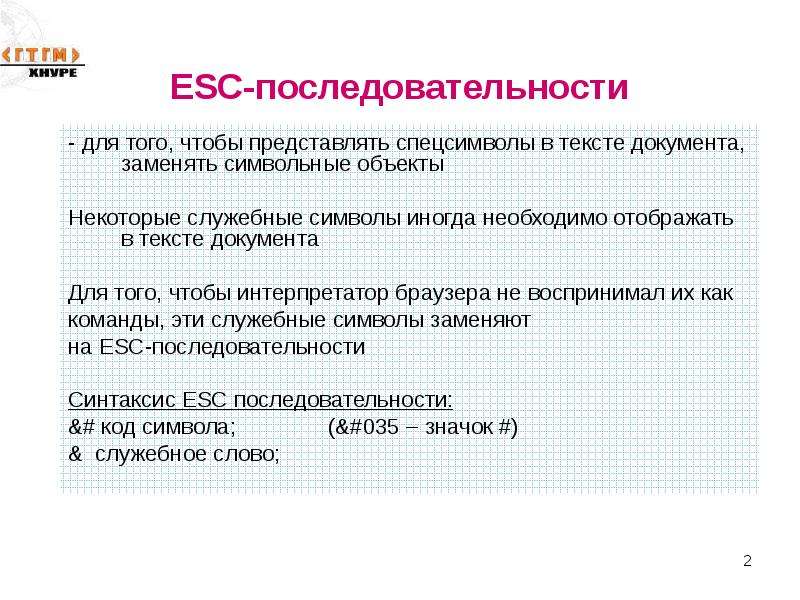
ESC-последовательности - для того, чтобы представлять спецсимволы в тексте документа, заменять символьные объекты Некоторые служебные символы иногда...
Описание слайда:
ESC-последовательности - для того, чтобы представлять спецсимволы в тексте документа, заменять символьные объекты Некоторые служебные символы иногда необходимо отображать в тексте документа Для того, чтобы интерпретатор браузера не воспринимал их как команды, эти служебные символы заменяют на ESC-последовательности Синтаксис ESC последовательности: &# код символа; (# – значок #) & служебное слово;

Слайд 3


03.ppt, слайд №3
Описание слайда:

Слайд 4


03.ppt, слайд №4
Описание слайда:

Слайд 5


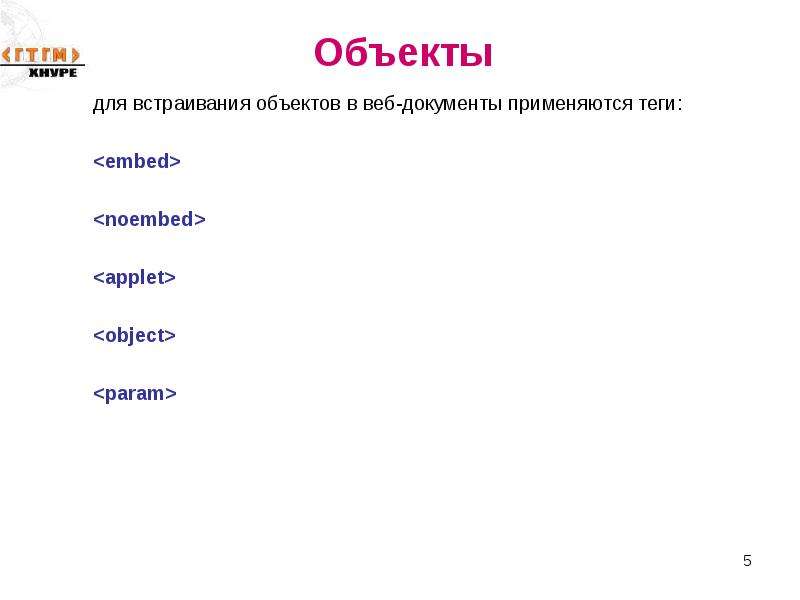
Объекты
Описание слайда:
Объекты

Слайд 6


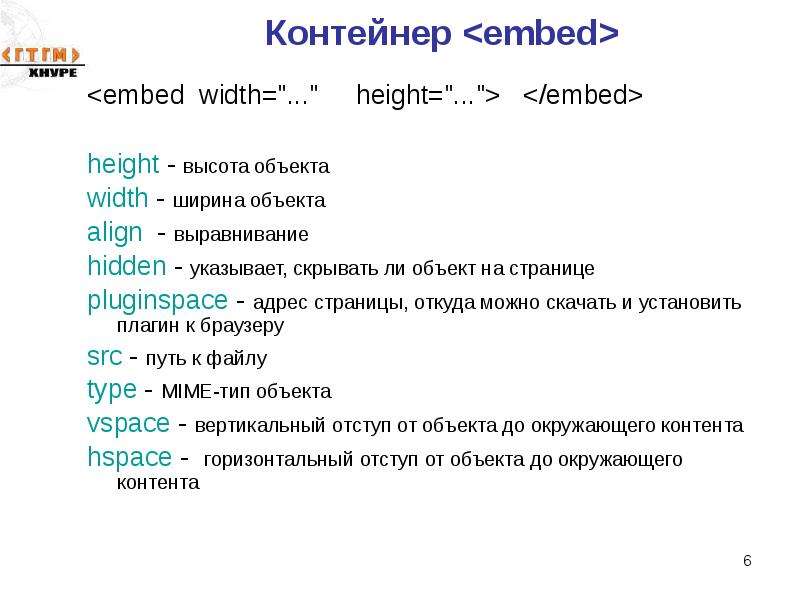
Контейнер height - высота объекта width - ширина объекта align - выравнивание hidden - указывает, скрывать ли объект на странице pluginspace - aдрес...
Описание слайда:
Контейнер height - высота объекта width - ширина объекта align - выравнивание hidden - указывает, скрывать ли объект на странице pluginspace - aдрес страницы, откуда можно скачать и установить плагин к браузеру src - путь к файлу type - MIME-тип объекта vspace - вертикальный отступ от объекта до окружающего контента hspace - горизонтальный отступ от объекта до окружающего контента
Слайд 7


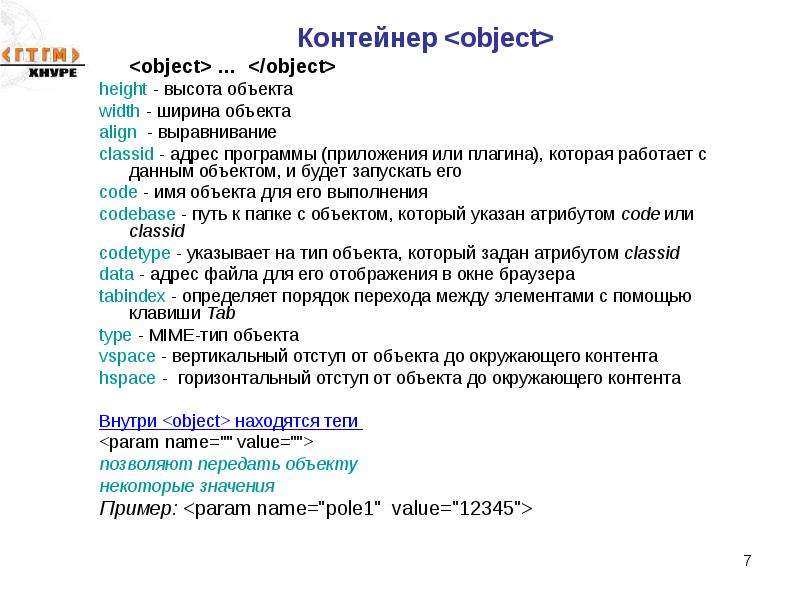
Контейнер Контейнер … height - высота объекта width - ширина объекта align - выравнивание classid - адрес программы (приложения или плагина), которая...
Описание слайда:
Контейнер Контейнер … height - высота объекта width - ширина объекта align - выравнивание classid - адрес программы (приложения или плагина), которая работает с данным объектом, и будет запускать его code - имя объекта для его выполнения codebase - путь к папке с объектом, который указан атрибутом code или classid codetype - указывает на тип объекта, который задан атрибутом classid data - адрес файла для его отображения в окне браузера tabindex - определяет порядок перехода между элементами с помощью клавиши Tab type - MIME-тип объекта vspace - вертикальный отступ от объекта до окружающего контента hspace - горизонтальный отступ от объекта до окружающего контента Внутри находятся теги позволяют передать объекту некоторые значения Пример:

Слайд 8


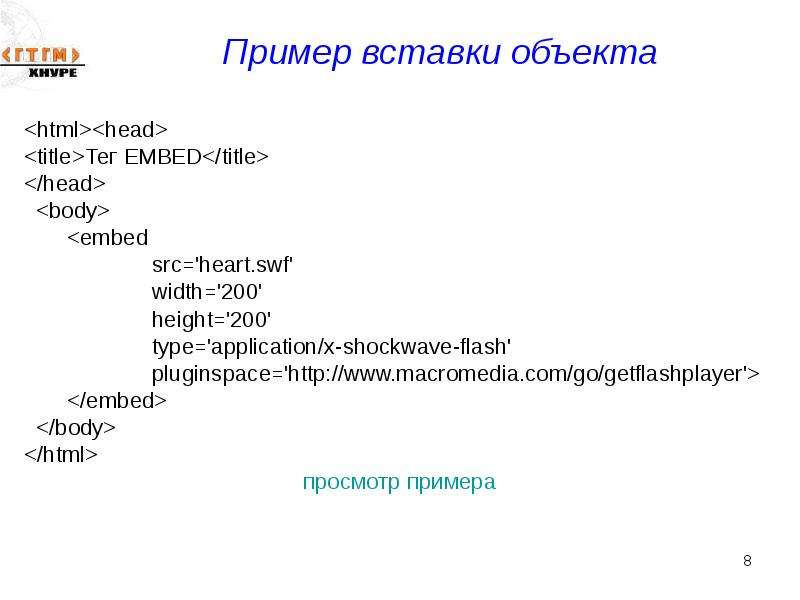
Пример вставки объекта Тег EMBED просмотр примера
Описание слайда:
Пример вставки объекта Тег EMBED просмотр примера

Слайд 9


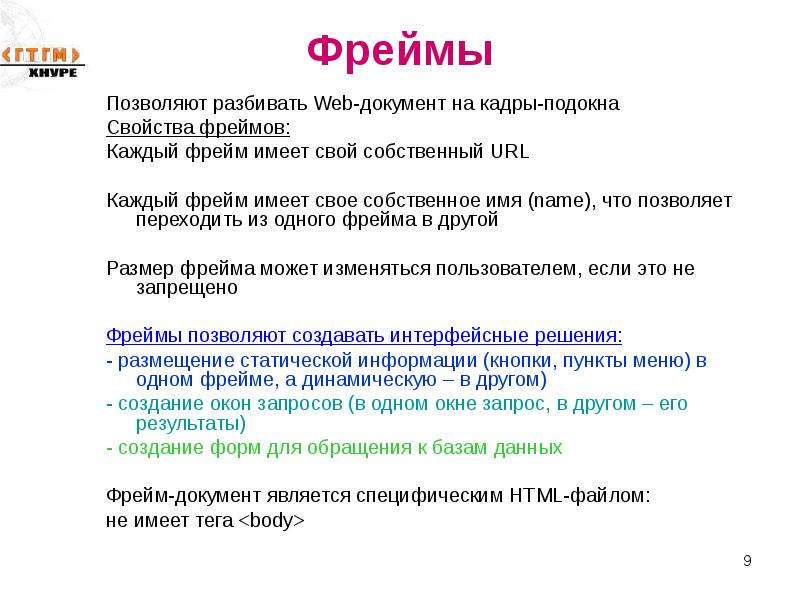
Фреймы Позволяют разбивать Web-документ на кадры-подокна Свойства фреймов: Каждый фрейм имеет свой собственный URL Каждый фрейм имеет свое...
Описание слайда:
Фреймы Позволяют разбивать Web-документ на кадры-подокна Свойства фреймов: Каждый фрейм имеет свой собственный URL Каждый фрейм имеет свое собственное имя (name), что позволяет переходить из одного фрейма в другой Размер фрейма может изменяться пользователем, если это не запрещено Фреймы позволяют создавать интерфейсные решения: - размещение статической информации (кнопки, пункты меню) в одном фрейме, а динамическую – в другом) - создание окон запросов (в одном окне запрос, в другом – его результаты) - создание форм для обращения к базам данных Фрейм-документ является специфическим HTML-файлом: не имеет тега

Слайд 10


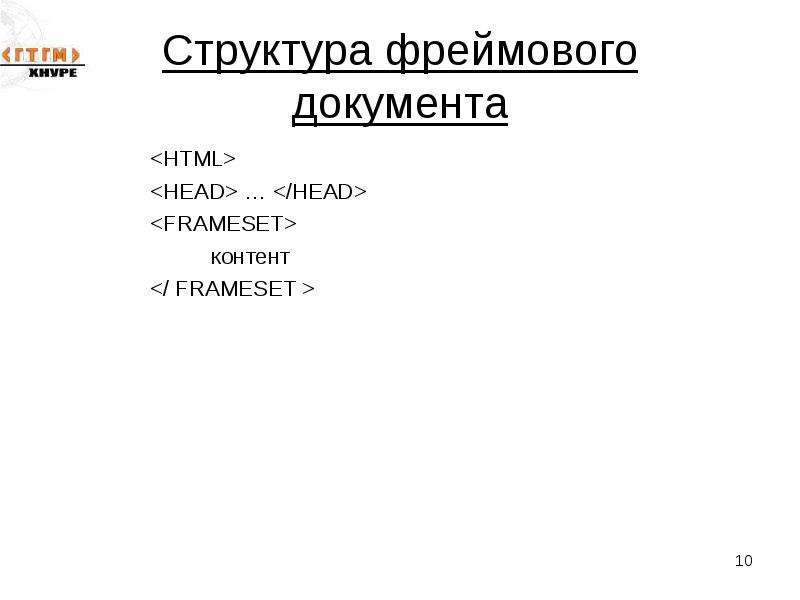
Структура фреймового документа … контент
Описание слайда:
Структура фреймового документа … контент

Слайд 11


Задание фреймовых структур Задание фреймовых структур Пример: - делит экран на два фрейма, один шириной 100 px. Cпособы задания размеров фрейма: -...
Описание слайда:
Задание фреймовых структур Задание фреймовых структур Пример: - делит экран на два фрейма, один шириной 100 px. Cпособы задания размеров фрейма: - пиксельный; - с использованием заменяющего символа '*'; - с использованием %

Слайд 12


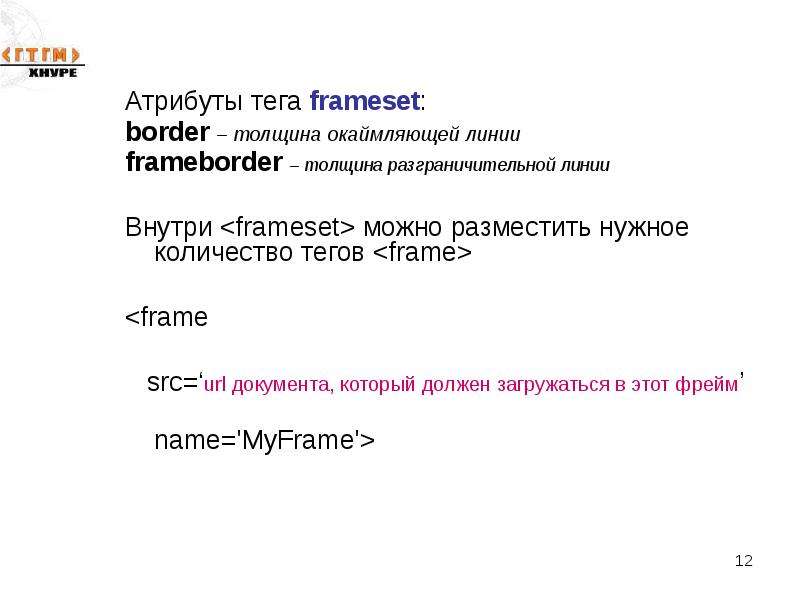
Атрибуты тега frameset: Атрибуты тега frameset: border – толщина окаймляющей линии frameborder – толщина разграничительной линии Внутри можно...
Описание слайда:
Атрибуты тега frameset: Атрибуты тега frameset: border – толщина окаймляющей линии frameborder – толщина разграничительной линии Внутри можно разместить нужное количество тегов

Слайд 13


атрибут name может принимать собственное имя фрейма, чтобы указать, какому фрейму использовать ссылку атрибут name может принимать собственное имя...
Описание слайда:
атрибут name может принимать собственное имя фрейма, чтобы указать, какому фрейму использовать ссылку атрибут name может принимать собственное имя фрейма, чтобы указать, какому фрейму использовать ссылку Пример задания фрейма

Слайд 14


03.ppt, слайд №14
Описание слайда:

Слайд 15


если браузер не поддерживает фреймы, если браузер не поддерживает фреймы, то используется контейнер текст документа Дополнительные атрибуты тега
Описание слайда:
если браузер не поддерживает фреймы, если браузер не поддерживает фреймы, то используется контейнер текст документа Дополнительные атрибуты тега

Слайд 16


Особенности применения атрибута target Особенности применения атрибута target Первый фрейм – главный, каждая ссылка должна содержать атрибут, который...
Описание слайда:
Особенности применения атрибута target Особенности применения атрибута target Первый фрейм – главный, каждая ссылка должна содержать атрибут, который позволяет вернуться к главной странице Если собственные имена фреймов начинаются с символа '_' – это целевые фреймы: _blank –документ будет появляться в новом пустом окне _self – новая страница будет появляться в том же окне _parent – все документы, вызываемые по этой ссылке, будут появляться в родительской фреймовой структуре _top – документы появляются в отдельном нефреймовом окне, для просмотра будет сгенерировано новое окно Вложенность фреймов затрудняет навигацию

Слайд 17


плавающий фрейм, находится внутри документа, позволяет загружать в область заданных размеров другие документы. Свойства: содержание игнорируется...
Описание слайда:
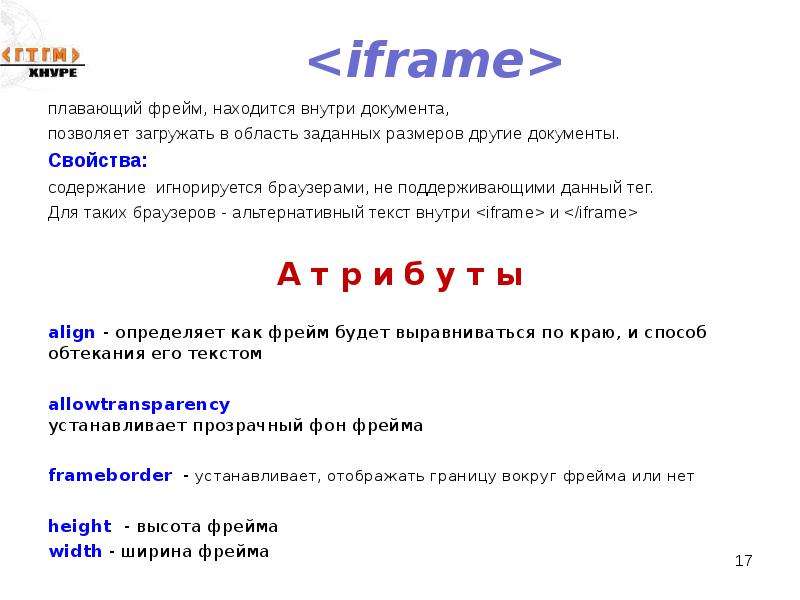
плавающий фрейм, находится внутри документа, позволяет загружать в область заданных размеров другие документы. Свойства: содержание игнорируется браузерами, не поддерживающими данный тег. Для таких браузеров - альтернативный текст внутри и А т р и б у т ы align - определяет как фрейм будет выравниваться по краю, и способ обтекания его текстом allowtransparency устанавливает прозрачный фон фрейма frameborder - устанавливает, отображать границу вокруг фрейма или нет height - высота фрейма width - ширина фрейма

Слайд 18


(2) hspace - горизонтальный отступ от фрейма до окружающего контента marginheight - отступ сверху и снизу от содержания до границы фрейма marginwidth...
Описание слайда:
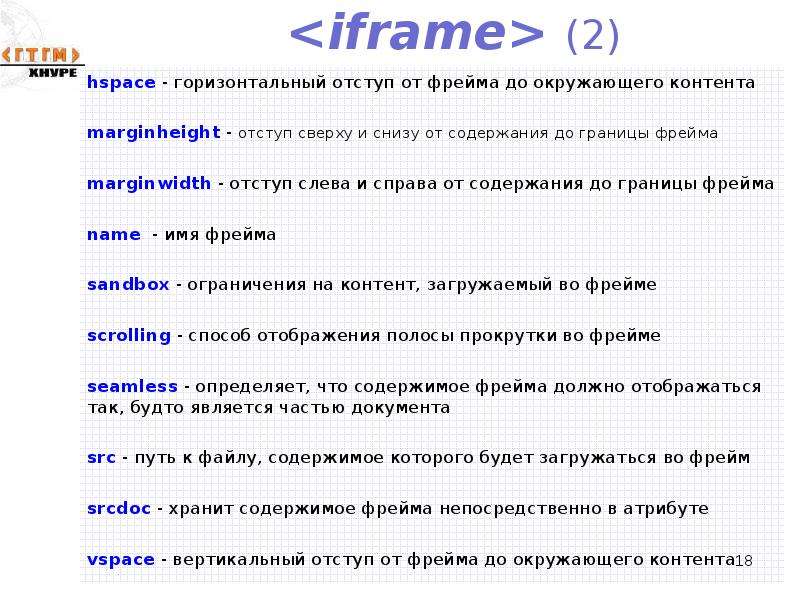
(2) hspace - горизонтальный отступ от фрейма до окружающего контента marginheight - отступ сверху и снизу от содержания до границы фрейма marginwidth - отступ слева и справа от содержания до границы фрейма name - имя фрейма sandbox - ограничения на контент, загружаемый во фрейме scrolling - способ отображения полосы прокрутки во фрейме seamless - определяет, что содержимое фрейма должно отображаться так, будто является частью документа src - путь к файлу, содержимое которого будет загружаться во фрейм srcdoc - хранит содержимое фрейма непосредственно в атрибуте vspace - вертикальный отступ от фрейма до окружающего контента

Слайд 19


Пример пример с IFRAME Ваш браузер не поддерживает IFRAME
Описание слайда:
Пример пример с IFRAME Ваш браузер не поддерживает IFRAME

Слайд 20


03.ppt, слайд №20
Описание слайда:

Слайд 21


03.ppt, слайд №21
Описание слайда:

Слайд 22


Дата устаревания документа (для управления кешированием) Если content="0", то обновлять нужно немедленно Тип содержимого страницы
Описание слайда:
Дата устаревания документа (для управления кешированием) Если content="0", то обновлять нужно немедленно Тип содержимого страницы

Слайд 23


Стандарт MIME Стандарт MIME «многоцелевое интернет-почтовые расширения» Формируется пользовательскими почтовыми агентами Синтаксис MIME тип/подтип;...
Описание слайда:
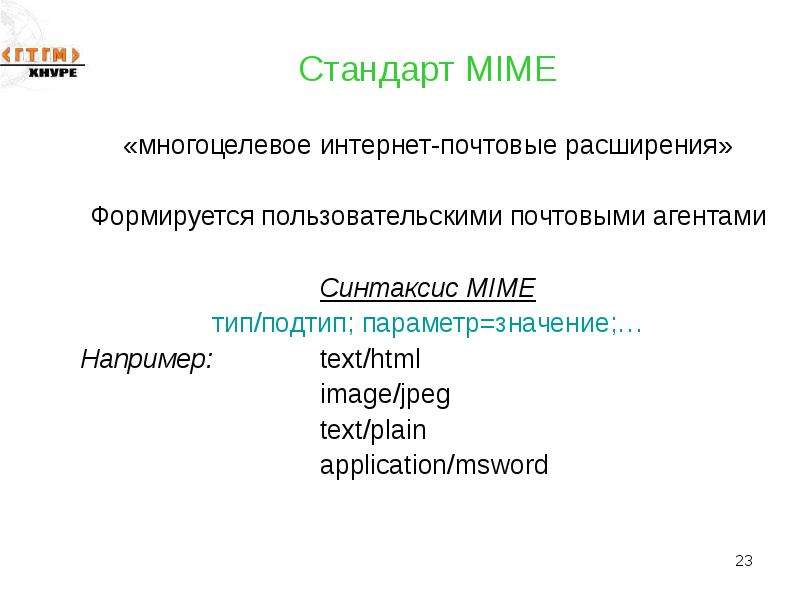
Стандарт MIME Стандарт MIME «многоцелевое интернет-почтовые расширения» Формируется пользовательскими почтовыми агентами Синтаксис MIME тип/подтип; параметр=значение;… Например: text/html image/jpeg text/plain application/msword

Слайд 24


Типы и подтипы, которые начинаются с Типы и подтипы, которые начинаются с x- не входят в стандарт и называются определяемыми пользователем Например:...
Описание слайда:
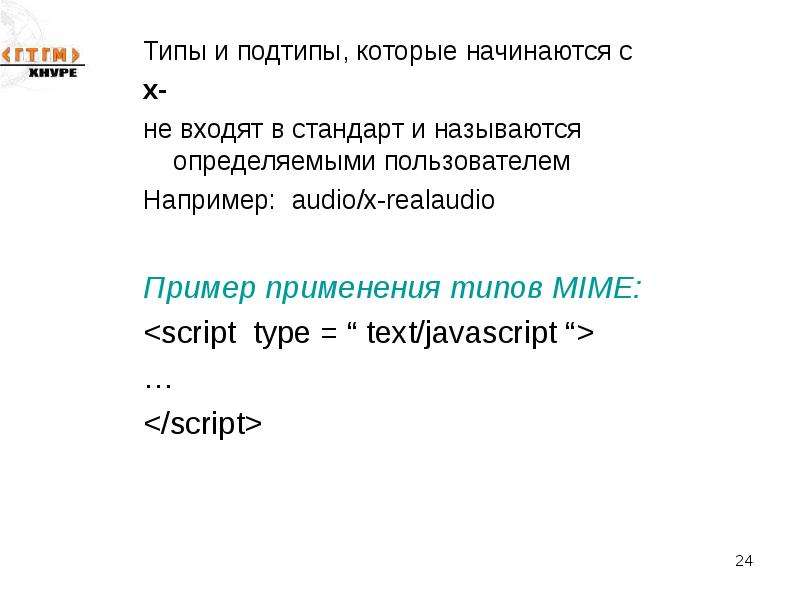
Типы и подтипы, которые начинаются с Типы и подтипы, которые начинаются с x- не входят в стандарт и называются определяемыми пользователем Например: audio/x-realaudio Пример применения типов MIME: …

Слайд 25


Принудительная перезагрузка документа или автоматическая загрузка любого документа Принудительная перезагрузка документа или автоматическая загрузка...
Описание слайда:
Принудительная перезагрузка документа или автоматическая загрузка любого документа Принудительная перезагрузка документа или автоматическая загрузка любого документа Определение окна текущей страницы Управление кешированием Контроль уровня взрослости сайта (платформонезависимая схема рейтинга)

Слайд 26


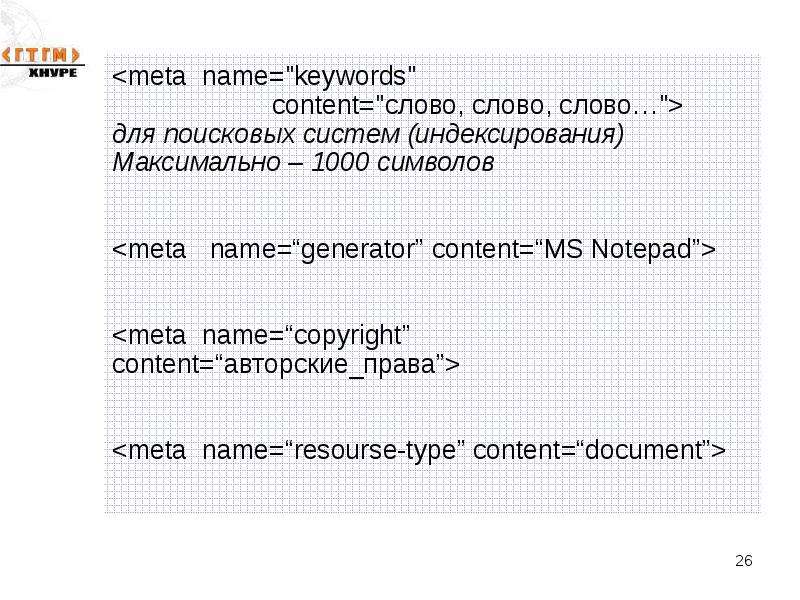
для поисковых систем (индексирования) Максимально – 1000 символов
Описание слайда:
для поисковых систем (индексирования) Максимально – 1000 символов

Слайд 27


Пример web-документа c мета-тегами Это заголовок документа Через Три секунды произойдет загрузка документа 2.htm РЕЗУЛЬТАТ РАБОТЫ ДОКУМЕНТА
Описание слайда:
Пример web-документа c мета-тегами Это заголовок документа Через Три секунды произойдет загрузка документа 2.htm РЕЗУЛЬТАТ РАБОТЫ ДОКУМЕНТА

Слайд 28


03.ppt, слайд №28
Описание слайда:

Слайд 29


03.ppt, слайд №29
Описание слайда:

Слайд 30


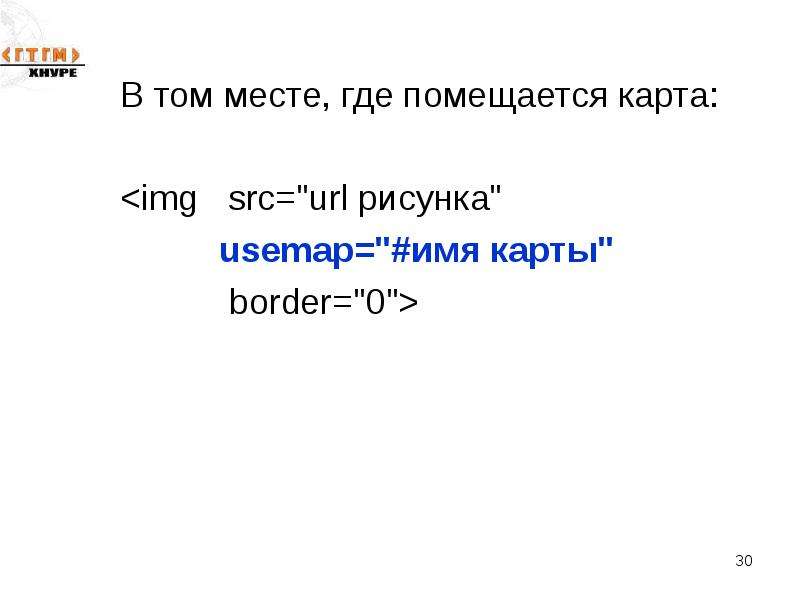
В том месте, где помещается карта: В том месте, где помещается карта:
Описание слайда:
В том месте, где помещается карта: В том месте, где помещается карта:

Слайд 31


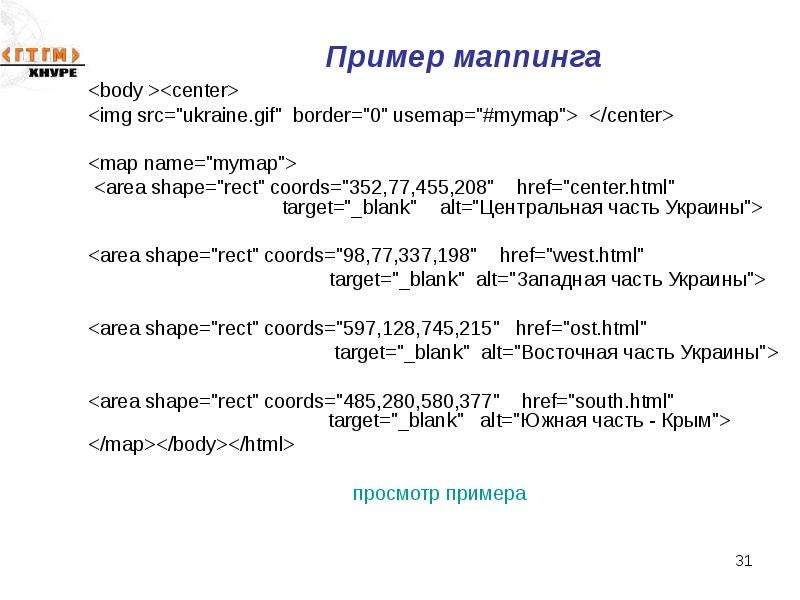
Пример маппинга просмотр примера
Описание слайда:
Пример маппинга просмотр примера

Слайд 32


03.ppt, слайд №32
Описание слайда:

Слайд 33


03.ppt, слайд №33
Описание слайда:

Слайд 34


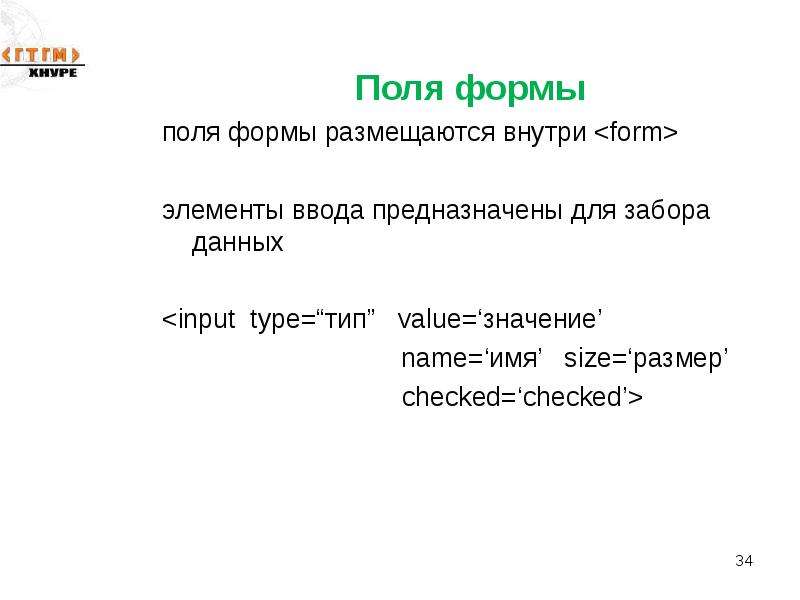
Поля формы Поля формы поля формы размещаются внутри элементы ввода предназначены для забора данных
Описание слайда:
Поля формы Поля формы поля формы размещаются внутри элементы ввода предназначены для забора данных

Слайд 35


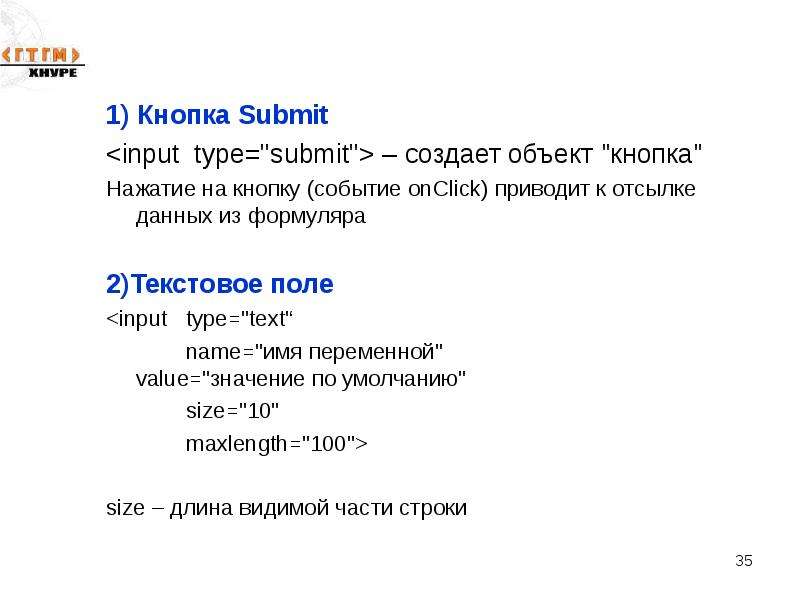
1) Кнопка Submit – создает объект "кнопка" Нажатие на кнопку (событие onClick) приводит к отсылке данных из формуляра 2)Текстовое поле
Описание слайда:
1) Кнопка Submit – создает объект "кнопка" Нажатие на кнопку (событие onClick) приводит к отсылке данных из формуляра 2)Текстовое поле

Слайд 36


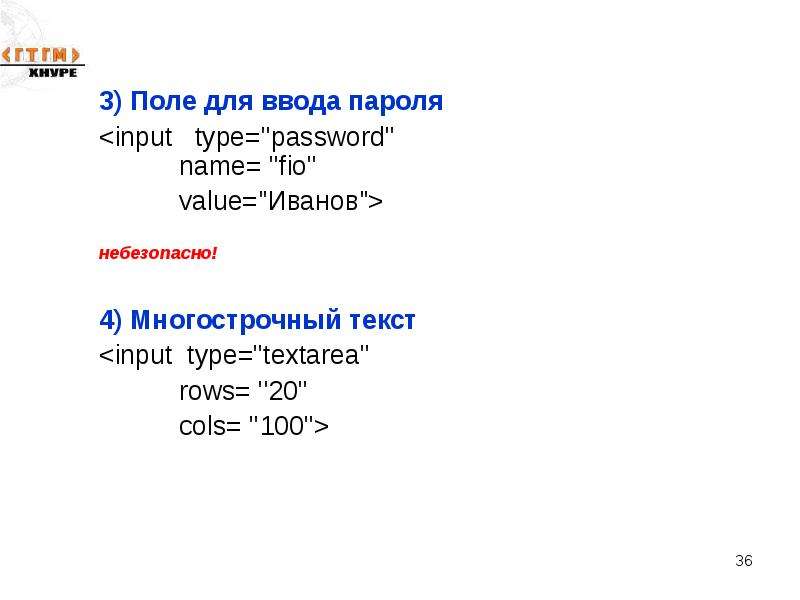
3) Поле для ввода пароля 3) Поле для ввода пароля небезопасно! 4) Многострочный текст
Описание слайда:
3) Поле для ввода пароля 3) Поле для ввода пароля небезопасно! 4) Многострочный текст

Слайд 37


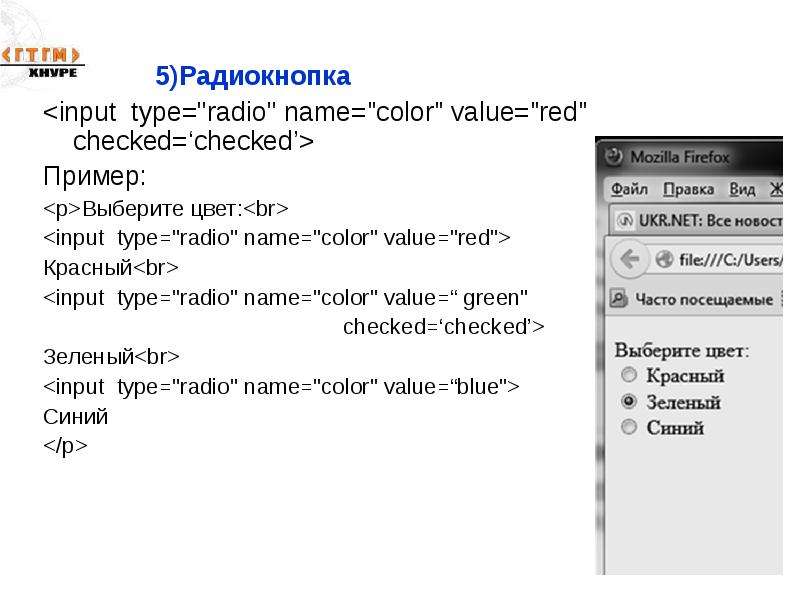
5)Радиокнопка 5)Радиокнопка Пример: Выберите цвет: Красный Синий
Описание слайда:
5)Радиокнопка 5)Радиокнопка Пример: Выберите цвет: Красный Синий

Слайд 38


03.ppt, слайд №38
Описание слайда:

Слайд 39


9) Объект SELECT (выпадающий список) название опции название опции …
Описание слайда:
9) Объект SELECT (выпадающий список) название опции название опции …

Слайд 40


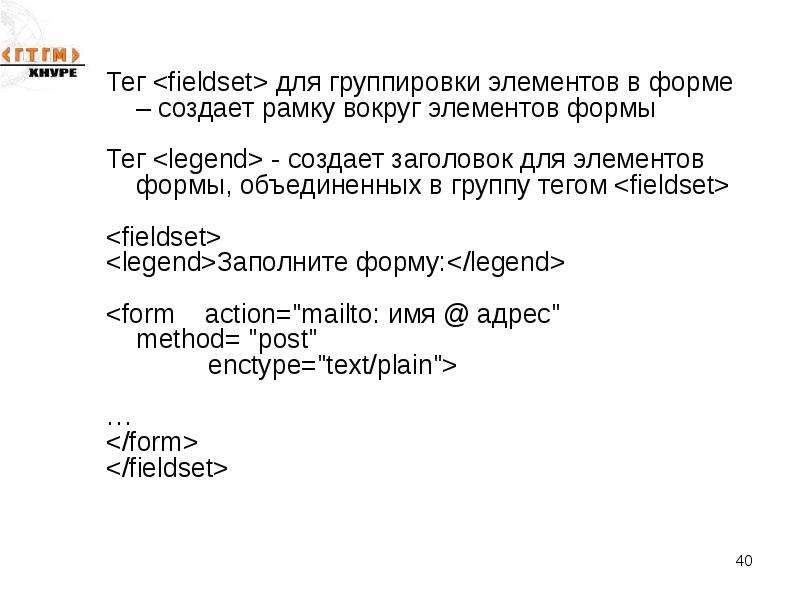
Тег для группировки элементов в форме – создает рамку вокруг элементов формы Тег для группировки элементов в форме – создает рамку вокруг элементов...
Описание слайда:
Тег для группировки элементов в форме – создает рамку вокруг элементов формы Тег для группировки элементов в форме – создает рамку вокруг элементов формы Тег - создает заголовок для элементов формы, объединенных в группу тегом Заполните форму: …

Слайд 41


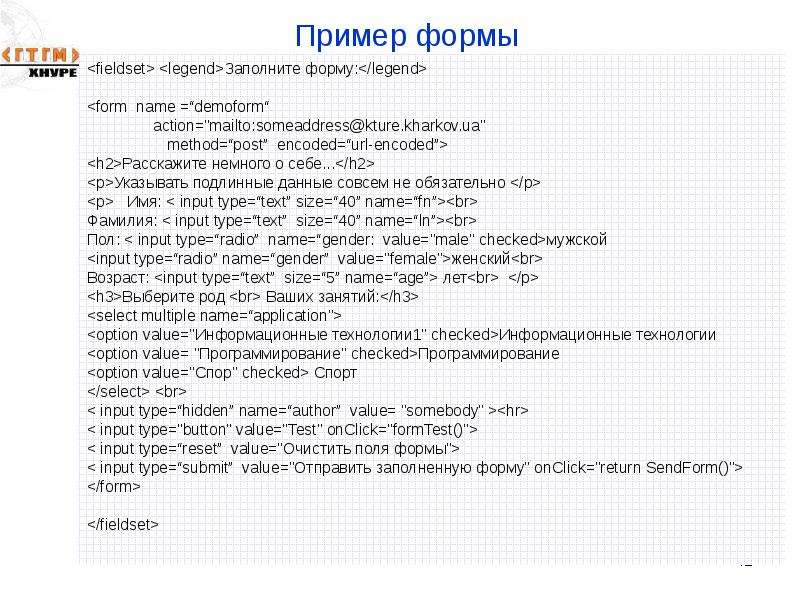
Пример формы Заполните форму: Расскажите немного о себе... Указывать подлинные данные совсем не обязательно Имя: < input type=“text” size=“40”...
Описание слайда:
Пример формы Заполните форму: Расскажите немного о себе... Указывать подлинные данные совсем не обязательно Имя: < input type=“text” size=“40” name=“fn”> Фамилия: < input type=“text” size=“40” name=“ln”> Пол: < input type=“radio” name=“gender: value="male" checked>мужской женский Возраст: лет Выберите род Ваших занятий:

Слайд 42


Просмотр работы формы Просмотр работы формы
Описание слайда:
Просмотр работы формы Просмотр работы формы


Теги
Похожие презентации
Mypresentation.ru
Загрузить презентацию