🗊 Презентация Программа POWER POINT

Категория: Информатика
Нажмите для полного просмотра!
Программа POWER POINT, слайд №1 Программа POWER POINT, слайд №2 Программа POWER POINT, слайд №3 Программа POWER POINT, слайд №4 Программа POWER POINT, слайд №5 Программа POWER POINT, слайд №6 Программа POWER POINT, слайд №7 Программа POWER POINT, слайд №8 Программа POWER POINT, слайд №9 Программа POWER POINT, слайд №10 Программа POWER POINT, слайд №11 Программа POWER POINT, слайд №12 Программа POWER POINT, слайд №13 Программа POWER POINT, слайд №14 Программа POWER POINT, слайд №15 Программа POWER POINT, слайд №16 Программа POWER POINT, слайд №17 Программа POWER POINT, слайд №18 Программа POWER POINT, слайд №19

Вы можете ознакомиться и скачать презентацию на тему Программа POWER POINT. Доклад-сообщение содержит 19 слайдов. Презентации для любого класса можно скачать бесплатно. Если материал и наш сайт презентаций Mypresentation Вам понравились – поделитесь им с друзьями с помощью социальных кнопок и добавьте в закладки в своем браузере.

Слайды и текст этой презентации


Слайд 1


Программа POWER POINT
Описание слайда:
Программа POWER POINT

Слайд 2


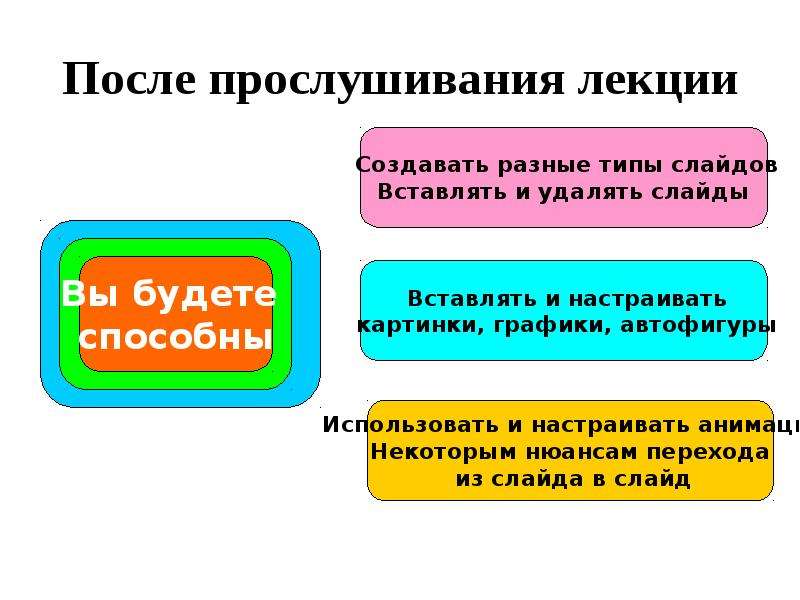
После прослушивания лекции
Описание слайда:
После прослушивания лекции

Слайд 3


Основное окно Power Point
Описание слайда:
Основное окно Power Point

Слайд 4


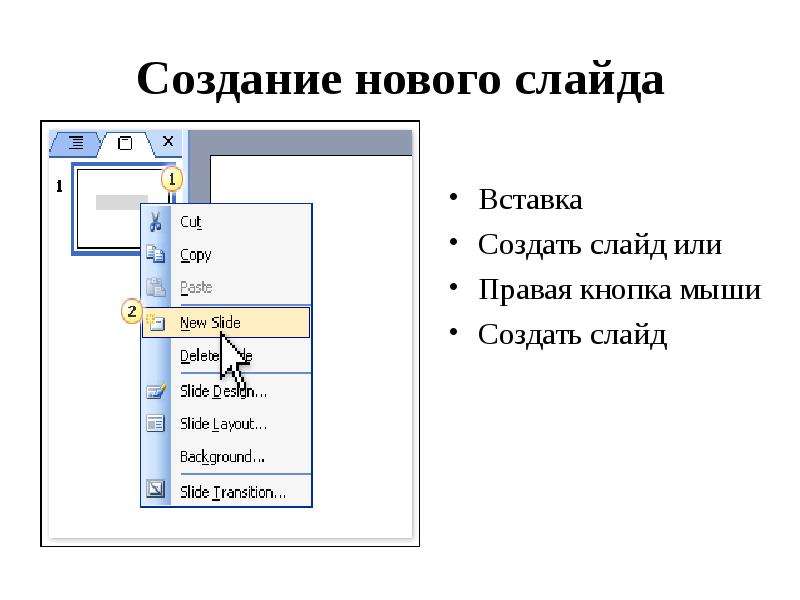
Создание нового слайда Вставка Создать слайд или Правая кнопка мыши Создать слайд
Описание слайда:
Создание нового слайда Вставка Создать слайд или Правая кнопка мыши Создать слайд

Слайд 5


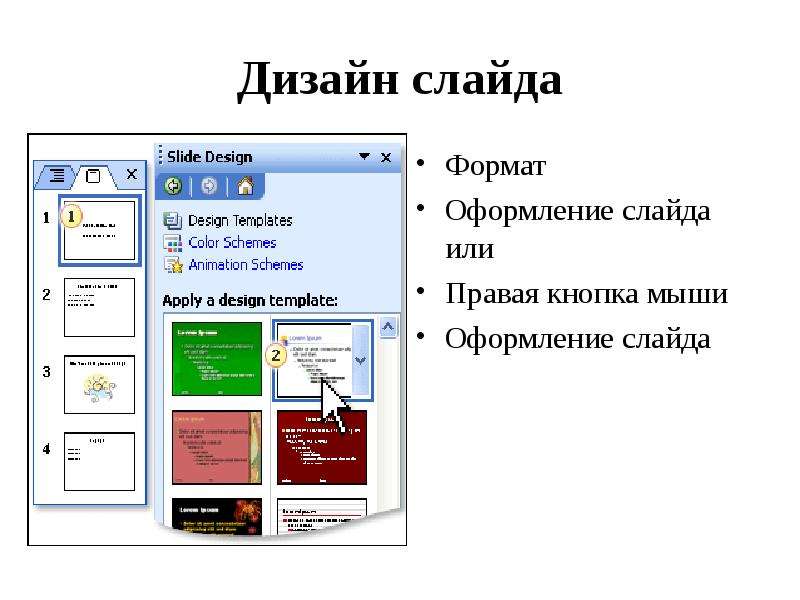
Дизайн слайда Формат Оформление слайда или Правая кнопка мыши Оформление слайда
Описание слайда:
Дизайн слайда Формат Оформление слайда или Правая кнопка мыши Оформление слайда

Слайд 6


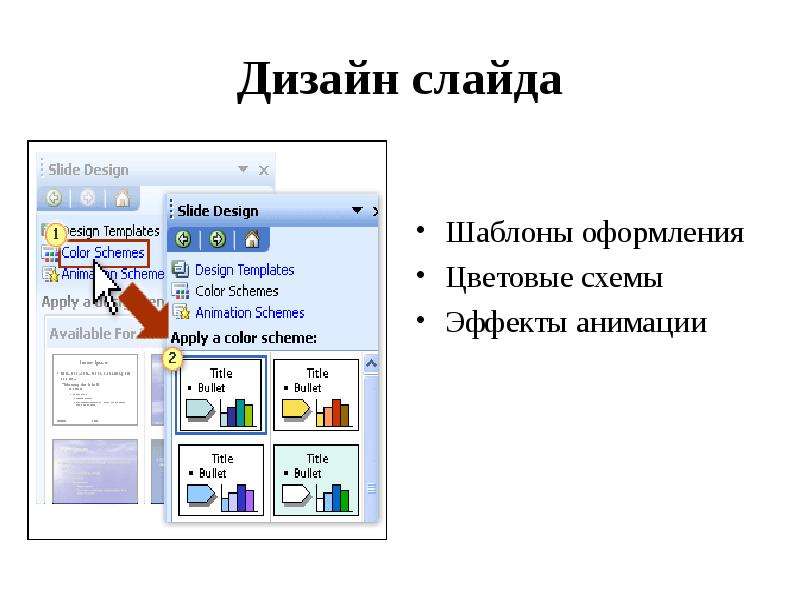
Дизайн слайда Шаблоны оформления Цветовые схемы Эффекты анимации
Описание слайда:
Дизайн слайда Шаблоны оформления Цветовые схемы Эффекты анимации

Слайд 7


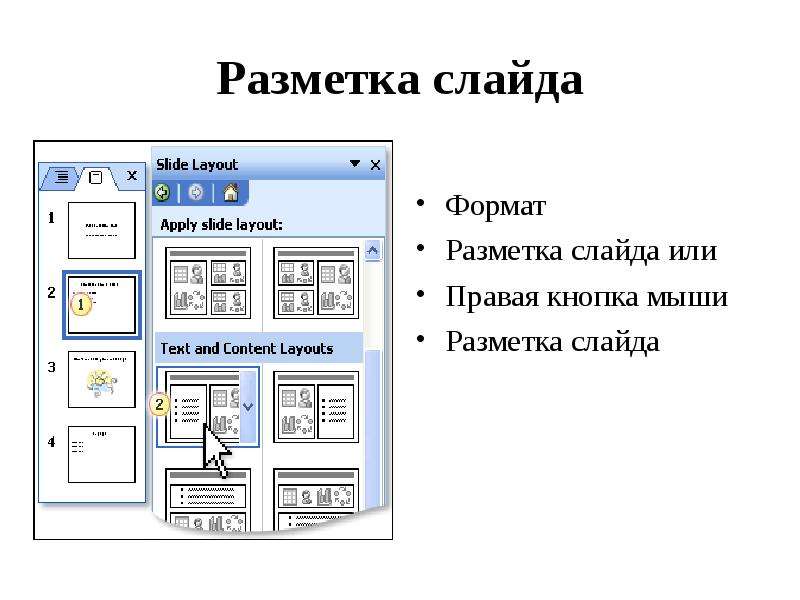
Разметка слайда Формат Разметка слайда или Правая кнопка мыши Разметка слайда
Описание слайда:
Разметка слайда Формат Разметка слайда или Правая кнопка мыши Разметка слайда

Слайд 8


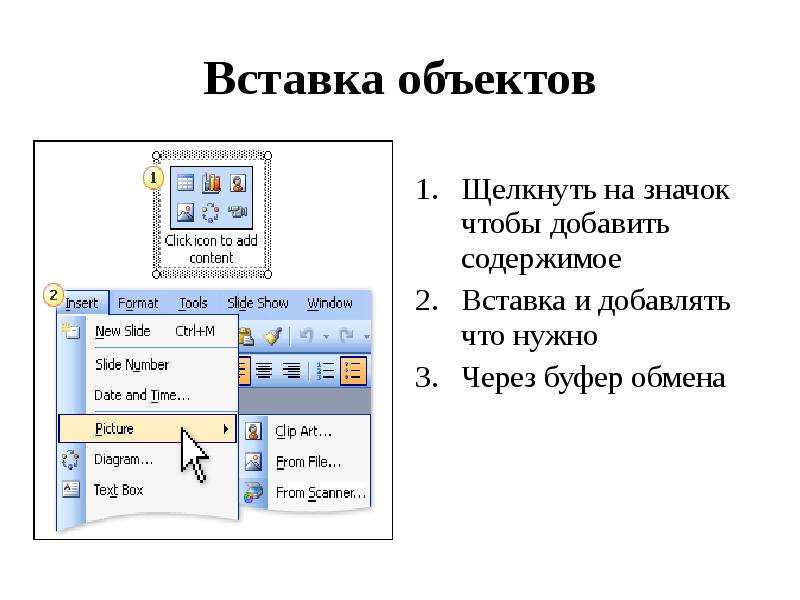
Вставка объектов Щелкнуть на значок чтобы добавить содержимое Вставка и добавлять что нужно Через буфер обмена
Описание слайда:
Вставка объектов Щелкнуть на значок чтобы добавить содержимое Вставка и добавлять что нужно Через буфер обмена

Слайд 9


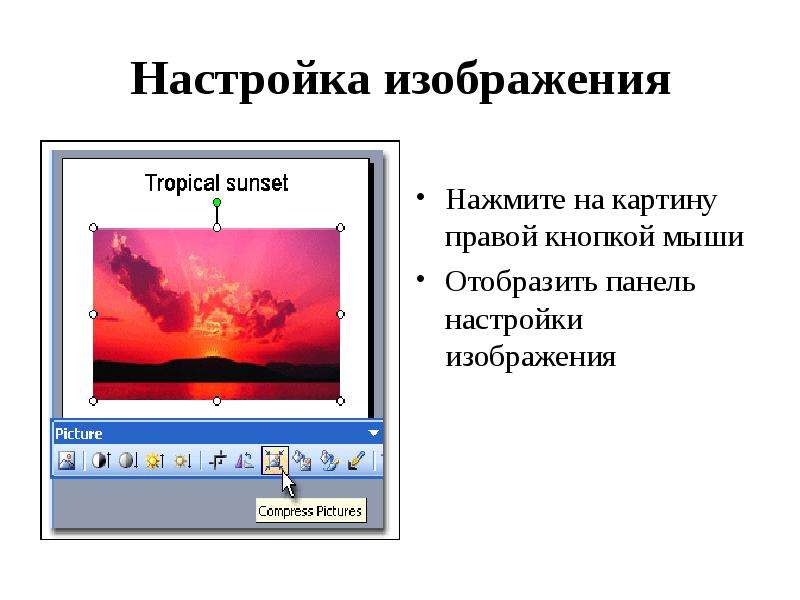
Настройка изображения Нажмите на картину правой кнопкой мыши Отобразить панель настройки изображения
Описание слайда:
Настройка изображения Нажмите на картину правой кнопкой мыши Отобразить панель настройки изображения

Слайд 10


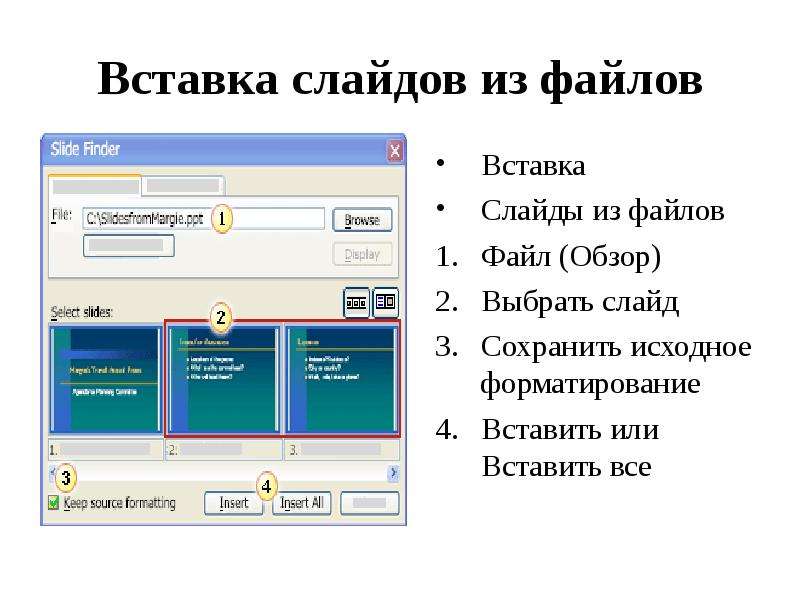
Вставка слайдов из файлов Вставка Слайды из файлов Файл (Обзор) Выбрать слайд Сохранить исходное форматирование Вставить или Вставить все
Описание слайда:
Вставка слайдов из файлов Вставка Слайды из файлов Файл (Обзор) Выбрать слайд Сохранить исходное форматирование Вставить или Вставить все

Слайд 11


Вставка гиперссылки Написать название документа где нужно (н-р, видео, рис.1 и тд.) Выделить слово Вставка Гиперссылка Текущая папка Выбрать объект...
Описание слайда:
Вставка гиперссылки Написать название документа где нужно (н-р, видео, рис.1 и тд.) Выделить слово Вставка Гиперссылка Текущая папка Выбрать объект ok Примечание: создаваемая презентация и объект на которого ссылаетесь должны находиться в одной папке
Слайд 12


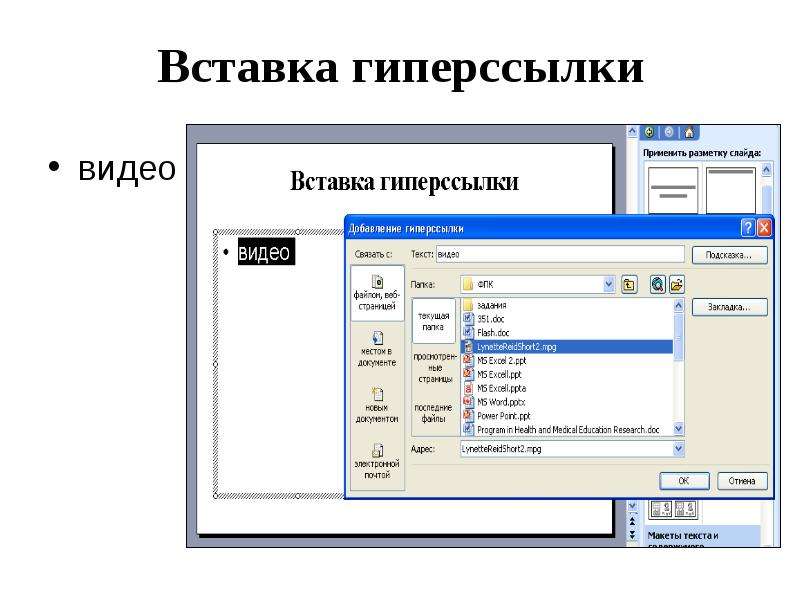
Вставка гиперссылки видео
Описание слайда:
Вставка гиперссылки видео

Слайд 13


Программа POWER POINT, слайд №13
Описание слайда:

Слайд 14


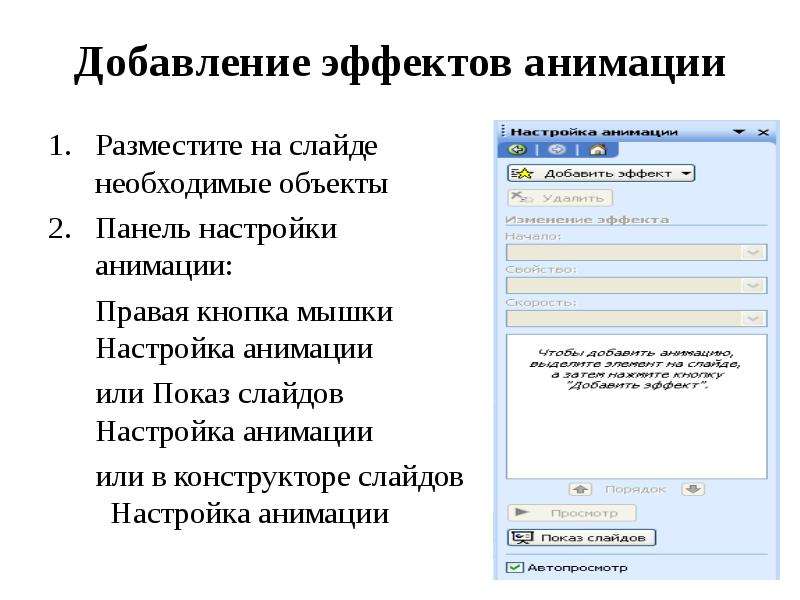
Добавление эффектов анимации Разместите на слайде необходимые объекты Панель настройки анимации: Правая кнопка мышки Настройка анимации или Показ...
Описание слайда:
Добавление эффектов анимации Разместите на слайде необходимые объекты Панель настройки анимации: Правая кнопка мышки Настройка анимации или Показ слайдов Настройка анимации или в конструкторе слайдов Настройка анимации

Слайд 15


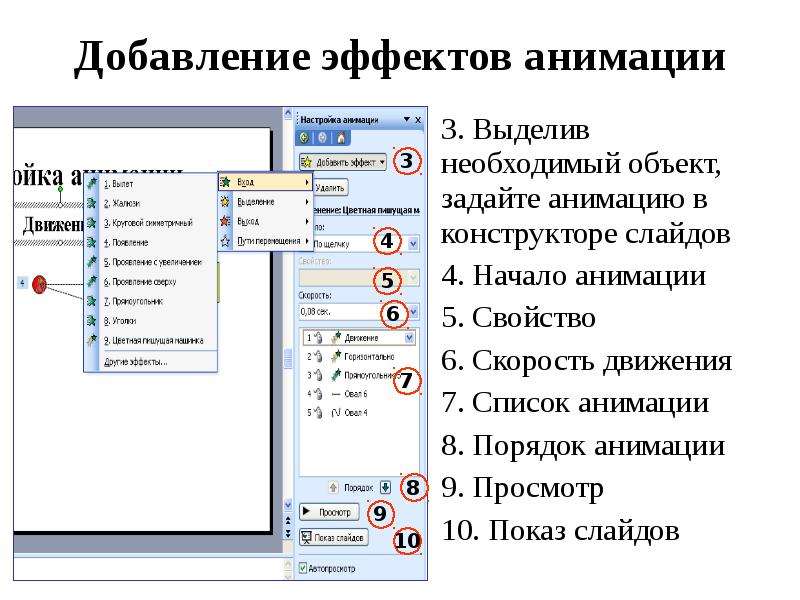
Добавление эффектов анимации 3. Выделив необходимый объект, задайте анимацию в конструкторе слайдов 4. Начало анимации 5. Свойство 6. Скорость...
Описание слайда:
Добавление эффектов анимации 3. Выделив необходимый объект, задайте анимацию в конструкторе слайдов 4. Начало анимации 5. Свойство 6. Скорость движения 7. Список анимации 8. Порядок анимации 9. Просмотр 10. Показ слайдов

Слайд 16


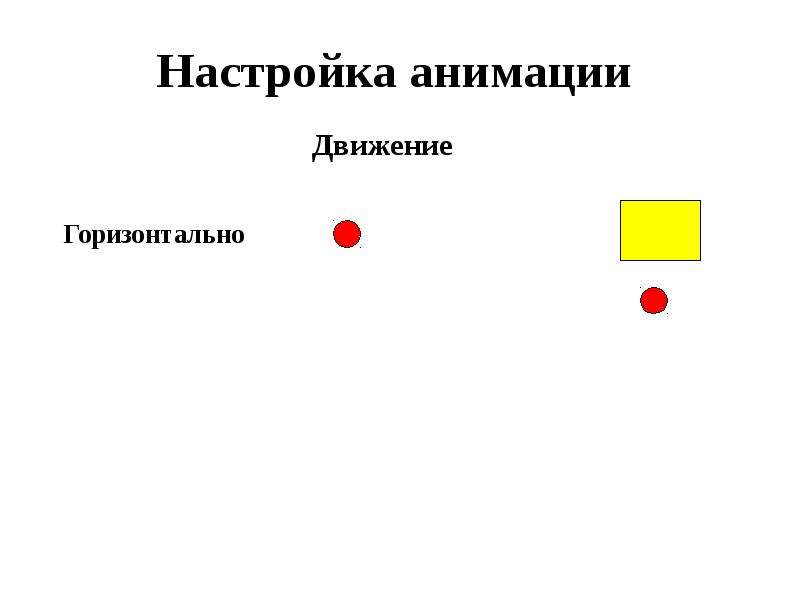
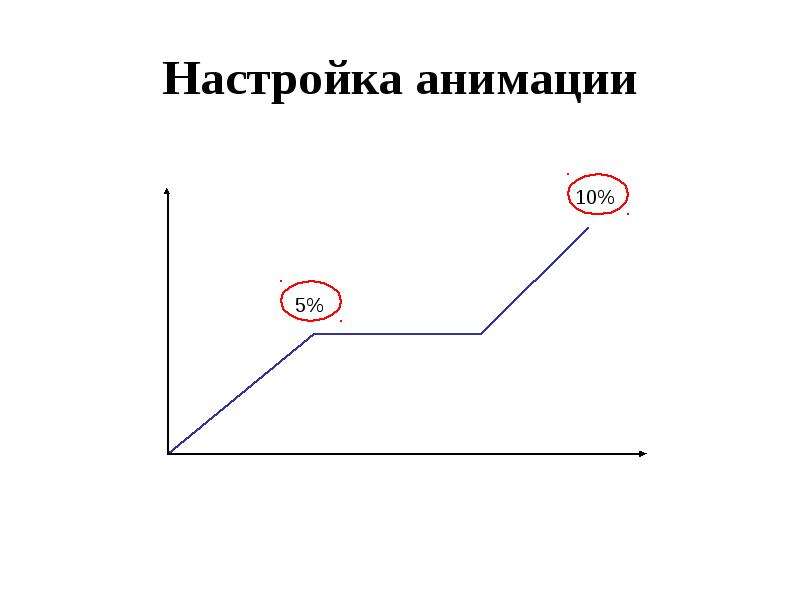
Настройка анимации
Описание слайда:
Настройка анимации

Слайд 17


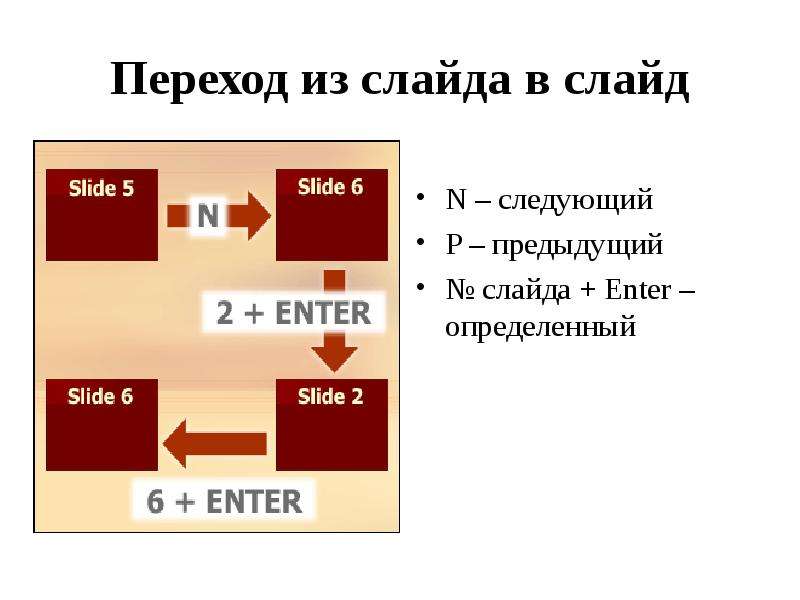
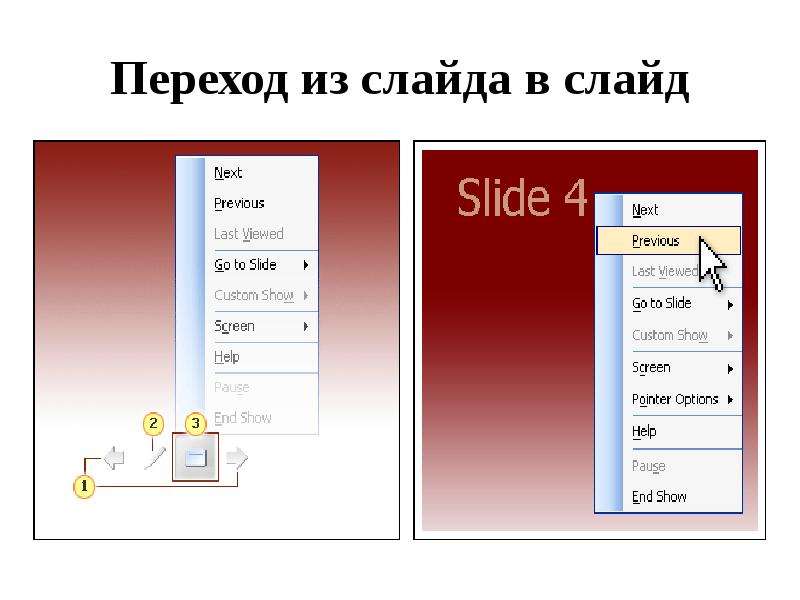
Переход из слайда в слайд N – следующий P – предыдущий № слайда + Enter – определенный
Описание слайда:
Переход из слайда в слайд N – следующий P – предыдущий № слайда + Enter – определенный

Слайд 18


Переход из слайда в слайд
Описание слайда:
Переход из слайда в слайд

Слайд 19


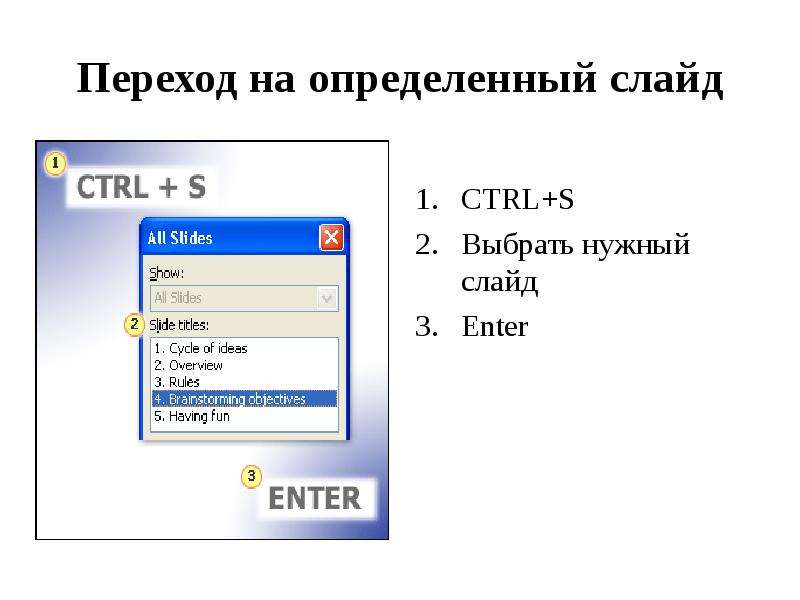
Переход на определенный слайд CTRL+S Выбрать нужный слайд Enter
Описание слайда:
Переход на определенный слайд CTRL+S Выбрать нужный слайд Enter


Похожие презентации
Mypresentation.ru
Загрузить презентацию