🗊 Презентация Poznanie sposobu nagrywania makr i ich edycji w edytorze VBA

Категория: Образование

Нажмите для полного просмотра!
Poznanie sposobu nagrywania makr i ich edycji w edytorze VBA, слайд №1 Poznanie sposobu nagrywania makr i ich edycji w edytorze VBA, слайд №2 Poznanie sposobu nagrywania makr i ich edycji w edytorze VBA, слайд №3 Poznanie sposobu nagrywania makr i ich edycji w edytorze VBA, слайд №4 Poznanie sposobu nagrywania makr i ich edycji w edytorze VBA, слайд №5 Poznanie sposobu nagrywania makr i ich edycji w edytorze VBA, слайд №6 Poznanie sposobu nagrywania makr i ich edycji w edytorze VBA, слайд №7 Poznanie sposobu nagrywania makr i ich edycji w edytorze VBA, слайд №8 Poznanie sposobu nagrywania makr i ich edycji w edytorze VBA, слайд №9 Poznanie sposobu nagrywania makr i ich edycji w edytorze VBA, слайд №10 Poznanie sposobu nagrywania makr i ich edycji w edytorze VBA, слайд №11 Poznanie sposobu nagrywania makr i ich edycji w edytorze VBA, слайд №12 Poznanie sposobu nagrywania makr i ich edycji w edytorze VBA, слайд №13 Poznanie sposobu nagrywania makr i ich edycji w edytorze VBA, слайд №14 Poznanie sposobu nagrywania makr i ich edycji w edytorze VBA, слайд №15 Poznanie sposobu nagrywania makr i ich edycji w edytorze VBA, слайд №16

Вы можете ознакомиться и скачать презентацию на тему Poznanie sposobu nagrywania makr i ich edycji w edytorze VBA. Доклад-сообщение содержит 16 слайдов. Презентации для любого класса можно скачать бесплатно. Если материал и наш сайт презентаций Mypresentation Вам понравились – поделитесь им с друзьями с помощью социальных кнопок и добавьте в закладки в своем браузере.

Слайды и текст этой презентации


Слайд 1


Akademia Górniczo- Hutnicza im. Stanisława Staszica w Krakowie Wydział: Zarządzania Kierunek: Informatyka i ekonometria Paulina Królczyk
Описание слайда:

Akademia Górniczo- Hutnicza im. Stanisława Staszica w Krakowie Wydział: Zarządzania Kierunek: Informatyka i ekonometria Paulina Królczyk

Слайд 2


Cele prezentacji: Poznanie sposobu nagrywania makr i ich edycji w edytorze VBA. Poznanie podstawowych elementów języka Visual Basic for Applications.
Описание слайда:

Cele prezentacji: Poznanie sposobu nagrywania makr i ich edycji w edytorze VBA. Poznanie podstawowych elementów języka Visual Basic for Applications.

Слайд 3


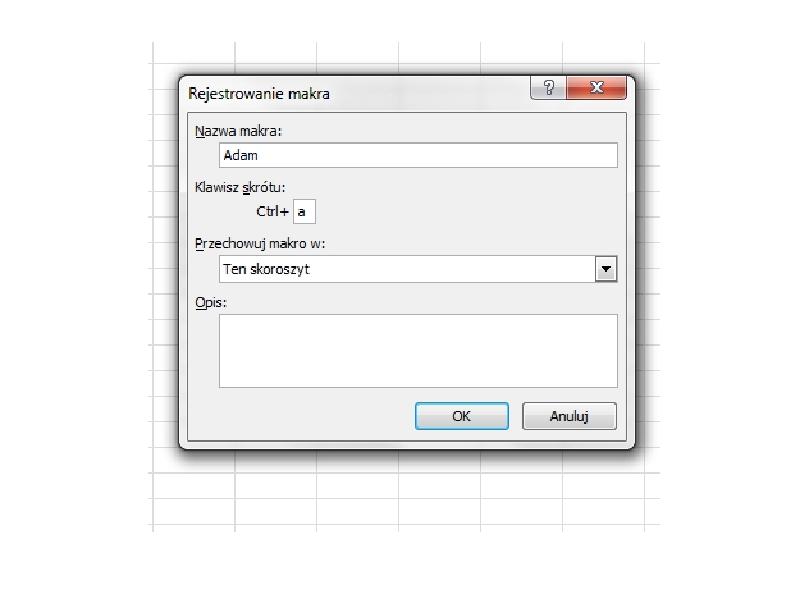
ćwiczenie 1 Zadanie 1: Rejestrowanie nowego makra. Zadanie to rozpoczęłam od otwarcia nowego arkusza i wykonania w nim polecenia „zarejestruj makro”...
Описание слайда:
ćwiczenie 1 Zadanie 1: Rejestrowanie nowego makra. Zadanie to rozpoczęłam od otwarcia nowego arkusza i wykonania w nim polecenia „zarejestruj makro” w grupie kod. Jego nazwę zmieniłam na „Adam” i wybrałam klawisz skrótu na „ctrl+a”, po czym potwierdziłam OK. W tym momencie rozpoczął się tryb nagrywania makra.

Слайд 4


Poznanie sposobu nagrywania makr i ich edycji w edytorze VBA, слайд №4
Описание слайда:
Слайд 5


W komórce A1 wpisałam nazwę „Adam” i potwierdziłam, a następnie zakończyłam nagrywanie makra przyciskiem „Zatrzymaj rejestrowanie”. W komórce A1...
Описание слайда:
W komórce A1 wpisałam nazwę „Adam” i potwierdziłam, a następnie zakończyłam nagrywanie makra przyciskiem „Zatrzymaj rejestrowanie”. W komórce A1 wpisałam nazwę „Adam” i potwierdziłam, a następnie zakończyłam nagrywanie makra przyciskiem „Zatrzymaj rejestrowanie”. Wybrałam komórkę C2 i nacisnęłam skrót „ctrl+a”.

Слайд 6


Za pomocą skrótu Alt+F11 przeszłam do edytora VBA i kliknęłam znak + przy Modules i dwukrotnie na Module1.Tam zmieniłam nazwę „Adam” na „Adam i Ewa”...
Описание слайда:
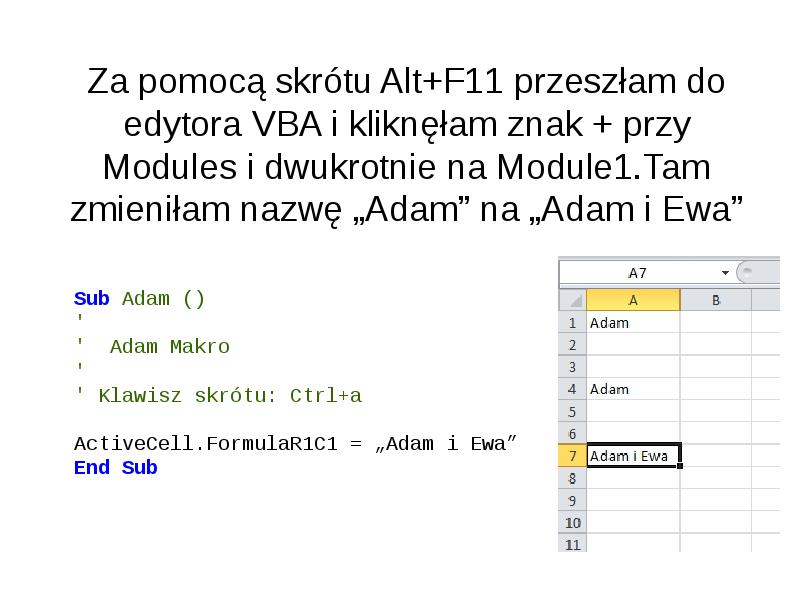
Za pomocą skrótu Alt+F11 przeszłam do edytora VBA i kliknęłam znak + przy Modules i dwukrotnie na Module1.Tam zmieniłam nazwę „Adam” na „Adam i Ewa” Sub Adam () ' ' Adam Makro ' ' Klawisz skrótu: Ctrl+a ActiveCell.FormulaR1C1 = „Adam i Ewa” End Sub

Слайд 7


Zadanie 2: obiekt range Wpisałam w edytorze VBA w Module1 makro: Sub Dodaj() Range("C1")= Range("A1")+ Range("B1") End...
Описание слайда:
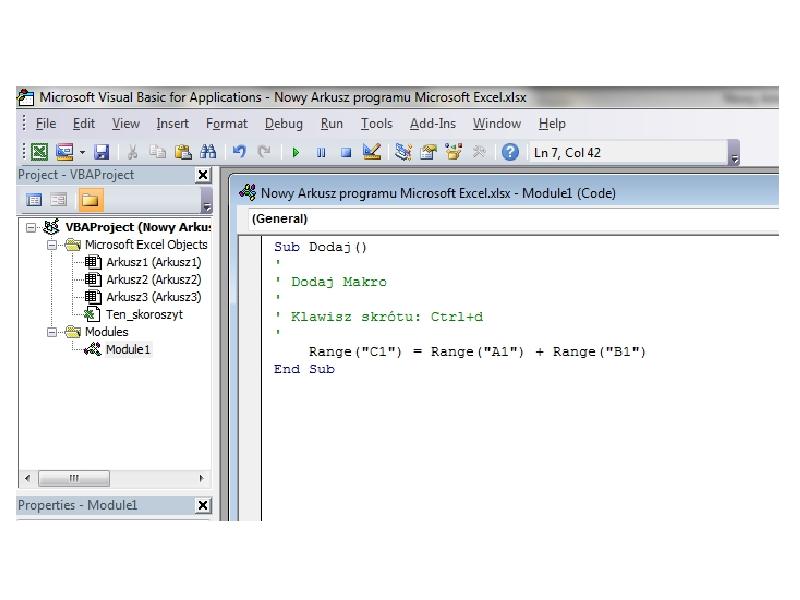
Zadanie 2: obiekt range Wpisałam w edytorze VBA w Module1 makro: Sub Dodaj() Range("C1")= Range("A1")+ Range("B1") End Sub A w Arkuszu wpisałam do komórek A1 i B1 dowolne wartości liczbowe i wykonałam makro.

Слайд 8


Poznanie sposobu nagrywania makr i ich edycji w edytorze VBA, слайд №8
Описание слайда:

Слайд 9


Zadanie 3: Obliczyć wartość wyrażenia dla wartości a,b znajdujących się w komórkach odpowiednio A1 i B1. W tym celu napisałam następujące makro: Sub...
Описание слайда:
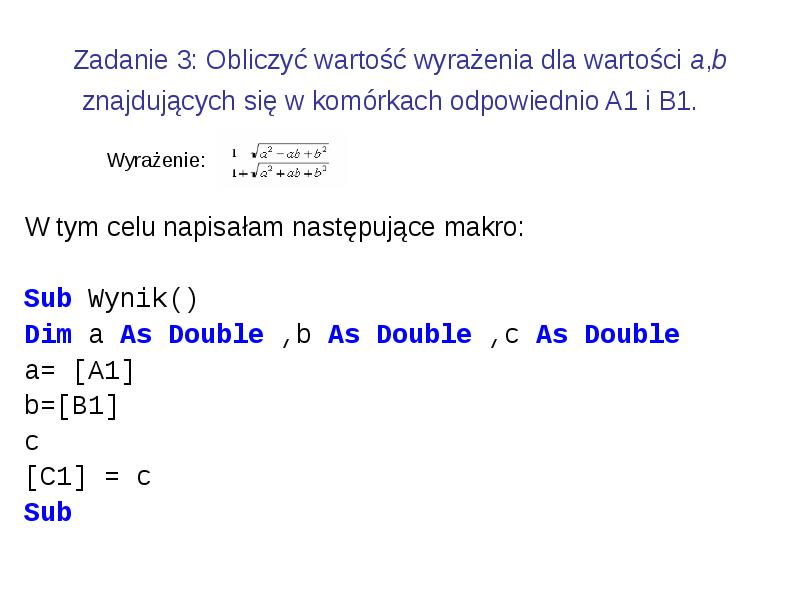
Zadanie 3: Obliczyć wartość wyrażenia dla wartości a,b znajdujących się w komórkach odpowiednio A1 i B1. W tym celu napisałam następujące makro: Sub Wynik() Dim a As Double ,b As Double ,c As Double a= [A1] b=[B1] c [C1] = c Sub

Слайд 10


Po wpisaniu wartości do A1 i B1 i uruchomieniu makra, w komórce C1 pojawił się wynik. Po wpisaniu wartości do A1 i B1 i uruchomieniu makra, w komórce...
Описание слайда:
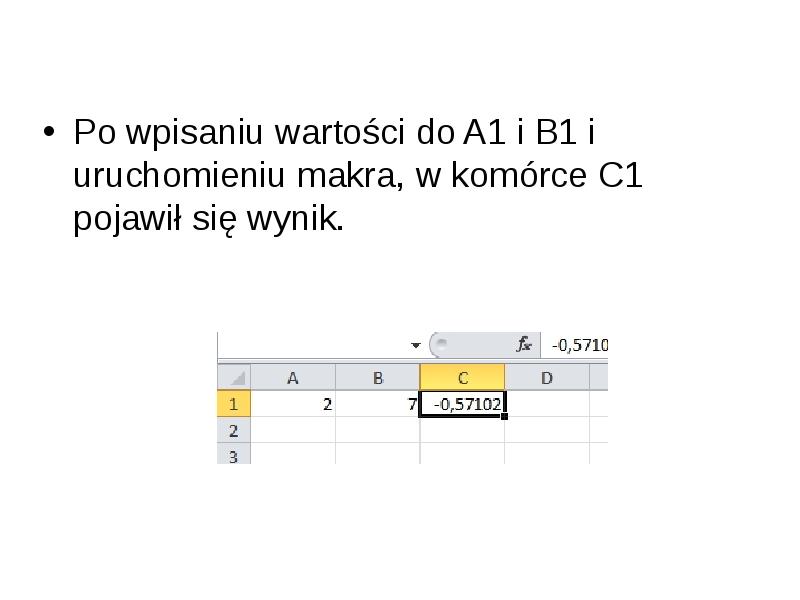
Po wpisaniu wartości do A1 i B1 i uruchomieniu makra, w komórce C1 pojawił się wynik. Po wpisaniu wartości do A1 i B1 i uruchomieniu makra, w komórce C1 pojawił się wynik.

Слайд 11


Zadanie 4: Napisz makro, które zamienia wartości dwóch komórek, np. A2 i B2. Wprowadziałam dodatkową zmienną typu Variant w celu zapamiętania...
Описание слайда:
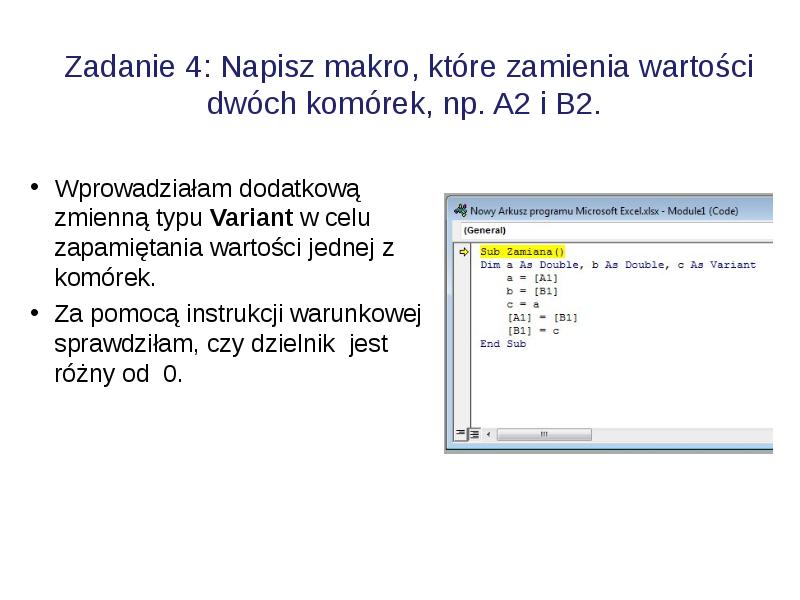
Zadanie 4: Napisz makro, które zamienia wartości dwóch komórek, np. A2 i B2. Wprowadziałam dodatkową zmienną typu Variant w celu zapamiętania wartości jednej z komórek. Za pomocą instrukcji warunkowej sprawdziłam, czy dzielnik jest różny od 0.

Слайд 12


Zadanie 5 Napisałam makro: Sub Sprawdź() If [B3] 0 Then [C3] = [A3]/[B3] Else [C3]= "Błąd" End Sub Następnie wstawiałam do komórek A3 i B3...
Описание слайда:
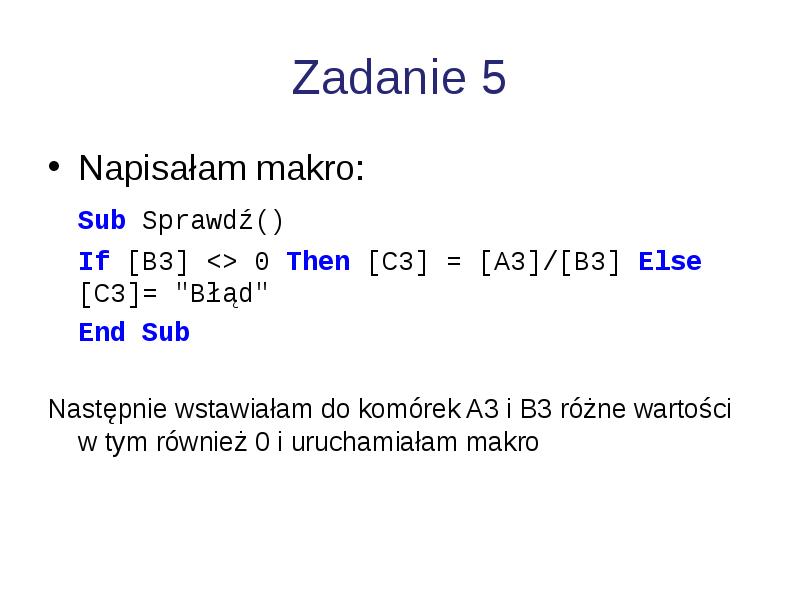
Zadanie 5 Napisałam makro: Sub Sprawdź() If [B3] 0 Then [C3] = [A3]/[B3] Else [C3]= "Błąd" End Sub Następnie wstawiałam do komórek A3 i B3 różne wartości w tym również 0 i uruchamiałam makro

Слайд 13


Następnie przepisz makro w alternatywnej postaci i sprawdź jego działanie: Następnie przepisz makro w alternatywnej postaci i sprawdź jego działanie:...
Описание слайда:
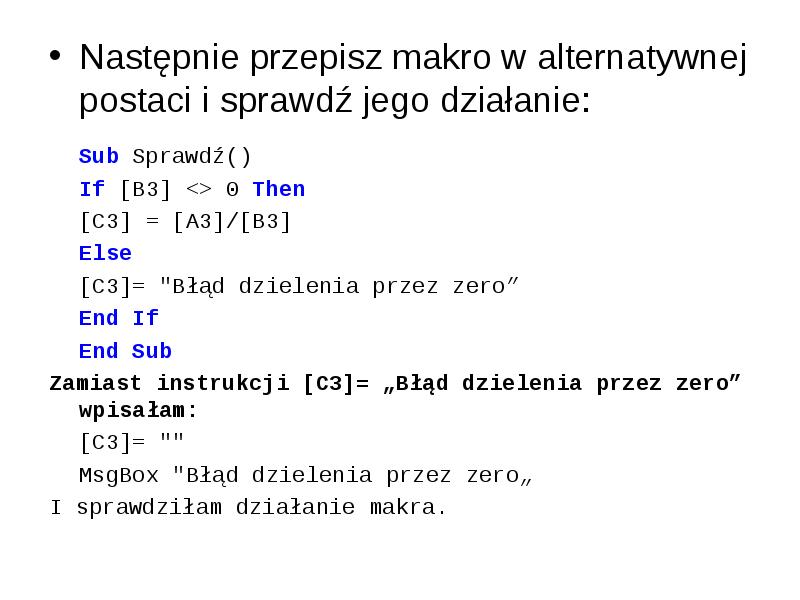
Następnie przepisz makro w alternatywnej postaci i sprawdź jego działanie: Następnie przepisz makro w alternatywnej postaci i sprawdź jego działanie: Sub Sprawdź() If [B3] 0 Then [C3] = [A3]/[B3] Else [C3]= "Błąd dzielenia przez zero” End If End Sub Zamiast instrukcji [C3]= „Błąd dzielenia przez zero” wpisałam: [C3]= "" MsgBox "Błąd dzielenia przez zero„ I sprawdziłam działanie makra.

Слайд 14


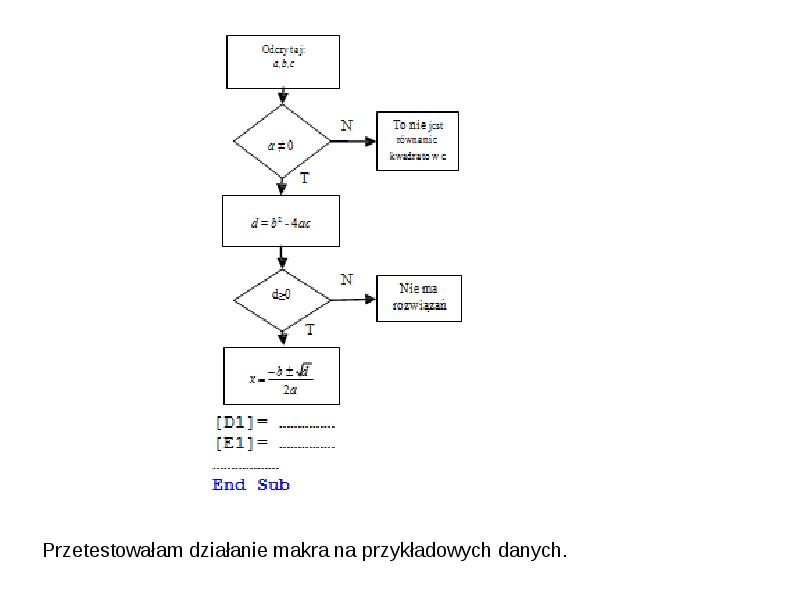
Napisałam makro, które rozwiązuje równanie kwadratowe ax 2 + bx + c = 0 w liczbach rzeczywistych. Współczynniki a,b,c wpisałam do komórek A1,B1,C1....
Описание слайда:
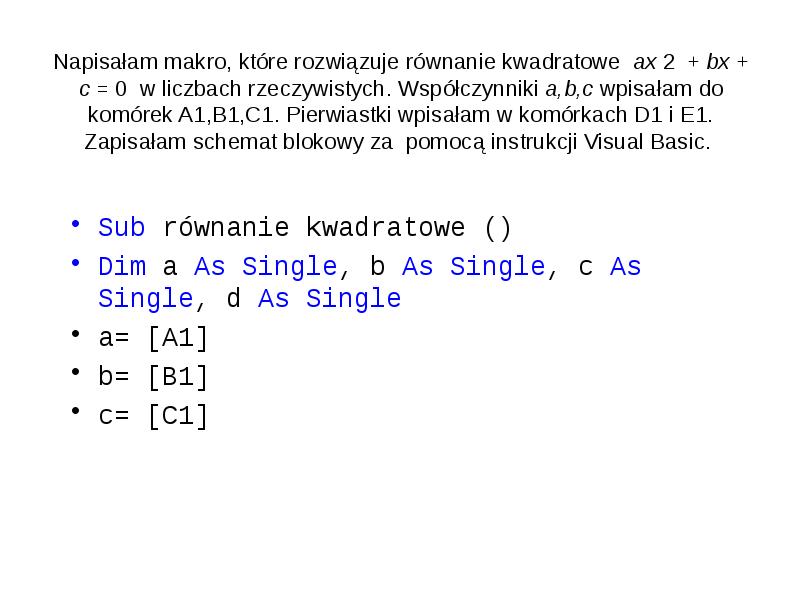
Napisałam makro, które rozwiązuje równanie kwadratowe ax 2 + bx + c = 0 w liczbach rzeczywistych. Współczynniki a,b,c wpisałam do komórek A1,B1,C1. Pierwiastki wpisałam w komórkach D1 i E1. Zapisałam schemat blokowy za pomocą instrukcji Visual Basic. Sub równanie kwadratowe () Dim a As Single, b As Single, c As Single, d As Single a= [A1] b= [B1] c= [C1]

Слайд 15


Poznanie sposobu nagrywania makr i ich edycji w edytorze VBA, слайд №15
Описание слайда:

Слайд 16


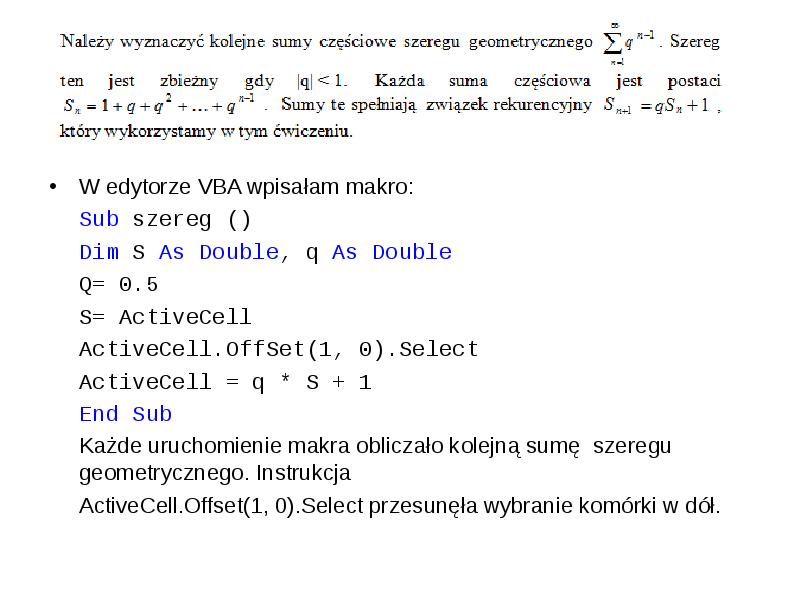
W edytorze VBA wpisałam makro: Sub szereg () Dim S As Double, q As Double Q= 0.5 S= ActiveCell ActiveCell.OffSet(1, 0).Select ActiveCell = q * S + 1...
Описание слайда:
W edytorze VBA wpisałam makro: Sub szereg () Dim S As Double, q As Double Q= 0.5 S= ActiveCell ActiveCell.OffSet(1, 0).Select ActiveCell = q * S + 1 End Sub Każde uruchomienie makra obliczało kolejną sumę szeregu geometrycznego. Instrukcja ActiveCell.Offset(1, 0).Select przesunęła wybranie komórki w dół.


Похожие презентации
Mypresentation.ru
Загрузить презентацию