🗊 Презентация TStringGrid - таблица строк

Категория: Образование

Нажмите для полного просмотра!
TStringGrid - таблица строк, слайд №1 TStringGrid - таблица строк, слайд №2 TStringGrid - таблица строк, слайд №3 TStringGrid - таблица строк, слайд №4 TStringGrid - таблица строк, слайд №5 TStringGrid - таблица строк, слайд №6 TStringGrid - таблица строк, слайд №7 TStringGrid - таблица строк, слайд №8 TStringGrid - таблица строк, слайд №9 TStringGrid - таблица строк, слайд №10 TStringGrid - таблица строк, слайд №11

Вы можете ознакомиться и скачать презентацию на тему TStringGrid - таблица строк. Доклад-сообщение содержит 11 слайдов. Презентации для любого класса можно скачать бесплатно. Если материал и наш сайт презентаций Mypresentation Вам понравились – поделитесь им с друзьями с помощью социальных кнопок и добавьте в закладки в своем браузере.

Слайды и текст этой презентации


Слайд 1


TStringGrid - таблица строк
Описание слайда:

TStringGrid - таблица строк

Слайд 2


Компонент TStringGrid предназначен для создания таблиц, в ячейках которых располагаются произвольные текстовые строки. Он является прямым потомком...
Описание слайда:

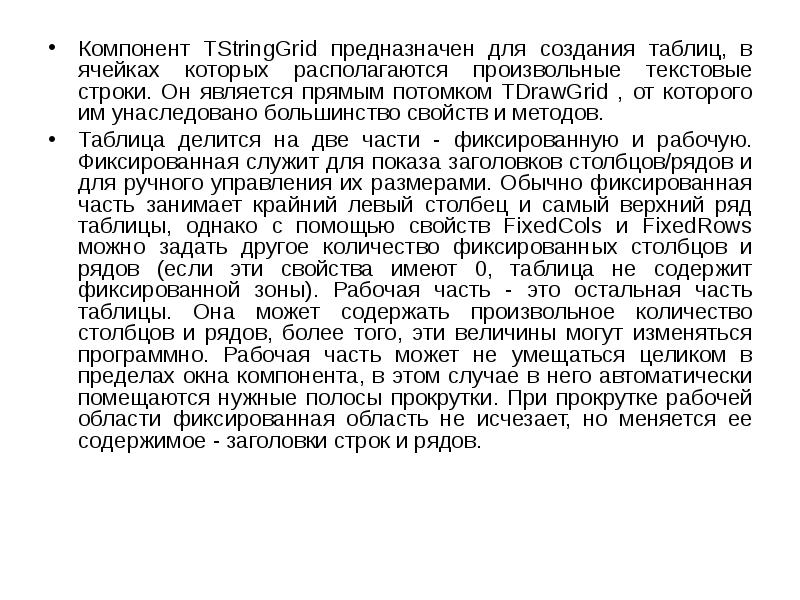
Компонент TStringGrid предназначен для создания таблиц, в ячейках которых располагаются произвольные текстовые строки. Он является прямым потомком TDrawGrid , от которого им унаследовано большинство свойств и методов. Компонент TStringGrid предназначен для создания таблиц, в ячейках которых располагаются произвольные текстовые строки. Он является прямым потомком TDrawGrid , от которого им унаследовано большинство свойств и методов. Таблица делится на две части - фиксированную и рабочую. Фиксированная служит для показа заголовков столбцов/рядов и для ручного управления их размерами. Обычно фиксированная часть занимает крайний левый столбец и самый верхний ряд таблицы, однако с помощью свойств FixedCols и FixedRows можно задать другое количество фиксированных столбцов и рядов (если эти свойства имеют 0, таблица не содержит фиксированной зоны). Рабочая часть - это остальная часть таблицы. Она может содержать произвольное количество столбцов и рядов, более того, эти величины могут изменяться программно. Рабочая часть может не умещаться целиком в пределах окна компонента, в этом случае в него автоматически помещаются нужные полосы прокрутки. При прокрутке рабочей области фиксированная область не исчезает, но меняется ее содержимое - заголовки строк и рядов.

Слайд 3


Центральным свойством компонента является Cells - двухмерный массив ячеек, каждая из которых может содержать произвольный текст. Конкретная ячейка...
Описание слайда:
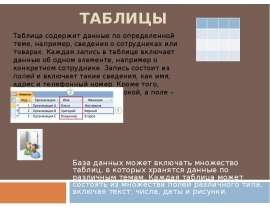
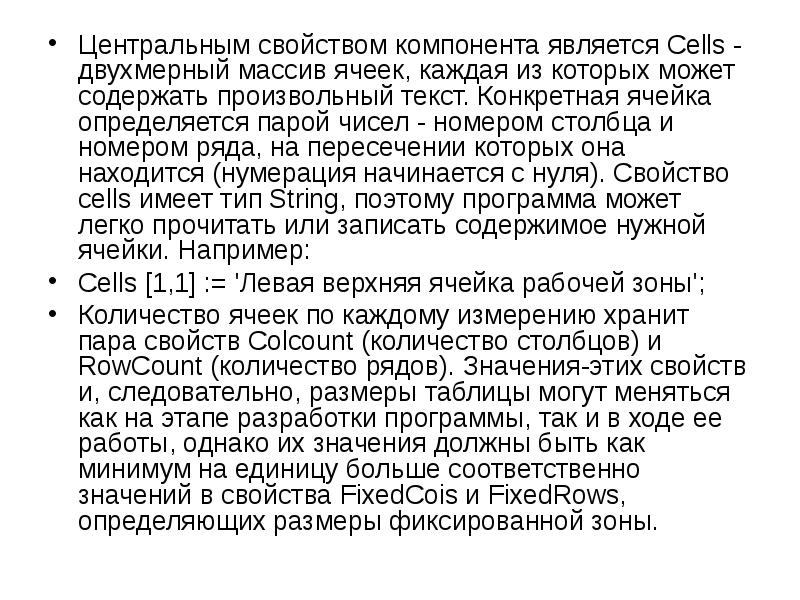
Центральным свойством компонента является Cells - двухмерный массив ячеек, каждая из которых может содержать произвольный текст. Конкретная ячейка определяется парой чисел - номером столбца и номером ряда, на пересечении которых она находится (нумерация начинается с нуля). Свойство cells имеет тип String, поэтому программа может легко прочитать или записать содержимое нужной ячейки. Например: Центральным свойством компонента является Cells - двухмерный массив ячеек, каждая из которых может содержать произвольный текст. Конкретная ячейка определяется парой чисел - номером столбца и номером ряда, на пересечении которых она находится (нумерация начинается с нуля). Свойство cells имеет тип String, поэтому программа может легко прочитать или записать содержимое нужной ячейки. Например: Cells [1,1] := 'Левая верхняя ячейка рабочей зоны'; Количество ячеек по каждому измерению хранит пара свойств Colcount (количество столбцов) и RowCount (количество рядов). Значения-этих свойств и, следовательно, размеры таблицы могут меняться как на этапе разработки программы, так и в ходе ее работы, однако их значения должны быть как минимум на единицу больше соответственно значений в свойства FixedCois и FixedRows, определяющих размеры фиксированной зоны.

Слайд 4


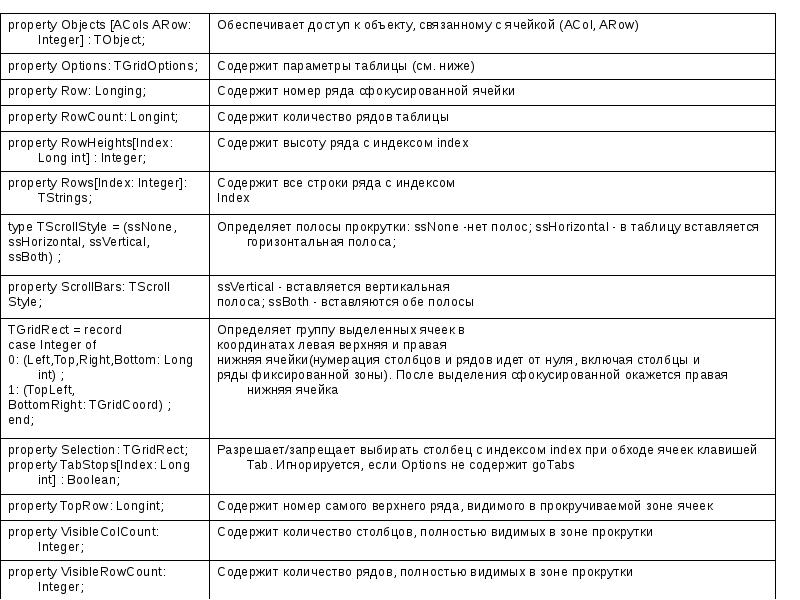
Содержимое ячеек можно редактировать. Для этого в таблице используется специализированный потомок редактора TMaskEdit.
Описание слайда:
Содержимое ячеек можно редактировать. Для этого в таблице используется специализированный потомок редактора TMaskEdit.

Слайд 5


TStringGrid - таблица строк, слайд №5
Описание слайда:

Слайд 6


TStringGrid - таблица строк, слайд №6
Описание слайда:

Слайд 7


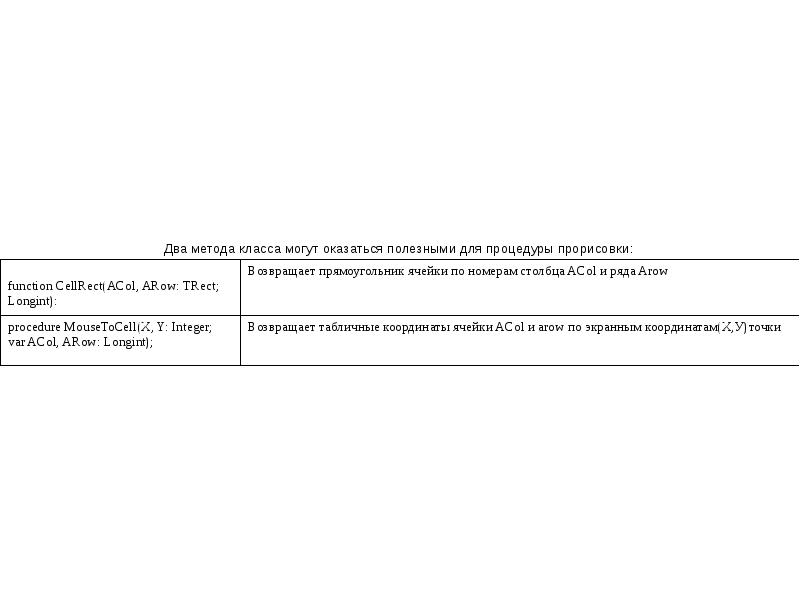
TStringGrid - таблица строк, слайд №7
Описание слайда:

Слайд 8


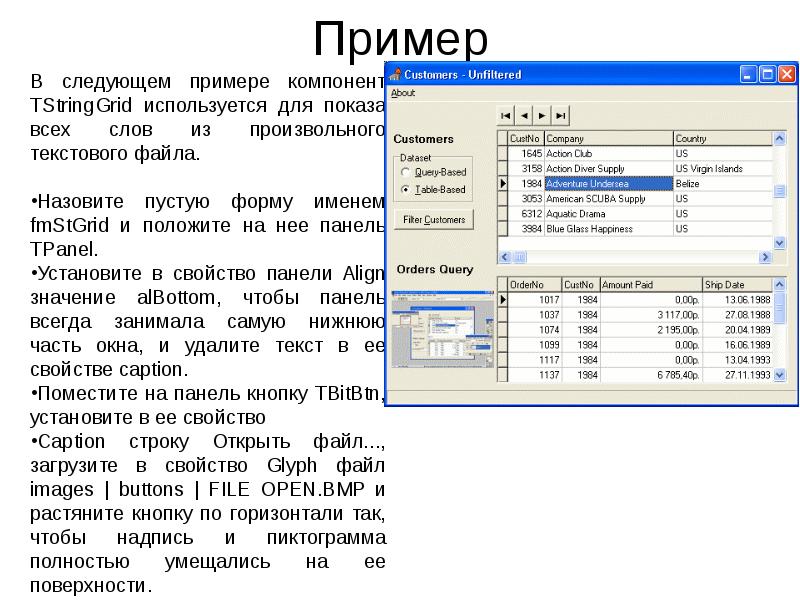
Пример
Описание слайда:
Пример

Слайд 9


Поместите на панель еще одну кнопку TBitBtn и установите в ее свойство Kind значение bkClose. Поместите на панель еще одну кнопку TBitBtn и...
Описание слайда:
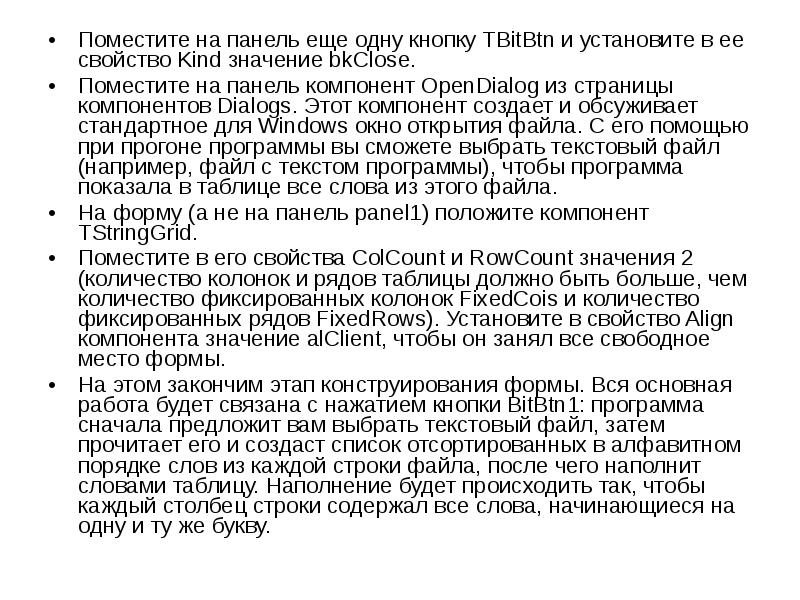
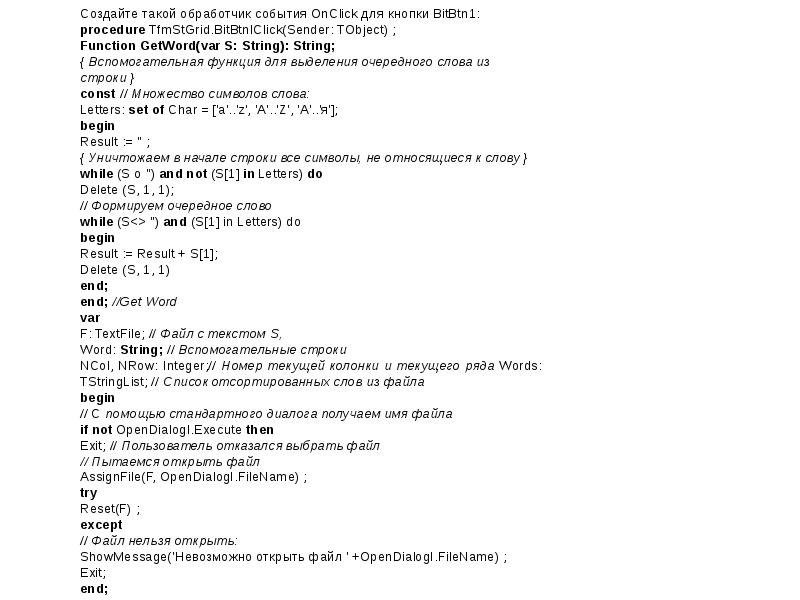
Поместите на панель еще одну кнопку TBitBtn и установите в ее свойство Kind значение bkClose. Поместите на панель еще одну кнопку TBitBtn и установите в ее свойство Kind значение bkClose. Поместите на панель компонент OpenDialog из страницы компонентов Dialogs. Этот компонент создает и обсуживает стандартное для Windows окно открытия файла. С его помощью при прогоне программы вы сможете выбрать текстовый файл (например, файл с текстом программы), чтобы программа показала в таблице все слова из этого файла. На форму (а не на панель panel1) положите компонент TStringGrid. Поместите в его свойства ColCount и RowCount значения 2 (количество колонок и рядов таблицы должно быть больше, чем количество фиксированных колонок FixedCois и количество фиксированных рядов FixedRows). Установите в свойство Align компонента значение alClient, чтобы он занял все свободное место формы. На этом закончим этап конструирования формы. Вся основная работа будет связана с нажатием кнопки BitBtn1: программа сначала предложит вам выбрать текстовый файл, затем прочитает его и создаст список отсортированных в алфавитном порядке слов из каждой строки файла, после чего наполнит словами таблицу. Наполнение будет происходить так, чтобы каждый столбец строки содержал все слова, начинающиеся на одну и ту же букву.

Слайд 10


TStringGrid - таблица строк, слайд №10
Описание слайда:

Слайд 11


// Готовим список Words: // Готовим список Words: Words := TStringList.Create; Words.Sorted := True; // Сортируем строки Words.Duplicates :=...
Описание слайда:
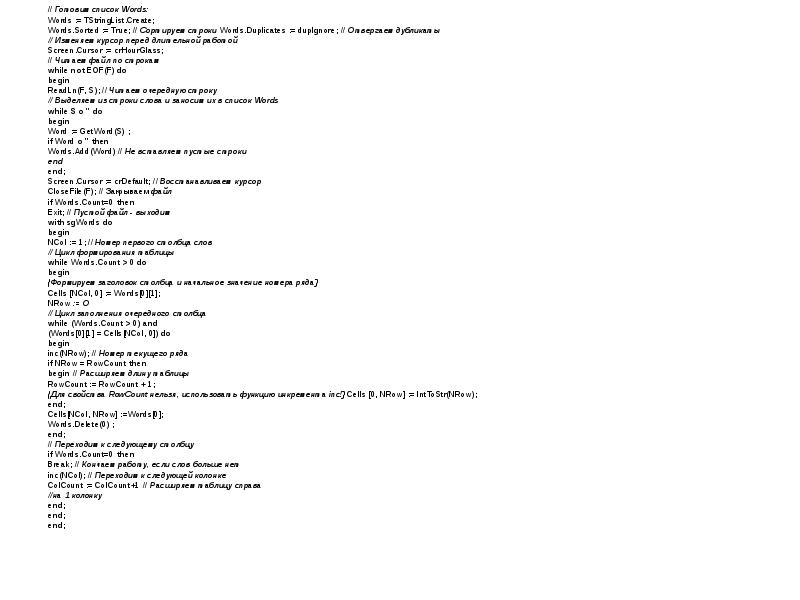
// Готовим список Words: // Готовим список Words: Words := TStringList.Create; Words.Sorted := True; // Сортируем строки Words.Duplicates := duplgnore; // Отвергаем дубликаты // Изменяем курсор перед длительной работой Screen.Cursor := crHourGlass; // Читаем файл по строкам while not EOF(F) do begin ReadLn(F, S); // Читаем очередную строку // Выделяем из строки слова и заносим их в список Words while S о '' do begin Word := GetWord(S) ; if Word о '' then Words.Add(Word) // He вставляем пустые строки end end; Screen.Cursor := crDefault; // Восстанавливаем курсор CloseFile(F); // Закрываем файл if Words.Count=0 then Exit; // Пустой файл - выходим with sgWords do begin NCol := 1; // Номер первого столбца слов // Цикл формирования таблицы while Words.Count > 0 do begin {Формируем заголовок столбца и начальное значение номера ряда} Cells [NCol, 0] := Words[0][1]; NRow := О // Цикл заполнения очередного столбца while (Words.Count > 0) and (Words[0][1] = Cells[NCol, 0]) do begin inc(NRow); // Номер текущего ряда if NRow = RowCount then begin // Расширяем длину таблицы RowCount := RowCount + 1; {Для свойства RowCount нельзя, использовать функцию инкремента inc!} Cells [0, NRow] := IntToStr(NRow); end; Cells[NCol, NRow] :=Words[0]; Words.Delete(0) ; end; // Переходим к следующему столбцу if Words.Count=0 then Break; // Кончаем работу, если слов больше нет inc(NCol); // Переходим к следующей колонке ColCount := ColCount+1 // Расширяем таблицу справа //на 1 колонку end; end; end;


Похожие презентации
Mypresentation.ru
Загрузить презентацию