🗊 Презентация Архітектура графічної системи Windows.

Категория: Образование

Нажмите для полного просмотра!
Архітектура графічної системи Windows., слайд №1 Архітектура графічної системи Windows., слайд №2 Архітектура графічної системи Windows., слайд №3 Архітектура графічної системи Windows., слайд №4 Архітектура графічної системи Windows., слайд №5 Архітектура графічної системи Windows., слайд №6 Архітектура графічної системи Windows., слайд №7 Архітектура графічної системи Windows., слайд №8 Архітектура графічної системи Windows., слайд №9 Архітектура графічної системи Windows., слайд №10 Архітектура графічної системи Windows., слайд №11 Архітектура графічної системи Windows., слайд №12 Архітектура графічної системи Windows., слайд №13

Вы можете ознакомиться и скачать презентацию на тему Архітектура графічної системи Windows.. Доклад-сообщение содержит 13 слайдов. Презентации для любого класса можно скачать бесплатно. Если материал и наш сайт презентаций Mypresentation Вам понравились – поделитесь им с друзьями с помощью социальных кнопок и добавьте в закладки в своем браузере.

Слайды и текст этой презентации


Слайд 1


ЛЕКЦІЯ 9 Архітектура графічної системи Windows. Загальний огляд систем GDI та GDI+. Операційні системи доц. Сінельнікова Т.Ф.
Описание слайда:

ЛЕКЦІЯ 9 Архітектура графічної системи Windows. Загальний огляд систем GDI та GDI+. Операційні системи доц. Сінельнікова Т.Ф.

Слайд 2


БАЗОВІ ПОНЯТТЯ
Описание слайда:
БАЗОВІ ПОНЯТТЯ

Слайд 3


БАЗОВІ ПОНЯТТЯ
Описание слайда:
БАЗОВІ ПОНЯТТЯ

Слайд 4


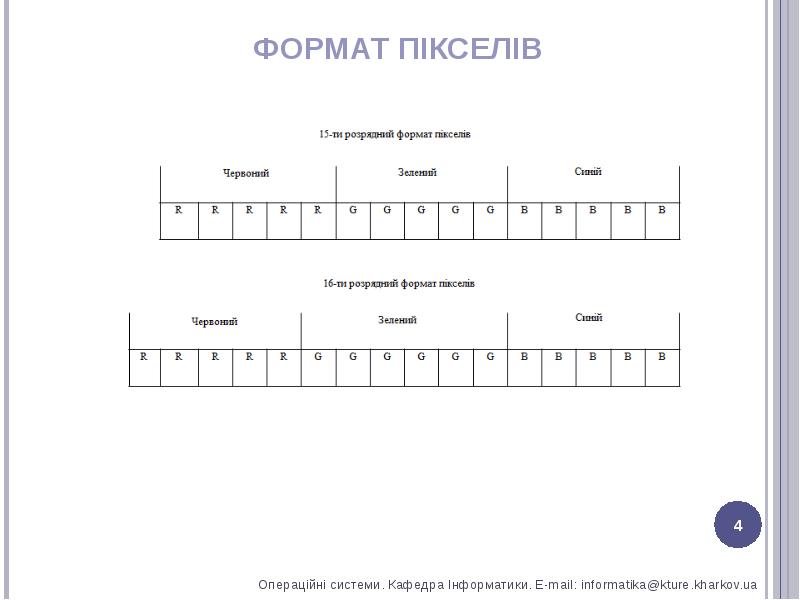
ФОРМАТ ПІКСЕЛІВ
Описание слайда:
ФОРМАТ ПІКСЕЛІВ

Слайд 5


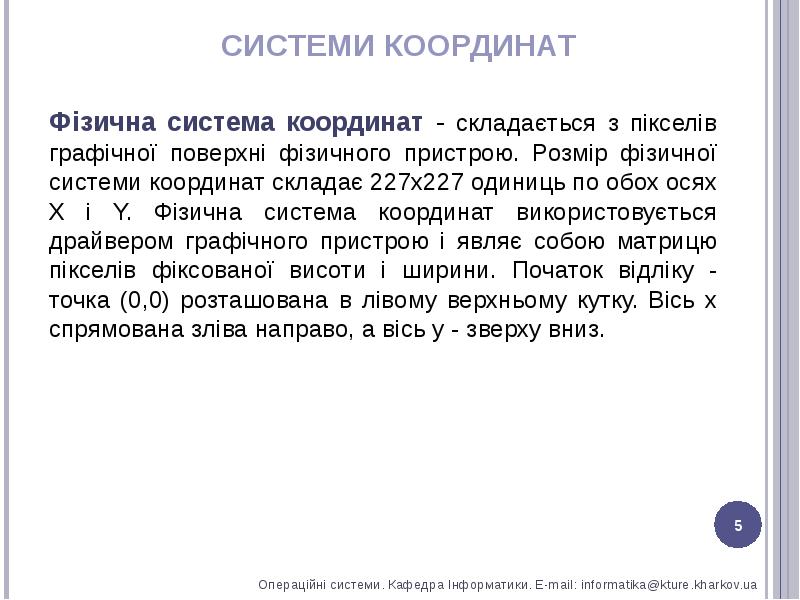
СИСТЕМИ КООРДИНАТ Фізична система координат - складається з пікселів графічної поверхні фізичного пристрою. Розмір фізичної системи координат складає...
Описание слайда:
СИСТЕМИ КООРДИНАТ Фізична система координат - складається з пікселів графічної поверхні фізичного пристрою. Розмір фізичної системи координат складає 227х227 одиниць по обох осях X і Y. Фізична система координат використовується драйвером графічного пристрою і являє собою матрицю пікселів фіксованої висоти і ширини. Початок відліку - точка (0,0) розташована в лівому верхньому кутку. Вісь х спрямована зліва направо, а вісь у - зверху вниз.

Слайд 6


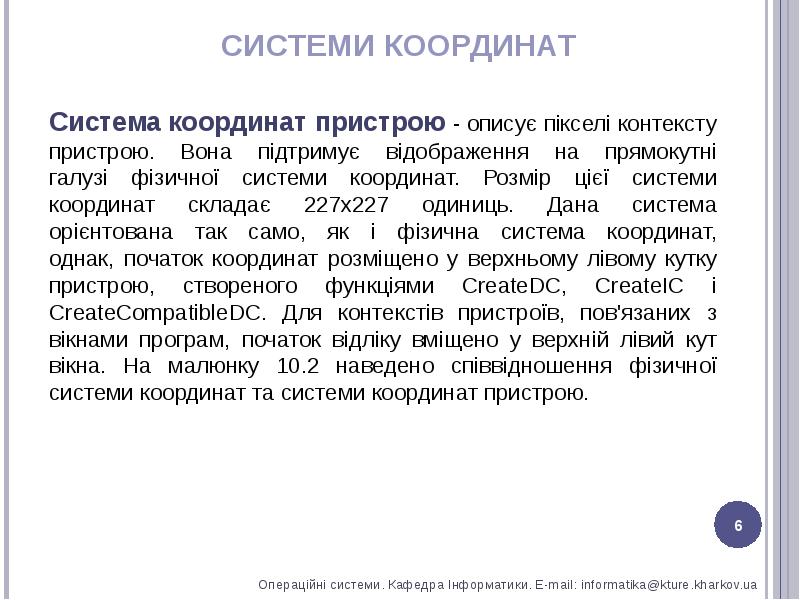
СИСТЕМИ КООРДИНАТ Система координат пристрою - описує пікселі контексту пристрою. Вона підтримує відображення на прямокутні галузі фізичної системи...
Описание слайда:
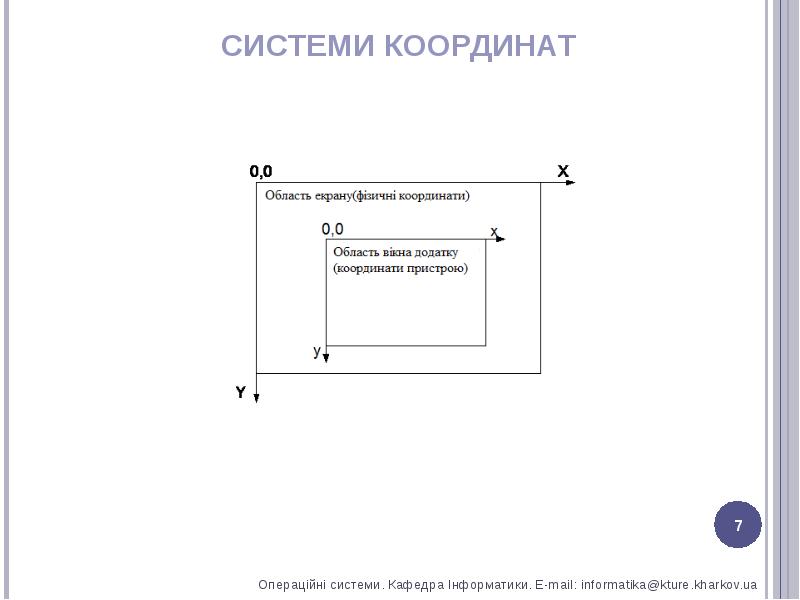
СИСТЕМИ КООРДИНАТ Система координат пристрою - описує пікселі контексту пристрою. Вона підтримує відображення на прямокутні галузі фізичної системи координат. Розмір цієї системи координат складає 227х227 одиниць. Дана система орієнтована так само, як і фізична система координат, однак, початок координат розміщено у верхньому лівому кутку пристрою, створеного функціями CreateDC, CreateIC і CreateCompatibleDC. Для контекстів пристроїв, пов'язаних з вікнами програм, початок відліку вміщено у верхній лівий кут вікна. На малюнку 10.2 наведено співвідношення фізичної системи координат та системи координат пристрою.

Слайд 7


СИСТЕМИ КООРДИНАТ
Описание слайда:
СИСТЕМИ КООРДИНАТ

Слайд 8


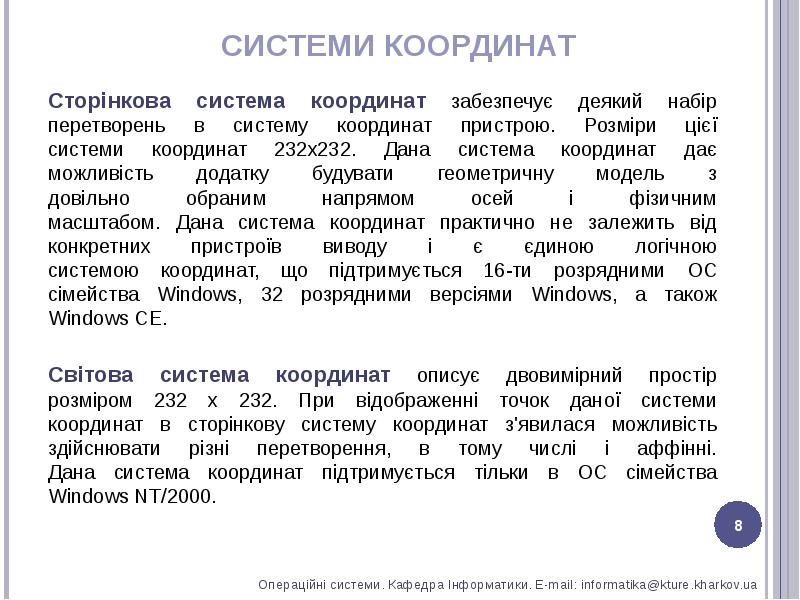
СИСТЕМИ КООРДИНАТ Сторінкова система координат забезпечує деякий набір перетворень в систему координат пристрою. Розміри цієї системи координат...
Описание слайда:
СИСТЕМИ КООРДИНАТ Сторінкова система координат забезпечує деякий набір перетворень в систему координат пристрою. Розміри цієї системи координат 232х232. Дана система координат дає можливість додатку будувати геометричну модель з довільно обраним напрямом осей і фізичним масштабом. Дана система координат практично не залежить від конкретних пристроїв виводу і є єдиною логічною системою координат, що підтримується 16-ти розрядними ОС сімейства Windows, 32 розрядними версіями Windows, а також Windows CE. Світова система координат описує двовимірний простір розміром 232 х 232. При відображенні точок даної системи координат в сторінкову систему координат з'явилася можливість здійснювати різні перетворення, в тому числі і аффінні. Дана система координат підтримується тільки в ОС сімейства Windows NT/2000.

Слайд 9


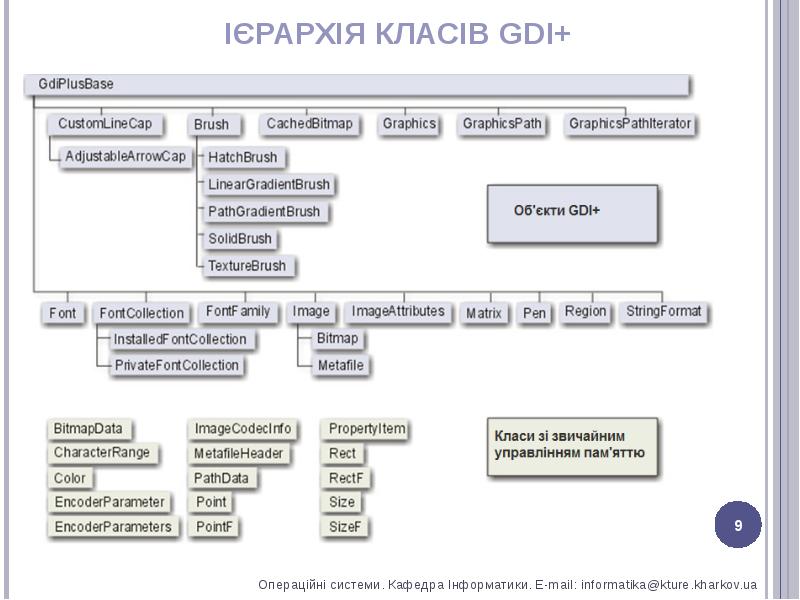
ІЄРАРХІЯ КЛАСІВ GDI+
Описание слайда:
ІЄРАРХІЯ КЛАСІВ GDI+

Слайд 10


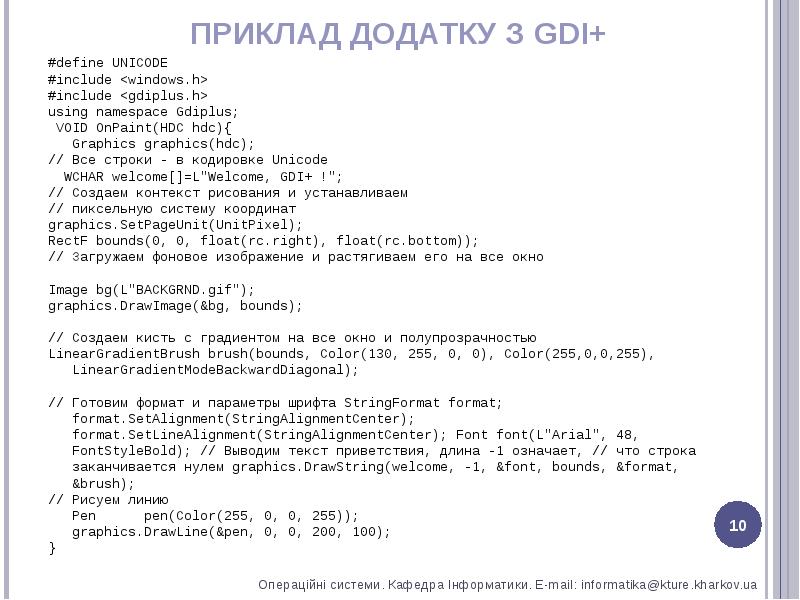
ПРИКЛАД ДОДАТКУ З GDI+ #define UNICODE #include #include using namespace Gdiplus; VOID OnPaint(HDC hdc){ Graphics graphics(hdc); // Все строки - в...
Описание слайда:
ПРИКЛАД ДОДАТКУ З GDI+ #define UNICODE #include #include using namespace Gdiplus; VOID OnPaint(HDC hdc){ Graphics graphics(hdc); // Все строки - в кодировке Unicode WCHAR welcome[]=L"Welcome, GDI+ !"; // Создаем контекст рисования и устанавливаем // пиксельную систему координат graphics.SetPageUnit(UnitPixel); RectF bounds(0, 0, float(rc.right), float(rc.bottom)); // Загружаем фоновое изображение и растягиваем его на все окно Image bg(L"BACKGRND.gif"); graphics.DrawImage(&bg, bounds); // Создаем кисть с градиентом на все окно и полупрозрачностью LinearGradientBrush brush(bounds, Color(130, 255, 0, 0), Color(255,0,0,255), LinearGradientModeBackwardDiagonal); // Готовим формат и параметры шрифта StringFormat format; format.SetAlignment(StringAlignmentCenter); format.SetLineAlignment(StringAlignmentCenter); Font font(L"Arial", 48, FontStyleBold); // Выводим текст приветствия, длина -1 означает, // что строка заканчивается нулем graphics.DrawString(welcome, -1, &font, bounds, &format, &brush); // Рисуем линию Pen pen(Color(255, 0, 0, 255)); graphics.DrawLine(&pen, 0, 0, 200, 100); }

Слайд 11


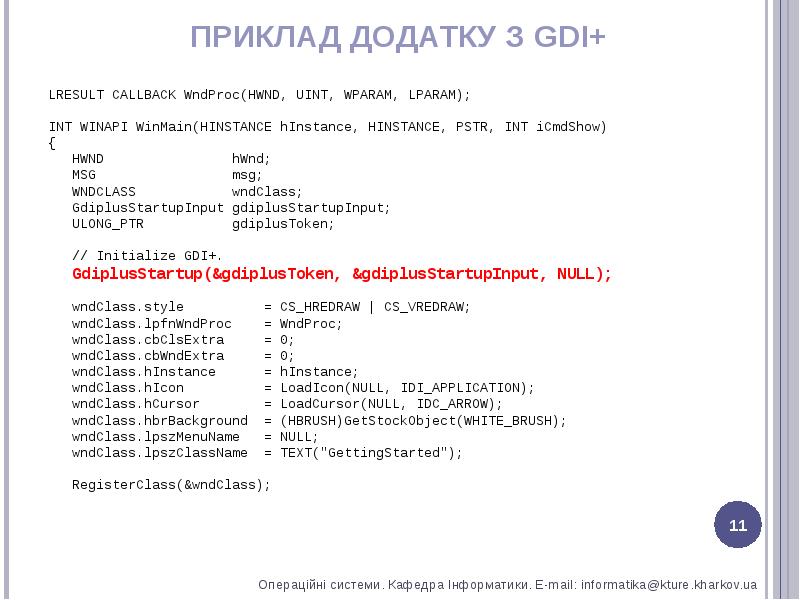
ПРИКЛАД ДОДАТКУ З GDI+ LRESULT CALLBACK WndProc(HWND, UINT, WPARAM, LPARAM); INT WINAPI WinMain(HINSTANCE hInstance, HINSTANCE, PSTR, INT iCmdShow) {...
Описание слайда:
ПРИКЛАД ДОДАТКУ З GDI+ LRESULT CALLBACK WndProc(HWND, UINT, WPARAM, LPARAM); INT WINAPI WinMain(HINSTANCE hInstance, HINSTANCE, PSTR, INT iCmdShow) { HWND hWnd; MSG msg; WNDCLASS wndClass; GdiplusStartupInput gdiplusStartupInput; ULONG_PTR gdiplusToken; // Initialize GDI+. GdiplusStartup(&gdiplusToken, &gdiplusStartupInput, NULL); wndClass.style = CS_HREDRAW | CS_VREDRAW; wndClass.lpfnWndProc = WndProc; wndClass.cbClsExtra = 0; wndClass.cbWndExtra = 0; wndClass.hInstance = hInstance; wndClass.hIcon = LoadIcon(NULL, IDI_APPLICATION); wndClass.hCursor = LoadCursor(NULL, IDC_ARROW); wndClass.hbrBackground = (HBRUSH)GetStockObject(WHITE_BRUSH); wndClass.lpszMenuName = NULL; wndClass.lpszClassName = TEXT("GettingStarted"); RegisterClass(&wndClass);

Слайд 12


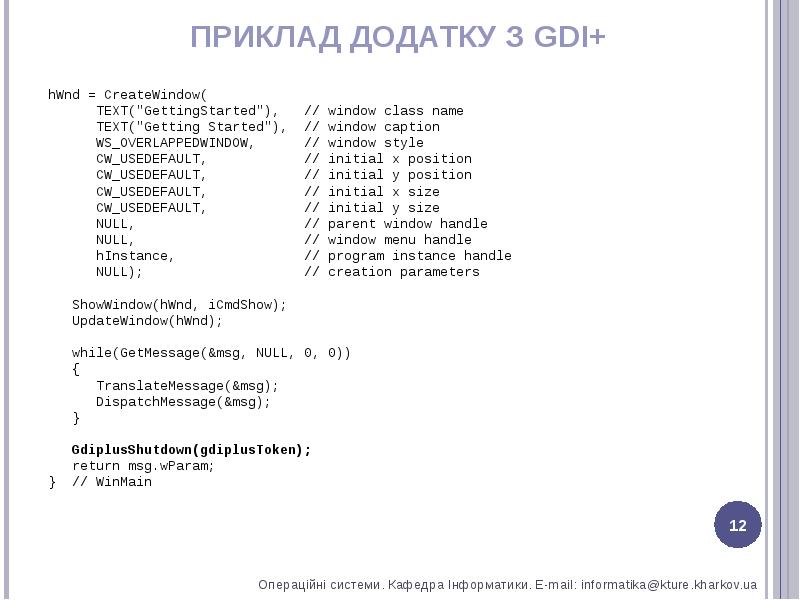
ПРИКЛАД ДОДАТКУ З GDI+ hWnd = CreateWindow( TEXT("GettingStarted"), // window class name TEXT("Getting Started"), // window...
Описание слайда:
ПРИКЛАД ДОДАТКУ З GDI+ hWnd = CreateWindow( TEXT("GettingStarted"), // window class name TEXT("Getting Started"), // window caption WS_OVERLAPPEDWINDOW, // window style CW_USEDEFAULT, // initial x position CW_USEDEFAULT, // initial y position CW_USEDEFAULT, // initial x size CW_USEDEFAULT, // initial y size NULL, // parent window handle NULL, // window menu handle hInstance, // program instance handle NULL); // creation parameters ShowWindow(hWnd, iCmdShow); UpdateWindow(hWnd); while(GetMessage(&msg, NULL, 0, 0)) { TranslateMessage(&msg); DispatchMessage(&msg); } GdiplusShutdown(gdiplusToken); return msg.wParam; } // WinMain

Слайд 13


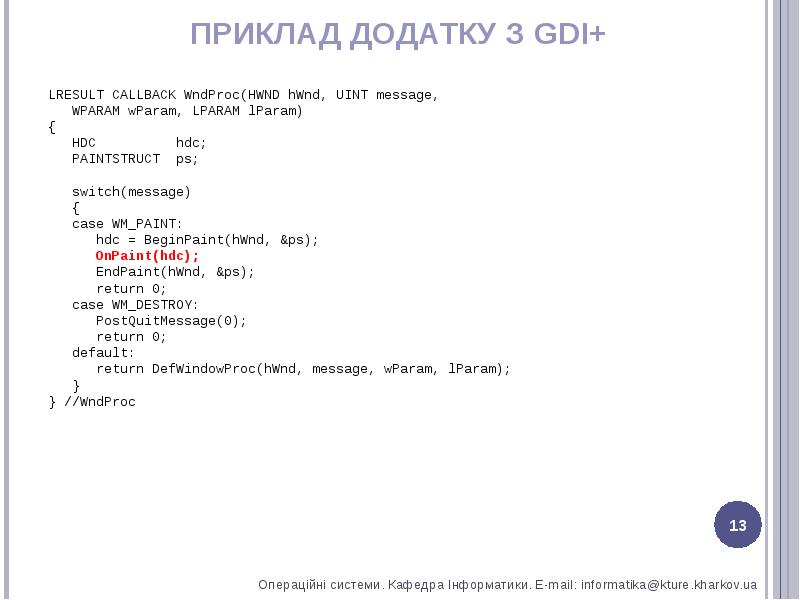
ПРИКЛАД ДОДАТКУ З GDI+ LRESULT CALLBACK WndProc(HWND hWnd, UINT message, WPARAM wParam, LPARAM lParam) { HDC hdc; PAINTSTRUCT ps; switch(message) {...
Описание слайда:
ПРИКЛАД ДОДАТКУ З GDI+ LRESULT CALLBACK WndProc(HWND hWnd, UINT message, WPARAM wParam, LPARAM lParam) { HDC hdc; PAINTSTRUCT ps; switch(message) { case WM_PAINT: hdc = BeginPaint(hWnd, &ps); OnPaint(hdc); EndPaint(hWnd, &ps); return 0; case WM_DESTROY: PostQuitMessage(0); return 0; default: return DefWindowProc(hWnd, message, wParam, lParam); } } //WndProc


Похожие презентации
Mypresentation.ru
Загрузить презентацию