🗊 Презентация Динамические массивы Windows Forms. Потоки. (Лекция 6)

Нажмите для полного просмотра!
Динамические массивы Windows Forms. Потоки. (Лекция 6), слайд №1 Динамические массивы Windows Forms. Потоки. (Лекция 6), слайд №2 Динамические массивы Windows Forms. Потоки. (Лекция 6), слайд №3 Динамические массивы Windows Forms. Потоки. (Лекция 6), слайд №4 Динамические массивы Windows Forms. Потоки. (Лекция 6), слайд №5 Динамические массивы Windows Forms. Потоки. (Лекция 6), слайд №6 Динамические массивы Windows Forms. Потоки. (Лекция 6), слайд №7 Динамические массивы Windows Forms. Потоки. (Лекция 6), слайд №8 Динамические массивы Windows Forms. Потоки. (Лекция 6), слайд №9 Динамические массивы Windows Forms. Потоки. (Лекция 6), слайд №10 Динамические массивы Windows Forms. Потоки. (Лекция 6), слайд №11 Динамические массивы Windows Forms. Потоки. (Лекция 6), слайд №12 Динамические массивы Windows Forms. Потоки. (Лекция 6), слайд №13 Динамические массивы Windows Forms. Потоки. (Лекция 6), слайд №14 Динамические массивы Windows Forms. Потоки. (Лекция 6), слайд №15 Динамические массивы Windows Forms. Потоки. (Лекция 6), слайд №16 Динамические массивы Windows Forms. Потоки. (Лекция 6), слайд №17 Динамические массивы Windows Forms. Потоки. (Лекция 6), слайд №18 Динамические массивы Windows Forms. Потоки. (Лекция 6), слайд №19 Динамические массивы Windows Forms. Потоки. (Лекция 6), слайд №20 Динамические массивы Windows Forms. Потоки. (Лекция 6), слайд №21 Динамические массивы Windows Forms. Потоки. (Лекция 6), слайд №22 Динамические массивы Windows Forms. Потоки. (Лекция 6), слайд №23 Динамические массивы Windows Forms. Потоки. (Лекция 6), слайд №24 Динамические массивы Windows Forms. Потоки. (Лекция 6), слайд №25 Динамические массивы Windows Forms. Потоки. (Лекция 6), слайд №26 Динамические массивы Windows Forms. Потоки. (Лекция 6), слайд №27 Динамические массивы Windows Forms. Потоки. (Лекция 6), слайд №28 Динамические массивы Windows Forms. Потоки. (Лекция 6), слайд №29 Динамические массивы Windows Forms. Потоки. (Лекция 6), слайд №30 Динамические массивы Windows Forms. Потоки. (Лекция 6), слайд №31 Динамические массивы Windows Forms. Потоки. (Лекция 6), слайд №32 Динамические массивы Windows Forms. Потоки. (Лекция 6), слайд №33 Динамические массивы Windows Forms. Потоки. (Лекция 6), слайд №34 Динамические массивы Windows Forms. Потоки. (Лекция 6), слайд №35 Динамические массивы Windows Forms. Потоки. (Лекция 6), слайд №36 Динамические массивы Windows Forms. Потоки. (Лекция 6), слайд №37 Динамические массивы Windows Forms. Потоки. (Лекция 6), слайд №38 Динамические массивы Windows Forms. Потоки. (Лекция 6), слайд №39 Динамические массивы Windows Forms. Потоки. (Лекция 6), слайд №40 Динамические массивы Windows Forms. Потоки. (Лекция 6), слайд №41 Динамические массивы Windows Forms. Потоки. (Лекция 6), слайд №42 Динамические массивы Windows Forms. Потоки. (Лекция 6), слайд №43 Динамические массивы Windows Forms. Потоки. (Лекция 6), слайд №44 Динамические массивы Windows Forms. Потоки. (Лекция 6), слайд №45 Динамические массивы Windows Forms. Потоки. (Лекция 6), слайд №46 Динамические массивы Windows Forms. Потоки. (Лекция 6), слайд №47 Динамические массивы Windows Forms. Потоки. (Лекция 6), слайд №48 Динамические массивы Windows Forms. Потоки. (Лекция 6), слайд №49 Динамические массивы Windows Forms. Потоки. (Лекция 6), слайд №50 Динамические массивы Windows Forms. Потоки. (Лекция 6), слайд №51 Динамические массивы Windows Forms. Потоки. (Лекция 6), слайд №52 Динамические массивы Windows Forms. Потоки. (Лекция 6), слайд №53 Динамические массивы Windows Forms. Потоки. (Лекция 6), слайд №54 Динамические массивы Windows Forms. Потоки. (Лекция 6), слайд №55 Динамические массивы Windows Forms. Потоки. (Лекция 6), слайд №56 Динамические массивы Windows Forms. Потоки. (Лекция 6), слайд №57 Динамические массивы Windows Forms. Потоки. (Лекция 6), слайд №58 Динамические массивы Windows Forms. Потоки. (Лекция 6), слайд №59 Динамические массивы Windows Forms. Потоки. (Лекция 6), слайд №60

Содержание

Вы можете ознакомиться и скачать презентацию на тему Динамические массивы Windows Forms. Потоки. (Лекция 6). Доклад-сообщение содержит 60 слайдов. Презентации для любого класса можно скачать бесплатно. Если материал и наш сайт презентаций Mypresentation Вам понравились – поделитесь им с друзьями с помощью социальных кнопок и добавьте в закладки в своем браузере.

Слайды и текст этой презентации


Слайд 1


Лекция 6: Динамические массивы Windows Forms Потоки
Описание слайда:
Лекция 6: Динамические массивы Windows Forms Потоки

Слайд 2


Обобщенные типы
Описание слайда:
Обобщенные типы

Слайд 3


Простые классы Cache и Generic-класс Cache
Описание слайда:
Простые классы Cache и Generic-класс Cache

Слайд 4


Синтаксис Generic-типов Класс Gen имеет два члена типа T и U. Код, использующий этот класс, определит типы для T и U. В зависимости от того, как...
Описание слайда:
Синтаксис Generic-типов Класс Gen имеет два члена типа T и U. Код, использующий этот класс, определит типы для T и U. В зависимости от того, как класс Gen используется в коде, могут иметь тип string, int, пользовательский тип или другую их комбинацию.

Слайд 5


Применение обобщений Для использования обобщений нужно указать его тип.
Описание слайда:
Применение обобщений Для использования обобщений нужно указать его тип.

Слайд 6


Обобщенные типы (Generic Types) Преимущества: производительность; вместо использования объектов можно использовать класс List из пространства имен...
Описание слайда:
Обобщенные типы (Generic Types) Преимущества: производительность; вместо использования объектов можно использовать класс List из пространства имен System.Collection.Generic, который позволяет определить тип элемента при создании коллекции.

Слайд 7


Преимущества: Преимущества: безопасность типов: например, когда в классе ArrayList сохраняются объекты, то в коллекцию могут быть вставлены объекты...
Описание слайда:
Преимущества: Преимущества: безопасность типов: например, когда в классе ArrayList сохраняются объекты, то в коллекцию могут быть вставлены объекты различных типов.

Слайд 8


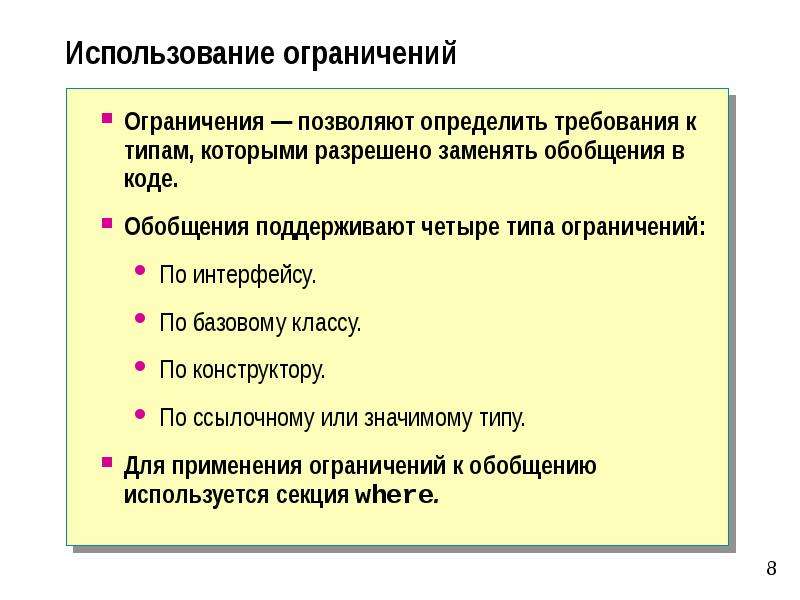
Использование ограничений Ограничения — позволяют определить требования к типам, которыми разрешено заменять обобщения в коде. Обобщения поддерживают...
Описание слайда:
Использование ограничений Ограничения — позволяют определить требования к типам, которыми разрешено заменять обобщения в коде. Обобщения поддерживают четыре типа ограничений: По интерфейсу. По базовому классу. По конструктору. По ссылочному или значимому типу. Для применения ограничений к обобщению используется секция where.

Слайд 9


Динамические массивы Windows Forms. Потоки. (Лекция 6), слайд №9
Описание слайда:

Слайд 10


Динамические массивы
Описание слайда:
Динамические массивы
Слайд 11


Динамические массивы Windows Forms. Потоки. (Лекция 6), слайд №11
Описание слайда:

Слайд 12


Динамические массивы Windows Forms. Потоки. (Лекция 6), слайд №12
Описание слайда:

Слайд 13


Динамические массивы Windows Forms. Потоки. (Лекция 6), слайд №13
Описание слайда:

Слайд 14


Динамические массивы Windows Forms. Потоки. (Лекция 6), слайд №14
Описание слайда:

Слайд 15


Динамические массивы Windows Forms. Потоки. (Лекция 6), слайд №15
Описание слайда:

Слайд 16


Динамические массивы Windows Forms. Потоки. (Лекция 6), слайд №16
Описание слайда:

Слайд 17


Динамические массивы Windows Forms. Потоки. (Лекция 6), слайд №17
Описание слайда:

Слайд 18


Динамические массивы Windows Forms. Потоки. (Лекция 6), слайд №18
Описание слайда:

Слайд 19


Динамические массивы Windows Forms. Потоки. (Лекция 6), слайд №19
Описание слайда:

Слайд 20


Динамические массивы Windows Forms. Потоки. (Лекция 6), слайд №20
Описание слайда:

Слайд 21


Динамические массивы Windows Forms. Потоки. (Лекция 6), слайд №21
Описание слайда:

Слайд 22


Динамические массивы Windows Forms. Потоки. (Лекция 6), слайд №22
Описание слайда:

Слайд 23


Динамические массивы Windows Forms. Потоки. (Лекция 6), слайд №23
Описание слайда:

Слайд 24


Динамические массивы Windows Forms. Потоки. (Лекция 6), слайд №24
Описание слайда:

Слайд 25


Динамические массивы Windows Forms. Потоки. (Лекция 6), слайд №25
Описание слайда:

Слайд 26


Динамические массивы Windows Forms. Потоки. (Лекция 6), слайд №26
Описание слайда:

Слайд 27


Динамические массивы Windows Forms. Потоки. (Лекция 6), слайд №27
Описание слайда:

Слайд 28


Динамические массивы Windows Forms. Потоки. (Лекция 6), слайд №28
Описание слайда:

Слайд 29


Динамические массивы Windows Forms. Потоки. (Лекция 6), слайд №29
Описание слайда:

Слайд 30


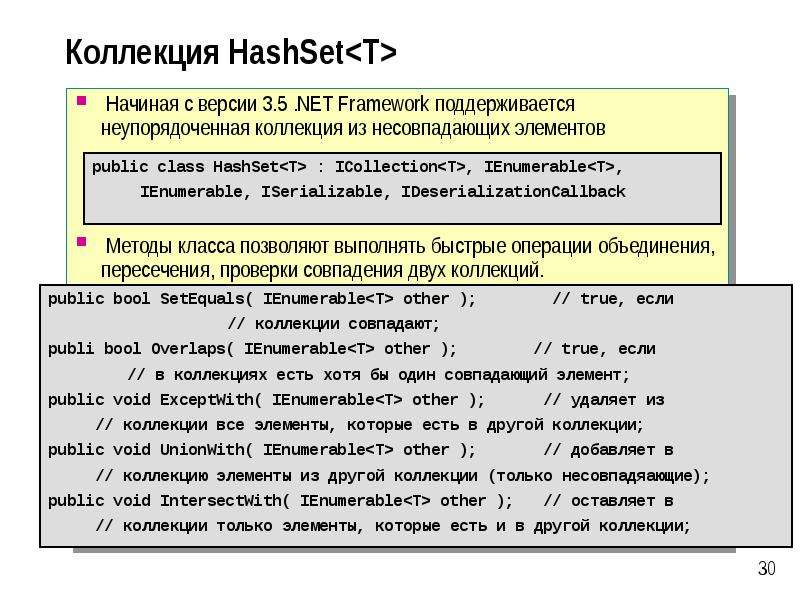
Динамические массивы Windows Forms. Потоки. (Лекция 6), слайд №30
Описание слайда:

Слайд 31


Динамические массивы Windows Forms. Потоки. (Лекция 6), слайд №31
Описание слайда:

Слайд 32


Введение в разработку форм для Windows
Описание слайда:
Введение в разработку форм для Windows

Слайд 33


Выбор между формами Windows Forms и веб-формами Выбор нужной технологию на основе назначения приложения Пример. при создании веб-узла электронной...
Описание слайда:
Выбор между формами Windows Forms и веб-формами Выбор нужной технологию на основе назначения приложения Пример. при создании веб-узла электронной торговли с общим доступом к нему в Интернете целесообразно разрабатывать приложение с помощью страниц с веб-формами. при построении интенсивно работающего быстродействующего приложения, для которого необходимо использовать все функциональные возможности клиентского компьютера (например, офисного приложения) лучше пользоваться формами Windows Forms.

Слайд 34


Инструменты Visual Studio для разработки приложений Windows Визуальные конструкторы для Windows Forms с элементами управления для перетаскивания....
Описание слайда:
Инструменты Visual Studio для разработки приложений Windows Визуальные конструкторы для Windows Forms с элементами управления для перетаскивания. Визуальные конструкторы для Windows Presentation Foundation. Оптимизированные редакторы кода, включающие в себя завершение операторов, проверку синтаксиса и другие возможности IntelliSense. Встроенные средства компиляции и отладки. Средства управления проектом, позволяющие создавать и управлять файлами приложения, в том числе локальным развертыванием, через интрасеть или Интернет.

Слайд 35


Архитектура Windows Forms System.Drawing доступ к базовой функциональности графики GDI+, более совершенная функциональность предоставляется в...
Описание слайда:
Архитектура Windows Forms System.Drawing доступ к базовой функциональности графики GDI+, более совершенная функциональность предоставляется в System.Drawing.Drawing2D, System.Drawing.Imaging, System.Drawing.Text. System.Windows.Forms содержит классы для создания Windows приложений, доступ к стандартным элементам управления и компонентам

Слайд 36


Задание свойств форм
Описание слайда:
Задание свойств форм

Слайд 37


Изменение внешнего вида и поведения формы Установка заголовка формы (свойство Text) Установка типа границы (свойство FormBorderStyle ) Настройка...
Описание слайда:
Изменение внешнего вида и поведения формы Установка заголовка формы (свойство Text) Установка типа границы (свойство FormBorderStyle ) Настройка состояния формы при запуске (WindowState): Normal, Minimized и Maximized Изменение размера формы (свойство Size) Прозрачность и непрозрачность форм (свойство Opacity )

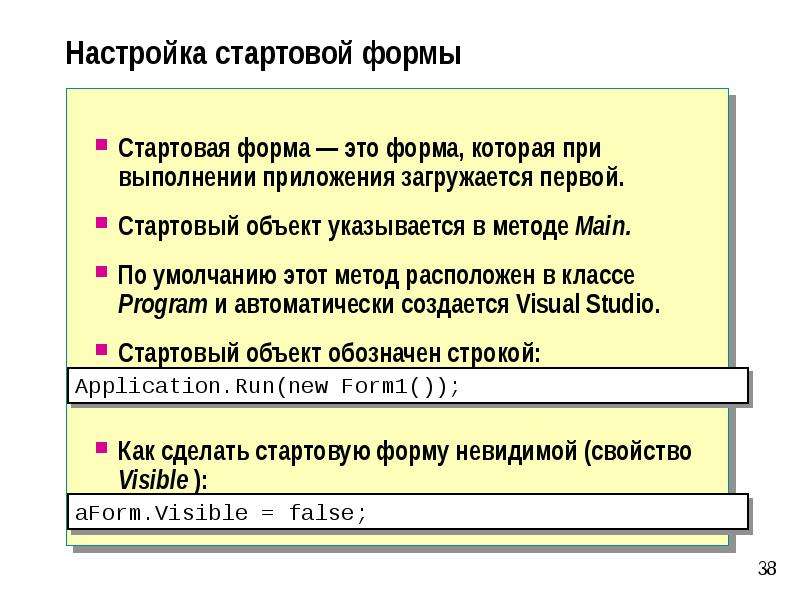
Слайд 38


Настройка стартовой формы Стартовая форма — это форма, которая при выполнении приложения загружается первой. Стартовый объект указывается в методе...
Описание слайда:
Настройка стартовой формы Стартовая форма — это форма, которая при выполнении приложения загружается первой. Стартовый объект указывается в методе Main. По умолчанию этот метод расположен в классе Program и автоматически создается Visual Studio. Стартовый объект обозначен строкой: Как сделать стартовую форму невидимой (свойство Visible ):

Слайд 39


Обработка событий формы
Описание слайда:
Обработка событий формы

Слайд 40


Реализация обработчика события загрузки формы
Описание слайда:
Реализация обработчика события загрузки формы

Слайд 41


Добавление элементов управления на форму
Описание слайда:
Добавление элементов управления на форму

Слайд 42


Привязка элемента управления к форме Привязка Определяет, какие края элемента управления не меняют позицию по отношению к краям родительского...
Описание слайда:
Привязка элемента управления к форме Привязка Определяет, какие края элемента управления не меняют позицию по отношению к краям родительского контейнера Для привязки элемента управления к форме Установите свойство Anchor Значение по умолчанию: Top, Left Другие возможные значения: Bottom, Right

Слайд 43


Событийная модель в .NET Framework
Описание слайда:
Событийная модель в .NET Framework

Слайд 44


Что такое делегаты? Делегат Привязывает события к методам Можно привязать к одному или нескольким методам Когда событие регистрируется приложением ЭУ...
Описание слайда:
Что такое делегаты? Делегат Привязывает события к методам Можно привязать к одному или нескольким методам Когда событие регистрируется приложением ЭУ генерирует событие через вызов делегата для события Делегат в свою очередь запускает связанный с ним метод

Слайд 45


Как создавать обработчики событий
Описание слайда:
Как создавать обработчики событий

Слайд 46


Как динамически добавлять и удалять обработчики событий
Описание слайда:
Как динамически добавлять и удалять обработчики событий

Слайд 47


Элементы управления, отображающие список
Описание слайда:
Элементы управления, отображающие список

Слайд 48


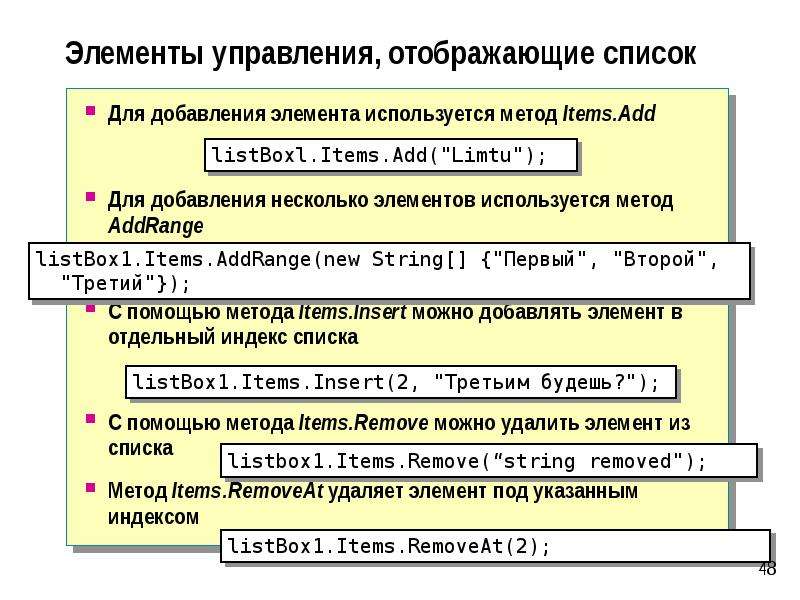
Элементы управления, отображающие список Для добавления элемента используется метод Items.Add Для добавления несколько элементов используется метод...
Описание слайда:
Элементы управления, отображающие список Для добавления элемента используется метод Items.Add Для добавления несколько элементов используется метод AddRange С помощью метода Items.Insert можно добавлять элемент в отдельный индекс списка С помощью метода Items.Remove можно удалить элемент из списка Метод Items.RemoveAt удаляет элемент под указанным индексом

Слайд 49


Что такое объект Graphics? Объект Graphics : Предоставляет холст, на который выводится информация Предоставляет методы для вывода текста и графики в...
Описание слайда:
Что такое объект Graphics? Объект Graphics : Предоставляет холст, на который выводится информация Предоставляет методы для вывода текста и графики в указанную позицию Предоставляет набор инструментов для изменения выводимой информации

Слайд 50


Создание перьев, кистей и шрифтов
Описание слайда:
Создание перьев, кистей и шрифтов

Слайд 51


Рисование линий и фигур Создайте объект Graphics вызовом метода System.Windows.Forms.Control.CreateGraphics. Создайте объект Pen. Вызовите член...
Описание слайда:
Рисование линий и фигур Создайте объект Graphics вызовом метода System.Windows.Forms.Control.CreateGraphics. Создайте объект Pen. Вызовите член класса Graphics для рисования на элементе управления с помощью объекта Реп.

Слайд 52


Настройка перьев Для рисования пунктирной линии создайте экземпляр класса Реп и присвойте свойству Pen.DashStyle одно из следующих значений:...
Описание слайда:
Настройка перьев Для рисования пунктирной линии создайте экземпляр класса Реп и присвойте свойству Pen.DashStyle одно из следующих значений: DashStyle.Dash, - тире DashStyle.DashDot, DashStyle.DashDotDot, DashStyle.Dot - точка DashStyle. Solid. используется пространство имен System.Drawing.Drawing2D

Слайд 53


Заливка фигур Применяются методы Fill. требуют экземпляр класса Brush. Класс Brush — абстрактный, поэтому сначала необходимо создать экземпляр одного...
Описание слайда:
Заливка фигур Применяются методы Fill. требуют экземпляр класса Brush. Класс Brush — абстрактный, поэтому сначала необходимо создать экземпляр одного из его производных классов System.Drawing.Drawing2D.HatchBrush System.Drawing. TextureBrush System.Drawing Drawing2D.PathGradientBrush System.Drawing.SolidBrush System.Drawing.Drawing2D.LinearGradientBrush

Слайд 54


Введение в многопоточное программирование
Описание слайда:
Введение в многопоточное программирование

Слайд 55


Многопоточность
Описание слайда:
Многопоточность

Слайд 56


Потоки выполнения и процессы
Описание слайда:
Потоки выполнения и процессы

Слайд 57


Почему используются потоки выполнения ?
Описание слайда:
Почему используются потоки выполнения ?

Слайд 58


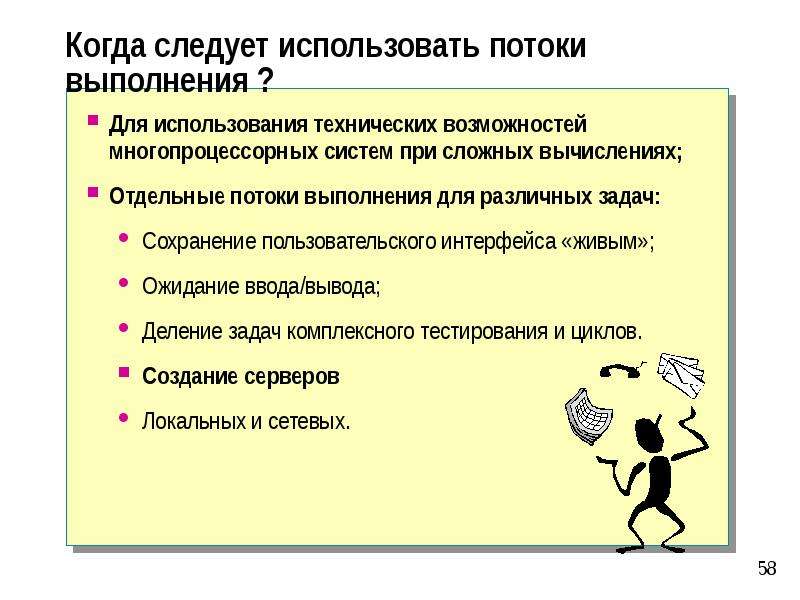
Когда следует использовать потоки выполнения ? Для использования технических возможностей многопроцессорных систем при сложных вычислениях; Отдельные...
Описание слайда:
Когда следует использовать потоки выполнения ? Для использования технических возможностей многопроцессорных систем при сложных вычислениях; Отдельные потоки выполнения для различных задач: Сохранение пользовательского интерфейса «живым»; Ожидание ввода/вывода; Деление задач комплексного тестирования и циклов. Создание серверов Локальных и сетевых.

Слайд 59


Проблемы при использовании потоков выполнения
Описание слайда:
Проблемы при использовании потоков выполнения

Слайд 60


Синтаксис создания потоков выполнения
Описание слайда:
Синтаксис создания потоков выполнения


Похожие презентации
Mypresentation.ru
Загрузить презентацию