🗊 Презентация Введение в R

Нажмите для полного просмотра!
Введение в R, слайд №1 Введение в R, слайд №2 Введение в R, слайд №3 Введение в R, слайд №4 Введение в R, слайд №5 Введение в R, слайд №6 Введение в R, слайд №7 Введение в R, слайд №8 Введение в R, слайд №9 Введение в R, слайд №10 Введение в R, слайд №11 Введение в R, слайд №12 Введение в R, слайд №13 Введение в R, слайд №14 Введение в R, слайд №15 Введение в R, слайд №16 Введение в R, слайд №17 Введение в R, слайд №18 Введение в R, слайд №19 Введение в R, слайд №20 Введение в R, слайд №21 Введение в R, слайд №22 Введение в R, слайд №23 Введение в R, слайд №24 Введение в R, слайд №25 Введение в R, слайд №26 Введение в R, слайд №27 Введение в R, слайд №28 Введение в R, слайд №29 Введение в R, слайд №30 Введение в R, слайд №31 Введение в R, слайд №32 Введение в R, слайд №33 Введение в R, слайд №34 Введение в R, слайд №35 Введение в R, слайд №36 Введение в R, слайд №37 Введение в R, слайд №38 Введение в R, слайд №39 Введение в R, слайд №40 Введение в R, слайд №41 Введение в R, слайд №42 Введение в R, слайд №43 Введение в R, слайд №44 Введение в R, слайд №45 Введение в R, слайд №46 Введение в R, слайд №47

Содержание

Вы можете ознакомиться и скачать презентацию на тему Введение в R. Доклад-сообщение содержит 47 слайдов. Презентации для любого класса можно скачать бесплатно. Если материал и наш сайт презентаций Mypresentation Вам понравились – поделитесь им с друзьями с помощью социальных кнопок и добавьте в закладки в своем браузере.

Слайды и текст этой презентации


Слайд 1


Введение в R
Описание слайда:
Введение в R

Слайд 2


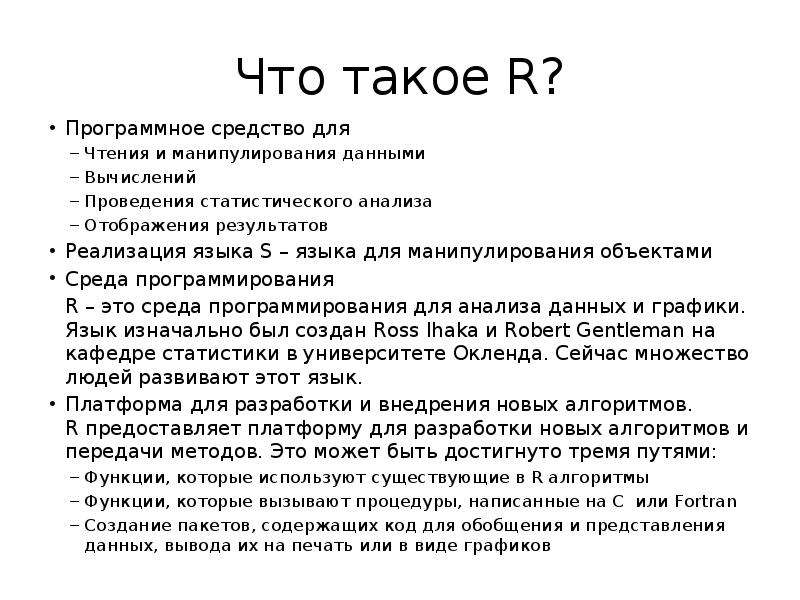
Что такое R? Программное средство для Чтения и манипулирования данными Вычислений Проведения статистического анализа Отображения результатов...
Описание слайда:
Что такое R? Программное средство для Чтения и манипулирования данными Вычислений Проведения статистического анализа Отображения результатов Реализация языка S – языка для манипулирования объектами Среда программирования R – это среда программирования для анализа данных и графики. Язык изначально был создан Ross Ihaka и Robert Gentleman на кафедре статистики в университете Окленда. Сейчас множество людей развивают этот язык. Платформа для разработки и внедрения новых алгоритмов. R предоставляет платформу для разработки новых алгоритмов и передачи методов. Это может быть достигнуто тремя путями: Функции, которые используют существующие в R алгоритмы Функции, которые вызывают процедуры, написанные на C или Fortran Создание пакетов, содержащих код для обобщения и представления данных, вывода их на печать или в виде графиков

Слайд 3


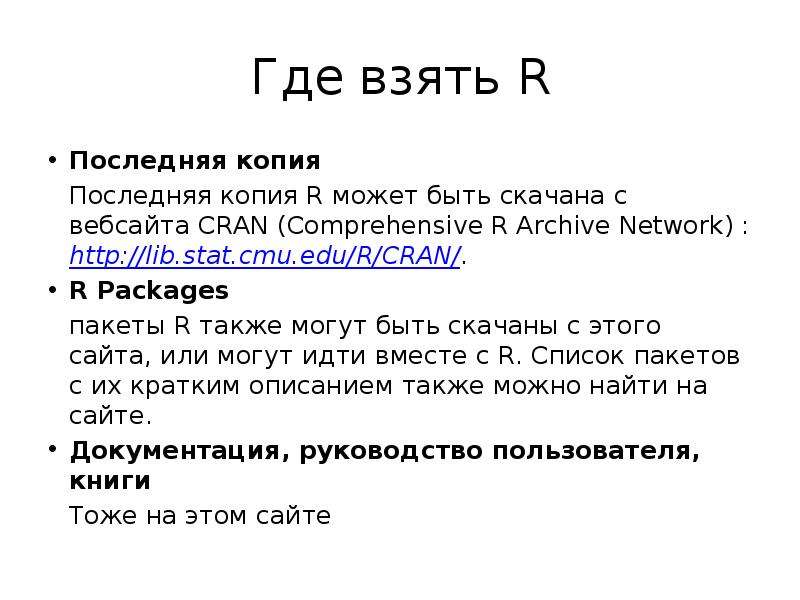
Где взять R Последняя копия Последняя копия R может быть скачана с вебсайта CRAN (Comprehensive R Archive Network) : R Packages пакеты R также могут...
Описание слайда:
Где взять R Последняя копия Последняя копия R может быть скачана с вебсайта CRAN (Comprehensive R Archive Network) : R Packages пакеты R также могут быть скачаны с этого сайта, или могут идти вместе с R. Список пакетов с их кратким описанием также можно найти на сайте. Документация, руководство пользователя, книги Тоже на этом сайте

Слайд 4


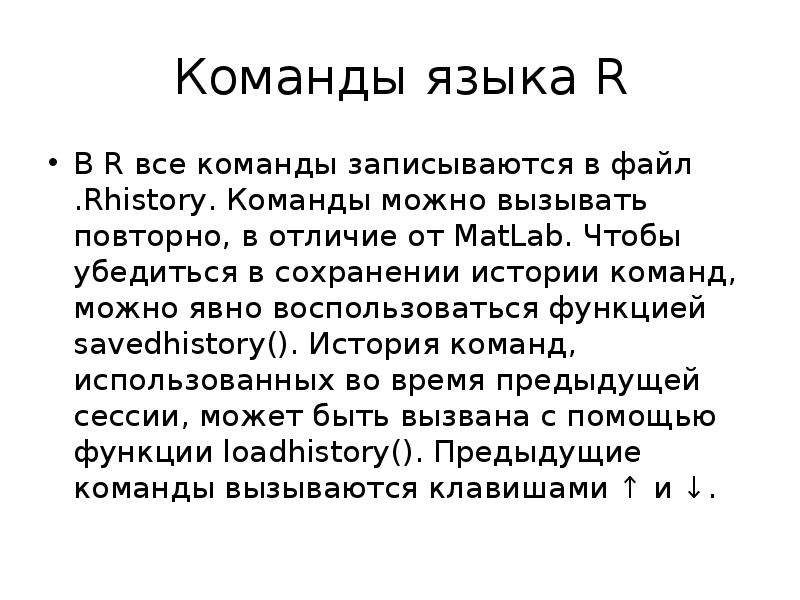
Команды языка R В R все команды записываются в файл .Rhistory. Команды можно вызывать повторно, в отличие от MatLab. Чтобы убедиться в сохранении...
Описание слайда:
Команды языка R В R все команды записываются в файл .Rhistory. Команды можно вызывать повторно, в отличие от MatLab. Чтобы убедиться в сохранении истории команд, можно явно воспользоваться функцией savedhistory(). История команд, использованных во время предыдущей сессии, может быть вызвана с помощью функции loadhistory(). Предыдущие команды вызываются клавишами ↑ и ↓.

Слайд 5


Объекты R По умолчанию R создает объекты в памяти и сохраняет их в единственный файл .Rdata. Объекты R автоматически сохраняются в этот файл. Пакеты...
Описание слайда:
Объекты R По умолчанию R создает объекты в памяти и сохраняет их в единственный файл .Rdata. Объекты R автоматически сохраняются в этот файл. Пакеты загружаются в текущей сессии R.

Слайд 6


Выход из R Команда q() Или просто закрыть окно. При этом будет предложено сохранить сессию.
Описание слайда:
Выход из R Команда q() Или просто закрыть окно. При этом будет предложено сохранить сессию.

Слайд 7


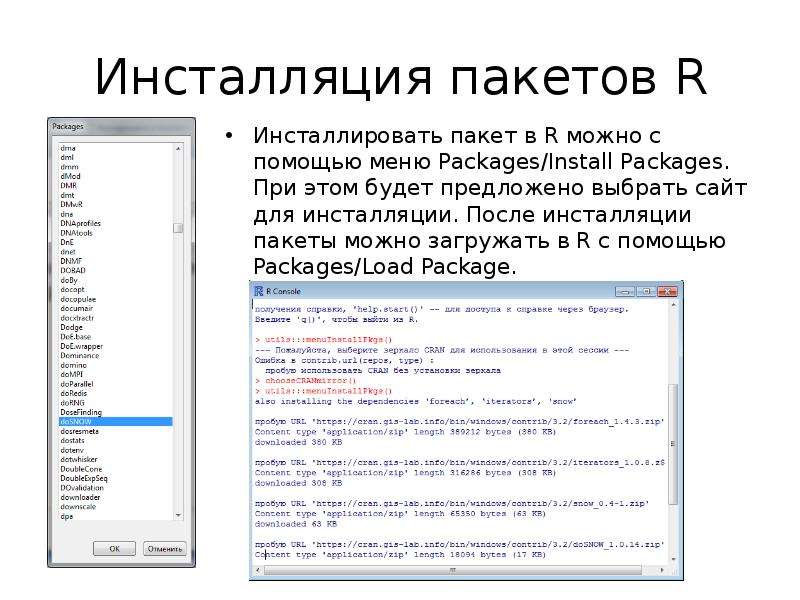
Инсталляция пакетов R Инсталлировать пакет в R можно с помощью меню Packages/Install Packages. При этом будет предложено выбрать сайт для...
Описание слайда:
Инсталляция пакетов R Инсталлировать пакет в R можно с помощью меню Packages/Install Packages. При этом будет предложено выбрать сайт для инсталляции. После инсталляции пакеты можно загружать в R с помощью Packages/Load Package.

Слайд 8


Язык R Базовый синтаксис
Описание слайда:
Язык R Базовый синтаксис

Слайд 9


Ввод команд в R По умолчанию место для ввода команды в R обозначается знаком >: > 5+2 [1] 7 Если команда синтаксически неполная, появляется знак...
Описание слайда:
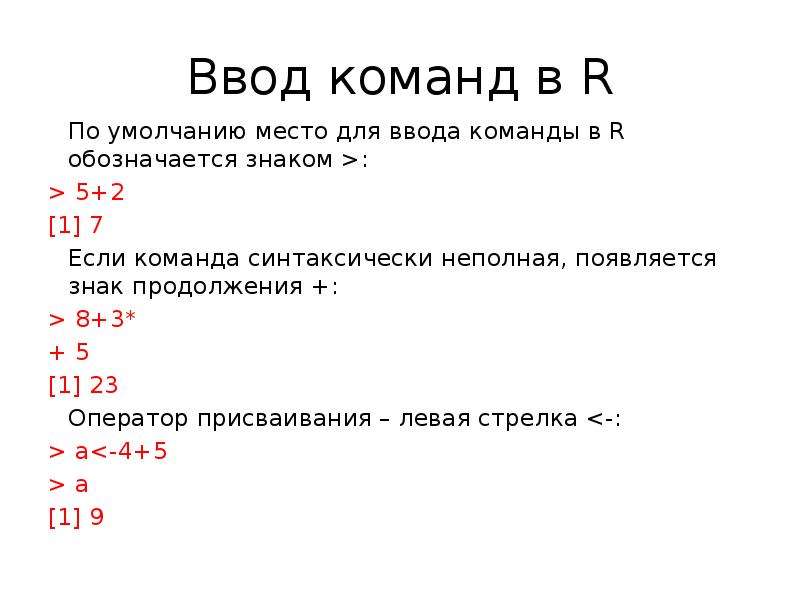
Ввод команд в R По умолчанию место для ввода команды в R обозначается знаком >: > 5+2 [1] 7 Если команда синтаксически неполная, появляется знак продолжения +: > 8+3* + 5 [1] 23 Оператор присваивания – левая стрелка a a [1] 9

Слайд 10


Ввод команд в R Последнее выражение можно получить с помощью внутреннего объекта .Last.value: > value value [1] 9 Функции rm() или remove()...
Описание слайда:
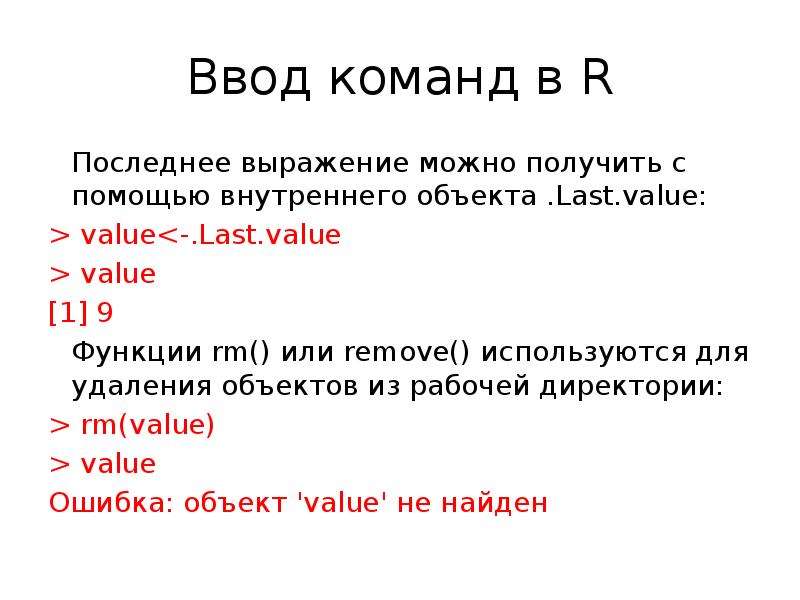
Ввод команд в R Последнее выражение можно получить с помощью внутреннего объекта .Last.value: > value value [1] 9 Функции rm() или remove() используются для удаления объектов из рабочей директории: > rm(value) > value Ошибка: объект 'value' не найден

Слайд 11


Имена в R Имена в R могут быть любыми комбинациями букв, цифр и точек, но они не могут начинаться с цифры. R чувствителен к регистру. Нужно избегать...
Описание слайда:
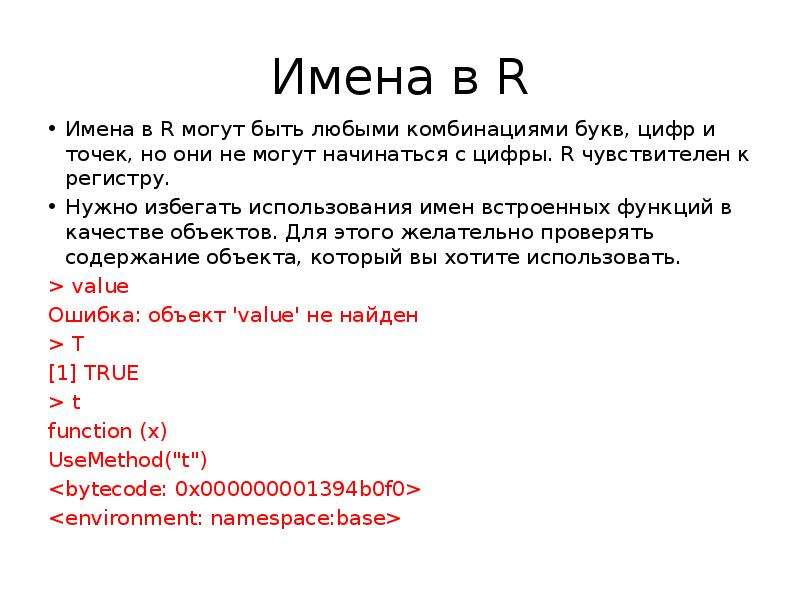
Имена в R Имена в R могут быть любыми комбинациями букв, цифр и точек, но они не могут начинаться с цифры. R чувствителен к регистру. Нужно избегать использования имен встроенных функций в качестве объектов. Для этого желательно проверять содержание объекта, который вы хотите использовать. > value Ошибка: объект 'value' не найден > T [1] TRUE > t function (x) UseMethod("t")

Слайд 12


Использование пробелов R игнорирует лишние пробелы между именами объектов и операторами: > value value [1] 8 Но в операторе присваивания нельзя...
Описание слайда:
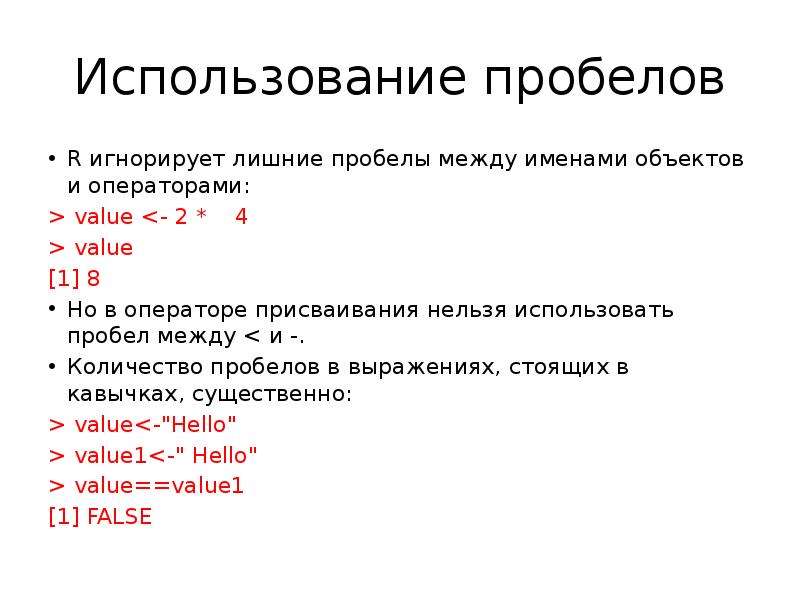
Использование пробелов R игнорирует лишние пробелы между именами объектов и операторами: > value value [1] 8 Но в операторе присваивания нельзя использовать пробел между < и -. Количество пробелов в выражениях, стоящих в кавычках, существенно: > value value1 value==value1 [1] FALSE
Слайд 13


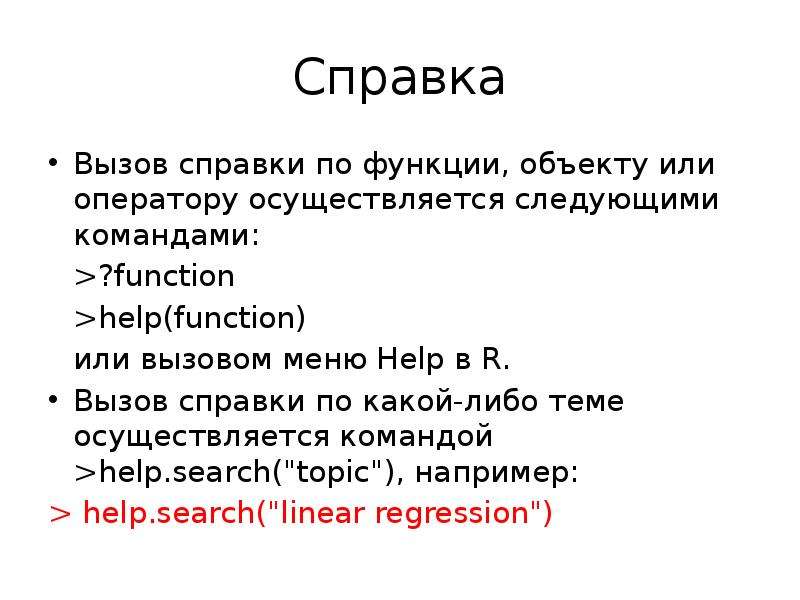
Справка Вызов справки по функции, объекту или оператору осуществляется следующими командами: >?function >help(function) или вызовом меню Help в R....
Описание слайда:
Справка Вызов справки по функции, объекту или оператору осуществляется следующими командами: >?function >help(function) или вызовом меню Help в R. Вызов справки по какой-либо теме осуществляется командой >help.search("topic"), например: > help.search("linear regression")

Слайд 14


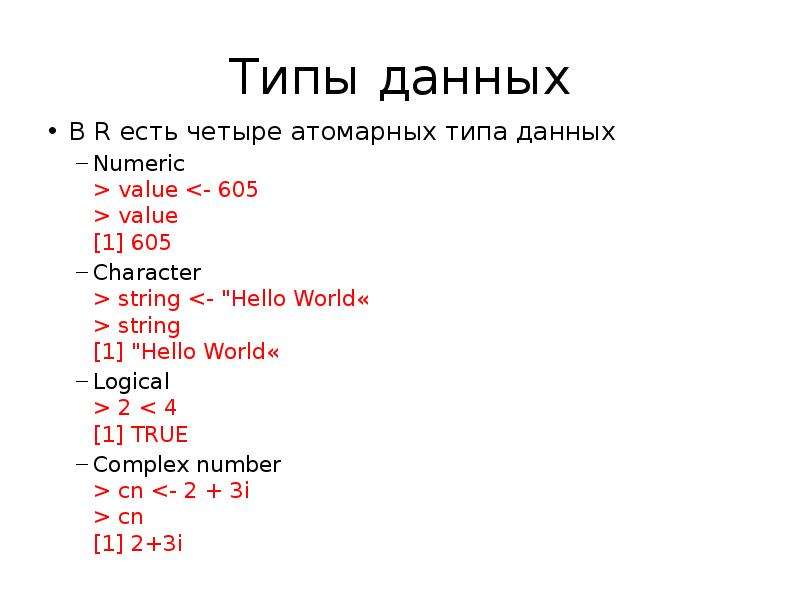
Типы данных В R есть четыре атомарных типа данных Numeric > value value [1] 605 Character > string 2 < 4 [1] TRUE Complex number > cn cn [1] 2+3i
Описание слайда:
Типы данных В R есть четыре атомарных типа данных Numeric > value value [1] 605 Character > string 2 < 4 [1] TRUE Complex number > cn cn [1] 2+3i

Слайд 15


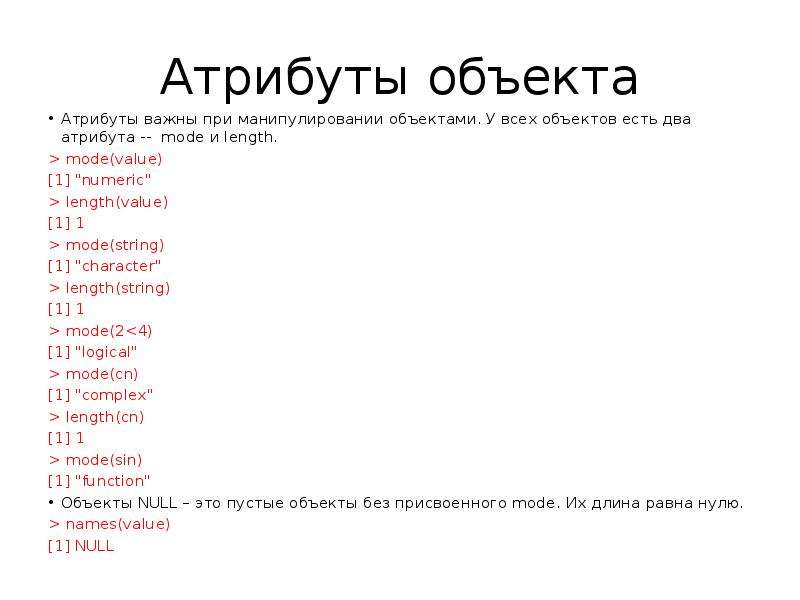
Атрибуты объекта Атрибуты важны при манипулировании объектами. У всех объектов есть два атрибута -- mode и length. > mode(value) [1]...
Описание слайда:
Атрибуты объекта Атрибуты важны при манипулировании объектами. У всех объектов есть два атрибута -- mode и length. > mode(value) [1] "numeric" > length(value) [1] 1 > mode(string) [1] "character" > length(string) [1] 1 > mode(2 mode(cn) [1] "complex" > length(cn) [1] 1 > mode(sin) [1] "function" Объекты NULL – это пустые объекты без присвоенного mode. Их длина равна нулю. > names(value) [1] NULL
Слайд 16


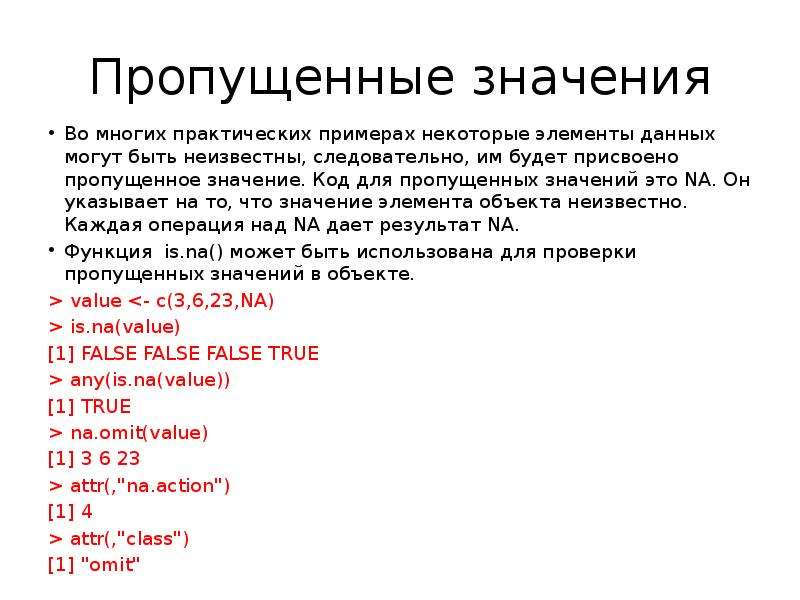
Пропущенные значения Во многих практических примерах некоторые элементы данных могут быть неизвестны, следовательно, им будет присвоено пропущенное...
Описание слайда:
Пропущенные значения Во многих практических примерах некоторые элементы данных могут быть неизвестны, следовательно, им будет присвоено пропущенное значение. Код для пропущенных значений это NA. Он указывает на то, что значение элемента объекта неизвестно. Каждая операция над NA дает результат NA. Функция is.na() может быть использована для проверки пропущенных значений в объекте. > value is.na(value) [1] FALSE FALSE FALSE TRUE > any(is.na(value)) [1] TRUE > na.omit(value) [1] 3 6 23 > attr(,"na.action") [1] 4 > attr(,"class") [1] "omit"

Слайд 17


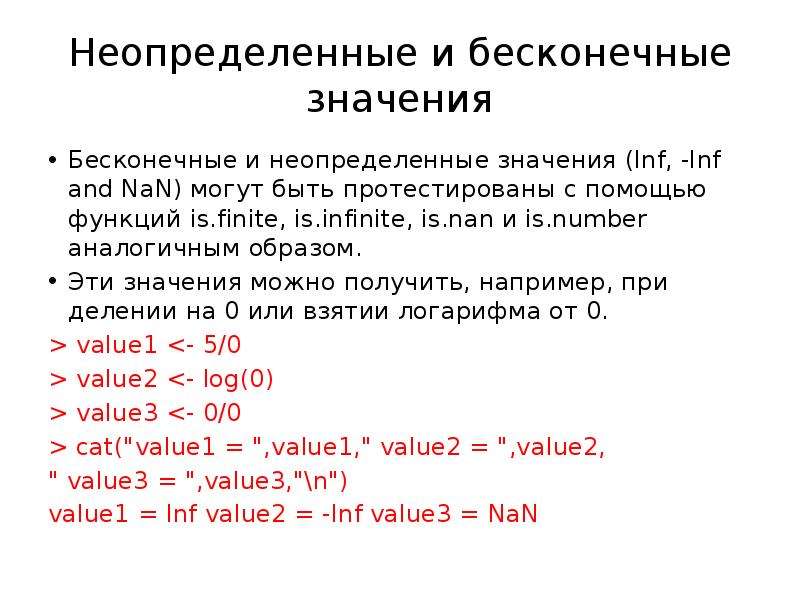
Неопределенные и бесконечные значения Бесконечные и неопределенные значения (Inf, -Inf and NaN) могут быть протестированы с помощью функций...
Описание слайда:
Неопределенные и бесконечные значения Бесконечные и неопределенные значения (Inf, -Inf and NaN) могут быть протестированы с помощью функций is.finite, is.infinite, is.nan и is.number аналогичным образом. Эти значения можно получить, например, при делении на 0 или взятии логарифма от 0. > value1 value2 value3 cat("value1 = ",value1," value2 = ",value2, " value3 = ",value3,"\n") value1 = Inf value2 = -Inf value3 = NaN

Слайд 18


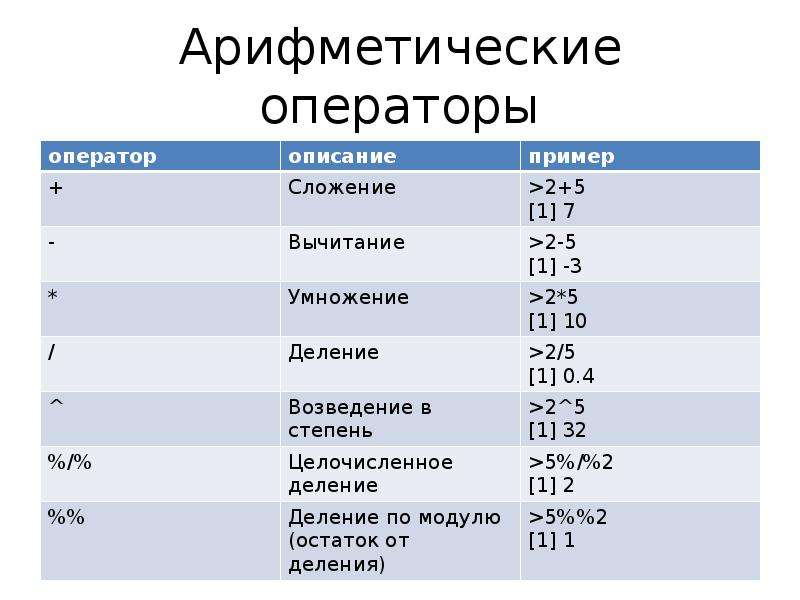
Арифметические операторы
Описание слайда:
Арифметические операторы

Слайд 19


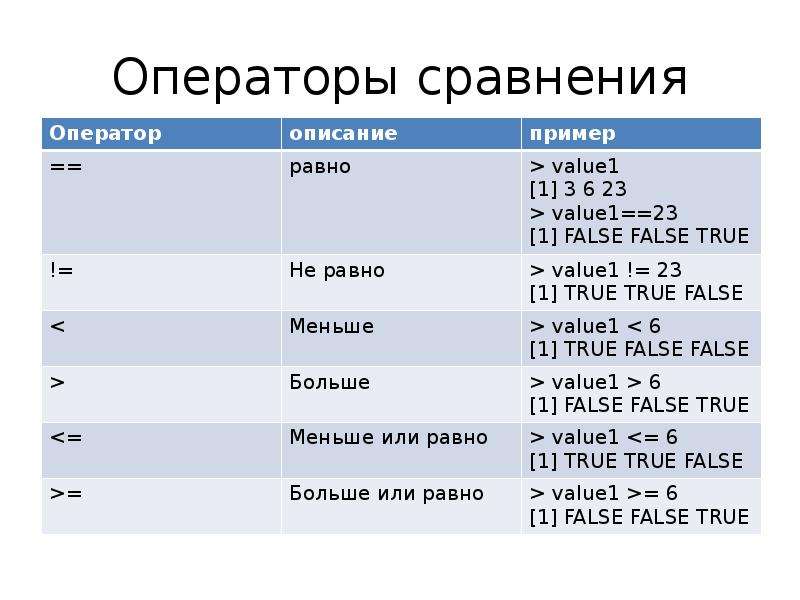
Операторы сравнения
Описание слайда:
Операторы сравнения

Слайд 20


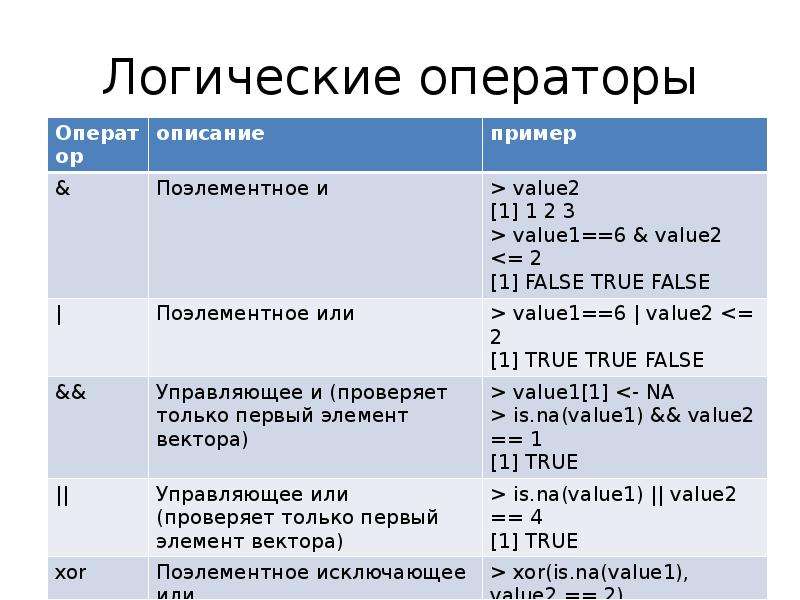
Логические операторы
Описание слайда:
Логические операторы

Слайд 21


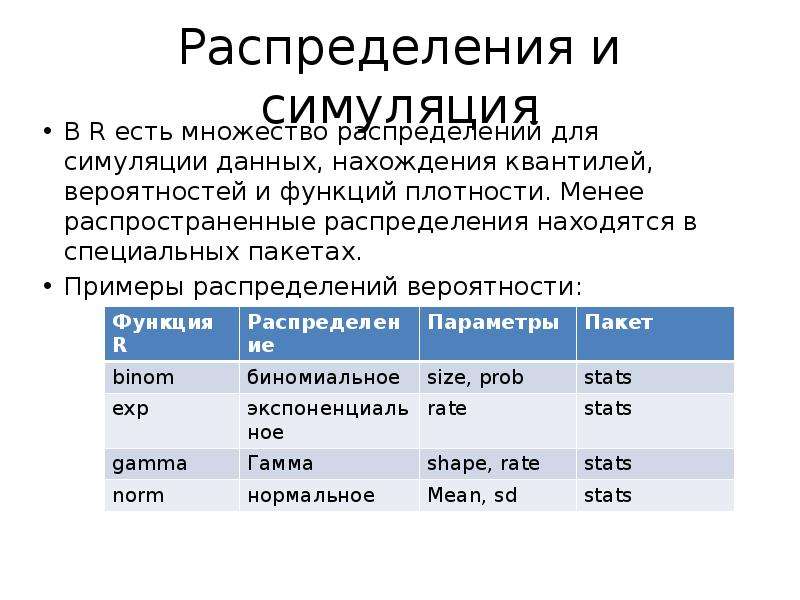
Распределения и симуляция В R есть множество распределений для симуляции данных, нахождения квантилей, вероятностей и функций плотности. Менее...
Описание слайда:
Распределения и симуляция В R есть множество распределений для симуляции данных, нахождения квантилей, вероятностей и функций плотности. Менее распространенные распределения находятся в специальных пакетах. Примеры распределений вероятности:

Слайд 22


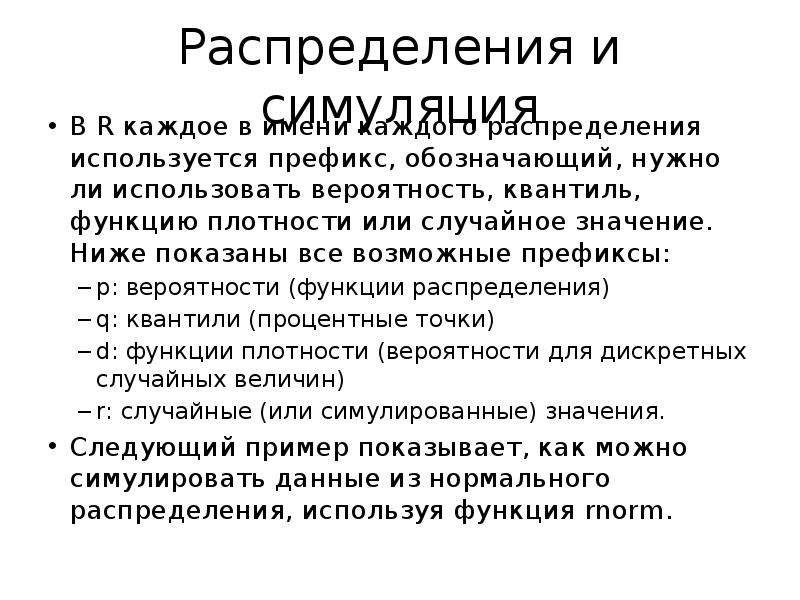
Распределения и симуляция В R каждое в имени каждого распределения используется префикс, обозначающий, нужно ли использовать вероятность, квантиль,...
Описание слайда:
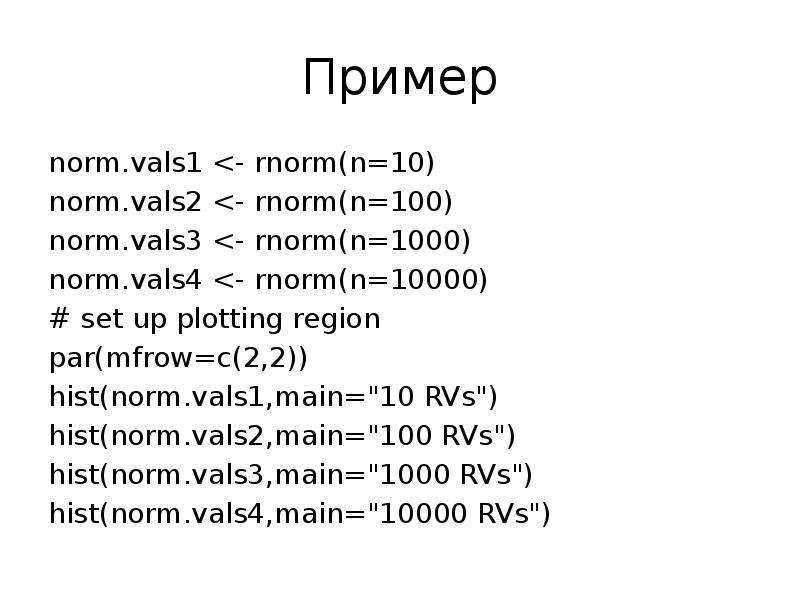
Распределения и симуляция В R каждое в имени каждого распределения используется префикс, обозначающий, нужно ли использовать вероятность, квантиль, функцию плотности или случайное значение. Ниже показаны все возможные префиксы: p: вероятности (функции распределения) q: квантили (процентные точки) d: функции плотности (вероятности для дискретных случайных величин) r: случайные (или симулированные) значения. Следующий пример показывает, как можно симулировать данные из нормального распределения, используя функция rnorm.

Слайд 23


Пример norm.vals1
Описание слайда:
Пример norm.vals1

Слайд 24


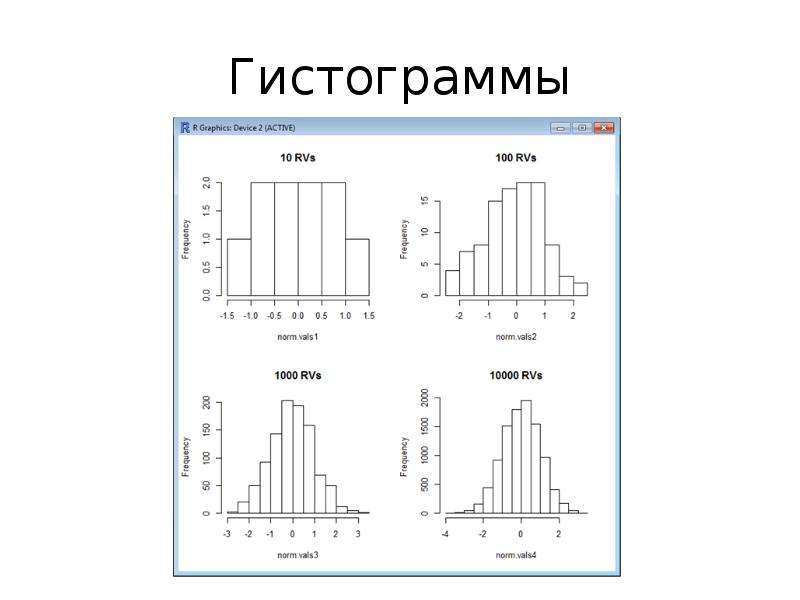
Гистограммы
Описание слайда:
Гистограммы

Слайд 25


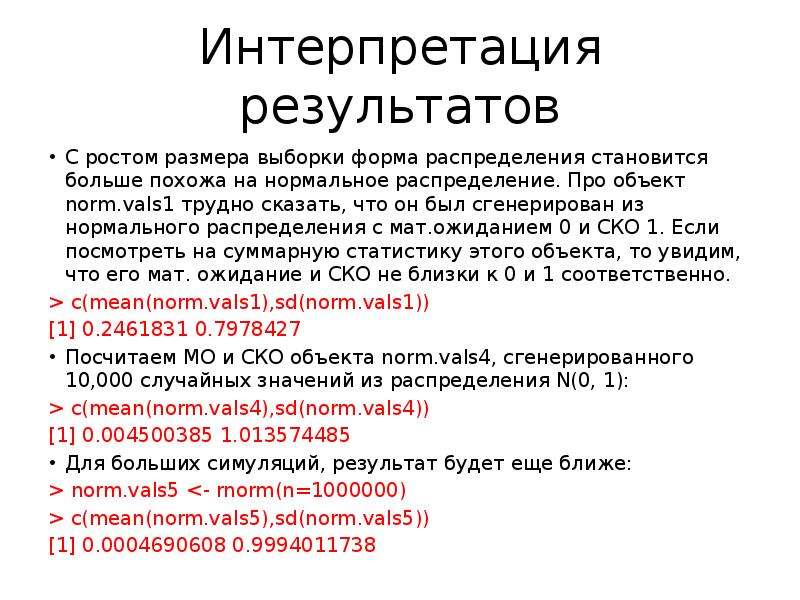
Интерпретация результатов С ростом размера выборки форма распределения становится больше похожа на нормальное распределение. Про объект norm.vals1...
Описание слайда:
Интерпретация результатов С ростом размера выборки форма распределения становится больше похожа на нормальное распределение. Про объект norm.vals1 трудно сказать, что он был сгенерирован из нормального распределения с мат.ожиданием 0 и СКО 1. Если посмотреть на суммарную статистику этого объекта, то увидим, что его мат. ожидание и СКО не близки к 0 и 1 соответственно. > c(mean(norm.vals1),sd(norm.vals1)) [1] 0.2461831 0.7978427 Посчитаем МО и СКО объекта norm.vals4, сгенерированного 10,000 случайных значений из распределения N(0, 1): > c(mean(norm.vals4),sd(norm.vals4)) [1] 0.004500385 1.013574485 Для больших симуляций, результат будет еще ближе: > norm.vals5 c(mean(norm.vals5),sd(norm.vals5)) [1] 0.0004690608 0.9994011738

Слайд 26


Центральная предельная теорема При приближении размера n выборки, взятой из популяции с математическим ожиданием μ и дисперсией σ2, к бесконечности,...
Описание слайда:
Центральная предельная теорема При приближении размера n выборки, взятой из популяции с математическим ожиданием μ и дисперсией σ2, к бесконечности, статистические оценки выборочного распределения будут сходится к рассматриваемым теоретическим распределениям.

Слайд 27


Объекты R
Описание слайда:
Объекты R

Слайд 28


Объекты данных в R Четыре наиболее часто используемых типа объектов данных в R – это векторы, матрицы, блоки данных и списки. Вектор – набор...
Описание слайда:
Объекты данных в R Четыре наиболее часто используемых типа объектов данных в R – это векторы, матрицы, блоки данных и списки. Вектор – набор элементов одинакового вида (mode), логических, численных (integer или double), комплексных, символьных или списков. Матрица это множество элементов, представленных в виде строк и столбцов, где все элементы одного вида (mode), логических, численных (integer или double), комплексных или символьных. Блок данных – то же самое, что и матрица, но колонки могут быть разных видов. Список – это обобщение вектора, представляющее собой коллекцию объектов данных.

Слайд 29


Создание векторов Функция c Самый простой способ создать вектор – конкатенация с помощью функции c, связывающей вместе символьные, численные или...
Описание слайда:
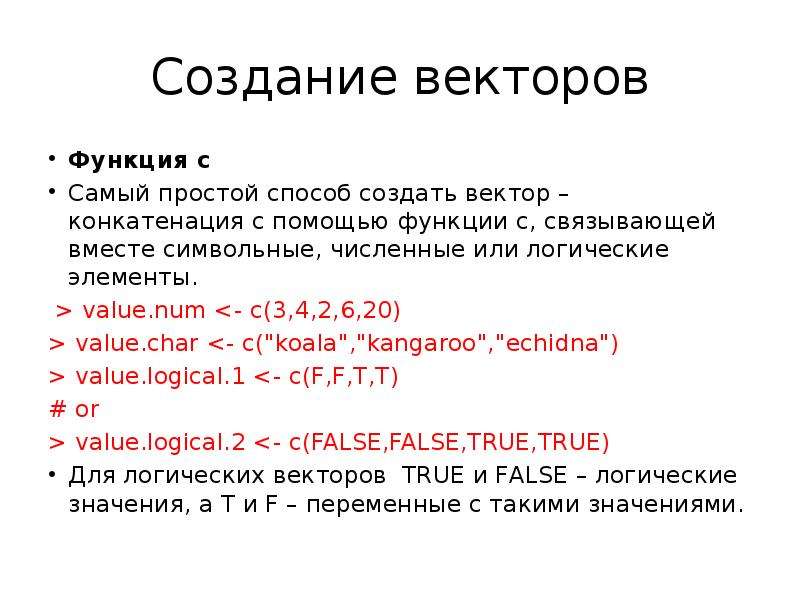
Создание векторов Функция c Самый простой способ создать вектор – конкатенация с помощью функции c, связывающей вместе символьные, численные или логические элементы. > value.num value.char value.logical.1 value.logical.2

Слайд 30


Создание векторов Функции rep и seq Функция rep реплицирует элементы векторов. Например, > value value [1] 5 5 5 5 5 5 Функция seq создает регулярную...
Описание слайда:
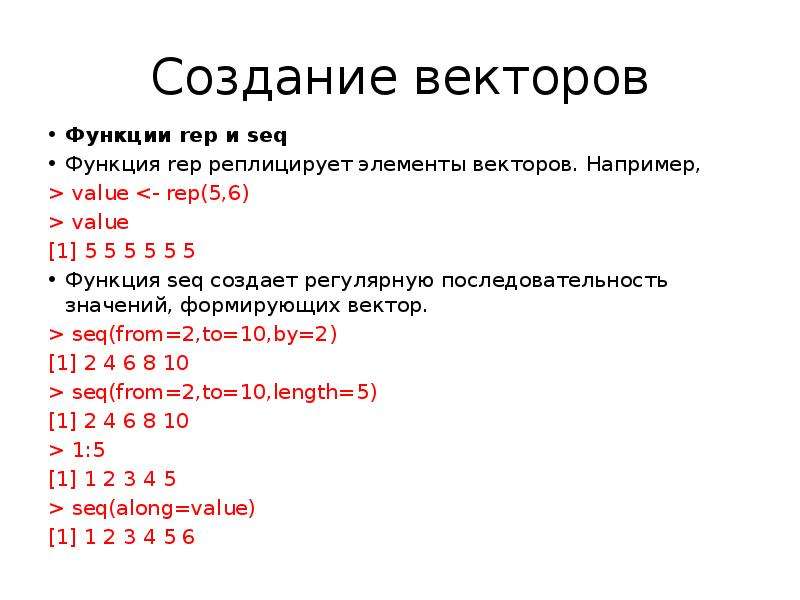
Создание векторов Функции rep и seq Функция rep реплицирует элементы векторов. Например, > value value [1] 5 5 5 5 5 5 Функция seq создает регулярную последовательность значений, формирующих вектор. > seq(from=2,to=10,by=2) [1] 2 4 6 8 10 > seq(from=2,to=10,length=5) [1] 2 4 6 8 10 > 1:5 [1] 1 2 3 4 5 > seq(along=value) [1] 1 2 3 4 5 6

Слайд 31


Создание векторов Комбинирование функций c, rep и seq > value value [1] 1 3 4 3 3 3 3 1 3 5 Элементы вектора должны быть одного вида. Команда >...
Описание слайда:
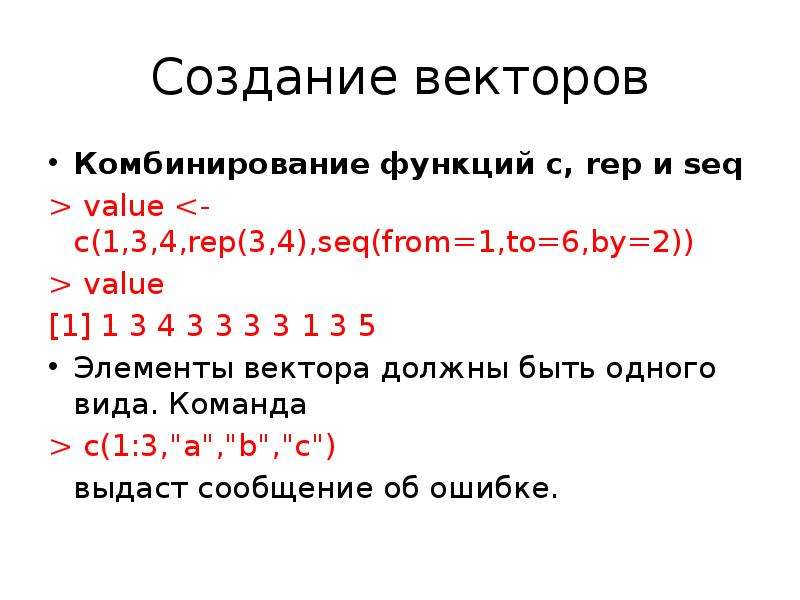
Создание векторов Комбинирование функций c, rep и seq > value value [1] 1 3 4 3 3 3 3 1 3 5 Элементы вектора должны быть одного вида. Команда > c(1:3,"a","b","c") выдаст сообщение об ошибке.

Слайд 32


Создание векторов Функция scan Функция scan используется для ввода данных с клавиатуры. Также данные могут считываться из файлов. Пример считывания...
Описание слайда:
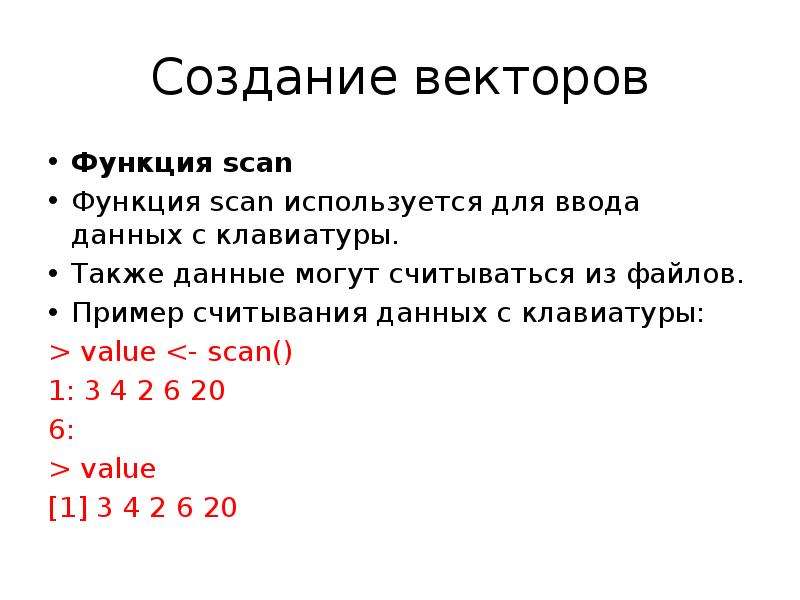
Создание векторов Функция scan Функция scan используется для ввода данных с клавиатуры. Также данные могут считываться из файлов. Пример считывания данных с клавиатуры: > value value [1] 3 4 2 6 20

Слайд 33


Основные вычисления с численными векторами Вычисления над векторами производятся поэлементно. При выполнении арифметических операций над векторами,...
Описание слайда:
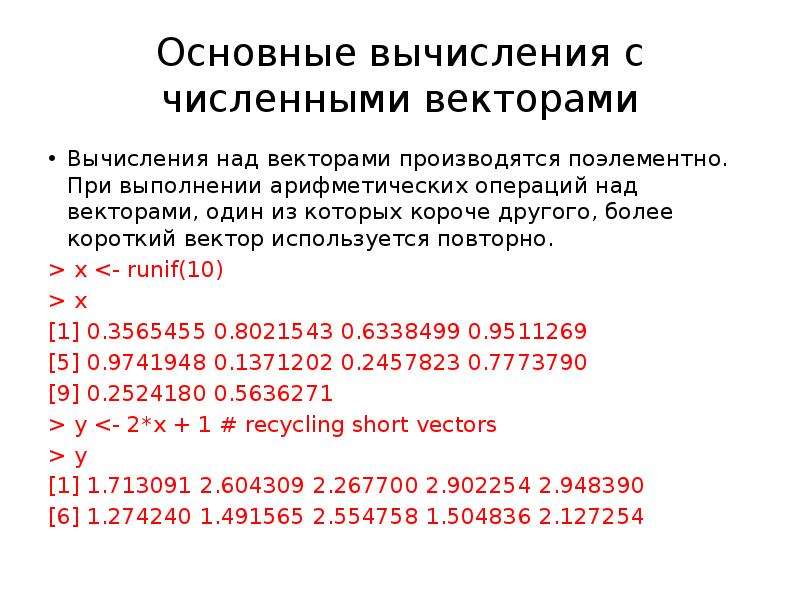
Основные вычисления с численными векторами Вычисления над векторами производятся поэлементно. При выполнении арифметических операций над векторами, один из которых короче другого, более короткий вектор используется повторно. > x x [1] 0.3565455 0.8021543 0.6338499 0.9511269 [5] 0.9741948 0.1371202 0.2457823 0.7773790 [9] 0.2524180 0.5636271 > y y [1] 1.713091 2.604309 2.267700 2.902254 2.948390 [6] 1.274240 1.491565 2.554758 1.504836 2.127254

Слайд 34


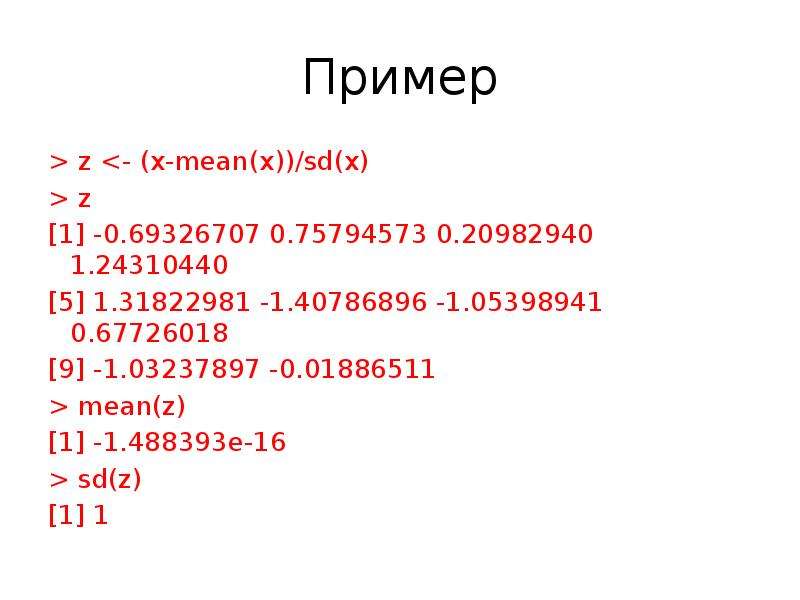
Пример > z z [1] -0.69326707 0.75794573 0.20982940 1.24310440 [5] 1.31822981 -1.40786896 -1.05398941 0.67726018 [9] -1.03237897 -0.01886511 > mean(z)...
Описание слайда:
Пример > z z [1] -0.69326707 0.75794573 0.20982940 1.24310440 [5] 1.31822981 -1.40786896 -1.05398941 0.67726018 [9] -1.03237897 -0.01886511 > mean(z) [1] -1.488393e-16 > sd(z) [1] 1

Слайд 35


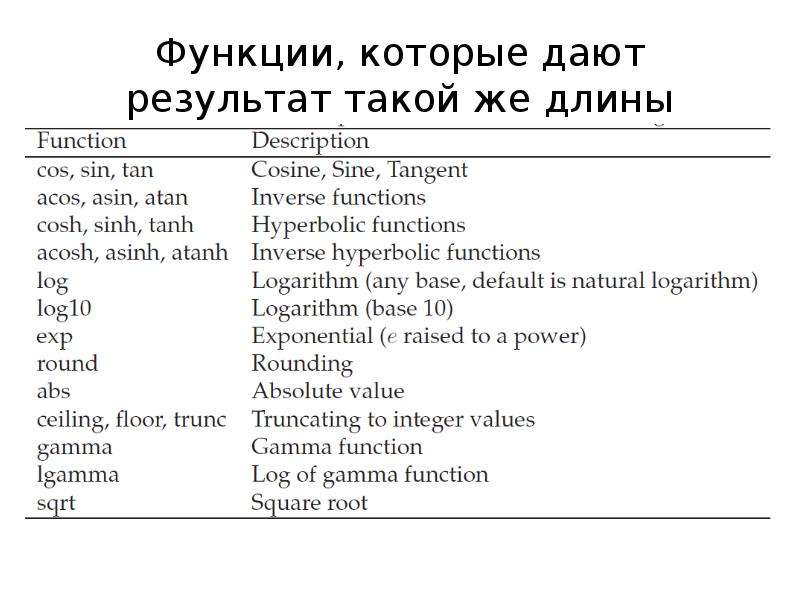
Функции, которые дают результат такой же длины
Описание слайда:
Функции, которые дают результат такой же длины

Слайд 36


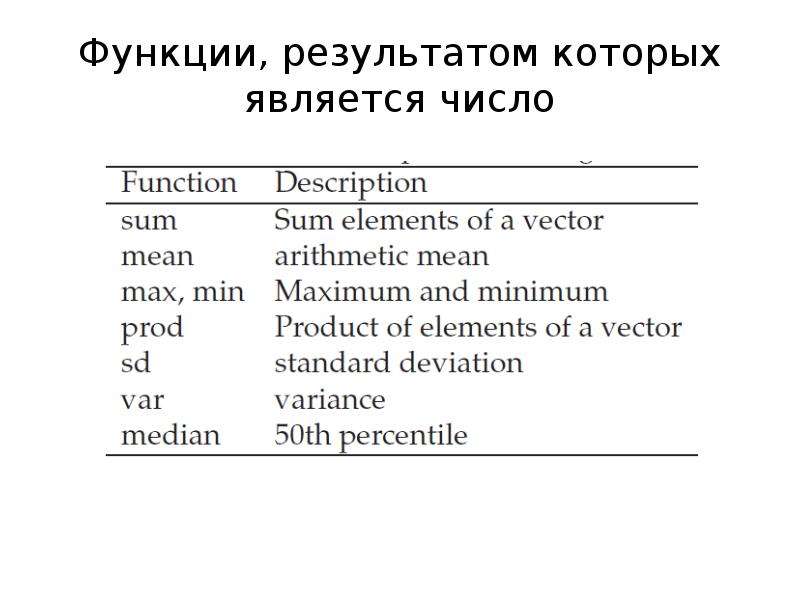
Функции, результатом которых является число
Описание слайда:
Функции, результатом которых является число

Слайд 37


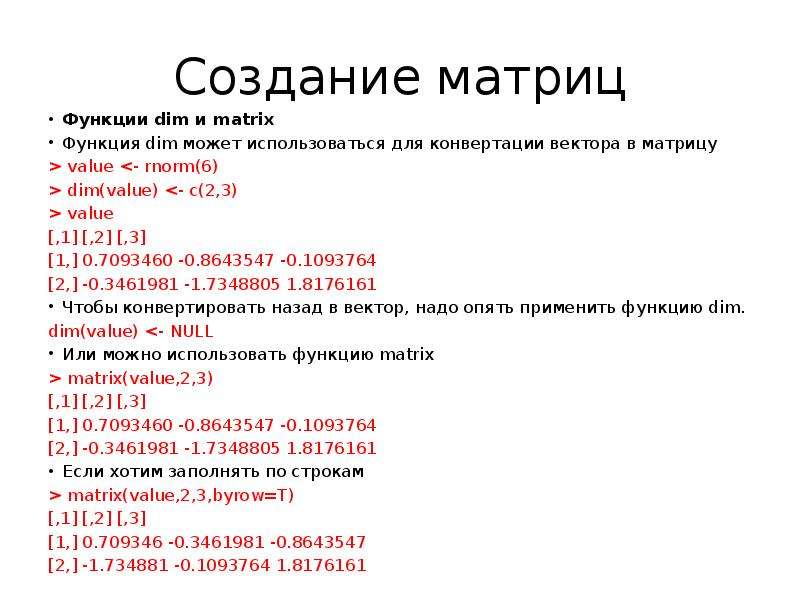
Создание матриц Функции dim и matrix Функция dim может использоваться для конвертации вектора в матрицу > value dim(value) value [,1] [,2] [,3] [1,]...
Описание слайда:
Создание матриц Функции dim и matrix Функция dim может использоваться для конвертации вектора в матрицу > value dim(value) value [,1] [,2] [,3] [1,] 0.7093460 -0.8643547 -0.1093764 [2,] -0.3461981 -1.7348805 1.8176161 Чтобы конвертировать назад в вектор, надо опять применить функцию dim. dim(value) matrix(value,2,3) [,1] [,2] [,3] [1,] 0.7093460 -0.8643547 -0.1093764 [2,] -0.3461981 -1.7348805 1.8176161 Если хотим заполнять по строкам > matrix(value,2,3,byrow=T) [,1] [,2] [,3] [1,] 0.709346 -0.3461981 -0.8643547 [2,] -1.734881 -0.1093764 1.8176161

Слайд 38


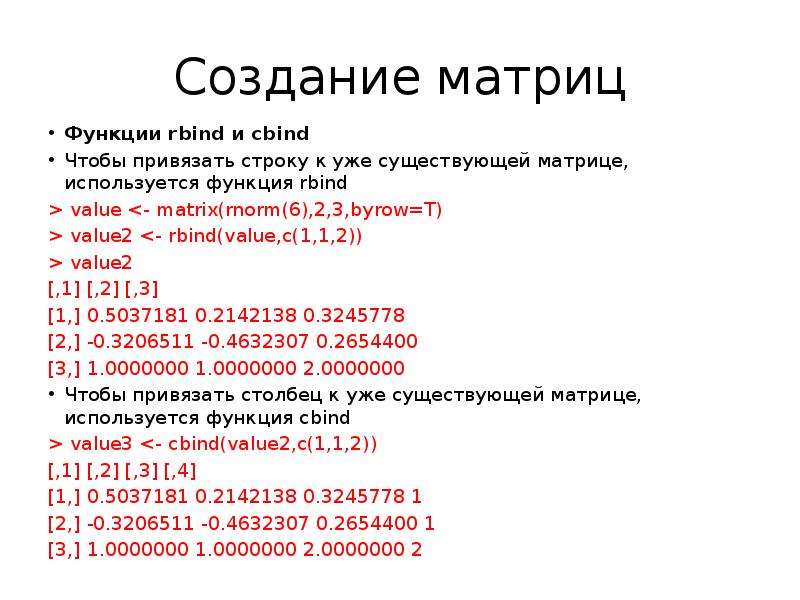
Создание матриц Функции rbind и cbind Чтобы привязать строку к уже существующей матрице, используется функция rbind > value value2 value2 [,1] [,2]...
Описание слайда:
Создание матриц Функции rbind и cbind Чтобы привязать строку к уже существующей матрице, используется функция rbind > value value2 value2 [,1] [,2] [,3] [1,] 0.5037181 0.2142138 0.3245778 [2,] -0.3206511 -0.4632307 0.2654400 [3,] 1.0000000 1.0000000 2.0000000 Чтобы привязать столбец к уже существующей матрице, используется функция cbind > value3

Слайд 39


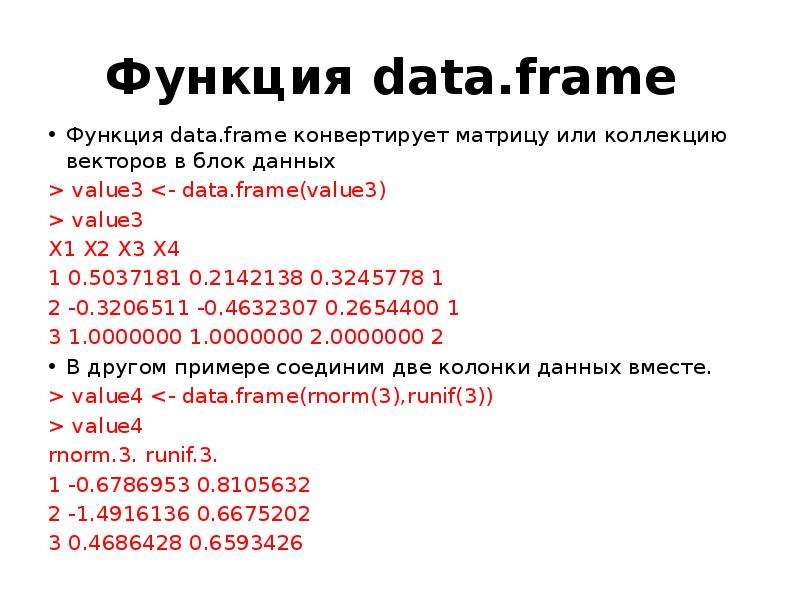
Функция data.frame Функция data.frame конвертирует матрицу или коллекцию векторов в блок данных > value3 value3 X1 X2 X3 X4 1 0.5037181 0.2142138...
Описание слайда:
Функция data.frame Функция data.frame конвертирует матрицу или коллекцию векторов в блок данных > value3 value3 X1 X2 X3 X4 1 0.5037181 0.2142138 0.3245778 1 2 -0.3206511 -0.4632307 0.2654400 1 3 1.0000000 1.0000000 2.0000000 2 В другом примере соединим две колонки данных вместе. > value4 value4 rnorm.3. runif.3. 1 -0.6786953 0.8105632 2 -1.4916136 0.6675202 3 0.4686428 0.6593426

Слайд 40


Блоки данных Имена строк и столбцов в блоке данных создаются по умолчанию, но их можно поменять, используя функции names и row.names. Посмотрим...
Описание слайда:
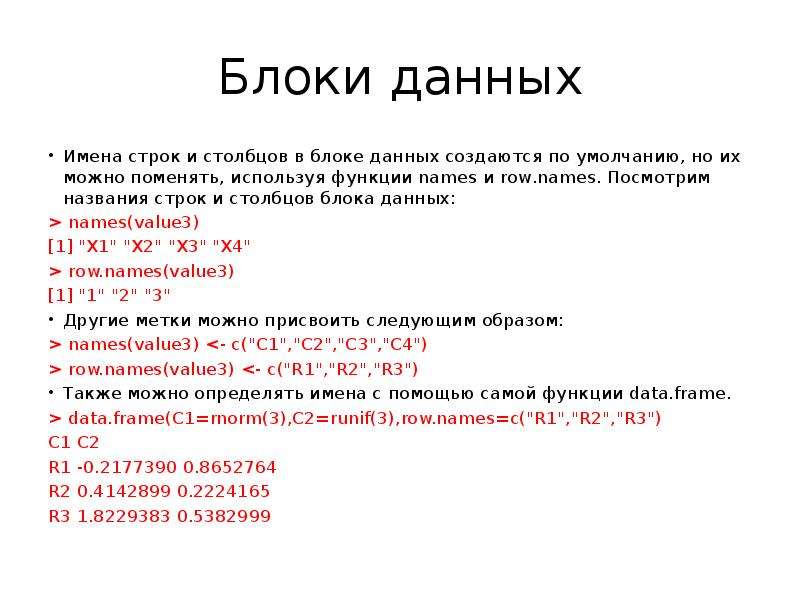
Блоки данных Имена строк и столбцов в блоке данных создаются по умолчанию, но их можно поменять, используя функции names и row.names. Посмотрим названия строк и столбцов блока данных: > names(value3) [1] "X1" "X2" "X3" "X4" > row.names(value3) [1] "1" "2" "3" Другие метки можно присвоить следующим образом: > names(value3) row.names(value3) data.frame(C1=rnorm(3),C2=runif(3),row.names=c("R1","R2","R3") C1 C2 R1 -0.2177390 0.8652764 R2 0.4142899 0.2224165 R3 1.8229383 0.5382999

Слайд 41


Доступ к элементам векторов и матриц через индексирование Индексирование может осуществляться через Вектор положительных чисел, чтобы указывать...
Описание слайда:
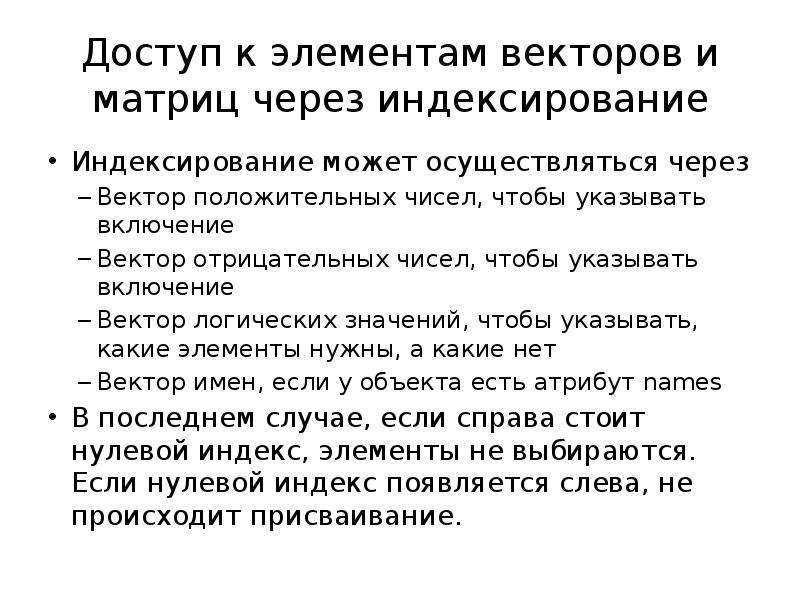
Доступ к элементам векторов и матриц через индексирование Индексирование может осуществляться через Вектор положительных чисел, чтобы указывать включение Вектор отрицательных чисел, чтобы указывать включение Вектор логических значений, чтобы указывать, какие элементы нужны, а какие нет Вектор имен, если у объекта есть атрибут names В последнем случае, если справа стоит нулевой индекс, элементы не выбираются. Если нулевой индекс появляется слева, не происходит присваивание.

Слайд 42


Индексирование векторов Создаем случайный набор значений от 1 до 5 из 20 элементов, определяем, какие элементы равны 1. > x x [1] 3 4 1 1 2 1 4 2 1 1...
Описание слайда:
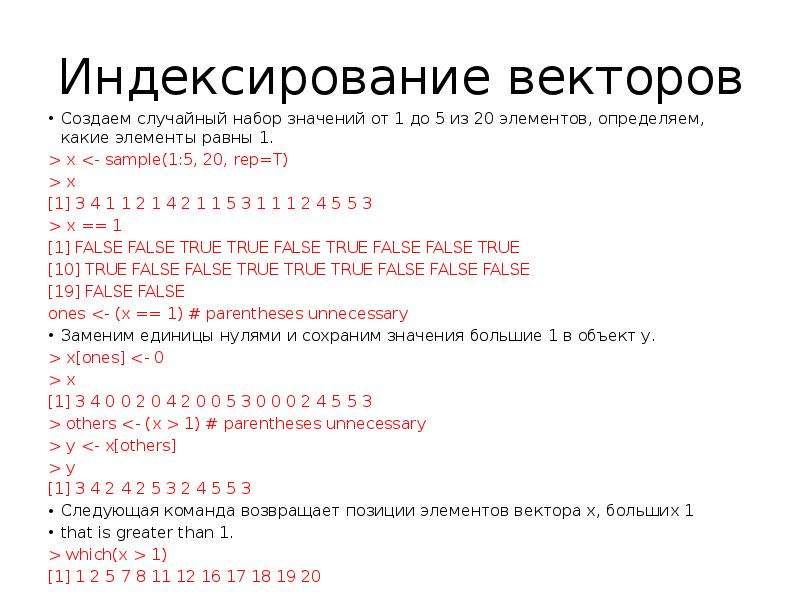
Индексирование векторов Создаем случайный набор значений от 1 до 5 из 20 элементов, определяем, какие элементы равны 1. > x x [1] 3 4 1 1 2 1 4 2 1 1 5 3 1 1 1 2 4 5 5 3 > x == 1 [1] FALSE FALSE TRUE TRUE FALSE TRUE FALSE FALSE TRUE [10] TRUE FALSE FALSE TRUE TRUE TRUE FALSE FALSE FALSE [19] FALSE FALSE ones x[ones] x [1] 3 4 0 0 2 0 4 2 0 0 5 3 0 0 0 2 4 5 5 3 > others 1) # parentheses unnecessary > y y [1] 3 4 2 4 2 5 3 2 4 5 5 3 Следующая команда возвращает позиции элементов вектора x, больших 1 that is greater than 1. > which(x > 1) [1] 1 2 5 7 8 11 12 16 17 18 19 20

Слайд 43


Индексирование блоков данных Блоки данных индексируются или через строки и столбцы с использованием специального имени, которое соответствует строке...
Описание слайда:
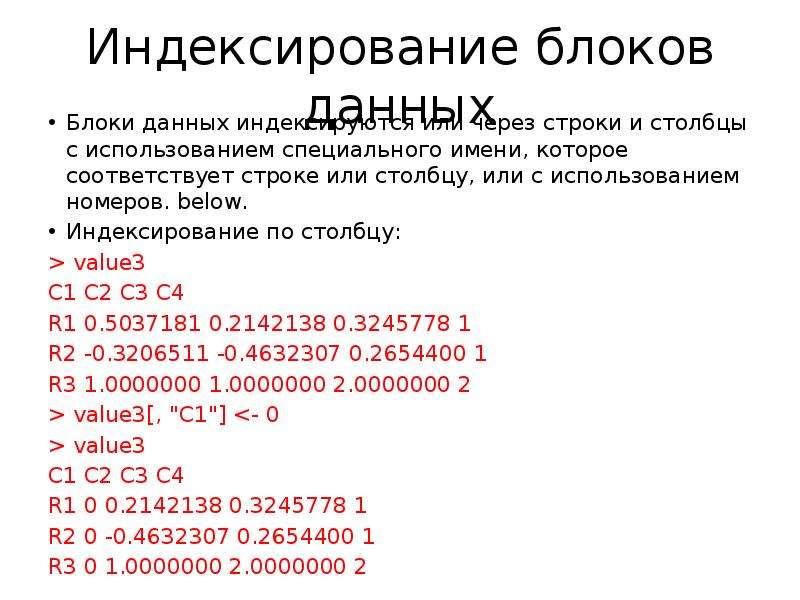
Индексирование блоков данных Блоки данных индексируются или через строки и столбцы с использованием специального имени, которое соответствует строке или столбцу, или с использованием номеров. below. Индексирование по столбцу: > value3 C1 C2 C3 C4 R1 0.5037181 0.2142138 0.3245778 1 R2 -0.3206511 -0.4632307 0.2654400 1 R3 1.0000000 1.0000000 2.0000000 2 > value3[, "C1"] value3 C1 C2 C3 C4 R1 0 0.2142138 0.3245778 1 R2 0 -0.4632307 0.2654400 1 R3 0 1.0000000 2.0000000 2

Слайд 44


Индексирование блоков данных Индексирование по строке: > value3["R1", ] value3 C1 C2 C3 C4 R1 0 0.0000000 0.0000000 0 R2 0 -0.4632307...
Описание слайда:
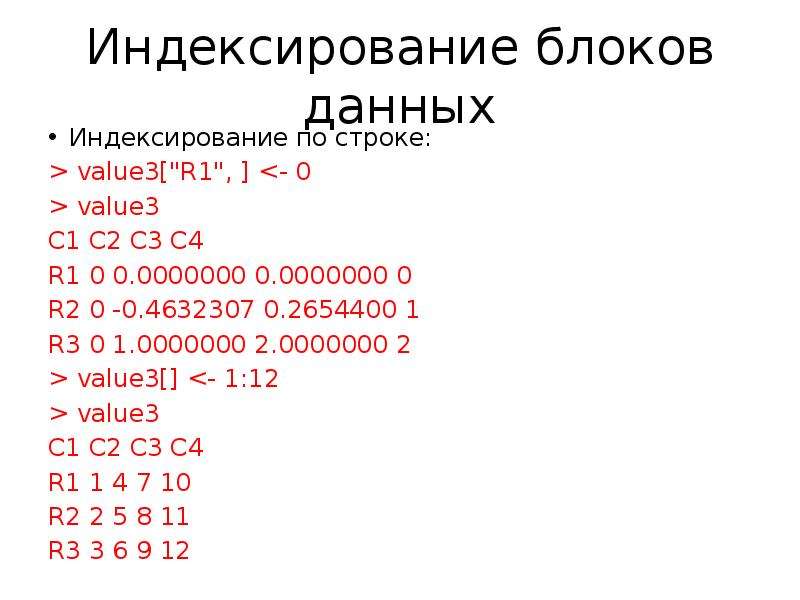
Индексирование блоков данных Индексирование по строке: > value3["R1", ] value3 C1 C2 C3 C4 R1 0 0.0000000 0.0000000 0 R2 0 -0.4632307 0.2654400 1 R3 0 1.0000000 2.0000000 2 > value3[] value3 C1 C2 C3 C4 R1 1 4 7 10 R2 2 5 8 11 R3 3 6 9 12

Слайд 45


Индексирование блоков данных Чтобы получить доступ к первым двум строкам матрицы или блока данных: > value3[1:2,] C1 C2 C3 C4 R1 1 4 7 10 R2 2 5 8 11...
Описание слайда:
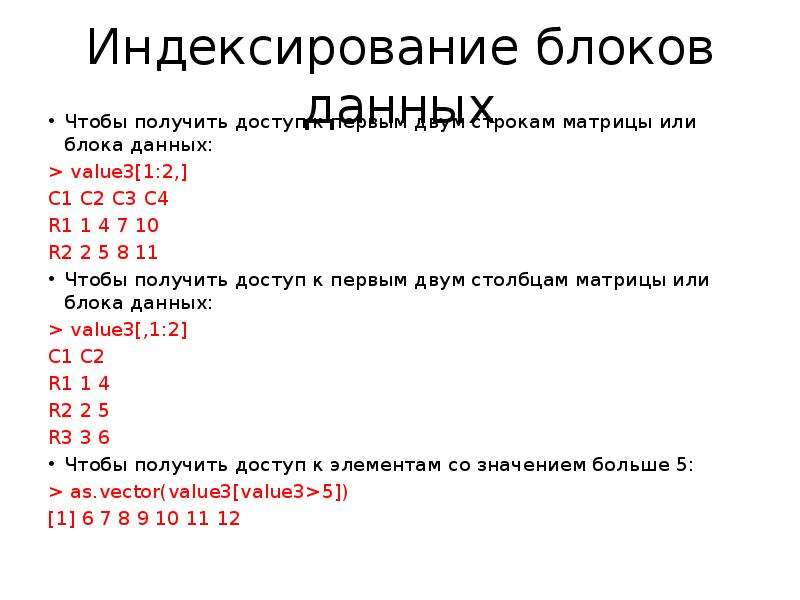
Индексирование блоков данных Чтобы получить доступ к первым двум строкам матрицы или блока данных: > value3[1:2,] C1 C2 C3 C4 R1 1 4 7 10 R2 2 5 8 11 Чтобы получить доступ к первым двум столбцам матрицы или блока данных: > value3[,1:2] C1 C2 R1 1 4 R2 2 5 R3 3 6 Чтобы получить доступ к элементам со значением больше 5: > as.vector(value3[value3>5]) [1] 6 7 8 9 10 11 12

Слайд 46


Создание списков Списки создаются с помощью функции list. Могут включать элементы различных видов, длины и размера > L1 L1 $x [1] 2 1 1 4 5 3 4 5 5 3...
Описание слайда:
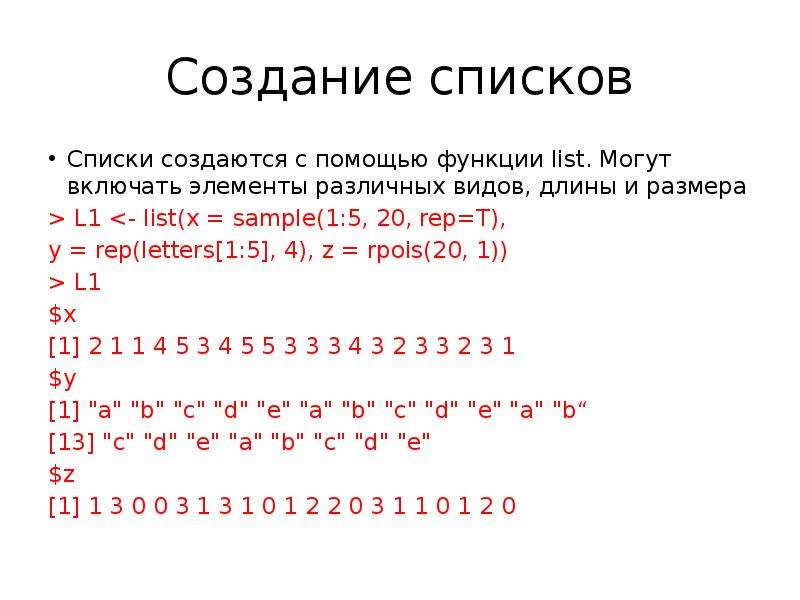
Создание списков Списки создаются с помощью функции list. Могут включать элементы различных видов, длины и размера > L1 L1 $x [1] 2 1 1 4 5 3 4 5 5 3 3 3 4 3 2 3 3 2 3 1 $y [1] "a" "b" "c" "d" "e" "a" "b" "c" "d" "e" "a" "b“ [13] "c" "d" "e" "a" "b" "c" "d" "e" $z [1] 1 3 0 0 3 1 3 1 0 1 2 2 0 3 1 1 0 1 2 0

Слайд 47


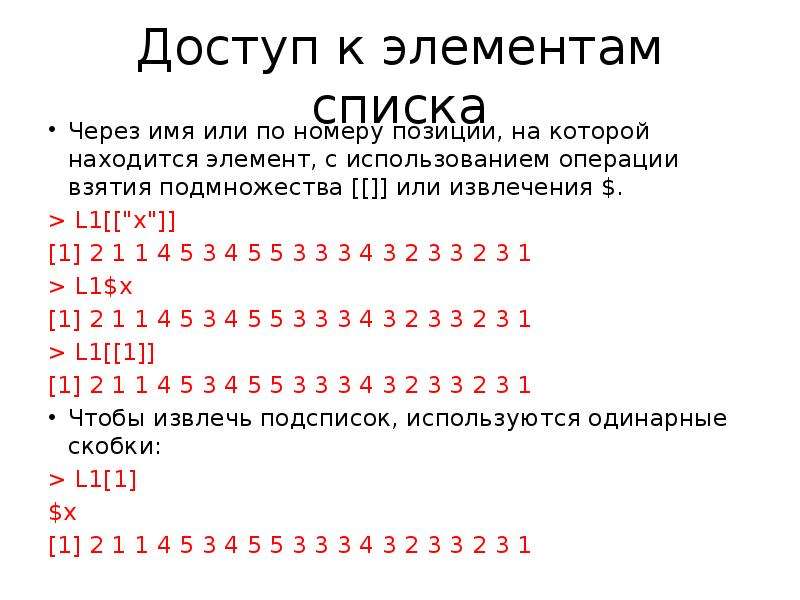
Доступ к элементам списка Через имя или по номеру позиции, на которой находится элемент, с использованием операции взятия подмножества [[]] или...
Описание слайда:
Доступ к элементам списка Через имя или по номеру позиции, на которой находится элемент, с использованием операции взятия подмножества [[]] или извлечения $. > L1[["x"]] [1] 2 1 1 4 5 3 4 5 5 3 3 3 4 3 2 3 3 2 3 1 > L1$x [1] 2 1 1 4 5 3 4 5 5 3 3 3 4 3 2 3 3 2 3 1 > L1[[1]] [1] 2 1 1 4 5 3 4 5 5 3 3 3 4 3 2 3 3 2 3 1 Чтобы извлечь подсписок, используются одинарные скобки: > L1[1] $x [1] 2 1 1 4 5 3 4 5 5 3 3 3 4 3 2 3 3 2 3 1


Теги Введение
Похожие презентации
Mypresentation.ru
Загрузить презентацию