🗊 Презентация Заходим на ресурс favicon.ru Предварительно найдите какую- нибудь картинку или напишите буквы, текст, сделайте скриншот и сохраните как

Категория: Образование

Нажмите для полного просмотра!
Заходим на ресурс favicon.ru Предварительно найдите какую- нибудь картинку или напишите буквы, текст, сделайте скриншот и сохраните как, слайд №1 Заходим на ресурс favicon.ru Предварительно найдите какую- нибудь картинку или напишите буквы, текст, сделайте скриншот и сохраните как, слайд №2 Заходим на ресурс favicon.ru Предварительно найдите какую- нибудь картинку или напишите буквы, текст, сделайте скриншот и сохраните как, слайд №3 Заходим на ресурс favicon.ru Предварительно найдите какую- нибудь картинку или напишите буквы, текст, сделайте скриншот и сохраните как, слайд №4 Заходим на ресурс favicon.ru Предварительно найдите какую- нибудь картинку или напишите буквы, текст, сделайте скриншот и сохраните как, слайд №5 Заходим на ресурс favicon.ru Предварительно найдите какую- нибудь картинку или напишите буквы, текст, сделайте скриншот и сохраните как, слайд №6 Заходим на ресурс favicon.ru Предварительно найдите какую- нибудь картинку или напишите буквы, текст, сделайте скриншот и сохраните как, слайд №7 Заходим на ресурс favicon.ru Предварительно найдите какую- нибудь картинку или напишите буквы, текст, сделайте скриншот и сохраните как, слайд №8 Заходим на ресурс favicon.ru Предварительно найдите какую- нибудь картинку или напишите буквы, текст, сделайте скриншот и сохраните как, слайд №9 Заходим на ресурс favicon.ru Предварительно найдите какую- нибудь картинку или напишите буквы, текст, сделайте скриншот и сохраните как, слайд №10 Заходим на ресурс favicon.ru Предварительно найдите какую- нибудь картинку или напишите буквы, текст, сделайте скриншот и сохраните как, слайд №11 Заходим на ресурс favicon.ru Предварительно найдите какую- нибудь картинку или напишите буквы, текст, сделайте скриншот и сохраните как, слайд №12

Вы можете ознакомиться и скачать презентацию на тему Заходим на ресурс favicon.ru Предварительно найдите какую- нибудь картинку или напишите буквы, текст, сделайте скриншот и сохраните как. Доклад-сообщение содержит 12 слайдов. Презентации для любого класса можно скачать бесплатно. Если материал и наш сайт презентаций Mypresentation Вам понравились – поделитесь им с друзьями с помощью социальных кнопок и добавьте в закладки в своем браузере.

Слайды и текст этой презентации


Слайд 1


Заходим на ресурс favicon.ru Предварительно найдите какую- нибудь картинку или напишите буквы, текст, сделайте скриншот и сохраните как, слайд №1
Описание слайда:

Слайд 2


Заходим на ресурс favicon.ru Предварительно найдите какую-нибудь картинку или напишите буквы, текст, сделайте скриншот и сохраните как рисунок.
Описание слайда:
Заходим на ресурс favicon.ru Предварительно найдите какую-нибудь картинку или напишите буквы, текст, сделайте скриншот и сохраните как рисунок.

Слайд 3


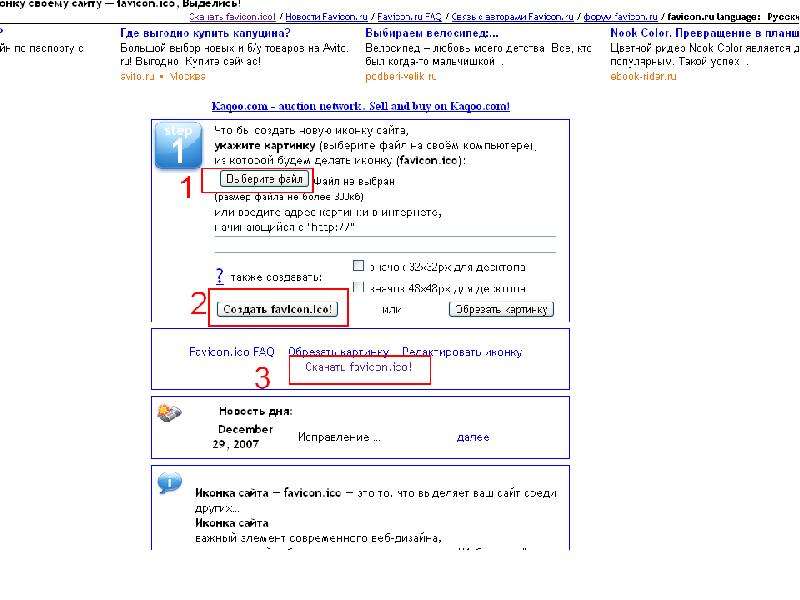
Заходим на ресурс favicon.ru Предварительно найдите какую- нибудь картинку или напишите буквы, текст, сделайте скриншот и сохраните как, слайд №3
Описание слайда:

Слайд 4


Взяла рисунок моркови размером 146 на 145 и загрузила его на ресурс Favicon.ru
Описание слайда:
Взяла рисунок моркови размером 146 на 145 и загрузила его на ресурс Favicon.ru

Слайд 5


Заходим на ресурс favicon.ru Предварительно найдите какую- нибудь картинку или напишите буквы, текст, сделайте скриншот и сохраните как, слайд №5
Описание слайда:

Слайд 6


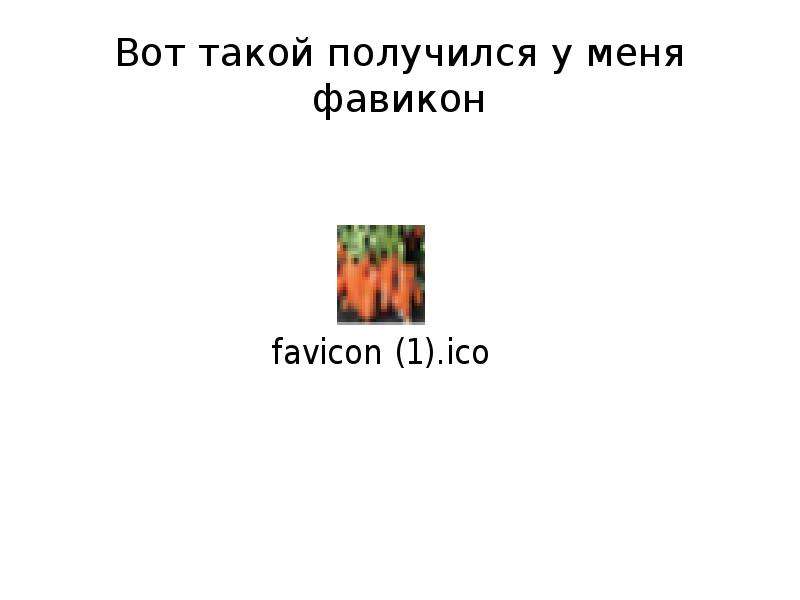
Вот такой получился у меня фавикон
Описание слайда:
Вот такой получился у меня фавикон

Слайд 7


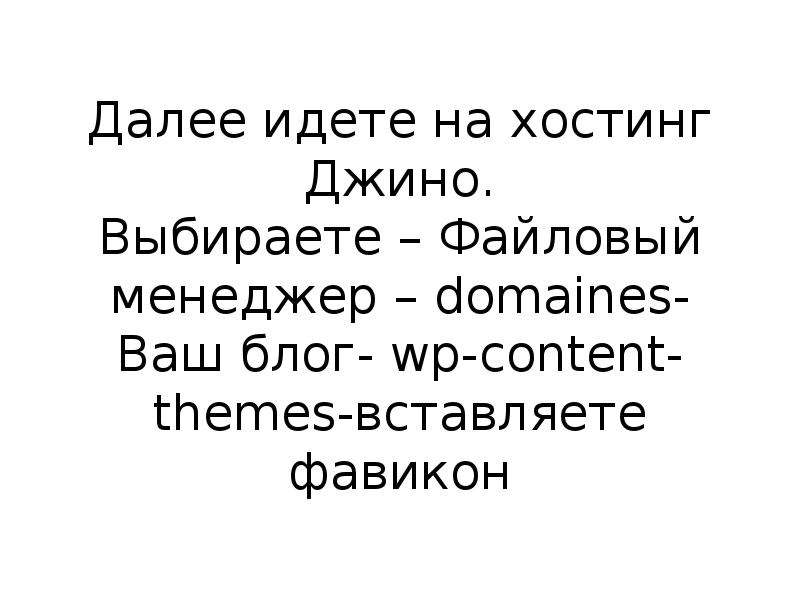
Далее идете на хостинг Джино. Выбираете – Файловый менеджер – domaines- Ваш блог- wp-content-themes-вставляете фавикон
Описание слайда:
Далее идете на хостинг Джино. Выбираете – Файловый менеджер – domaines- Ваш блог- wp-content-themes-вставляете фавикон

Слайд 8


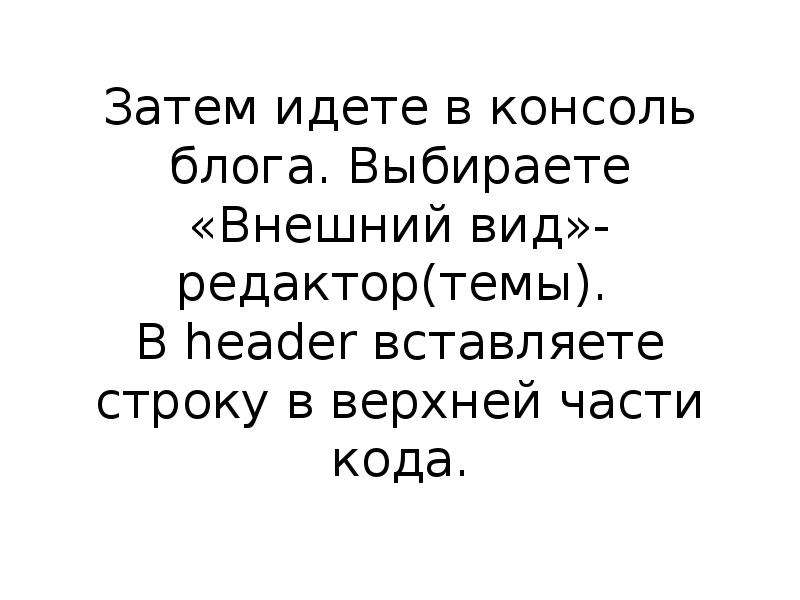
Затем идете в консоль блога. Выбираете «Внешний вид»-редактор(темы). В header вставляете строку в верхней части кода.
Описание слайда:
Затем идете в консоль блога. Выбираете «Внешний вид»-редактор(темы). В header вставляете строку в верхней части кода.

Слайд 9


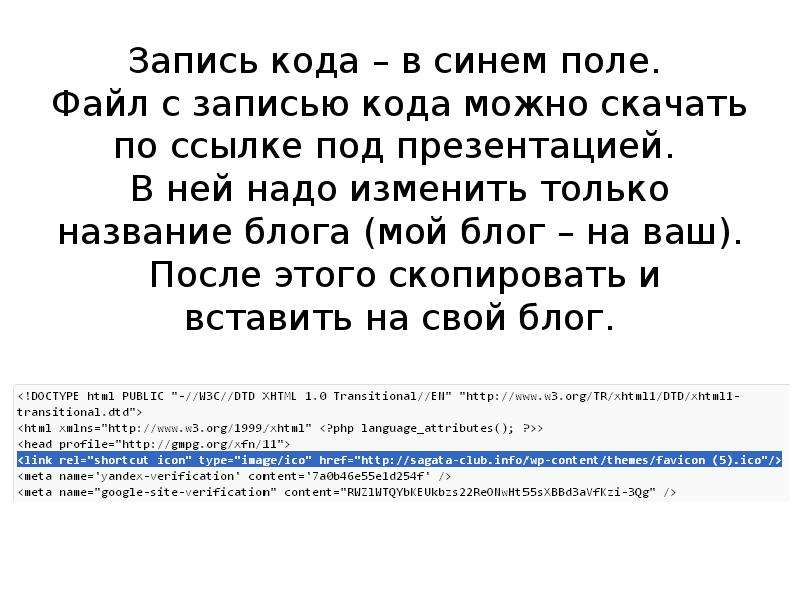
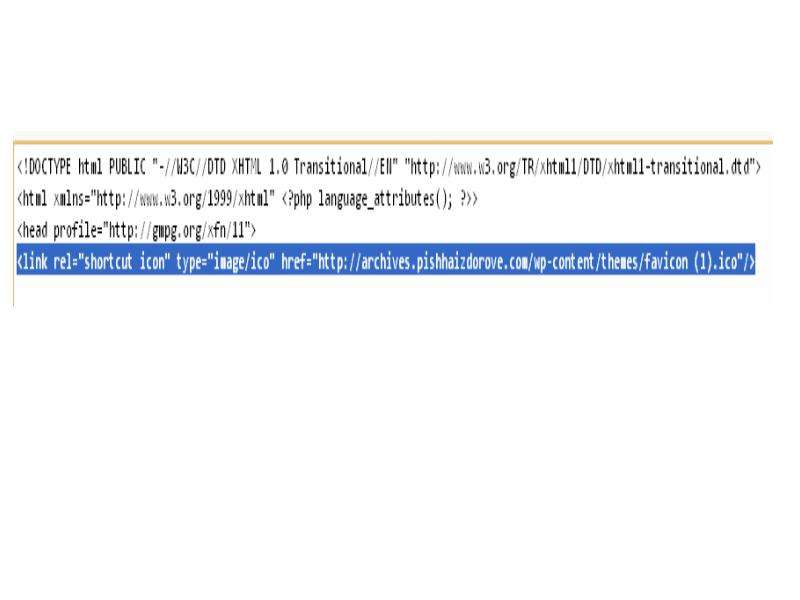
Запись кода – в синем поле. Файл с записью кода можно скачать по ссылке под презентацией. В ней надо изменить только название блога (мой блог – на...
Описание слайда:
Запись кода – в синем поле. Файл с записью кода можно скачать по ссылке под презентацией. В ней надо изменить только название блога (мой блог – на ваш). После этого скопировать и вставить на свой блог.

Слайд 10


Заходим на ресурс favicon.ru Предварительно найдите какую- нибудь картинку или напишите буквы, текст, сделайте скриншот и сохраните как, слайд №10
Описание слайда:

Слайд 11


Фавикон установлен. Если вы все сделали правильно, то в браузере увидите свой фавикон

Описание слайда:
Фавикон установлен. Если вы все сделали правильно, то в браузере увидите свой фавикон

Слайд 12


Заходим на ресурс favicon.ru Предварительно найдите какую- нибудь картинку или напишите буквы, текст, сделайте скриншот и сохраните как, слайд №12
Описание слайда:


Похожие презентации
Mypresentation.ru
Загрузить презентацию