🗊 Презентация HTML

Категория: Образование
Нажмите для полного просмотра!
HTML, слайд №1 HTML, слайд №2 HTML, слайд №3 HTML, слайд №4 HTML, слайд №5 HTML, слайд №6 HTML, слайд №7 HTML, слайд №8 HTML, слайд №9 HTML, слайд №10 HTML, слайд №11 HTML, слайд №12 HTML, слайд №13 HTML, слайд №14 HTML, слайд №15 HTML, слайд №16 HTML, слайд №17 HTML, слайд №18 HTML, слайд №19 HTML, слайд №20 HTML, слайд №21 HTML, слайд №22 HTML, слайд №23 HTML, слайд №24 HTML, слайд №25 HTML, слайд №26 HTML, слайд №27 HTML, слайд №28 HTML, слайд №29 HTML, слайд №30 HTML, слайд №31 HTML, слайд №32 HTML, слайд №33 HTML, слайд №34 HTML, слайд №35 HTML, слайд №36 HTML, слайд №37 HTML, слайд №38 HTML, слайд №39 HTML, слайд №40 HTML, слайд №41

Содержание
Вы можете ознакомиться и скачать презентацию на тему HTML. Доклад-сообщение содержит 41 слайдов. Презентации для любого класса можно скачать бесплатно. Если материал и наш сайт презентаций Mypresentation Вам понравились – поделитесь им с друзьями с помощью социальных кнопок и добавьте в закладки в своем браузере.
Слайды и текст этой презентации


Слайд 1


Мова HTML Лекція №3
Описание слайда:
Мова HTML Лекція №3

Слайд 2


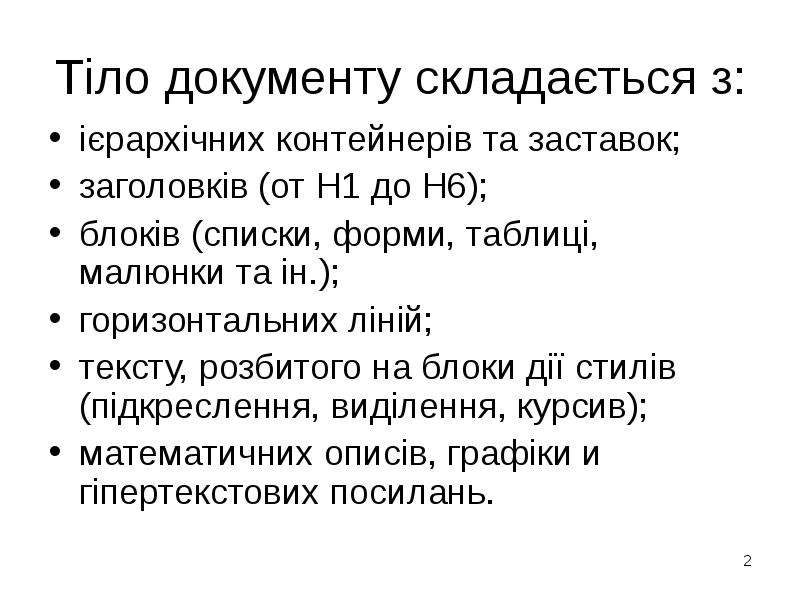
Тіло документу складається з: ієрархічних контейнерів та заставок; заголовків (от Н1 до Н6); блоків (списки, форми, таблиці, малюнки та ін.);...
Описание слайда:
Тіло документу складається з: ієрархічних контейнерів та заставок; заголовків (от Н1 до Н6); блоків (списки, форми, таблиці, малюнки та ін.); горизонтальних ліній; тексту, розбитого на блоки дії стилів (підкреслення, виділення, курсив); математичних описів, графіки и гіпертекстових посилань.

Слайд 3


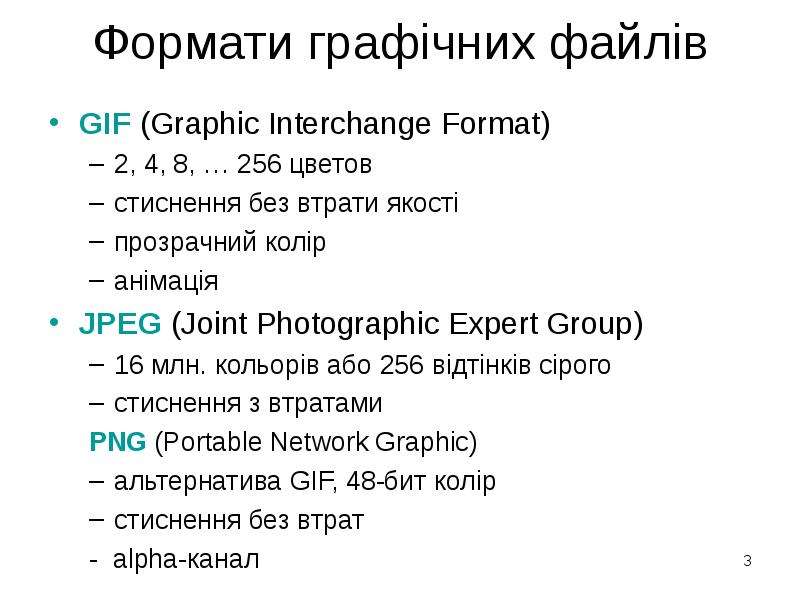
Формати графічних файлів GIF (Graphic Interchange Format) 2, 4, 8, … 256 цветов стиснення без втрати якості прозрачний колір анімація JPEG (Joint...
Описание слайда:
Формати графічних файлів GIF (Graphic Interchange Format) 2, 4, 8, … 256 цветов стиснення без втрати якості прозрачний колір анімація JPEG (Joint Photographic Expert Group) 16 млн. кольорів або 256 відтінків сірого стиснення з втратами PNG (Portable Network Graphic) альтернатива GIF, 48-бит колір стиснення без втрат - alpha-канал

Слайд 4


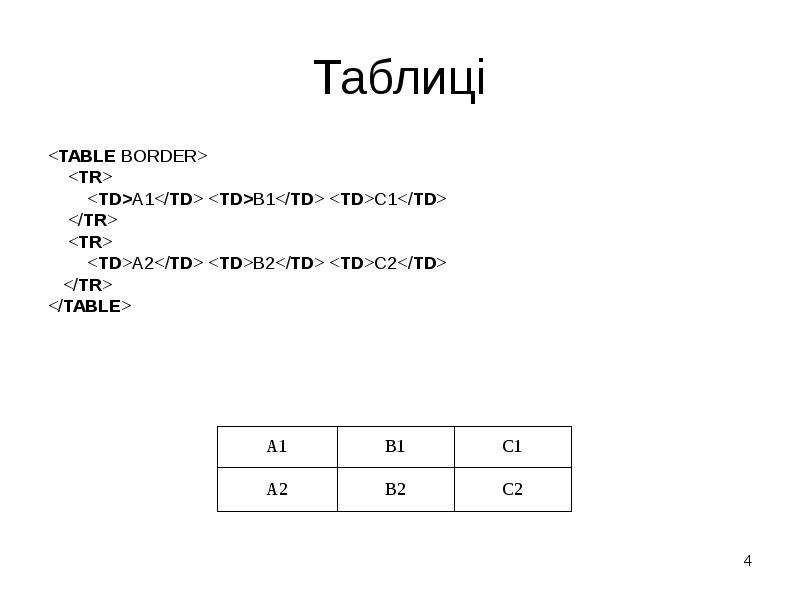
Таблиці A1 B1 C1 A2 B2 C2
Описание слайда:
Таблиці A1 B1 C1 A2 B2 C2

Слайд 5


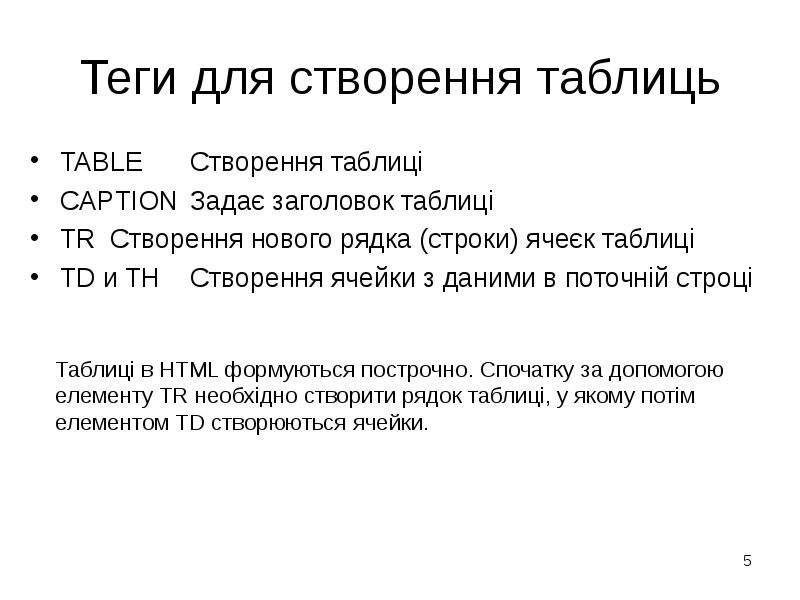
Теги для створення таблиць TABLE Створення таблиці CAPTION Задає заголовок таблиці TR Створення нового рядка (строки) ячеєк таблиці TD и TH Створення...
Описание слайда:
Теги для створення таблиць TABLE Створення таблиці CAPTION Задає заголовок таблиці TR Створення нового рядка (строки) ячеєк таблиці TD и TH Створення ячейки з даними в поточній строці

Слайд 6


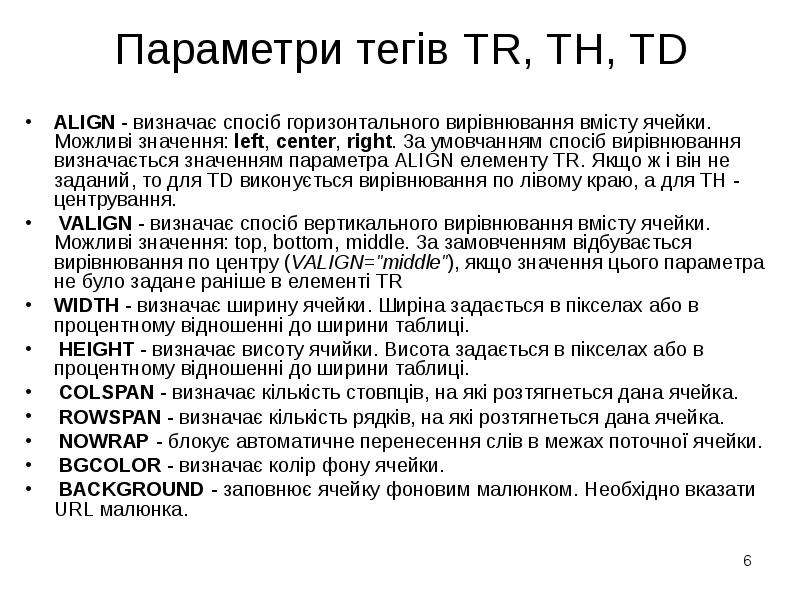
Параметри тегів TR, TH, TD ALIGN - визначає спосіб горизонтального вирівнювання вмісту ячейки. Можливі значення: left, center, right. За умовчанням...
Описание слайда:
Параметри тегів TR, TH, TD ALIGN - визначає спосіб горизонтального вирівнювання вмісту ячейки. Можливі значення: left, center, right. За умовчанням спосіб вирівнювання визначається значенням параметра ALIGN елементу TR. Якщо ж і він не заданий, то для TD виконується вирівнювання по лівому краю, а для TH - центрування. VALIGN - визначає спосіб вертикального вирівнювання вмісту ячейки. Можливі значення: top, bottom, middle. За замовченням відбувається вирівнювання по центру (VALIGN="middle"), якщо значення цього параметра не було задане раніше в елементі TR WIDTH - визначає ширину ячейки. Ширіна задається в пікселах або в процентному відношенні до ширини таблиці. HEIGHT - визначає висоту ячийки. Висота задається в пікселах або в процентному відношенні до ширини таблиці. COLSPAN - визначає кількість стовпців, на які розтягнеться дана ячейка. ROWSPAN - визначає кількість рядків, на які розтягнеться дана ячейка. NOWRAP - блокує автоматичне перенесення слів в межах поточної ячейки. BGCOLOR - визначає колір фону ячейки. BACKGROUND - заповнює ячейку фоновим малюнком. Необхідно вказати URL малюнка.

Слайд 7


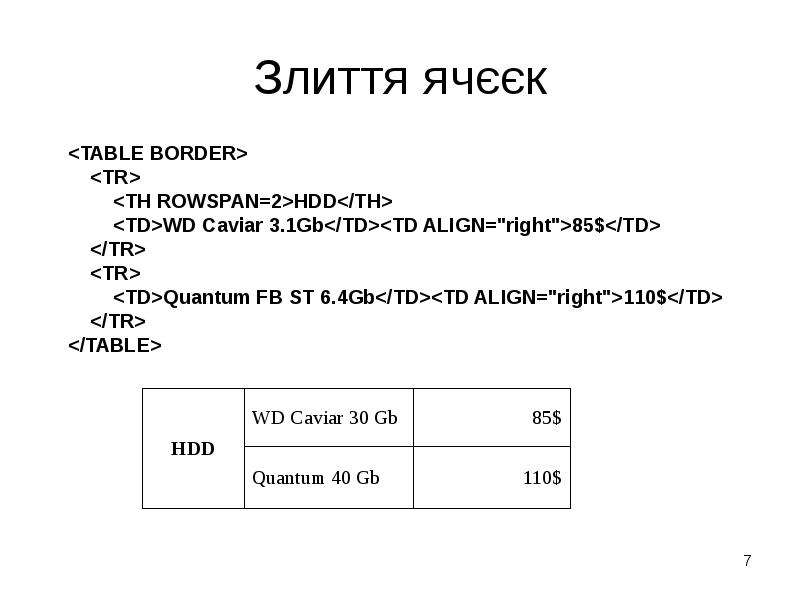
Злиття ячєєк
Описание слайда:
Злиття ячєєк

Слайд 8


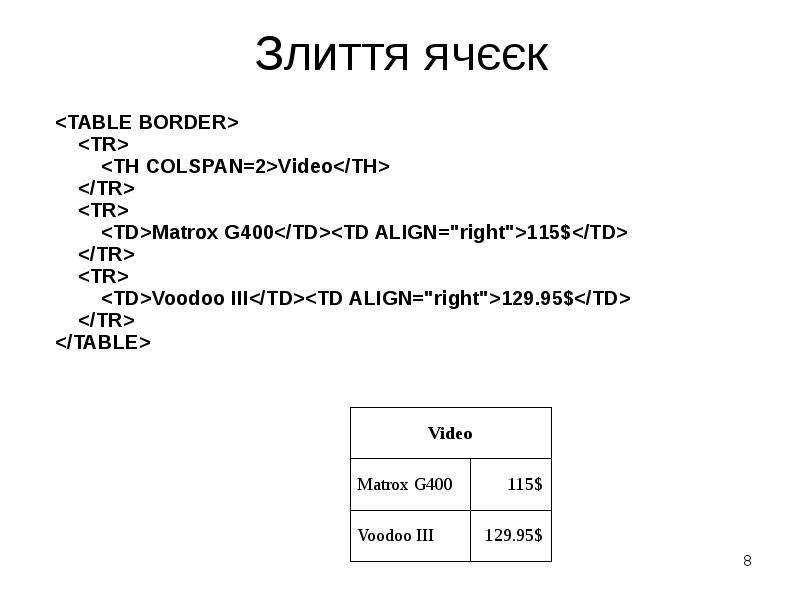
Злиття ячєєк Video Matrox G400115$ Voodoo III129.95$
Описание слайда:
Злиття ячєєк Video Matrox G400115$ Voodoo III129.95$

Слайд 9


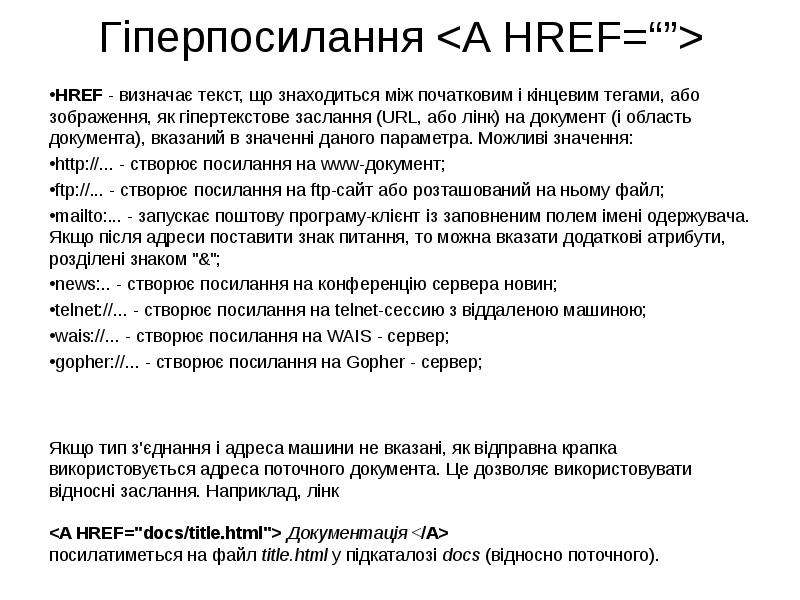
Гіперпосилання HREF - визначає текст, що знаходиться між початковим і кінцевим тегами, або зображення, як гіпертекстове заслання (URL, або лінк) на...
Описание слайда:
Гіперпосилання HREF - визначає текст, що знаходиться між початковим і кінцевим тегами, або зображення, як гіпертекстове заслання (URL, або лінк) на документ (і область документа), вказаний в значенні даного параметра. Можливі значення: - створює посилання на www-документ; - створює посилання на ftp-сайт або розташований на ньому файл; mailto:... - запускає поштову програму-клієнт із заповненим полем імені одержувача. Якщо після адреси поставити знак питання, то можна вказати додаткові атрибути, розділені знаком "&"; news:.. - створює посилання на конференцію сервера новин; telnet://... - створює посилання на telnet-сессию з віддаленою машиною; wais://... - створює посилання на WAIS - сервер; gopher://... - створює посилання на Gopher - сервер;

Слайд 10


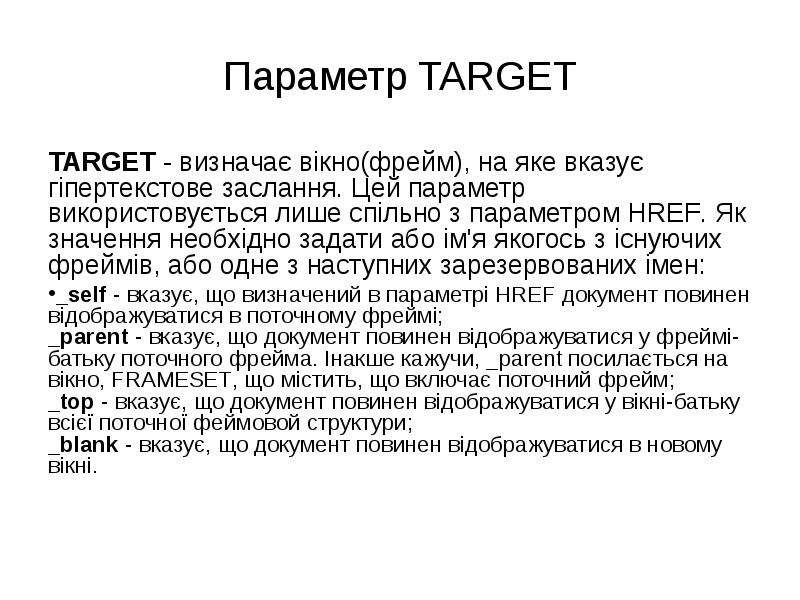
Параметр TARGET TARGET - визначає вікно(фрейм), на яке вказує гіпертекстове заслання. Цей параметр використовується лише спільно з параметром HREF....
Описание слайда:
Параметр TARGET TARGET - визначає вікно(фрейм), на яке вказує гіпертекстове заслання. Цей параметр використовується лише спільно з параметром HREF. Як значення необхідно задати або ім'я якогось з існуючих фреймів, або одне з наступних зарезервованих імен: _self - вказує, що визначений в параметрі HREF документ повинен відображуватися в поточному фреймі; _parent - вказує, що документ повинен відображуватися у фреймі-батьку поточного фрейма. Інакше кажучи, _parent посилається на вікно, FRAMESET, що містить, що включає поточний фрейм; _top - вказує, що документ повинен відображуватися у вікні-батьку всієї поточної феймовой структури; _blank - вказує, що документ повинен відображуватися в новому вікні.

Слайд 11


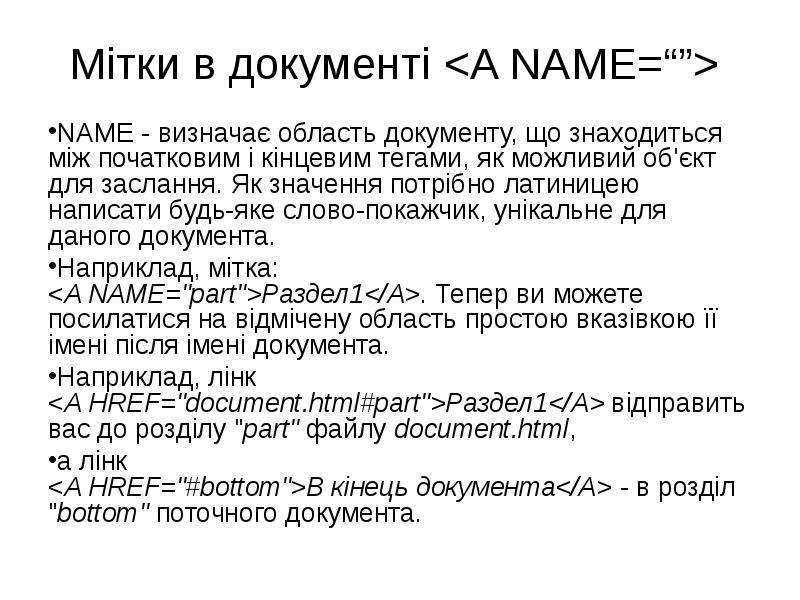
Мітки в документі NAME - визначає область документу, що знаходиться між початковим і кінцевим тегами, як можливий об'єкт для заслання. Як значення...
Описание слайда:
Мітки в документі NAME - визначає область документу, що знаходиться між початковим і кінцевим тегами, як можливий об'єкт для заслання. Як значення потрібно латиницею написати будь-яке слово-покажчик, унікальне для даного документа. Наприклад, мітка: Раздел1. Тепер ви можете посилатися на відмічену область простою вказівкою її імені після імені документа. Наприклад, лінк Раздел1 відправить вас до розділу "part" файлу document.html, а лінк В кінець документа - в розділ "bottom" поточного документа.

Слайд 12


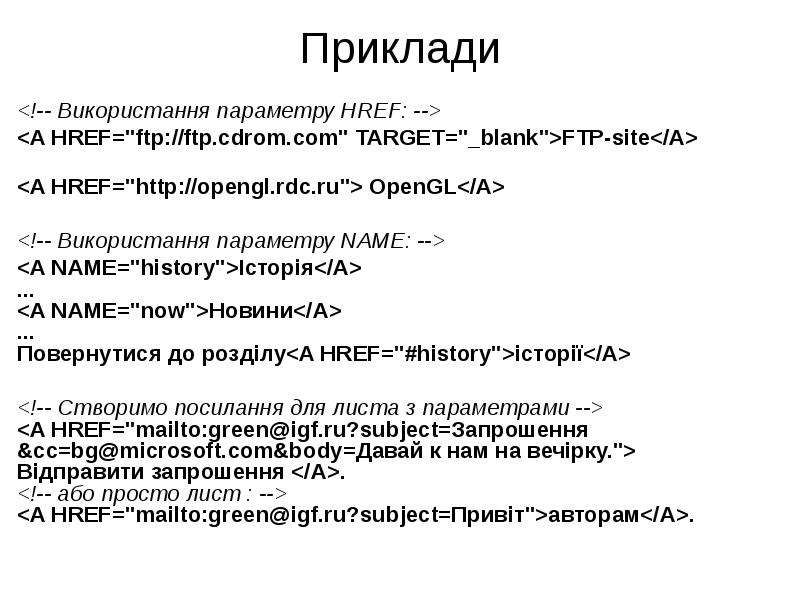
Приклади FTP-site OpenGL Історія ... Новини ... Повернутися до розділуісторії Відправити запрошення . авторам.
Описание слайда:
Приклади FTP-site OpenGL Історія ... Новини ... Повернутися до розділуісторії Відправити запрошення . авторам.

Слайд 13


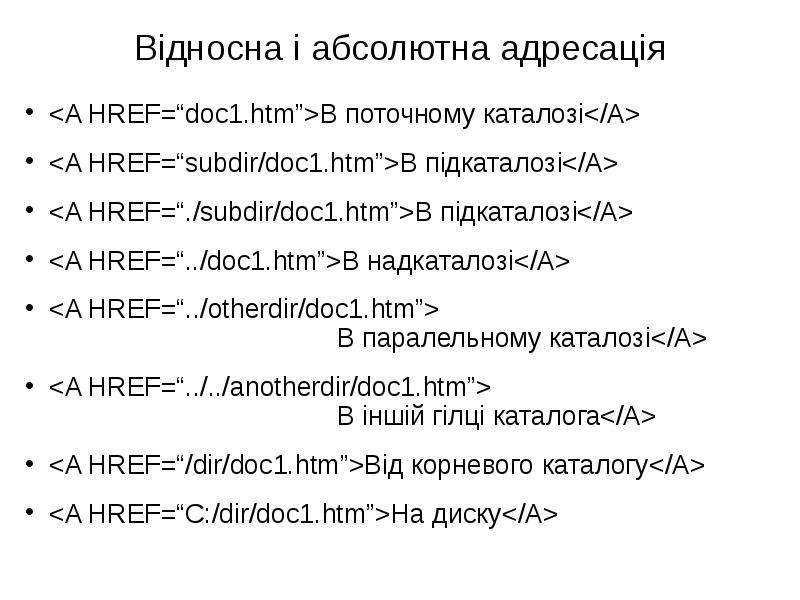
Відносна і абсолютна адресація В поточному каталозі В підкаталозі В підкаталозі В надкаталозі В паралельному каталозі В іншій гілці каталога Від...
Описание слайда:
Відносна і абсолютна адресація В поточному каталозі В підкаталозі В підкаталозі В надкаталозі В паралельному каталозі В іншій гілці каталога Від корневого каталогу На диску

Слайд 14


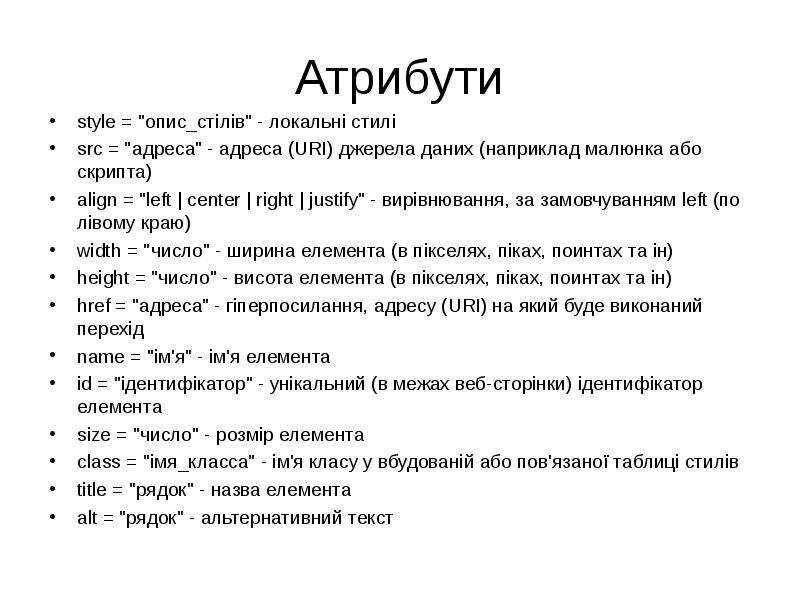
Атрибути style = "опис_стілів" - локальні стилі src = "адреса" - адреса (URI) джерела даних (наприклад малюнка або скрипта) align...
Описание слайда:
Атрибути style = "опис_стілів" - локальні стилі src = "адреса" - адреса (URI) джерела даних (наприклад малюнка або скрипта) align = "left | center | right | justify" - вирівнювання, за замовчуванням left (по лівому краю) width = "число" - ширина елемента (в пікселях, піках, поинтах та ін) height = "число" - висота елемента (в пікселях, піках, поинтах та ін) href = "адреса" - гіперпосилання, адресу (URI) на який буде виконаний перехід name = "ім'я" - ім'я елемента id = "ідентифікатор" - унікальний (в межах веб-сторінки) ідентифікатор елемента size = "число" - розмір елемента class = "імя_класса" - ім'я класу у вбудованій або пов'язаної таблиці стилів title = "рядок" - назва елемента alt = "рядок" - альтернативний текст

Слайд 15


Нові теги структури
Описание слайда:
Нові теги структури

Слайд 16


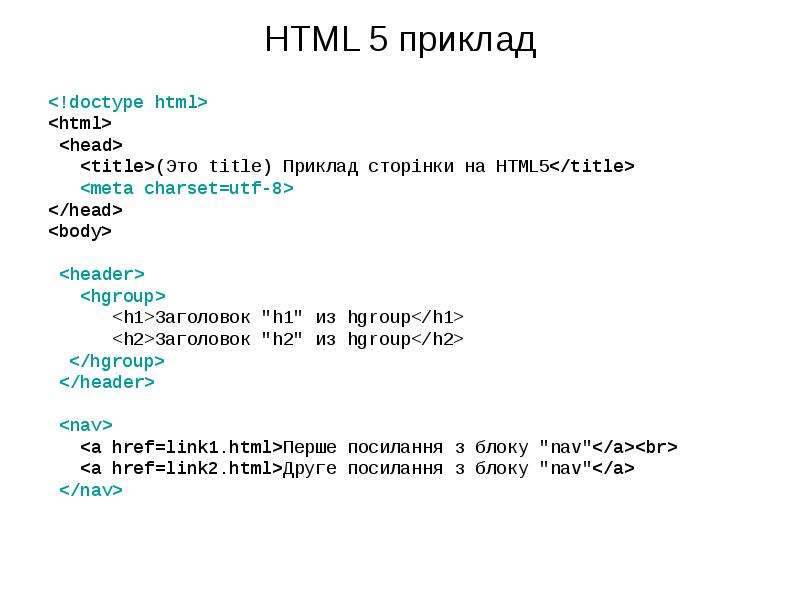
HTML 5 приклад (Это title) Приклад сторінки на HTML5 Заголовок "h1" из hgroup Заголовок "h2" из hgroup Перше посилання з блоку...
Описание слайда:
HTML 5 приклад (Это title) Приклад сторінки на HTML5 Заголовок "h1" из hgroup Заголовок "h2" из hgroup Перше посилання з блоку "nav" Друге посилання з блоку "nav"

Слайд 17


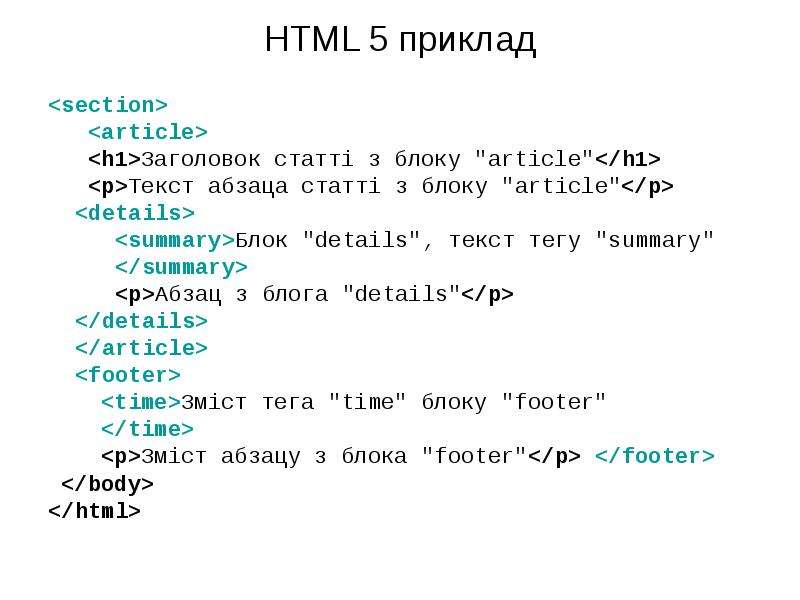
HTML 5 приклад Заголовок статті з блоку "article" Текст абзаца статті з блоку "article" Блок "details", текст тегу...
Описание слайда:
HTML 5 приклад Заголовок статті з блоку "article" Текст абзаца статті з блоку "article" Блок "details", текст тегу "summary" Абзац з блога "details" Зміст тега "time" блоку "footer" Зміст абзацу з блока "footer"

Слайд 18


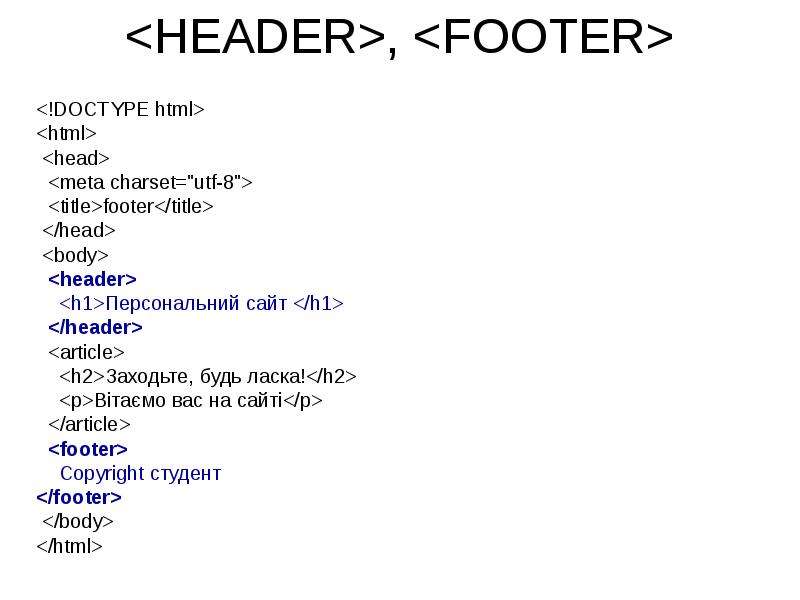
, footer Персональний сайт Заходьте, будь ласка! Вітаємо вас на сайті Copyright студент
Описание слайда:
, footer Персональний сайт Заходьте, будь ласка! Вітаємо вас на сайті Copyright студент

Слайд 19


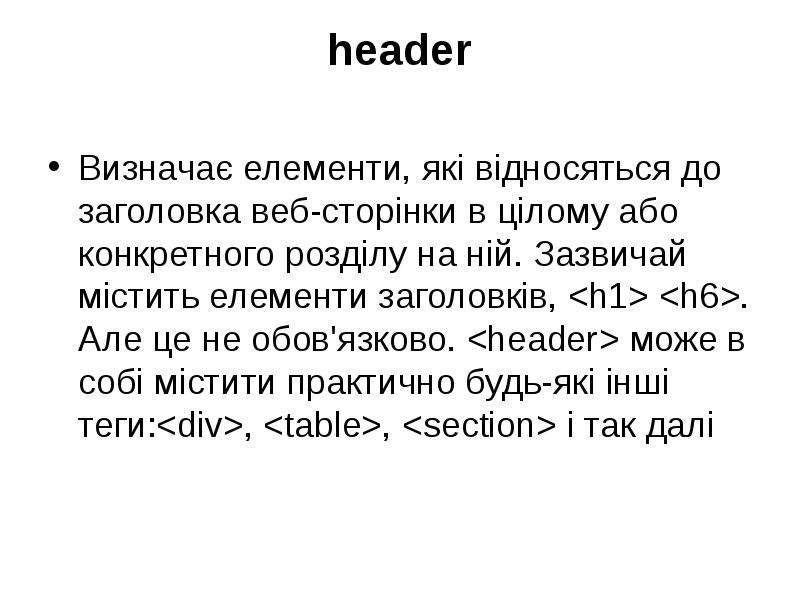
header Визначає елементи, які відносяться до заголовка веб-сторінки в цілому або конкретного розділу на ній. Зазвичай містить елементи заголовків, ....
Описание слайда:
header Визначає елементи, які відносяться до заголовка веб-сторінки в цілому або конкретного розділу на ній. Зазвичай містить елементи заголовків, . Але це не обов'язково. може в собі містити практично будь-які інші теги:, , і так далі

Слайд 20


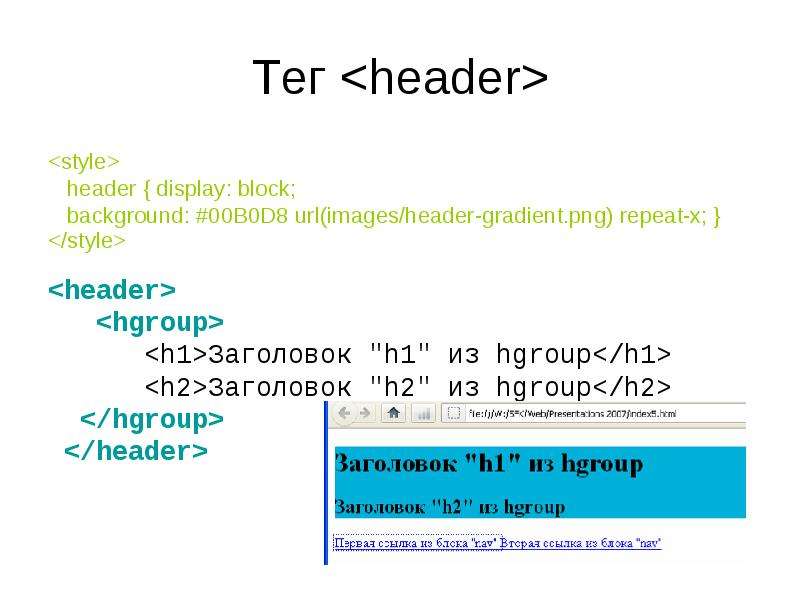
Тег header { display: block; background: #00B0D8 url(images/header-gradient.png) repeat-x; } Заголовок "h1" из hgroup Заголовок...
Описание слайда:
Тег header { display: block; background: #00B0D8 url(images/header-gradient.png) repeat-x; } Заголовок "h1" из hgroup Заголовок "h2" из hgroup

Слайд 21


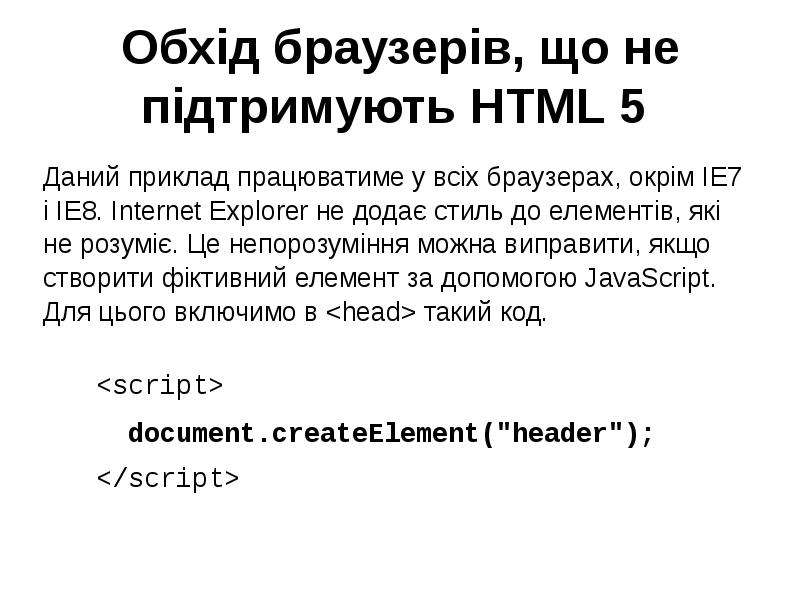
Обхід браузерів, що не підтримують HTML 5 Даний приклад працюватиме у всіх браузерах, окрім IE7 і IE8. Internet Explorer не додає стиль до елементів,...
Описание слайда:
Обхід браузерів, що не підтримують HTML 5 Даний приклад працюватиме у всіх браузерах, окрім IE7 і IE8. Internet Explorer не додає стиль до елементів, які не розуміє. Це непорозуміння можна виправити, якщо створити фіктивний елемент за допомогою JavaScript. Для цього включимо в такий код.

Слайд 22


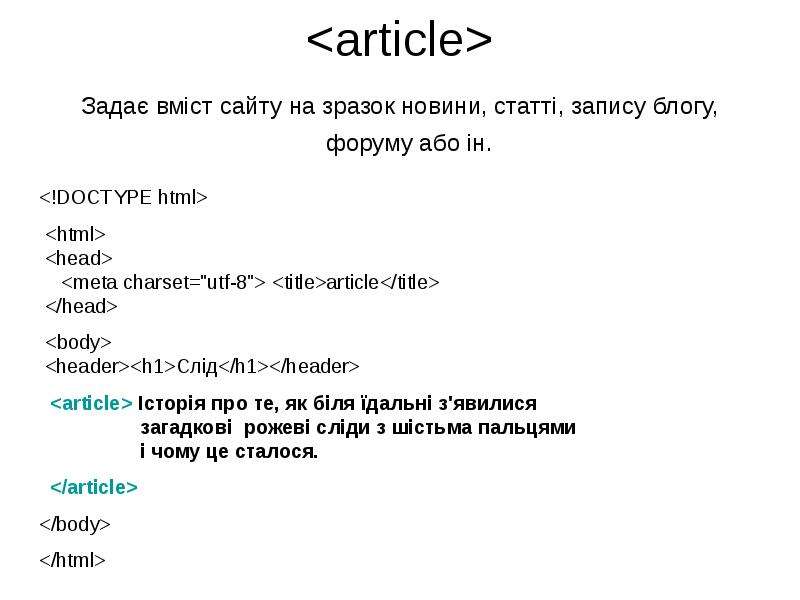
Задає вміст сайту на зразок новини, статті, запису блогу, форуму або ін.
Описание слайда:
Задає вміст сайту на зразок новини, статті, запису блогу, форуму або ін.

Слайд 23


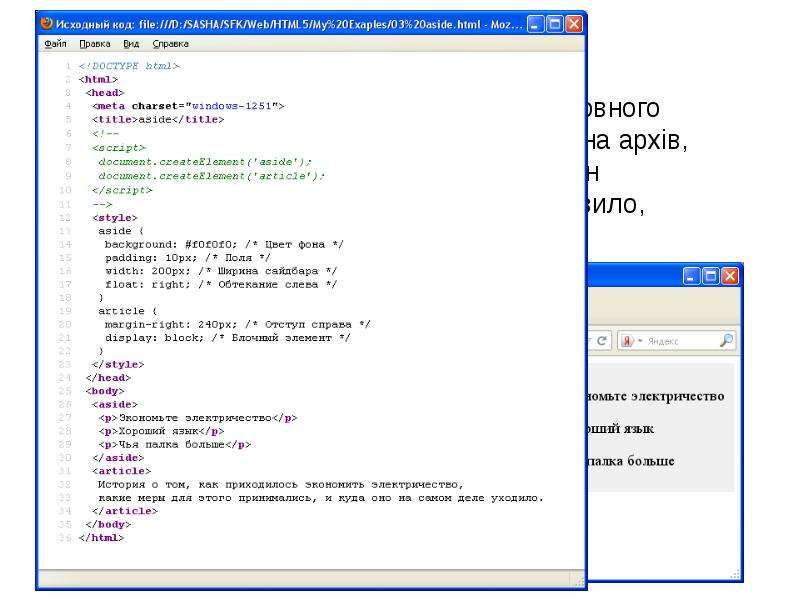
Визначає блок, який не відноситься до основного контенту, для розміщення рубрик, заслань на архів, міток і іншої інформації Такий блок, якщо він...
Описание слайда:
Визначає блок, який не відноситься до основного контенту, для розміщення рубрик, заслань на архів, міток і іншої інформації Такий блок, якщо він розташовується збоку, називається, як правило, «сайдбар» або «бічна панель».

Слайд 24


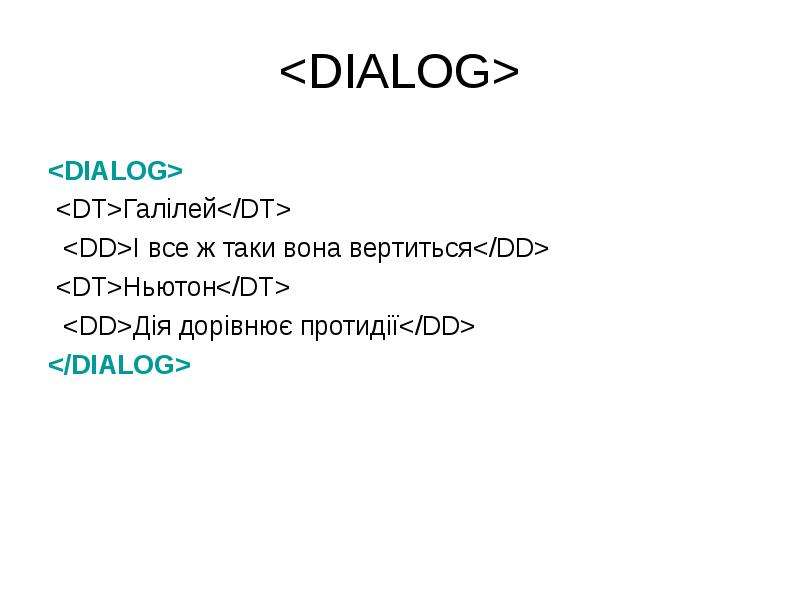
Галілей І все ж таки вона вертиться Ньютон Дія дорівнює протидії
Описание слайда:
Галілей І все ж таки вона вертиться Ньютон Дія дорівнює протидії

Слайд 25


Теги визначають як раз діалоги.
Описание слайда:
Теги визначають як раз діалоги.

Слайд 26


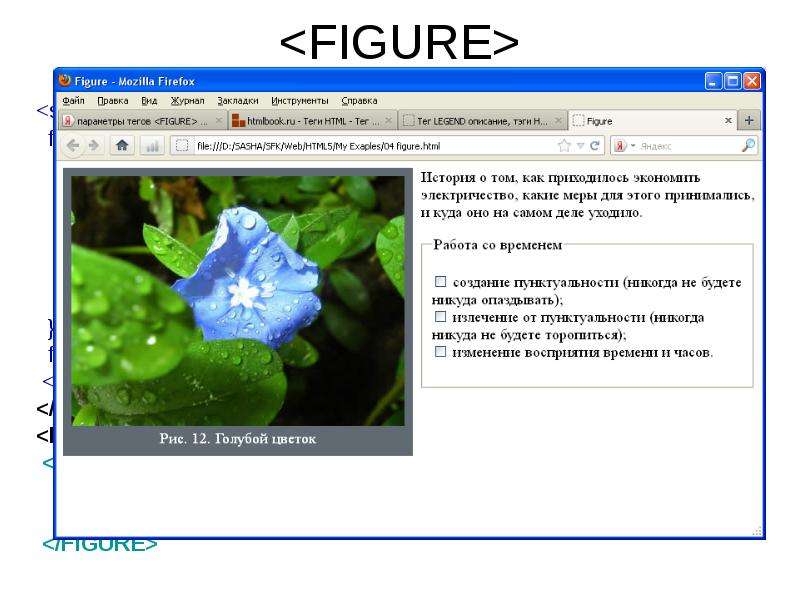
figure { background: #5f6a72; /* Колір фону */ padding: 10px; /* Поля навколо */ display: block; /* Блочний елемент */ float: left; /* Блоки...
Описание слайда:
figure { background: #5f6a72; /* Колір фону */ padding: 10px; /* Поля навколо */ display: block; /* Блочний елемент */ float: left; /* Блоки рівняються по горизонталі */ margin: 0 10px 10px 0; /* Відступи */ text-align: center; /* Вирівнювання по центру */ } figcaption { color: #ffffff; /* Колір тексту */ } Рис. 12. Голуба квітка

Слайд 27


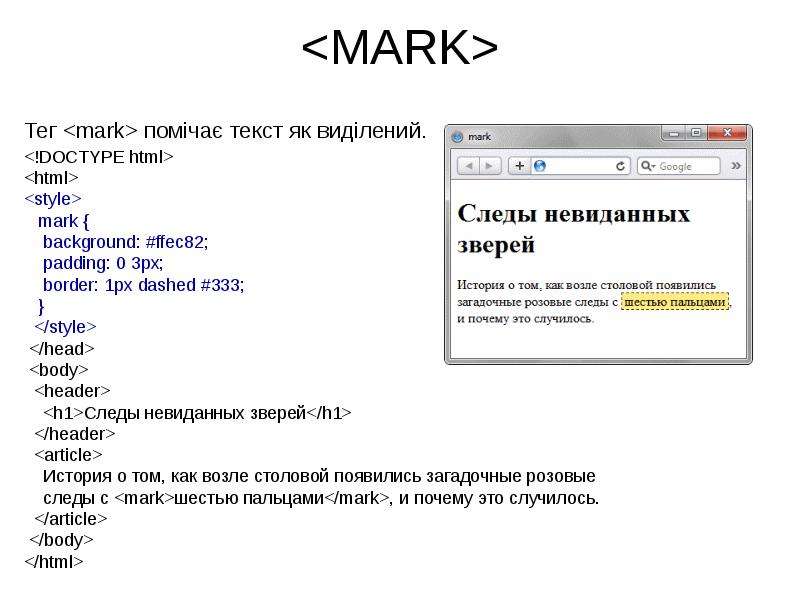
Тег помічає текст як виділений. mark { background: #ffec82; padding: 0 3px; border: 1px dashed #333; } Следы невиданных зверей История о том, как...
Описание слайда:
Тег помічає текст як виділений. mark { background: #ffec82; padding: 0 3px; border: 1px dashed #333; } Следы невиданных зверей История о том, как возле столовой появились загадочные розовые следы с шестью пальцами, и почему это случилось.

Слайд 28


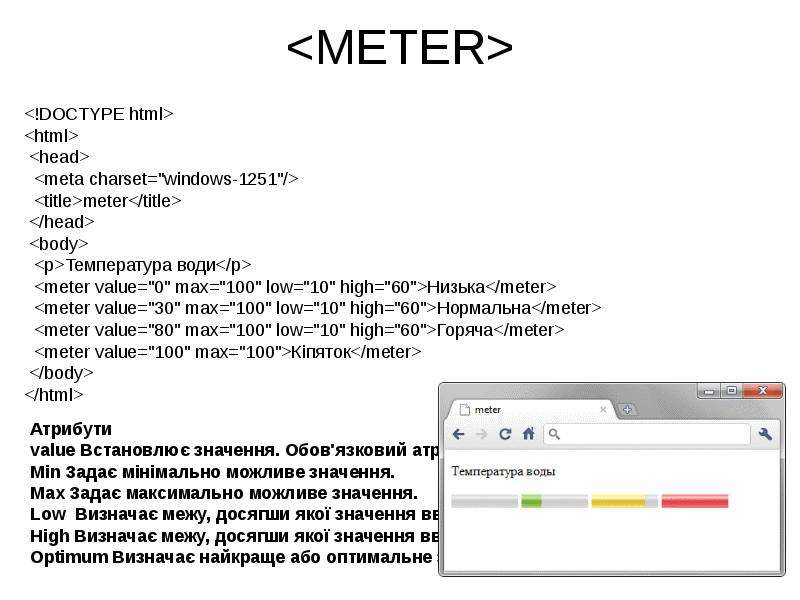
meter Температура води Низька Нормальна Горяча Кіпяток
Описание слайда:
meter Температура води Низька Нормальна Горяча Кіпяток

Слайд 29


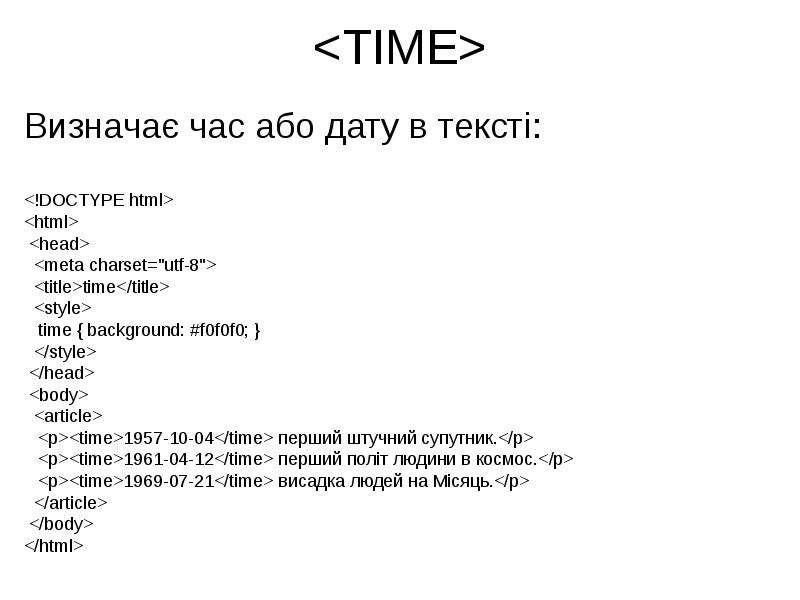
Визначає час або дату в тексті: time time { background: #f0f0f0; } 1957-10-04 перший штучний супутник. 1961-04-12 перший політ людини в космос....
Описание слайда:
Визначає час або дату в тексті: time time { background: #f0f0f0; } 1957-10-04 перший штучний супутник. 1961-04-12 перший політ людини в космос. 1969-07-21 висадка людей на Місяць.

Слайд 30


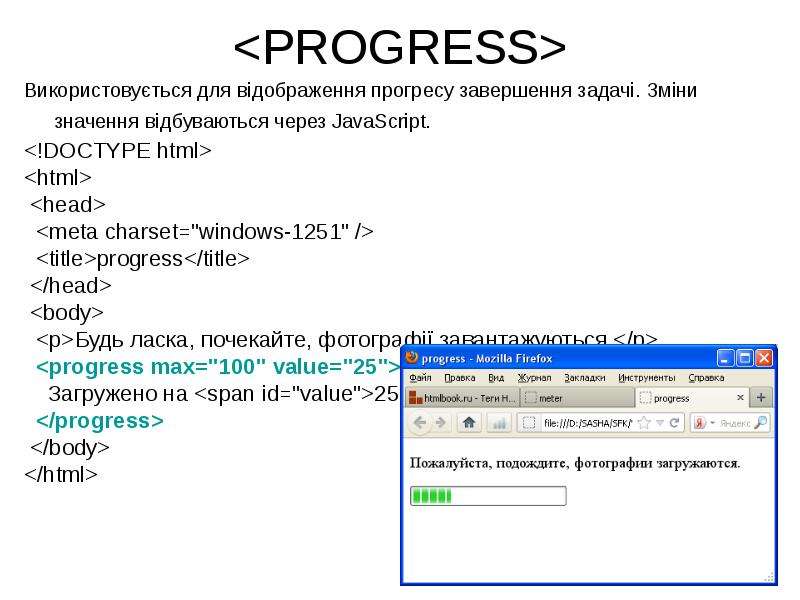
Використовується для відображення прогресу завершення задачі. Зміни значення відбуваються через JavaScript. progress Будь ласка, почекайте,...
Описание слайда:
Використовується для відображення прогресу завершення задачі. Зміни значення відбуваються через JavaScript. progress Будь ласка, почекайте, фотографії завантажуються. Загружено на 25%

Слайд 31


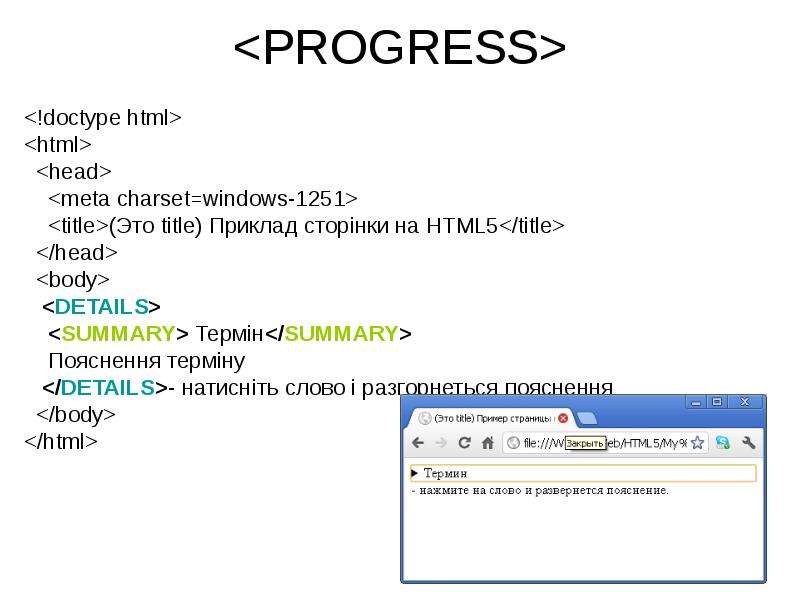
(Это title) Приклад сторінки на HTML5 Термін Пояснення терміну - натисніть слово і разгорнеться пояснення
Описание слайда:
(Это title) Приклад сторінки на HTML5 Термін Пояснення терміну - натисніть слово і разгорнеться пояснення

Слайд 32


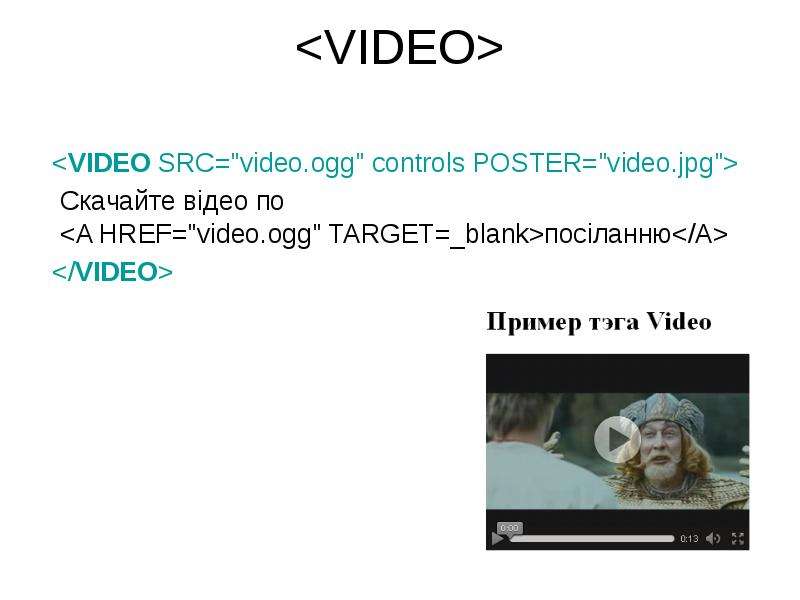
Скачайте відео по посіланню
Описание слайда:
Скачайте відео по посіланню

Слайд 33


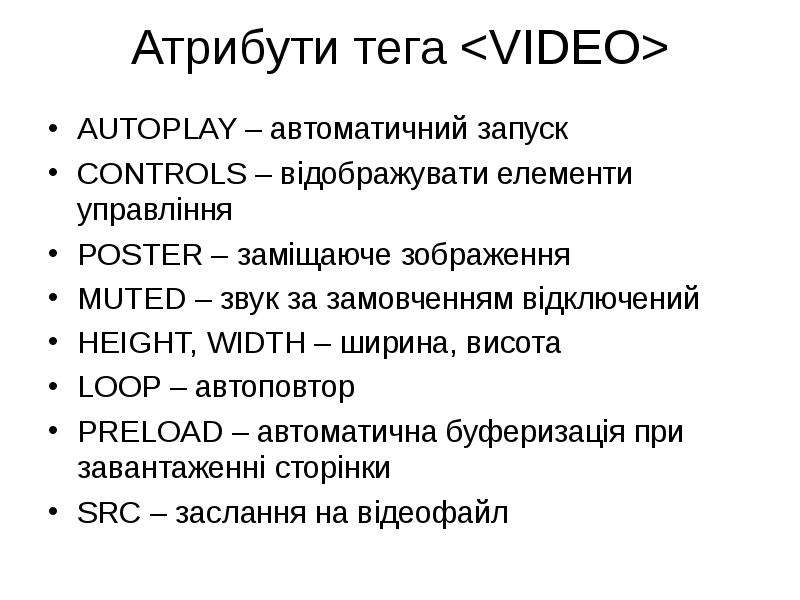
Атрибути тега AUTOPLAY – автоматичний запуск CONTROLS – відображувати елементи управління POSTER – заміщаюче зображення MUTED – звук за замовченням...
Описание слайда:
Атрибути тега AUTOPLAY – автоматичний запуск CONTROLS – відображувати елементи управління POSTER – заміщаюче зображення MUTED – звук за замовченням відключений HEIGHT, WIDTH – ширина, висота LOOP – автоповтор PRELOAD – автоматична буферизація при завантаженні сторінки SRC – заслання на відеофайл

Слайд 34


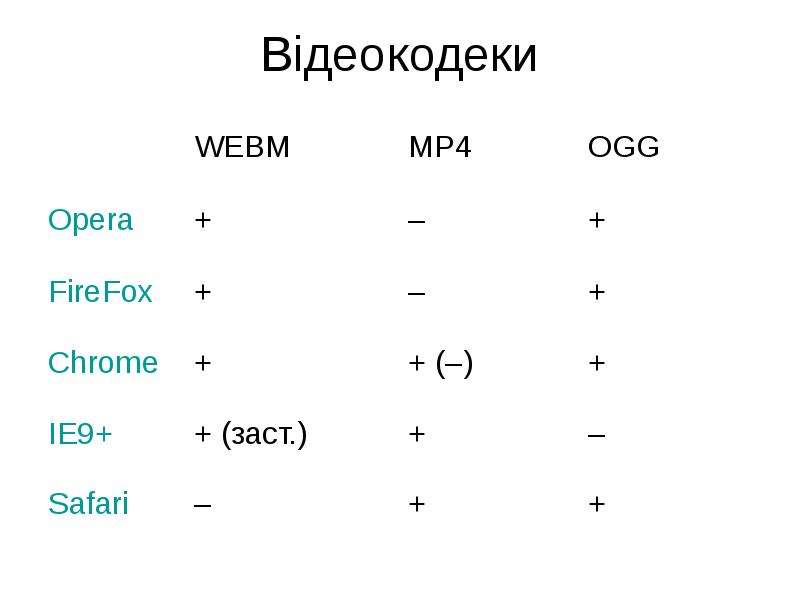
Відеокодеки
Описание слайда:
Відеокодеки

Слайд 35


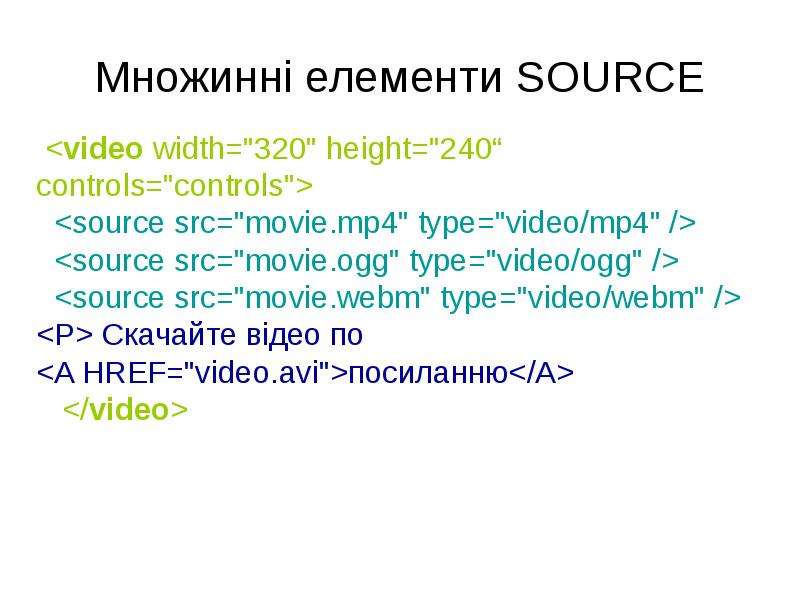
Множинні елементи SOURCE
Описание слайда:
Множинні елементи SOURCE

Слайд 36


HTML, слайд №36
Описание слайда:

Слайд 37


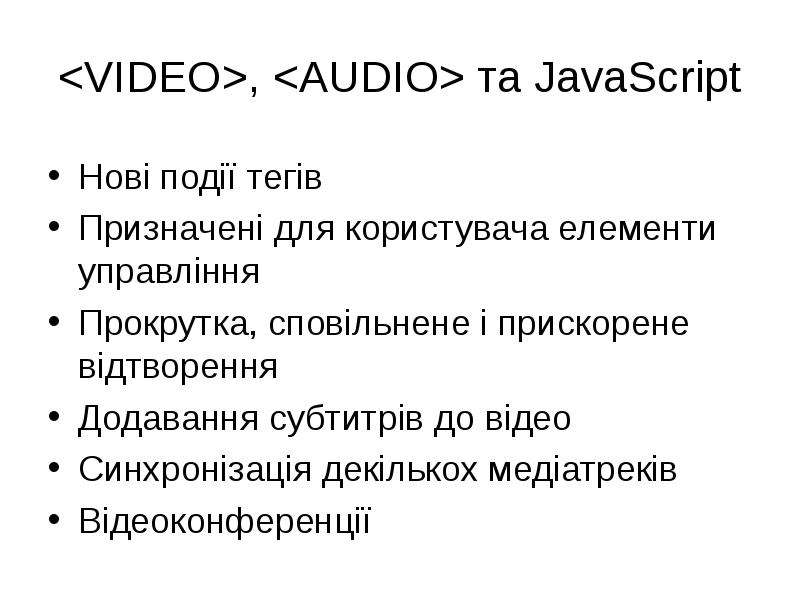
, та JavaScript Нові події тегів Призначені для користувача елементи управління Прокрутка, сповільнене і прискорене відтворення Додавання субтитрів...
Описание слайда:
, та JavaScript Нові події тегів Призначені для користувача елементи управління Прокрутка, сповільнене і прискорене відтворення Додавання субтитрів до відео Синхронізація декількох медіатреків Відеоконференції

Слайд 38


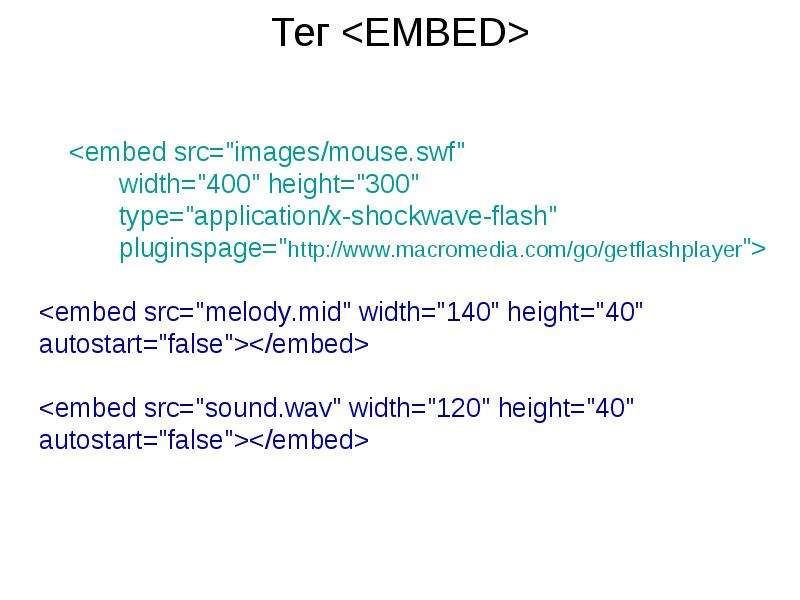
Тег
Описание слайда:
Тег

Слайд 39


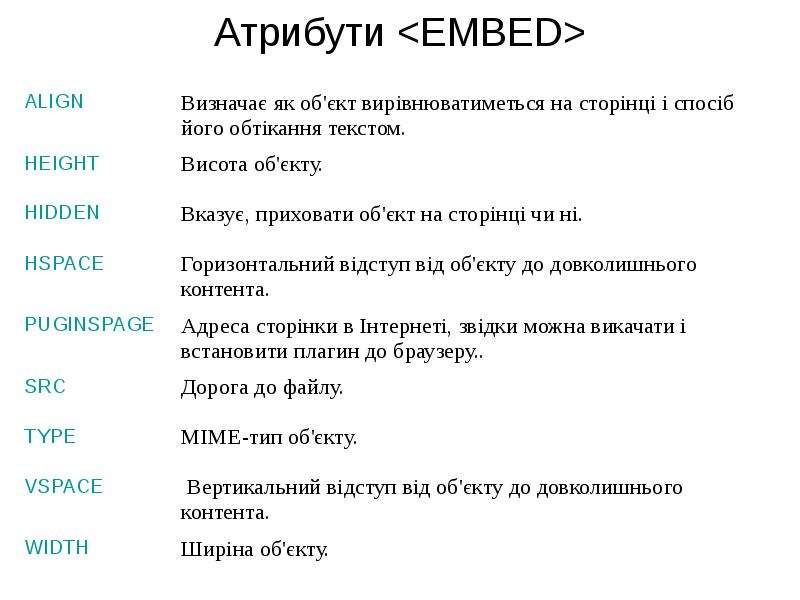
Атрибути
Описание слайда:
Атрибути

Слайд 40


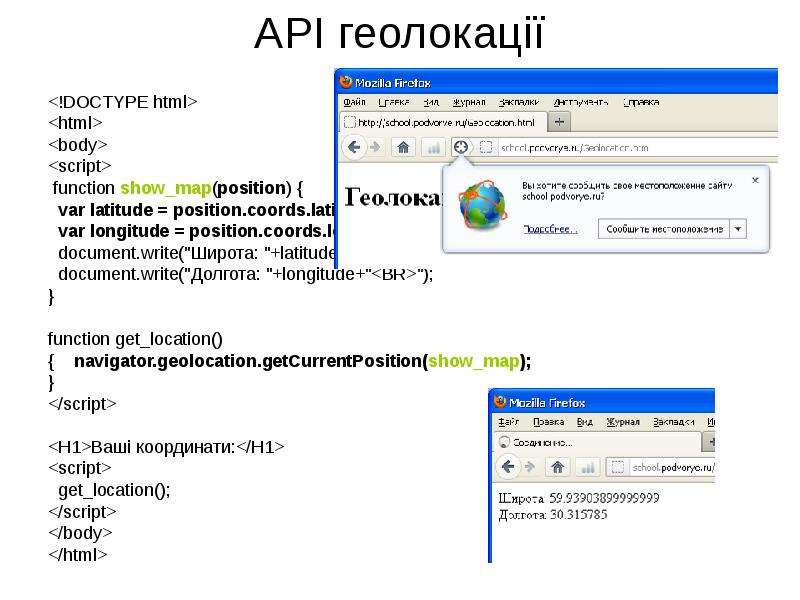
API геолокації function show_map(position) { var latitude = position.coords.latitude; var longitude = position.coords.longitude;...
Описание слайда:
API геолокації function show_map(position) { var latitude = position.coords.latitude; var longitude = position.coords.longitude; document.write("Широта: "+latitude+""); document.write("Долгота: "+longitude+""); } function get_location() { navigator.geolocation.getCurrentPosition(show_map); } Ваші координати: get_location();

Слайд 41


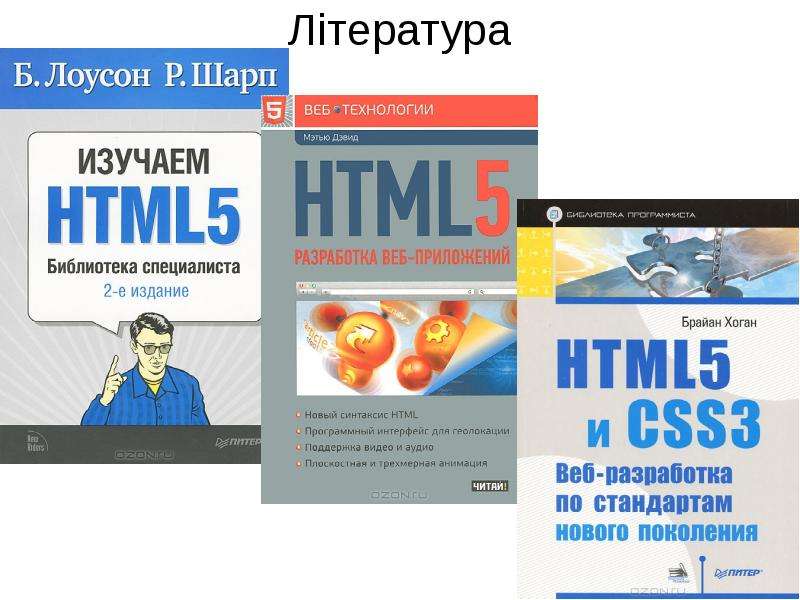
Література
Описание слайда:
Література


Теги HTML
Похожие презентации
Mypresentation.ru
Загрузить презентацию