🗊 Презентация Табличный процессор Excel

Нажмите для полного просмотра!
Табличный процессор Excel, слайд №1 Табличный процессор Excel, слайд №2 Табличный процессор Excel, слайд №3 Табличный процессор Excel, слайд №4 Табличный процессор Excel, слайд №5 Табличный процессор Excel, слайд №6 Табличный процессор Excel, слайд №7 Табличный процессор Excel, слайд №8 Табличный процессор Excel, слайд №9 Табличный процессор Excel, слайд №10 Табличный процессор Excel, слайд №11 Табличный процессор Excel, слайд №12 Табличный процессор Excel, слайд №13 Табличный процессор Excel, слайд №14 Табличный процессор Excel, слайд №15 Табличный процессор Excel, слайд №16 Табличный процессор Excel, слайд №17 Табличный процессор Excel, слайд №18 Табличный процессор Excel, слайд №19 Табличный процессор Excel, слайд №20 Табличный процессор Excel, слайд №21 Табличный процессор Excel, слайд №22 Табличный процессор Excel, слайд №23 Табличный процессор Excel, слайд №24 Табличный процессор Excel, слайд №25 Табличный процессор Excel, слайд №26 Табличный процессор Excel, слайд №27 Табличный процессор Excel, слайд №28 Табличный процессор Excel, слайд №29 Табличный процессор Excel, слайд №30 Табличный процессор Excel, слайд №31 Табличный процессор Excel, слайд №32 Табличный процессор Excel, слайд №33 Табличный процессор Excel, слайд №34

Содержание

Вы можете ознакомиться и скачать презентацию на тему Табличный процессор Excel. Доклад-сообщение содержит 34 слайдов. Презентации для любого класса можно скачать бесплатно. Если материал и наш сайт презентаций Mypresentation Вам понравились – поделитесь им с друзьями с помощью социальных кнопок и добавьте в закладки в своем браузере.

Слайды и текст этой презентации


Слайд 1


Табличный процессор Excel Поиск решения Анализ «что - если»: Сценарии Таблицы подстановки
Описание слайда:
Табличный процессор Excel Поиск решения Анализ «что - если»: Сценарии Таблицы подстановки

Слайд 2


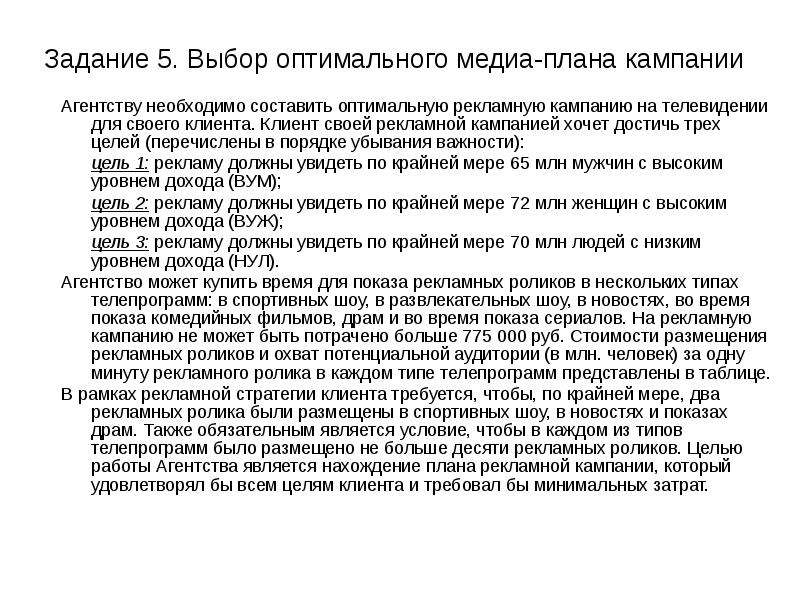
Задание 5. Выбор оптимального медиа-плана кампании Агентству необходимо составить оптимальную рекламную кампанию на телевидении для своего клиента....
Описание слайда:
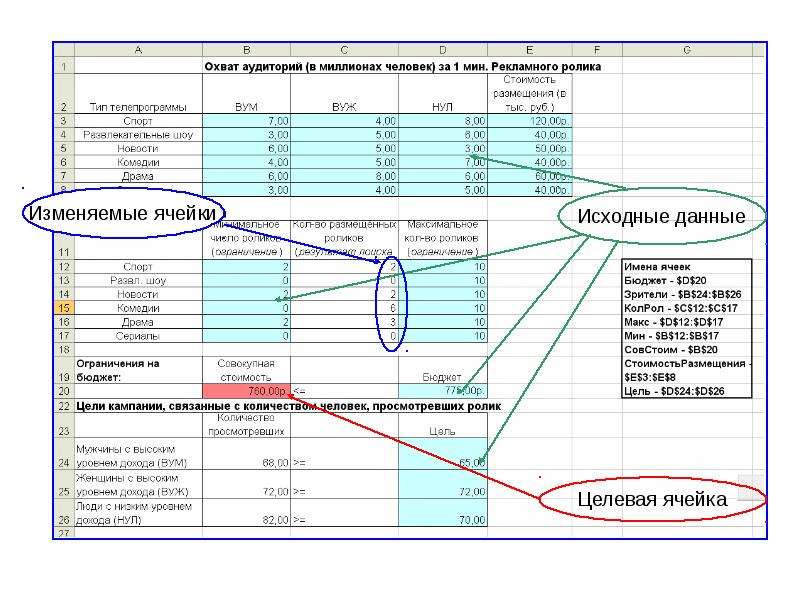
Задание 5. Выбор оптимального медиа-плана кампании Агентству необходимо составить оптимальную рекламную кампанию на телевидении для своего клиента. Клиент своей рекламной кампанией хочет достичь трех целей (перечислены в порядке убывания важности): цель 1: рекламу должны увидеть по крайней мере 65 млн мужчин с высоким уровнем дохода (ВУМ); цель 2: рекламу должны увидеть по крайней мере 72 млн женщин с высоким уровнем дохода (ВУЖ); цель 3: рекламу должны увидеть по крайней мере 70 млн людей с низким уровнем дохода (НУЛ). Агентство может купить время для показа рекламных роликов в нескольких типах телепрограмм: в спортивных шоу, в развлекательных шоу, в новостях, во время показа комедийных фильмов, драм и во время показа сериалов. На рекламную кампанию не может быть потрачено больше 775 000 руб. Стоимости размещения рекламных роликов и охват потенциальной аудитории (в млн. человек) за одну минуту рекламного ролика в каждом типе телепрограмм представлены в таблице. В рамках рекламной стратегии клиента требуется, чтобы, по крайней мере, два рекламных ролика были размещены в спортивных шоу, в новостях и показах драм. Также обязательным является условие, чтобы в каждом из типов телепрограмм было размещено не больше десяти рекламных роликов. Целью работы Агентства является нахождение плана рекламной кампании, который удовлетворял бы всем целям клиента и требовал бы минимальных затрат.

Слайд 3


Табличный процессор Excel, слайд №3
Описание слайда:

Слайд 4


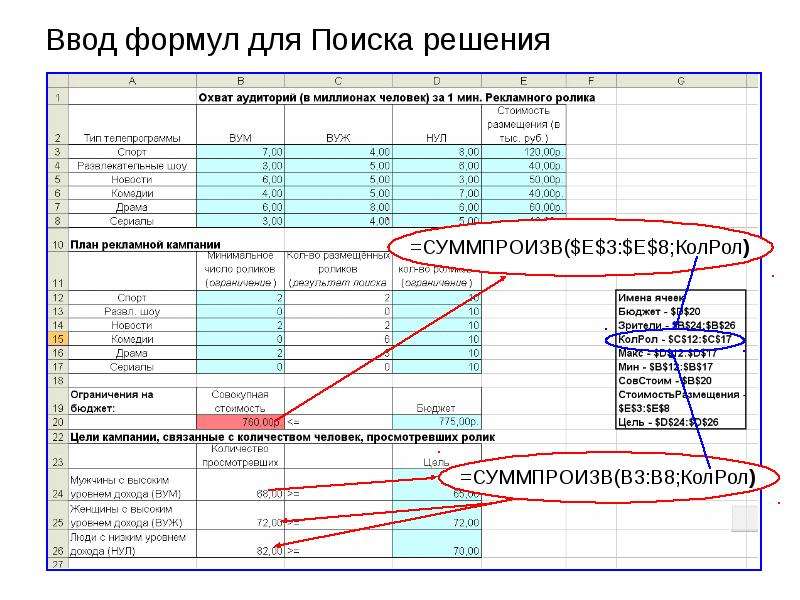
Ввод формул для Поиска решения
Описание слайда:
Ввод формул для Поиска решения

Слайд 5


Поиск решения. Возможности. Поиск решения предоставляет возможность использовать одновременно большое количество (в общей сложности до 200)...
Описание слайда:
Поиск решения. Возможности. Поиск решения предоставляет возможность использовать одновременно большое количество (в общей сложности до 200) изменяемых ячеек; Поиск решения позволяет задавать ограничения для изменяемых ячеек. Поиск решения предоставляет не заранее известный конкретный результат для целевой функции, как в случае использования метода подбора параметра, а отыскивает оптимальное (минимальное или максимальное), т. е. наилучшее из возможных, решение. Для сложных задач средство Поиск решения способно генерировать множество различных решений.

Слайд 6


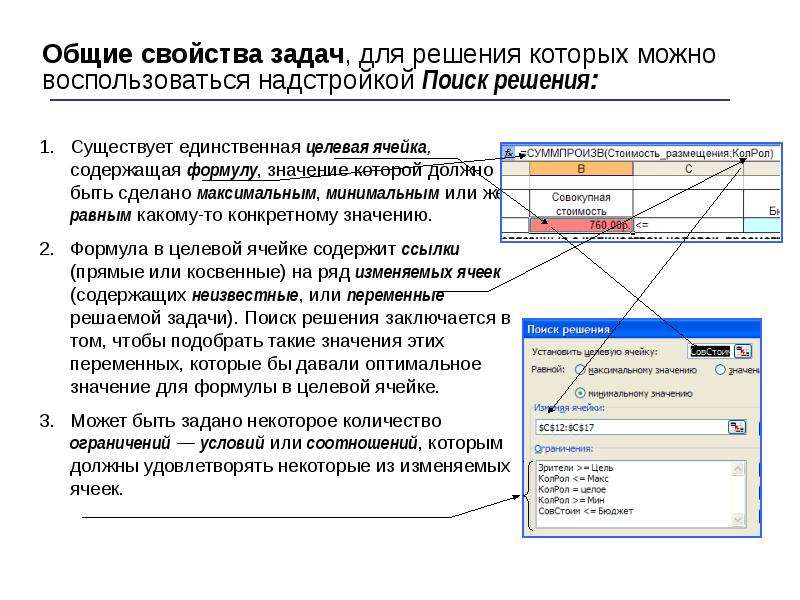
Общие свойства задач, для решения которых можно воспользоваться надстройкой Поиск решения: Существует единственная целевая ячейка, содержащая...
Описание слайда:
Общие свойства задач, для решения которых можно воспользоваться надстройкой Поиск решения: Существует единственная целевая ячейка, содержащая формулу, значение которой должно быть сделано максимальным, минимальным или же равным какому-то конкретному значению. Формула в целевой ячейке содержит ссылки (прямые или косвенные) на ряд изменяемых ячеек (содержащих неизвестные, или переменные решаемой задачи). Поиск решения заключается в том, чтобы подобрать такие значения этих переменных, которые бы давали оптимальное значение для формулы в целевой ячейке. Может быть задано некоторое количество ограничений — условий или соотношений, которым должны удовлетворять некоторые из изменяемых ячеек.

Слайд 7


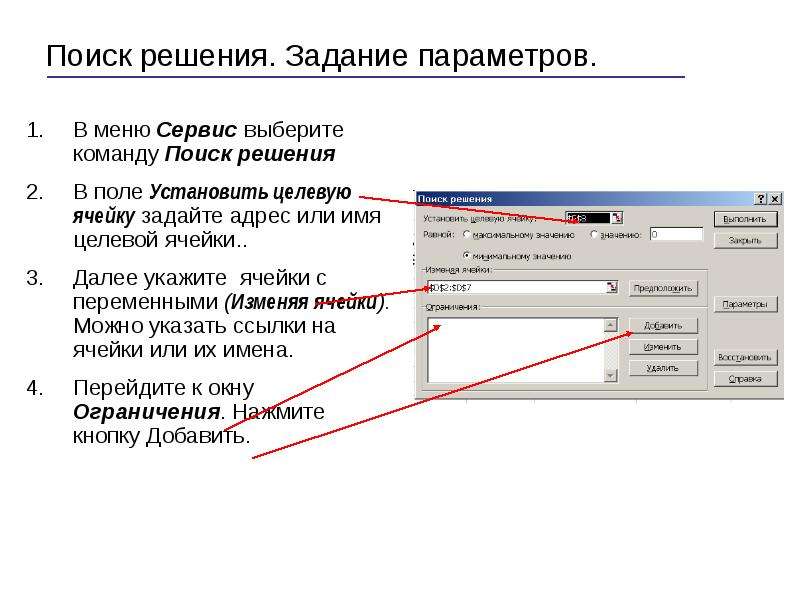
Поиск решения. Задание параметров. В меню Сервис выберите команду Поиск решения В поле Установить целевую ячейку задайте адрес или имя целевой...
Описание слайда:
Поиск решения. Задание параметров. В меню Сервис выберите команду Поиск решения В поле Установить целевую ячейку задайте адрес или имя целевой ячейки.. Далее укажите ячейки с переменными (Изменяя ячейки). Можно указать ссылки на ячейки или их имена. Перейдите к окну Ограничения. Нажмите кнопку Добавить.

Слайд 8


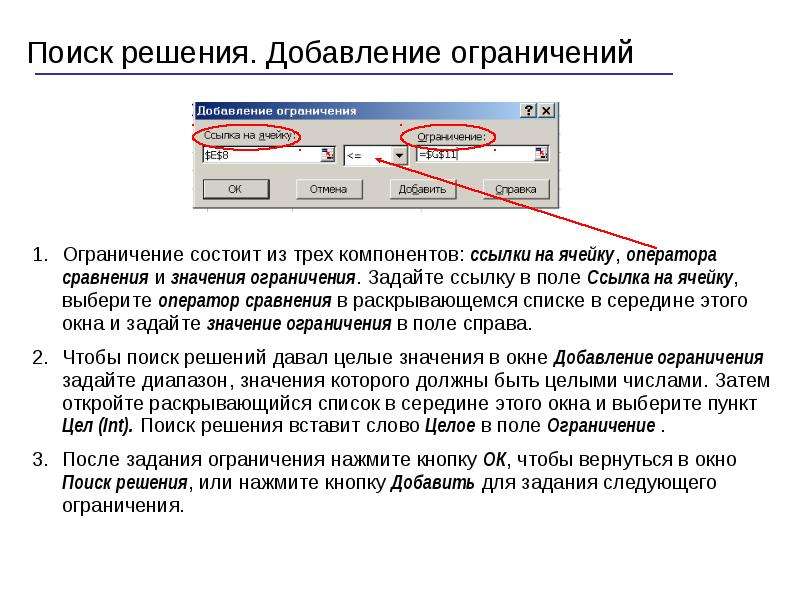
Поиск решения. Добавление ограничений Ограничение состоит из трех компонентов: ссылки на ячейку, оператора сравнения и значения ограничения. Задайте...
Описание слайда:
Поиск решения. Добавление ограничений Ограничение состоит из трех компонентов: ссылки на ячейку, оператора сравнения и значения ограничения. Задайте ссылку в поле Ссылка на ячейку, выберите оператор сравнения в раскрывающемся списке в середине этого окна и задайте значение ограничения в поле справа. Чтобы поиск решений давал целые значения в окне Добавление ограничения задайте диапазон, значения которого должны быть целыми числами. Затем откройте раскрывающийся список в середине этого окна и выберите пункт Цел (Int). Поиск решения вставит слово Целое в поле Ограничение . После задания ограничения нажмите кнопку ОК, чтобы вернуться в окно Поиск решения, или нажмите кнопку Добавить для задания следующего ограничения.

Слайд 9


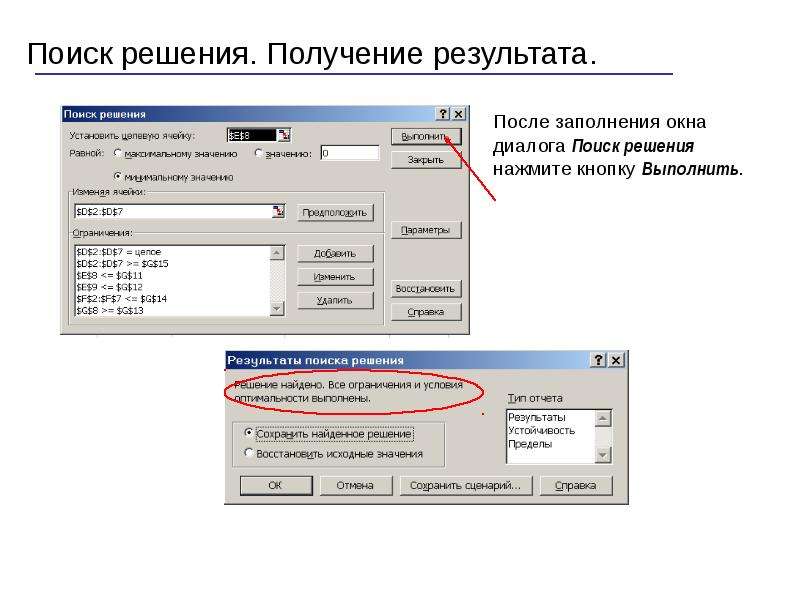
Поиск решения. Получение результата.
Описание слайда:
Поиск решения. Получение результата.

Слайд 10


Задание 13. Оценка эффективности рассылки Постановка задачи Компания продает некоторую продукцию. Она планирует напечатать каталог продукции и...
Описание слайда:
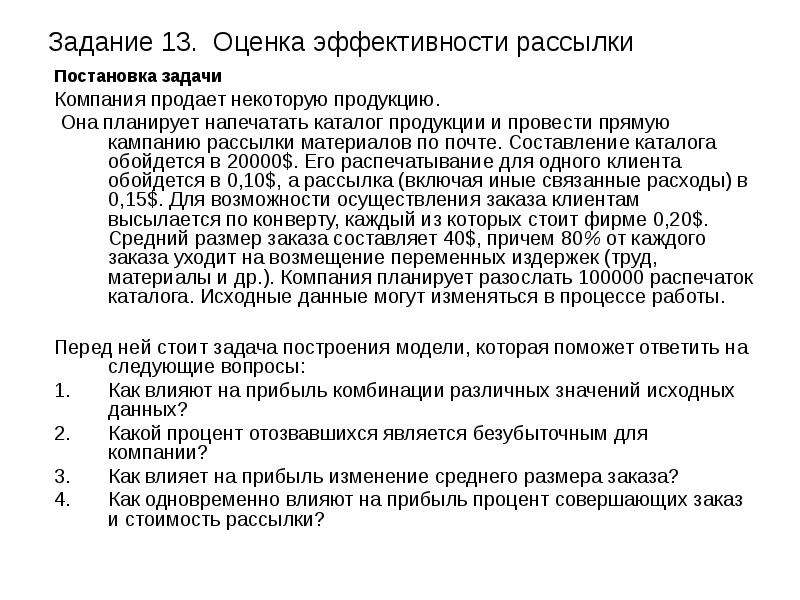
Задание 13. Оценка эффективности рассылки Постановка задачи Компания продает некоторую продукцию. Она планирует напечатать каталог продукции и провести прямую кампанию рассылки материалов по почте. Составление каталога обойдется в 20000$. Его распечатывание для одного клиента обойдется в 0,10$, а рассылка (включая иные связанные расходы) в 0,15$. Для возможности осуществления заказа клиентам высылается по конверту, каждый из которых стоит фирме 0,20$. Средний размер заказа составляет 40$, причем 80% от каждого заказа уходит на возмещение переменных издержек (труд, материалы и др.). Компания планирует разослать 100000 распечаток каталога. Исходные данные могут изменяться в процессе работы. Перед ней стоит задача построения модели, которая поможет ответить на следующие вопросы: Как влияют на прибыль комбинации различных значений исходных данных? Какой процент отозвавшихся является безубыточным для компании? Как влияет на прибыль изменение среднего размера заказа? Как одновременно влияют на прибыль процент совершающих заказ и стоимость рассылки?
Слайд 11


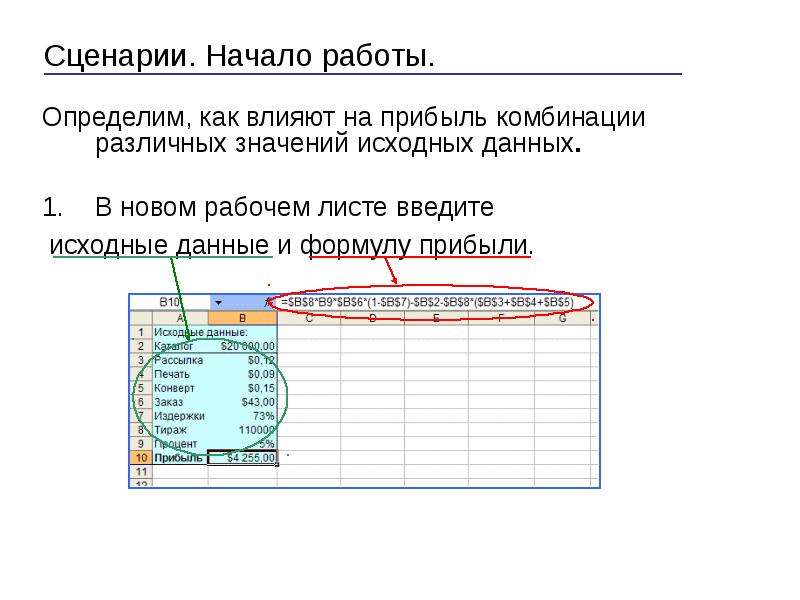
Сценарии. Начало работы. Определим, как влияют на прибыль комбинации различных значений исходных данных. В новом рабочем листе введите исходные...
Описание слайда:

Сценарии. Начало работы. Определим, как влияют на прибыль комбинации различных значений исходных данных. В новом рабочем листе введите исходные данные и формулу прибыли.

Слайд 12


Сценарии. Определение. Модель — это любой рабочий лист, в котором можно подставлять различные значения для переменных, чтобы увидеть их влияние на...

Описание слайда:

Сценарии. Определение. Модель — это любой рабочий лист, в котором можно подставлять различные значения для переменных, чтобы увидеть их влияние на другие величины, которые вычисляются по формулам, зависящим от этих переменных. Изменяемые ячейки — это ячейки, содержащие значения, которые используются в качестве переменных. Сценарий — это именованная комбинация значений, заданных для одной или нескольких изменяемых ячеек в Модели «что-если».

Слайд 13


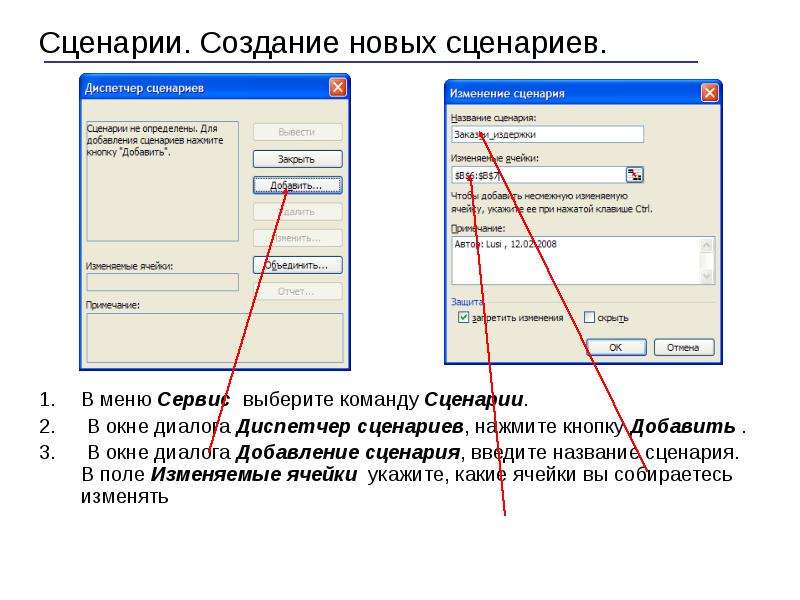
Сценарии. Создание новых сценариев. В меню Сервис выберите команду Сценарии. В окне диалога Диспетчер сценариев, нажмите кнопку Добавить . В окне...
Описание слайда:
Сценарии. Создание новых сценариев. В меню Сервис выберите команду Сценарии. В окне диалога Диспетчер сценариев, нажмите кнопку Добавить . В окне диалога Добавление сценария, введите название сценария. В поле Изменяемые ячейки укажите, какие ячейки вы собираетесь изменять

Слайд 14


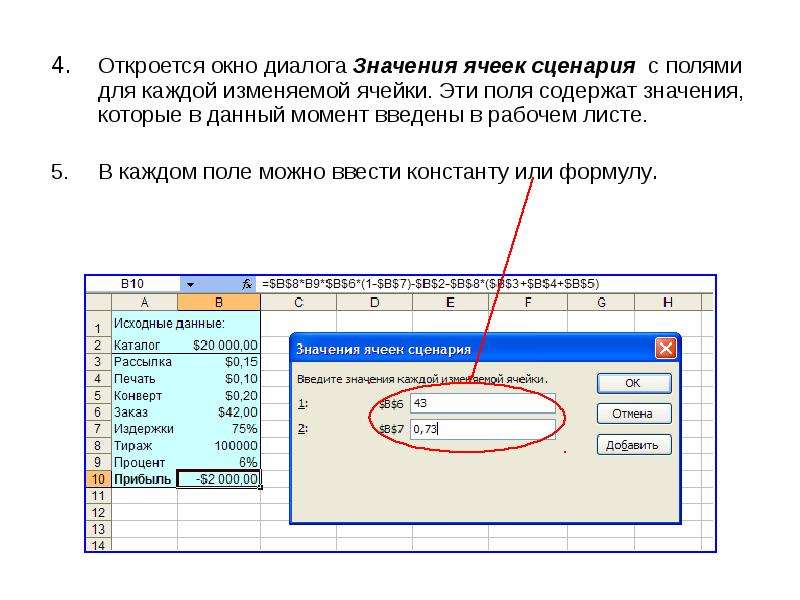
4. Откроется окно диалога Значения ячеек сценария с полями для каждой изменяемой ячейки. Эти поля содержат значения, которые в данный момент введены...
Описание слайда:
4. Откроется окно диалога Значения ячеек сценария с полями для каждой изменяемой ячейки. Эти поля содержат значения, которые в данный момент введены в рабочем листе. 4. Откроется окно диалога Значения ячеек сценария с полями для каждой изменяемой ячейки. Эти поля содержат значения, которые в данный момент введены в рабочем листе. 5. В каждом поле можно ввести константу или формулу.

Слайд 15


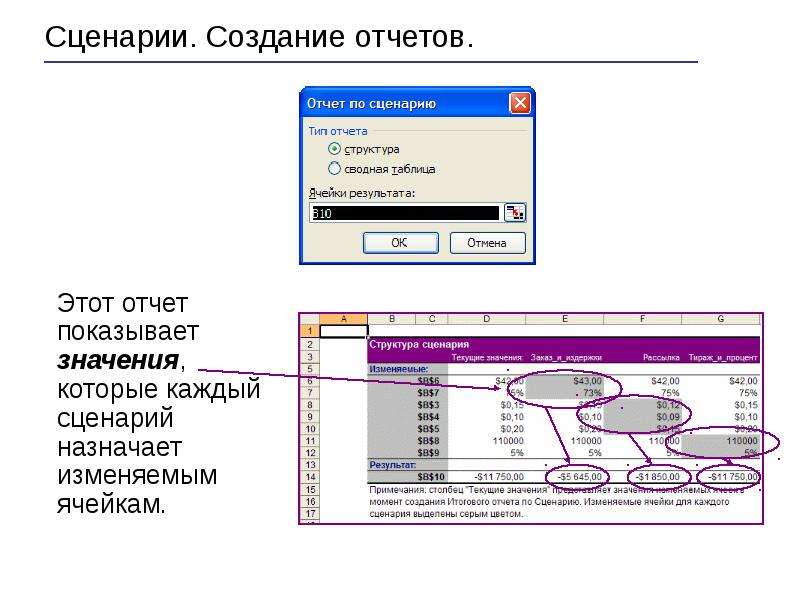
Сценарии. Создание отчетов.
Описание слайда:
Сценарии. Создание отчетов.

Слайд 16


Таблицы подстановки Таблица подстановки позволяет представить результаты формул в виде зависимости от значений одной или двух переменных, которые...
Описание слайда:
Таблицы подстановки Таблица подстановки позволяет представить результаты формул в виде зависимости от значений одной или двух переменных, которые используются в этих формулах. С помощью команды Таблица подстановки меню Данные можно создать два типа таблиц подстановки: таблицу для одной переменной, которая проверяет воздействие этой переменной на несколько формул, или таблицу для двух переменных, которая проверяет их влияние на одну формулу.

Слайд 17


Создание таблицы подстановки одной переменной 1. В новом рабочем листе введите исходные данные. 2. В свободной части рабочего листа с помощью...
Описание слайда:
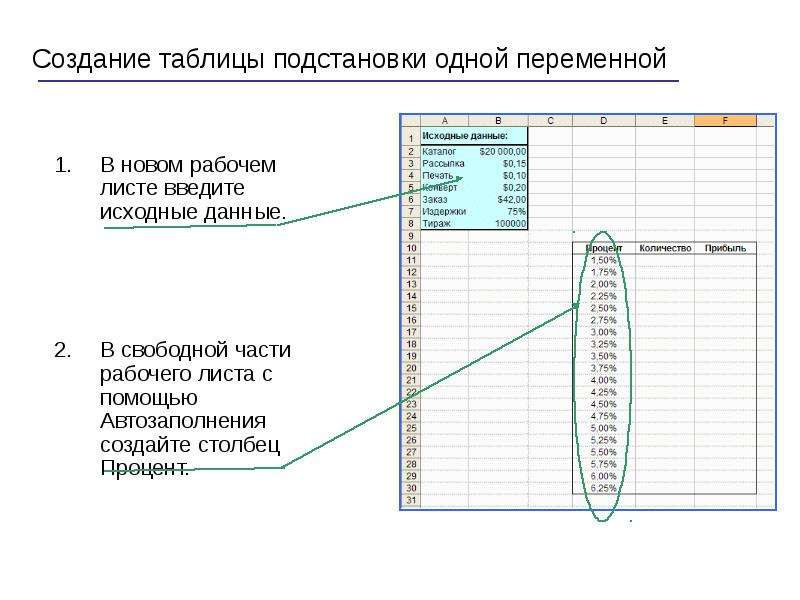
Создание таблицы подстановки одной переменной 1. В новом рабочем листе введите исходные данные. 2. В свободной части рабочего листа с помощью Автозаполнения создайте столбец Процент.

Слайд 18


Создание таблицы подстановки одной переменной
Описание слайда:
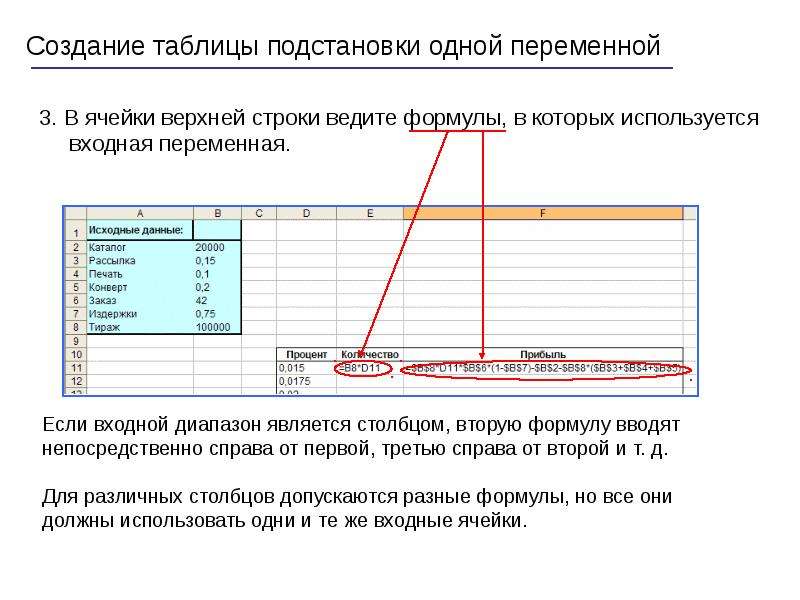
Создание таблицы подстановки одной переменной

Слайд 19


Создание таблицы подстановки одной переменной 4. Выделите диапазон таблицы данных — минимальный прямоугольный блок ячеек, включающий в себя формулу и...
Описание слайда:
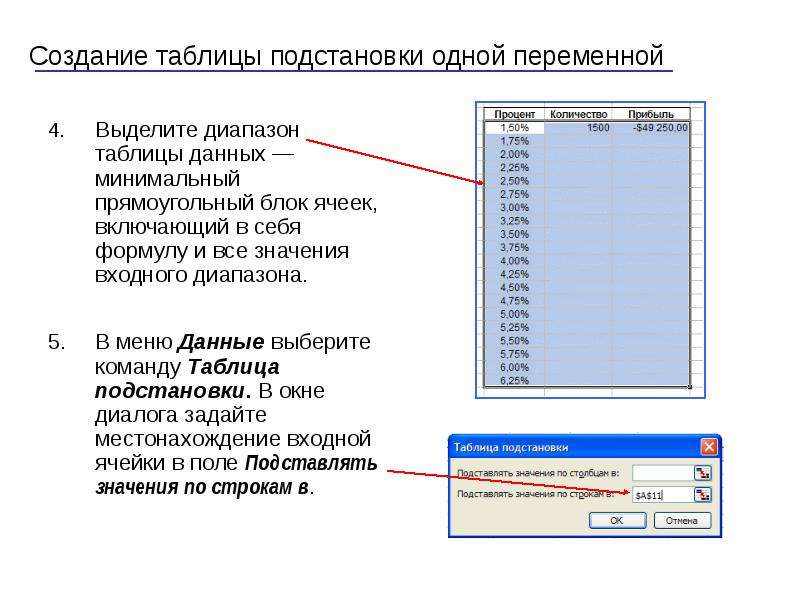
Создание таблицы подстановки одной переменной 4. Выделите диапазон таблицы данных — минимальный прямоугольный блок ячеек, включающий в себя формулу и все значения входного диапазона. 5. В меню Данные выберите команду Таблица подстановки. В окне диалога задайте местонахождение входной ячейки в поле Подставлять значения по строкам в.

Слайд 20


Создание таблицы подстановки одной переменной При создании этой таблицы Excel использует формулу массива {=ТАБЛИЦА(; D11)} Эта формула автоматически...
Описание слайда:
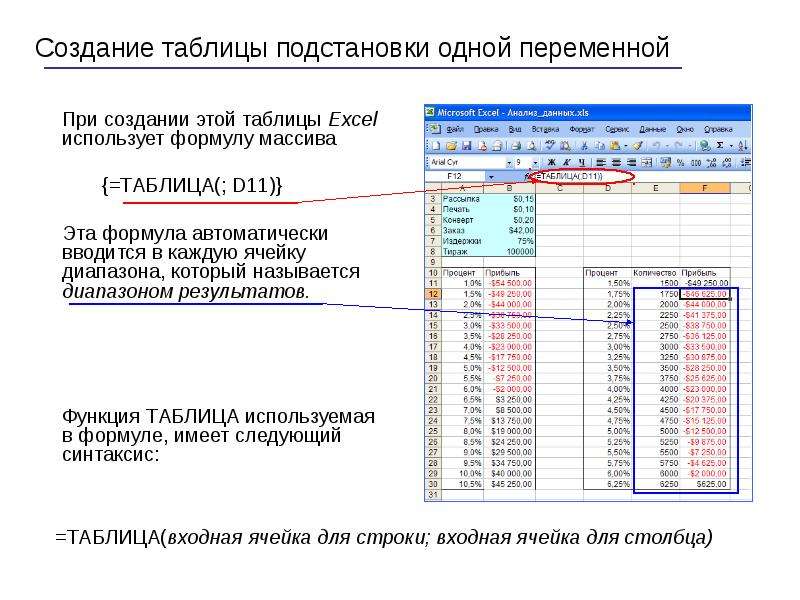
Создание таблицы подстановки одной переменной При создании этой таблицы Excel использует формулу массива {=ТАБЛИЦА(; D11)} Эта формула автоматически вводится в каждую ячейку диапазона, который называется диапазоном результатов. Функция ТАБЛИЦА используемая в формуле, имеет следующий синтаксис:

Слайд 21


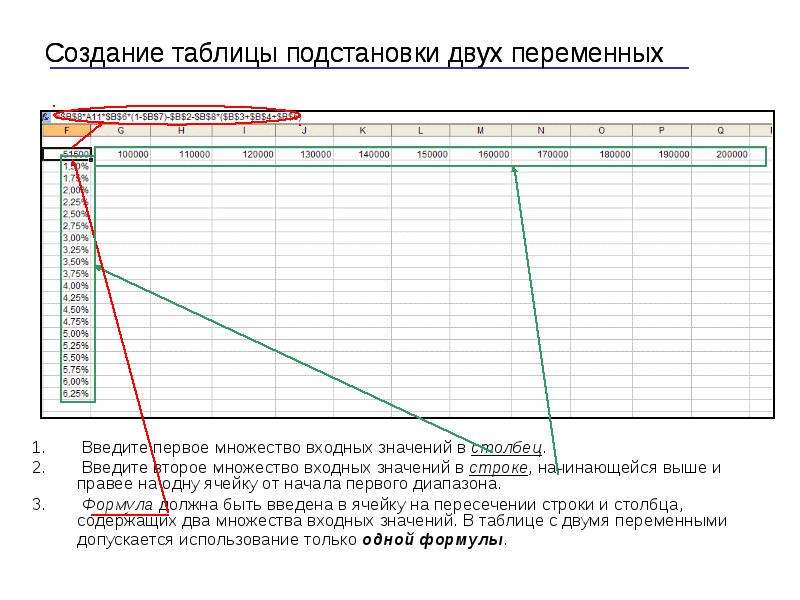
Создание таблицы подстановки двух переменных
Описание слайда:
Создание таблицы подстановки двух переменных

Слайд 22


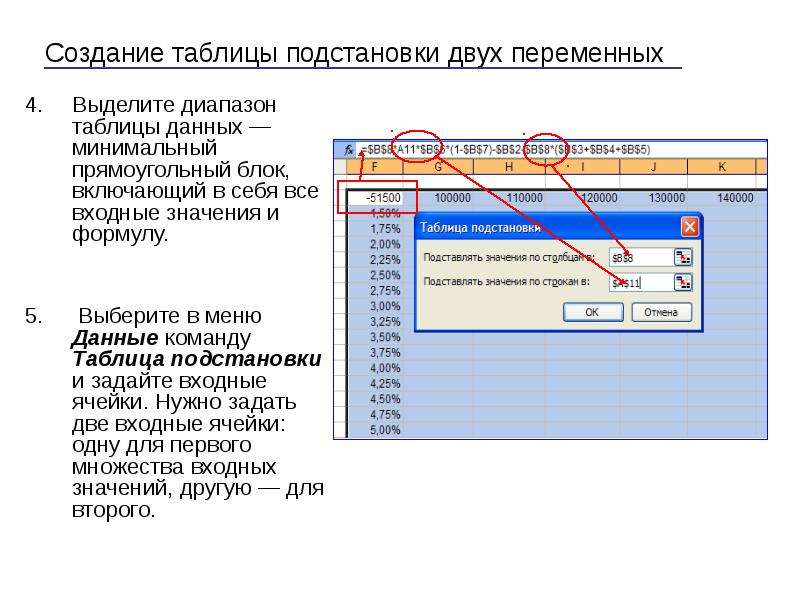
Выделите диапазон таблицы данных — минимальный прямоугольный блок, включающий в себя все входные значения и формулу. Выделите диапазон таблицы данных...
Описание слайда:
Выделите диапазон таблицы данных — минимальный прямоугольный блок, включающий в себя все входные значения и формулу. Выделите диапазон таблицы данных — минимальный прямоугольный блок, включающий в себя все входные значения и формулу. Выберите в меню Данные команду Таблица подстановки и задайте входные ячейки. Нужно задать две входные ячейки: одну для первого множества входных значений, другую — для второго.

Слайд 23


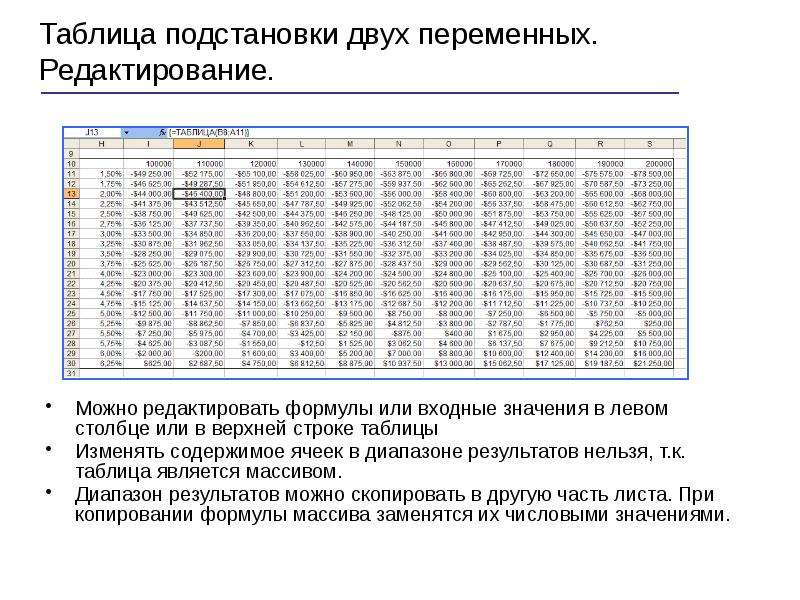
Таблица подстановки двух переменных. Редактирование. Можно редактировать формулы или входные значения в левом столбце или в верхней строке таблицы...
Описание слайда:
Таблица подстановки двух переменных. Редактирование. Можно редактировать формулы или входные значения в левом столбце или в верхней строке таблицы Изменять содержимое ячеек в диапазоне результатов нельзя, т.к. таблица является массивом. Диапазон результатов можно скопировать в другую часть листа. При копировании формулы массива заменятся их числовыми значениями.

Слайд 24


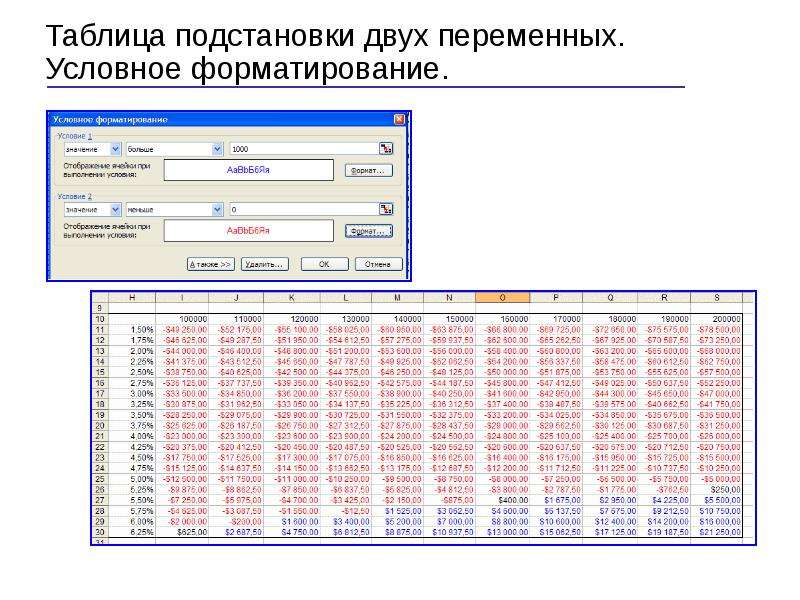
Таблица подстановки двух переменных. Условное форматирование.
Описание слайда:
Таблица подстановки двух переменных. Условное форматирование.

Слайд 25


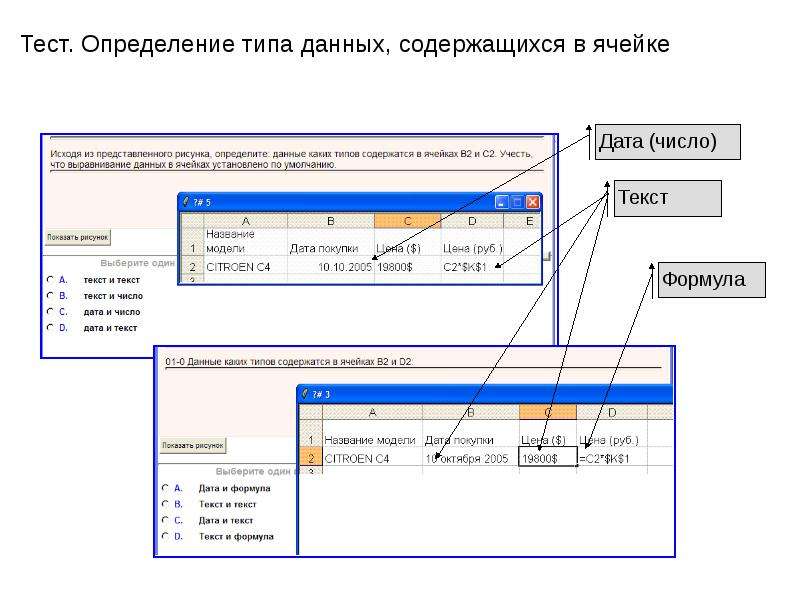
Тест. Определение типа данных, содержащихся в ячейке
Описание слайда:
Тест. Определение типа данных, содержащихся в ячейке

Слайд 26


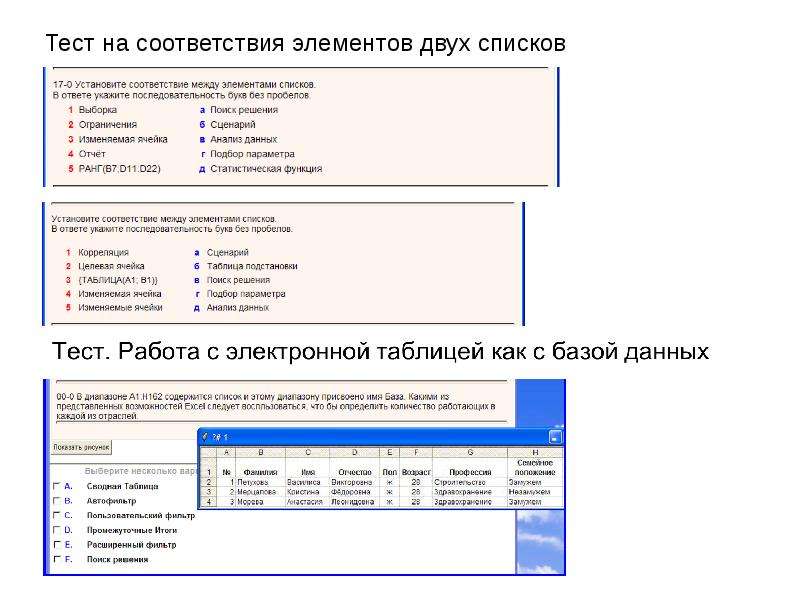
Тест на соответствия элементов двух списков
Описание слайда:
Тест на соответствия элементов двух списков

Слайд 27


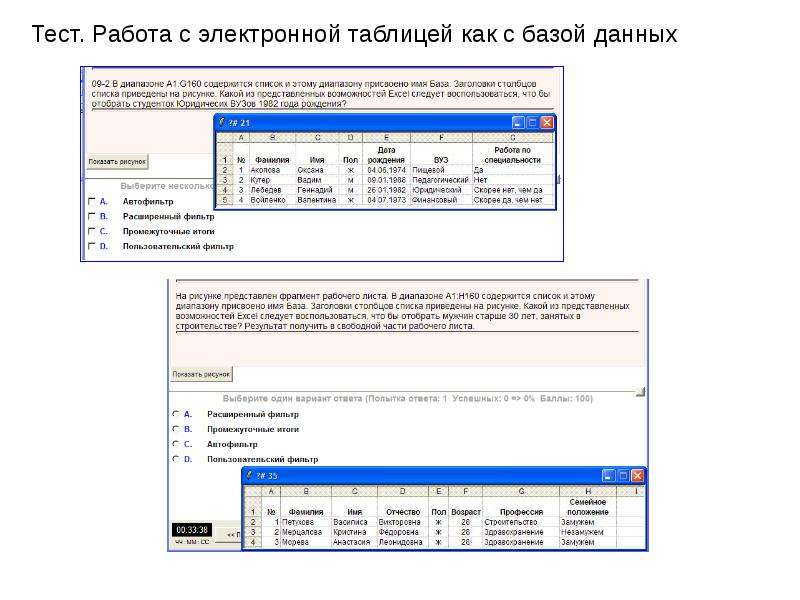
Тест. Работа с электронной таблицей как с базой данных
Описание слайда:
Тест. Работа с электронной таблицей как с базой данных

Слайд 28


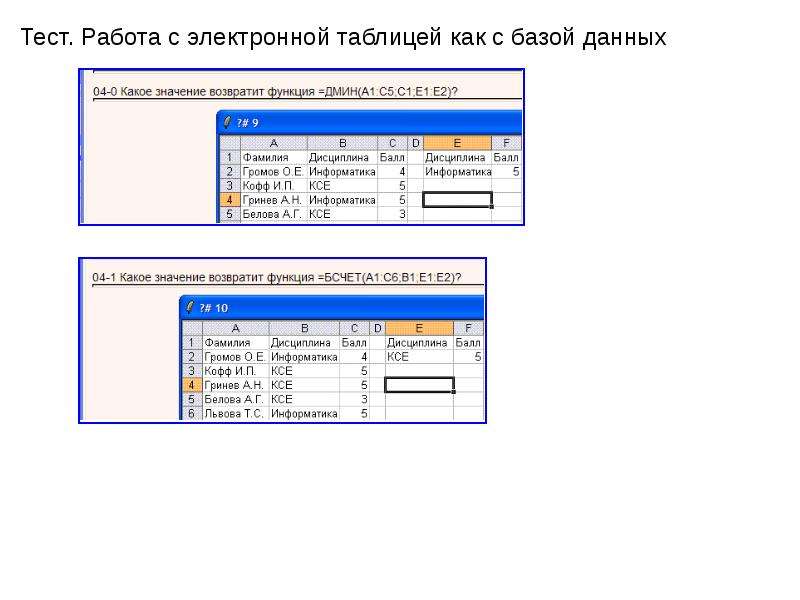
Тест. Работа с электронной таблицей как с базой данных
Описание слайда:
Тест. Работа с электронной таблицей как с базой данных

Слайд 29


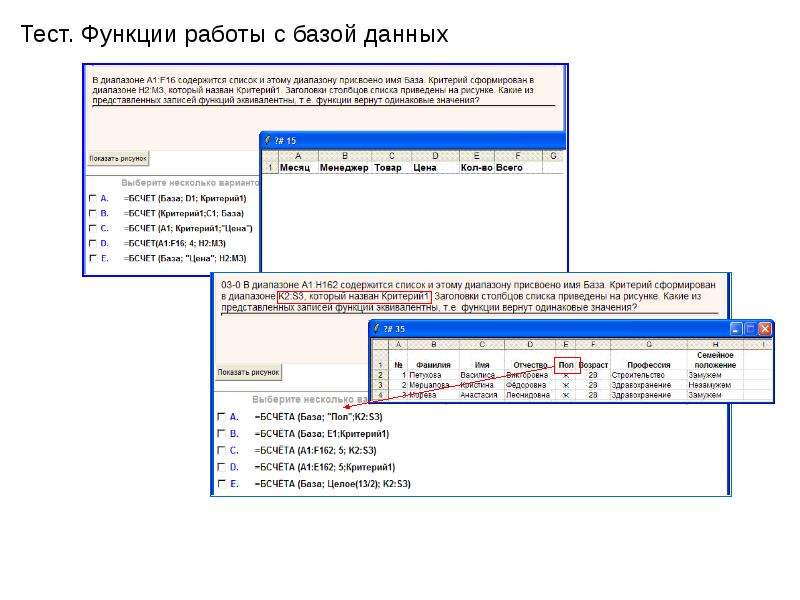
Тест. Функции работы с базой данных
Описание слайда:
Тест. Функции работы с базой данных

Слайд 30


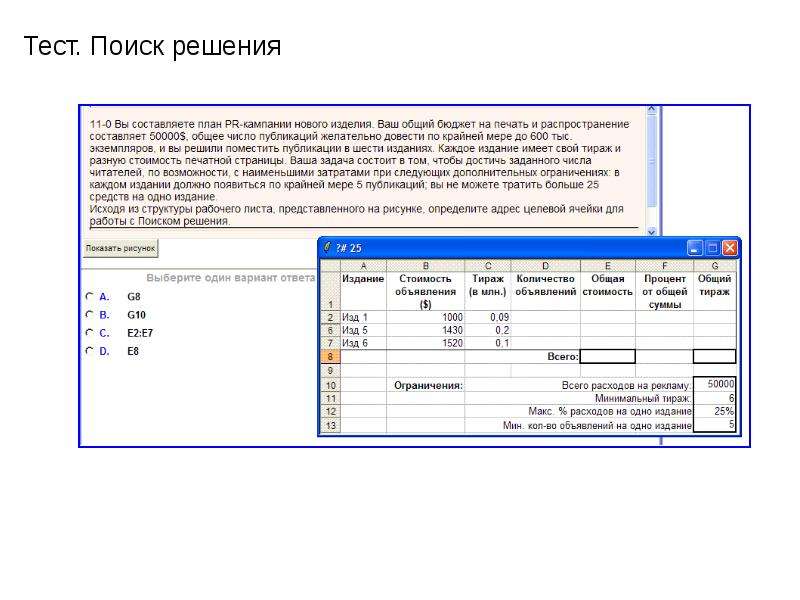
Тест. Поиск решения
Описание слайда:
Тест. Поиск решения

Слайд 31


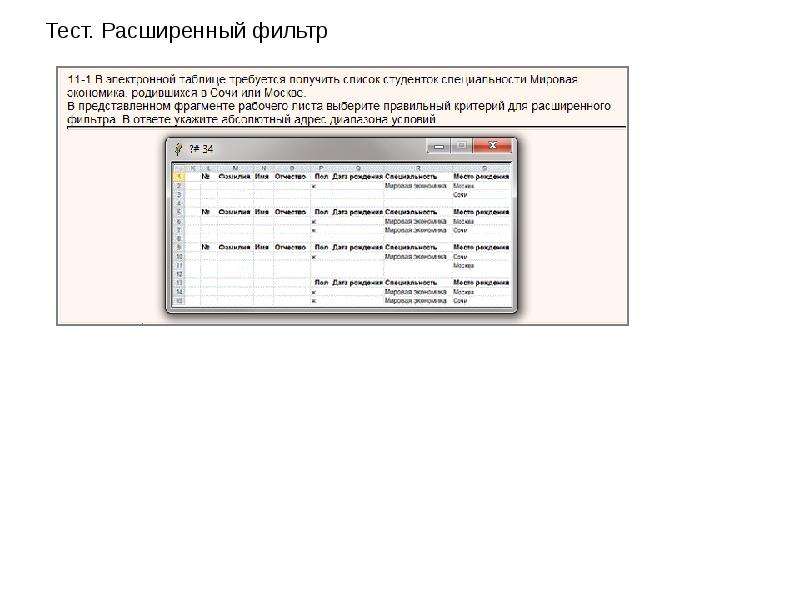
Тест. Расширенный фильтр
Описание слайда:
Тест. Расширенный фильтр

Слайд 32


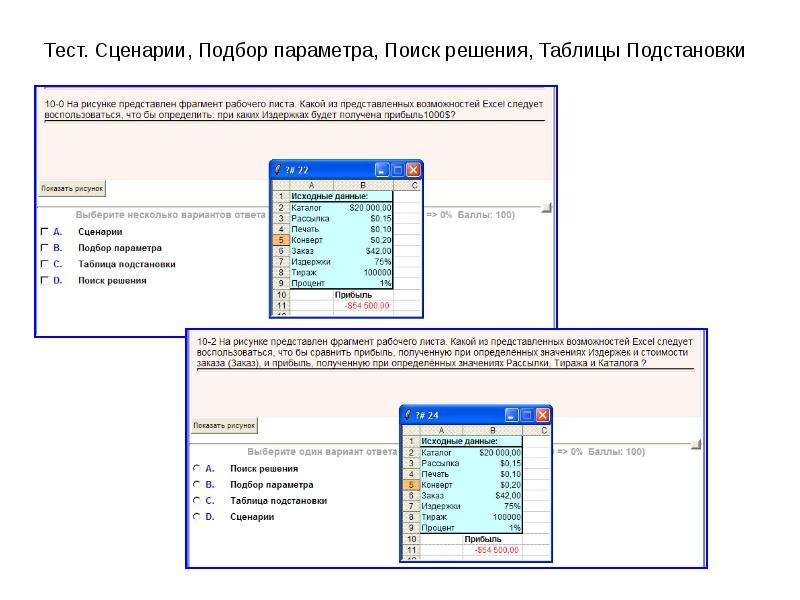
Тест. Сценарии, Подбор параметра, Поиск решения, Таблицы Подстановки
Описание слайда:
Тест. Сценарии, Подбор параметра, Поиск решения, Таблицы Подстановки

Слайд 33


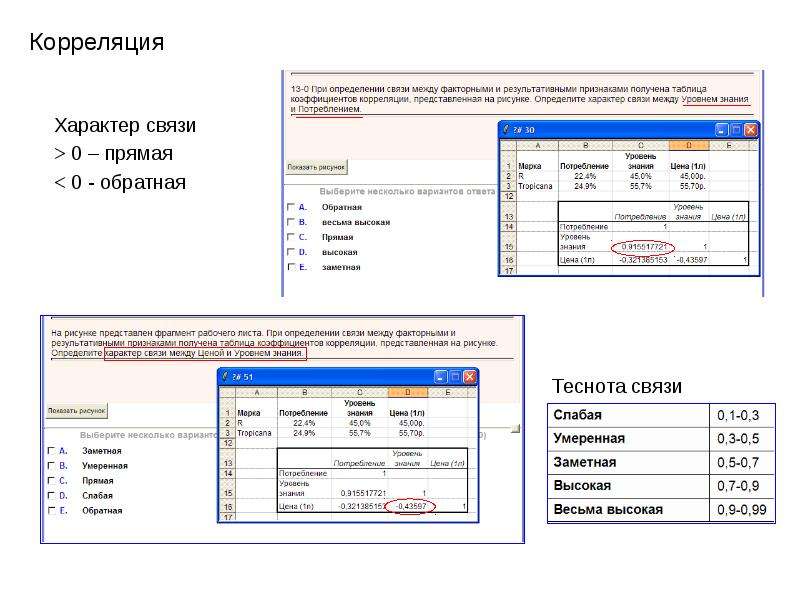
Корреляция
Описание слайда:
Корреляция

Слайд 34


Тест. Таблицы подстановки
Описание слайда:
Тест. Таблицы подстановки


Похожие презентации
Mypresentation.ru
Загрузить презентацию