🗊 Презентация Microsoft Excel Электронные таблицы Microsoft Excel предназначены для создания и редактирования табличных (бухгалтерских) документов, созда

Категория: Информатика
Нажмите для полного просмотра!
Microsoft Excel Электронные таблицы Microsoft Excel предназначены для создания и редактирования табличных (бухгалтерских) документов, созда, слайд №1 Microsoft Excel Электронные таблицы Microsoft Excel предназначены для создания и редактирования табличных (бухгалтерских) документов, созда, слайд №2 Microsoft Excel Электронные таблицы Microsoft Excel предназначены для создания и редактирования табличных (бухгалтерских) документов, созда, слайд №3 Microsoft Excel Электронные таблицы Microsoft Excel предназначены для создания и редактирования табличных (бухгалтерских) документов, созда, слайд №4 Microsoft Excel Электронные таблицы Microsoft Excel предназначены для создания и редактирования табличных (бухгалтерских) документов, созда, слайд №5 Microsoft Excel Электронные таблицы Microsoft Excel предназначены для создания и редактирования табличных (бухгалтерских) документов, созда, слайд №6 Microsoft Excel Электронные таблицы Microsoft Excel предназначены для создания и редактирования табличных (бухгалтерских) документов, созда, слайд №7 Microsoft Excel Электронные таблицы Microsoft Excel предназначены для создания и редактирования табличных (бухгалтерских) документов, созда, слайд №8 Microsoft Excel Электронные таблицы Microsoft Excel предназначены для создания и редактирования табличных (бухгалтерских) документов, созда, слайд №9 Microsoft Excel Электронные таблицы Microsoft Excel предназначены для создания и редактирования табличных (бухгалтерских) документов, созда, слайд №10 Microsoft Excel Электронные таблицы Microsoft Excel предназначены для создания и редактирования табличных (бухгалтерских) документов, созда, слайд №11 Microsoft Excel Электронные таблицы Microsoft Excel предназначены для создания и редактирования табличных (бухгалтерских) документов, созда, слайд №12 Microsoft Excel Электронные таблицы Microsoft Excel предназначены для создания и редактирования табличных (бухгалтерских) документов, созда, слайд №13 Microsoft Excel Электронные таблицы Microsoft Excel предназначены для создания и редактирования табличных (бухгалтерских) документов, созда, слайд №14 Microsoft Excel Электронные таблицы Microsoft Excel предназначены для создания и редактирования табличных (бухгалтерских) документов, созда, слайд №15 Microsoft Excel Электронные таблицы Microsoft Excel предназначены для создания и редактирования табличных (бухгалтерских) документов, созда, слайд №16 Microsoft Excel Электронные таблицы Microsoft Excel предназначены для создания и редактирования табличных (бухгалтерских) документов, созда, слайд №17 Microsoft Excel Электронные таблицы Microsoft Excel предназначены для создания и редактирования табличных (бухгалтерских) документов, созда, слайд №18 Microsoft Excel Электронные таблицы Microsoft Excel предназначены для создания и редактирования табличных (бухгалтерских) документов, созда, слайд №19 Microsoft Excel Электронные таблицы Microsoft Excel предназначены для создания и редактирования табличных (бухгалтерских) документов, созда, слайд №20 Microsoft Excel Электронные таблицы Microsoft Excel предназначены для создания и редактирования табличных (бухгалтерских) документов, созда, слайд №21 Microsoft Excel Электронные таблицы Microsoft Excel предназначены для создания и редактирования табличных (бухгалтерских) документов, созда, слайд №22 Microsoft Excel Электронные таблицы Microsoft Excel предназначены для создания и редактирования табличных (бухгалтерских) документов, созда, слайд №23 Microsoft Excel Электронные таблицы Microsoft Excel предназначены для создания и редактирования табличных (бухгалтерских) документов, созда, слайд №24 Microsoft Excel Электронные таблицы Microsoft Excel предназначены для создания и редактирования табличных (бухгалтерских) документов, созда, слайд №25 Microsoft Excel Электронные таблицы Microsoft Excel предназначены для создания и редактирования табличных (бухгалтерских) документов, созда, слайд №26 Microsoft Excel Электронные таблицы Microsoft Excel предназначены для создания и редактирования табличных (бухгалтерских) документов, созда, слайд №27 Microsoft Excel Электронные таблицы Microsoft Excel предназначены для создания и редактирования табличных (бухгалтерских) документов, созда, слайд №28 Microsoft Excel Электронные таблицы Microsoft Excel предназначены для создания и редактирования табличных (бухгалтерских) документов, созда, слайд №29 Microsoft Excel Электронные таблицы Microsoft Excel предназначены для создания и редактирования табличных (бухгалтерских) документов, созда, слайд №30 Microsoft Excel Электронные таблицы Microsoft Excel предназначены для создания и редактирования табличных (бухгалтерских) документов, созда, слайд №31 Microsoft Excel Электронные таблицы Microsoft Excel предназначены для создания и редактирования табличных (бухгалтерских) документов, созда, слайд №32 Microsoft Excel Электронные таблицы Microsoft Excel предназначены для создания и редактирования табличных (бухгалтерских) документов, созда, слайд №33 Microsoft Excel Электронные таблицы Microsoft Excel предназначены для создания и редактирования табличных (бухгалтерских) документов, созда, слайд №34 Microsoft Excel Электронные таблицы Microsoft Excel предназначены для создания и редактирования табличных (бухгалтерских) документов, созда, слайд №35 Microsoft Excel Электронные таблицы Microsoft Excel предназначены для создания и редактирования табличных (бухгалтерских) документов, созда, слайд №36 Microsoft Excel Электронные таблицы Microsoft Excel предназначены для создания и редактирования табличных (бухгалтерских) документов, созда, слайд №37 Microsoft Excel Электронные таблицы Microsoft Excel предназначены для создания и редактирования табличных (бухгалтерских) документов, созда, слайд №38 Microsoft Excel Электронные таблицы Microsoft Excel предназначены для создания и редактирования табличных (бухгалтерских) документов, созда, слайд №39 Microsoft Excel Электронные таблицы Microsoft Excel предназначены для создания и редактирования табличных (бухгалтерских) документов, созда, слайд №40 Microsoft Excel Электронные таблицы Microsoft Excel предназначены для создания и редактирования табличных (бухгалтерских) документов, созда, слайд №41 Microsoft Excel Электронные таблицы Microsoft Excel предназначены для создания и редактирования табличных (бухгалтерских) документов, созда, слайд №42 Microsoft Excel Электронные таблицы Microsoft Excel предназначены для создания и редактирования табличных (бухгалтерских) документов, созда, слайд №43 Microsoft Excel Электронные таблицы Microsoft Excel предназначены для создания и редактирования табличных (бухгалтерских) документов, созда, слайд №44 Microsoft Excel Электронные таблицы Microsoft Excel предназначены для создания и редактирования табличных (бухгалтерских) документов, созда, слайд №45 Microsoft Excel Электронные таблицы Microsoft Excel предназначены для создания и редактирования табличных (бухгалтерских) документов, созда, слайд №46

Содержание

Вы можете ознакомиться и скачать презентацию на тему Microsoft Excel Электронные таблицы Microsoft Excel предназначены для создания и редактирования табличных (бухгалтерских) документов, созда. Доклад-сообщение содержит 46 слайдов. Презентации для любого класса можно скачать бесплатно. Если материал и наш сайт презентаций Mypresentation Вам понравились – поделитесь им с друзьями с помощью социальных кнопок и добавьте в закладки в своем браузере.

Слайды и текст этой презентации


Слайд 1


Microsoft Excel Электронные таблицы Microsoft Excel предназначены для создания и редактирования табличных (бухгалтерских) документов, создания...
Описание слайда:
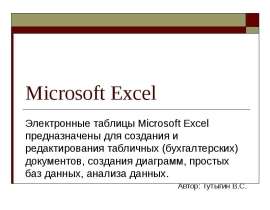
Microsoft Excel Электронные таблицы Microsoft Excel предназначены для создания и редактирования табличных (бухгалтерских) документов, создания диаграмм, простых баз данных, анализа данных. Автор: Тутыгин В.С.

Слайд 2


Рабочее окно Excel
Описание слайда:
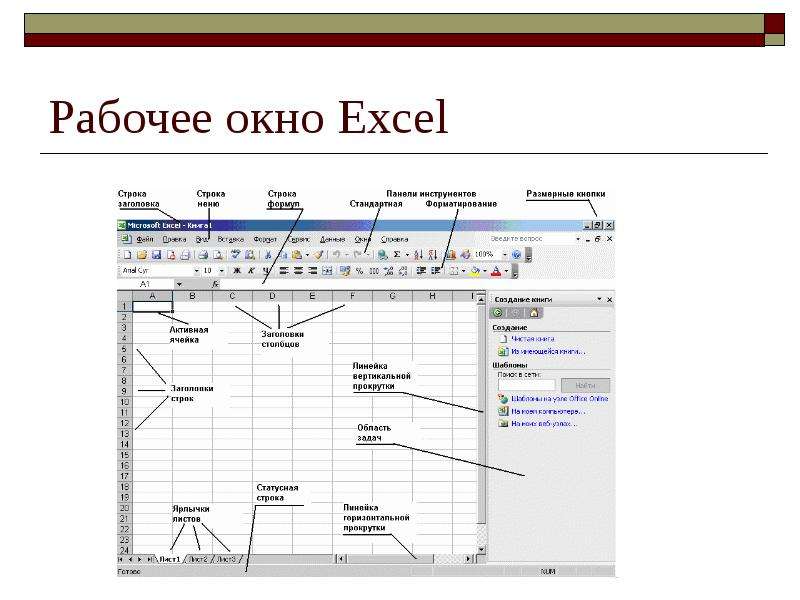
Рабочее окно Excel

Слайд 3


Создание таблицы В клетки на рабочем листе Excel можно вводить: Текст; Формулы. Формулы могут включать числа, ссылки на ячейки и диапазоны ячеек...
Описание слайда:
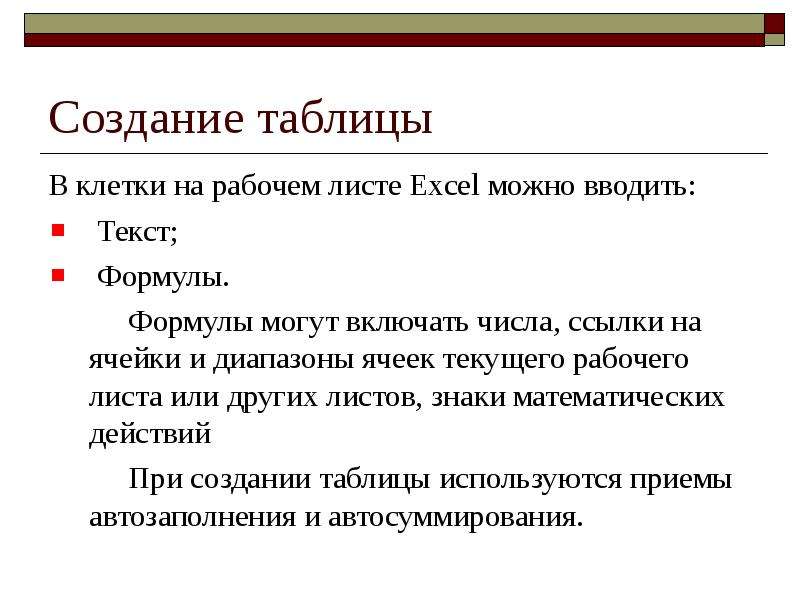
Создание таблицы В клетки на рабочем листе Excel можно вводить: Текст; Формулы. Формулы могут включать числа, ссылки на ячейки и диапазоны ячеек текущего рабочего листа или других листов, знаки математических действий При создании таблицы используются приемы автозаполнения и автосуммирования.

Слайд 4


Пример таблицы
Описание слайда:
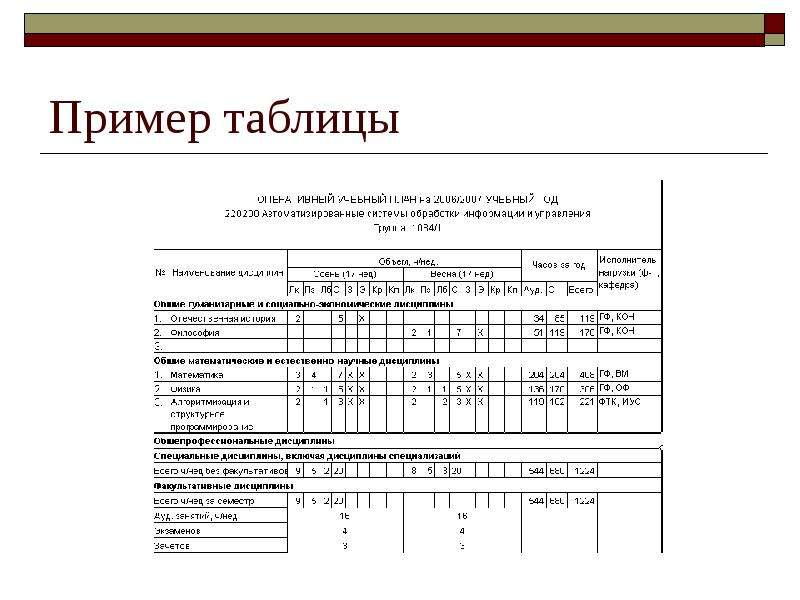
Пример таблицы

Слайд 5


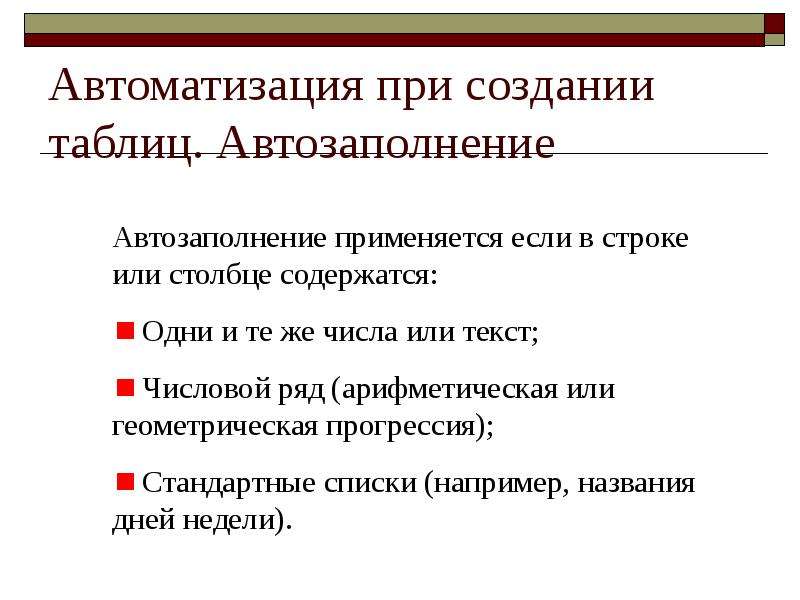
Автоматизация при создании таблиц. Автозаполнение
Описание слайда:
Автоматизация при создании таблиц. Автозаполнение

Слайд 6


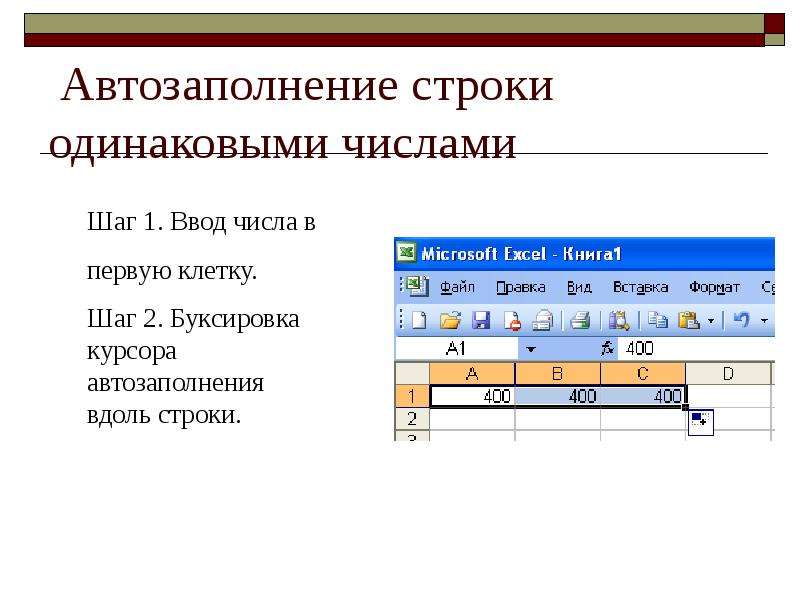
Автозаполнение строки одинаковыми числами
Описание слайда:
Автозаполнение строки одинаковыми числами

Слайд 7


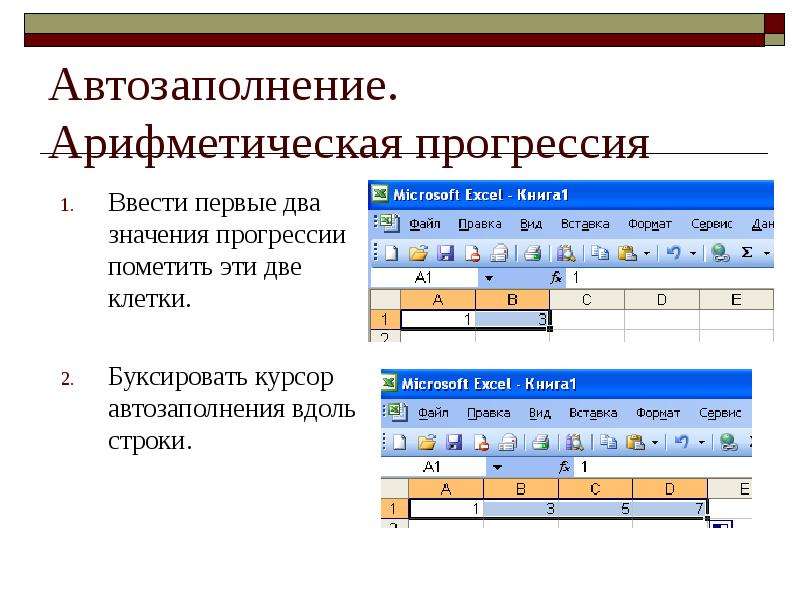
Автозаполнение. Арифметическая прогрессия Ввести первые два значения прогрессии пометить эти две клетки. Буксировать курсор автозаполнения вдоль...
Описание слайда:
Автозаполнение. Арифметическая прогрессия Ввести первые два значения прогрессии пометить эти две клетки. Буксировать курсор автозаполнения вдоль строки.

Слайд 8


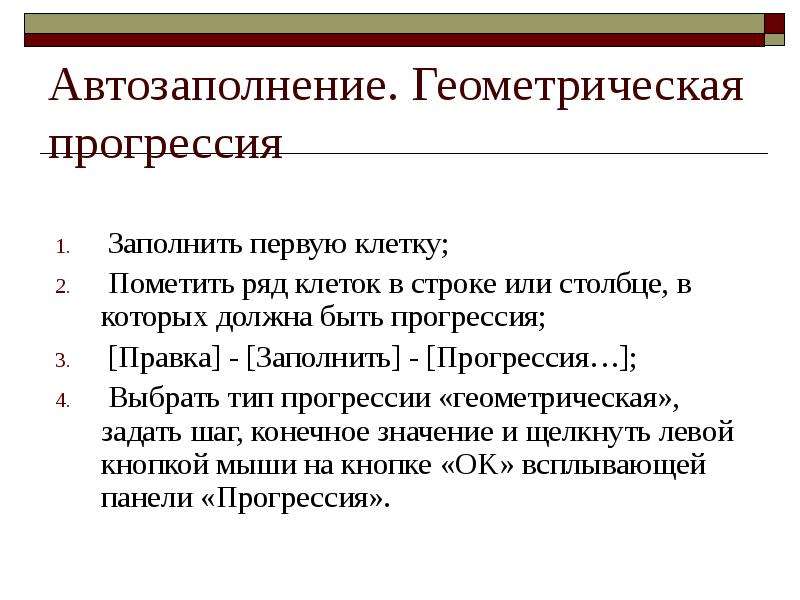
Автозаполнение. Геометрическая прогрессия Заполнить первую клетку; Пометить ряд клеток в строке или столбце, в которых должна быть прогрессия;...
Описание слайда:
Автозаполнение. Геометрическая прогрессия Заполнить первую клетку; Пометить ряд клеток в строке или столбце, в которых должна быть прогрессия; [Правка] - [Заполнить] - [Прогрессия…]; Выбрать тип прогрессии «геометрическая», задать шаг, конечное значение и щелкнуть левой кнопкой мыши на кнопке «OK» всплывающей панели «Прогрессия».

Слайд 9


Автосуммирование Позволяет автоматически вычислять строку (столбец) с итоговыми суммами.
Описание слайда:
Автосуммирование Позволяет автоматически вычислять строку (столбец) с итоговыми суммами.
Слайд 10


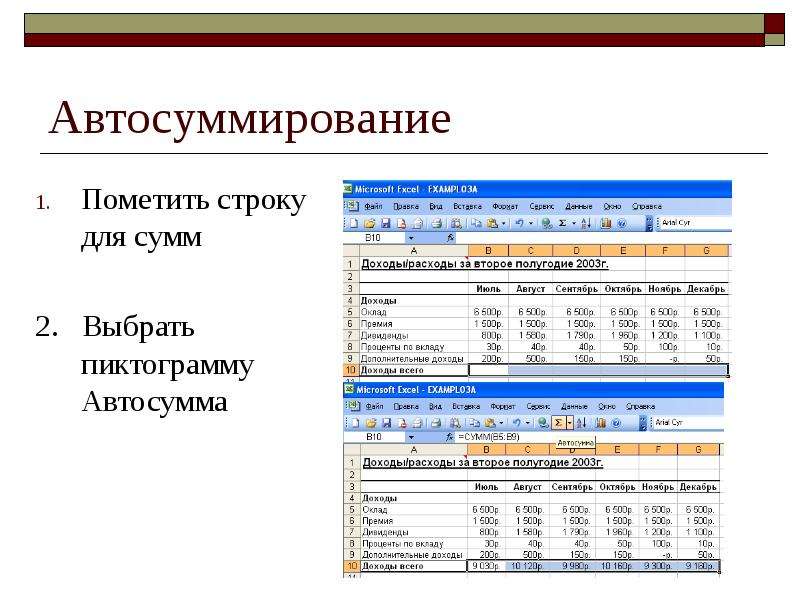
Автосуммирование Пометить строку для сумм 2. Выбрать пиктограмму Автосумма
Описание слайда:
Автосуммирование Пометить строку для сумм 2. Выбрать пиктограмму Автосумма
Слайд 11


Форматирование таблицы Форматирование таблицы включает: Форматирование ячеек; Форматирование строк; Форматирование таблицы в целом
Описание слайда:
Форматирование таблицы Форматирование таблицы включает: Форматирование ячеек; Форматирование строк; Форматирование таблицы в целом

Слайд 12


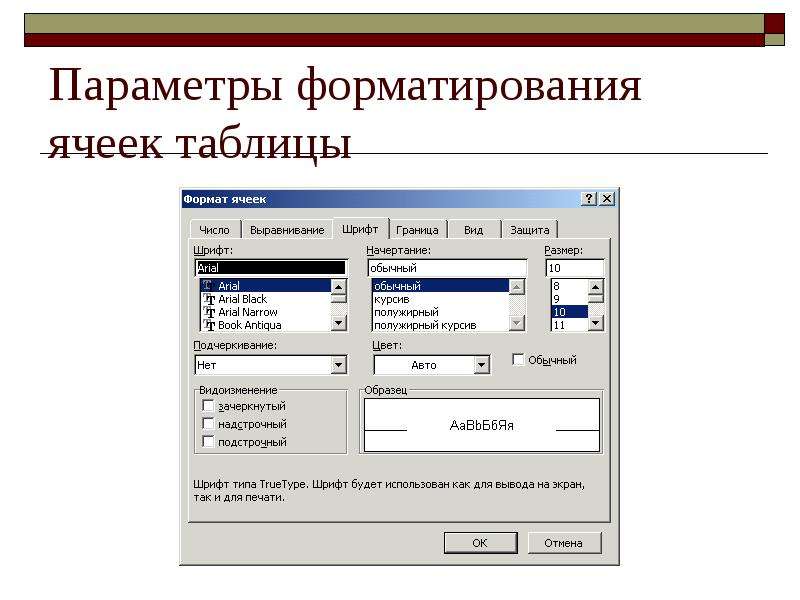
Форматирование ячеек Для форматирования выбрать Format/Font Форматирование ячеек включает задание: Формата числа; Выравнивание текста в ячейке;...
Описание слайда:
Форматирование ячеек Для форматирования выбрать Format/Font Форматирование ячеек включает задание: Формата числа; Выравнивание текста в ячейке; Задание параметров шрифта; Задание границ ячейки; Заливку ячеек (цвет); Введение защиты ячейки;

Слайд 13


Параметры форматирования ячеек таблицы
Описание слайда:
Параметры форматирования ячеек таблицы

Слайд 14


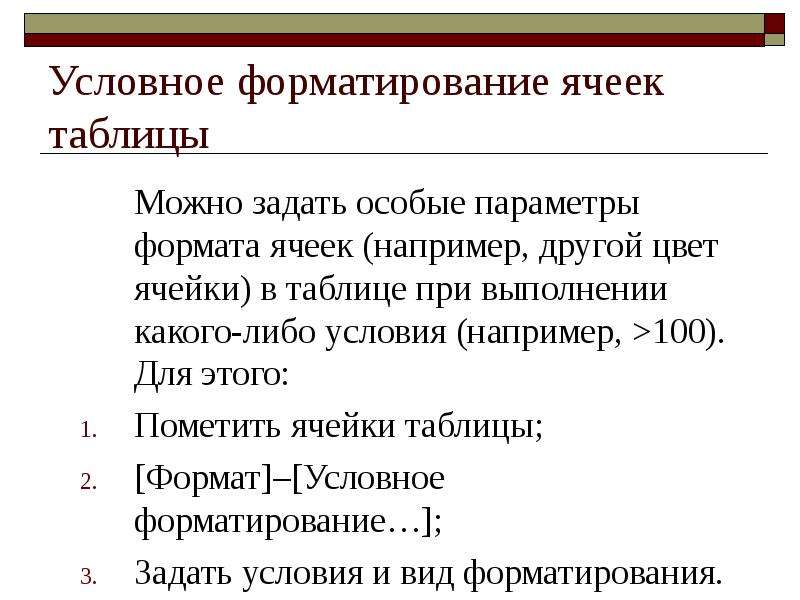
Условное форматирование ячеек таблицы Можно задать особые параметры формата ячеек (например, другой цвет ячейки) в таблице при выполнении какого-либо...
Описание слайда:
Условное форматирование ячеек таблицы Можно задать особые параметры формата ячеек (например, другой цвет ячейки) в таблице при выполнении какого-либо условия (например, >100). Для этого: Пометить ячейки таблицы; [Формат]–[Условное форматирование…]; Задать условия и вид форматирования.

Слайд 15


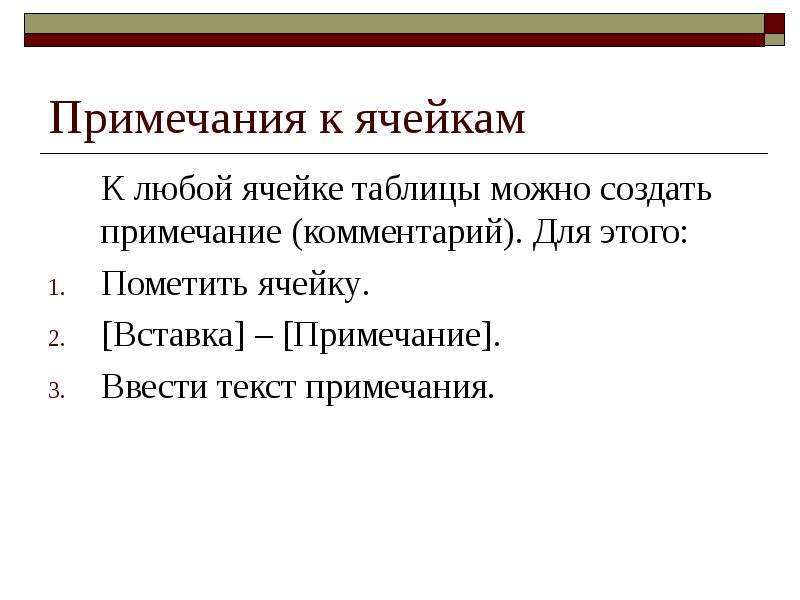
Примечания к ячейкам К любой ячейке таблицы можно создать примечание (комментарий). Для этого: Пометить ячейку. [Вставка] – [Примечание]. Ввести...
Описание слайда:
Примечания к ячейкам К любой ячейке таблицы можно создать примечание (комментарий). Для этого: Пометить ячейку. [Вставка] – [Примечание]. Ввести текст примечания.

Слайд 16


Форматирование строк/столбцов Форматирование строк(столбцов) включает: Настройку высоты строк (ширины столбцов); Автоподбор высоты строк (ширины...
Описание слайда:
Форматирование строк/столбцов Форматирование строк(столбцов) включает: Настройку высоты строк (ширины столбцов); Автоподбор высоты строк (ширины столбцов).

Слайд 17


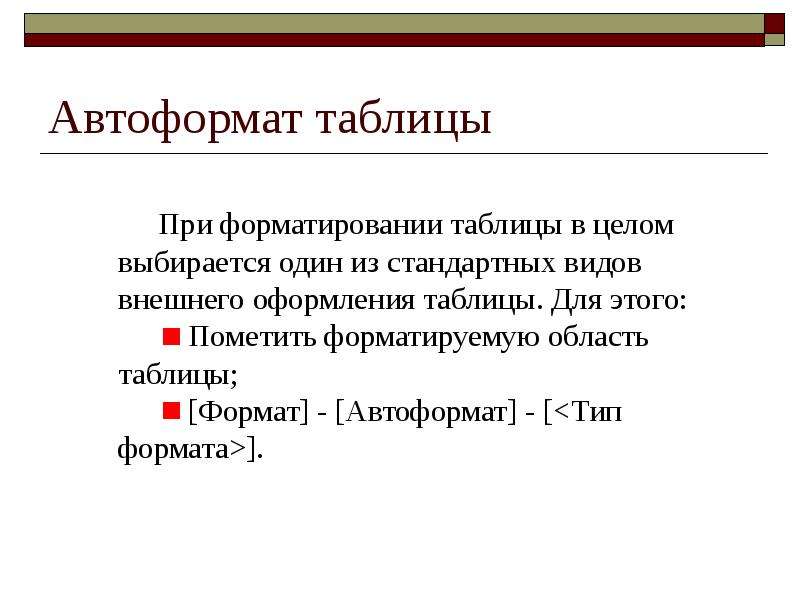
Автоформат таблицы
Описание слайда:
Автоформат таблицы

Слайд 18


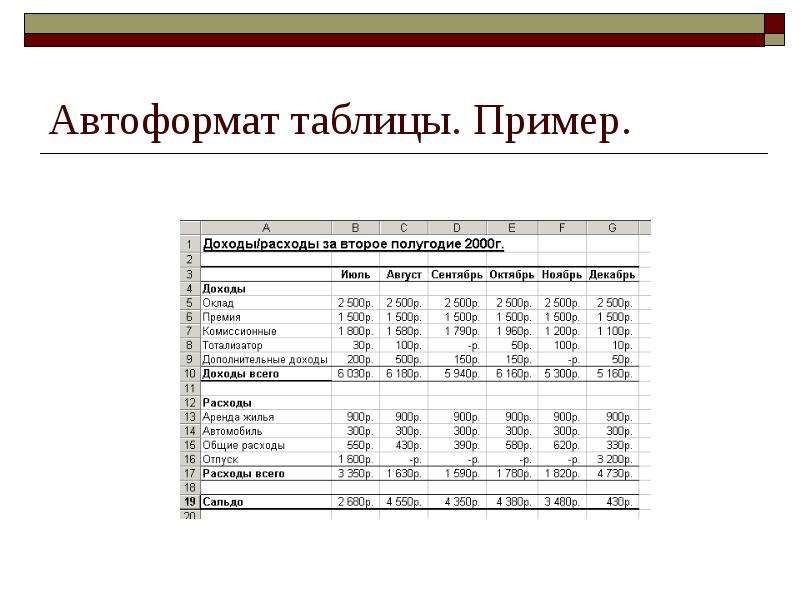
Автоформат таблицы. Пример.
Описание слайда:
Автоформат таблицы. Пример.

Слайд 19


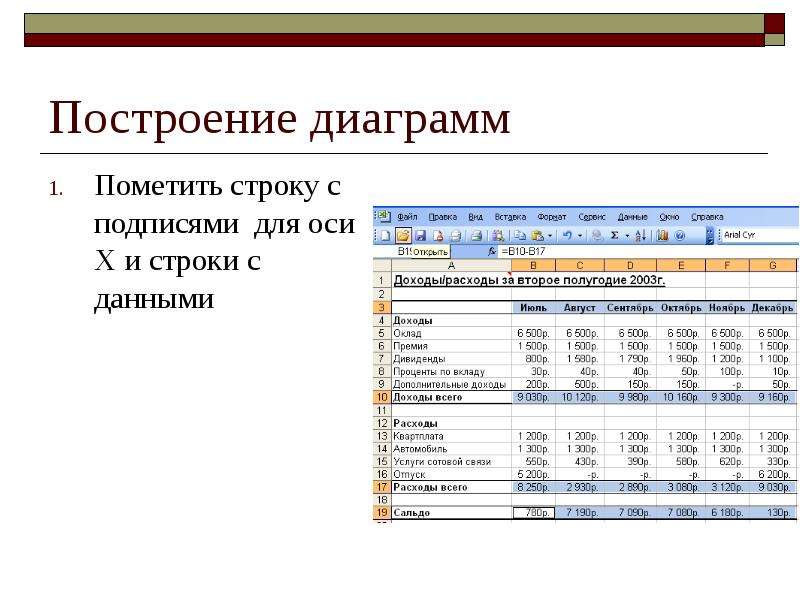
Построение диаграмм Пометить строку с подписями для оси Х и строки с данными
Описание слайда:
Построение диаграмм Пометить строку с подписями для оси Х и строки с данными

Слайд 20


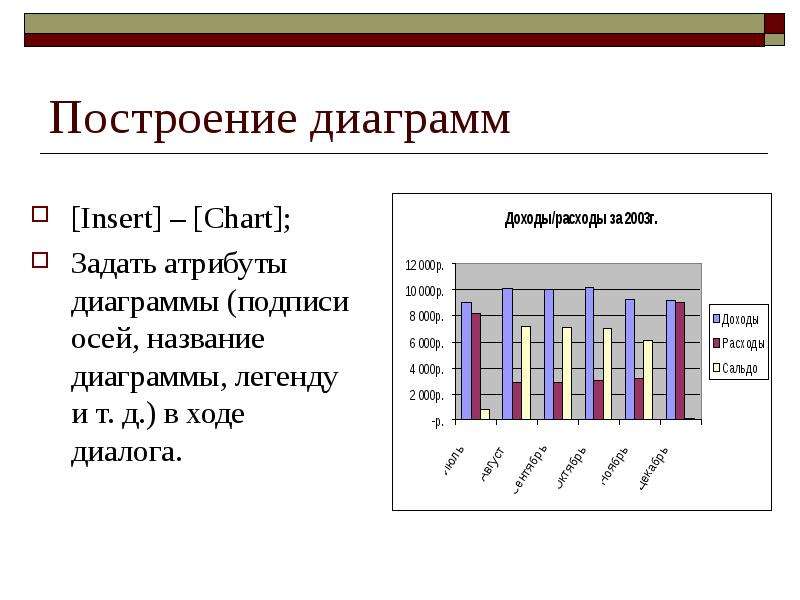
Построение диаграмм [Insert] – [Chart]; Задать атрибуты диаграммы (подписи осей, название диаграммы, легенду и т. д.) в ходе диалога.
Описание слайда:
Построение диаграмм [Insert] – [Chart]; Задать атрибуты диаграммы (подписи осей, название диаграммы, легенду и т. д.) в ходе диалога.

Слайд 21


Базы данных Можно использовать таблицу как базу данных, так как в Excel предусмотрены средства сортировки и поиска данных в таблице по критериям,...
Описание слайда:
Базы данных Можно использовать таблицу как базу данных, так как в Excel предусмотрены средства сортировки и поиска данных в таблице по критериям, задаваемым пользователем, имеются средства интерфейса пользователя (формы) для работы с данными в таблицах.

Слайд 22


Базы данных. Сортировка записей Пометить таблицу базы данных; [Фильтр] – [Автофильтр]; Открыть меню в столбце; Выбрать пункт «Сортировка по...
Описание слайда:
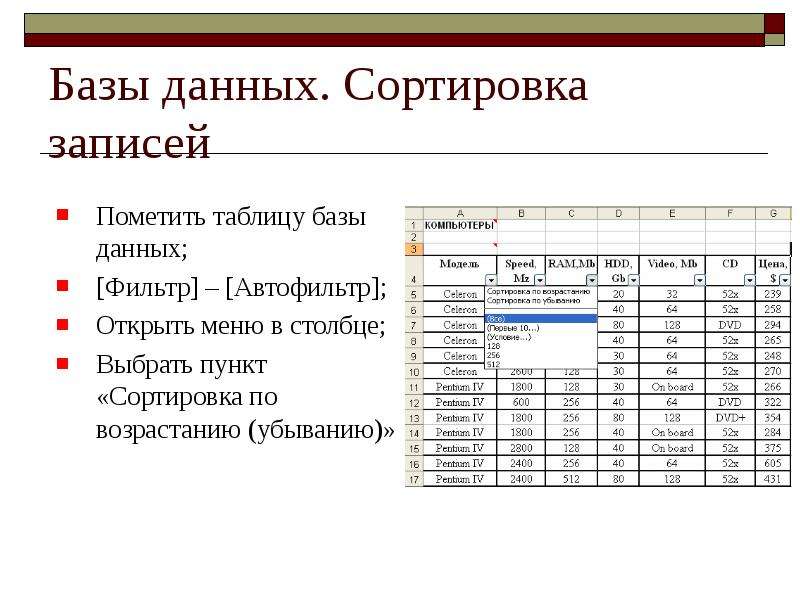
Базы данных. Сортировка записей Пометить таблицу базы данных; [Фильтр] – [Автофильтр]; Открыть меню в столбце; Выбрать пункт «Сортировка по возрастанию (убыванию)»

Слайд 23


Базы данных. Поиск записей Выбрать пункт подменю «Условие» На всплывающей панели «Пользовательский автофильтр» устанавливаем условия отбора записей
Описание слайда:
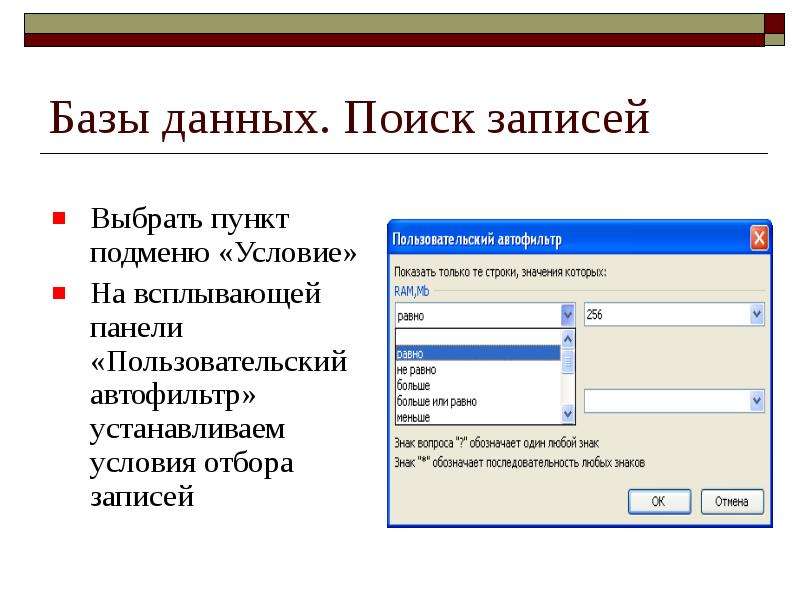
Базы данных. Поиск записей Выбрать пункт подменю «Условие» На всплывающей панели «Пользовательский автофильтр» устанавливаем условия отбора записей

Слайд 24


Анализ данных Количество строк и столбцов таблицы и количество поставщиков или потребителей может быть очень велико (несколько сотен). Это затрудняет...
Описание слайда:
Анализ данных Количество строк и столбцов таблицы и количество поставщиков или потребителей может быть очень велико (несколько сотен). Это затрудняет оценку итогов деятельности непосредственно по данным, приведенным в таблице.

Слайд 25


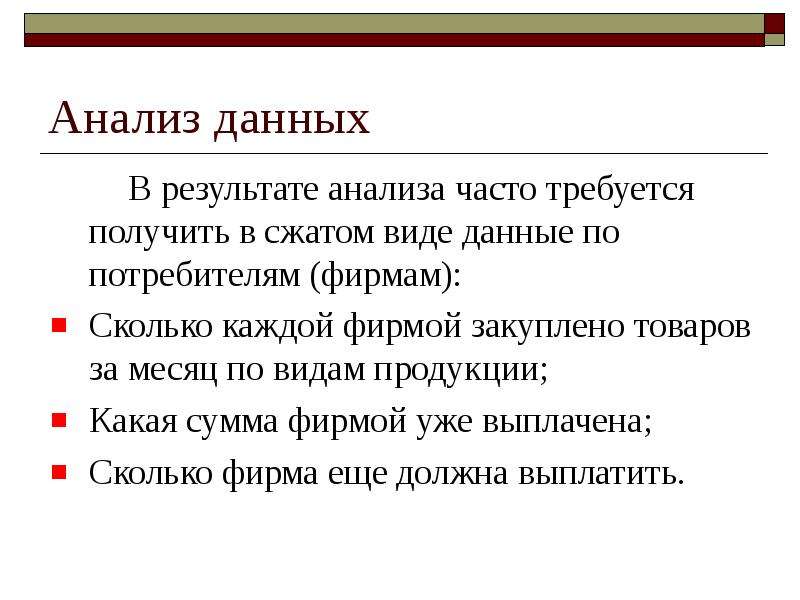
Анализ данных В результате анализа часто требуется получить в сжатом виде данные по потребителям (фирмам): Сколько каждой фирмой закуплено товаров за...
Описание слайда:
Анализ данных В результате анализа часто требуется получить в сжатом виде данные по потребителям (фирмам): Сколько каждой фирмой закуплено товаров за месяц по видам продукции; Какая сумма фирмой уже выплачена; Сколько фирма еще должна выплатить.

Слайд 26


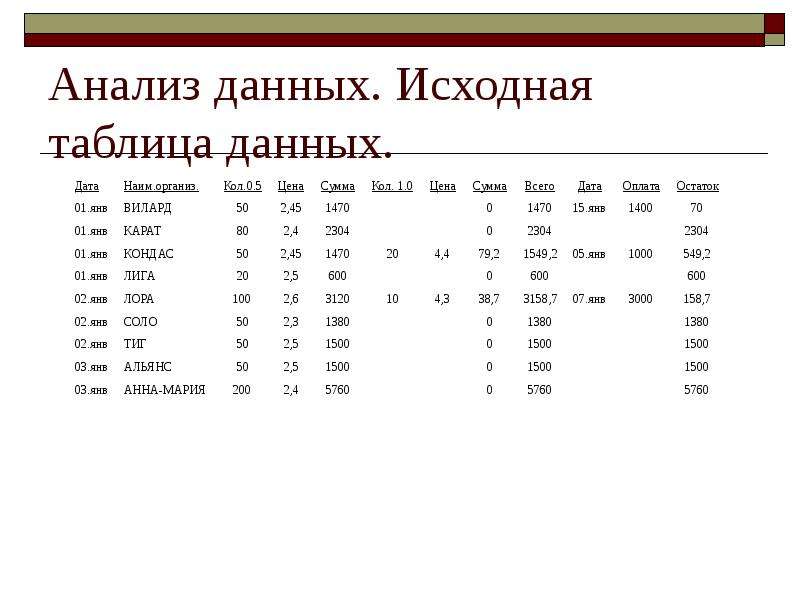
Анализ данных. Исходная таблица данных.
Описание слайда:
Анализ данных. Исходная таблица данных.

Слайд 27


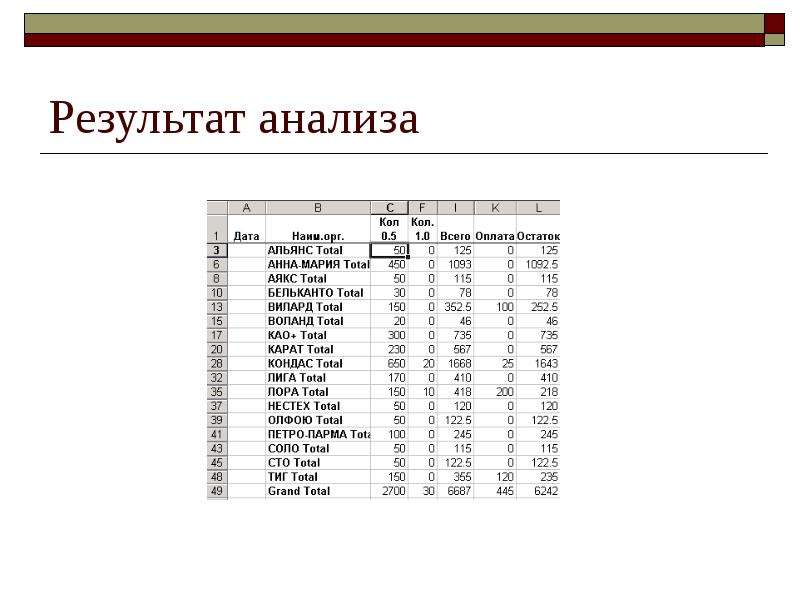
Результат анализа
Описание слайда:
Результат анализа

Слайд 28


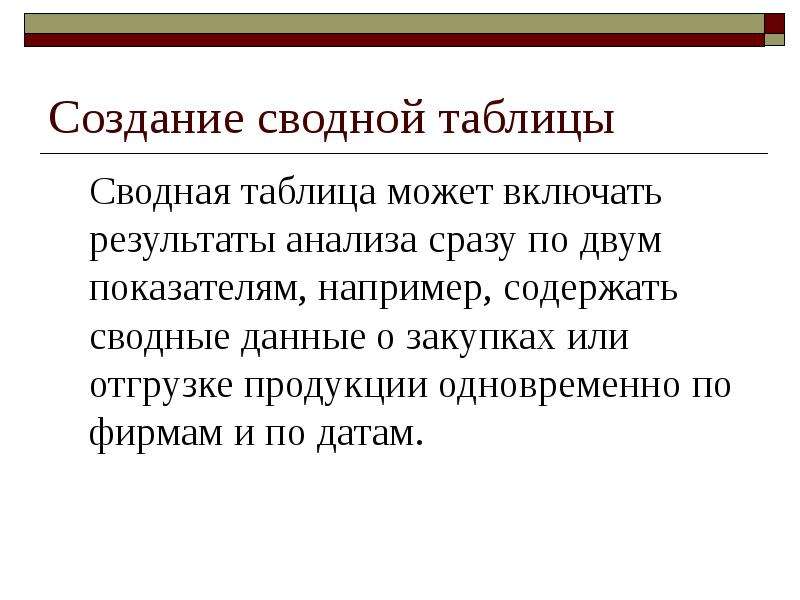
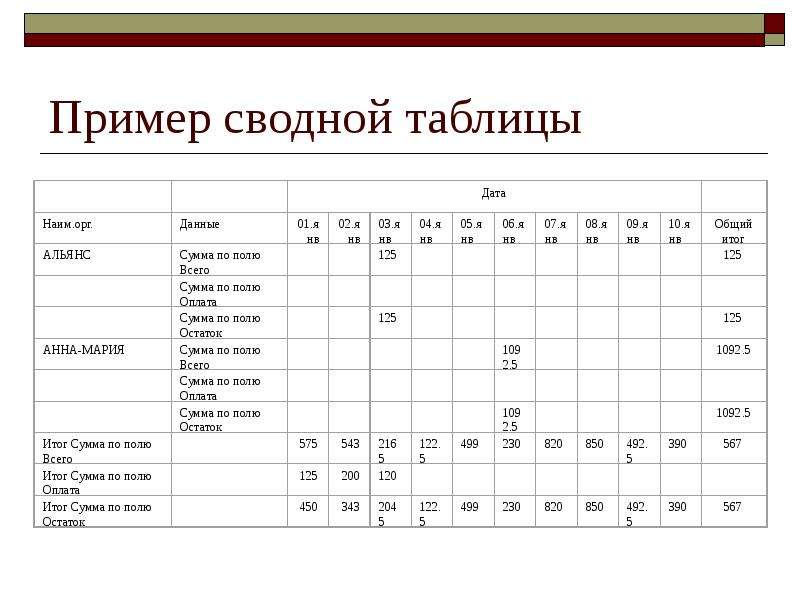
Создание сводной таблицы Сводная таблица может включать результаты анализа сразу по двум показателям, например, содержать сводные данные о закупках...
Описание слайда:
Создание сводной таблицы Сводная таблица может включать результаты анализа сразу по двум показателям, например, содержать сводные данные о закупках или отгрузке продукции одновременно по фирмам и по датам.

Слайд 29


Пример сводной таблицы
Описание слайда:
Пример сводной таблицы

Слайд 30


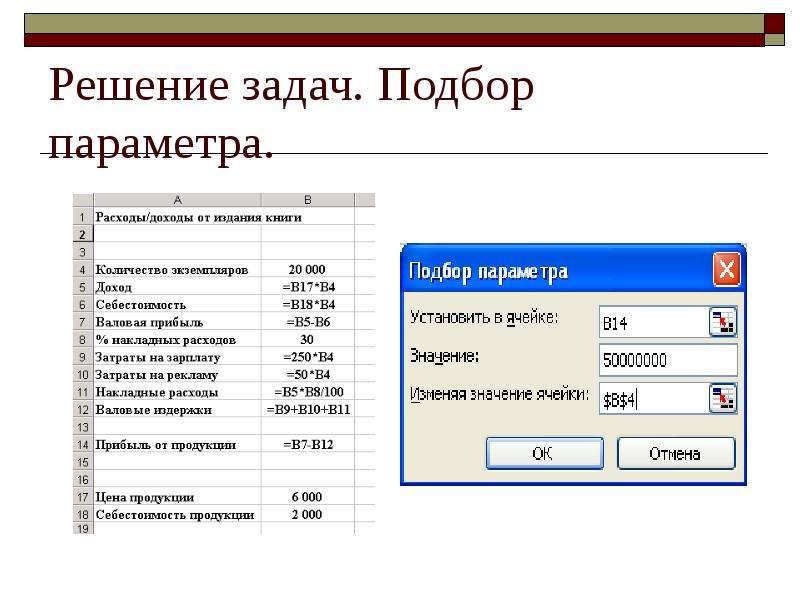
Решение задач. Подбор параметра. Excel включает средства, позволяющие автоматически подбирать значения параметров, при которых достигается заданное...
Описание слайда:
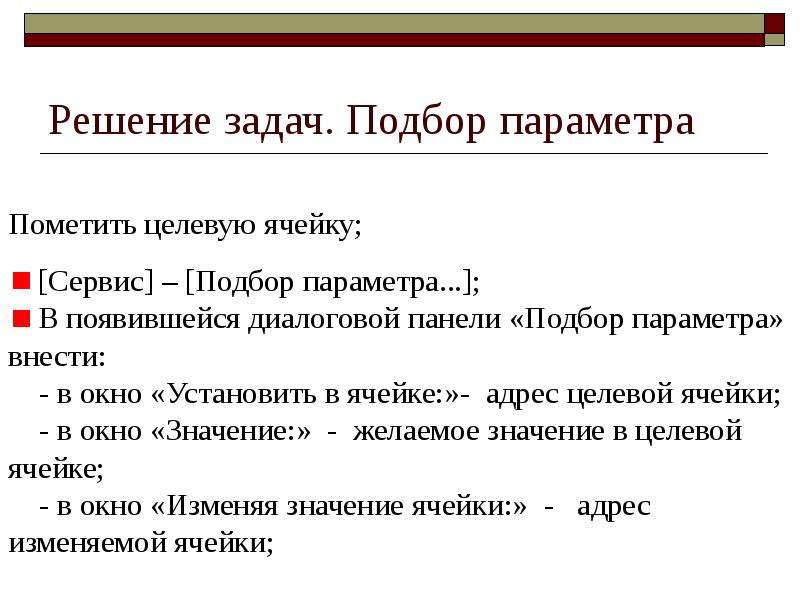
Решение задач. Подбор параметра. Excel включает средства, позволяющие автоматически подбирать значения параметров, при которых достигается заданное значение какого-либо показателя, связанного функционально с этим параметром (например, достигать заданную прибыль при подборе значения накладных расходов)

Слайд 31


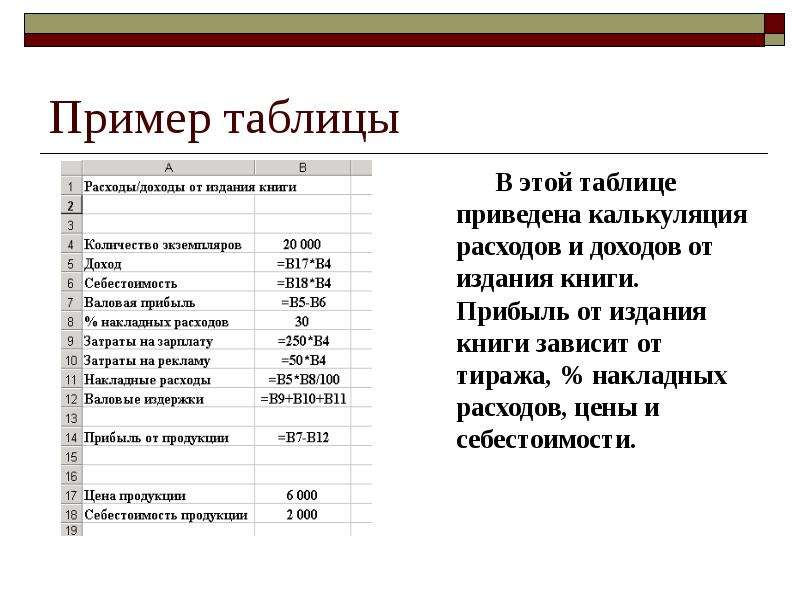
Пример таблицы В этой таблице приведена калькуляция расходов и доходов от издания книги. Прибыль от издания книги зависит от тиража, % накладных...
Описание слайда:
Пример таблицы В этой таблице приведена калькуляция расходов и доходов от издания книги. Прибыль от издания книги зависит от тиража, % накладных расходов, цены и себестоимости.

Слайд 32


Решение задач. Подбор параметра.
Описание слайда:
Решение задач. Подбор параметра.

Слайд 33


Решение задач. Подбор параметра
Описание слайда:
Решение задач. Подбор параметра

Слайд 34


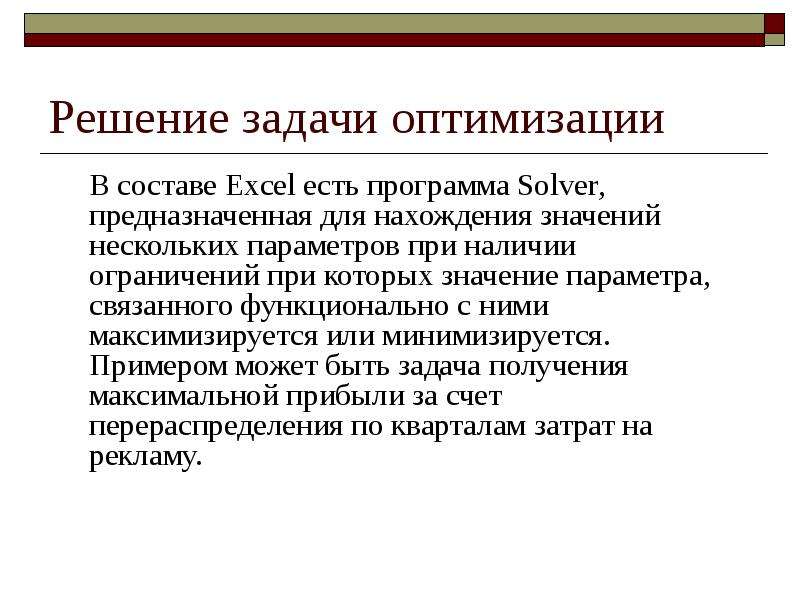
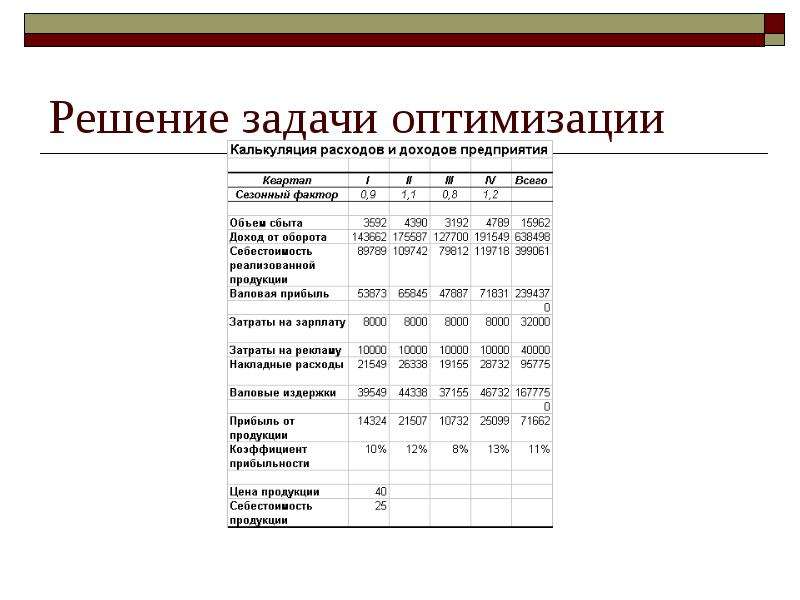
Решение задачи оптимизации В составе Excel есть программа Solver, предназначенная для нахождения значений нескольких параметров при наличии...
Описание слайда:
Решение задачи оптимизации В составе Excel есть программа Solver, предназначенная для нахождения значений нескольких параметров при наличии ограничений при которых значение параметра, связанного функционально с ними максимизируется или минимизируется. Примером может быть задача получения максимальной прибыли за счет перераспределения по кварталам затрат на рекламу.

Слайд 35


Решение задачи оптимизации
Описание слайда:
Решение задачи оптимизации

Слайд 36


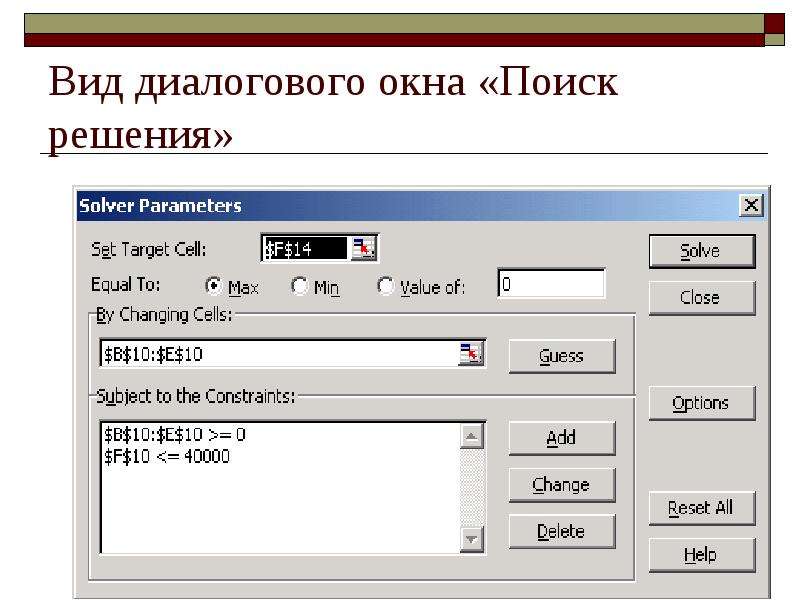
Для решения задачи оптимизации нужно... 1. Пометить целевую ячейку; 2. [Сервис] - [Поиск решения...]. В результате появится диалоговая панель «Поиск...
Описание слайда:
Для решения задачи оптимизации нужно... 1. Пометить целевую ячейку; 2. [Сервис] - [Поиск решения...]. В результате появится диалоговая панель «Поиск решения»

Слайд 37


Вид диалогового окна «Поиск решения»
Описание слайда:
Вид диалогового окна «Поиск решения»

Слайд 38


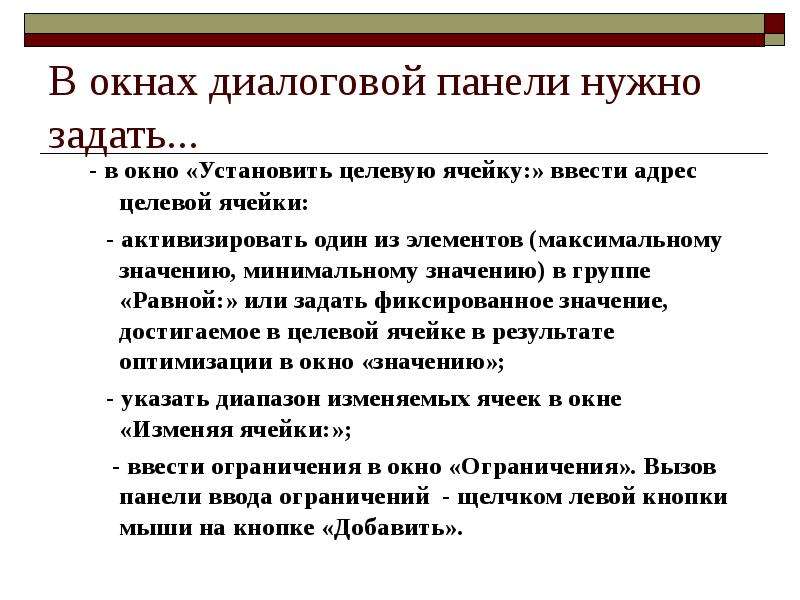
В окнах диалоговой панели нужно задать... - в окно «Установить целевую ячейку:» ввести адрес целевой ячейки: - активизировать один из элементов...
Описание слайда:
В окнах диалоговой панели нужно задать... - в окно «Установить целевую ячейку:» ввести адрес целевой ячейки: - активизировать один из элементов (максимальному значению, минимальному значению) в группе «Равной:» или задать фиксированное значение, достигаемое в целевой ячейке в результате оптимизации в окно «значению»; - указать диапазон изменяемых ячеек в окне «Изменяя ячейки:»; - ввести ограничения в окно «Ограничения». Вызов панели ввода ограничений - щелчком левой кнопки мыши на кнопке «Добавить».

Слайд 39


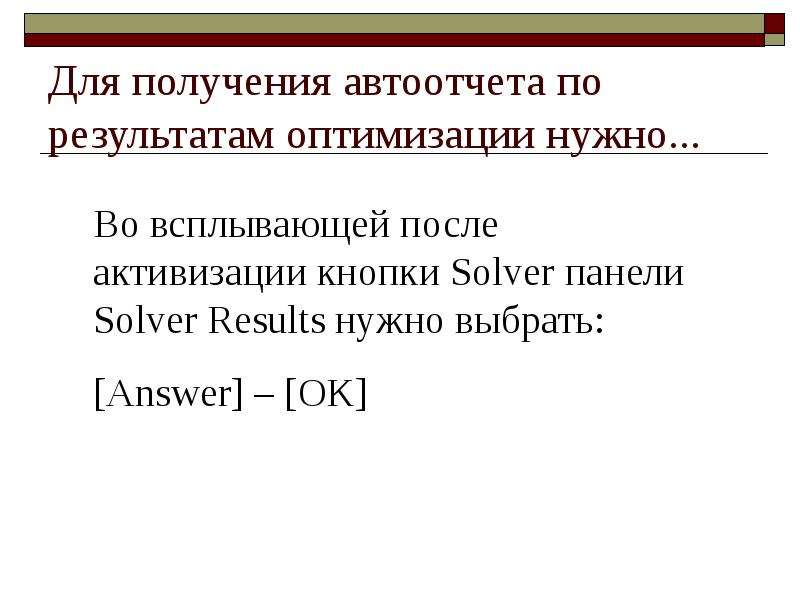
Для получения автоотчета по результатам оптимизации нужно...
Описание слайда:
Для получения автоотчета по результатам оптимизации нужно...

Слайд 40


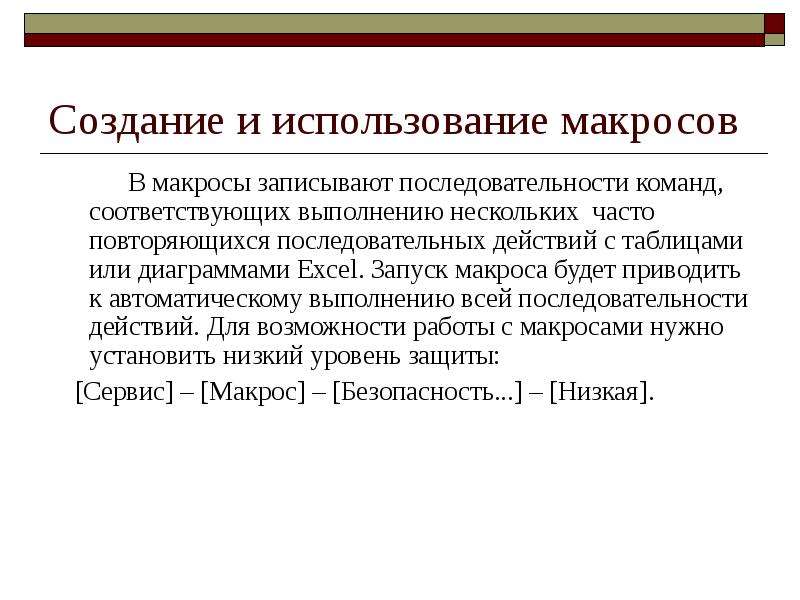
Создание и использование макросов В макросы записывают последовательности команд, соответствующих выполнению нескольких часто повторяющихся...
Описание слайда:
Создание и использование макросов В макросы записывают последовательности команд, соответствующих выполнению нескольких часто повторяющихся последовательных действий с таблицами или диаграммами Excel. Запуск макроса будет приводить к автоматическому выполнению всей последовательности действий. Для возможности работы с макросами нужно установить низкий уровень защиты: [Сервис] – [Макрос] – [Безопасность...] – [Низкая].

Слайд 41


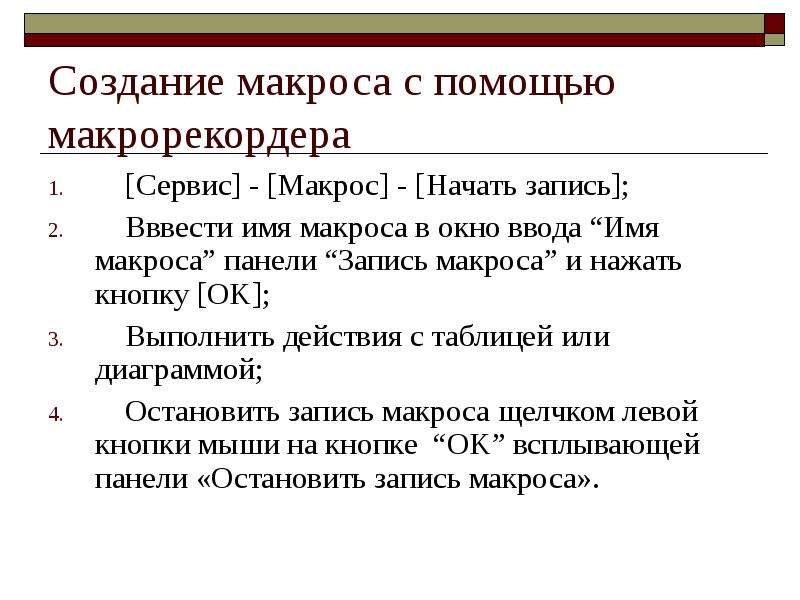
Создание макроса с помощью макрорекордера [Сервис] - [Макрос] - [Начать запись]; Вввести имя макроса в окно ввода “Имя макроса” панели “Запись...
Описание слайда:
Создание макроса с помощью макрорекордера [Сервис] - [Макрос] - [Начать запись]; Вввести имя макроса в окно ввода “Имя макроса” панели “Запись макроса” и нажать кнопку [OK]; Выполнить действия с таблицей или диаграммой; Остановить запись макроса щелчком левой кнопки мыши на кнопке “OK” всплывающей панели «Остановить запись макроса».

Слайд 42


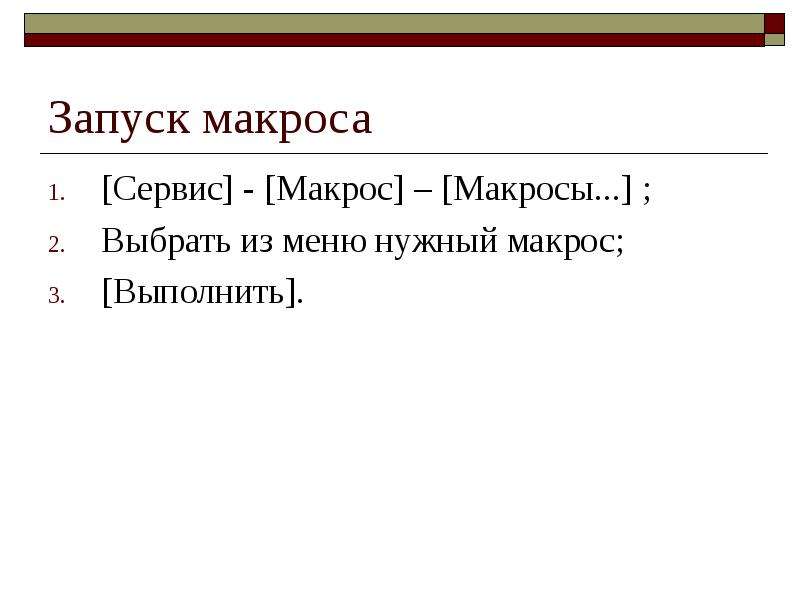
Запуск макроса [Сервис] - [Макрос] – [Макросы...] ; Выбрать из меню нужный макрос; [Выполнить].
Описание слайда:
Запуск макроса [Сервис] - [Макрос] – [Макросы...] ; Выбрать из меню нужный макрос; [Выполнить].

Слайд 43


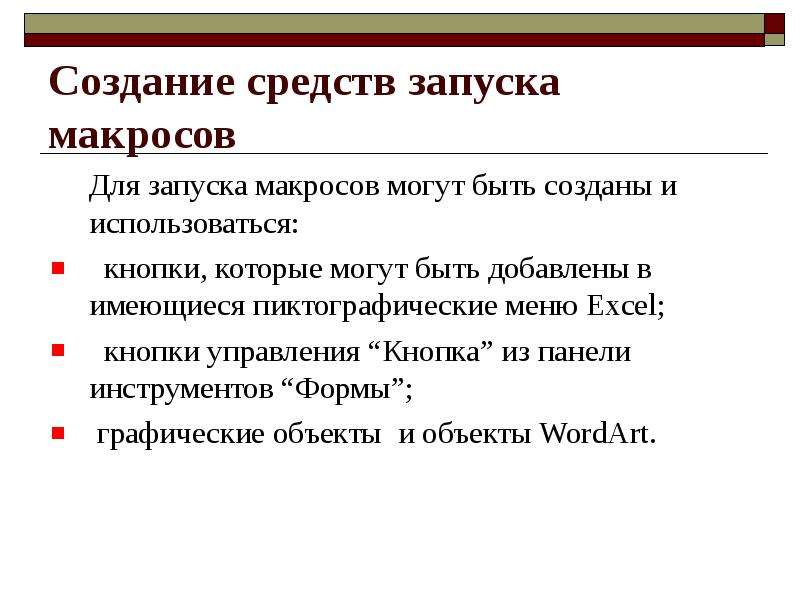
Создание средств запуска макросов Для запуска макросов могут быть созданы и использоваться: кнопки, которые могут быть добавлены в имеющиеся...
Описание слайда:
Создание средств запуска макросов Для запуска макросов могут быть созданы и использоваться: кнопки, которые могут быть добавлены в имеющиеся пиктографические меню Excel; кнопки управления “Кнопка” из панели инструментов “Формы”; графические объекты и объекты WordArt.

Слайд 44


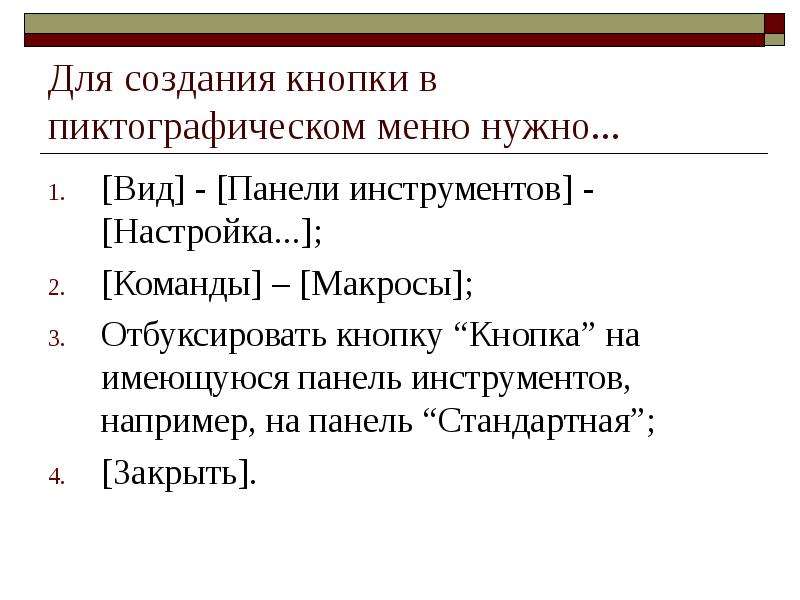
Для создания кнопки в пиктографическом меню нужно... [Вид] - [Панели инструментов] - [Настройка...]; [Команды] – [Макросы]; Отбуксировать кнопку...
Описание слайда:
Для создания кнопки в пиктографическом меню нужно... [Вид] - [Панели инструментов] - [Настройка...]; [Команды] – [Макросы]; Отбуксировать кнопку “Кнопка” на имеющуюся панель инструментов, например, на панель “Стандартная”; [Закрыть].

Слайд 45


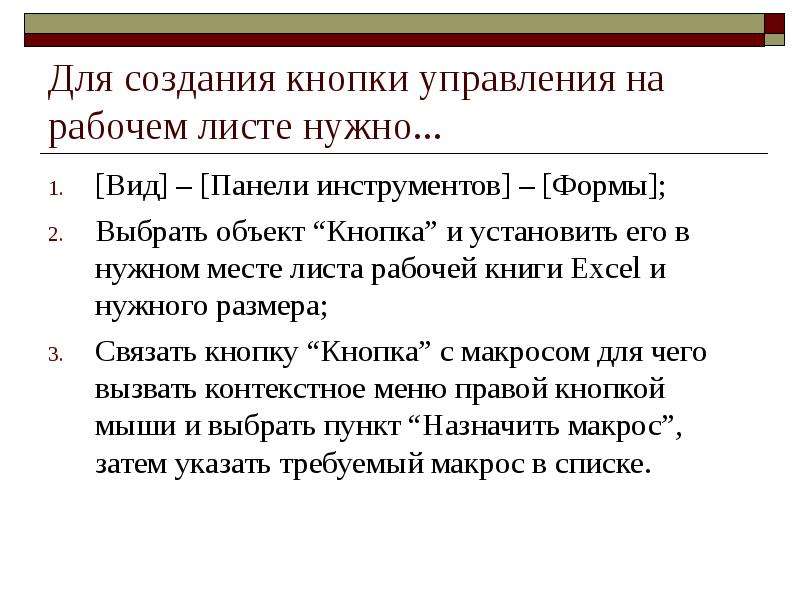
Для создания кнопки управления на рабочем листе нужно... [Вид] – [Панели инструментов] – [Формы]; Выбрать объект “Кнопка” и установить его в нужном...
Описание слайда:
Для создания кнопки управления на рабочем листе нужно... [Вид] – [Панели инструментов] – [Формы]; Выбрать объект “Кнопка” и установить его в нужном месте листа рабочей книги Excel и нужного размера; Связать кнопку “Кнопка” с макросом для чего вызвать контекстное меню правой кнопкой мыши и выбрать пункт “Назначить макрос”, затем указать требуемый макрос в списке.

Слайд 46


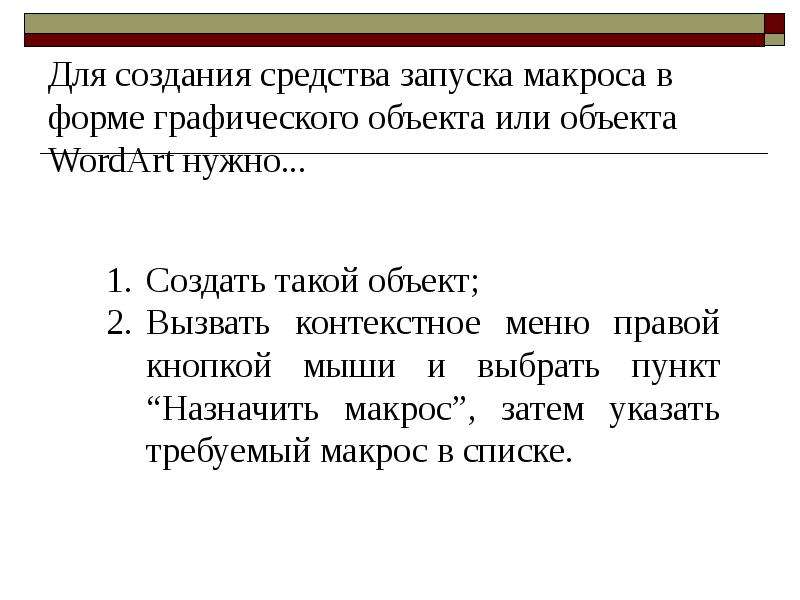
Для создания средства запуска макроса в форме графического объекта или объекта WordArt нужно...
Описание слайда:
Для создания средства запуска макроса в форме графического объекта или объекта WordArt нужно...


Похожие презентации
Mypresentation.ru
Загрузить презентацию