🗊 Презентация Delphi Объект Chart

Категория: Образование
Нажмите для полного просмотра!
Delphi Объект Chart, слайд №1 Delphi Объект Chart, слайд №2 Delphi Объект Chart, слайд №3 Delphi Объект Chart, слайд №4 Delphi Объект Chart, слайд №5 Delphi Объект Chart, слайд №6 Delphi Объект Chart, слайд №7 Delphi Объект Chart, слайд №8 Delphi Объект Chart, слайд №9 Delphi Объект Chart, слайд №10 Delphi Объект Chart, слайд №11 Delphi Объект Chart, слайд №12 Delphi Объект Chart, слайд №13 Delphi Объект Chart, слайд №14 Delphi Объект Chart, слайд №15 Delphi Объект Chart, слайд №16 Delphi Объект Chart, слайд №17 Delphi Объект Chart, слайд №18 Delphi Объект Chart, слайд №19

Вы можете ознакомиться и скачать презентацию на тему Delphi Объект Chart. Доклад-сообщение содержит 19 слайдов. Презентации для любого класса можно скачать бесплатно. Если материал и наш сайт презентаций Mypresentation Вам понравились – поделитесь им с друзьями с помощью социальных кнопок и добавьте в закладки в своем браузере.

Слайды и текст этой презентации


Слайд 1


Delphi Объект Chart
Описание слайда:
Delphi Объект Chart

Слайд 2


Компонент Chart позволяет строить различные диаграммы и графики, которые выглядят очень эффектно. Компонент Chart имеет множество свойств, методов,...
Описание слайда:
Компонент Chart позволяет строить различные диаграммы и графики, которые выглядят очень эффектно. Компонент Chart имеет множество свойств, методов, событий. Рассмотрим основные характеристики Chart. Компонент Chart позволяет строить различные диаграммы и графики, которые выглядят очень эффектно. Компонент Chart имеет множество свойств, методов, событий. Рассмотрим основные характеристики Chart.

Слайд 3


Простейшая операция - построение параболы: 1. Находим во вкладке Additional объект Cahrt; 2. Размещаем его на форме; 3. Кликаем на него два...
Описание слайда:
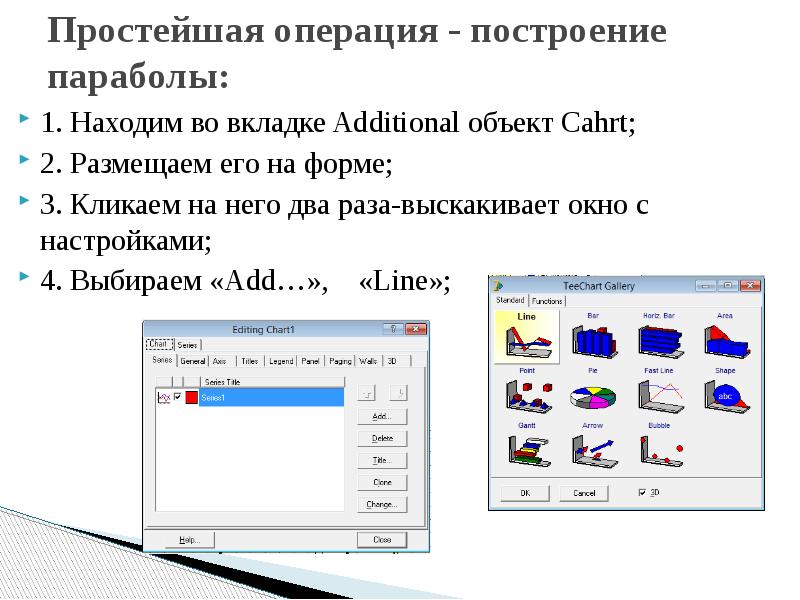
Простейшая операция - построение параболы: 1. Находим во вкладке Additional объект Cahrt; 2. Размещаем его на форме; 3. Кликаем на него два раза-выскакивает окно с настройками; 4. Выбираем «Add…», «Line»;

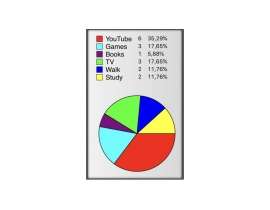
Слайд 4


5. Пишем код программы в кнопке: 5. Пишем код программы в кнопке: 6. При запуске программы получаем такой график: -он строится по точкам; -синий цвет...
Описание слайда:
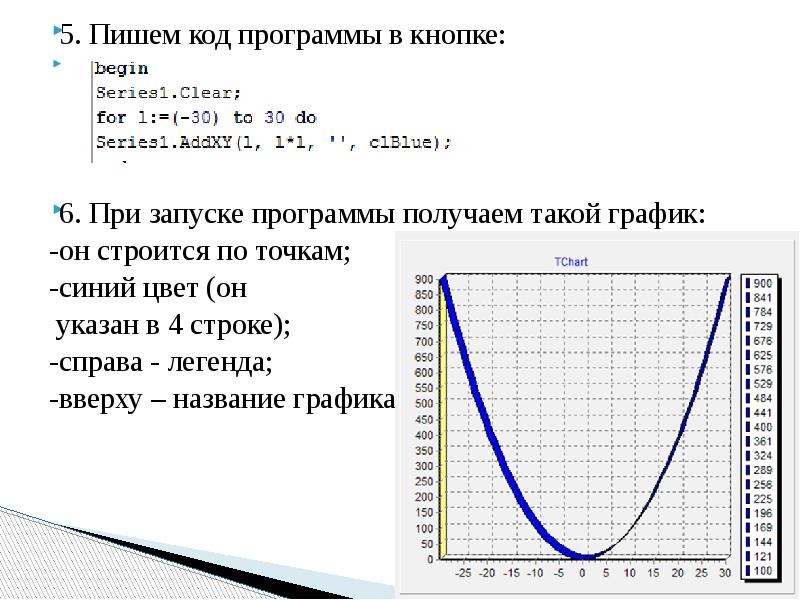
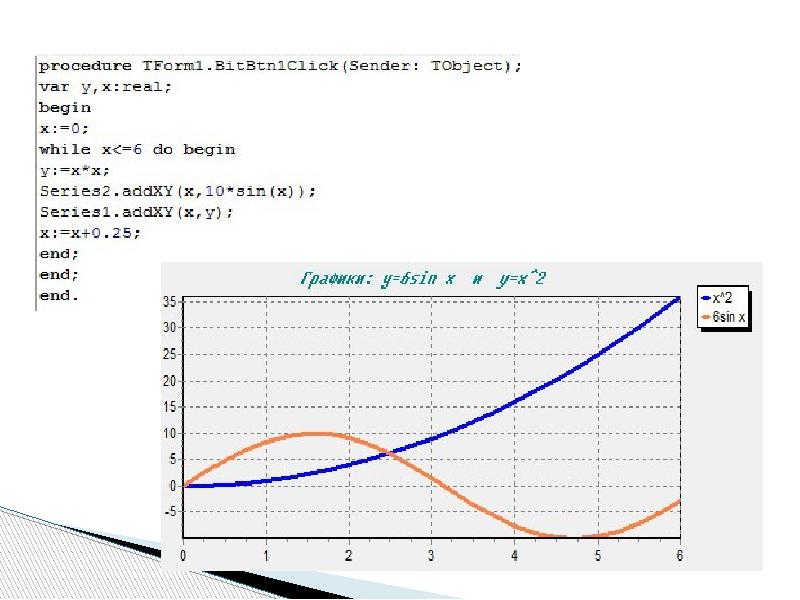
5. Пишем код программы в кнопке: 5. Пишем код программы в кнопке: 6. При запуске программы получаем такой график: -он строится по точкам; -синий цвет (он указан в 4 строке); -справа - легенда; -вверху – название графика.

Слайд 5


Построение двух графиков в одном месте: Выбираем сразу 2 series; Чтобы изменить название графика нужно зайти в «Titles» и написать требуемое...

Описание слайда:
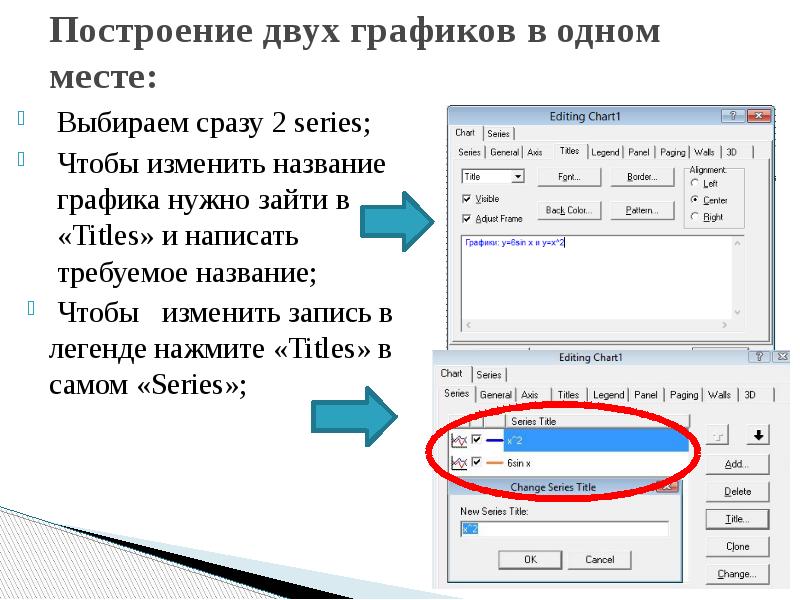
Построение двух графиков в одном месте: Выбираем сразу 2 series; Чтобы изменить название графика нужно зайти в «Titles» и написать требуемое название; Чтобы изменить запись в легенде нажмите «Titles» в самом «Series»;
Слайд 6


Delphi Объект Chart, слайд №6
Описание слайда:

Слайд 7


На вкладке Series, закладке Format с помощью функции Border можно изменить толщину и тип линии графика. На вкладке Series, закладке Format с помощью...
Описание слайда:
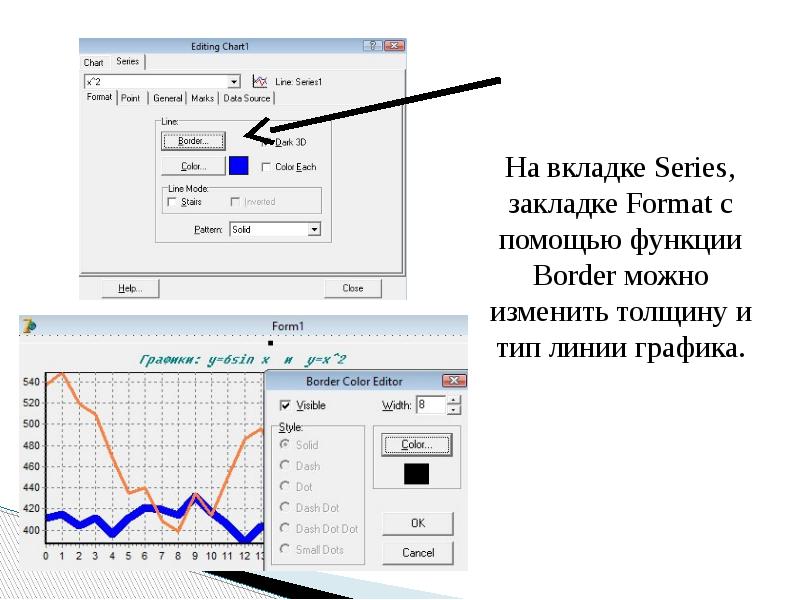
На вкладке Series, закладке Format с помощью функции Border можно изменить толщину и тип линии графика. На вкладке Series, закладке Format с помощью функции Border можно изменить толщину и тип линии графика.

Слайд 8


3D графики
Описание слайда:
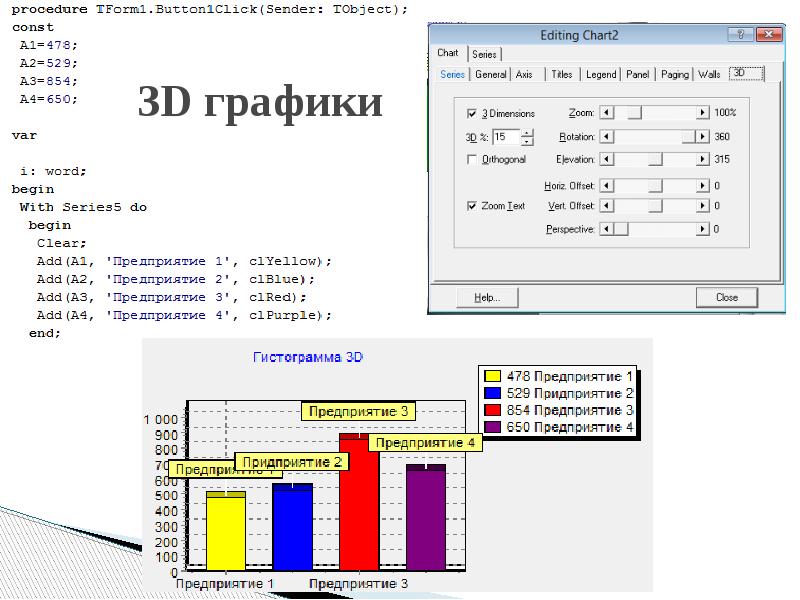
3D графики

Слайд 9


Выделение и увеличение фрагмента графика с помощью Zoom во вкладке General. Выделение и увеличение фрагмента графика с помощью Zoom во вкладке...
Описание слайда:
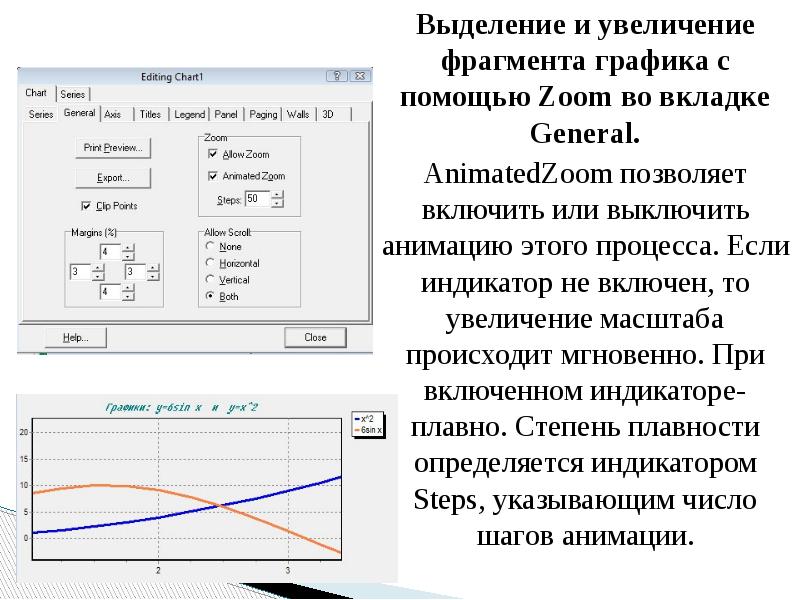
Выделение и увеличение фрагмента графика с помощью Zoom во вкладке General. Выделение и увеличение фрагмента графика с помощью Zoom во вкладке General. AnimatedZoom позволяет включить или выключить анимацию этого процесса. Если индикатор не включен, то увеличение масштаба происходит мгновенно. При включенном индикаторе- плавно. Степень плавности определяется индикатором Steps, указывающим число шагов анимации.

Слайд 10


Во вкладке Chart, закладке Panel есть возможность редактировать панель компонента Chart. Во вкладке Chart, закладке Panel есть возможность...
Описание слайда:
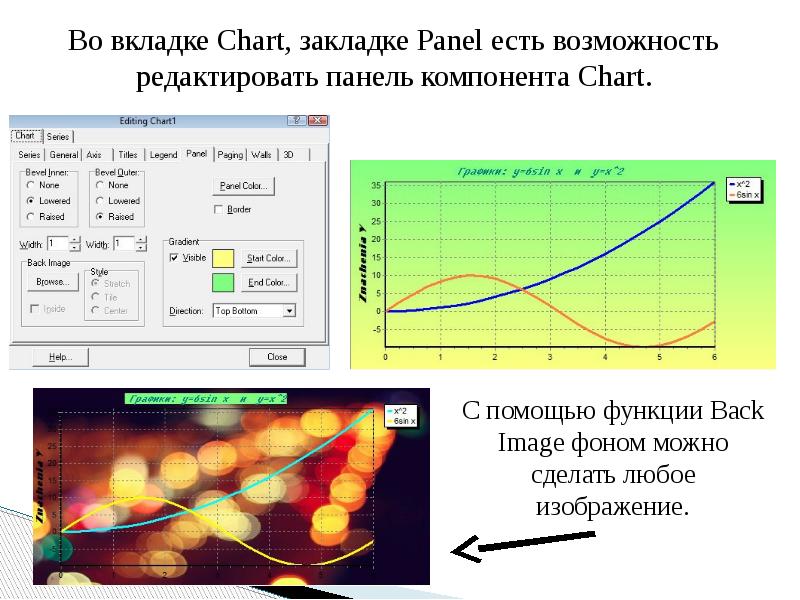
Во вкладке Chart, закладке Panel есть возможность редактировать панель компонента Chart. Во вкладке Chart, закладке Panel есть возможность редактировать панель компонента Chart.

Слайд 11


Редактирование осей и их подписи
Описание слайда:
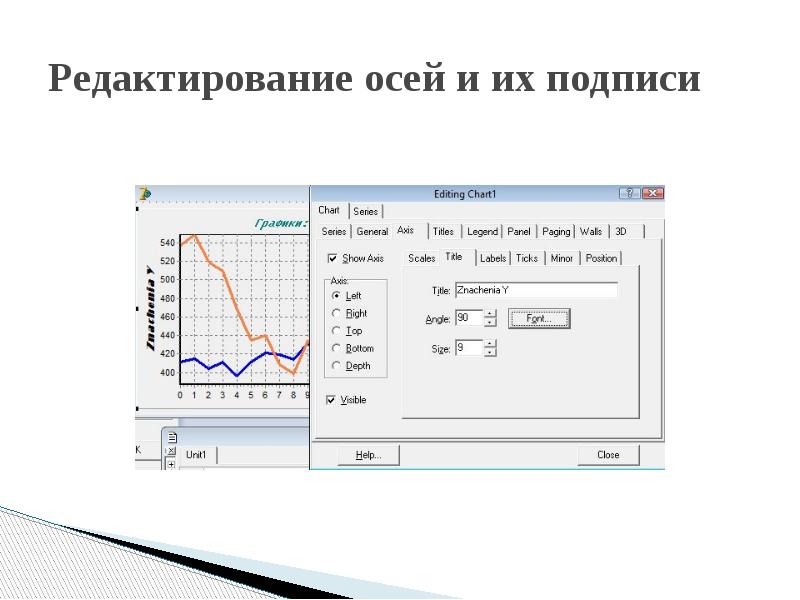
Редактирование осей и их подписи

Слайд 12


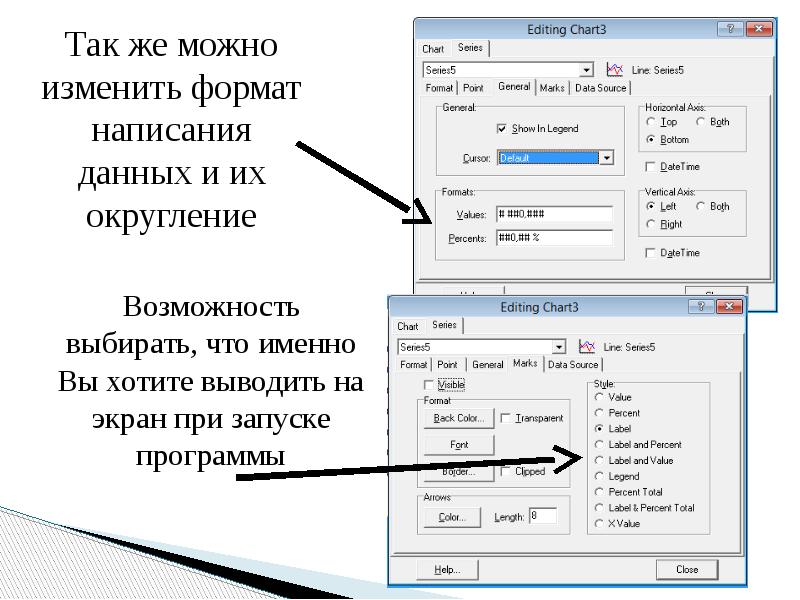
Так же можно изменить формат написания данных и их округление Так же можно изменить формат написания данных и их округление
Описание слайда:
Так же можно изменить формат написания данных и их округление Так же можно изменить формат написания данных и их округление

Слайд 13


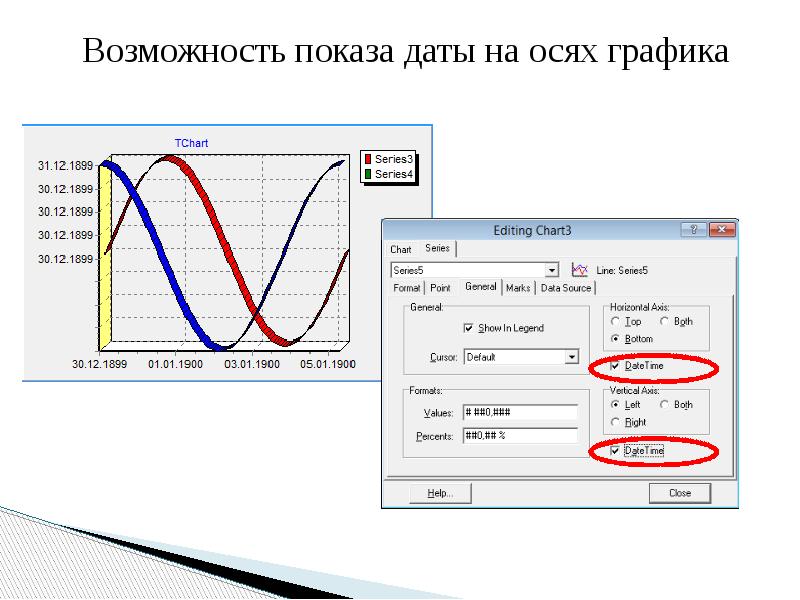
Возможность показа даты на осях графика Возможность показа даты на осях графика
Описание слайда:
Возможность показа даты на осях графика Возможность показа даты на осях графика

Слайд 14


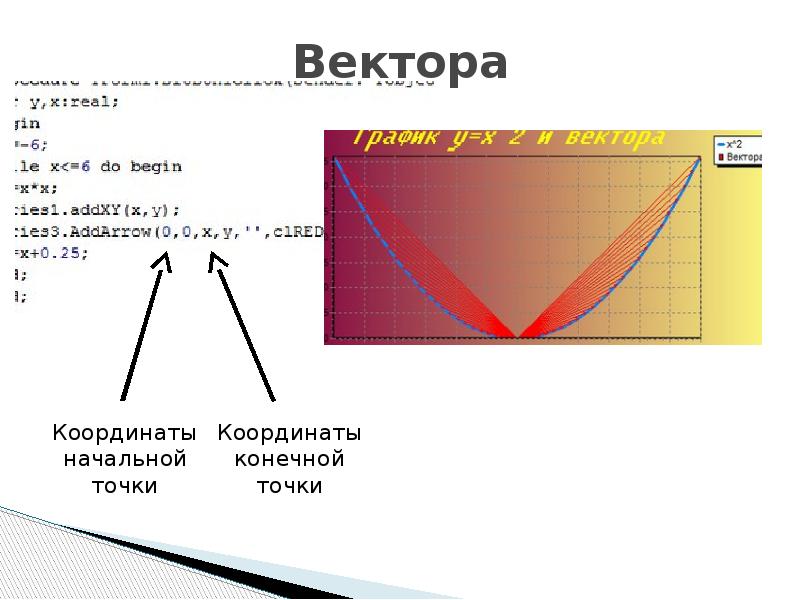
Вектора
Описание слайда:
Вектора

Слайд 15


Последовательное появление графиков
Описание слайда:
Последовательное появление графиков

Слайд 16


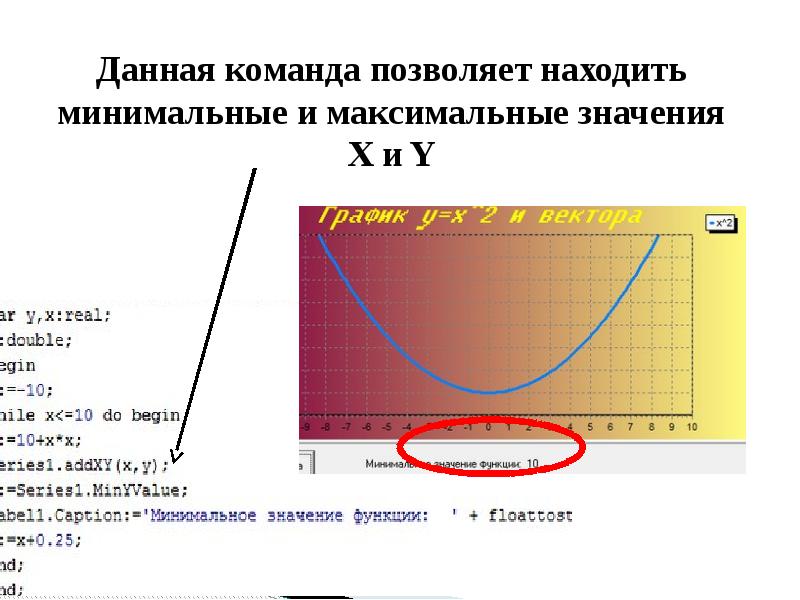
Данная команда позволяет находить минимальные и максимальные значения X и Y Данная команда позволяет находить минимальные и максимальные значения X и...
Описание слайда:
Данная команда позволяет находить минимальные и максимальные значения X и Y Данная команда позволяет находить минимальные и максимальные значения X и Y

Слайд 17


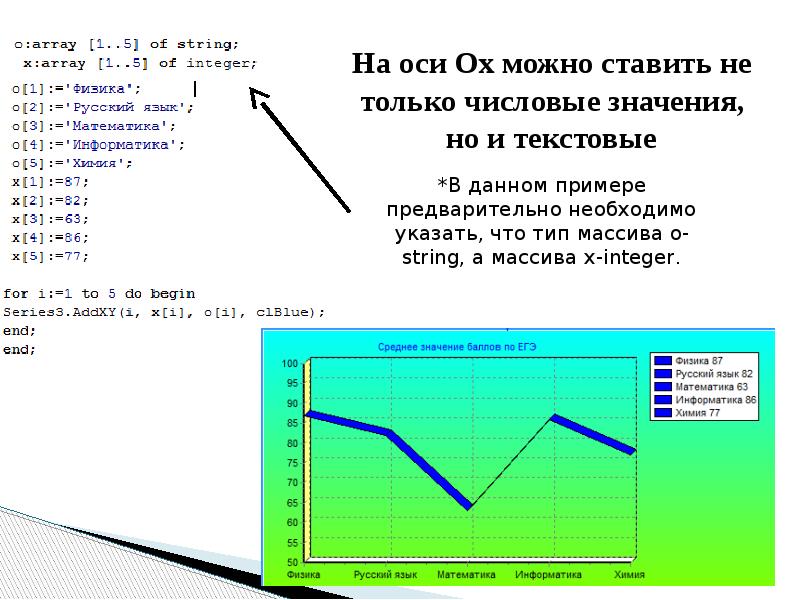
На оси Ох можно ставить не только числовые значения, но и текстовые На оси Ох можно ставить не только числовые значения, но и текстовые
Описание слайда:
На оси Ох можно ставить не только числовые значения, но и текстовые На оси Ох можно ставить не только числовые значения, но и текстовые

Слайд 18


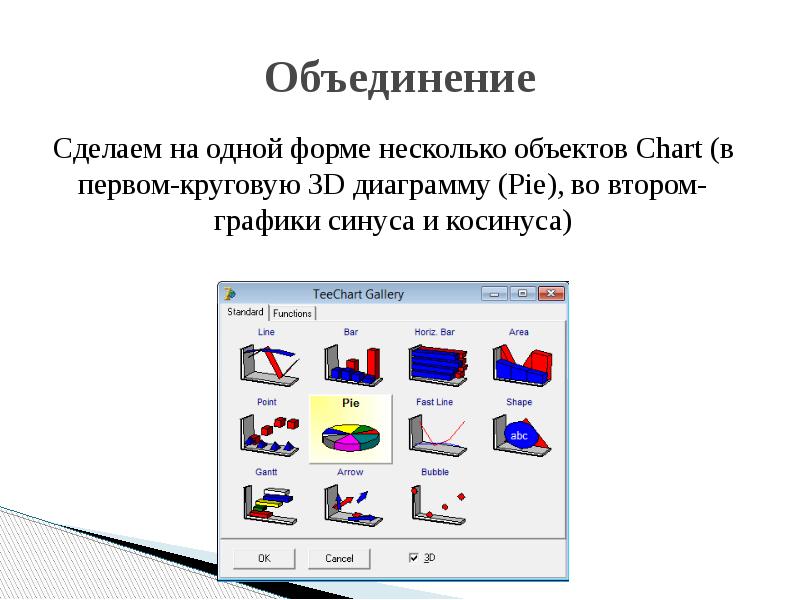
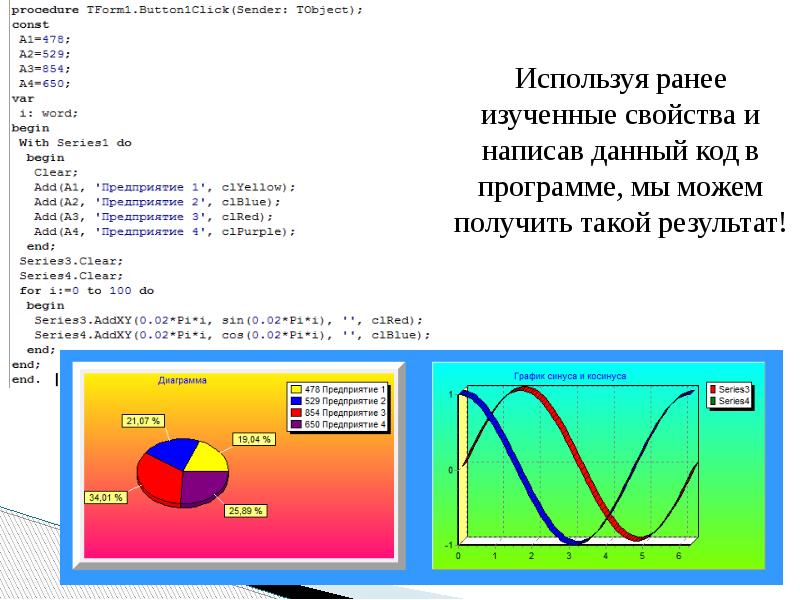
Объединение Сделаем на одной форме несколько объектов Chart (в первом-круговую 3D диаграмму (Pie), во втором-графики синуса и косинуса)
Описание слайда:
Объединение Сделаем на одной форме несколько объектов Chart (в первом-круговую 3D диаграмму (Pie), во втором-графики синуса и косинуса)

Слайд 19


Используя ранее изученные свойства и написав данный код в программе, мы можем получить такой результат! Используя ранее изученные свойства и написав...
Описание слайда:
Используя ранее изученные свойства и написав данный код в программе, мы можем получить такой результат! Используя ранее изученные свойства и написав данный код в программе, мы можем получить такой результат!


Похожие презентации
Mypresentation.ru
Загрузить презентацию