🗊 Презентация SQL запросы в Delphi

Категория: Образование
Нажмите для полного просмотра!
SQL запросы в Delphi, слайд №1 SQL запросы в Delphi, слайд №2 SQL запросы в Delphi, слайд №3 SQL запросы в Delphi, слайд №4 SQL запросы в Delphi, слайд №5 SQL запросы в Delphi, слайд №6 SQL запросы в Delphi, слайд №7 SQL запросы в Delphi, слайд №8 SQL запросы в Delphi, слайд №9 SQL запросы в Delphi, слайд №10 SQL запросы в Delphi, слайд №11 SQL запросы в Delphi, слайд №12 SQL запросы в Delphi, слайд №13 SQL запросы в Delphi, слайд №14 SQL запросы в Delphi, слайд №15 SQL запросы в Delphi, слайд №16 SQL запросы в Delphi, слайд №17 SQL запросы в Delphi, слайд №18 SQL запросы в Delphi, слайд №19 SQL запросы в Delphi, слайд №20 SQL запросы в Delphi, слайд №21 SQL запросы в Delphi, слайд №22 SQL запросы в Delphi, слайд №23 SQL запросы в Delphi, слайд №24 SQL запросы в Delphi, слайд №25 SQL запросы в Delphi, слайд №26

Содержание

Вы можете ознакомиться и скачать презентацию на тему SQL запросы в Delphi. Доклад-сообщение содержит 26 слайдов. Презентации для любого класса можно скачать бесплатно. Если материал и наш сайт презентаций Mypresentation Вам понравились – поделитесь им с друзьями с помощью социальных кнопок и добавьте в закладки в своем браузере.

Слайды и текст этой презентации


Слайд 1


Лабораторная работа : Создание локальной базы данных в среде программирования Delphi
Описание слайда:
Лабораторная работа : Создание локальной базы данных в среде программирования Delphi

Слайд 2


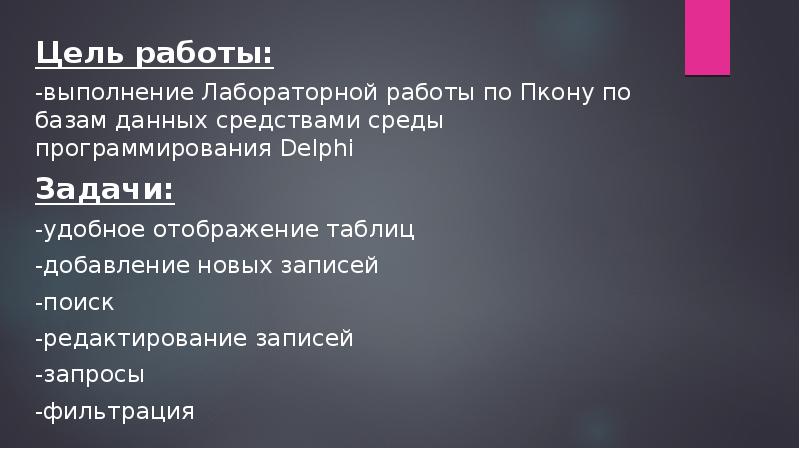
Цель работы: Цель работы: -выполнение Лабораторной работы по Пкону по базам данных средствами среды программирования Delphi Задачи: -удобное...
Описание слайда:
Цель работы: Цель работы: -выполнение Лабораторной работы по Пкону по базам данных средствами среды программирования Delphi Задачи: -удобное отображение таблиц -добавление новых записей -поиск -редактирование записей -запросы -фильтрация
Слайд 3


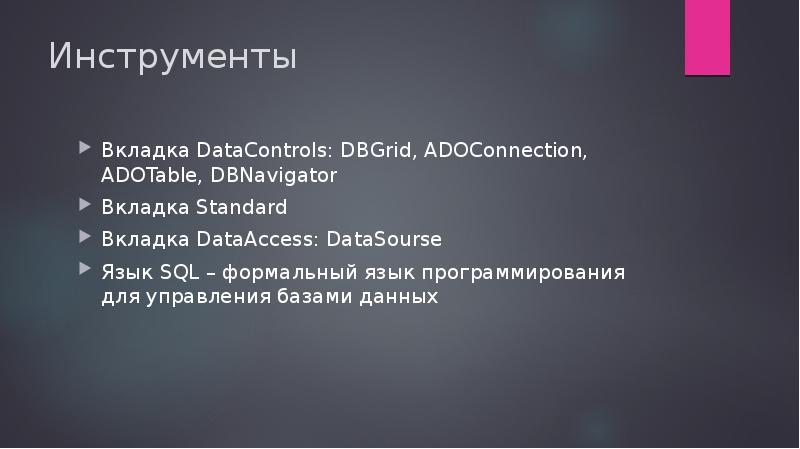
Инструменты Вкладка DataControls: DBGrid, ADOConnection, ADOTable, DBNavigator Вкладка Standard Вкладка DataAccess: DataSourse Язык SQL – формальный...
Описание слайда:
Инструменты Вкладка DataControls: DBGrid, ADOConnection, ADOTable, DBNavigator Вкладка Standard Вкладка DataAccess: DataSourse Язык SQL – формальный язык программирования для управления базами данных

Слайд 4


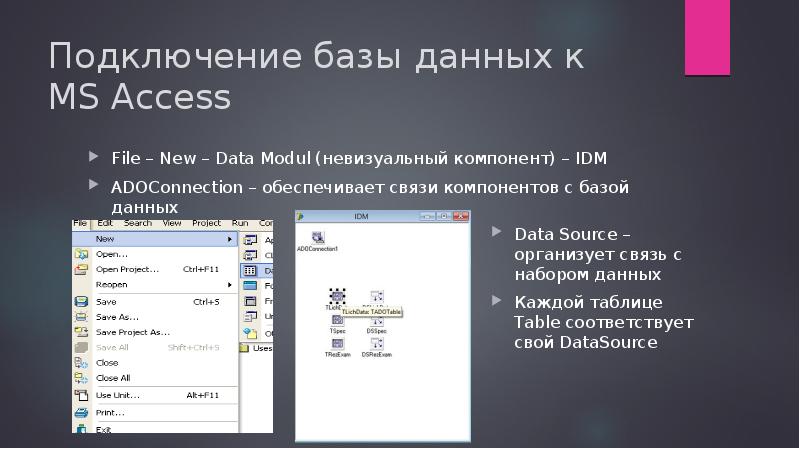
Подключение базы данных к MS Access Data Source – организует связь с набором данных Каждой таблице Table соответствует свой DataSource
Описание слайда:
Подключение базы данных к MS Access Data Source – организует связь с набором данных Каждой таблице Table соответствует свой DataSource
Слайд 5


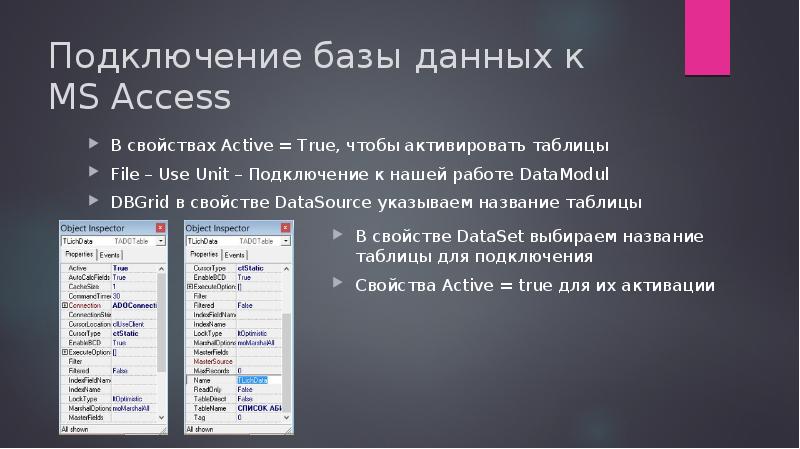
Подключение базы данных к MS Access В свойстве DataSet выбираем название таблицы для подключения Свойства Active = true для их активации
Описание слайда:
Подключение базы данных к MS Access В свойстве DataSet выбираем название таблицы для подключения Свойства Active = true для их активации

Слайд 6


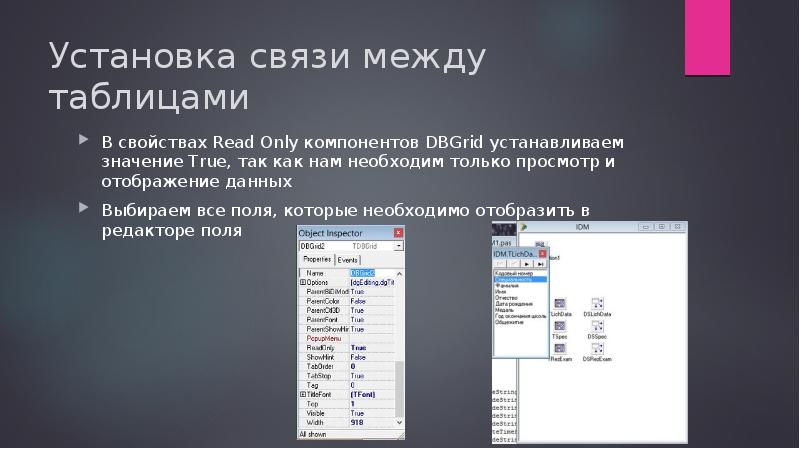
Установка связи между таблицами В свойствах Read Only компонентов DBGrid устанавливаем значение True, так как нам необходим только просмотр и...
Описание слайда:
Установка связи между таблицами В свойствах Read Only компонентов DBGrid устанавливаем значение True, так как нам необходим только просмотр и отображение данных Выбираем все поля, которые необходимо отобразить в редакторе поля

Слайд 7


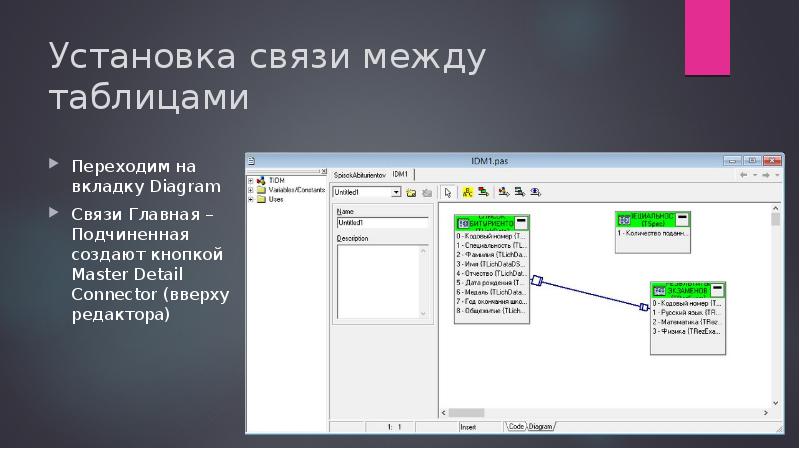
Установка связи между таблицами Переходим на вкладку Diagram Связи Главная – Подчиненная создают кнопкой Master Detail Connector (вверху редактора)
Описание слайда:
Установка связи между таблицами Переходим на вкладку Diagram Связи Главная – Подчиненная создают кнопкой Master Detail Connector (вверху редактора)

Слайд 8


Установка связи между таблицами Теперь выбирая строку в одной таблице, будет выделяться соответствующая в другой
Описание слайда:
Установка связи между таблицами Теперь выбирая строку в одной таблице, будет выделяться соответствующая в другой

Слайд 9


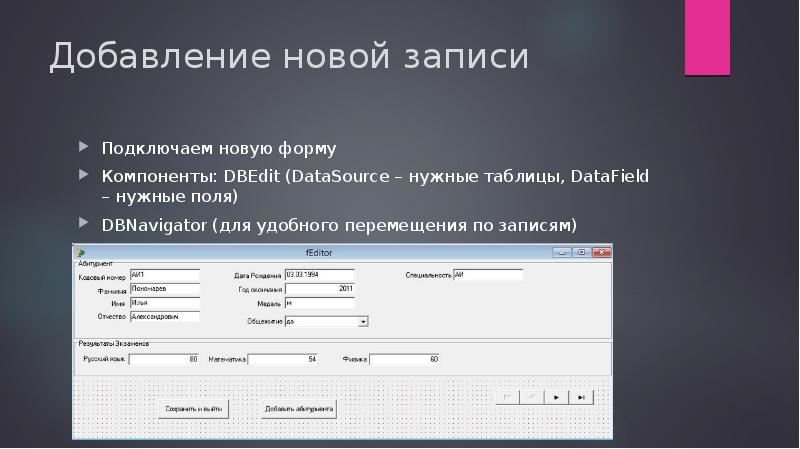
Добавление новой записи Подключаем новую форму Компоненты: DBEdit (DataSource – нужные таблицы, DataField – нужные поля) DBNavigator (для удобного...
Описание слайда:
Добавление новой записи Подключаем новую форму Компоненты: DBEdit (DataSource – нужные таблицы, DataField – нужные поля) DBNavigator (для удобного перемещения по записям)

Слайд 10


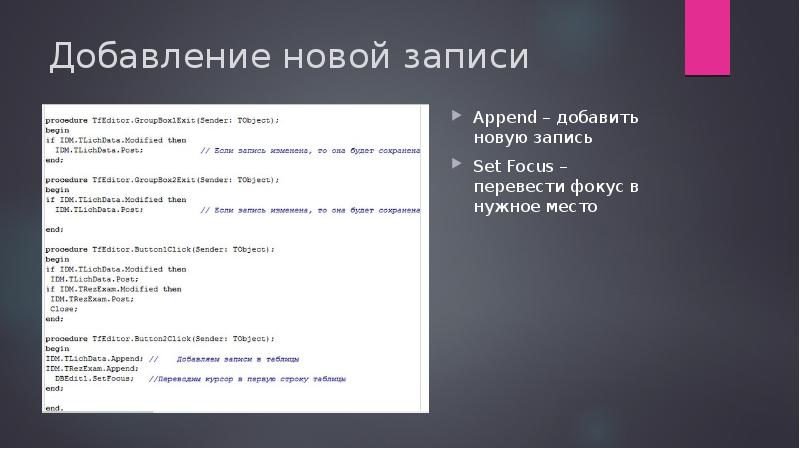
Добавление новой записи Append – добавить новую запись Set Focus – перевести фокус в нужное место
Описание слайда:
Добавление новой записи Append – добавить новую запись Set Focus – перевести фокус в нужное место

Слайд 11


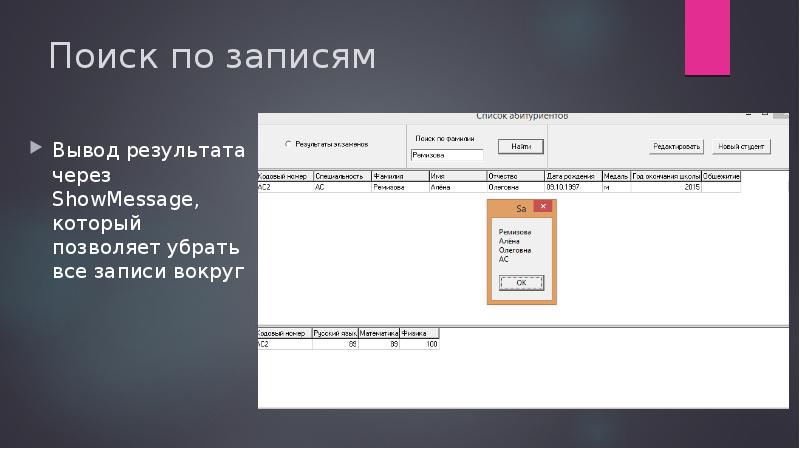
Поиск по записям Вывод результата через ShowMessage, который позволяет убрать все записи вокруг
Описание слайда:
Поиск по записям Вывод результата через ShowMessage, который позволяет убрать все записи вокруг

Слайд 12


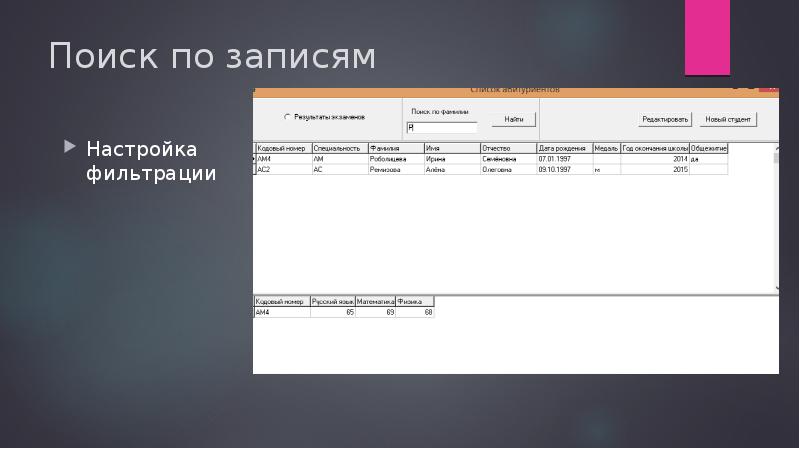
Поиск по записям Настройка фильтрации
Описание слайда:
Поиск по записям Настройка фильтрации

Слайд 13


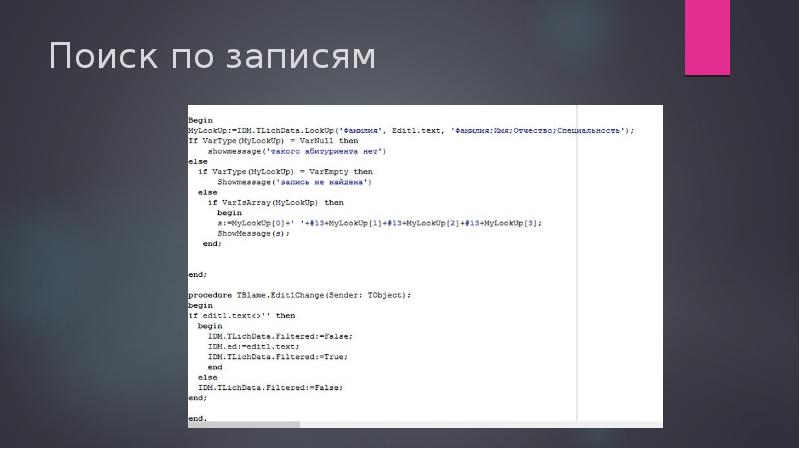
Поиск по записям
Описание слайда:
Поиск по записям

Слайд 14


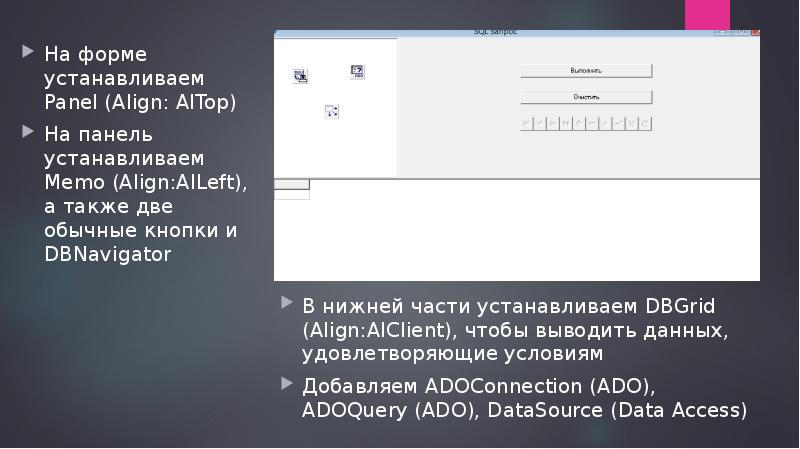
На форме устанавливаем Panel (Align: AlTop) На форме устанавливаем Panel (Align: AlTop) На панель устанавливаем Memo (Align:AlLeft), а также две...
Описание слайда:
На форме устанавливаем Panel (Align: AlTop) На форме устанавливаем Panel (Align: AlTop) На панель устанавливаем Memo (Align:AlLeft), а также две обычные кнопки и DBNavigator

Слайд 15


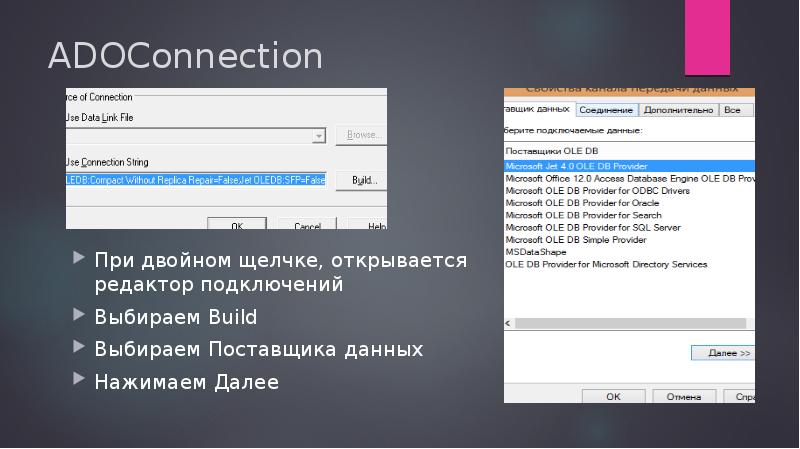
ADOConnection При двойном щелчке, открывается редактор подключений Выбираем Build Выбираем Поставщика данных Нажимаем Далее
Описание слайда:
ADOConnection При двойном щелчке, открывается редактор подключений Выбираем Build Выбираем Поставщика данных Нажимаем Далее

Слайд 16


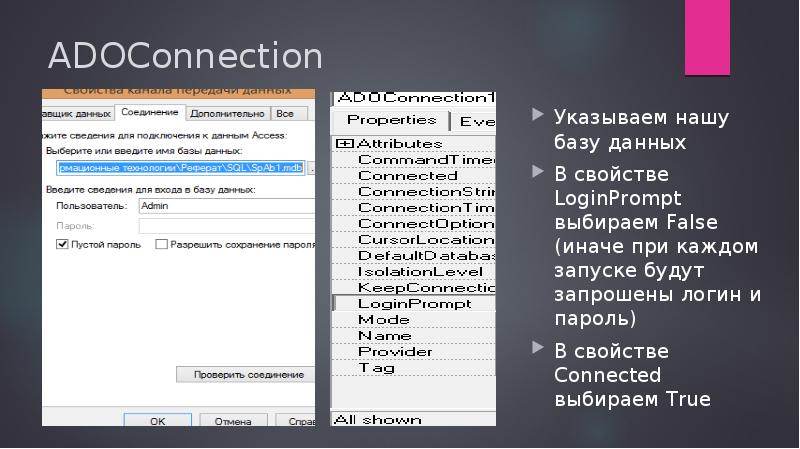
ADOConnection Указываем нашу базу данных В свойстве LoginPrompt выбираем False (иначе при каждом запуске будут запрошены логин и пароль) В свойстве...
Описание слайда:
ADOConnection Указываем нашу базу данных В свойстве LoginPrompt выбираем False (иначе при каждом запуске будут запрошены логин и пароль) В свойстве Connected выбираем True

Слайд 17


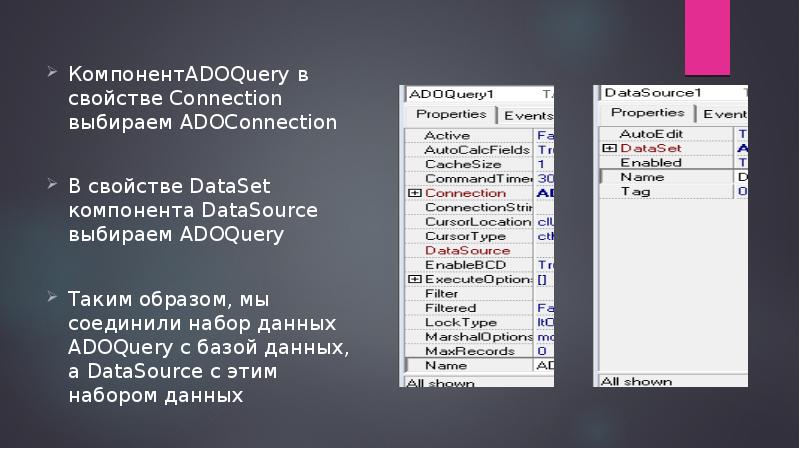
КомпонентADOQuery в свойстве Connection выбираем ADOConnection КомпонентADOQuery в свойстве Connection выбираем ADOConnection В свойстве DataSet...
Описание слайда:
КомпонентADOQuery в свойстве Connection выбираем ADOConnection КомпонентADOQuery в свойстве Connection выбираем ADOConnection В свойстве DataSet компонента DataSource выбираем ADOQuery Таким образом, мы соединили набор данных ADOQuery с базой данных, а DataSource с этим набором данных

Слайд 18


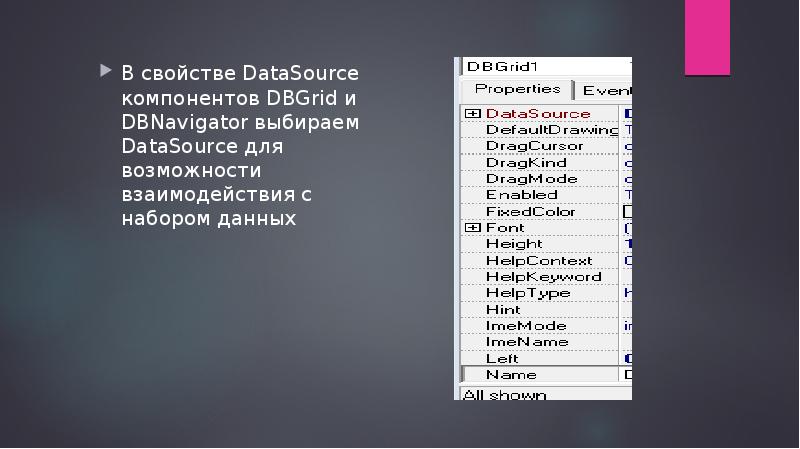
В свойстве DataSource компонентов DBGrid и DBNavigator выбираем DataSource для возможности взаимодействия с набором данных В свойстве DataSource...
Описание слайда:
В свойстве DataSource компонентов DBGrid и DBNavigator выбираем DataSource для возможности взаимодействия с набором данных В свойстве DataSource компонентов DBGrid и DBNavigator выбираем DataSource для возможности взаимодействия с набором данных

Слайд 19


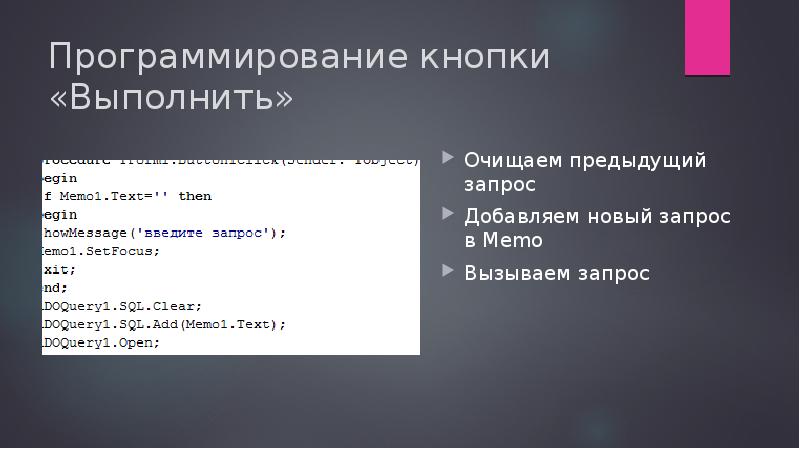
Программирование кнопки «Выполнить» Очищаем предыдущий запрос Добавляем новый запрос в Memo Вызываем запрос
Описание слайда:
Программирование кнопки «Выполнить» Очищаем предыдущий запрос Добавляем новый запрос в Memo Вызываем запрос

Слайд 20


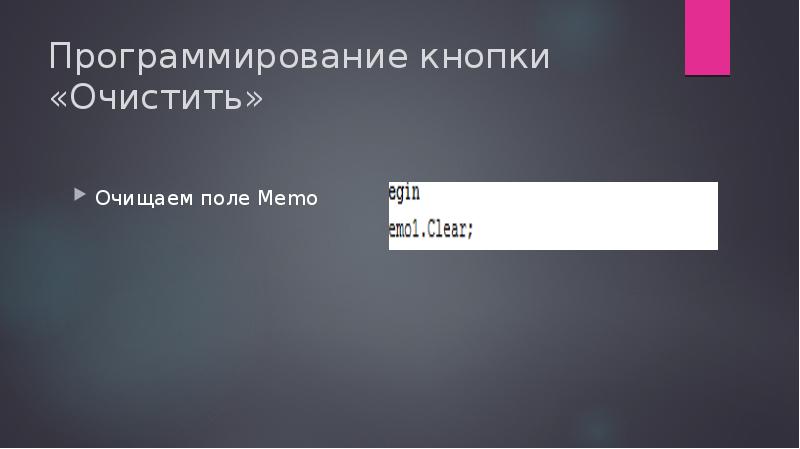
Программирование кнопки «Очистить» Очищаем поле Memo
Описание слайда:
Программирование кнопки «Очистить» Очищаем поле Memo

Слайд 21


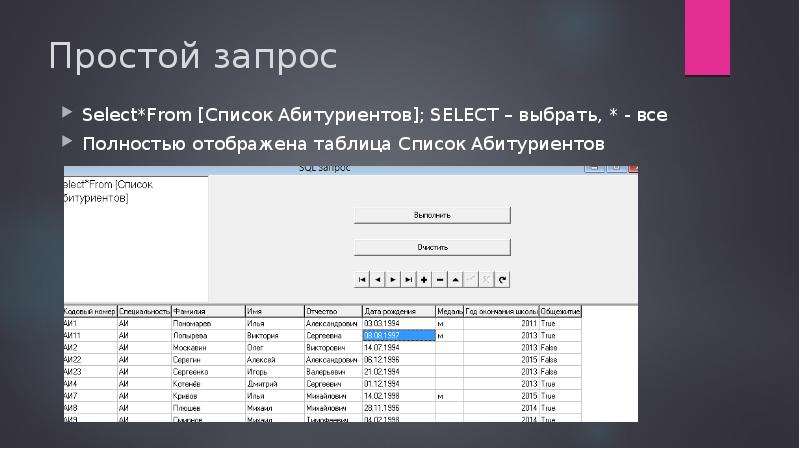
Простой запрос Select*From [Список Абитуриентов]; SELECT – выбрать, * - все Полностью отображена таблица Список Абитуриентов
Описание слайда:
Простой запрос Select*From [Список Абитуриентов]; SELECT – выбрать, * - все Полностью отображена таблица Список Абитуриентов

Слайд 22


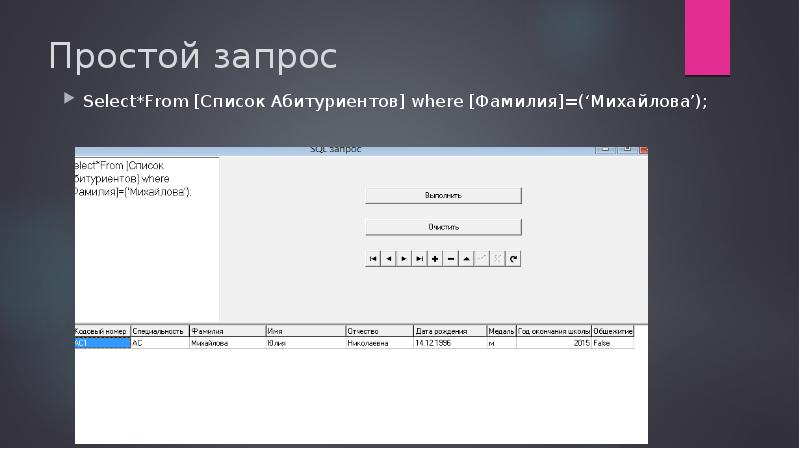
Простой запрос Select*From [Список Абитуриентов] where [Фамилия]=(‘Михайлова’);
Описание слайда:
Простой запрос Select*From [Список Абитуриентов] where [Фамилия]=(‘Михайлова’);

Слайд 23


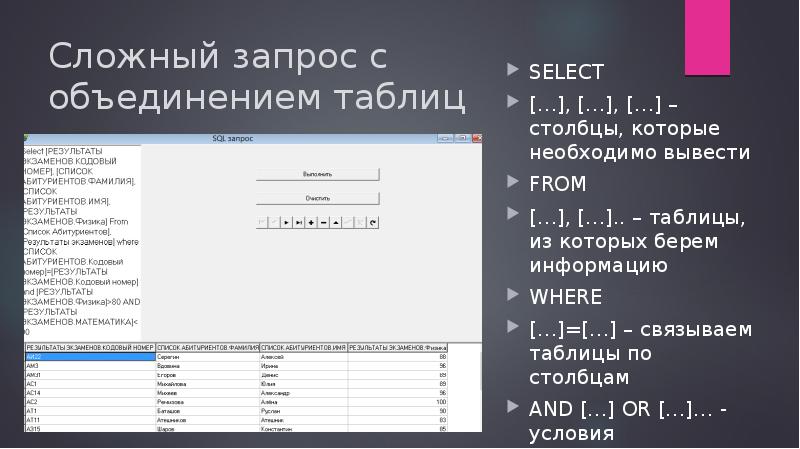
Сложный запрос с объединением таблиц SELECT […], […], […] – столбцы, которые необходимо вывести FROM […], […].. – таблицы, из которых берем...
Описание слайда:
Сложный запрос с объединением таблиц SELECT […], […], […] – столбцы, которые необходимо вывести FROM […], […].. – таблицы, из которых берем информацию WHERE […]=[…] – связываем таблицы по столбцам AND […] OR […]… - условия

Слайд 24


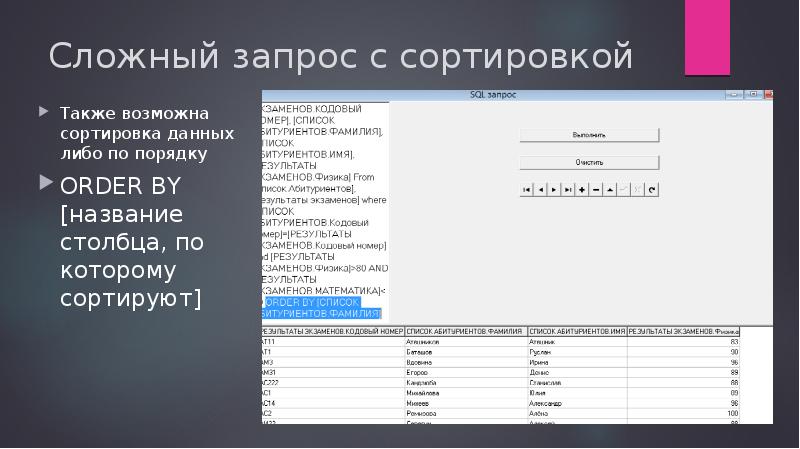
Сложный запрос с сортировкой Также возможна сортировка данных либо по порядку ORDER BY [название столбца, по которому сортируют]
Описание слайда:
Сложный запрос с сортировкой Также возможна сортировка данных либо по порядку ORDER BY [название столбца, по которому сортируют]

Слайд 25


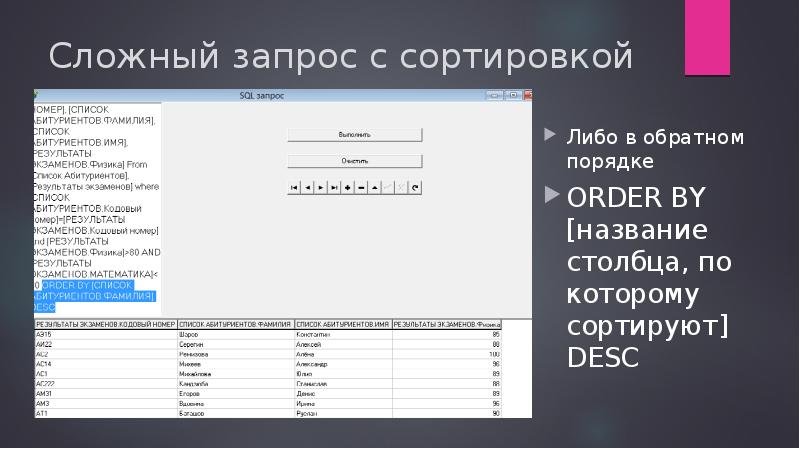
Сложный запрос с сортировкой Либо в обратном порядке ORDER BY [название столбца, по которому сортируют] DESC
Описание слайда:
Сложный запрос с сортировкой Либо в обратном порядке ORDER BY [название столбца, по которому сортируют] DESC

Слайд 26


СПАСИБО ЗА ВНИМАНИЕ!
Описание слайда:
СПАСИБО ЗА ВНИМАНИЕ!


Похожие презентации
Mypresentation.ru
Загрузить презентацию