🗊 Презентация Базовый HTML

Категория: Образование
Нажмите для полного просмотра!
Базовый HTML, слайд №1 Базовый HTML, слайд №2 Базовый HTML, слайд №3 Базовый HTML, слайд №4 Базовый HTML, слайд №5 Базовый HTML, слайд №6 Базовый HTML, слайд №7 Базовый HTML, слайд №8 Базовый HTML, слайд №9 Базовый HTML, слайд №10 Базовый HTML, слайд №11 Базовый HTML, слайд №12 Базовый HTML, слайд №13 Базовый HTML, слайд №14 Базовый HTML, слайд №15 Базовый HTML, слайд №16 Базовый HTML, слайд №17 Базовый HTML, слайд №18 Базовый HTML, слайд №19 Базовый HTML, слайд №20 Базовый HTML, слайд №21 Базовый HTML, слайд №22 Базовый HTML, слайд №23 Базовый HTML, слайд №24 Базовый HTML, слайд №25 Базовый HTML, слайд №26 Базовый HTML, слайд №27 Базовый HTML, слайд №28 Базовый HTML, слайд №29 Базовый HTML, слайд №30 Базовый HTML, слайд №31 Базовый HTML, слайд №32 Базовый HTML, слайд №33 Базовый HTML, слайд №34 Базовый HTML, слайд №35 Базовый HTML, слайд №36 Базовый HTML, слайд №37 Базовый HTML, слайд №38 Базовый HTML, слайд №39 Базовый HTML, слайд №40 Базовый HTML, слайд №41 Базовый HTML, слайд №42 Базовый HTML, слайд №43 Базовый HTML, слайд №44 Базовый HTML, слайд №45 Базовый HTML, слайд №46 Базовый HTML, слайд №47 Базовый HTML, слайд №48 Базовый HTML, слайд №49 Базовый HTML, слайд №50 Базовый HTML, слайд №51 Базовый HTML, слайд №52 Базовый HTML, слайд №53 Базовый HTML, слайд №54 Базовый HTML, слайд №55 Базовый HTML, слайд №56 Базовый HTML, слайд №57 Базовый HTML, слайд №58 Базовый HTML, слайд №59 Базовый HTML, слайд №60 Базовый HTML, слайд №61 Базовый HTML, слайд №62 Базовый HTML, слайд №63 Базовый HTML, слайд №64 Базовый HTML, слайд №65 Базовый HTML, слайд №66 Базовый HTML, слайд №67 Базовый HTML, слайд №68 Базовый HTML, слайд №69 Базовый HTML, слайд №70 Базовый HTML, слайд №71 Базовый HTML, слайд №72 Базовый HTML, слайд №73 Базовый HTML, слайд №74 Базовый HTML, слайд №75 Базовый HTML, слайд №76 Базовый HTML, слайд №77 Базовый HTML, слайд №78 Базовый HTML, слайд №79 Базовый HTML, слайд №80 Базовый HTML, слайд №81 Базовый HTML, слайд №82 Базовый HTML, слайд №83 Базовый HTML, слайд №84 Базовый HTML, слайд №85 Базовый HTML, слайд №86 Базовый HTML, слайд №87 Базовый HTML, слайд №88 Базовый HTML, слайд №89 Базовый HTML, слайд №90 Базовый HTML, слайд №91 Базовый HTML, слайд №92 Базовый HTML, слайд №93 Базовый HTML, слайд №94 Базовый HTML, слайд №95 Базовый HTML, слайд №96 Базовый HTML, слайд №97 Базовый HTML, слайд №98 Базовый HTML, слайд №99 Базовый HTML, слайд №100 Базовый HTML, слайд №101 Базовый HTML, слайд №102 Базовый HTML, слайд №103 Базовый HTML, слайд №104 Базовый HTML, слайд №105 Базовый HTML, слайд №106 Базовый HTML, слайд №107 Базовый HTML, слайд №108 Базовый HTML, слайд №109 Базовый HTML, слайд №110 Базовый HTML, слайд №111 Базовый HTML, слайд №112 Базовый HTML, слайд №113 Базовый HTML, слайд №114 Базовый HTML, слайд №115 Базовый HTML, слайд №116 Базовый HTML, слайд №117 Базовый HTML, слайд №118 Базовый HTML, слайд №119 Базовый HTML, слайд №120 Базовый HTML, слайд №121 Базовый HTML, слайд №122 Базовый HTML, слайд №123 Базовый HTML, слайд №124 Базовый HTML, слайд №125 Базовый HTML, слайд №126 Базовый HTML, слайд №127 Базовый HTML, слайд №128 Базовый HTML, слайд №129 Базовый HTML, слайд №130 Базовый HTML, слайд №131 Базовый HTML, слайд №132 Базовый HTML, слайд №133 Базовый HTML, слайд №134

Содержание

Вы можете ознакомиться и скачать презентацию на тему Базовый HTML. Доклад-сообщение содержит 134 слайдов. Презентации для любого класса можно скачать бесплатно. Если материал и наш сайт презентаций Mypresentation Вам понравились – поделитесь им с друзьями с помощью социальных кнопок и добавьте в закладки в своем браузере.

Слайды и текст этой презентации


Слайд 1


HTML HyperText Markup Language (Язык разметки гипертекста)
Описание слайда:
HTML HyperText Markup Language (Язык разметки гипертекста)

Слайд 2


Соглашение об авторских правах Этот материал предназначен исключительно для зарегистрированных в Интернет-центре КубГУ участников курсов, которые...
Описание слайда:
Соглашение об авторских правах Этот материал предназначен исключительно для зарегистрированных в Интернет-центре КубГУ участников курсов, которые имеют право использовать его для самообучения, но не имеют права передавать его или его части другим лицам или использовать в коммерческих целях. Воспроизведение материала лекции любым способом возможно только с письменного разрешения автора.

Слайд 3


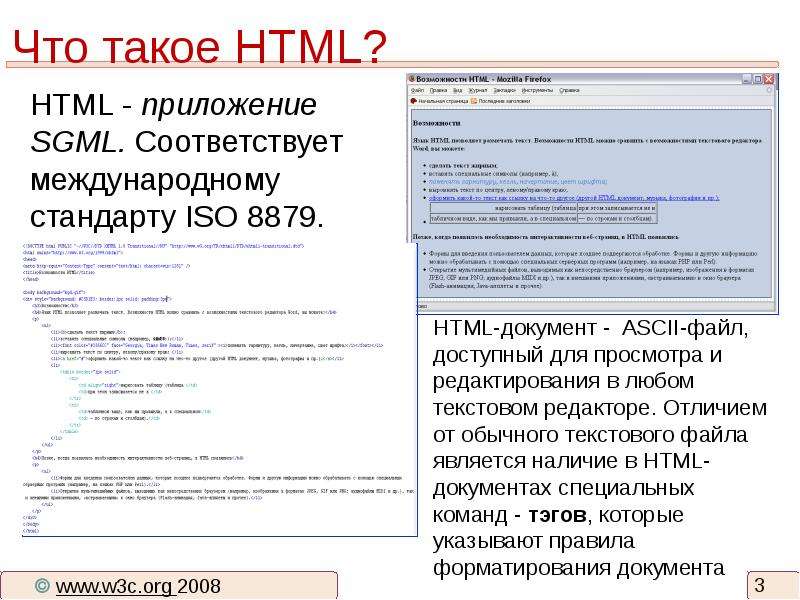
Что такое HTML? HTML - приложение SGML. Соответствует международному стандарту ISO 8879.
Описание слайда:
Что такое HTML? HTML - приложение SGML. Соответствует международному стандарту ISO 8879.

Слайд 4


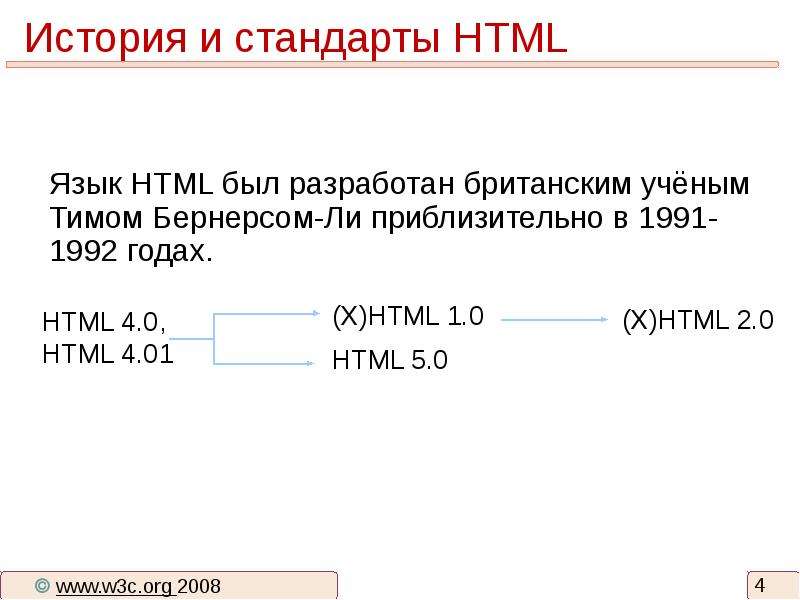
История и стандарты HTML Язык HTML был разработан британским учёным Тимом Бернерсом-Ли приблизительно в 1991-1992 годах.
Описание слайда:
История и стандарты HTML Язык HTML был разработан британским учёным Тимом Бернерсом-Ли приблизительно в 1991-1992 годах.

Слайд 5


Конструкции, используемы в HTML Элементы; Атрибуты; Ссылки-мнемоники;
Описание слайда:
Конструкции, используемы в HTML Элементы; Атрибуты; Ссылки-мнемоники;

Слайд 6


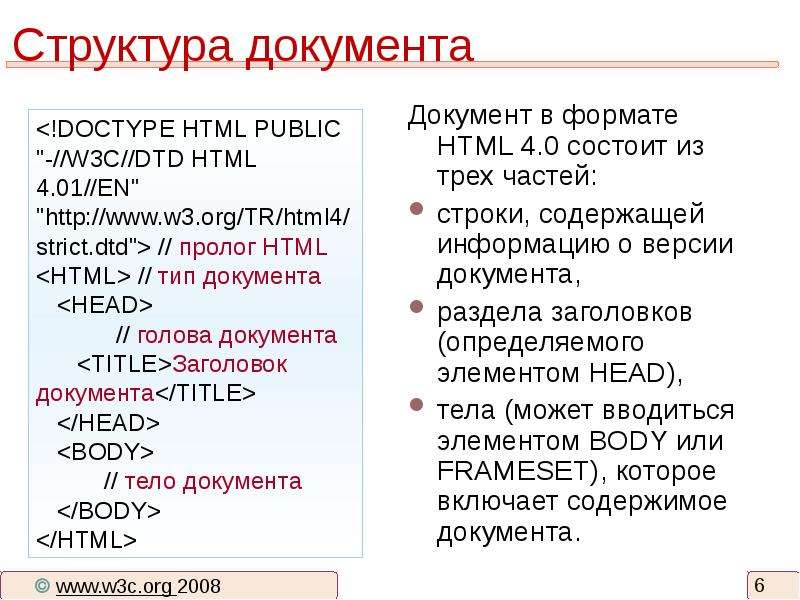
Структура документа
Описание слайда:
Структура документа

Слайд 7


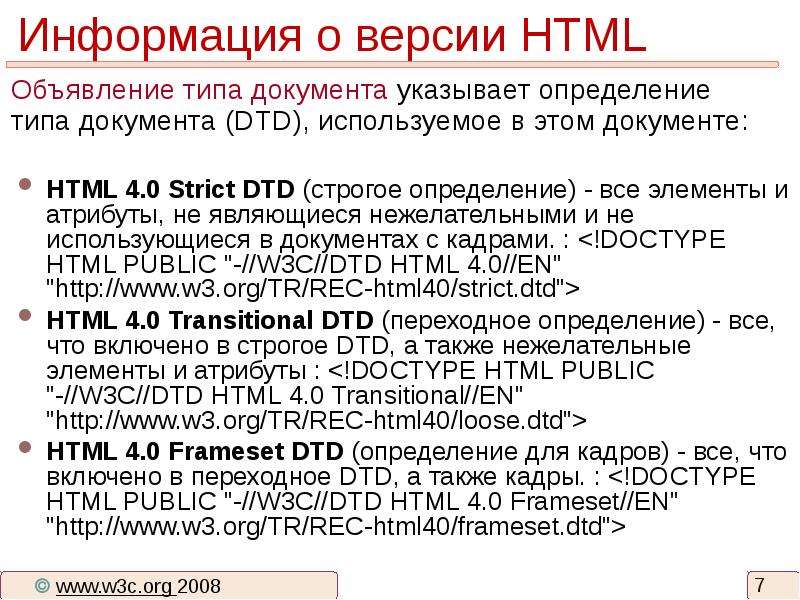
Информация о версии HTML Объявление типа документа указывает определение типа документа (DTD), используемое в этом документе:
Описание слайда:
Информация о версии HTML Объявление типа документа указывает определение типа документа (DTD), используемое в этом документе:

Слайд 8


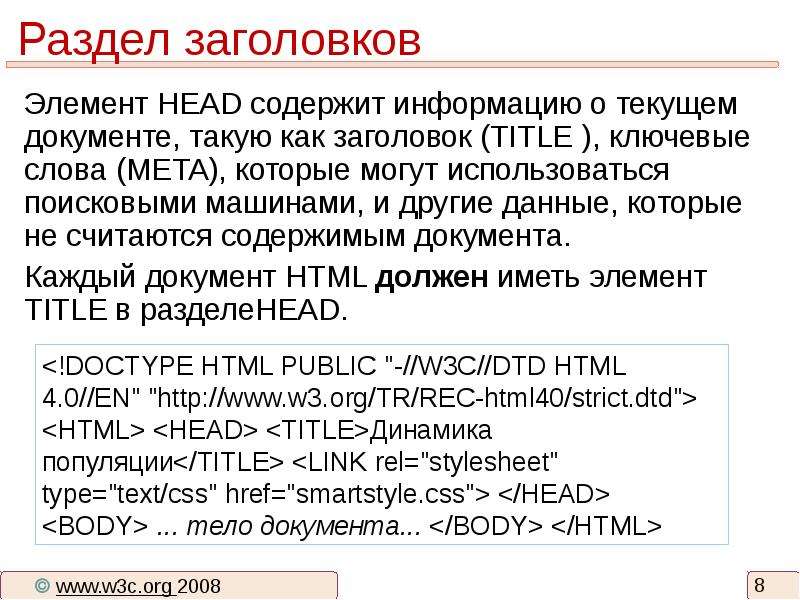
Раздел заголовков Элемент HEAD содержит информацию о текущем документе, такую как заголовок (TITLE ), ключевые слова (META), которые могут...
Описание слайда:
Раздел заголовков Элемент HEAD содержит информацию о текущем документе, такую как заголовок (TITLE ), ключевые слова (META), которые могут использоваться поисковыми машинами, и другие данные, которые не считаются содержимым документа. Каждый документ HTML должен иметь элемент TITLE в разделеHEAD.

Слайд 9


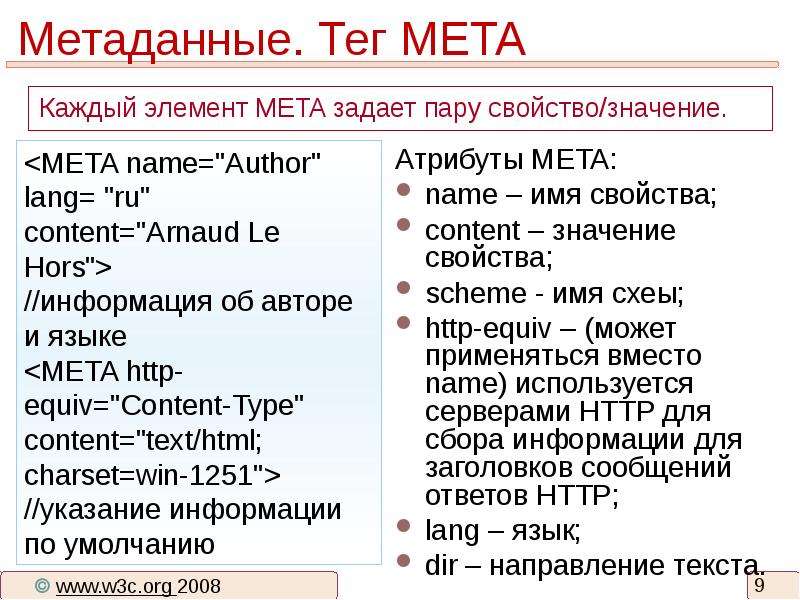
Метаданные. Тег META Каждый элемент META задает пару свойство/значение.
Описание слайда:
Метаданные. Тег META Каждый элемент META задает пару свойство/значение.

Слайд 10


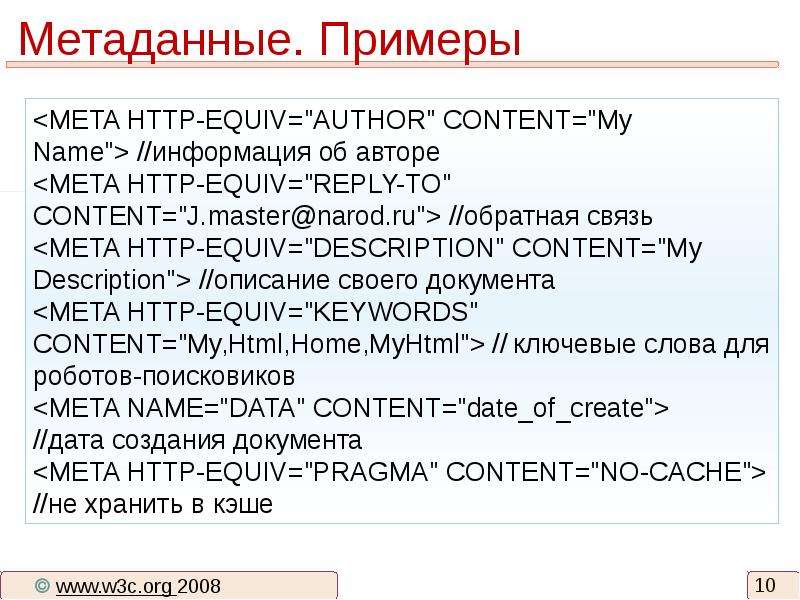
Метаданные. Примеры
Описание слайда:
Метаданные. Примеры

Слайд 11


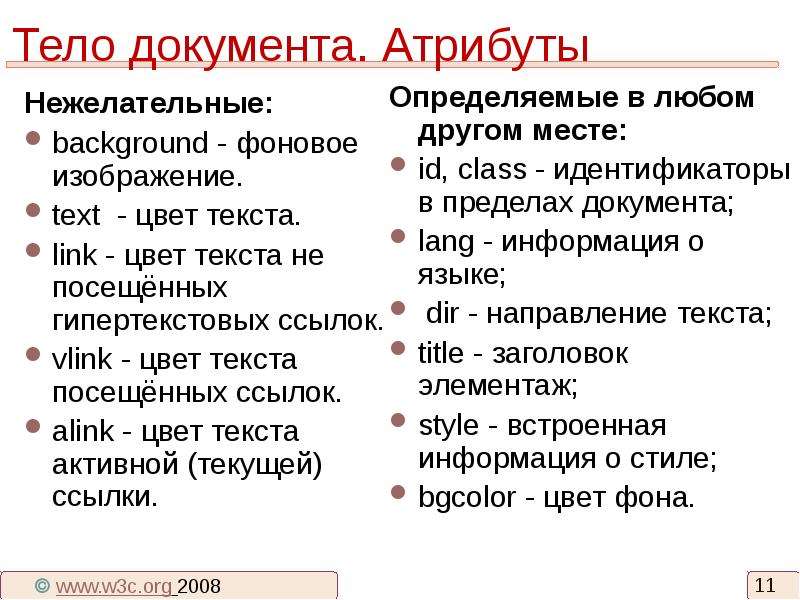
Тело документа. Атрибуты Нежелательные: background - фоновое изображение. text - цвет текста. link - цвет текста не посещённых гипертекстовых ссылок....
Описание слайда:
Тело документа. Атрибуты Нежелательные: background - фоновое изображение. text - цвет текста. link - цвет текста не посещённых гипертекстовых ссылок. vlink - цвет текста посещённых ссылок. alink - цвет текста активной (текущей) ссылки.

Слайд 12


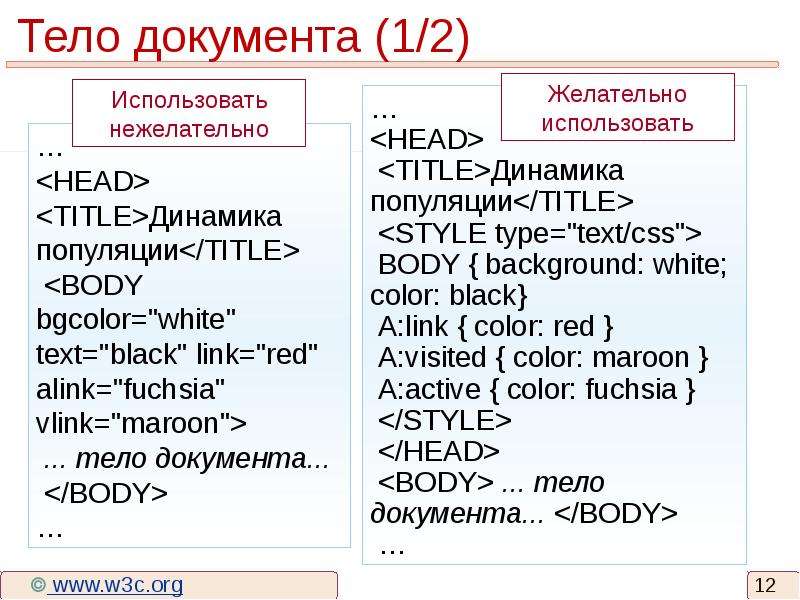
Тело документа (1/2)
Описание слайда:
Тело документа (1/2)

Слайд 13


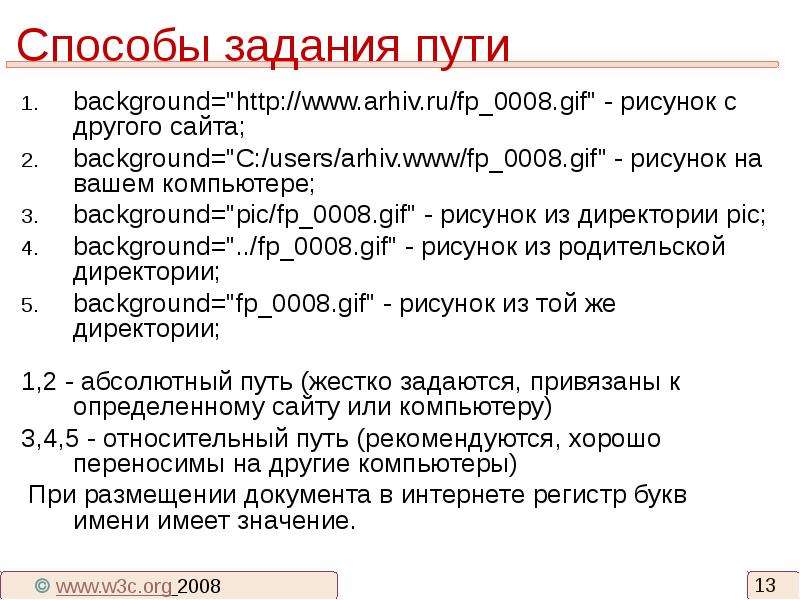
Способы задания пути background=" - рисунок с другого сайта; background="C:/users/arhiv.www/fp_0008.gif" - рисунок на вашем...
Описание слайда:
Способы задания пути background=" - рисунок с другого сайта; background="C:/users/arhiv.www/fp_0008.gif" - рисунок на вашем компьютере; background="pic/fp_0008.gif" - рисунок из директории pic; background="../fp_0008.gif" - рисунок из родительской директории; background="fp_0008.gif" - рисунок из той же директории; 1,2 - абсолютный путь (жестко задаются, привязаны к определенному сайту или компьютеру) 3,4,5 - относительный путь (рекомендуются, хорошо переносимы на другие компьютеры) При размещении документа в интернете регистр букв имени имеет значение.

Слайд 14


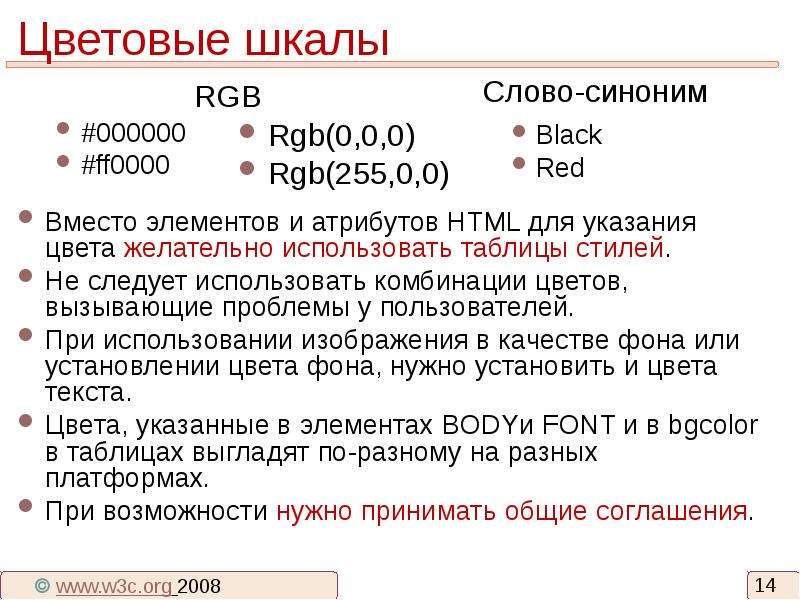
Цветовые шкалы Black Red
Описание слайда:
Цветовые шкалы Black Red

Слайд 15


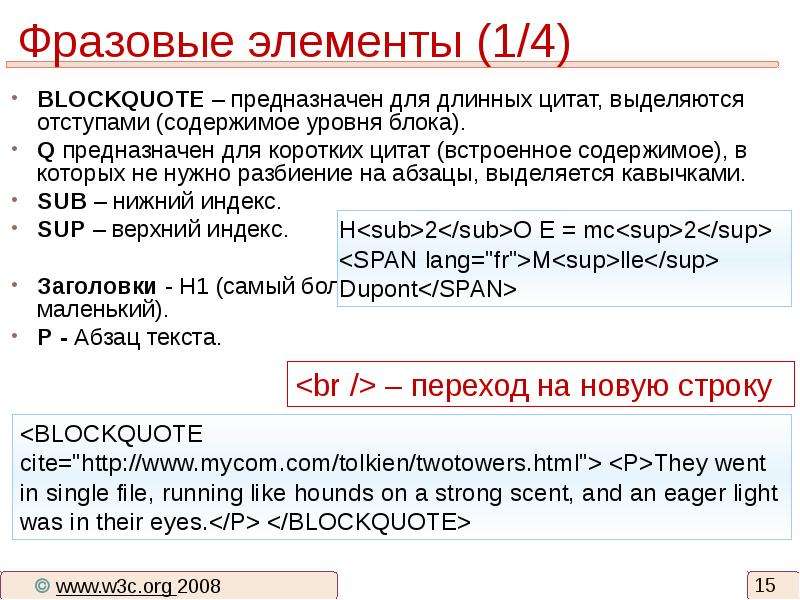
Фразовые элементы (1/4) BLOCKQUOTE – предназначен для длинных цитат, выделяются отступами (содержимое уровня блока). Q предназначен для коротких...
Описание слайда:
Фразовые элементы (1/4) BLOCKQUOTE – предназначен для длинных цитат, выделяются отступами (содержимое уровня блока). Q предназначен для коротких цитат (встроенное содержимое), в которых не нужно разбиение на абзацы, выделяется кавычками. SUB – нижний индекс. SUP – верхний индекс. Заголовки - H1 (самый большой), H2, H3, H4, H5, H6 (самый маленький). P - Абзац текста.

Слайд 16


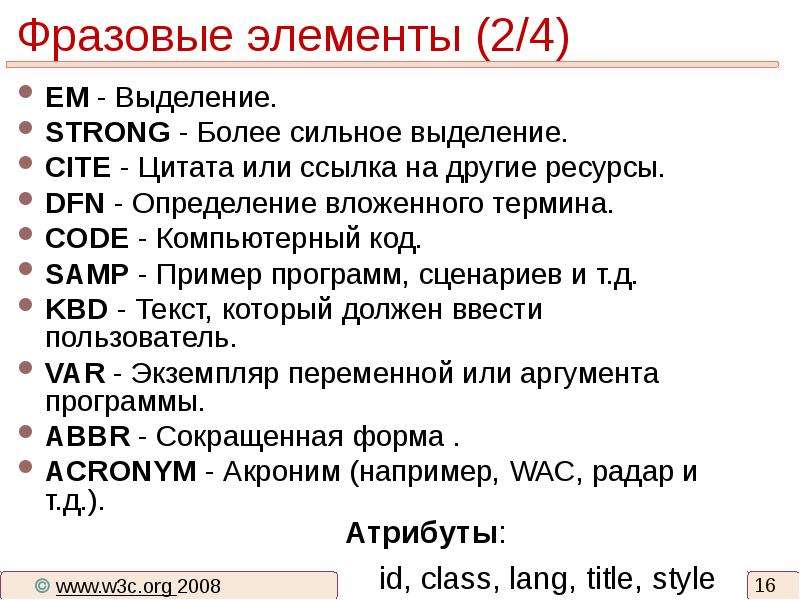
Фразовые элементы (2/4) EM - Выделение. STRONG - Более сильное выделение. CITE - Цитата или ссылка на другие ресурсы. DFN - Определение вложенного...
Описание слайда:
Фразовые элементы (2/4) EM - Выделение. STRONG - Более сильное выделение. CITE - Цитата или ссылка на другие ресурсы. DFN - Определение вложенного термина. CODE - Компьютерный код. SAMP - Пример программ, сценариев и т.д. KBD - Текст, который должен ввести пользователь. VAR - Экземпляр переменной или аргумента программы. ABBR - Сокращенная форма . ACRONYM - Акроним (например, WAC, радар и т.д.).

Слайд 17


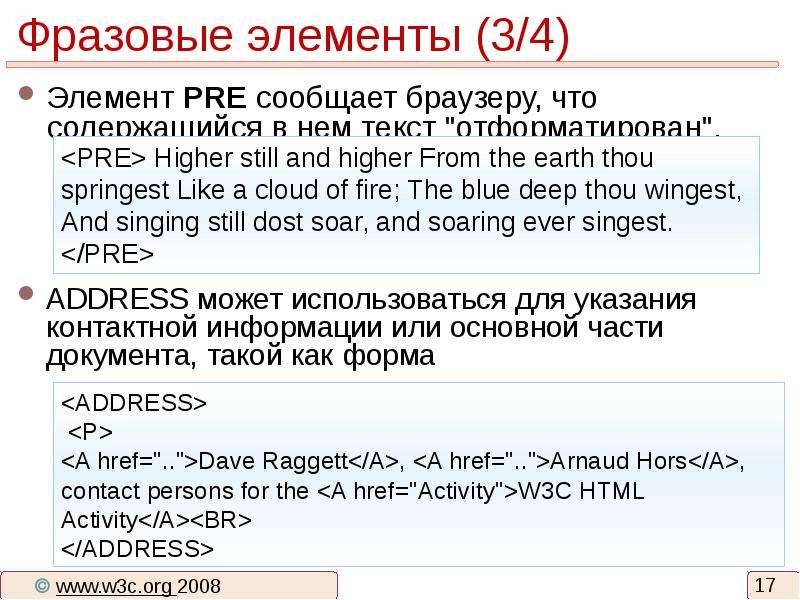
Фразовые элементы (3/4) Элемент PRE сообщает браузеру, что содержащийся в нем текст "отформатирован".
Описание слайда:
Фразовые элементы (3/4) Элемент PRE сообщает браузеру, что содержащийся в нем текст "отформатирован".

Слайд 18


Фразовые элементы (4/4)
Описание слайда:
Фразовые элементы (4/4)

Слайд 19


Списки Атрибуты: type, start, value; id, class, lang, dir, title, style.
Описание слайда:
Списки Атрибуты: type, start, value; id, class, lang, dir, title, style.

Слайд 20


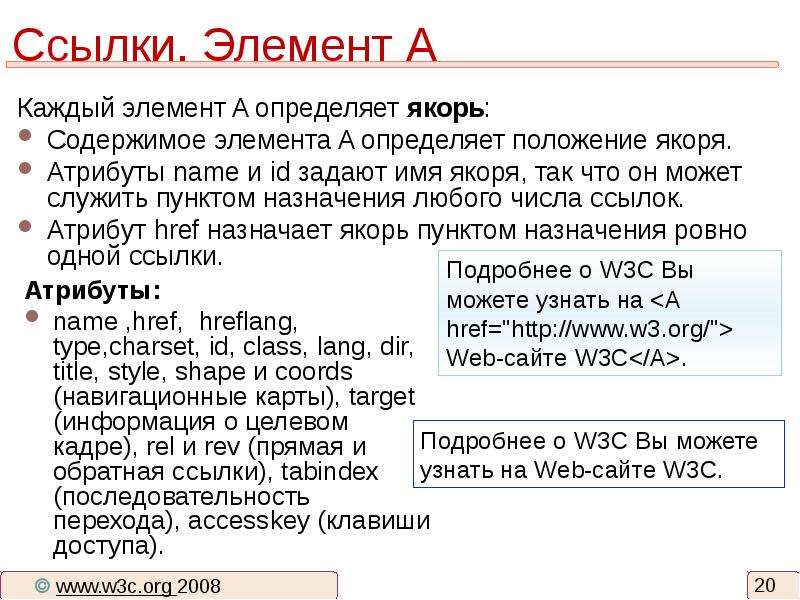
Ссылки. Элемент А Каждый элемент A определяет якорь: Содержимое элемента A определяет положение якоря. Атрибуты name и id задают имя якоря, так что...
Описание слайда:
Ссылки. Элемент А Каждый элемент A определяет якорь: Содержимое элемента A определяет положение якоря. Атрибуты name и id задают имя якоря, так что он может служить пунктом назначения любого числа ссылок. Атрибут href назначает якорь пунктом назначения ровно одной ссылки.

Слайд 21


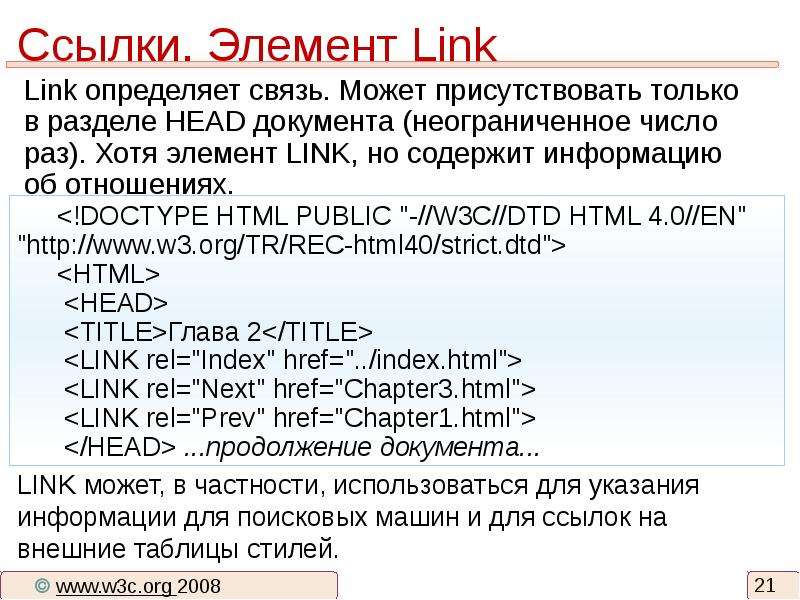
Ссылки. Элемент Link Link определяет связь. Может присутствовать только в разделе HEAD документа (неограниченное число раз). Хотя элемент LINK, но...
Описание слайда:
Ссылки. Элемент Link Link определяет связь. Может присутствовать только в разделе HEAD документа (неограниченное число раз). Хотя элемент LINK, но содержит информацию об отношениях.

Слайд 22


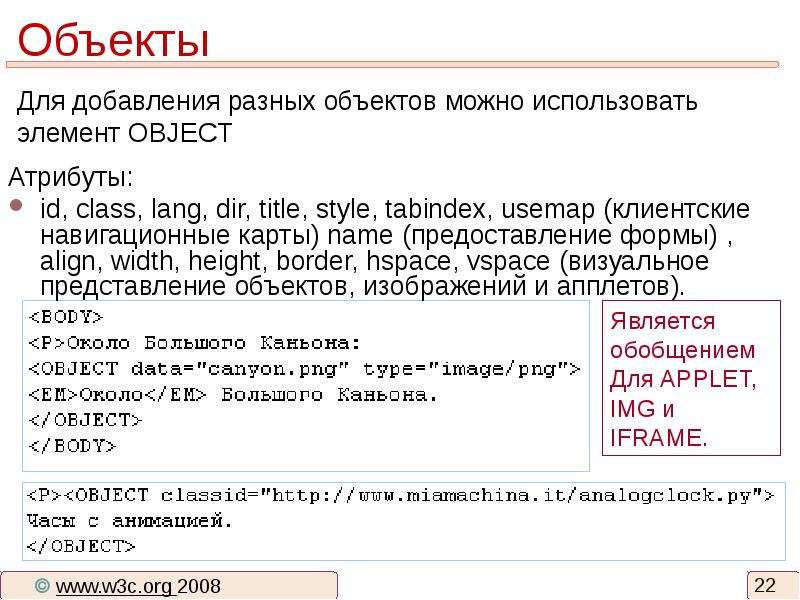
Объекты Атрибуты: id, class, lang, dir, title, style, tabindex, usemap (клиентские навигационные карты) name (предоставление формы) , align, width,...
Описание слайда:
Объекты Атрибуты: id, class, lang, dir, title, style, tabindex, usemap (клиентские навигационные карты) name (предоставление формы) , align, width, height, border, hspace, vspace (визуальное представление объектов, изображений и апплетов).

Слайд 23


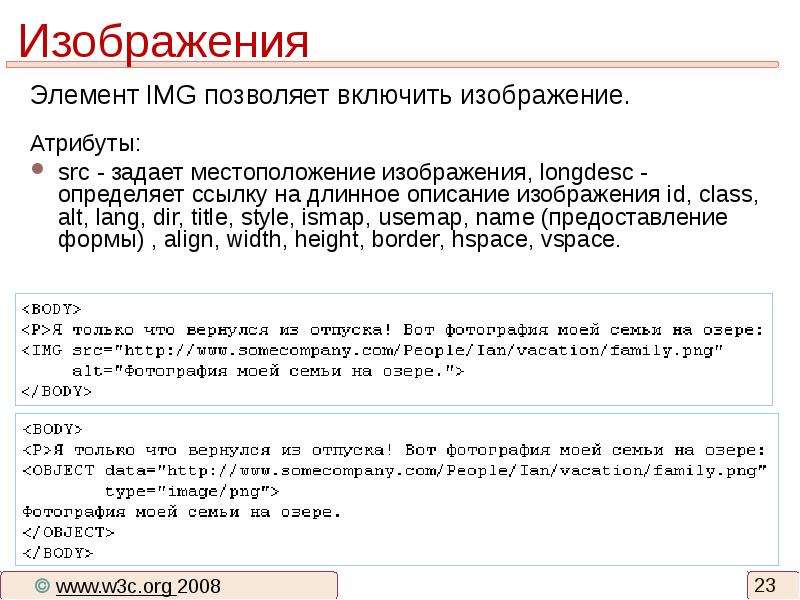
Изображения Элемент IMG позволяет включить изображение.
Описание слайда:
Изображения Элемент IMG позволяет включить изображение.

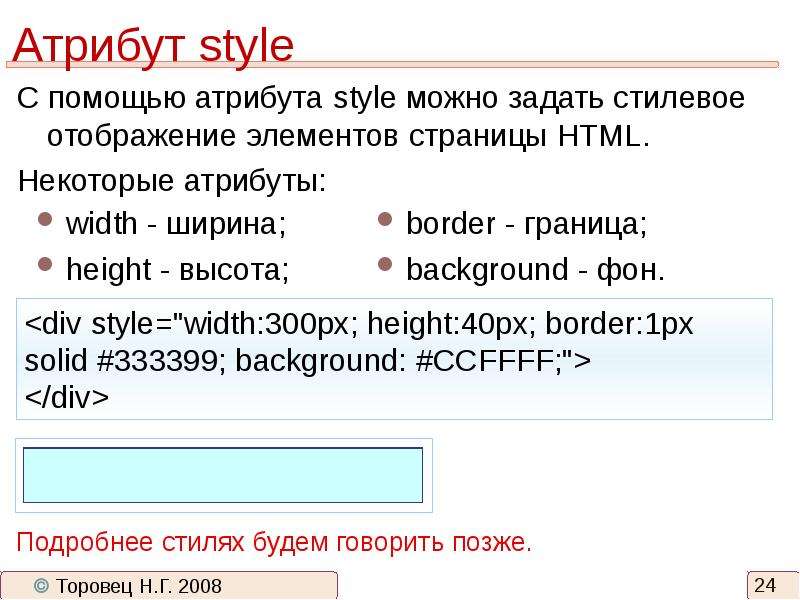
Слайд 24


Атрибут style С помощью атрибута style можно задать стилевое отображение элементов страницы HTML. Некоторые атрибуты:
Описание слайда:
Атрибут style С помощью атрибута style можно задать стилевое отображение элементов страницы HTML. Некоторые атрибуты:

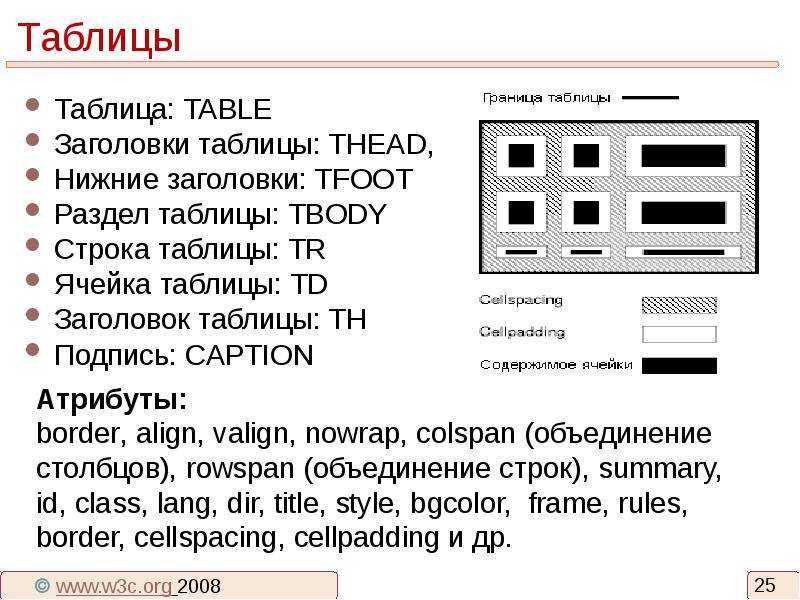
Слайд 25


Таблицы
Описание слайда:
Таблицы

Слайд 26


Таблицы (1/2)
Описание слайда:
Таблицы (1/2)

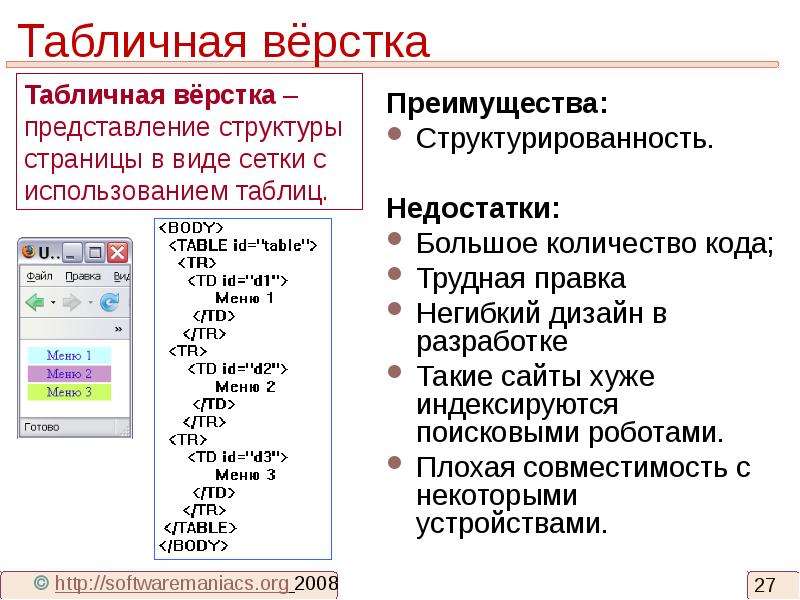
Слайд 27


Табличная вёрстка Преимущества: Структурированность. Недостатки: Большое количество кода; Трудная правка Негибкий дизайн в разработке Такие сайты...
Описание слайда:
Табличная вёрстка Преимущества: Структурированность. Недостатки: Большое количество кода; Трудная правка Негибкий дизайн в разработке Такие сайты хуже индексируются поисковыми роботами. Плохая совместимость с некоторыми устройствами.

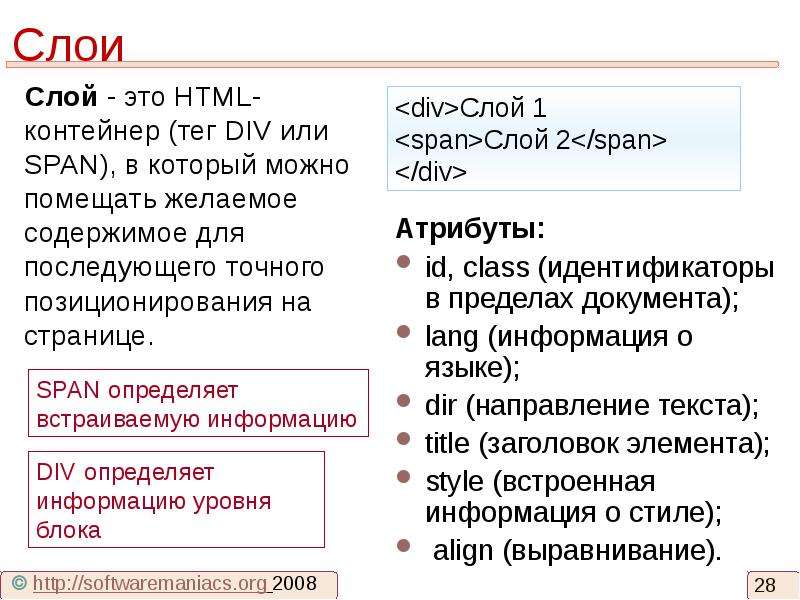
Слайд 28


Слои Слой - это HTML-контейнер (тег DIV или SPAN), в который можно помещать желаемое содержимое для последующего точного позиционирования на странице.
Описание слайда:
Слои Слой - это HTML-контейнер (тег DIV или SPAN), в который можно помещать желаемое содержимое для последующего точного позиционирования на странице.

Слайд 29


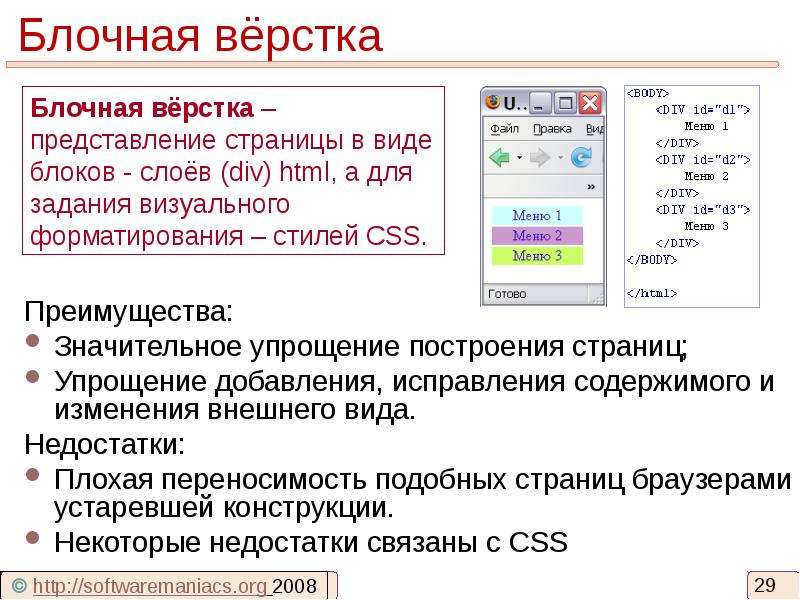
Блочная вёрстка Преимущества: Значительное упрощение построения страниц; Упрощение добавления, исправления содержимого и изменения внешнего вида....
Описание слайда:
Блочная вёрстка Преимущества: Значительное упрощение построения страниц; Упрощение добавления, исправления содержимого и изменения внешнего вида. Недостатки: Плохая переносимость подобных страниц браузерами устаревшей конструкции. Некоторые недостатки связаны с CSS

Слайд 30


Формы (1/5) Форма HTML - это раздел документа, в котором содержатся обычная информация, разметка и специальные элементы, называемые управляющими...
Описание слайда:
Формы (1/5) Форма HTML - это раздел документа, в котором содержатся обычная информация, разметка и специальные элементы, называемые управляющими элементами(флажки, кнопки с зависимой фиксацией, меню и т.д.), а также метки этих управляющих элементов.

Слайд 31


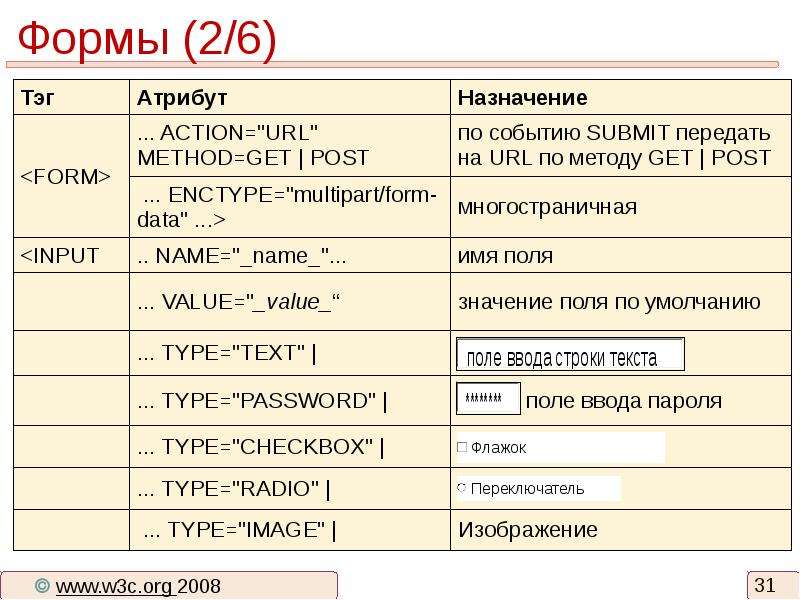
Формы (2/6)
Описание слайда:
Формы (2/6)

Слайд 32


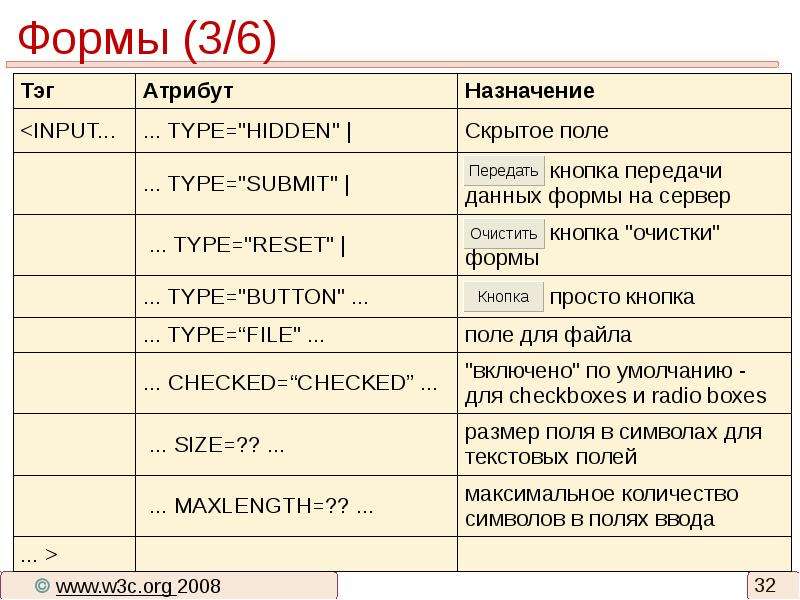
Формы (3/6)
Описание слайда:
Формы (3/6)

Слайд 33


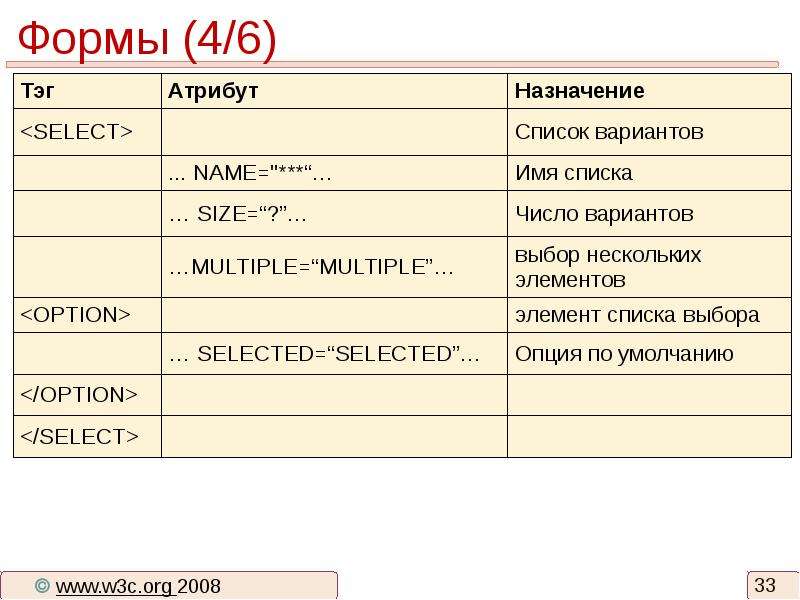
Формы (4/6)
Описание слайда:
Формы (4/6)

Слайд 34


Формы (5/6)
Описание слайда:
Формы (5/6)

Слайд 35


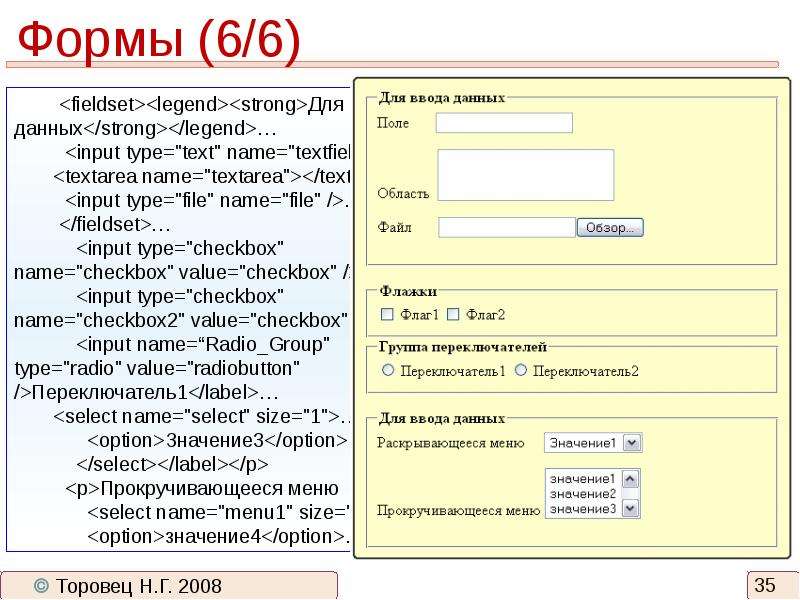
Формы (6/6)
Описание слайда:
Формы (6/6)

Слайд 36


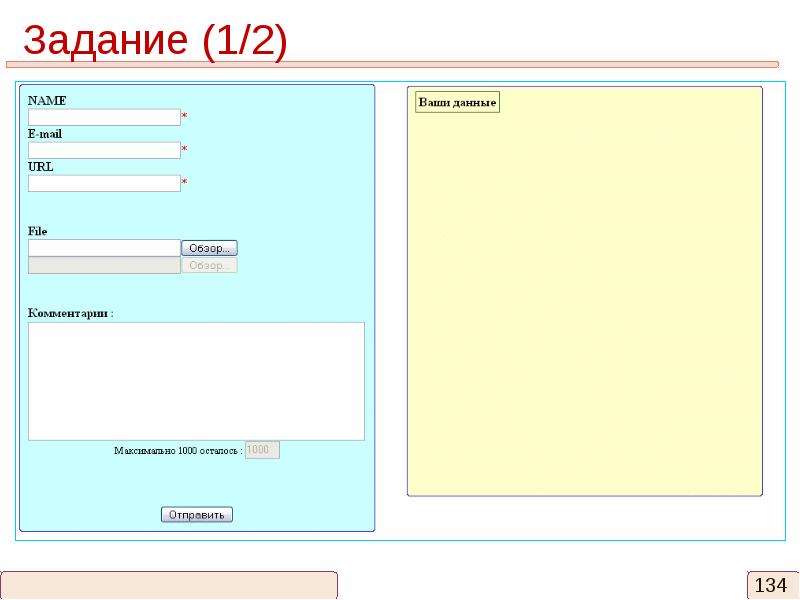
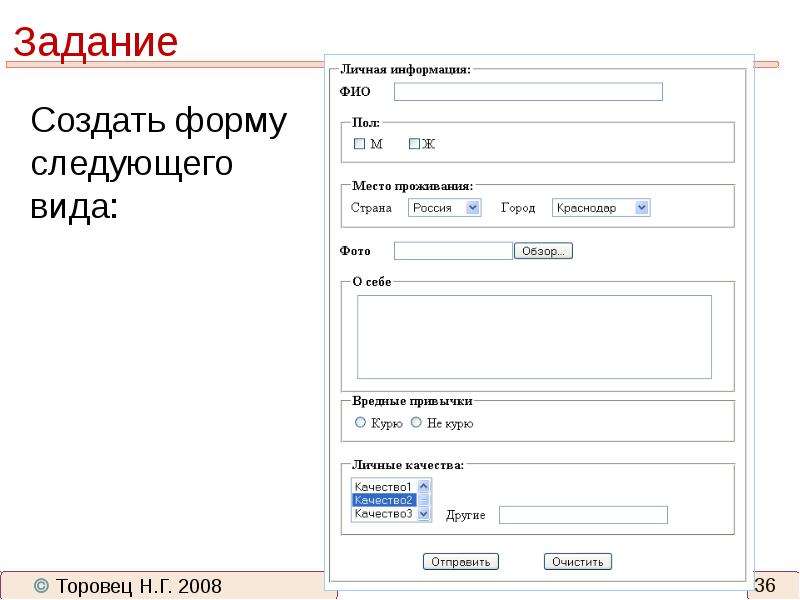
Задание Создать форму следующего вида:
Описание слайда:
Задание Создать форму следующего вида:

Слайд 37


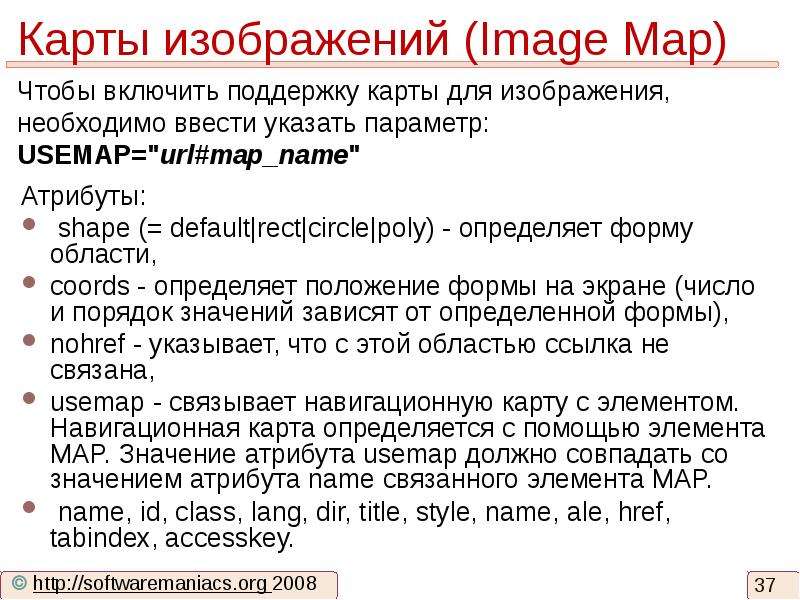
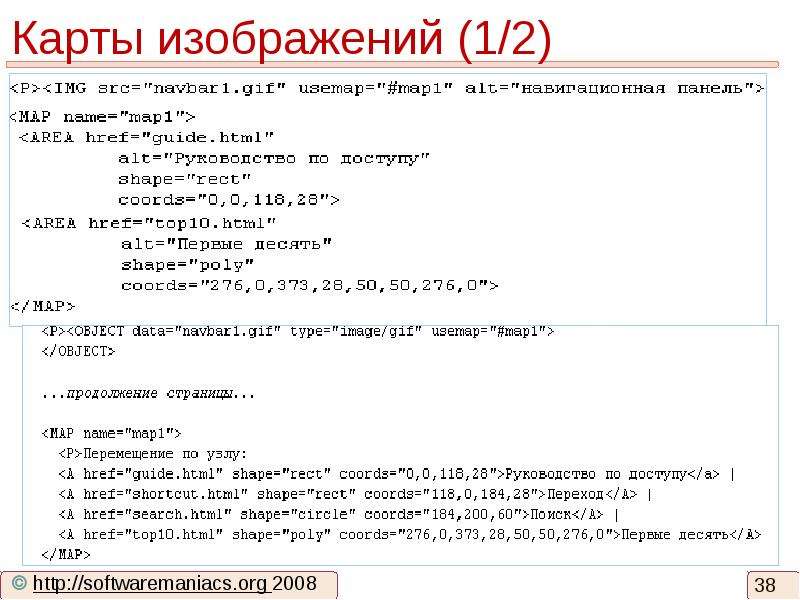
Карты изображений (Image Map) Атрибуты: shape (= default|rect|circle|poly) - определяет форму области, coords - определяет положение формы на экране...
Описание слайда:
Карты изображений (Image Map) Атрибуты: shape (= default|rect|circle|poly) - определяет форму области, coords - определяет положение формы на экране (число и порядок значений зависят от определенной формы), nohref - указывает, что с этой областью ссылка не связана, usemap - связывает навигационную карту с элементом. Навигационная карта определяется с помощью элемента MAP. Значение атрибута usemap должно совпадать со значением атрибута name связанного элемента MAP. name, id, class, lang, dir, title, style, name, alе, href, tabindex, accesskey.

Слайд 38


Карты изображений (1/2)
Описание слайда:
Карты изображений (1/2)

Слайд 39


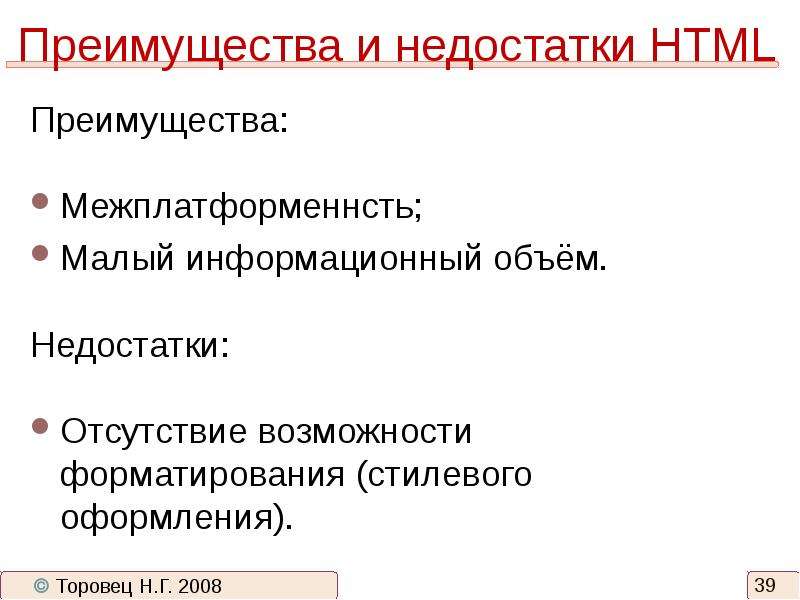
Преимущества и недостатки HTML Преимущества: Межплатформеннсть; Малый информационный объём. Недостатки: Отсутствие возможности форматирования...
Описание слайда:
Преимущества и недостатки HTML Преимущества: Межплатформеннсть; Малый информационный объём. Недостатки: Отсутствие возможности форматирования (стилевого оформления).

Слайд 40


Перспективы В HTML 5 представлен ряд новых тегов: формально подобных "div" и "span", но отличающихся семантически...
Описание слайда:
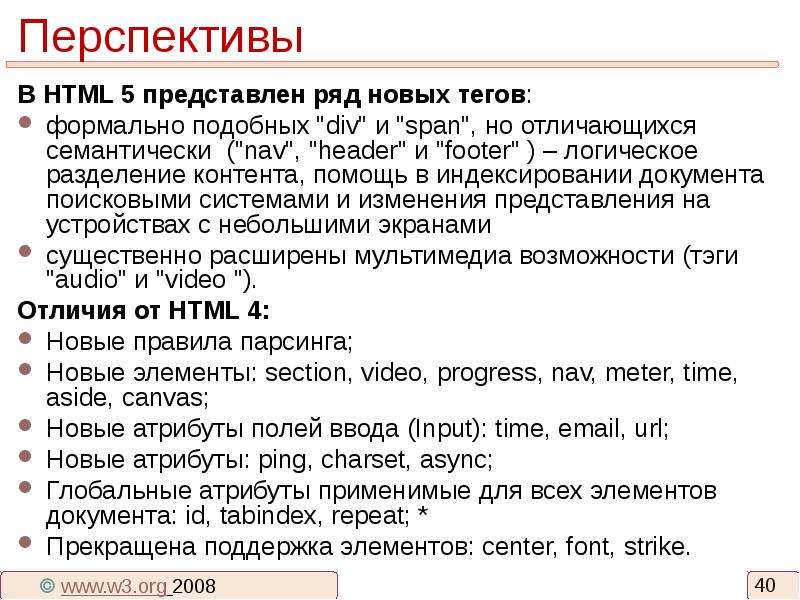
Перспективы В HTML 5 представлен ряд новых тегов: формально подобных "div" и "span", но отличающихся семантически ("nav", "header" и "footer" ) – логическое разделение контента, помощь в индексировании документа поисковыми системами и изменения представления на устройствах с небольшими экранами существенно расширены мультимедиа возможности (тэги "audio" и "video "). Отличия от HTML 4: Новые правила парсинга; Новые элементы: section, video, progress, nav, meter, time, aside, canvas; Новые атрибуты полей ввода (Input): time, email, url; Новые атрибуты: ping, charset, async; Глобальные атрибуты применимые для всех элементов документа: id, tabindex, repeat; * Прекращена поддержка элементов: center, font, strike.

Слайд 41


XHTML XHTML - EXtensible HyperText Markup Language - Расширенный язык разметки гипертекста).
Описание слайда:
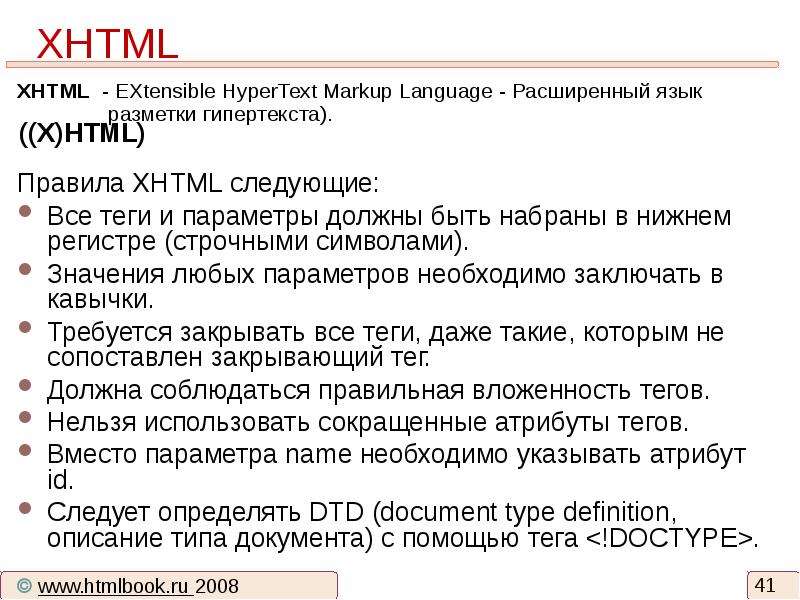
XHTML XHTML - EXtensible HyperText Markup Language - Расширенный язык разметки гипертекста).

Слайд 42


Микроформаты Позволяют включать дополнительную информацию для поисковых роботов. Существующие стандарты (X)HTML позволяют включать семантические...
Описание слайда:
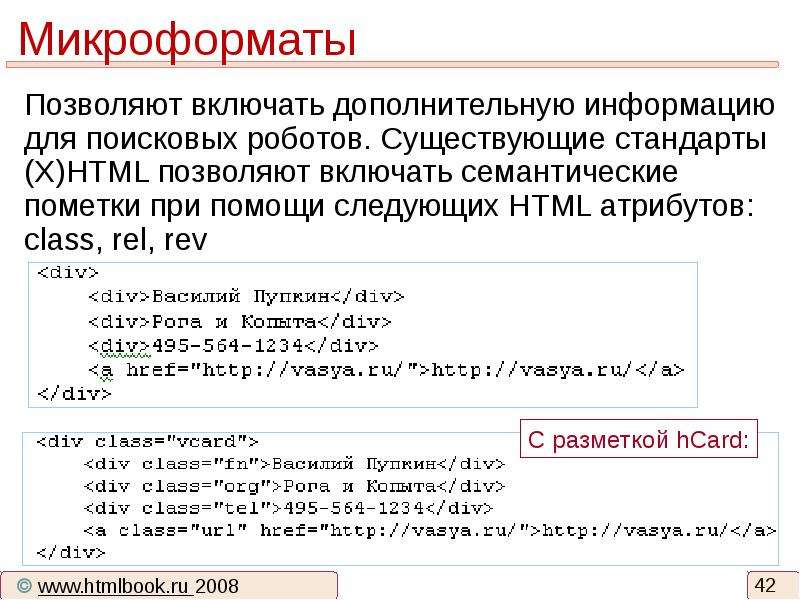
Микроформаты Позволяют включать дополнительную информацию для поисковых роботов. Существующие стандарты (X)HTML позволяют включать семантические пометки при помощи следующих HTML атрибутов: class, rel, rev

Слайд 43


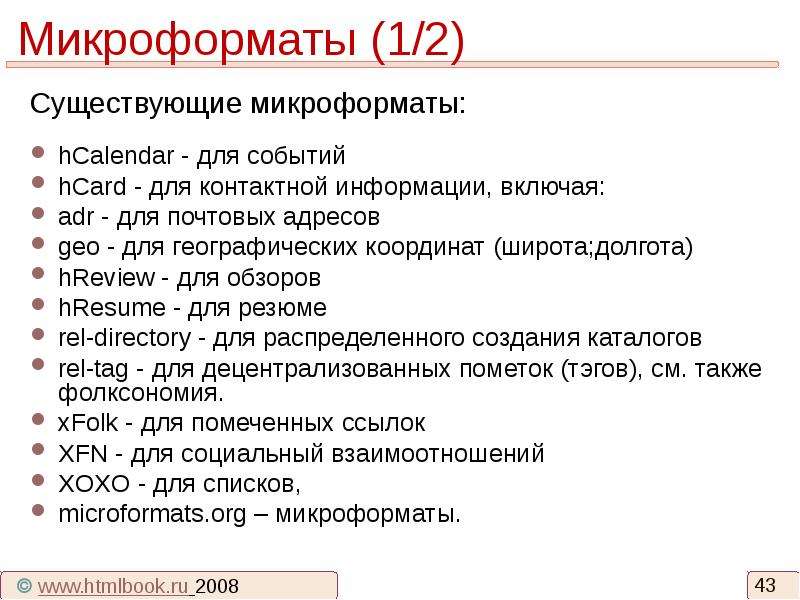
Микроформаты (1/2) Существующие микроформаты: hCalendar - для событий hCard - для контактной информации, включая: adr - для почтовых адресов geo -...
Описание слайда:
Микроформаты (1/2) Существующие микроформаты: hCalendar - для событий hCard - для контактной информации, включая: adr - для почтовых адресов geo - для географических координат (широта;долгота) hReview - для обзоров hResume - для резюме rel-directory - для распределенного создания каталогов rel-tag - для децентрализованных пометок (тэгов), см. также фолксономия. xFolk - для помеченных ссылок XFN - для социальный взаимоотношений XOXO - для списков, microformats.org – микроформаты.

Слайд 44


CSS Cascading Style Sheets (Каскадные таблицы стилей)
Описание слайда:
CSS Cascading Style Sheets (Каскадные таблицы стилей)

Слайд 45


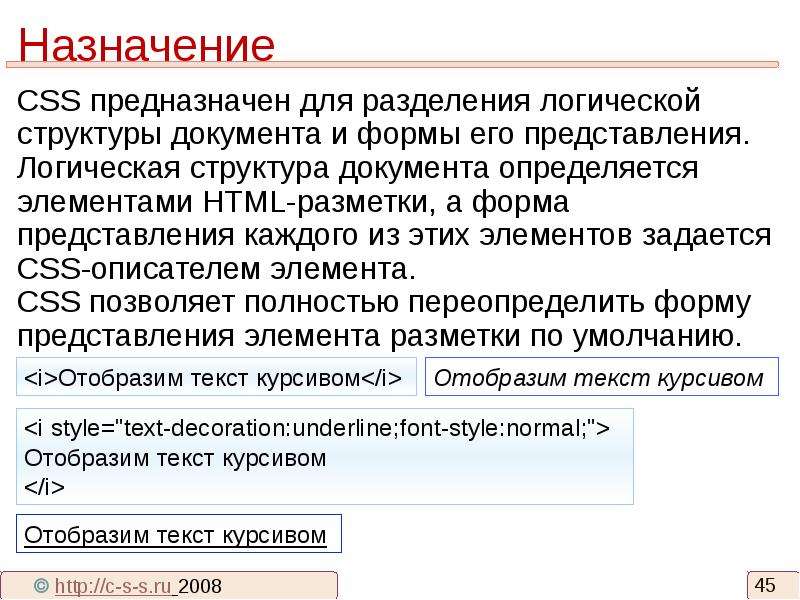
Назначение
Описание слайда:
Назначение

Слайд 46


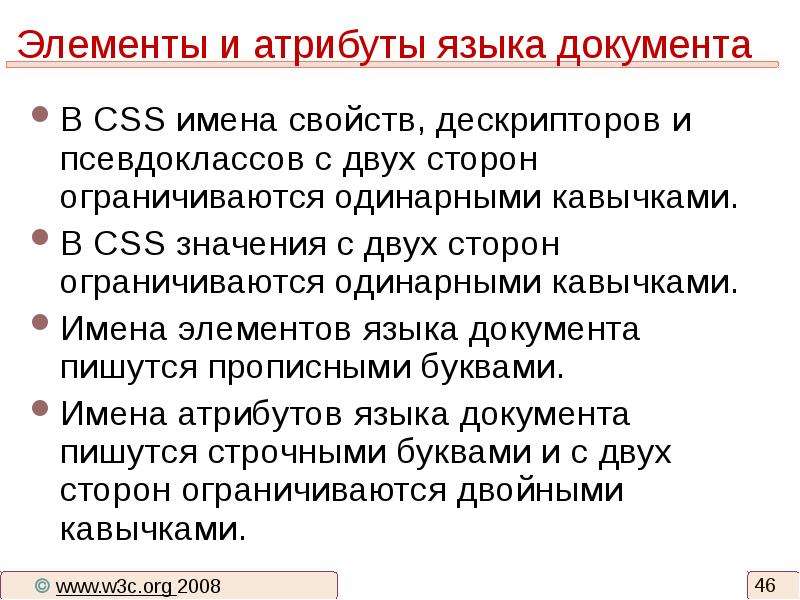
Элементы и атрибуты языка документа В CSS имена свойств, дескрипторов и псевдоклассов с двух сторон ограничиваются одинарными кавычками. В CSS...
Описание слайда:
Элементы и атрибуты языка документа В CSS имена свойств, дескрипторов и псевдоклассов с двух сторон ограничиваются одинарными кавычками. В CSS значения с двух сторон ограничиваются одинарными кавычками. Имена элементов языка документа пишутся прописными буквами. Имена атрибутов языка документа пишутся строчными буквами и с двух сторон ограничиваются двойными кавычками.

Слайд 47


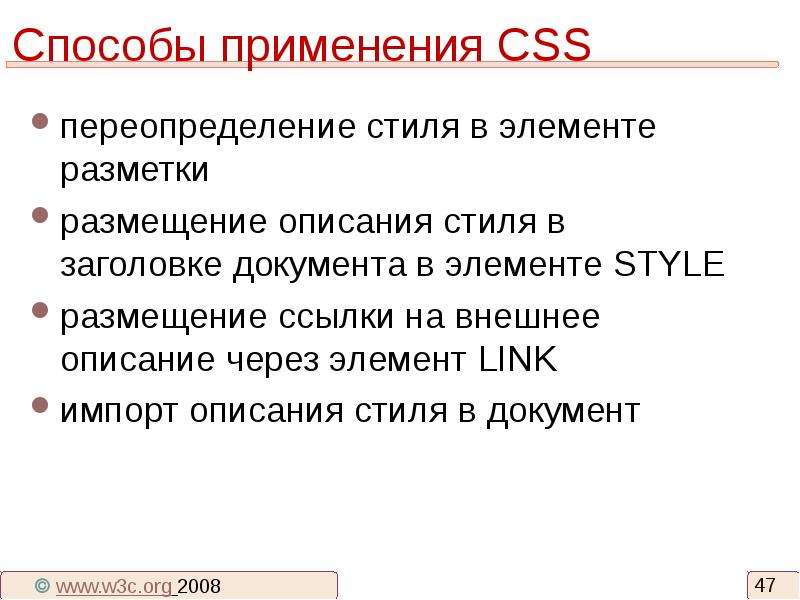
Способы применения CSS переопределение стиля в элементе разметки размещение описания стиля в заголовке документа в элементе STYLE размещение ссылки...
Описание слайда:
Способы применения CSS переопределение стиля в элементе разметки размещение описания стиля в заголовке документа в элементе STYLE размещение ссылки на внешнее описание через элемент LINK импорт описания стиля в документ

Слайд 48


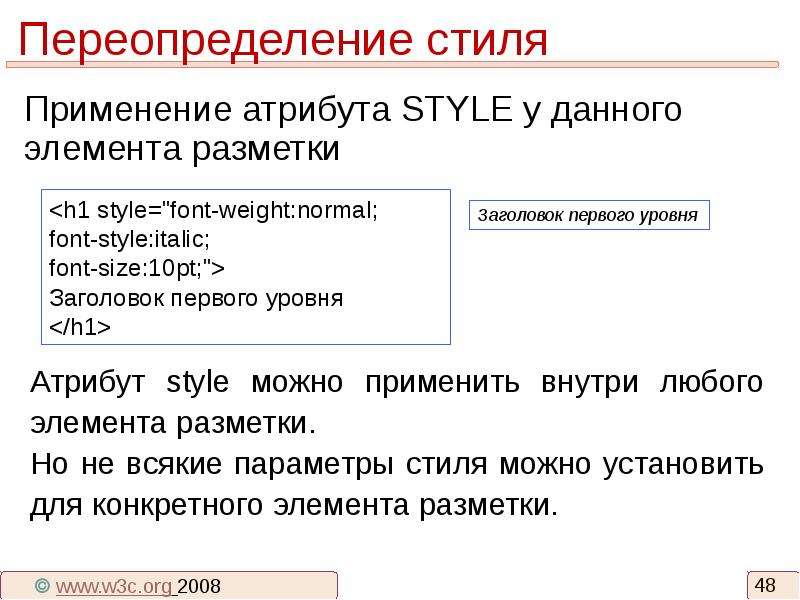
Переопределение стиля Применение атрибута STYLE у данного элемента разметки
Описание слайда:
Переопределение стиля Применение атрибута STYLE у данного элемента разметки

Слайд 49


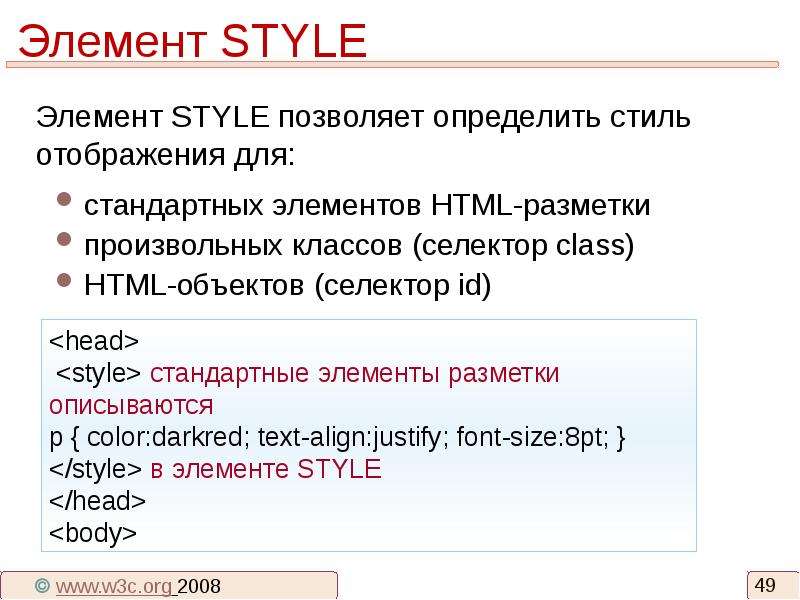
Элемент STYLE стандартных элементов HTML-разметки произвольных классов (селектор class) HTML-объектов (селектор id)
Описание слайда:
Элемент STYLE стандартных элементов HTML-разметки произвольных классов (селектор class) HTML-объектов (селектор id)

Слайд 50


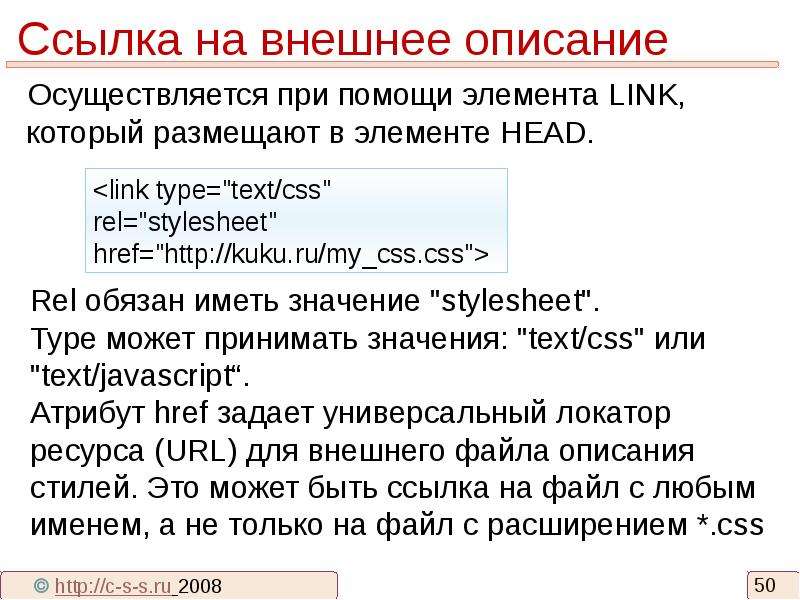
Ссылка на внешнее описание Осуществляется при помощи элемента LINK, который размещают в элементе HEAD.
Описание слайда:
Ссылка на внешнее описание Осуществляется при помощи элемента LINK, который размещают в элементе HEAD.

Слайд 51


Импорт описания стилей Импортировать стиль можно либо внутрь элемента STYLE, либо внутрь внешнего файла, который представляет собой описатель стиля....
Описание слайда:
Импорт описания стилей Импортировать стиль можно либо внутрь элемента STYLE, либо внутрь внешнего файла, который представляет собой описатель стиля. Оператор импорта стиля должен предшествовать всем прочим описателям стилей:

Слайд 52


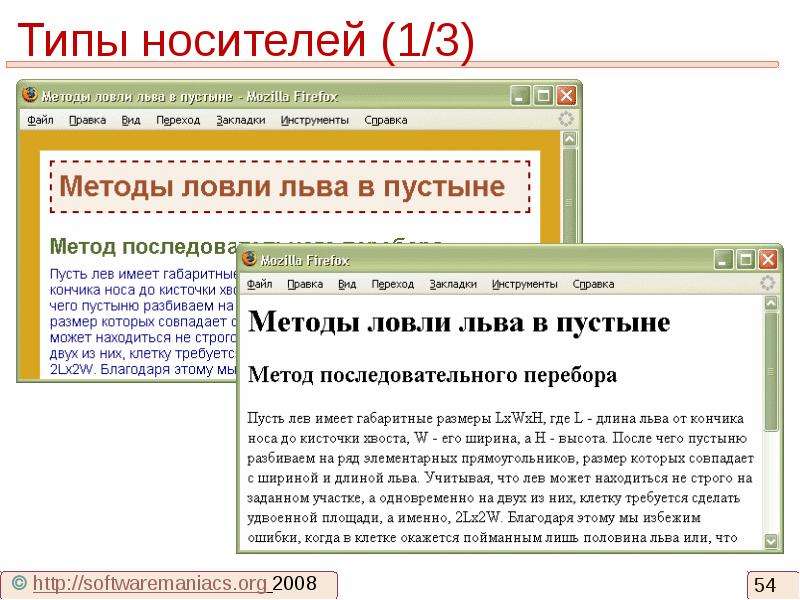
Типы носителей all - Все типы. Это значение используется по умолчанию. a текста вслух. Сюда, например, можно отнести речевые браузеры. braille...
Описание слайда:
Типы носителей all - Все типы. Это значение используется по умолчанию. a текста вслух. Сюда, например, можно отнести речевые браузеры. braille Устройства, основанные на системе Брайля, которые предназначены для слепых людей. handheld - Наладонные компьютеры и аналогичные им аппараты. print - Печатающие устройства вроде принтера. projection - Проектор. screen - Экран монитора. tv - Телевизор.

Слайд 53


Типы носителей (1/2)
Описание слайда:
Типы носителей (1/2)

Слайд 54


Типы носителей (1/3)
Описание слайда:
Типы носителей (1/3)

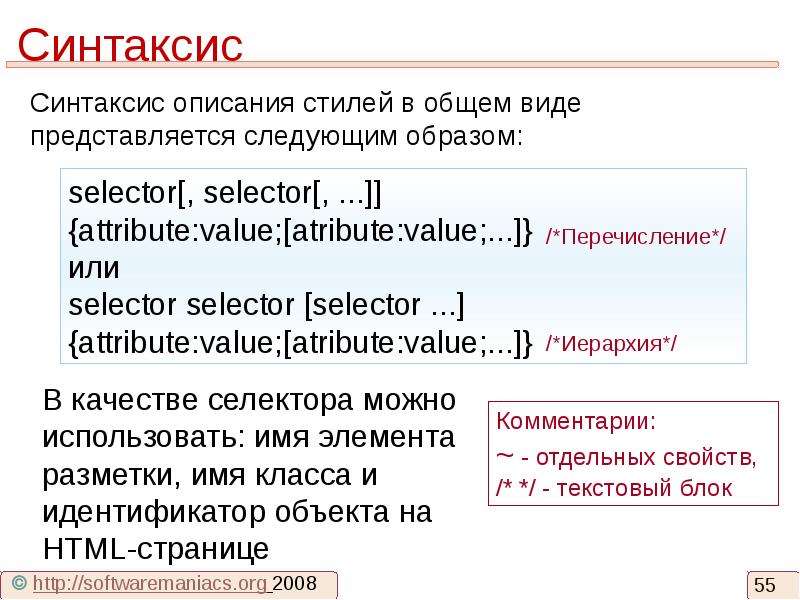
Слайд 55


Синтаксис Синтаксис описания стилей в общем виде представляется следующим образом:
Описание слайда:
Синтаксис Синтаксис описания стилей в общем виде представляется следующим образом:

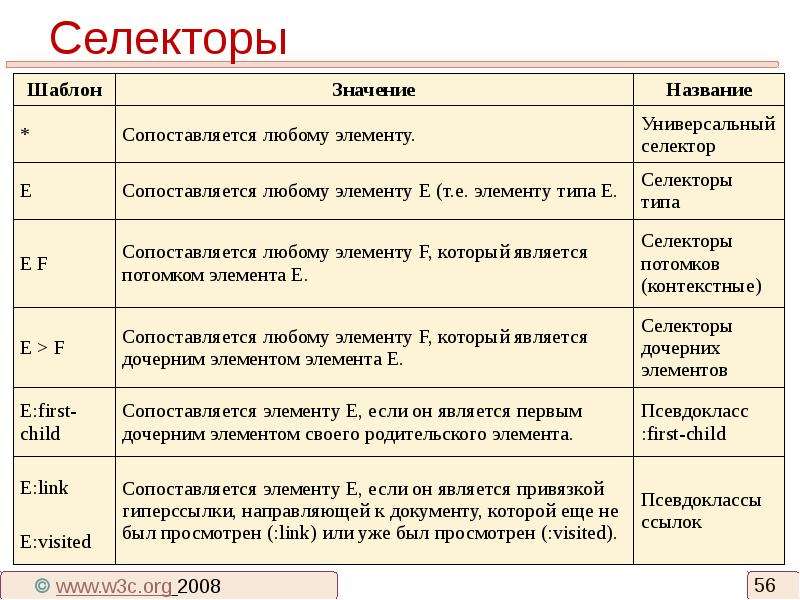
Слайд 56


Селекторы
Описание слайда:
Селекторы

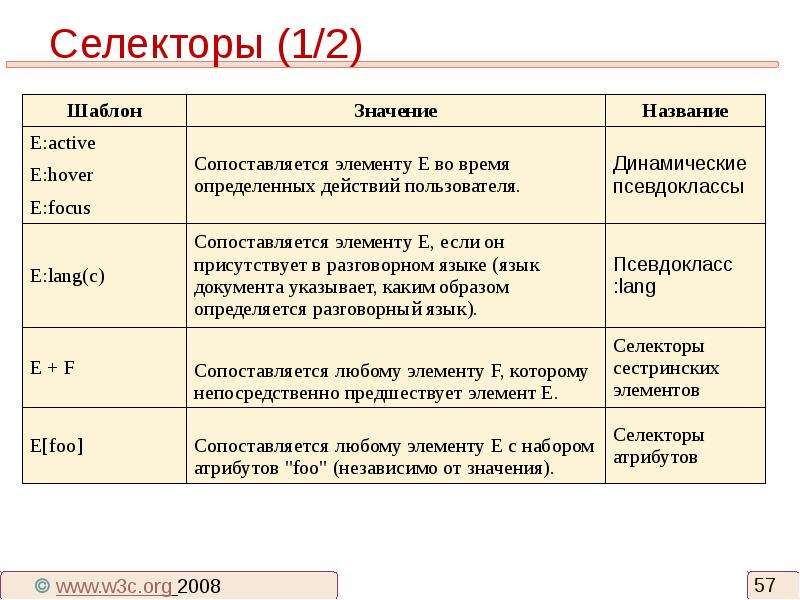
Слайд 57


Селекторы (1/2)
Описание слайда:
Селекторы (1/2)

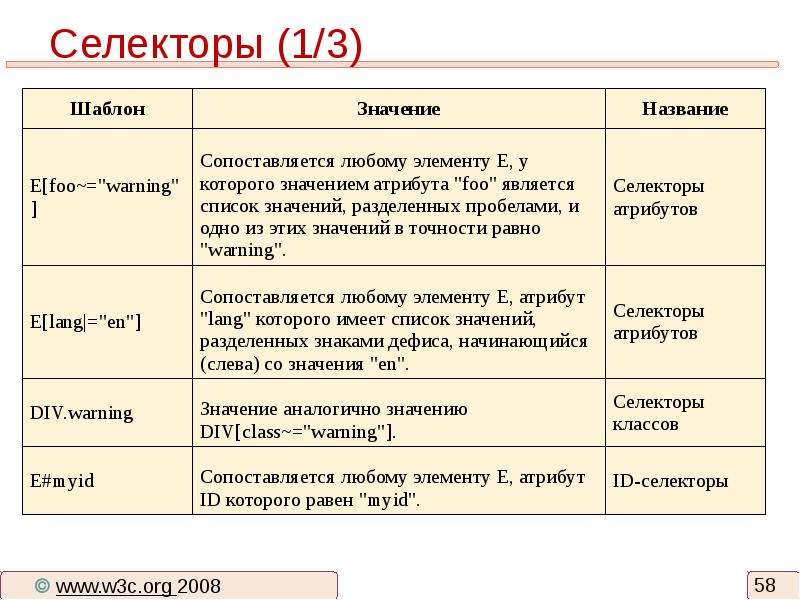
Слайд 58


Селекторы (1/3)
Описание слайда:
Селекторы (1/3)

Слайд 59


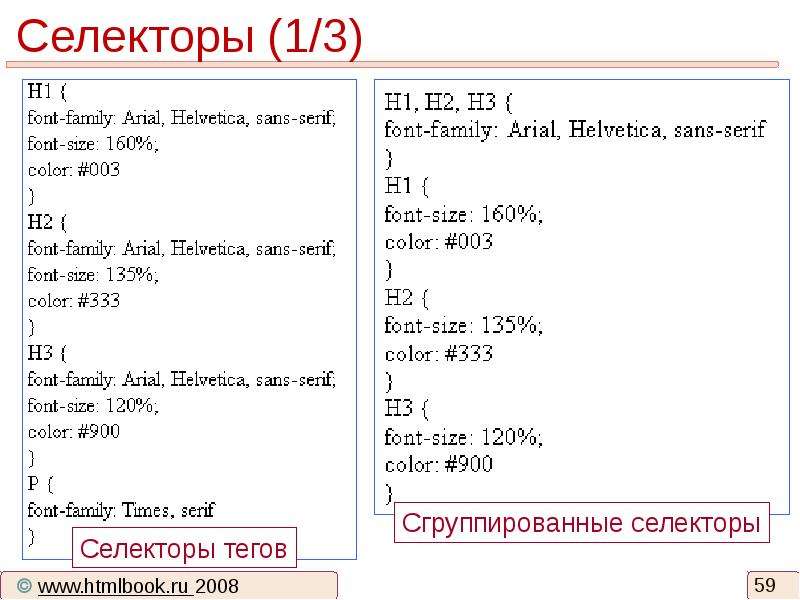
Селекторы (1/3)
Описание слайда:
Селекторы (1/3)

Слайд 60


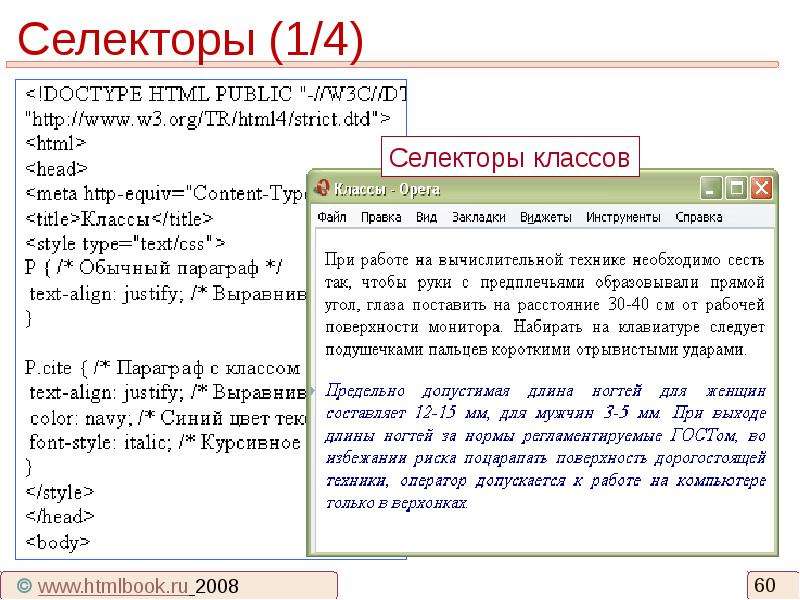
Селекторы (1/4)
Описание слайда:
Селекторы (1/4)

Слайд 61


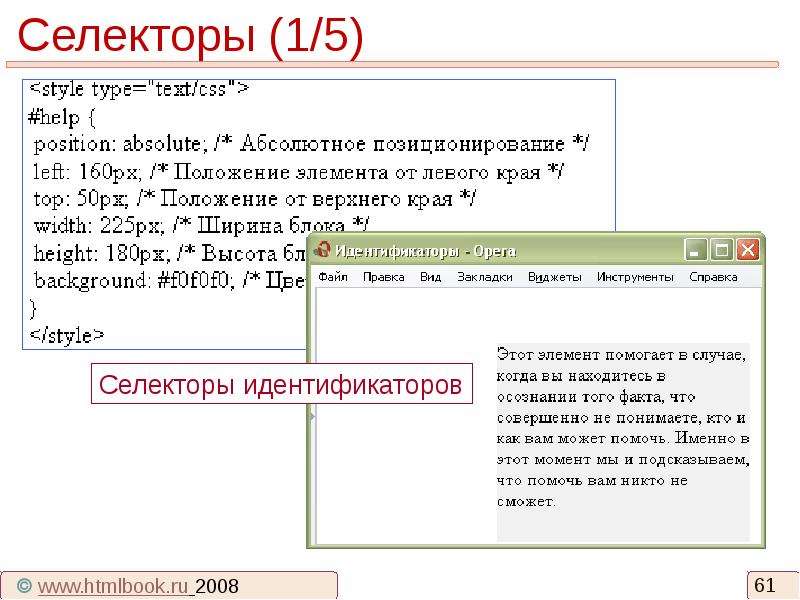
Селекторы (1/5)
Описание слайда:
Селекторы (1/5)

Слайд 62


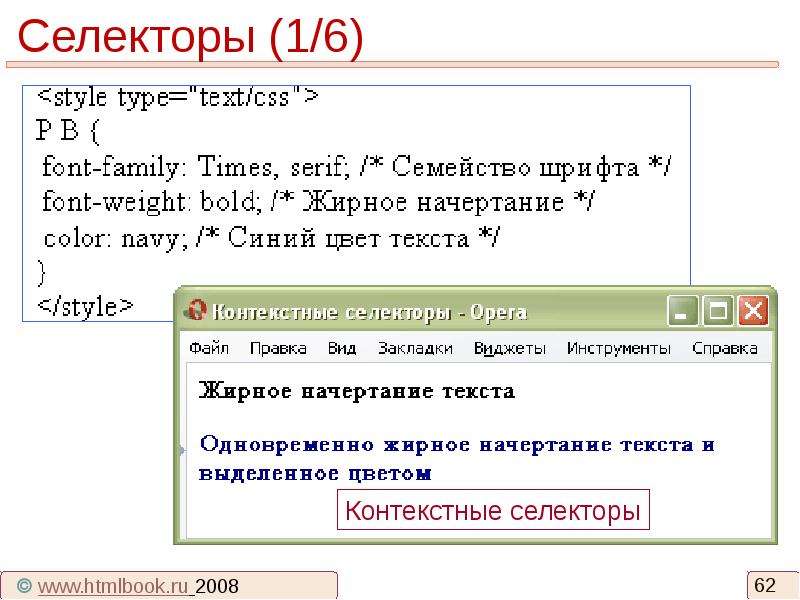
Селекторы (1/6)
Описание слайда:
Селекторы (1/6)

Слайд 63


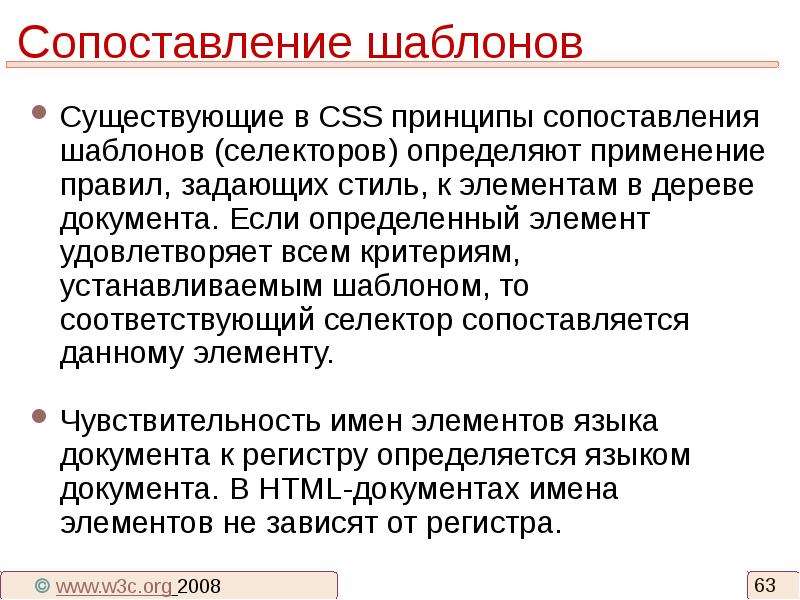
Сопоставление шаблонов Существующие в CSS принципы сопоставления шаблонов (селекторов) определяют применение правил, задающих стиль, к элементам в...
Описание слайда:
Сопоставление шаблонов Существующие в CSS принципы сопоставления шаблонов (селекторов) определяют применение правил, задающих стиль, к элементам в дереве документа. Если определенный элемент удовлетворяет всем критериям, устанавливаемым шаблоном, то соответствующий селектор сопоставляется данному элементу. Чувствительность имен элементов языка документа к регистру определяется языком документа. В HTML-документах имена элементов не зависят от регистра.

Слайд 64


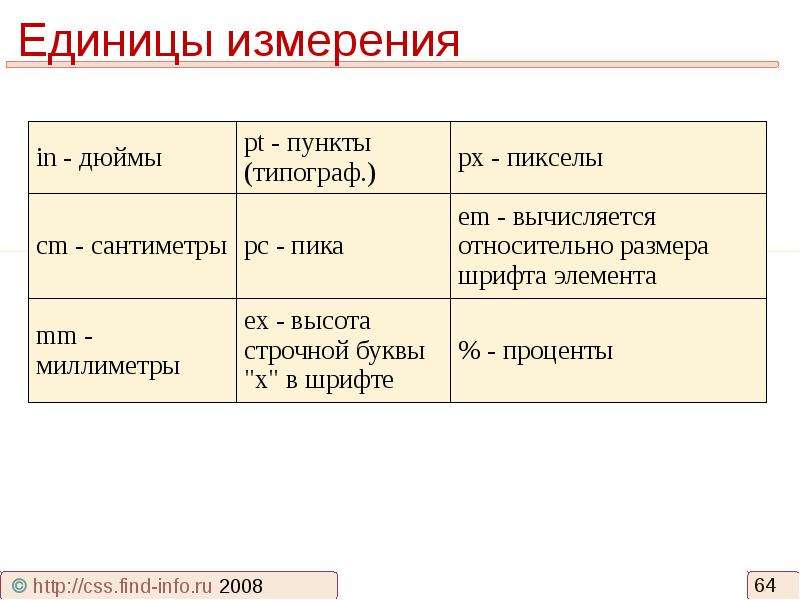
Единицы измерения
Описание слайда:
Единицы измерения

Слайд 65


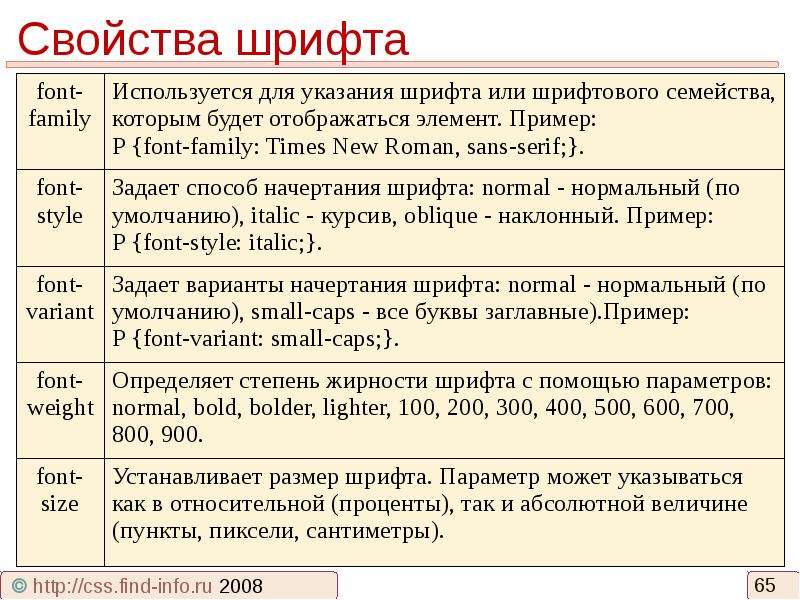
Свойства шрифта
Описание слайда:
Свойства шрифта

Слайд 66


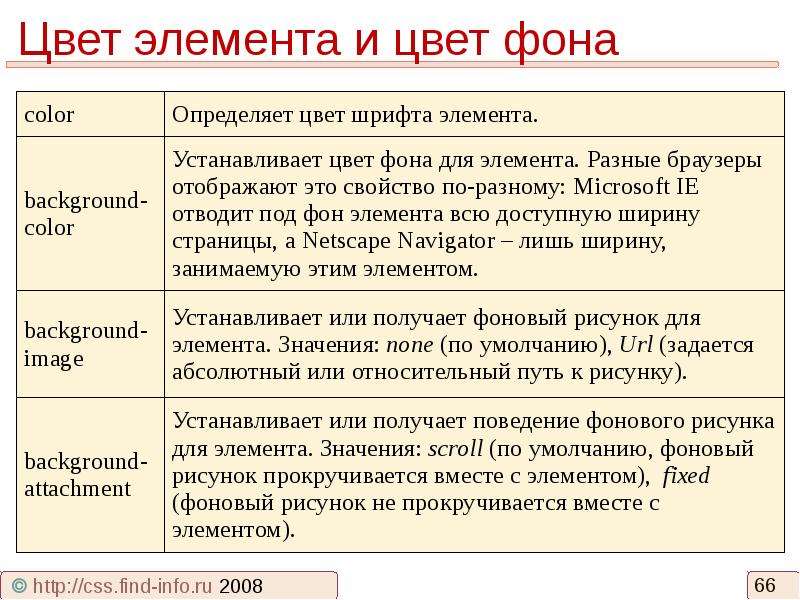
Цвет элемента и цвет фона
Описание слайда:
Цвет элемента и цвет фона

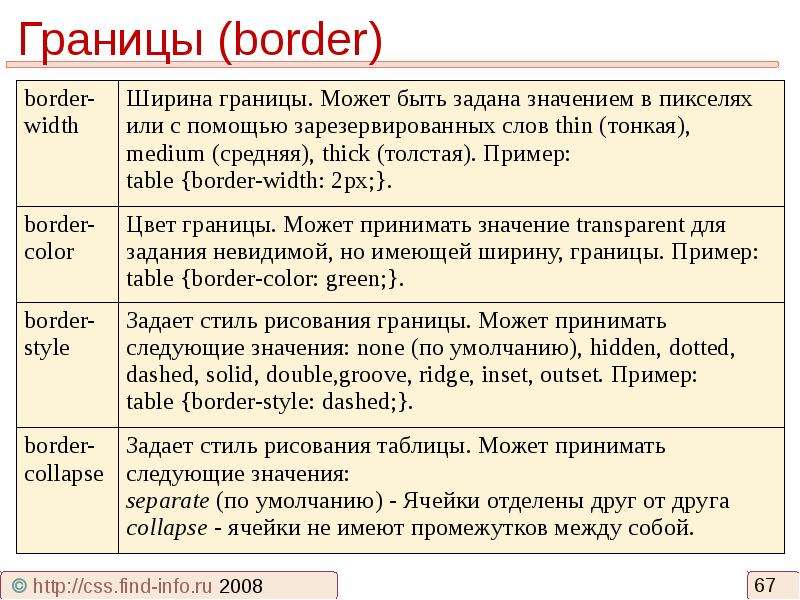
Слайд 67


Границы (border)
Описание слайда:
Границы (border)

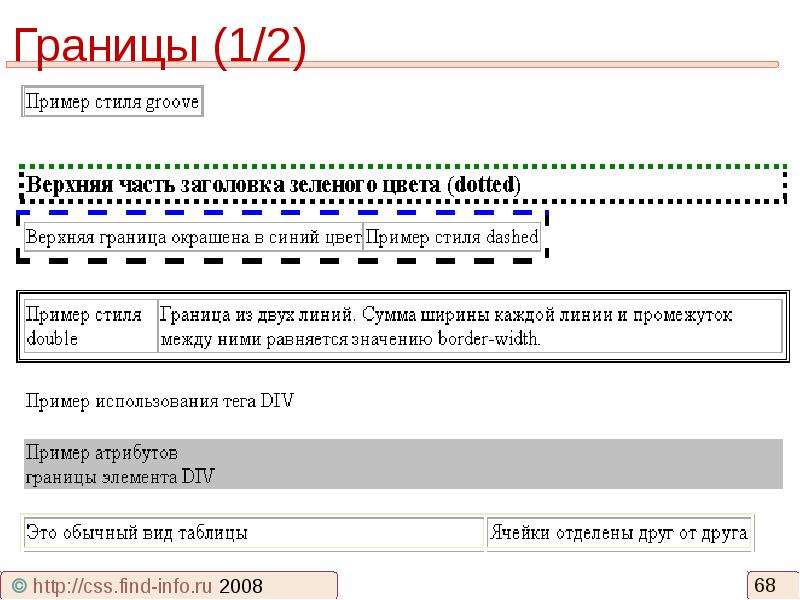
Слайд 68


Границы (1/2)
Описание слайда:
Границы (1/2)

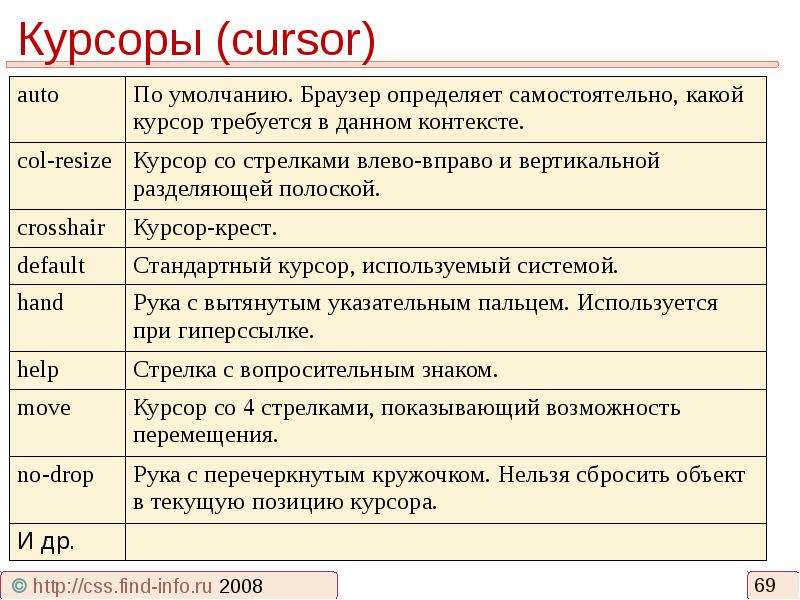
Слайд 69


Курсоры (cursor)
Описание слайда:
Курсоры (cursor)

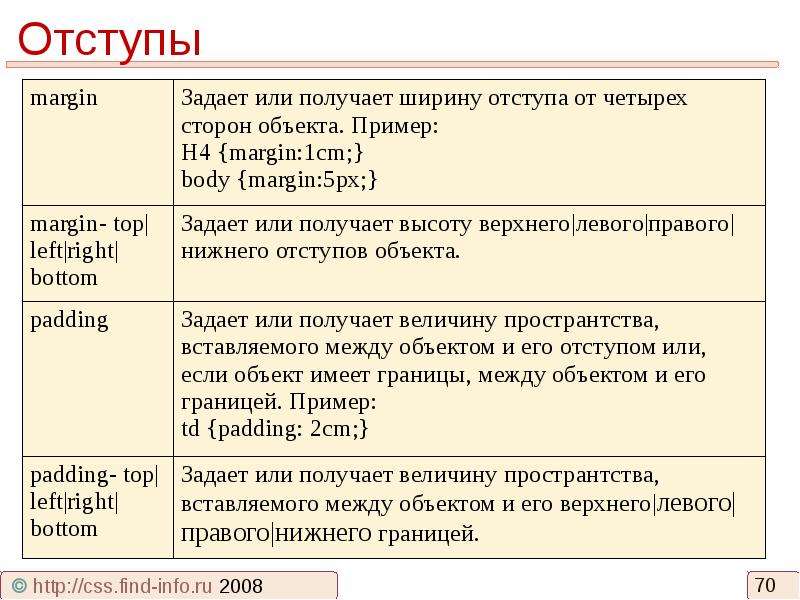
Слайд 70


Отступы
Описание слайда:
Отступы

Слайд 71


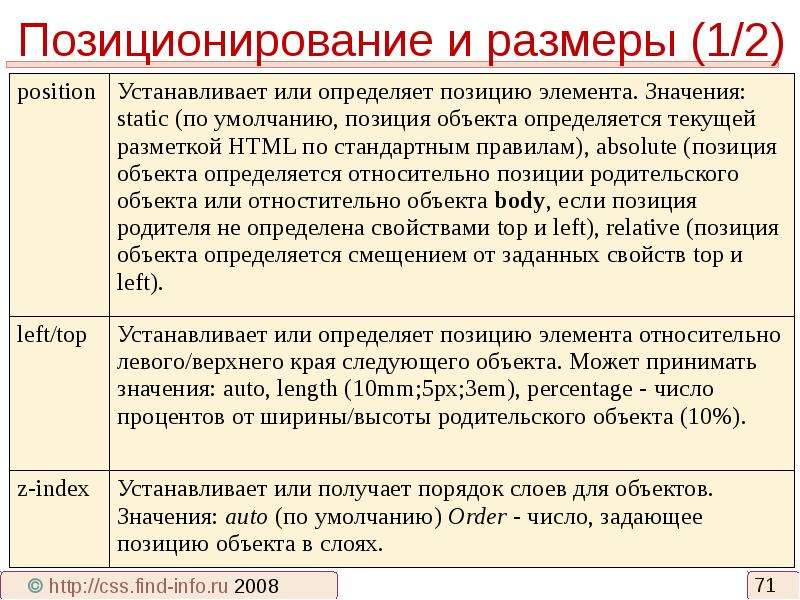
Позиционирование и размеры (1/2)
Описание слайда:
Позиционирование и размеры (1/2)
Слайд 72


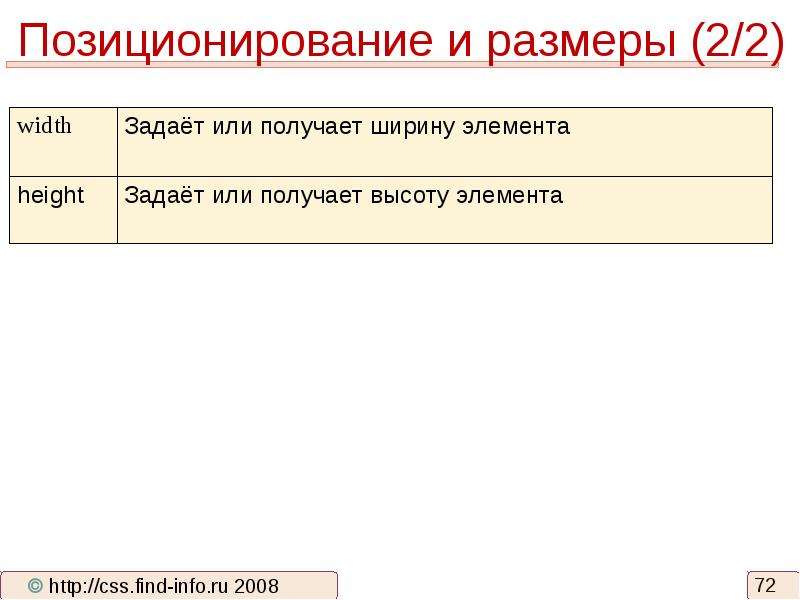
Позиционирование и размеры (2/2)
Описание слайда:
Позиционирование и размеры (2/2)
Слайд 73


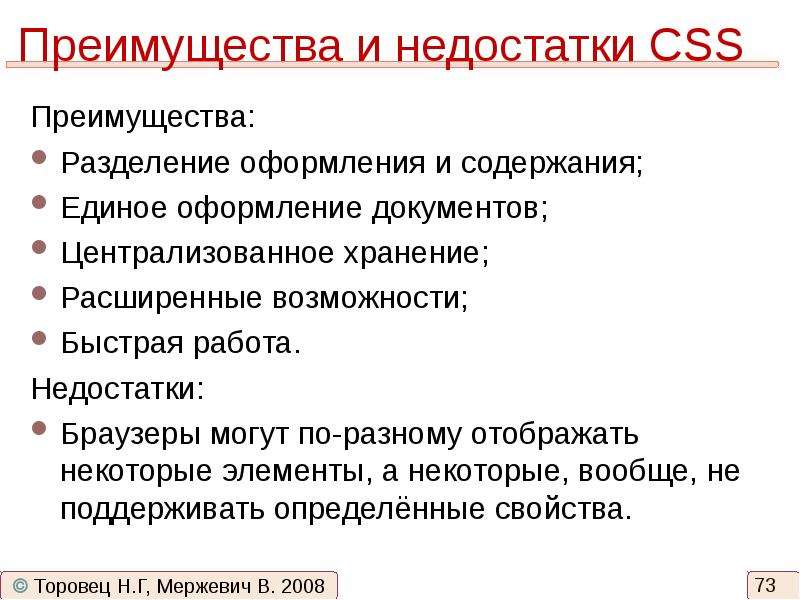
Преимущества и недостатки CSS Преимущества: Разделение оформления и содержания; Единое оформление документов; Централизованное хранение; Расширенные...
Описание слайда:
Преимущества и недостатки CSS Преимущества: Разделение оформления и содержания; Единое оформление документов; Централизованное хранение; Расширенные возможности; Быстрая работа. Недостатки: Браузеры могут по-разному отображать некоторые элементы, а некоторые, вообще, не поддерживать определённые свойства.

Слайд 74


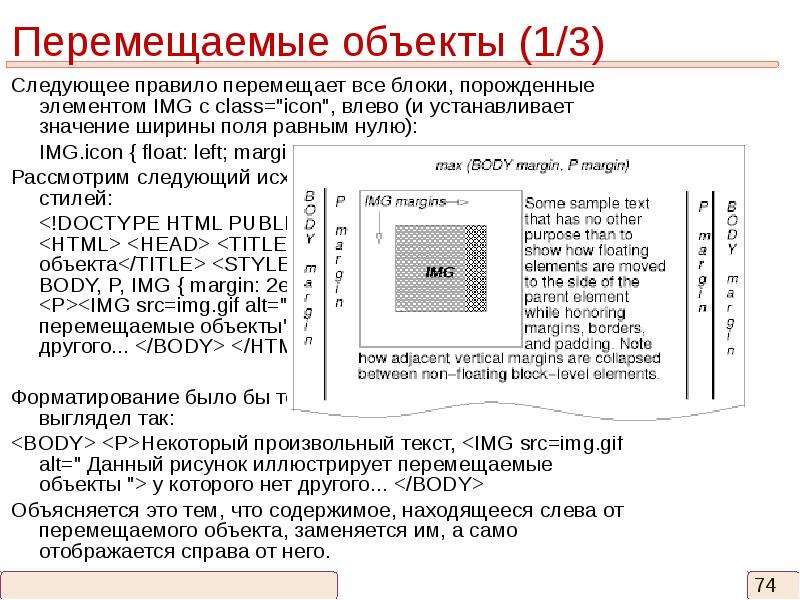
Перемещаемые объекты (1/3) Следующее правило перемещает все блоки, порожденные элементом IMG с class="icon", влево (и устанавливает...
Описание слайда:
Перемещаемые объекты (1/3) Следующее правило перемещает все блоки, порожденные элементом IMG с class="icon", влево (и устанавливает значение ширины поля равным нулю): IMG.icon { float: left; margin-left: 0; } Рассмотрим следующий исходный HTML-документ и таблицу стилей: Пример перемещаемого объекта IMG { float: left } BODY, P, IMG { margin: 2em } Пример текста, у которого нет другого... Форматирование было бы точно таким же, если бы документ выглядел так: Некоторый произвольный текст, у которого нет другого... Объясняется это тем, что содержимое, находящееся слева от перемещаемого объекта, заменяется им, а само отображается справа от него.
Слайд 75


Перемещаемые объекты (2/3) Ниже показано, что происходит при наложении перемещаемого объекта на границы элементов нормального потока.
Описание слайда:
Перемещаемые объекты (2/3) Ниже показано, что происходит при наложении перемещаемого объекта на границы элементов нормального потока.

Слайд 76


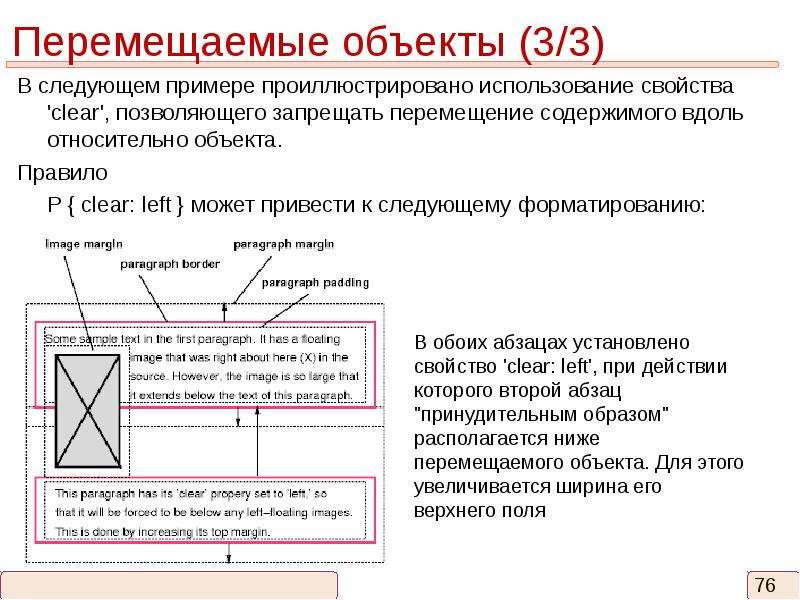
Перемещаемые объекты (3/3) В следующем примере проиллюстрировано использование свойства 'clear', позволяющего запрещать перемещение содержимого вдоль...
Описание слайда:
Перемещаемые объекты (3/3) В следующем примере проиллюстрировано использование свойства 'clear', позволяющего запрещать перемещение содержимого вдоль относительно объекта. Правило P { clear: left } может привести к следующему форматированию:

Слайд 77


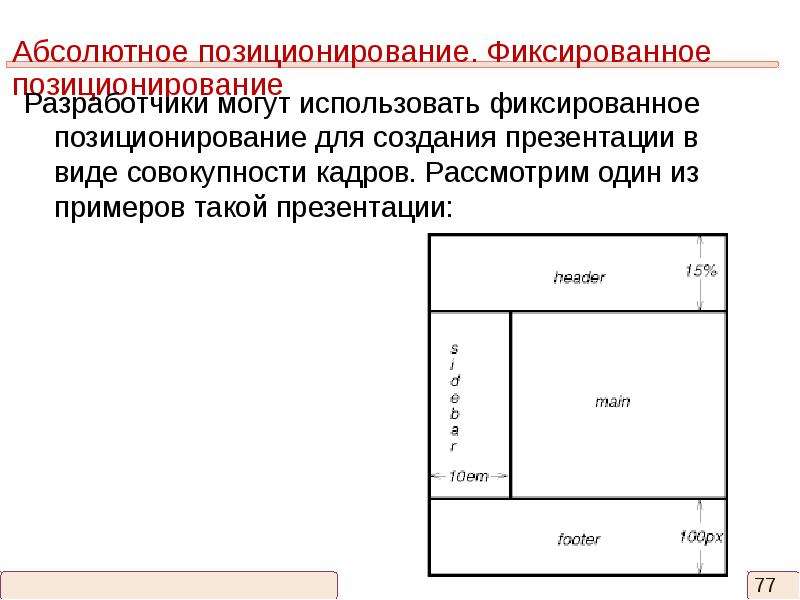
Абсолютное позиционирование. Фиксированное позиционирование Разработчики могут использовать фиксированное позиционирование для создания презентации в...
Описание слайда:
Абсолютное позиционирование. Фиксированное позиционирование Разработчики могут использовать фиксированное позиционирование для создания презентации в виде совокупности кадров. Рассмотрим один из примеров такой презентации:

Слайд 78


Сравнение моделей, описывающих нормальный поток, перемещаемые объекты и абсолютное позиционирование
Описание слайда:
Сравнение моделей, описывающих нормальный поток, перемещаемые объекты и абсолютное позиционирование

Слайд 79


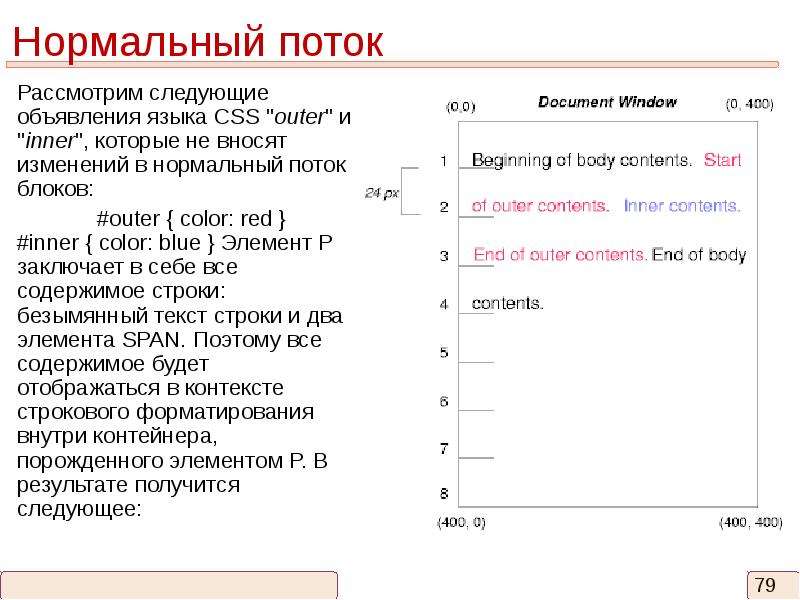
Нормальный поток Рассмотрим следующие объявления языка CSS "outer" и "inner", которые не вносят изменений в нормальный поток...
Описание слайда:
Нормальный поток Рассмотрим следующие объявления языка CSS "outer" и "inner", которые не вносят изменений в нормальный поток блоков: #outer { color: red } #inner { color: blue } Элемент P заключает в себе все содержимое строки: безымянный текст строки и два элемента SPAN. Поэтому все содержимое будет отображаться в контексте строкового форматирования внутри контейнера, порожденного элементом P. В результате получится следующее:

Слайд 80


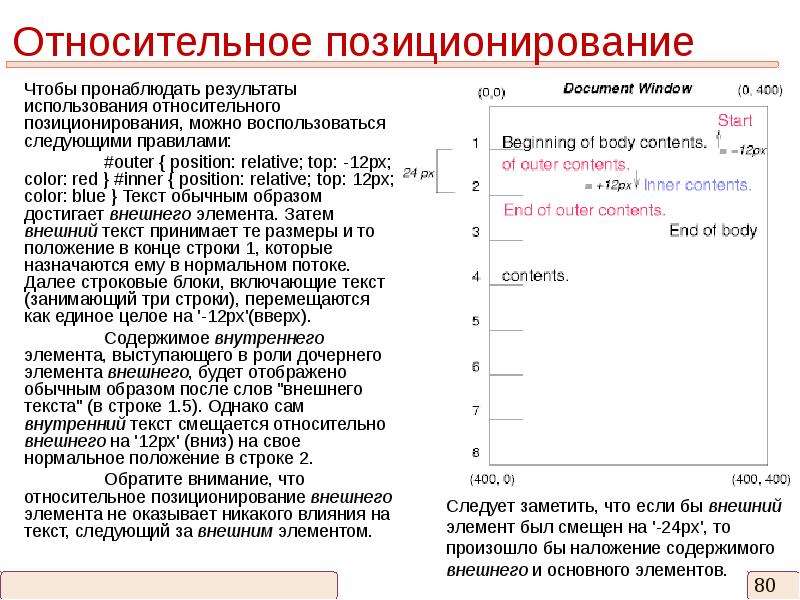
Относительное позиционирование Чтобы пронаблюдать результаты использования относительного позиционирования, можно воспользоваться следующими...
Описание слайда:
Относительное позиционирование Чтобы пронаблюдать результаты использования относительного позиционирования, можно воспользоваться следующими правилами: #outer { position: relative; top: -12px; color: red } #inner { position: relative; top: 12px; color: blue } Текст обычным образом достигает внешнего элемента. Затем внешний текст принимает те размеры и то положение в конце строки 1, которые назначаются ему в нормальном потоке. Далее строковые блоки, включающие текст (занимающий три строки), перемещаются как единое целое на '-12px'(вверх). Содержимое внутреннего элемента, выступающего в роли дочернего элемента внешнего, будет отображено обычным образом после слов "внешнего текста" (в строке 1.5). Однако сам внутренний текст смещается относительно внешнего на '12px' (вниз) на свое нормальное положение в строке 2. Обратите внимание, что относительное позиционирование внешнего элемента не оказывает никакого влияния на текст, следующий за внешним элементом.

Слайд 81


Перемещение блоков (1/3) Рассмотрим результат перемещения текста внутреннего элемента к правому краю с использованием следующих правил: #outer {...
Описание слайда:
Перемещение блоков (1/3) Рассмотрим результат перемещения текста внутреннего элемента к правому краю с использованием следующих правил: #outer { color: red } #inner { float: right; width: 130px; color: blue } Текст обычным образом выводится до внутреннего блока, который изымается из нормального потока и перемещается к правому полю (значение 'width' его ширины было указано явно). Линейные блоки, находящиеся слева от перемещаемого объекта, укорачиваются, и оставшаяся часть текста документа отображается в них.

Слайд 82


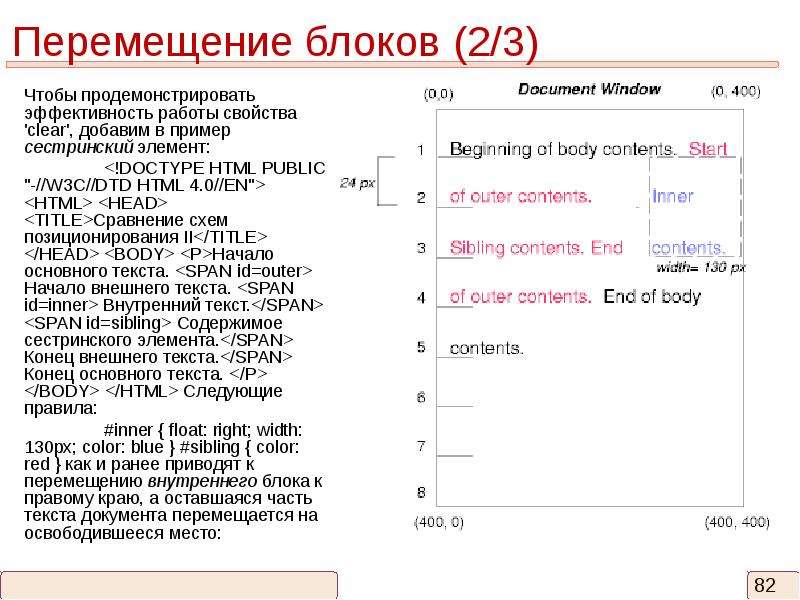
Перемещение блоков (2/3) Чтобы продемонстрировать эффективность работы свойства 'clear', добавим в пример сестринский элемент: Сравнение схем...
Описание слайда:
Перемещение блоков (2/3) Чтобы продемонстрировать эффективность работы свойства 'clear', добавим в пример сестринский элемент: Сравнение схем позиционирования II Начало основного текста. Начало внешнего текста. Внутренний текст. Содержимое сестринского элемента. Конец внешнего текста. Конец основного текста. Следующие правила: #inner { float: right; width: 130px; color: blue } #sibling { color: red } как и ранее приводят к перемещению внутреннего блока к правому краю, а оставшаяся часть текста документа перемещается на освободившееся место:

Слайд 83


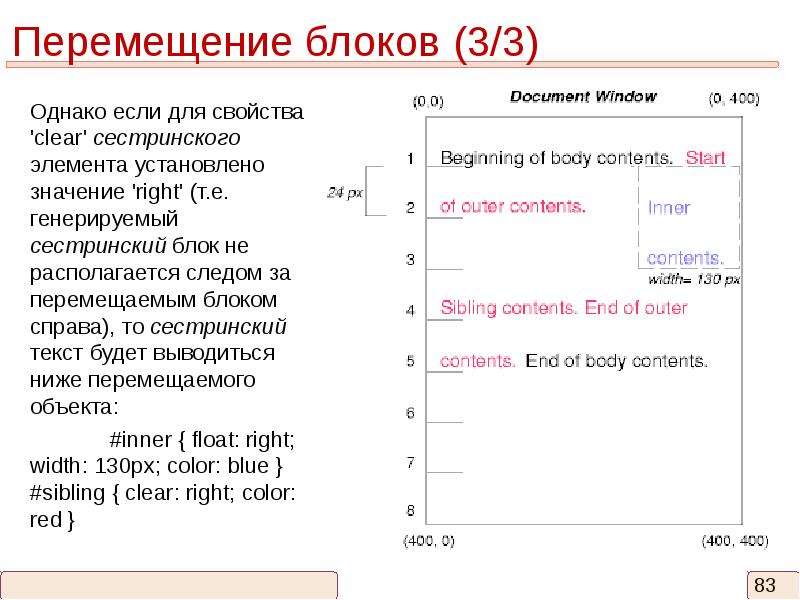
Перемещение блоков (3/3) Однако если для свойства 'clear' сестринского элемента установлено значение 'right' (т.е. генерируемый сестринский блок не...
Описание слайда:
Перемещение блоков (3/3) Однако если для свойства 'clear' сестринского элемента установлено значение 'right' (т.е. генерируемый сестринский блок не располагается следом за перемещаемым блоком справа), то сестринский текст будет выводиться ниже перемещаемого объекта: #inner { float: right; width: 130px; color: blue } #sibling { clear: right; color: red }

Слайд 84


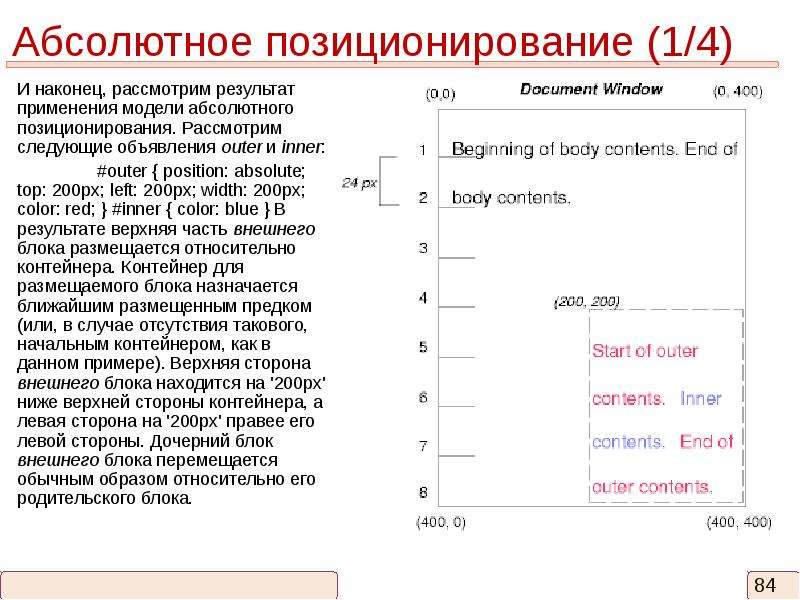
Абсолютное позиционирование (1/4) И наконец, рассмотрим результат применения модели абсолютного позиционирования. Рассмотрим следующие объявления...
Описание слайда:
Абсолютное позиционирование (1/4) И наконец, рассмотрим результат применения модели абсолютного позиционирования. Рассмотрим следующие объявления outer и inner: #outer { position: absolute; top: 200px; left: 200px; width: 200px; color: red; } #inner { color: blue } В результате верхняя часть внешнего блока размещается относительно контейнера. Контейнер для размещаемого блока назначается ближайшим размещенным предком (или, в случае отсутствия такового, начальным контейнером, как в данном примере). Верхняя сторона внешнего блока находится на '200px' ниже верхней стороны контейнера, а левая сторона на '200px' правее его левой стороны. Дочерний блок внешнего блока перемещается обычным образом относительно его родительского блока.

Слайд 85


Абсолютное позиционирование (2/4) В следующем примере показан абсолютно позиционируемый блок, дочерний по отношению к относительно позиционируемому...
Описание слайда:
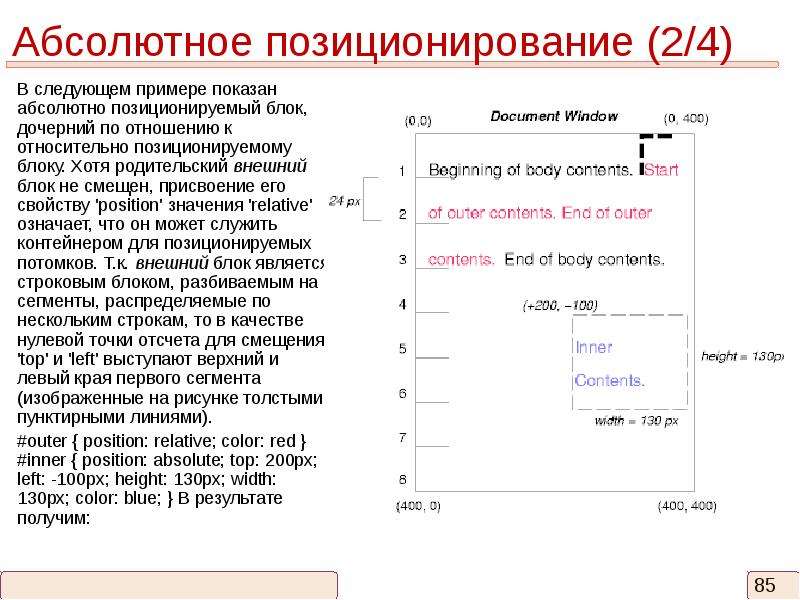
Абсолютное позиционирование (2/4) В следующем примере показан абсолютно позиционируемый блок, дочерний по отношению к относительно позиционируемому блоку. Хотя родительский внешний блок не смещен, присвоение его свойству 'position' значения 'relative' означает, что он может служить контейнером для позиционируемых потомков. Т.к. внешний блок является строковым блоком, разбиваемым на сегменты, распределяемые по нескольким строкам, то в качестве нулевой точки отсчета для смещения 'top' и 'left' выступают верхний и левый края первого сегмента (изображенные на рисунке толстыми пунктирными линиями). #outer { position: relative; color: red } #inner { position: absolute; top: 200px; left: -100px; height: 130px; width: 130px; color: blue; } В результате получим:

Слайд 86


Абсолютное позиционирование (3/4) Если внешний блок не позиционируется, т.е. используются правила #outer { color: red } #inner { position: absolute;...
Описание слайда:
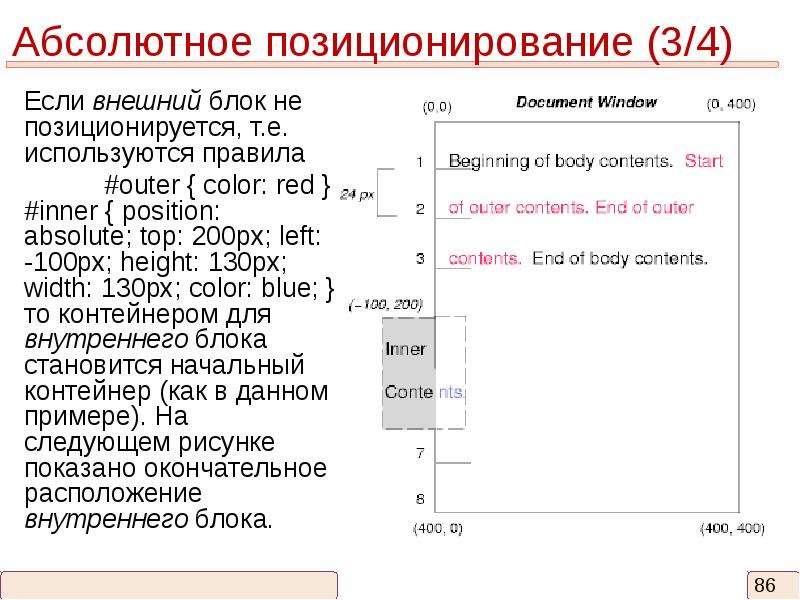
Абсолютное позиционирование (3/4) Если внешний блок не позиционируется, т.е. используются правила #outer { color: red } #inner { position: absolute; top: 200px; left: -100px; height: 130px; width: 130px; color: blue; } то контейнером для внутреннего блока становится начальный контейнер (как в данном примере). На следующем рисунке показано окончательное расположение внутреннего блока.

Слайд 87


Абсолютное позиционирование (4/4) Относительное и абсолютное позиционирование может использоваться для вставки маркеров исправлений, как показано в...
Описание слайда:
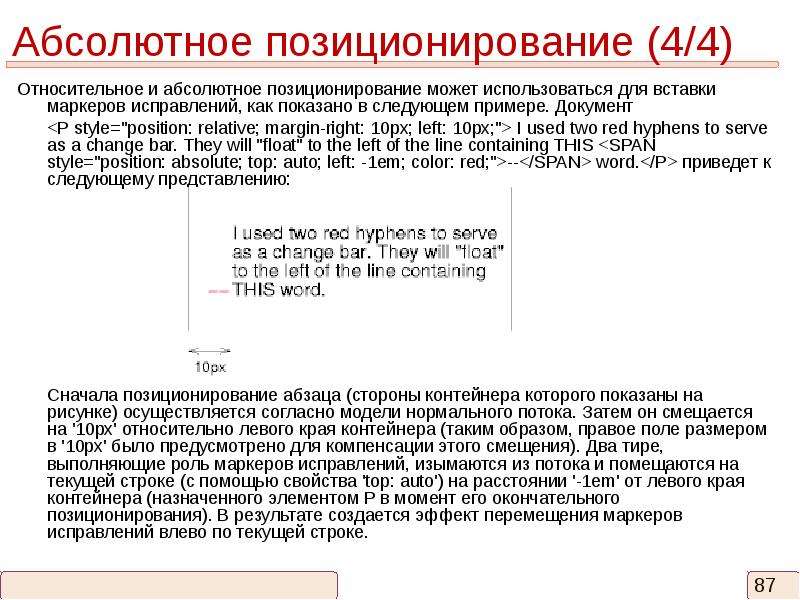
Абсолютное позиционирование (4/4) Относительное и абсолютное позиционирование может использоваться для вставки маркеров исправлений, как показано в следующем примере. Документ I used two red hyphens to serve as a change bar. They will "float" to the left of the line containing THIS -- word. приведет к следующему представлению: Сначала позиционирование абзаца (стороны контейнера которого показаны на рисунке) осуществляется согласно модели нормального потока. Затем он смещается на '10px' относительно левого края контейнера (таким образом, правое поле размером в '10px' было предусмотрено для компенсации этого смещения). Два тире, выполняющие роль маркеров исправлений, изымаются из потока и помещаются на текущей строке (с помощью свойства 'top: auto') на расстоянии '-1em' от левого края контейнера (назначенного элементом P в момент его окончательного позиционирования). В результате создается эффект перемещения маркеров исправлений влево по текущей строке.

Слайд 88


Перспективы. CSS3 Некоторые средства, предусмотренные в CSS3: • Селекторы нового типа, позволяющие форматировать объекты в зависимости от выполнения...
Описание слайда:
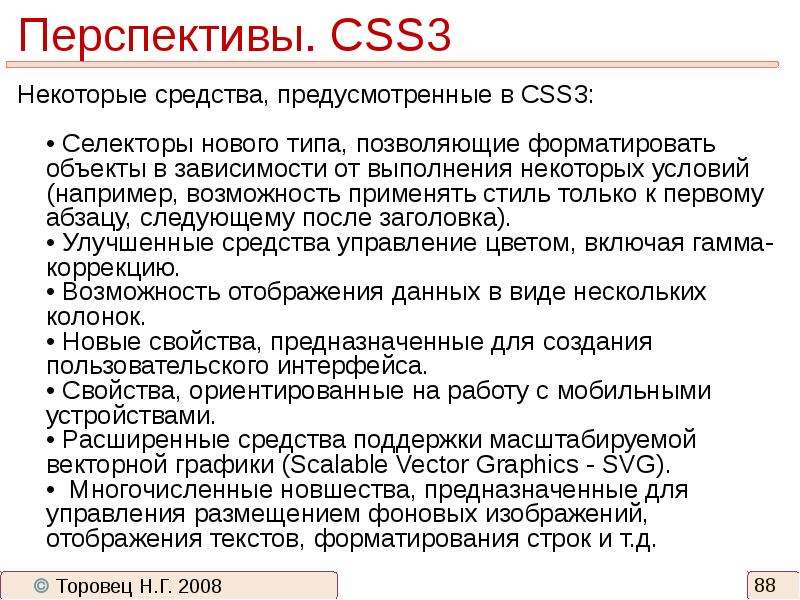
Перспективы. CSS3 Некоторые средства, предусмотренные в CSS3: • Селекторы нового типа, позволяющие форматировать объекты в зависимости от выполнения некоторых условий (например, возможность применять стиль только к первому абзацу, следующему после заголовка). • Улучшенные средства управление цветом, включая гамма-коррекцию. • Возможность отображения данных в виде нескольких колонок. • Новые свойства, предназначенные для создания пользовательского интерфейса. • Свойства, ориентированные на работу с мобильными устройствами. • Расширенные средства поддержки масштабируемой векторной графики (Scalable Vector Graphics - SVG). • Многочисленные новшества, предназначенные для управления размещением фоновых изображений, отображения текстов, форматирования строк и т.д.

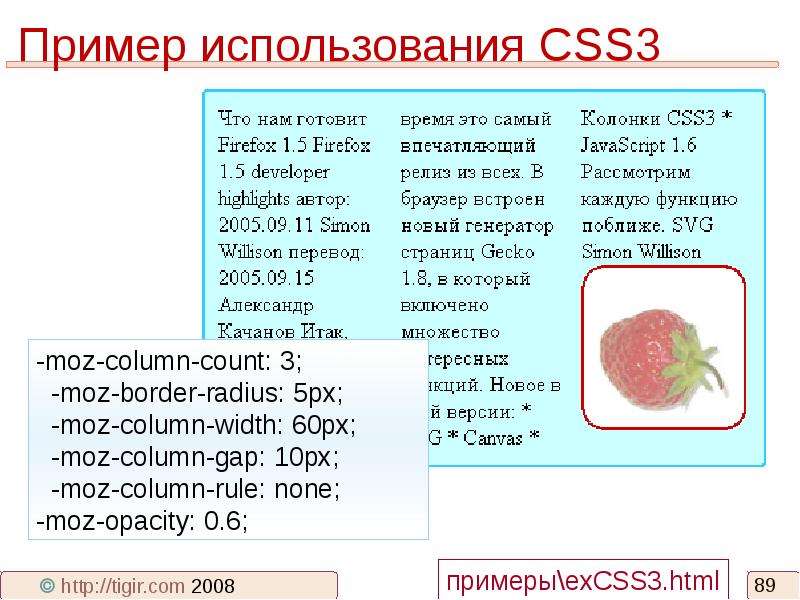
Слайд 89


Пример использования CSS3
Описание слайда:
Пример использования CSS3

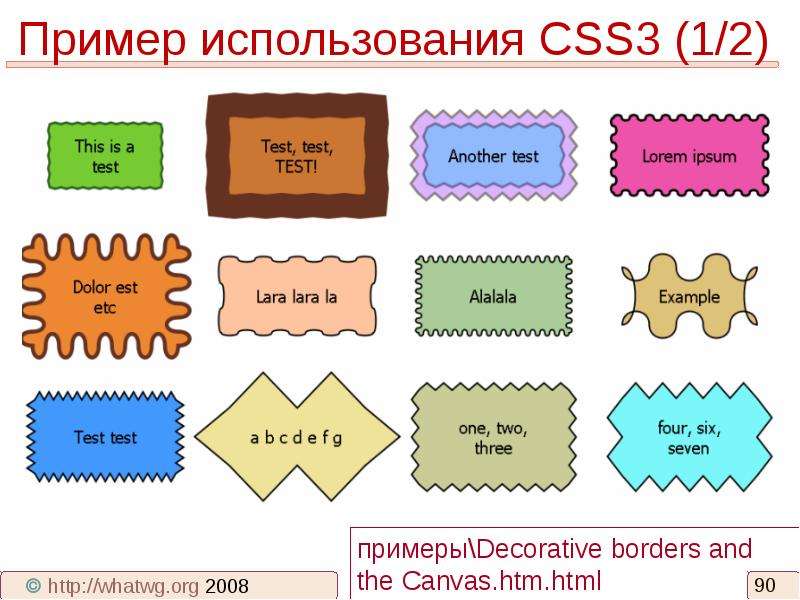
Слайд 90


Пример использования CSS3 (1/2)
Описание слайда:
Пример использования CSS3 (1/2)

Слайд 91


DOM Document Object Model –Объектная модель документа
Описание слайда:
DOM Document Object Model –Объектная модель документа

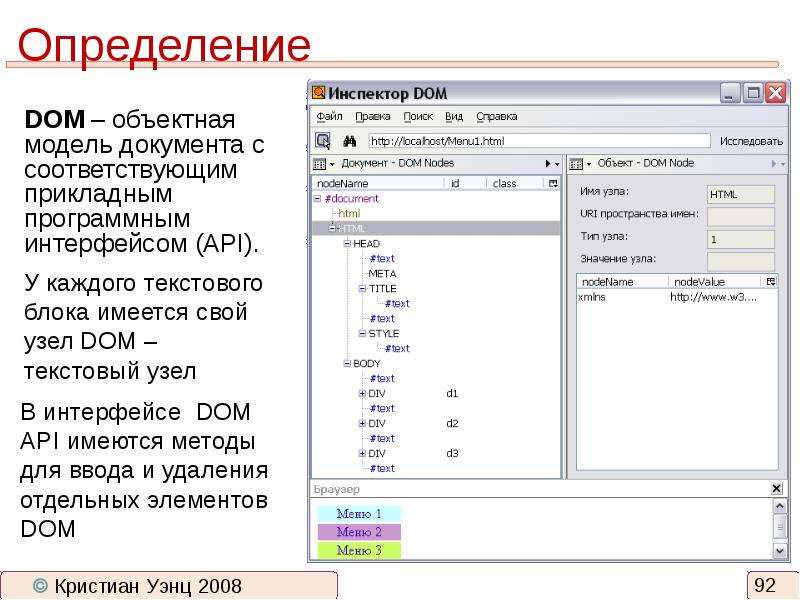
Слайд 92


Определение DOM – объектная модель документа с соответствующим прикладным программным интерфейсом (API).
Описание слайда:
Определение DOM – объектная модель документа с соответствующим прикладным программным интерфейсом (API).

Слайд 93


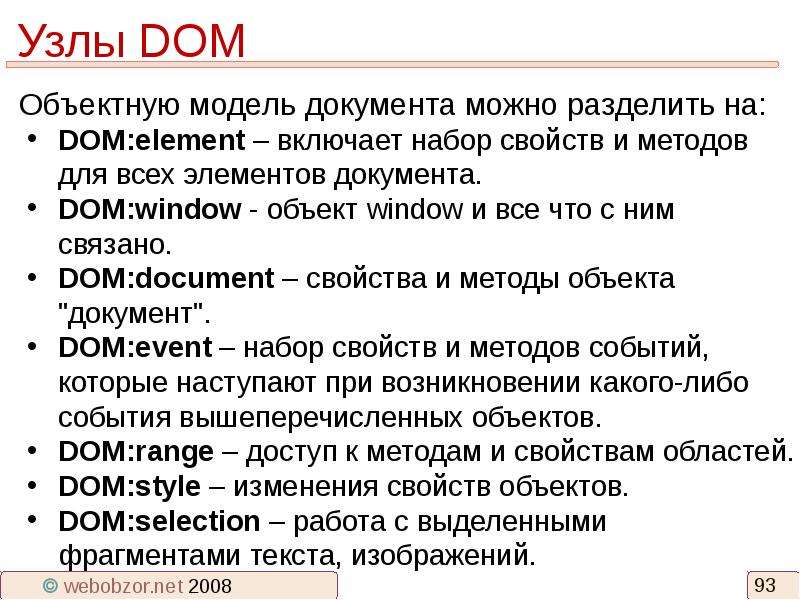
Узлы DOM
Описание слайда:
Узлы DOM

Слайд 94


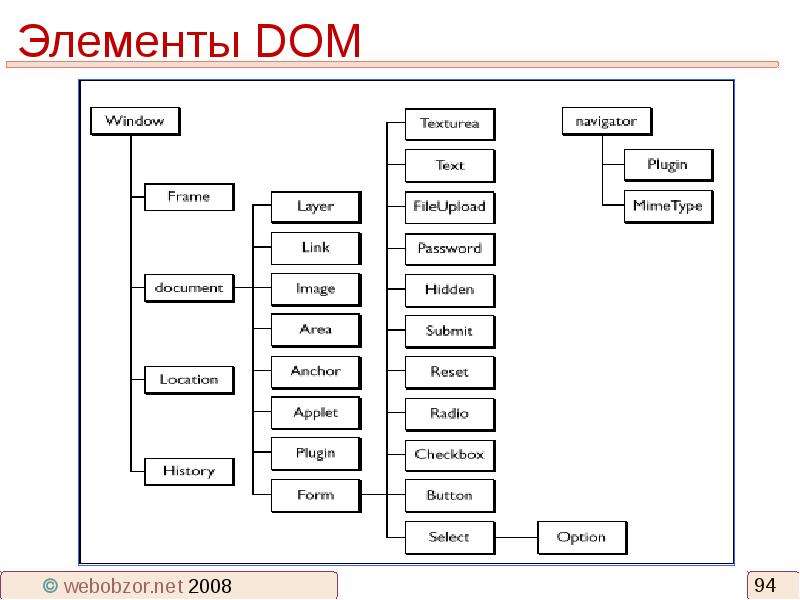
Элементы DOM
Описание слайда:
Элементы DOM

Слайд 95


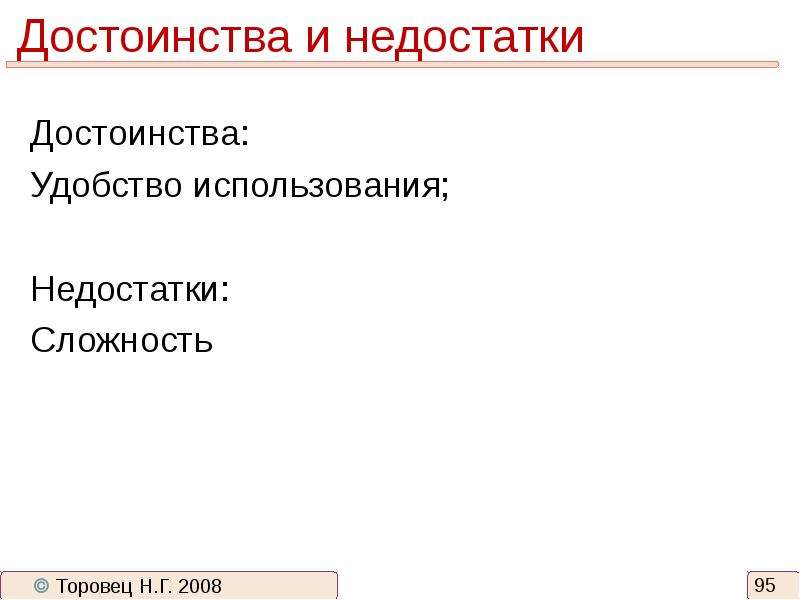
Достоинства и недостатки Достоинства: Удобство использования; Недостатки: Сложность
Описание слайда:
Достоинства и недостатки Достоинства: Удобство использования; Недостатки: Сложность

Слайд 96


DHTML Dynamic HTML (Язык динамической разметки гипертекстов)
Описание слайда:
DHTML Dynamic HTML (Язык динамической разметки гипертекстов)

Слайд 97


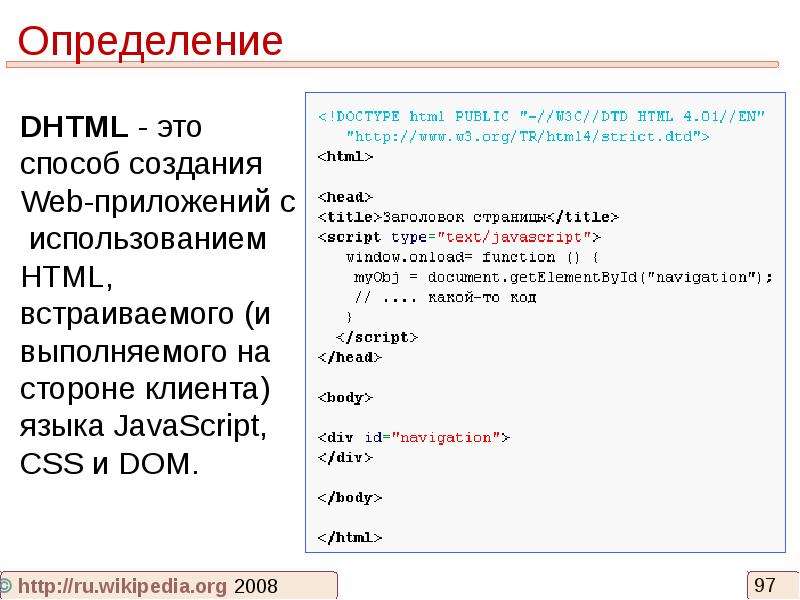
Определение DHTML - это способ создания Web-приложений с использованием HTML, встраиваемого (и выполняемого на стороне клиента) языка JavaScript, CSS...
Описание слайда:
Определение DHTML - это способ создания Web-приложений с использованием HTML, встраиваемого (и выполняемого на стороне клиента) языка JavaScript, CSS и DOM.

Слайд 98


Java Script Язык создания сценариев
Описание слайда:
Java Script Язык создания сценариев

Слайд 99


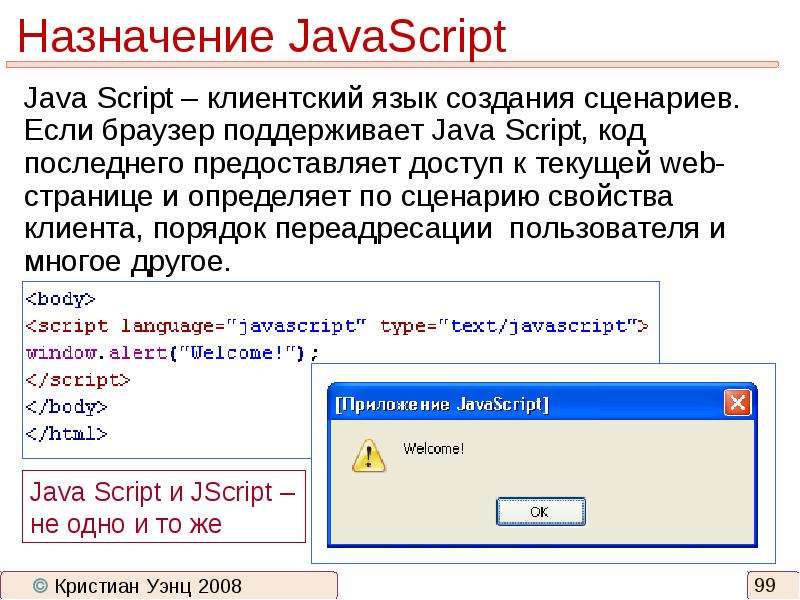
Назначение JavaScript Java Script – клиентский язык создания сценариев. Если браузер поддерживает Java Script, код последнего предоставляет доступ к...
Описание слайда:
Назначение JavaScript Java Script – клиентский язык создания сценариев. Если браузер поддерживает Java Script, код последнего предоставляет доступ к текущей web-странице и определяет по сценарию свойства клиента, порядок переадресации пользователя и многое другое.

Слайд 100


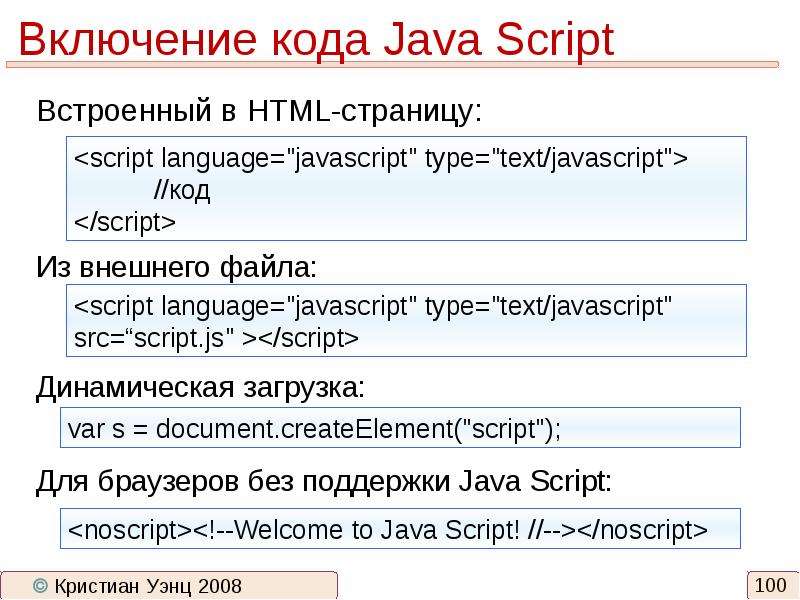
Включение кода Java Script Встроенный в HTML-страницу:
Описание слайда:
Включение кода Java Script Встроенный в HTML-страницу:

Слайд 101


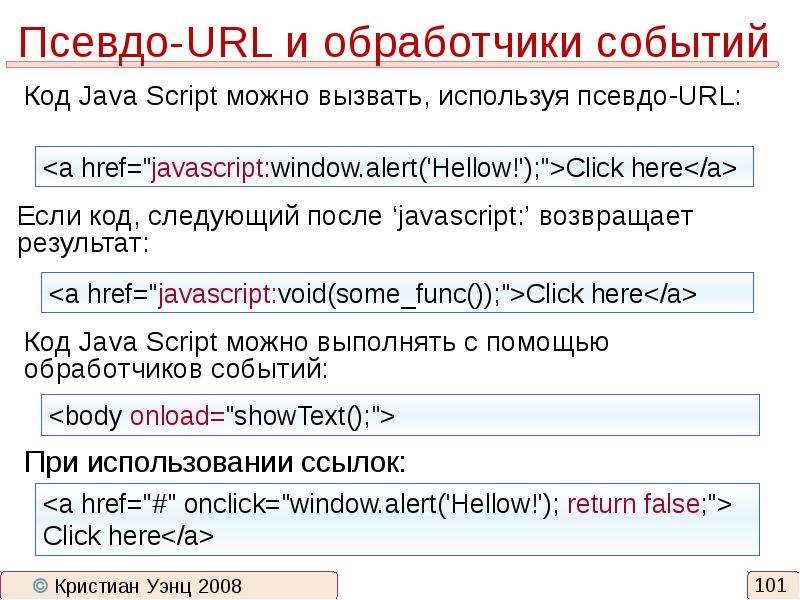
Псевдо-URL и обработчики событий Код Java Script можно вызвать, используя псевдо-URL:
Описание слайда:
Псевдо-URL и обработчики событий Код Java Script можно вызвать, используя псевдо-URL:

Слайд 102


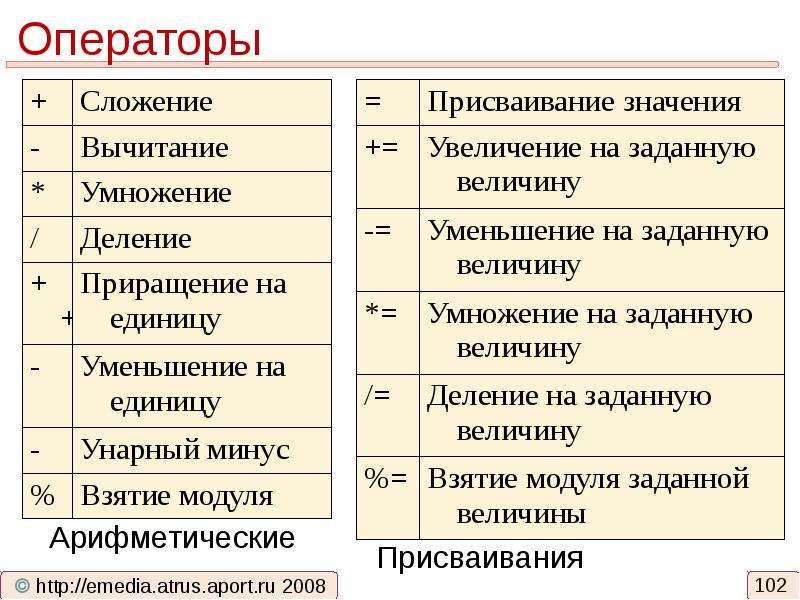
Операторы
Описание слайда:
Операторы

Слайд 103


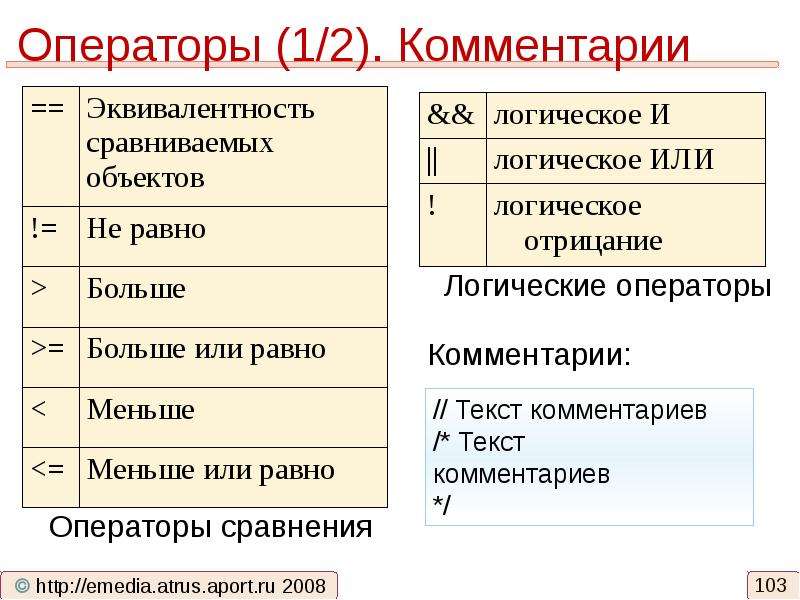
Операторы (1/2). Комментарии
Описание слайда:
Операторы (1/2). Комментарии

Слайд 104


Циклы. Объявление переменных
Описание слайда:
Циклы. Объявление переменных

Слайд 105


Циклы. Переменные (1/2)
Описание слайда:
Циклы. Переменные (1/2)

Слайд 106


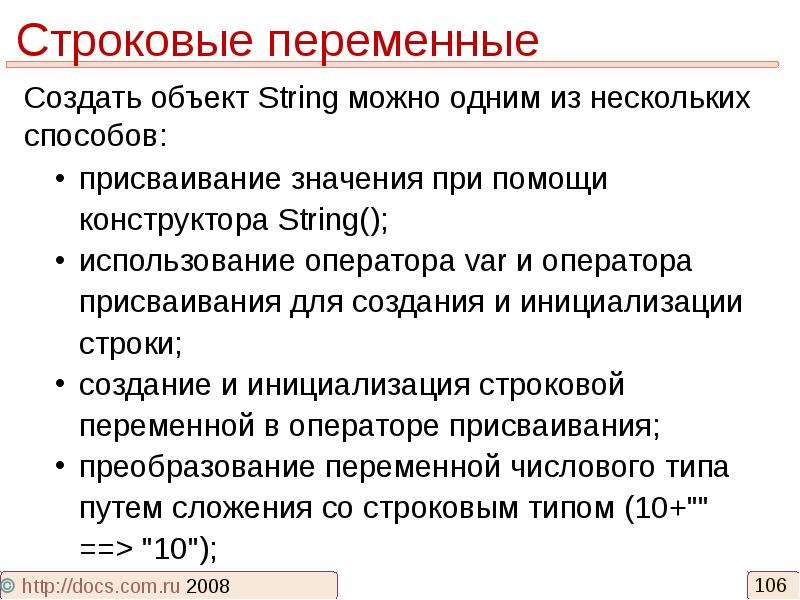
Строковые переменные
Описание слайда:
Строковые переменные

Слайд 107


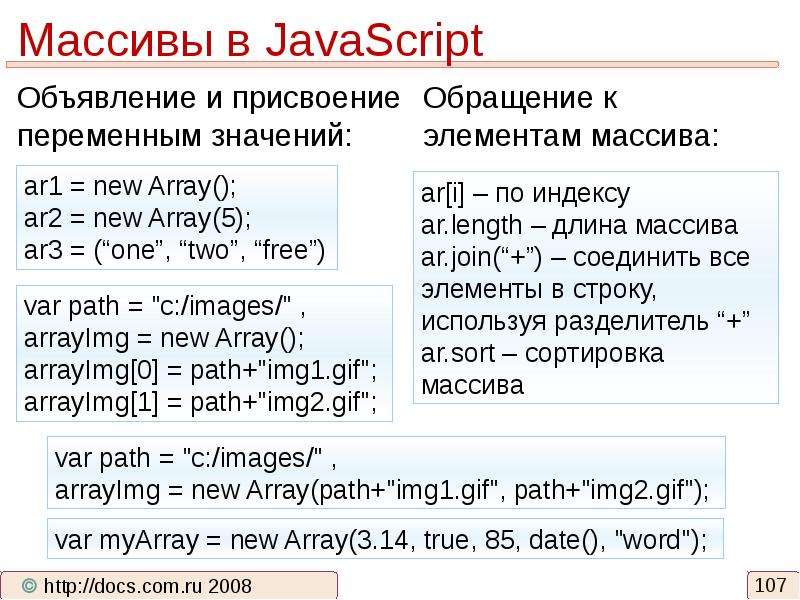
Массивы в JavaScript
Описание слайда:
Массивы в JavaScript

Слайд 108


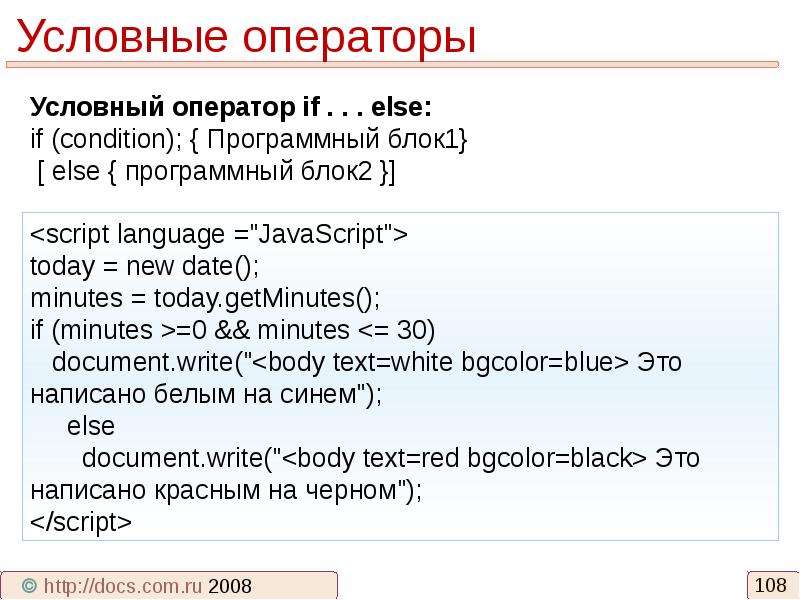
Условные операторы
Описание слайда:
Условные операторы

Слайд 109


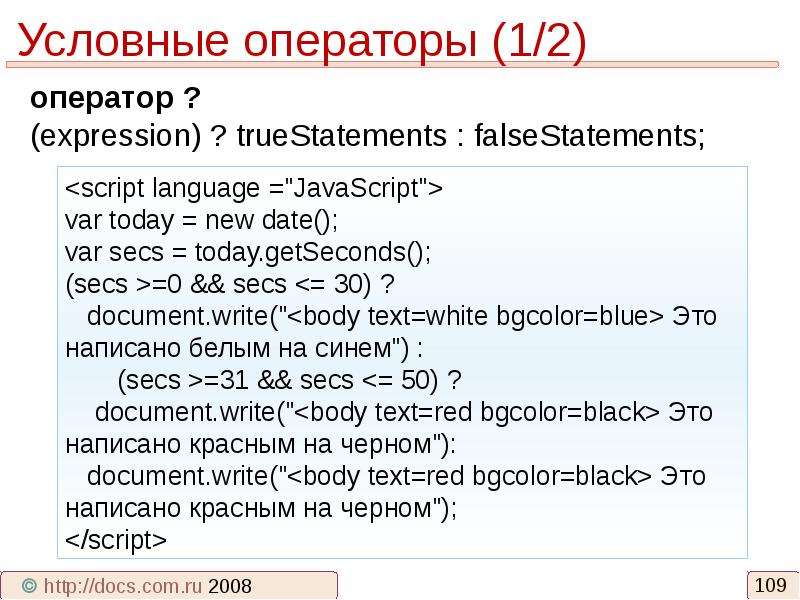
Условные операторы (1/2)
Описание слайда:
Условные операторы (1/2)

Слайд 110


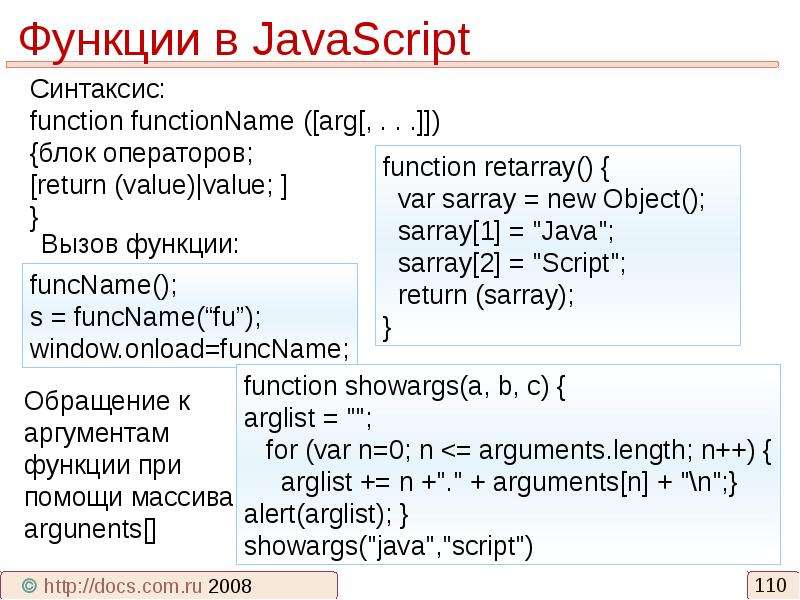
Функции в JavaScript
Описание слайда:
Функции в JavaScript

Слайд 111


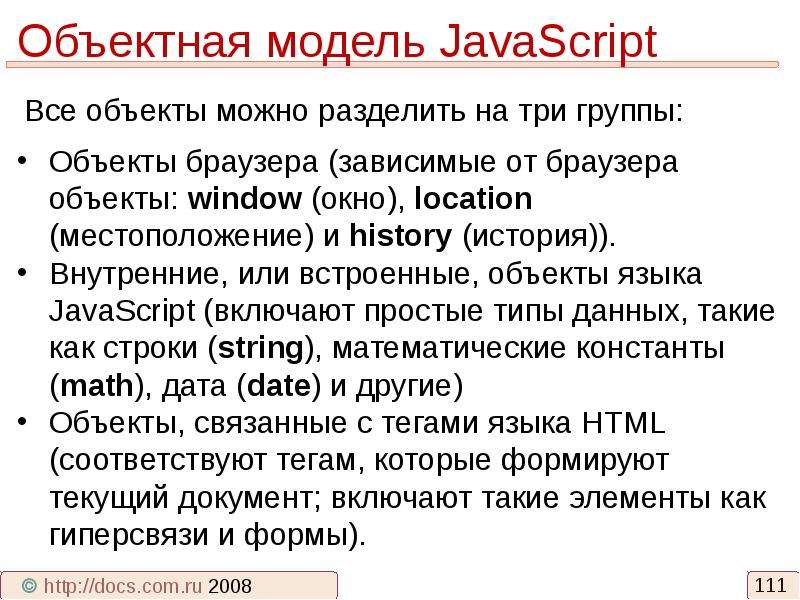
Объектная модель JavaScript
Описание слайда:
Объектная модель JavaScript

Слайд 112


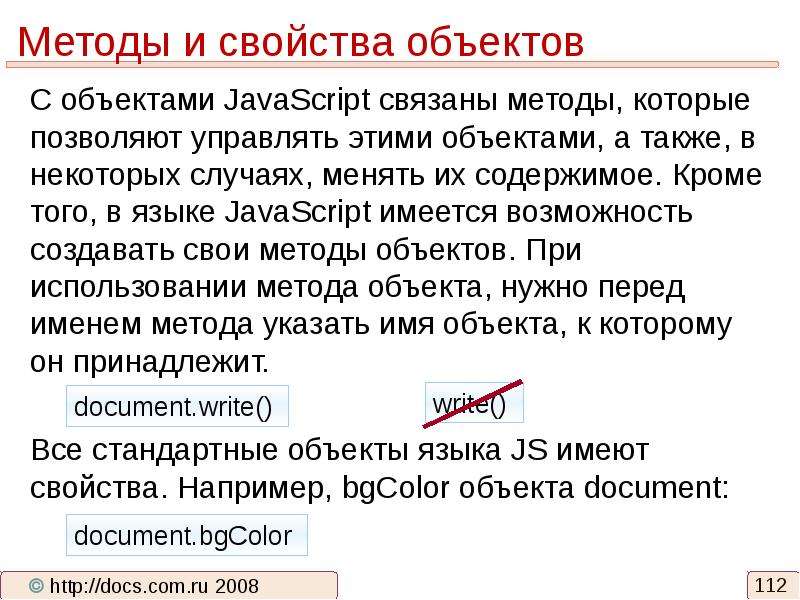
Методы и свойства объектов
Описание слайда:
Методы и свойства объектов

Слайд 113


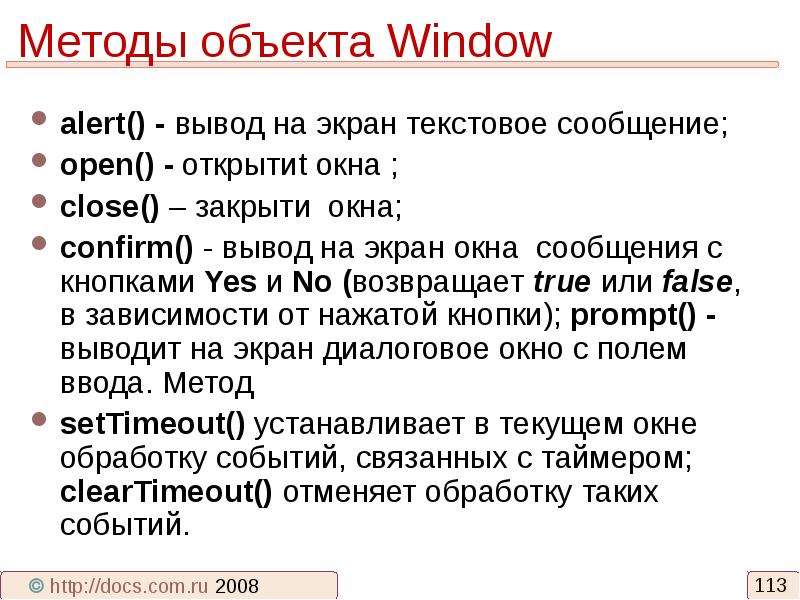
Методы объекта Window alert() - вывод на экран текстовое сообщение; open() - открытиt окна ; close() – закрыти окна; confirm() - вывод на экран окна...
Описание слайда:
Методы объекта Window alert() - вывод на экран текстовое сообщение; open() - открытиt окна ; close() – закрыти окна; confirm() - вывод на экран окна сообщения с кнопками Yes и No (возвращает true или false, в зависимости от нажатой кнопки); prompt() - выводит на экран диалоговое окно с полем ввода. Метод setTimeout() устанавливает в текущем окне обработку событий, связанных с таймером; clearTimeout() отменяет обработку таких событий.

Слайд 114


DOM (продолжение) Document Object Model (Объектная модель документа)
Описание слайда:
DOM (продолжение) Document Object Model (Объектная модель документа)

Слайд 115


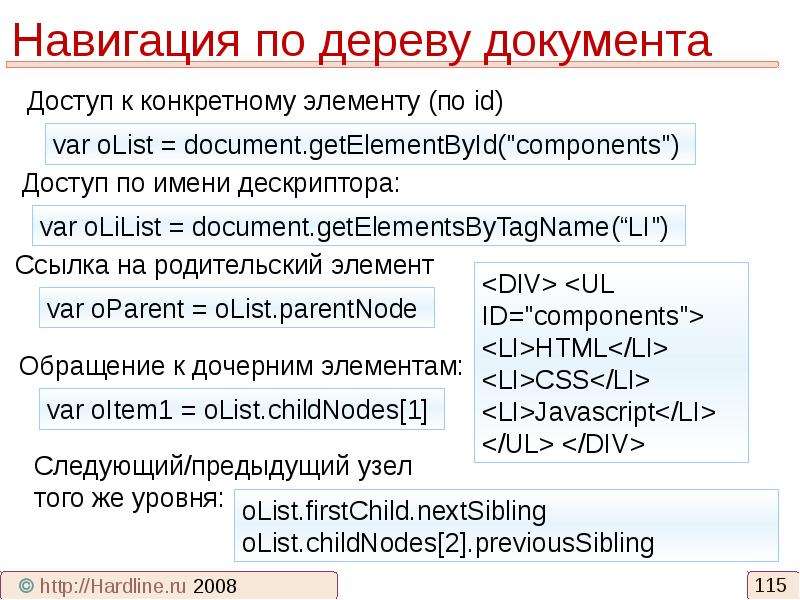
Навигация по дереву документа
Описание слайда:
Навигация по дереву документа

Слайд 116


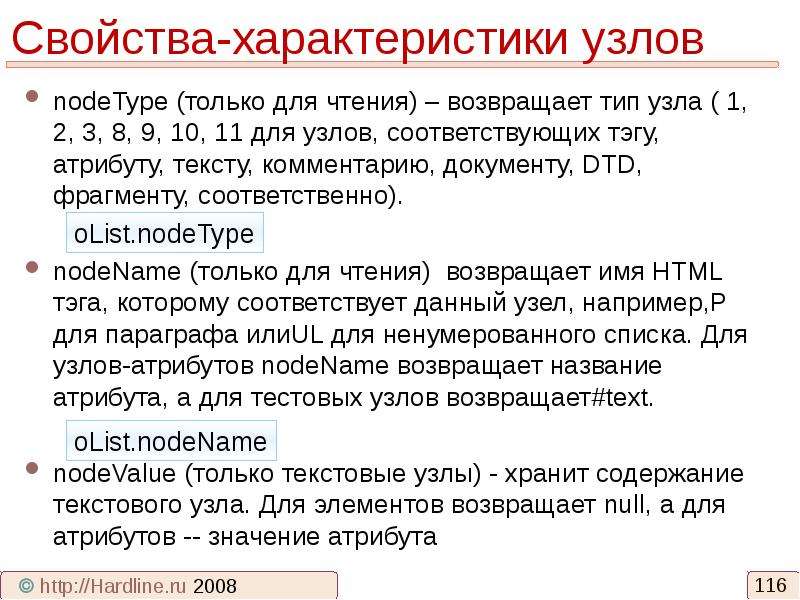
Свойства-характеристики узлов nodeType (только для чтения) – возвращает тип узла ( 1, 2, 3, 8, 9, 10, 11 для узлов, соответствующих тэгу, атрибуту,...
Описание слайда:
Свойства-характеристики узлов nodeType (только для чтения) – возвращает тип узла ( 1, 2, 3, 8, 9, 10, 11 для узлов, соответствующих тэгу, атрибуту, тексту, комментарию, документу, DTD, фрагменту, соответственно). nodeName (только для чтения) возвращает имя HTML тэга, которому соответствует данный узел, например,P для параграфа илиUL для ненумерованного списка. Для узлов-атрибутов nodeName возвращает название атрибута, а для тестовых узлов возвращает#text. nodeValue (только текстовые узлы) - хранит содержание текстового узла. Для элементов возвращает null, а для атрибутов -- значение атрибута

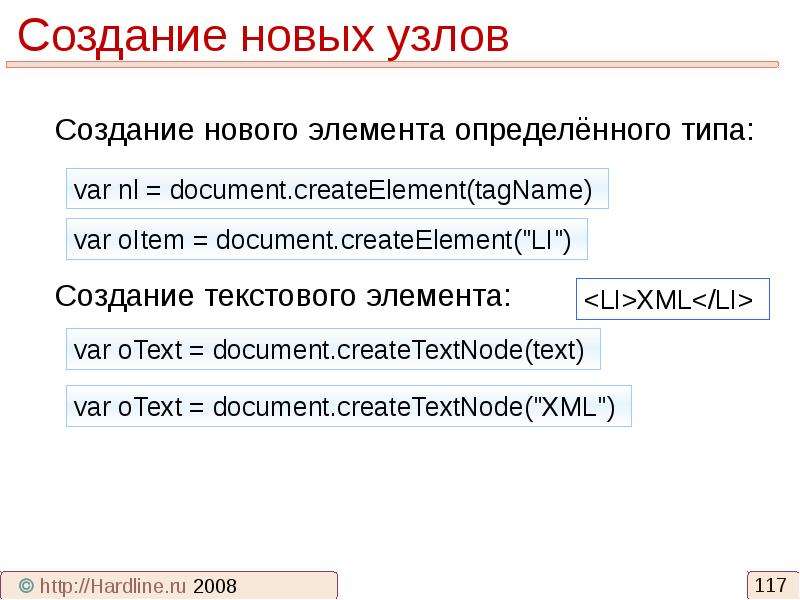
Слайд 117


Создание новых узлов
Описание слайда:
Создание новых узлов

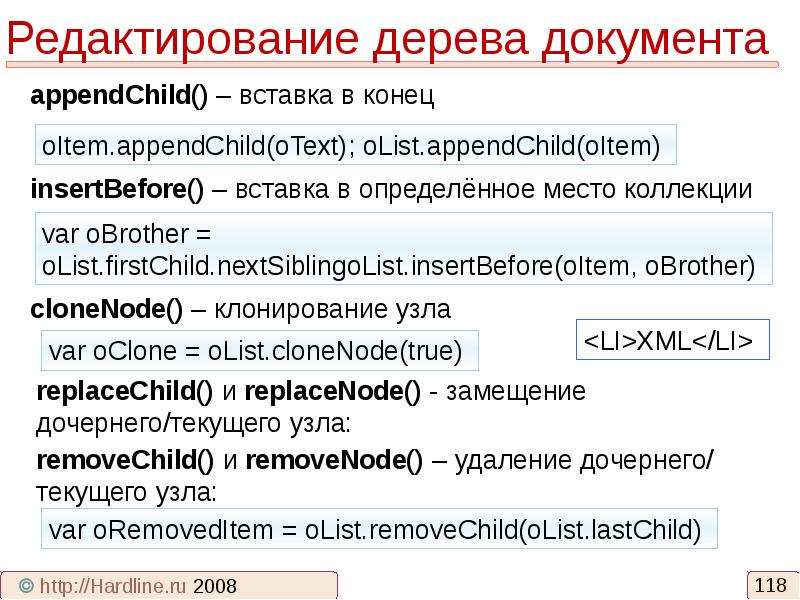
Слайд 118


Редактирование дерева документа
Описание слайда:
Редактирование дерева документа

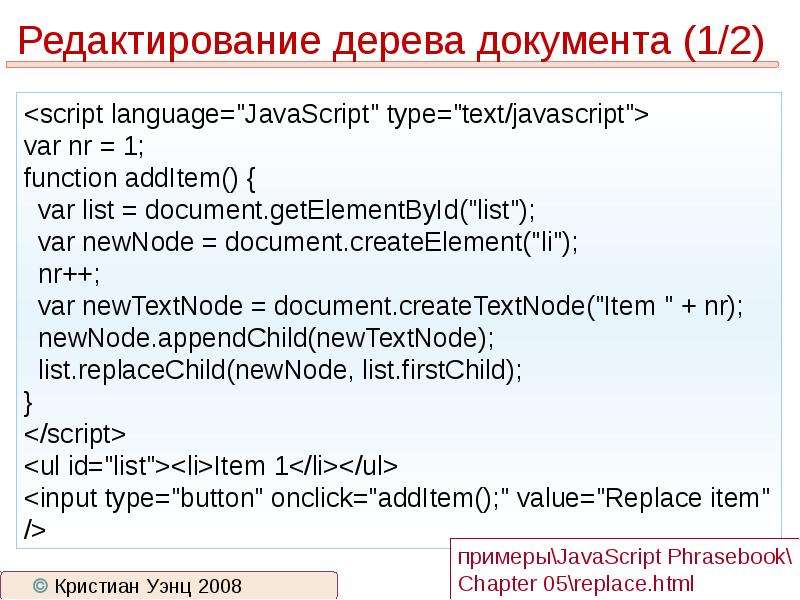
Слайд 119


Редактирование дерева документа (1/2)
Описание слайда:
Редактирование дерева документа (1/2)

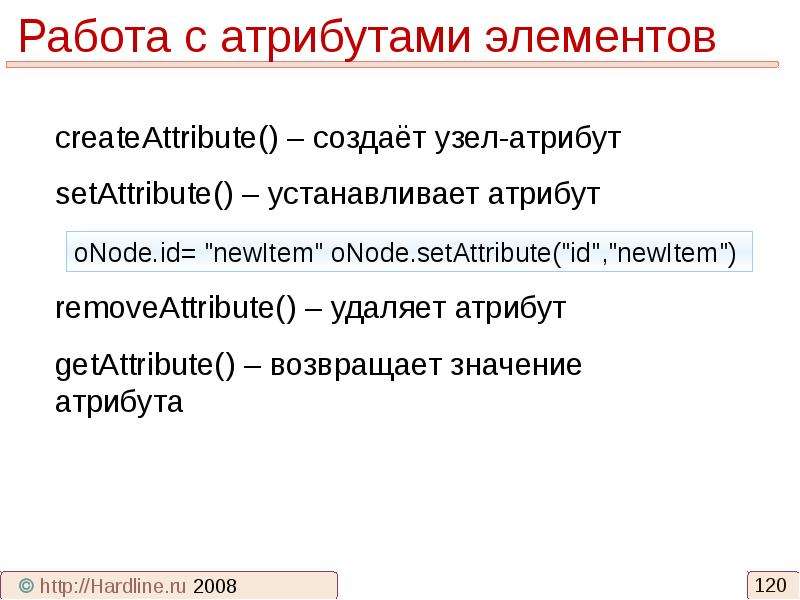
Слайд 120


Работа с атрибутами элементов
Описание слайда:
Работа с атрибутами элементов

Слайд 121


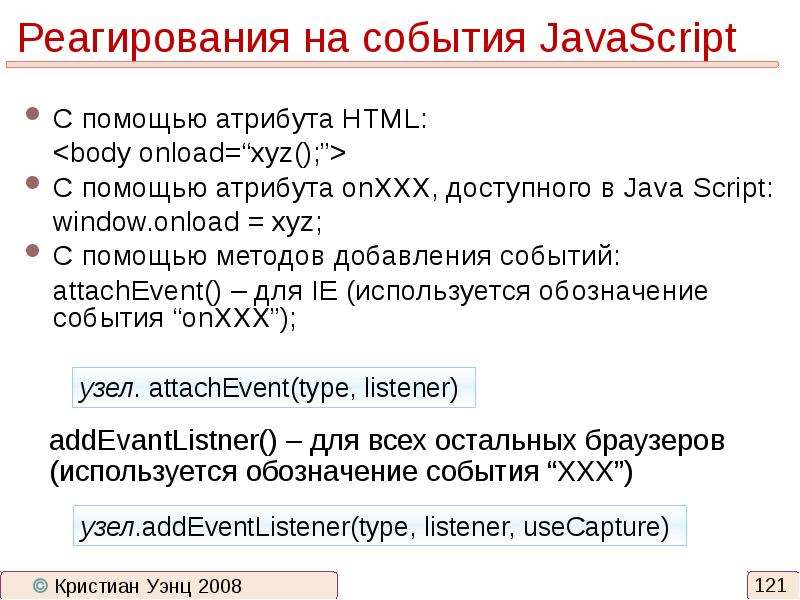
Реагирования на события JavaScript С помощью атрибута HTML: С помощью атрибута onXXX, доступного в Java Script: window.onload = xyz; С помощью...
Описание слайда:
Реагирования на события JavaScript С помощью атрибута HTML: С помощью атрибута onXXX, доступного в Java Script: window.onload = xyz; С помощью методов добавления событий: attachEvent() – для IE (используется обозначение события “onXXX”);

Слайд 122


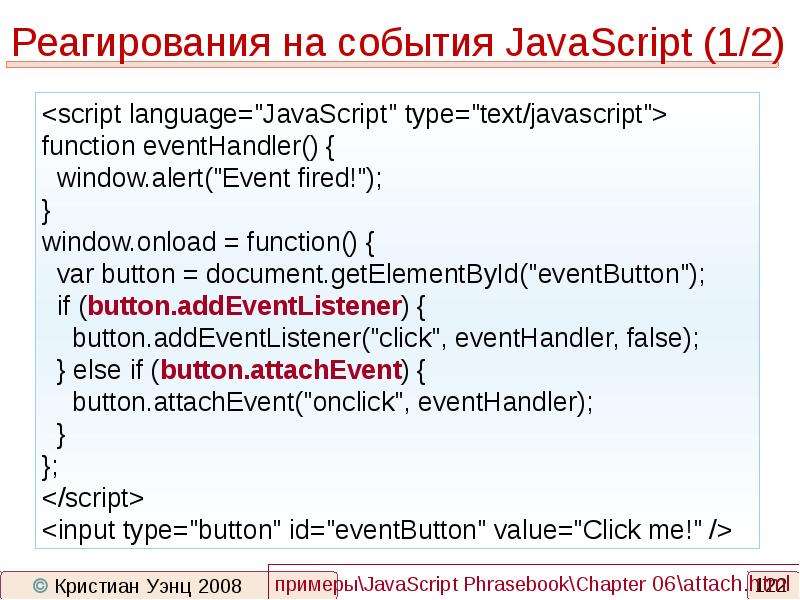
Реагирования на события JavaScript (1/2)
Описание слайда:
Реагирования на события JavaScript (1/2)

Слайд 123


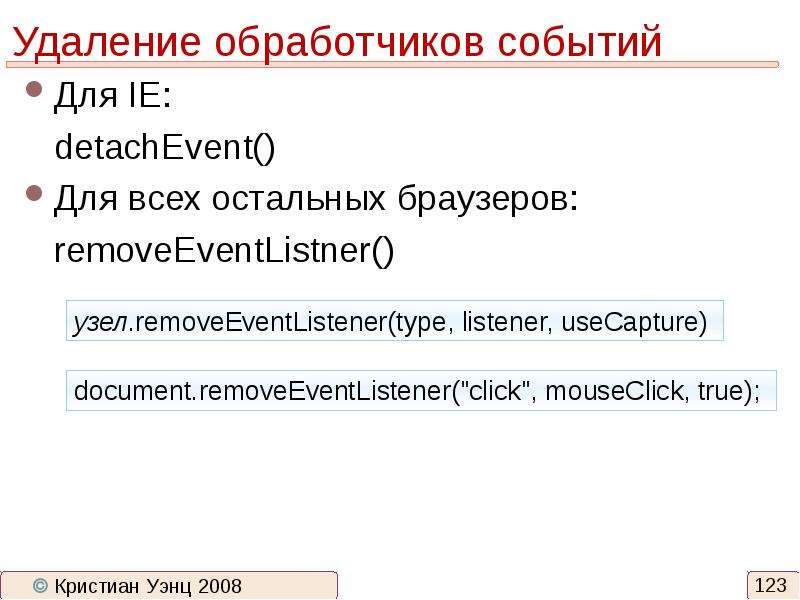
Удаление обработчиков событий Для IE: detachEvent() Для всех остальных браузеров: removeEventListner()
Описание слайда:
Удаление обработчиков событий Для IE: detachEvent() Для всех остальных браузеров: removeEventListner()

Слайд 124


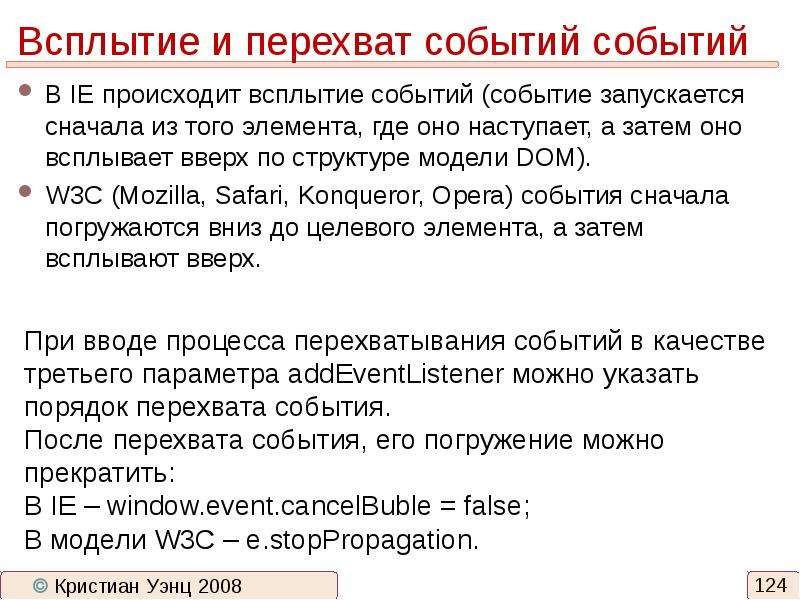
Всплытие и перехват событий событий В IE происходит всплытие событий (событие запускается сначала из того элемента, где оно наступает, а затем оно...
Описание слайда:
Всплытие и перехват событий событий В IE происходит всплытие событий (событие запускается сначала из того элемента, где оно наступает, а затем оно всплывает вверх по структуре модели DOM). W3C (Mozilla, Safari, Konqueror, Opera) события сначала погружаются вниз до целевого элемента, а затем всплывают вверх.

Слайд 125


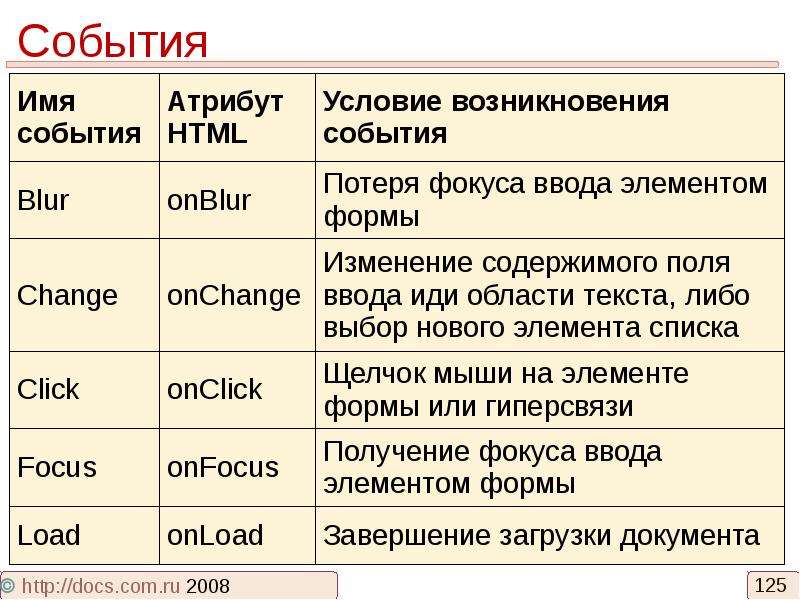
События
Описание слайда:
События

Слайд 126


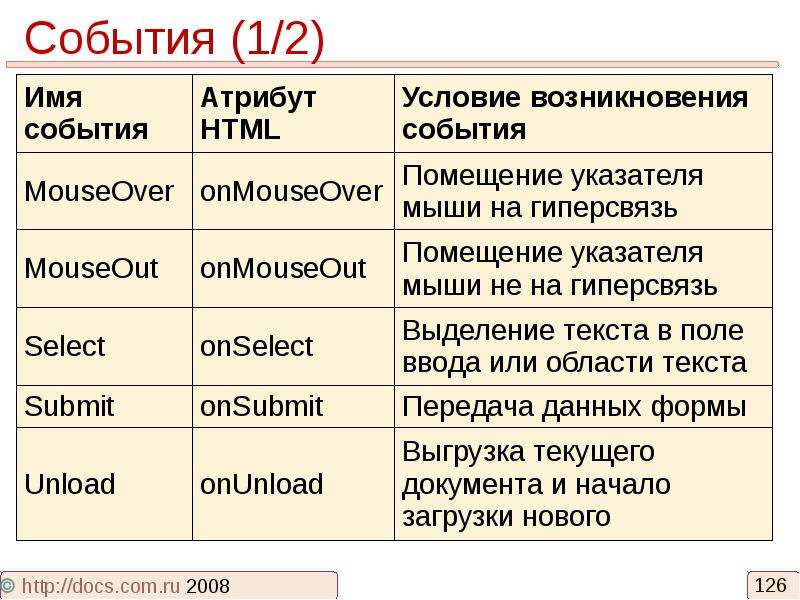
События (1/2)
Описание слайда:
События (1/2)

Слайд 127


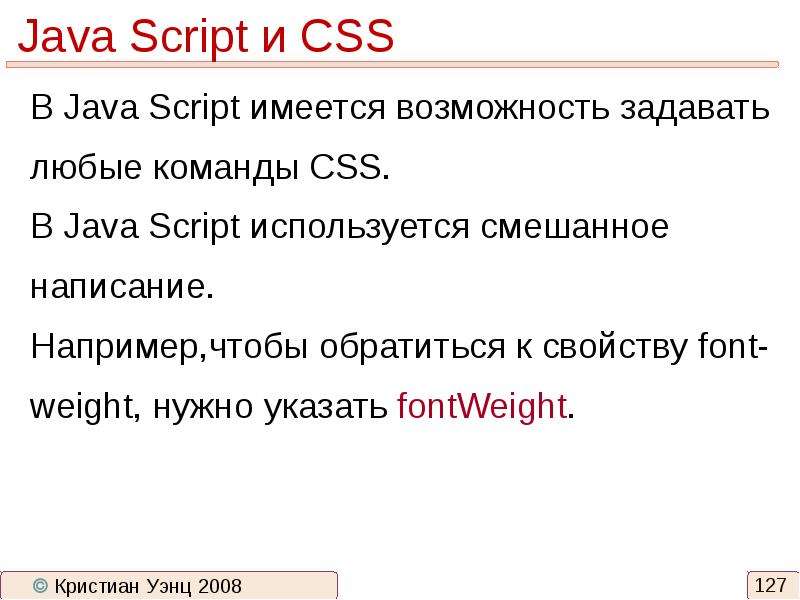
Java Script и CSS
Описание слайда:
Java Script и CSS

Слайд 128


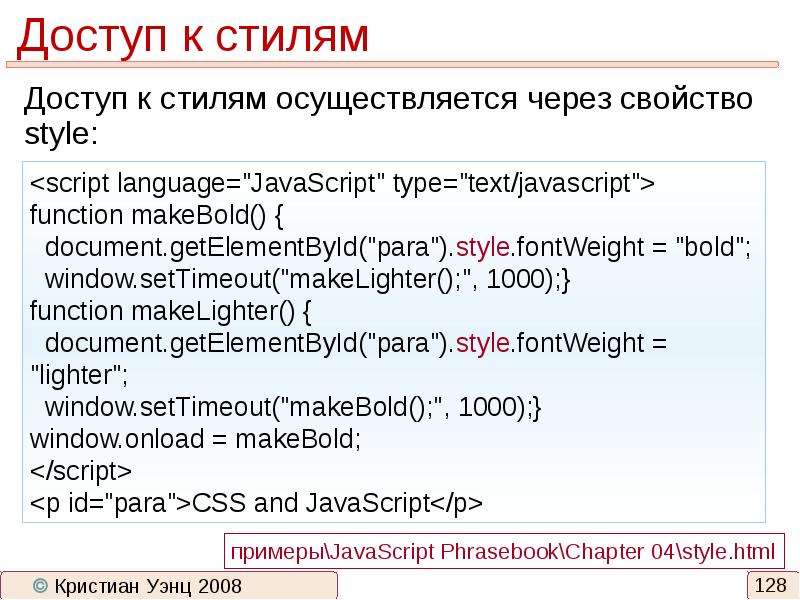
Доступ к стилям Доступ к стилям осуществляется через свойство style:
Описание слайда:
Доступ к стилям Доступ к стилям осуществляется через свойство style:

Слайд 129


Доступ к классам Доступ к классам осуществляется через свойство className:
Описание слайда:
Доступ к классам Доступ к классам осуществляется через свойство className:

Слайд 130


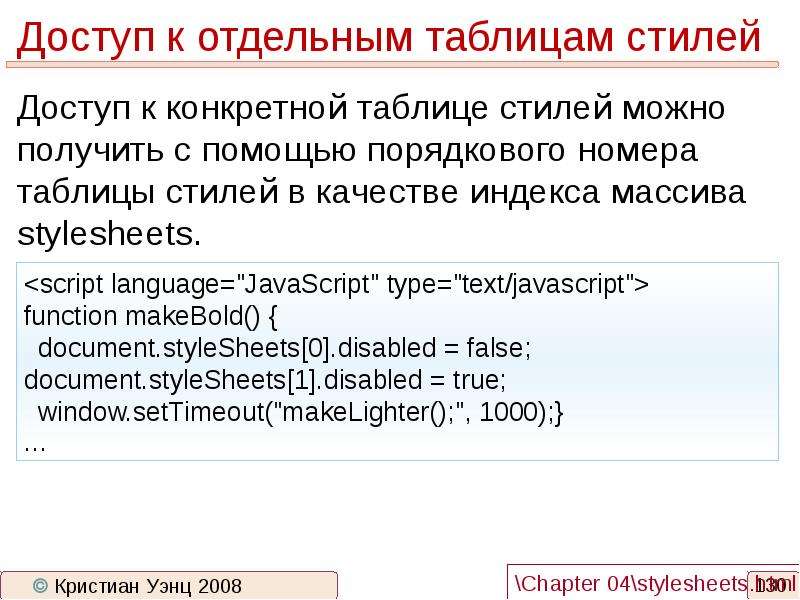
Доступ к отдельным таблицам стилей Доступ к конкретной таблице стилей можно получить с помощью порядкового номера таблицы стилей в качестве индекса...
Описание слайда:
Доступ к отдельным таблицам стилей Доступ к конкретной таблице стилей можно получить с помощью порядкового номера таблицы стилей в качестве индекса массива stylesheets.

Слайд 131


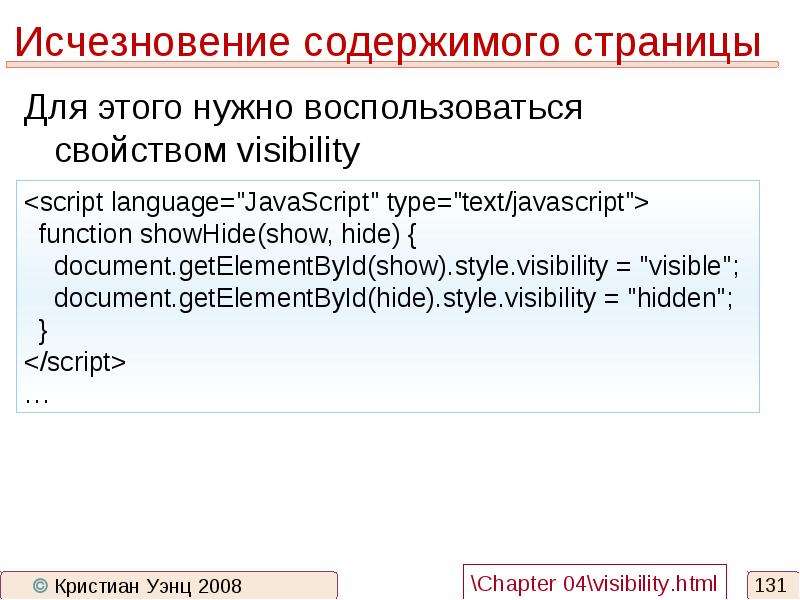
Исчезновение содержимого страницы Для этого нужно воспользоваться свойством visibility
Описание слайда:
Исчезновение содержимого страницы Для этого нужно воспользоваться свойством visibility

Слайд 132


Что дальше? JavaScript 2.0 CSS 3.0 HTML 5.0 XSLT-преобразование (из xml в html)
Описание слайда:
Что дальше? JavaScript 2.0 CSS 3.0 HTML 5.0 XSLT-преобразование (из xml в html)

Слайд 133


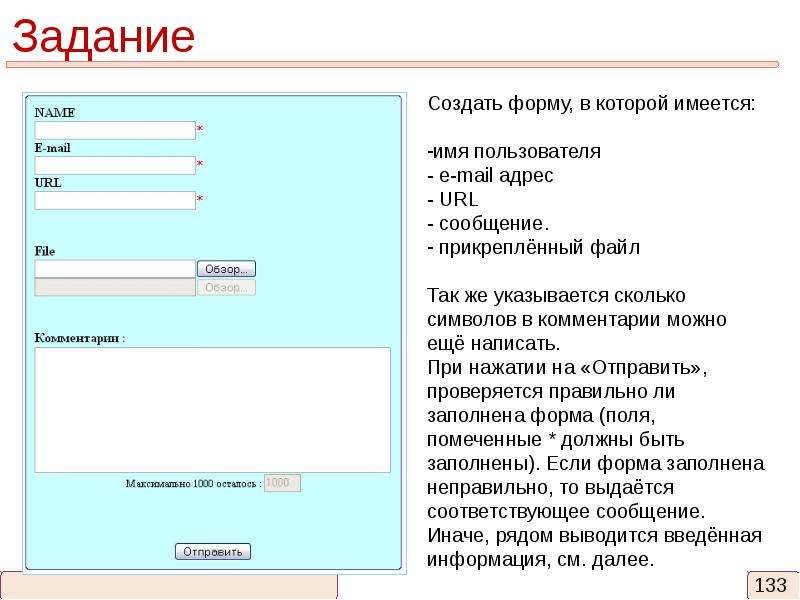
Задание
Описание слайда:
Задание

Слайд 134


Задание (1/2)
Описание слайда:
Задание (1/2)


Теги Базовый HTML
Похожие презентации
Mypresentation.ru
Загрузить презентацию