🗊 Презентация Форма и элементы управления Семейство UserForm

Категория: Информатика
Нажмите для полного просмотра!
Форма и элементы управления Семейство UserForm, слайд №1 Форма и элементы управления Семейство UserForm, слайд №2 Форма и элементы управления Семейство UserForm, слайд №3 Форма и элементы управления Семейство UserForm, слайд №4 Форма и элементы управления Семейство UserForm, слайд №5 Форма и элементы управления Семейство UserForm, слайд №6 Форма и элементы управления Семейство UserForm, слайд №7 Форма и элементы управления Семейство UserForm, слайд №8 Форма и элементы управления Семейство UserForm, слайд №9 Форма и элементы управления Семейство UserForm, слайд №10 Форма и элементы управления Семейство UserForm, слайд №11 Форма и элементы управления Семейство UserForm, слайд №12 Форма и элементы управления Семейство UserForm, слайд №13 Форма и элементы управления Семейство UserForm, слайд №14 Форма и элементы управления Семейство UserForm, слайд №15 Форма и элементы управления Семейство UserForm, слайд №16

Вы можете ознакомиться и скачать презентацию на тему Форма и элементы управления Семейство UserForm. Доклад-сообщение содержит 16 слайдов. Презентации для любого класса можно скачать бесплатно. Если материал и наш сайт презентаций Mypresentation Вам понравились – поделитесь им с друзьями с помощью социальных кнопок и добавьте в закладки в своем браузере.

Слайды и текст этой презентации


Слайд 1


Форма и элементы управления Семейство UserForm
Описание слайда:
Форма и элементы управления Семейство UserForm

Слайд 2


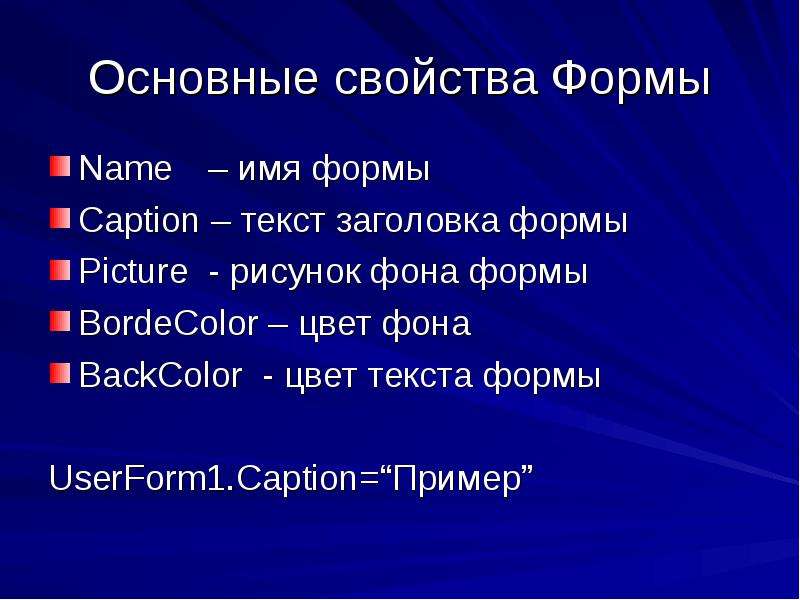
Основные свойства Формы Name – имя формы Caption – текст заголовка формы Picture - рисунок фона формы BordeColor – цвет фона BackColor - цвет текста...
Описание слайда:
Основные свойства Формы Name – имя формы Caption – текст заголовка формы Picture - рисунок фона формы BordeColor – цвет фона BackColor - цвет текста формы UserForm1.Caption=“Пример”

Слайд 3


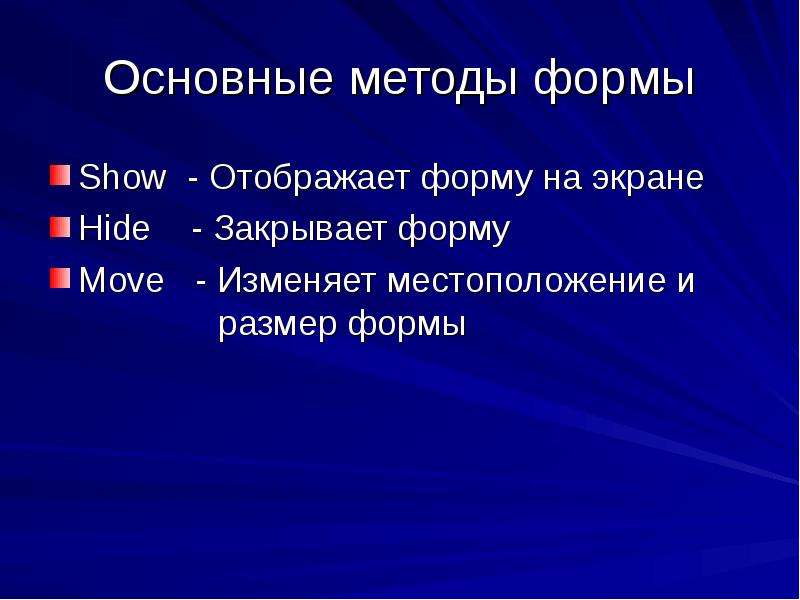
Основные методы формы Show - Отображает форму на экране Hide - Закрывает форму Move - Изменяет местоположение и размер формы
Описание слайда:
Основные методы формы Show - Отображает форму на экране Hide - Закрывает форму Move - Изменяет местоположение и размер формы

Слайд 4


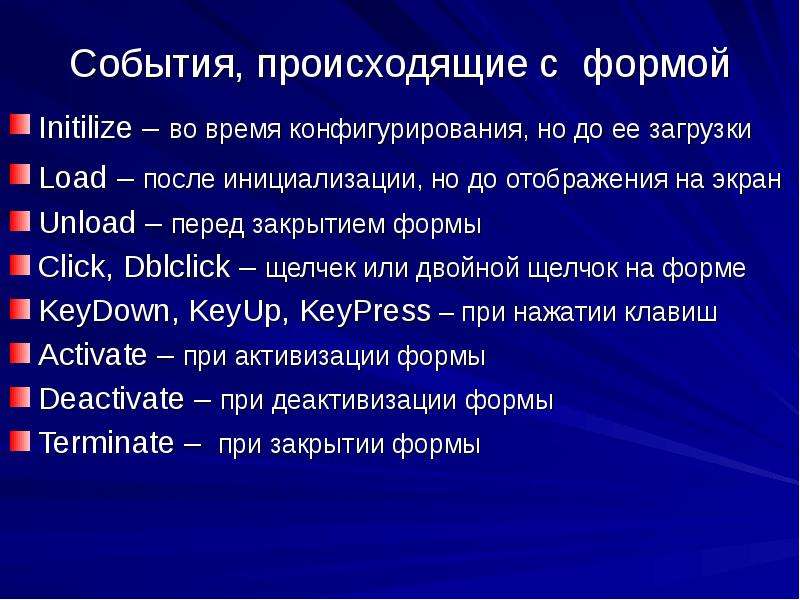
События, происходящие с формой Initilize – во время конфигурирования, но до ее загрузки Load – после инициализации, но до отображения на экран Unload...
Описание слайда:
События, происходящие с формой Initilize – во время конфигурирования, но до ее загрузки Load – после инициализации, но до отображения на экран Unload – перед закрытием формы Click, Dblclick – щелчек или двойной щелчок на форме KeyDown, KeyUp, KeyPress – при нажатии клавиш Activate – при активизации формы Deactivate – при деактивизации формы Terminate – при закрытии формы

Слайд 5


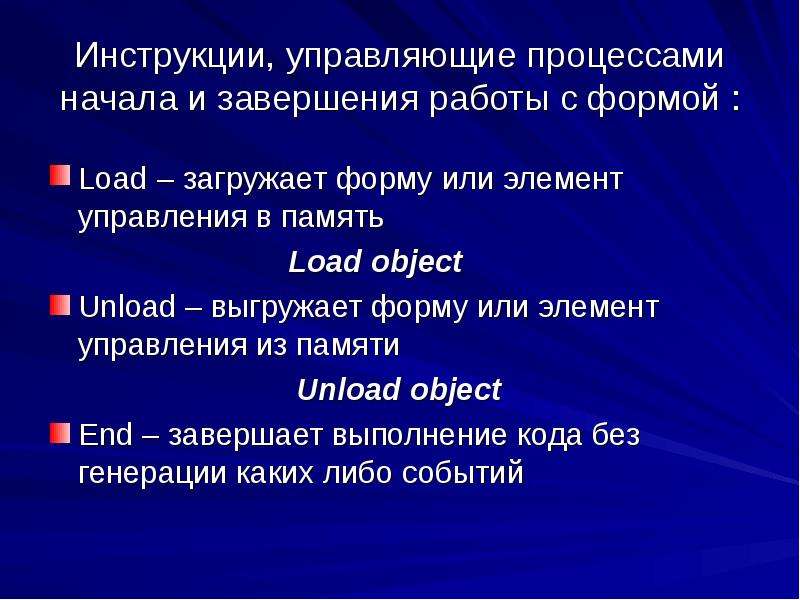
Инструкции, управляющие процессами начала и завершения работы с формой : Load – загружает форму или элемент управления в память Load object Unload –...
Описание слайда:
Инструкции, управляющие процессами начала и завершения работы с формой : Load – загружает форму или элемент управления в память Load object Unload – выгружает форму или элемент управления из памяти Unload object End – завершает выполнение кода без генерации каких либо событий

Слайд 6


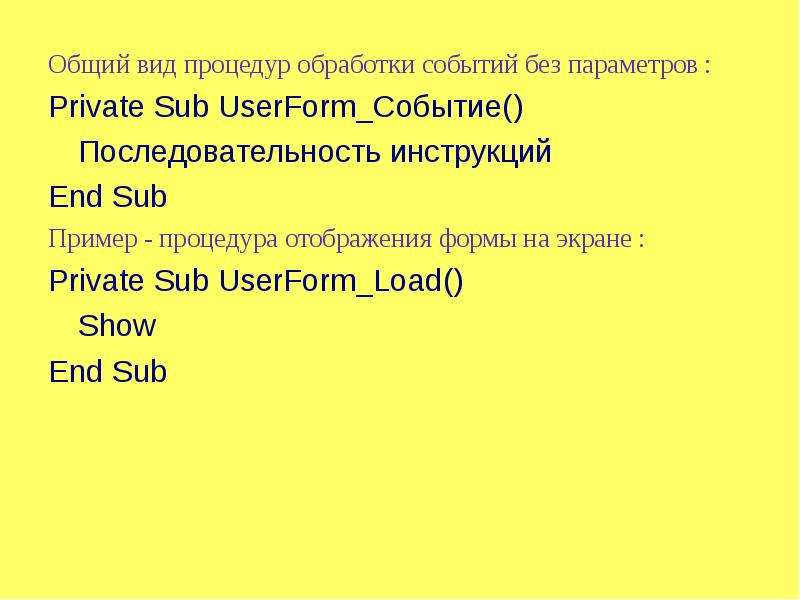
Общий вид процедур обработки событий без параметров : Private Sub UserForm_Событие() Последовательность инструкций End Sub Пример - процедура...
Описание слайда:
Общий вид процедур обработки событий без параметров : Private Sub UserForm_Событие() Последовательность инструкций End Sub Пример - процедура отображения формы на экране : Private Sub UserForm_Load() Show End Sub

Слайд 7


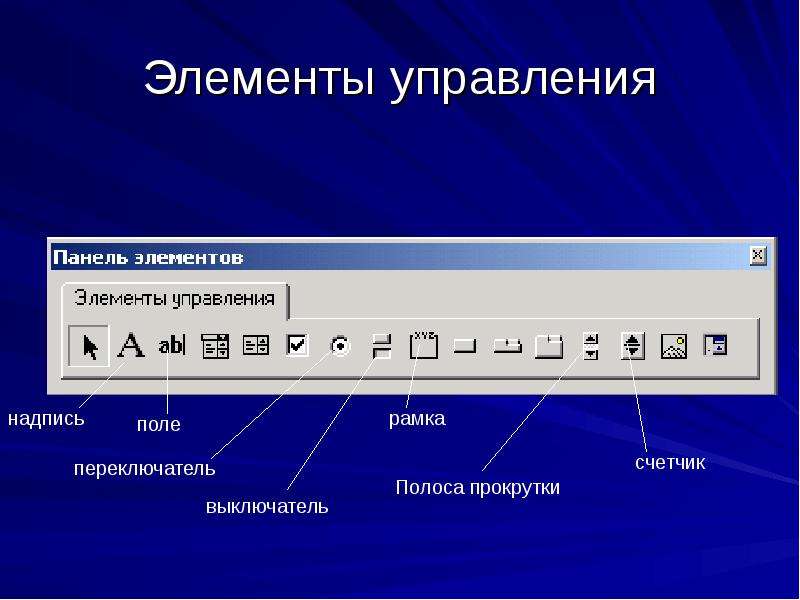
Элементы управления
Описание слайда:
Элементы управления

Слайд 8


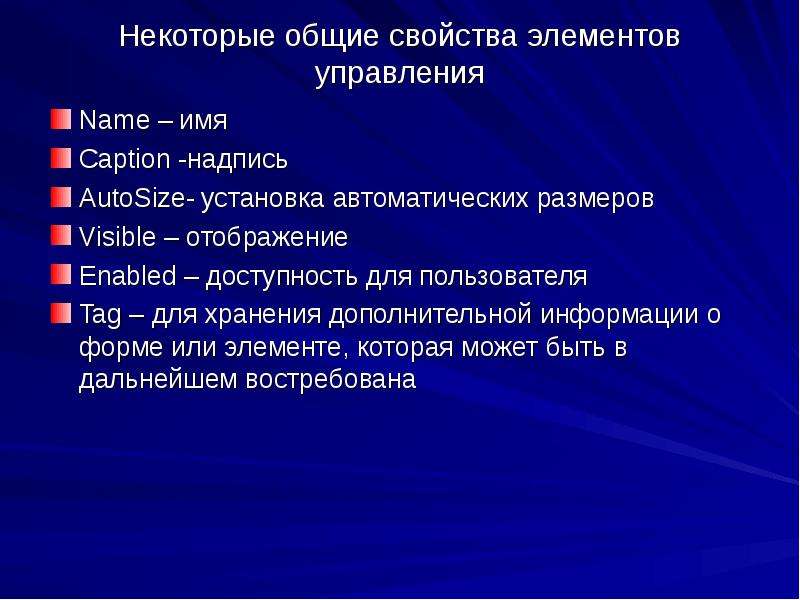
Некоторые общие свойства элементов управления Name – имя Caption -надпись AutoSize- установка автоматических размеров Visible – отображение Enabled –...
Описание слайда:
Некоторые общие свойства элементов управления Name – имя Caption -надпись AutoSize- установка автоматических размеров Visible – отображение Enabled – доступность для пользователя Tag – для хранения дополнительной информации о форме или элементе, которая может быть в дальнейшем востребована

Слайд 9


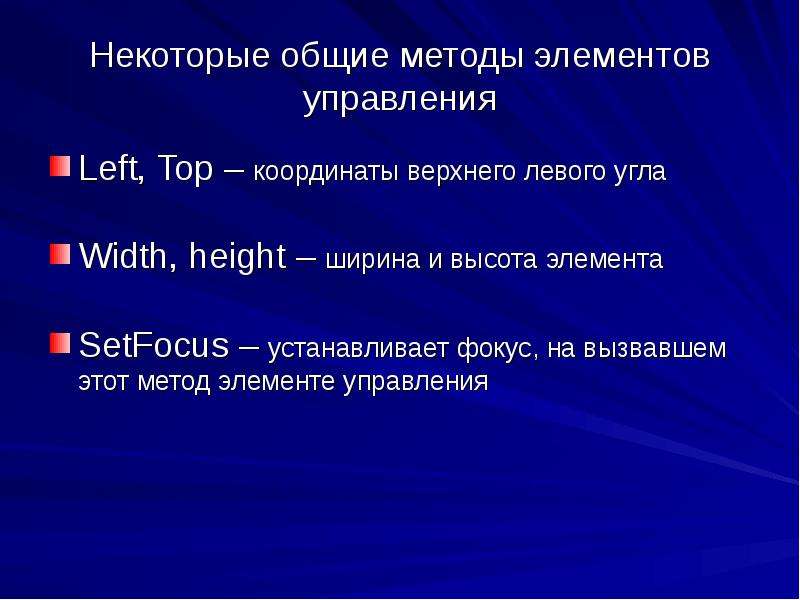
Некоторые общие методы элементов управления Left, Top – координаты верхнего левого угла Width, height – ширина и высота элемента SetFocus –...
Описание слайда:
Некоторые общие методы элементов управления Left, Top – координаты верхнего левого угла Width, height – ширина и высота элемента SetFocus – устанавливает фокус, на вызвавшем этот метод элементе управления

Слайд 10


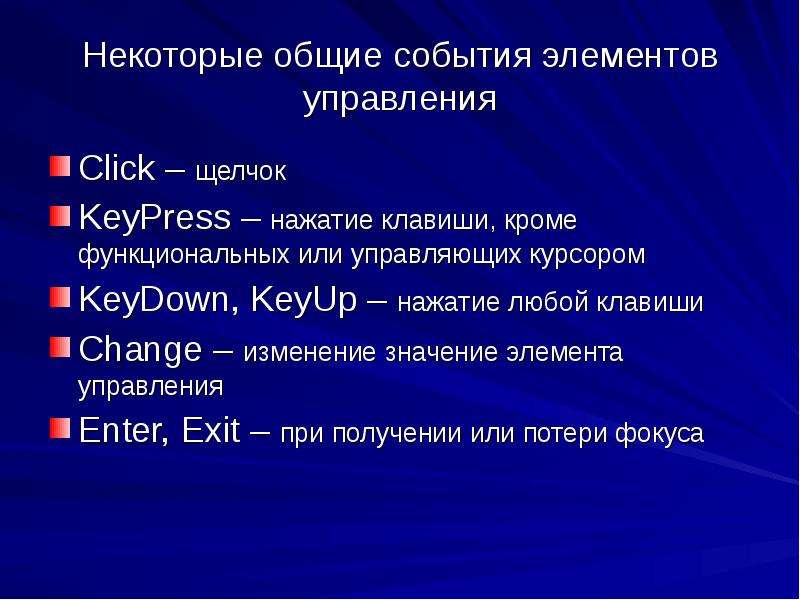
Некоторые общие события элементов управления Click – щелчок KeyPress – нажатие клавиши, кроме функциональных или управляющих курсором KeyDown, KeyUp...
Описание слайда:
Некоторые общие события элементов управления Click – щелчок KeyPress – нажатие клавиши, кроме функциональных или управляющих курсором KeyDown, KeyUp – нажатие любой клавиши Change – изменение значение элемента управления Enter, Exit – при получении или потери фокуса

Слайд 11


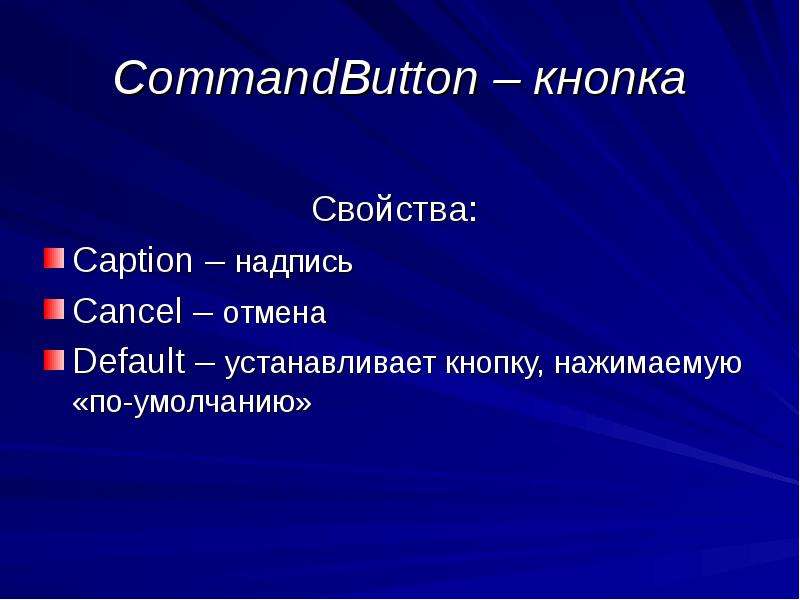
CommandButton – кнопка Свойства: Caption – надпись Cancel – отмена Default – устанавливает кнопку, нажимаемую «по-умолчанию»
Описание слайда:
CommandButton – кнопка Свойства: Caption – надпись Cancel – отмена Default – устанавливает кнопку, нажимаемую «по-умолчанию»

Слайд 12


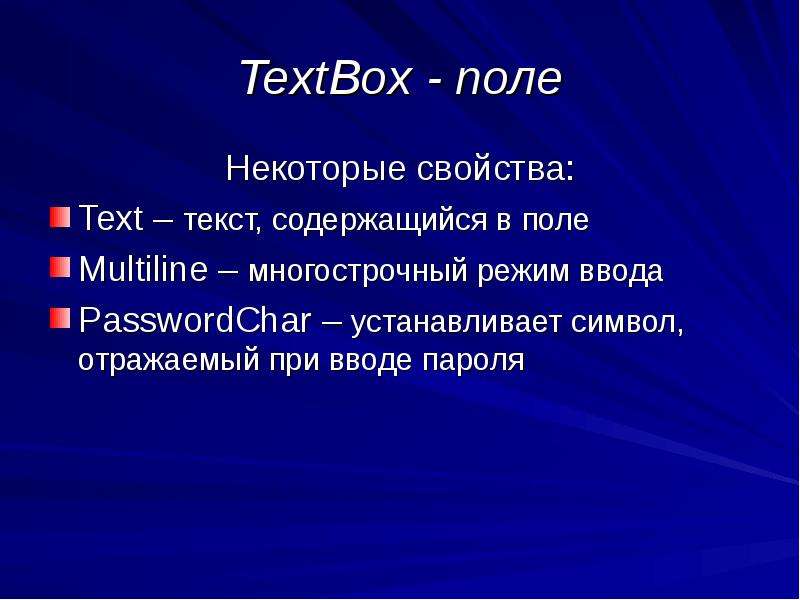
TextBox - поле Некоторые свойства: Text – текст, содержащийся в поле Multiline – многострочный режим ввода PasswordChar – устанавливает символ,...
Описание слайда:
TextBox - поле Некоторые свойства: Text – текст, содержащийся в поле Multiline – многострочный режим ввода PasswordChar – устанавливает символ, отражаемый при вводе пароля

Слайд 13


Label - надпись Некоторые свойства: Caption – надпись Multiline – многострочный режим ввода AutoSize – вписывание текста по размеру окна

Описание слайда:
Label - надпись Некоторые свойства: Caption – надпись Multiline – многострочный режим ввода AutoSize – вписывание текста по размеру окна
Слайд 14


OptionButton - переключатель Свойства: Value – если переключатель выбран, возвращает True; Capture – надпись, отражаемая рядом с переключателем;...
Описание слайда:
OptionButton - переключатель Свойства: Value – если переключатель выбран, возвращает True; Capture – надпись, отражаемая рядом с переключателем; Основные события: Click – щелчок Change – изменение значение элемента управления

Слайд 15


Рамка - Frame Используется для визуальной группировки элементов
Описание слайда:
Рамка - Frame Используется для визуальной группировки элементов

Слайд 16


CheckBox – флажок ToggleButton - выключатель Свойства: Value – если переключатель выбран, возвращает True; Capture – надпись, отражаемая рядом с...
Описание слайда:
CheckBox – флажок ToggleButton - выключатель Свойства: Value – если переключатель выбран, возвращает True; Capture – надпись, отражаемая рядом с переключателем; TripleState – может принимать значение False, True Основное событие: Change – изменение значение элемента управления


Похожие презентации
Mypresentation.ru
Загрузить презентацию