🗊 Презентация Функция Excel

Категория: Образование
Нажмите для полного просмотра!
Функция Excel, слайд №1 Функция Excel, слайд №2 Функция Excel, слайд №3 Функция Excel, слайд №4 Функция Excel, слайд №5 Функция Excel, слайд №6 Функция Excel, слайд №7 Функция Excel, слайд №8 Функция Excel, слайд №9 Функция Excel, слайд №10 Функция Excel, слайд №11 Функция Excel, слайд №12 Функция Excel, слайд №13 Функция Excel, слайд №14 Функция Excel, слайд №15 Функция Excel, слайд №16 Функция Excel, слайд №17

Вы можете ознакомиться и скачать презентацию на тему Функция Excel. Доклад-сообщение содержит 17 слайдов. Презентации для любого класса можно скачать бесплатно. Если материал и наш сайт презентаций Mypresentation Вам понравились – поделитесь им с друзьями с помощью социальных кнопок и добавьте в закладки в своем браузере.

Слайды и текст этой презентации


Слайд 1


Автор: Великохатько Кира Тор_Д_1
Описание слайда:
Автор: Великохатько Кира Тор_Д_1

Слайд 2


Функция Excel – это специальная, заранее определенная формула, которая работает с одним или несколькими значениями и возвращает результат.
Описание слайда:

Функция Excel – это специальная, заранее определенная формула, которая работает с одним или несколькими значениями и возвращает результат.

Слайд 3


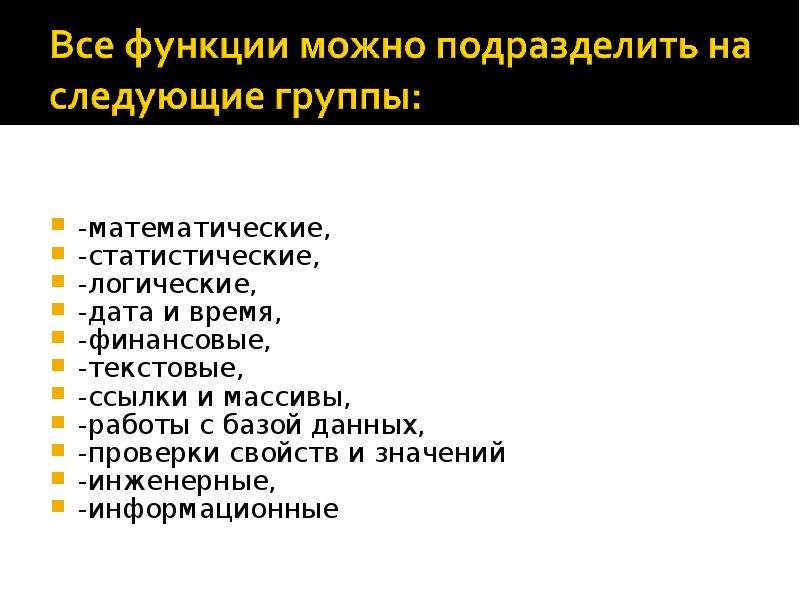
-математические, -математические, -статистические, -логические, -дата и время, -финансовые, -текстовые, -ссылки и массивы, -работы с базой данных,...
Описание слайда:

-математические, -математические, -статистические, -логические, -дата и время, -финансовые, -текстовые, -ссылки и массивы, -работы с базой данных, -проверки свойств и значений -инженерные, -информационные

Слайд 4


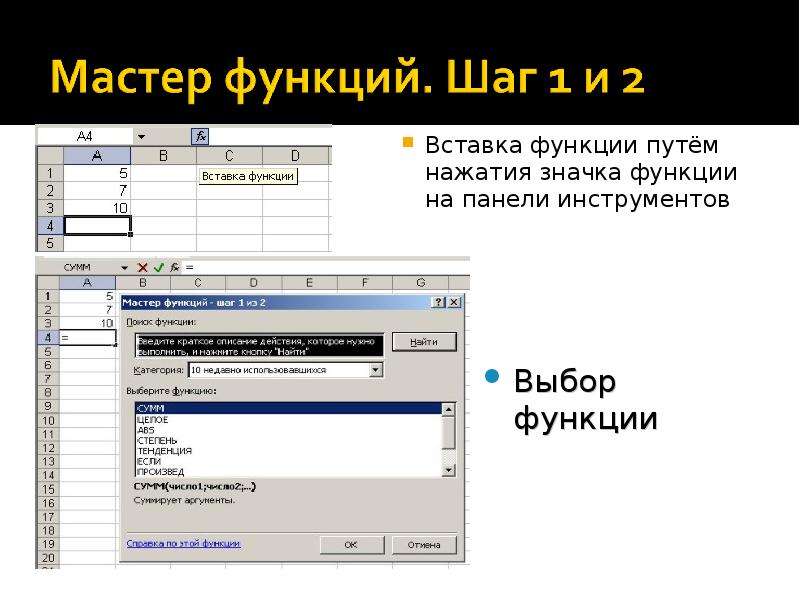
Вставка функции путём нажатия значка функции на панели инструментов Вставка функции путём нажатия значка функции на панели инструментов
Описание слайда:
Вставка функции путём нажатия значка функции на панели инструментов Вставка функции путём нажатия значка функции на панели инструментов

Слайд 5


Диалоговое окно «Аргументы функции» Диалоговое окно «Аргументы функции»
Описание слайда:
Диалоговое окно «Аргументы функции» Диалоговое окно «Аргументы функции»

Слайд 6


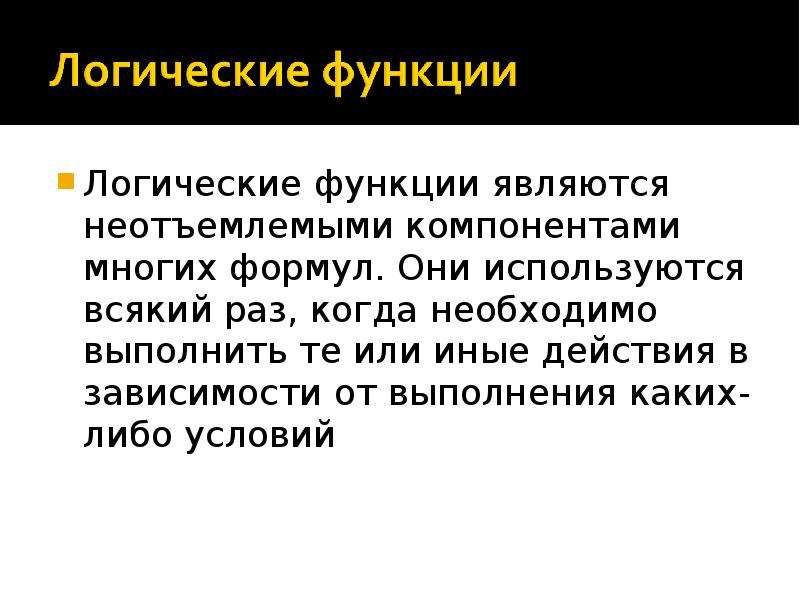
Логические функции являются неотъемлемыми компонентами многих формул. Они используются всякий раз, когда необходимо выполнить те или иные действия в...
Описание слайда:
Логические функции являются неотъемлемыми компонентами многих формул. Они используются всякий раз, когда необходимо выполнить те или иные действия в зависимости от выполнения каких-либо условий Логические функции являются неотъемлемыми компонентами многих формул. Они используются всякий раз, когда необходимо выполнить те или иные действия в зависимости от выполнения каких-либо условий

Слайд 7


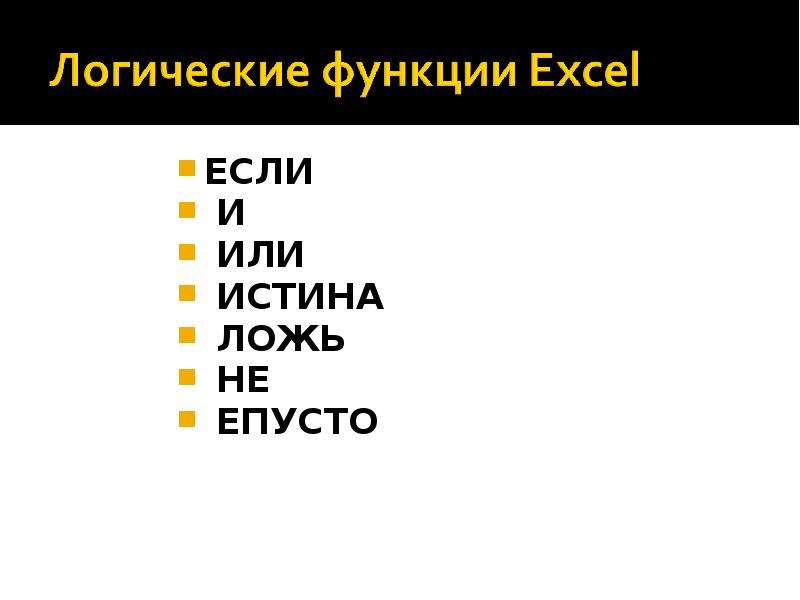
ЕСЛИ ЕСЛИ И ИЛИ ИСТИНА ЛОЖЬ НЕ ЕПУСТО
Описание слайда:
ЕСЛИ ЕСЛИ И ИЛИ ИСТИНА ЛОЖЬ НЕ ЕПУСТО

Слайд 8


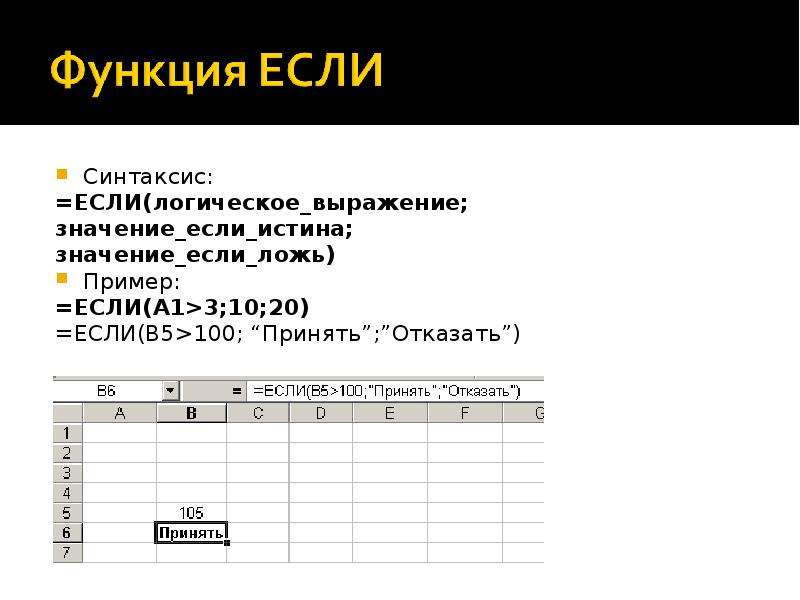
Синтаксис: Синтаксис: =ЕСЛИ(логическое_выражение; значение_если_истина; значение_если_ложь) Пример: =ЕСЛИ(А1>3;10;20) =ЕСЛИ(В5>100;...
Описание слайда:
Синтаксис: Синтаксис: =ЕСЛИ(логическое_выражение; значение_если_истина; значение_если_ложь) Пример: =ЕСЛИ(А1>3;10;20) =ЕСЛИ(В5>100; “Принять”;”Отказать”)

Слайд 9


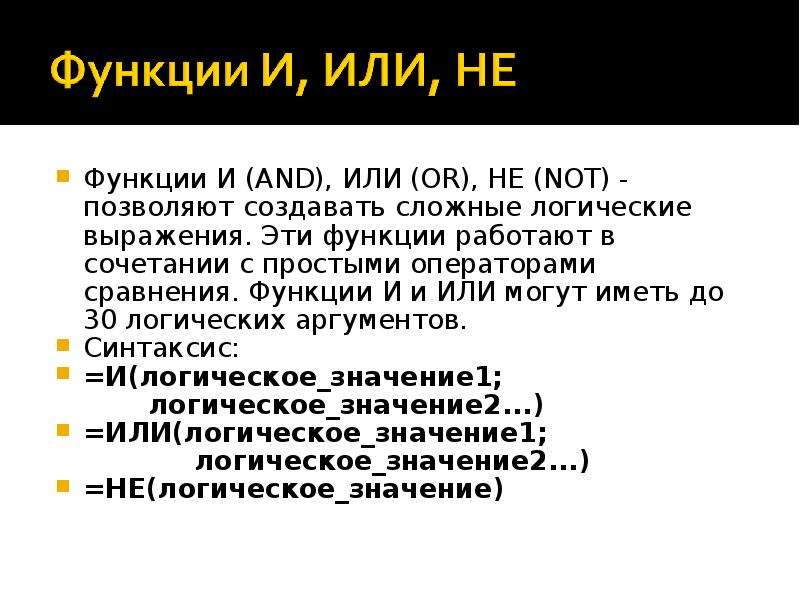
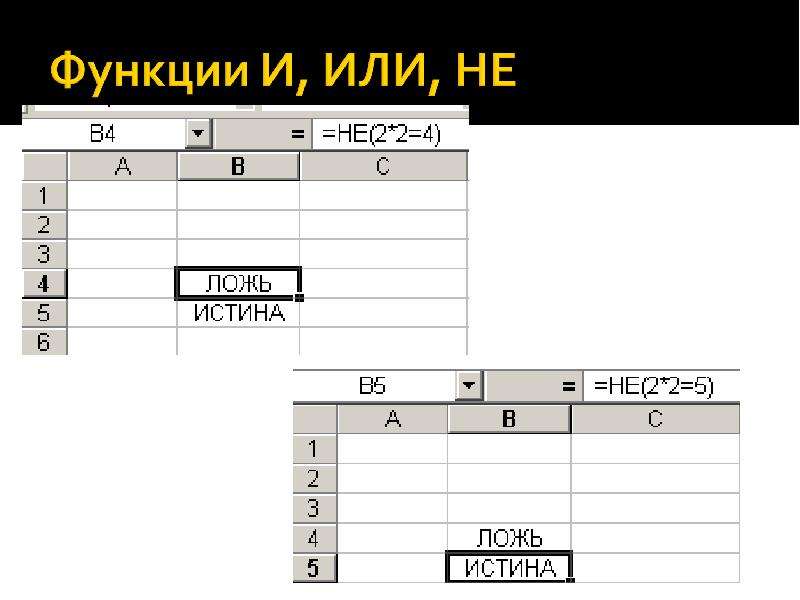
Функции И (AND), ИЛИ (OR), НЕ (NOT) - позволяют создавать сложные логические выражения. Эти функции работают в сочетании с простыми операторами...
Описание слайда:
Функции И (AND), ИЛИ (OR), НЕ (NOT) - позволяют создавать сложные логические выражения. Эти функции работают в сочетании с простыми операторами сравнения. Функции И и ИЛИ могут иметь до 30 логических аргументов. Функции И (AND), ИЛИ (OR), НЕ (NOT) - позволяют создавать сложные логические выражения. Эти функции работают в сочетании с простыми операторами сравнения. Функции И и ИЛИ могут иметь до 30 логических аргументов. Синтаксис: =И(логическое_значение1; логическое_значение2...) =ИЛИ(логическое_значение1; логическое_значение2...) =НЕ(логическое_значение)

Слайд 10


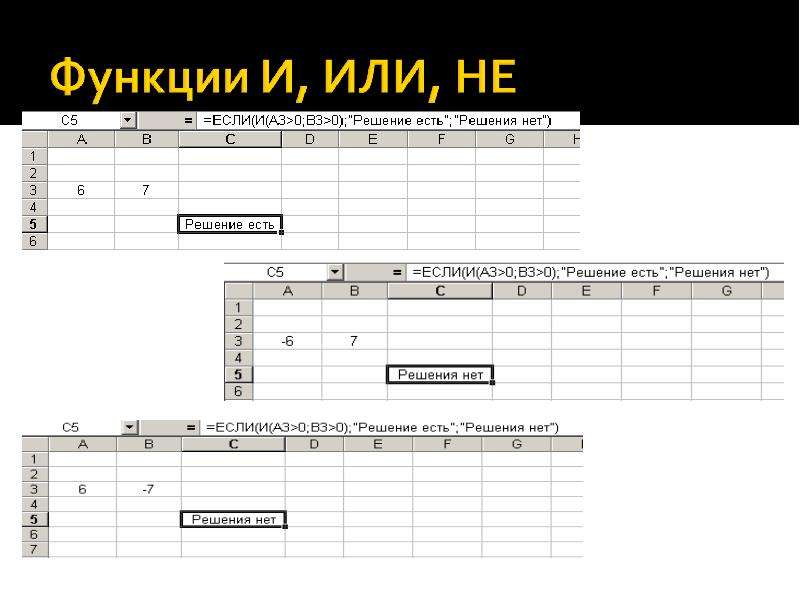
Примеры: Примеры: =ЕСЛИ(И(А3>0; D3>0); “Решение есть”; “Решения нет”)) =ЕСЛИ(ИЛИ(А3
Описание слайда:
Примеры: Примеры: =ЕСЛИ(И(А3>0; D3>0); “Решение есть”; “Решения нет”)) =ЕСЛИ(ИЛИ(А3

Слайд 11


Функция Excel, слайд №11
Описание слайда:

Слайд 12


Функция Excel, слайд №12
Описание слайда:

Слайд 13


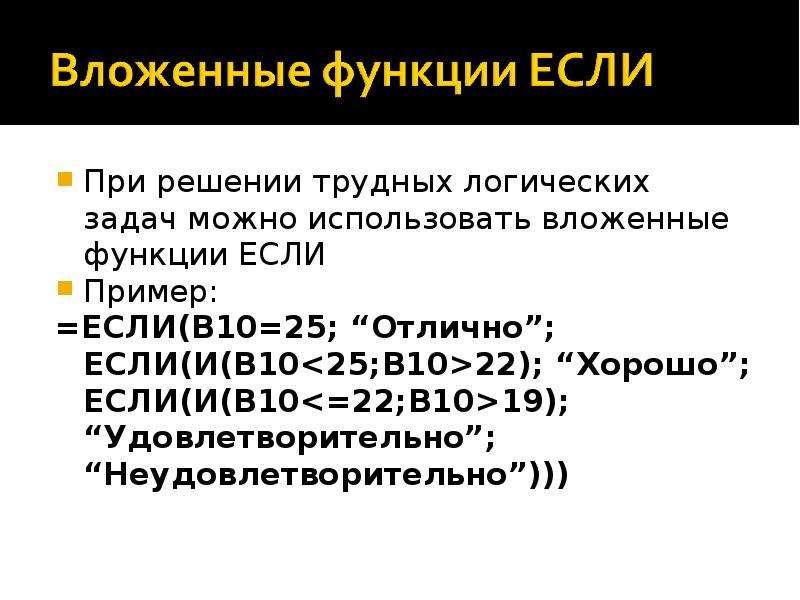
При решении трудных логических задач можно использовать вложенные функции ЕСЛИ При решении трудных логических задач можно использовать вложенные...
Описание слайда:
При решении трудных логических задач можно использовать вложенные функции ЕСЛИ При решении трудных логических задач можно использовать вложенные функции ЕСЛИ Пример: =ЕСЛИ(В10=25; “Отлично”; ЕСЛИ(И(В1022); “Хорошо”; ЕСЛИ(И(В1019); “Удовлетворительно”; “Неудовлетворительно”)))

Слайд 14


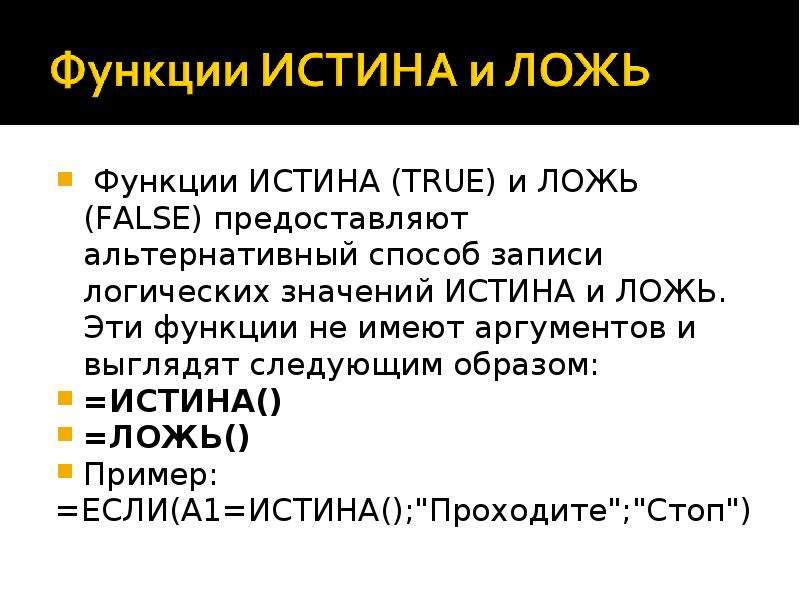
Функции ИСТИНА (TRUE) и ЛОЖЬ (FALSE) предоставляют альтернативный способ записи логических значений ИСТИНА и ЛОЖЬ. Эти функции не имеют аргументов и...
Описание слайда:
Функции ИСТИНА (TRUE) и ЛОЖЬ (FALSE) предоставляют альтернативный способ записи логических значений ИСТИНА и ЛОЖЬ. Эти функции не имеют аргументов и выглядят следующим образом: Функции ИСТИНА (TRUE) и ЛОЖЬ (FALSE) предоставляют альтернативный способ записи логических значений ИСТИНА и ЛОЖЬ. Эти функции не имеют аргументов и выглядят следующим образом: =ИСТИНА() =ЛОЖЬ() Пример: =ЕСЛИ(А1=ИСТИНА();"Проходите";"Стоп")

Слайд 15


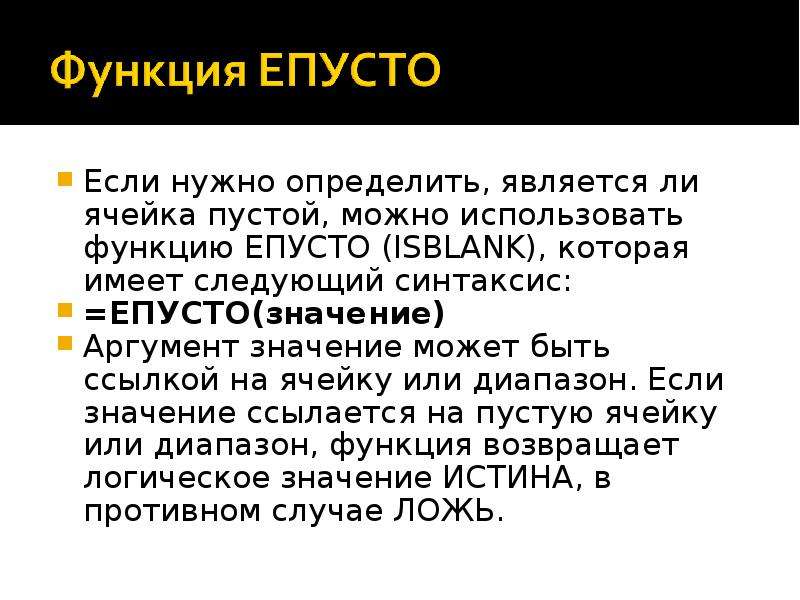
Если нужно определить, является ли ячейка пустой, можно использовать функцию ЕПУСТО (ISBLANK), которая имеет следующий синтаксис: Если нужно...
Описание слайда:
Если нужно определить, является ли ячейка пустой, можно использовать функцию ЕПУСТО (ISBLANK), которая имеет следующий синтаксис: Если нужно определить, является ли ячейка пустой, можно использовать функцию ЕПУСТО (ISBLANK), которая имеет следующий синтаксис: =ЕПУСТО(значение) Аргумент значение может быть ссылкой на ячейку или диапазон. Если значение ссылается на пустую ячейку или диапазон, функция возвращает логическое значение ИСТИНА, в противном случае ЛОЖЬ.

Слайд 16


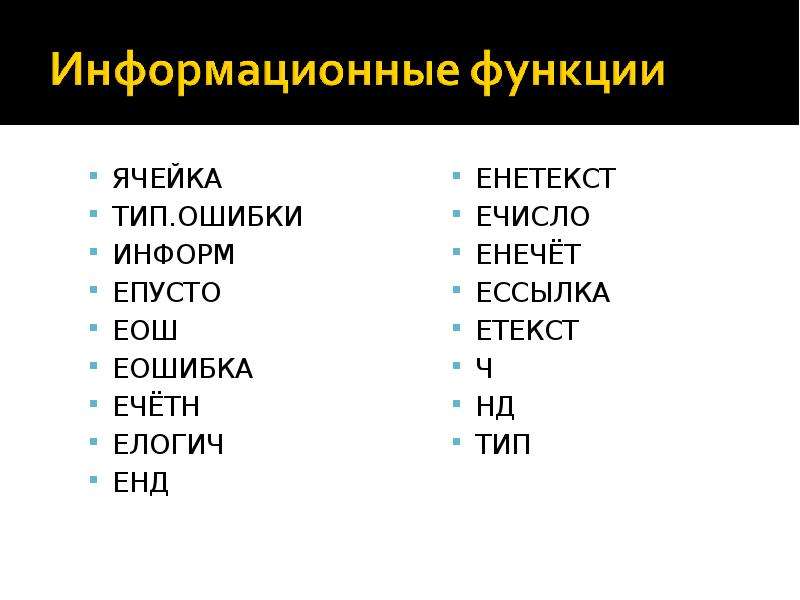
ЯЧЕЙКА ЯЧЕЙКА ТИП.ОШИБКИ ИНФОРМ ЕПУСТО ЕОШ ЕОШИБКА ЕЧЁТН ЕЛОГИЧ ЕНД
Описание слайда:
ЯЧЕЙКА ЯЧЕЙКА ТИП.ОШИБКИ ИНФОРМ ЕПУСТО ЕОШ ЕОШИБКА ЕЧЁТН ЕЛОГИЧ ЕНД

Слайд 17


Функция Excel, слайд №17
Описание слайда:


Похожие презентации
Mypresentation.ru
Загрузить презентацию