🗊 Презентация Графика

Категория: Образование
Нажмите для полного просмотра!
Графика, слайд №1 Графика, слайд №2 Графика, слайд №3 Графика, слайд №4 Графика, слайд №5 Графика, слайд №6 Графика, слайд №7 Графика, слайд №8 Графика, слайд №9 Графика, слайд №10 Графика, слайд №11 Графика, слайд №12 Графика, слайд №13 Графика, слайд №14 Графика, слайд №15 Графика, слайд №16 Графика, слайд №17 Графика, слайд №18 Графика, слайд №19 Графика, слайд №20 Графика, слайд №21 Графика, слайд №22 Графика, слайд №23 Графика, слайд №24

Содержание

Вы можете ознакомиться и скачать презентацию на тему Графика. Доклад-сообщение содержит 24 слайдов. Презентации для любого класса можно скачать бесплатно. Если материал и наш сайт презентаций Mypresentation Вам понравились – поделитесь им с друзьями с помощью социальных кнопок и добавьте в закладки в своем браузере.

Слайды и текст этой презентации


Слайд 1


Графика Лекция 6
Описание слайда:
Графика Лекция 6

Слайд 2


Создание объекта Вручную Программно: Dim D=NEW Button( ) Для рисования отрезка: Dim G as Graphics G=Me.CreateGraphics G.DrawLine(Pens.RED, 50,20,...
Описание слайда:
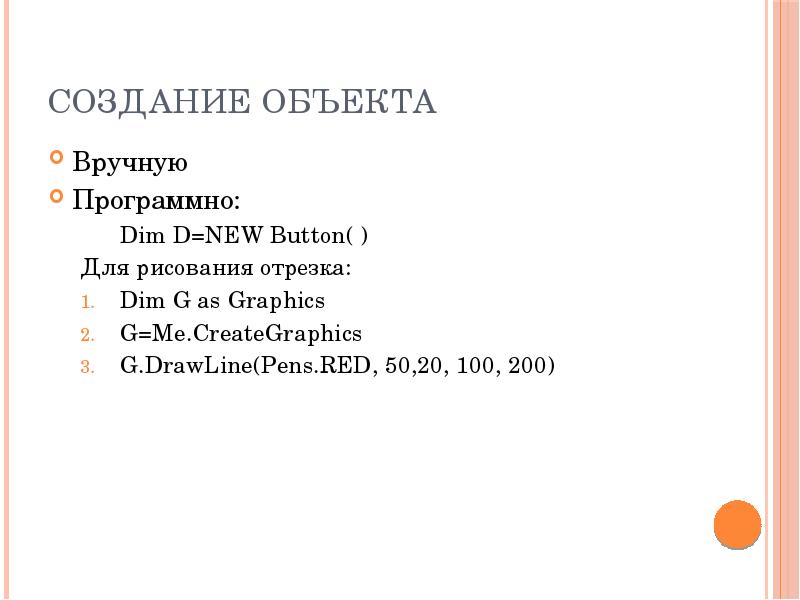
Создание объекта Вручную Программно: Dim D=NEW Button( ) Для рисования отрезка: Dim G as Graphics G=Me.CreateGraphics G.DrawLine(Pens.RED, 50,20, 100, 200)

Слайд 3


GDI+ (Graphics Device Interface) Набор классов, предназначенных для вывода текста и изображений, составляет интерфейс для создания графики – GDI...
Описание слайда:
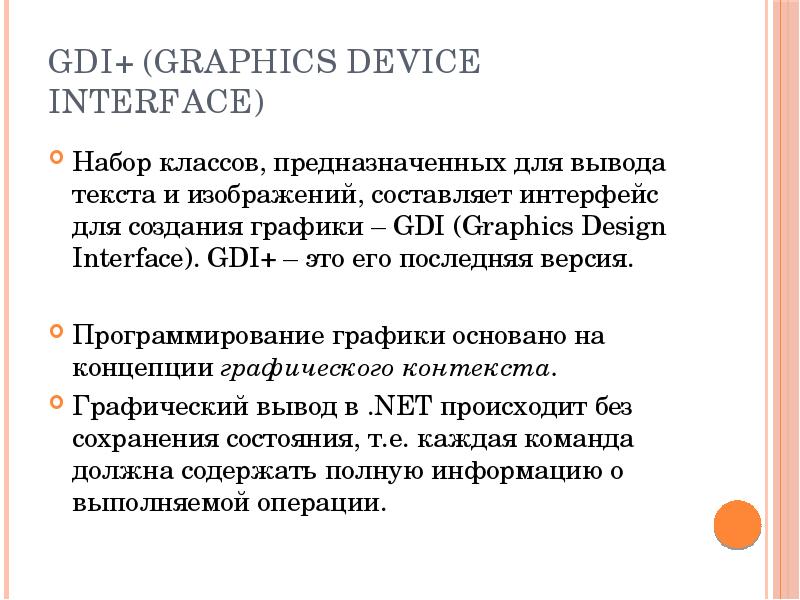
GDI+ (Graphics Device Interface) Набор классов, предназначенных для вывода текста и изображений, составляет интерфейс для создания графики – GDI (Graphics Design Interface). GDI+ – это его последняя версия. Программирование графики основано на концепции графического контекста. Графический вывод в .NET происходит без сохранения состояния, т.е. каждая команда должна содержать полную информацию о выполняемой операции.
Слайд 4


«Контекст устройства» (DC, device context) Контекст устройства представляет собой объект, ассоциирующий графические команды с устройством вывода. В...
Описание слайда:
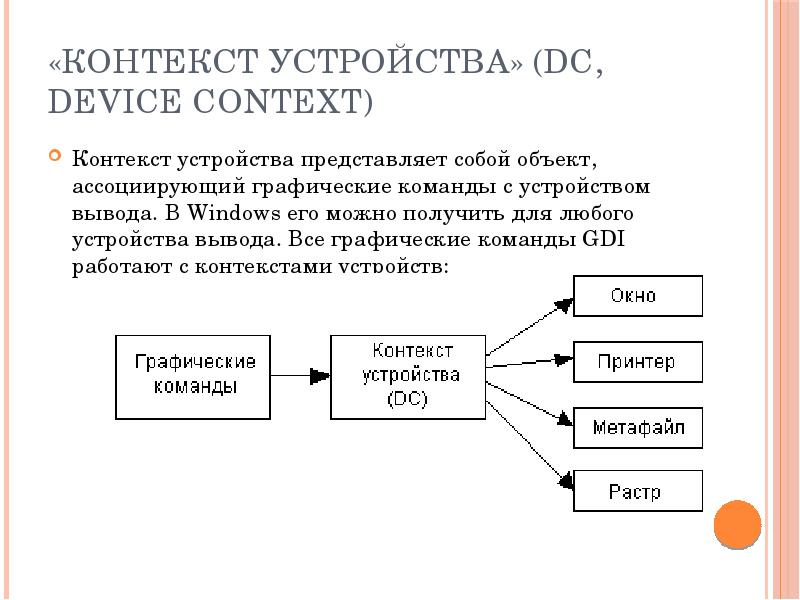
«Контекст устройства» (DC, device context) Контекст устройства представляет собой объект, ассоциирующий графические команды с устройством вывода. В Windows его можно получить для любого устройства вывода. Все графические команды GDI работают с контекстами устройств:

Слайд 5


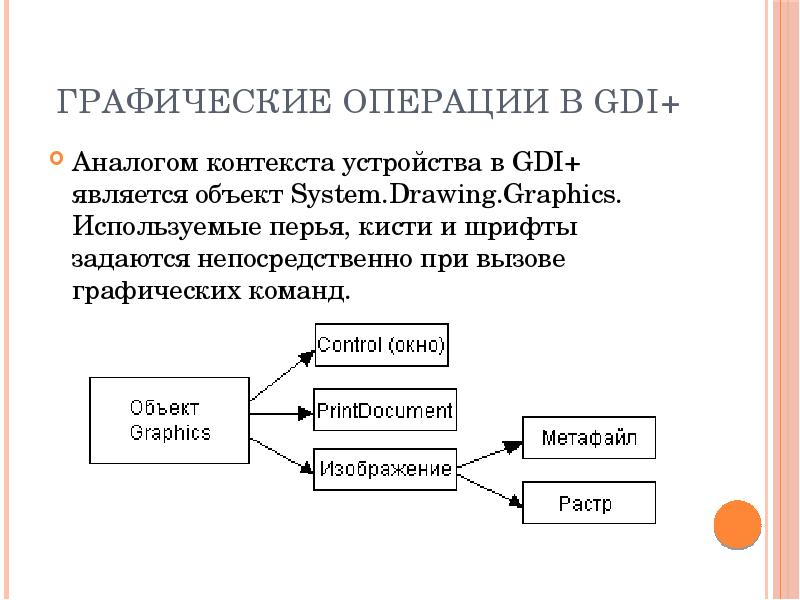
Графические операции в GDI+ Аналогом контекста устройства в GDI+ является объект System.Drawing.Graphics. Используемые перья, кисти и шрифты задаются...
Описание слайда:
Графические операции в GDI+ Аналогом контекста устройства в GDI+ является объект System.Drawing.Graphics. Используемые перья, кисти и шрифты задаются непосредственно при вызове графических команд.
Слайд 6


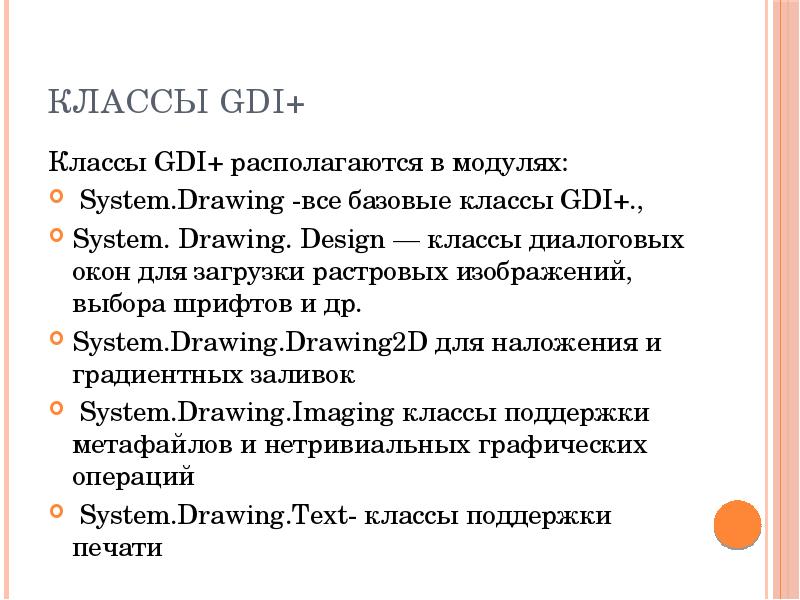
Классы GDI+ Классы GDI+ располагаются в модулях: System.Drawing -все базовые классы GDI+., System. Drawing. Design — классы диалоговых окон для...
Описание слайда:
Классы GDI+ Классы GDI+ располагаются в модулях: System.Drawing -все базовые классы GDI+., System. Drawing. Design — классы диалоговых окон для загрузки растровых изображений, выбора шрифтов и др. System.Drawing.Drawing2D для наложения и градиентных заливок System.Drawing.Imaging классы поддержки метафайлов и нетривиальных графических операций System.Drawing.Text- классы поддержки печати

Слайд 7


Порядок рисования Выбрать поверхность, на которую будет выводиться изображение (объект Graphics); Выбрать соответствующий метод этого объекта;...
Описание слайда:
Порядок рисования Выбрать поверхность, на которую будет выводиться изображение (объект Graphics); Выбрать соответствующий метод этого объекта; Выбрать инструмент. Свойства объекта Graphics: PageUnin- определяет единицу изменения, которая будет использоваться для выражения координат в объекте Graphics

Слайд 8


Методы класса Graphics DrawArc – дуга на основе эллипса DrawBezier(s)- кривая (сумма)Безье DrawCloseCurve –замкнутая кривая DrawCurve –незамкнутая...
Описание слайда:
Методы класса Graphics DrawArc – дуга на основе эллипса DrawBezier(s)- кривая (сумма)Безье DrawCloseCurve –замкнутая кривая DrawCurve –незамкнутая кривая DrawEllipse- эллипс DrawIcon- объект класса Icon DrawImage- рисунок DrawImageAbort- удаление рисунка DrawImageUnscaled- создает рисунок не зависимо от масштаба

Слайд 9


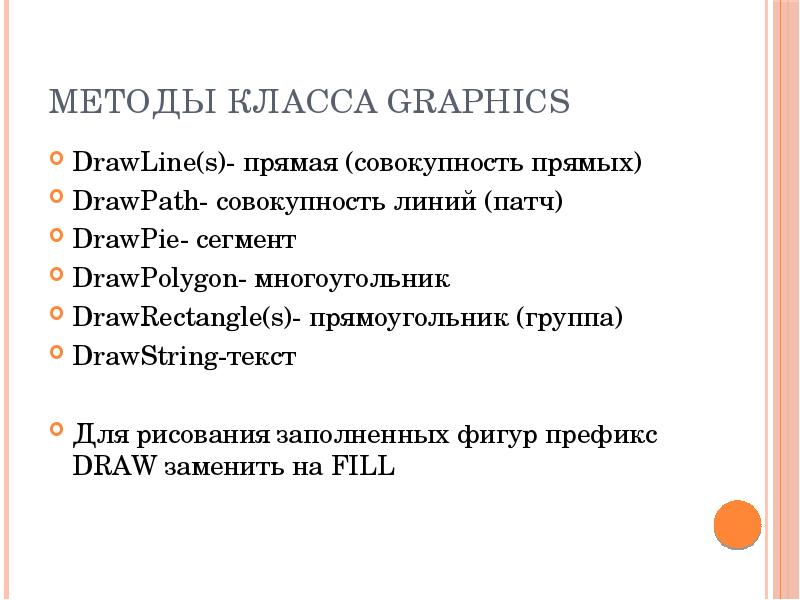
Методы класса Graphics DrawLine(s)- прямая (совокупность прямых) DrawPath- совокупность линий (патч) DrawPie- сегмент DrawPolygon- многоугольник...
Описание слайда:
Методы класса Graphics DrawLine(s)- прямая (совокупность прямых) DrawPath- совокупность линий (патч) DrawPie- сегмент DrawPolygon- многоугольник DrawRectangle(s)- прямоугольник (группа) DrawString-текст Для рисования заполненных фигур префикс DRAW заменить на FILL

Слайд 10


Объекты класса Graphics PEN- перо, BRUSH - кисть, FONT- шрифт, COLOR –цвет.
Описание слайда:
Объекты класса Graphics PEN- перо, BRUSH - кисть, FONT- шрифт, COLOR –цвет.

Слайд 11


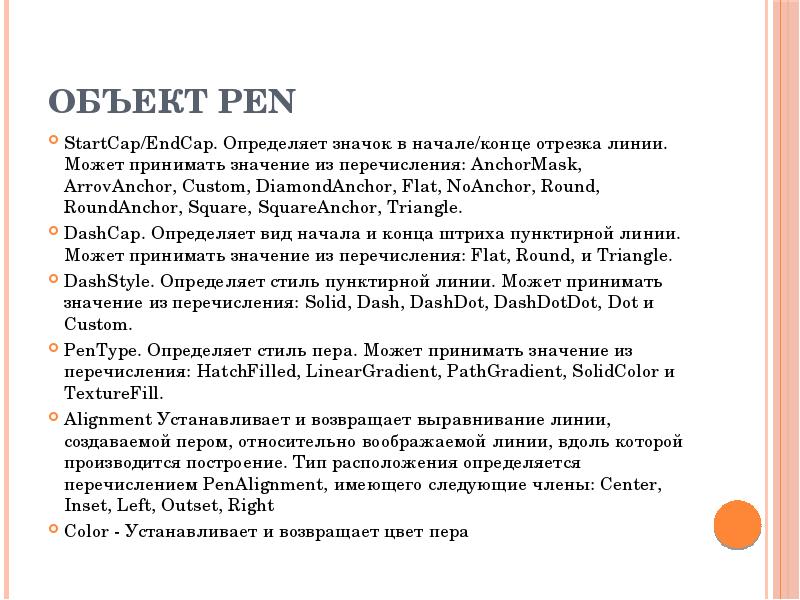
Объект Pen StartCap/EndCap. Определяет значок в начале/конце отрезка линии. Может принимать значение из перечисления: AnchorMask, ArrovAnchor,...
Описание слайда:
Объект Pen StartCap/EndCap. Определяет значок в начале/конце отрезка линии. Может принимать значение из перечисления: AnchorMask, ArrovAnchor, Сustom, DiamondAnchor, Flat, NoAnchor, Round, RoundAnchor, Square, SquareAnchor, Triangle. DashCap. Определяет вид начала и конца штриха пунктирной линии. Может принимать значение из перечисления: Flat, Round, и Triangle. DashStyle. Определяет стиль пунктирной линии. Может принимать значение из перечисления: Solid, Dash, DashDot, DashDotDot, Dot и Custom. PenType. Определяет стиль пера. Может принимать значение из перечисления: HatchFilled, LinearGradient, PathGradient, SolidColor и TextureFill. Alignment Устанавливает и возвращает выравнивание линии, создаваемой пером, относительно воображаемой линии, вдоль которой производится построение. Тип расположения определяется перечислением PenAlignment, имеющего следующие члены: Center, Inset, Left, Outset, Right Color - Устанавливает и возвращает цвет пера

Слайд 12


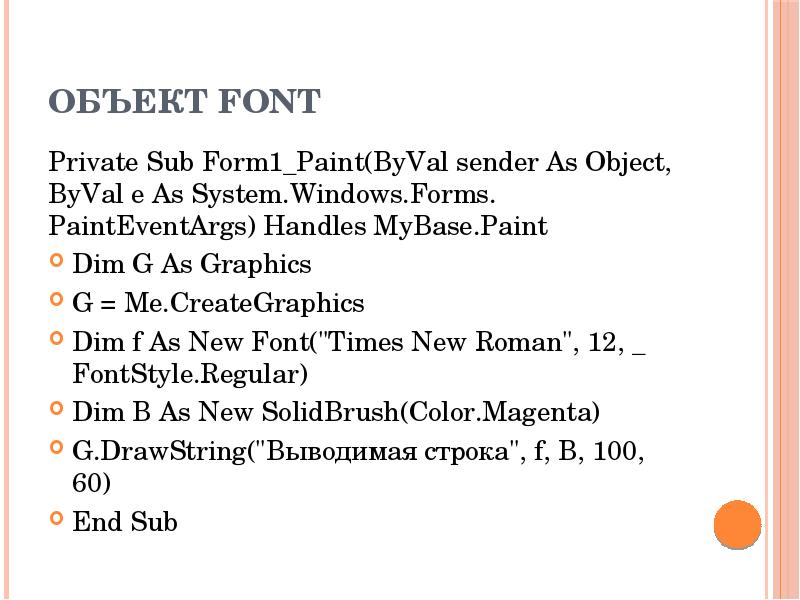
Объект Font Private Sub Form1_Paint(ByVal sender As Object, ByVal e As System.Windows.Forms. PaintEventArgs) Handles MyBase.Paint Dim G As Graphics G...
Описание слайда:
Объект Font Private Sub Form1_Paint(ByVal sender As Object, ByVal e As System.Windows.Forms. PaintEventArgs) Handles MyBase.Paint Dim G As Graphics G = Me.CreateGraphics Dim f As New Font("Times New Roman", 12, _ FontStyle.Regular) Dim B As New SolidBrush(Color.Magenta) G.DrawString("Выводимая строка", f, B, 100, 60) End Sub

Слайд 13


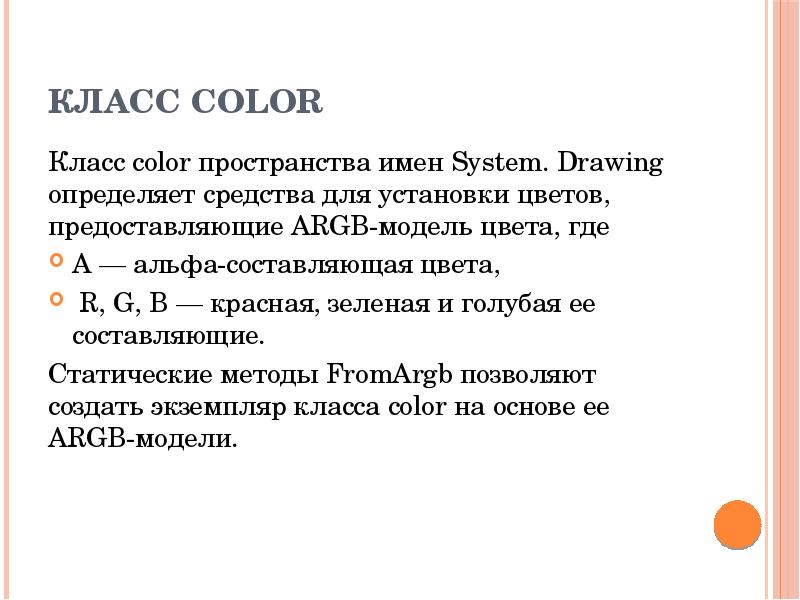
Класс Color Класс color пространства имен System. Drawing определяет средства для установки цветов, предоставляющие ARGB-модель цвета, где А —...
Описание слайда:
Класс Color Класс color пространства имен System. Drawing определяет средства для установки цветов, предоставляющие ARGB-модель цвета, где А — альфа-составляющая цвета, R, G, B — красная, зеленая и голубая ее составляющие. Статические методы FromArgb позволяют создать экземпляр класса color на основе ее ARGB-модели.

Слайд 14


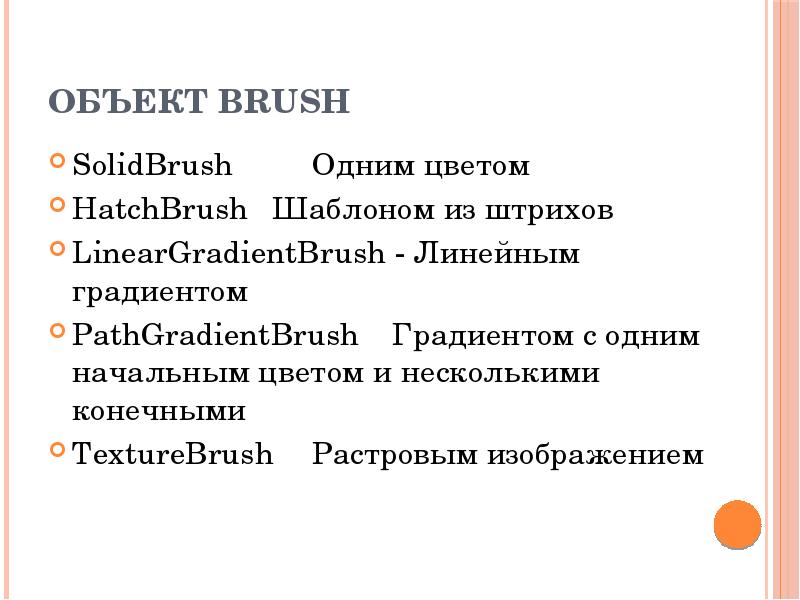
Объект Brush SolidBrush Одним цветом HatchBrush Шаблоном из штрихов LinearGradientBrush - Линейным градиентом PathGradientBrush Градиентом с одним...
Описание слайда:
Объект Brush SolidBrush Одним цветом HatchBrush Шаблоном из штрихов LinearGradientBrush - Линейным градиентом PathGradientBrush Градиентом с одним начальным цветом и несколькими конечными TextureBrush Растровым изображением

Слайд 15


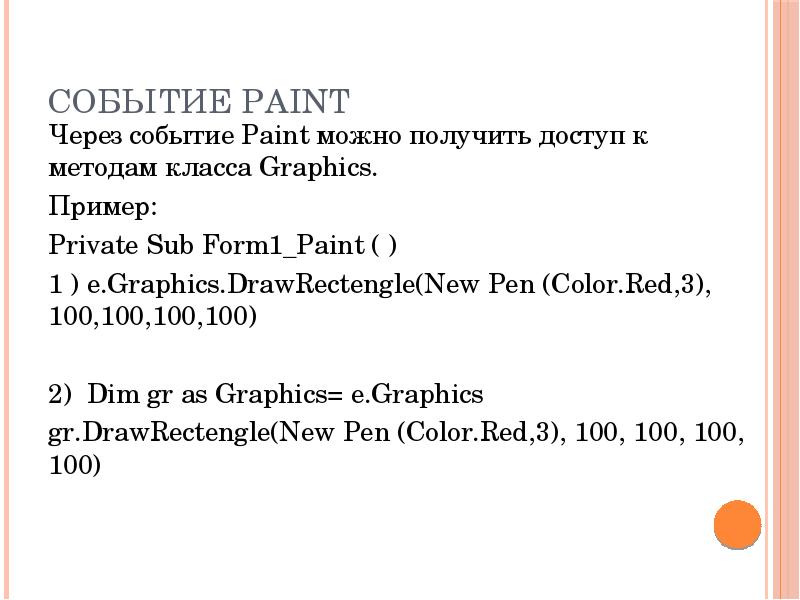
Событие Paint Через событие Paint можно получить доступ к методам класса Graphics. Пример: Private Sub Form1_Paint ( ) 1 )...
Описание слайда:
Событие Paint Через событие Paint можно получить доступ к методам класса Graphics. Пример: Private Sub Form1_Paint ( ) 1 ) e.Graphics.DrawRectengle(New Pen (Color.Red,3), 100,100,100,100) 2) Dim gr as Graphics= e.Graphics gr.DrawRectengle(New Pen (Color.Red,3), 100, 100, 100, 100)

Слайд 16


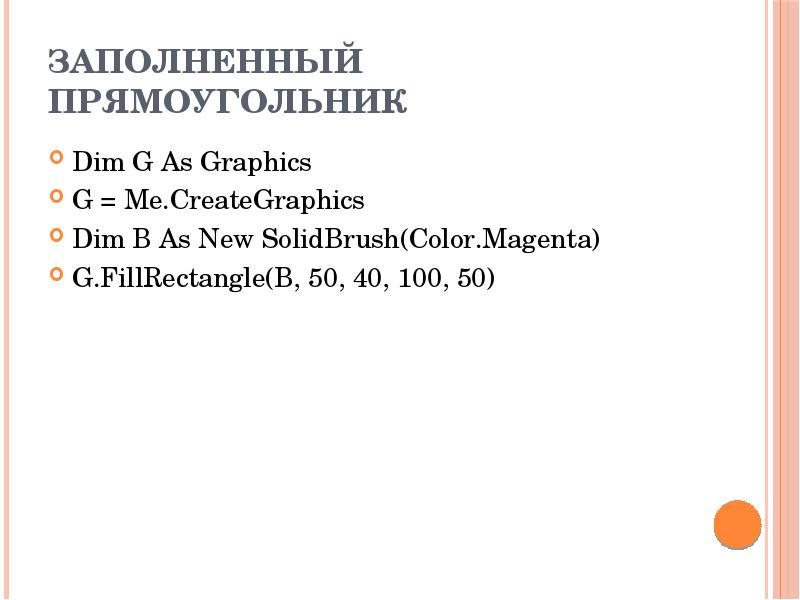
Заполненный прямоугольник Dim G As Graphics G = Me.CreateGraphics Dim B As New SolidBrush(Color.Magenta) G.FillRectangle(B, 50, 40, 100, 50)
Описание слайда:
Заполненный прямоугольник Dim G As Graphics G = Me.CreateGraphics Dim B As New SolidBrush(Color.Magenta) G.FillRectangle(B, 50, 40, 100, 50)

Слайд 17


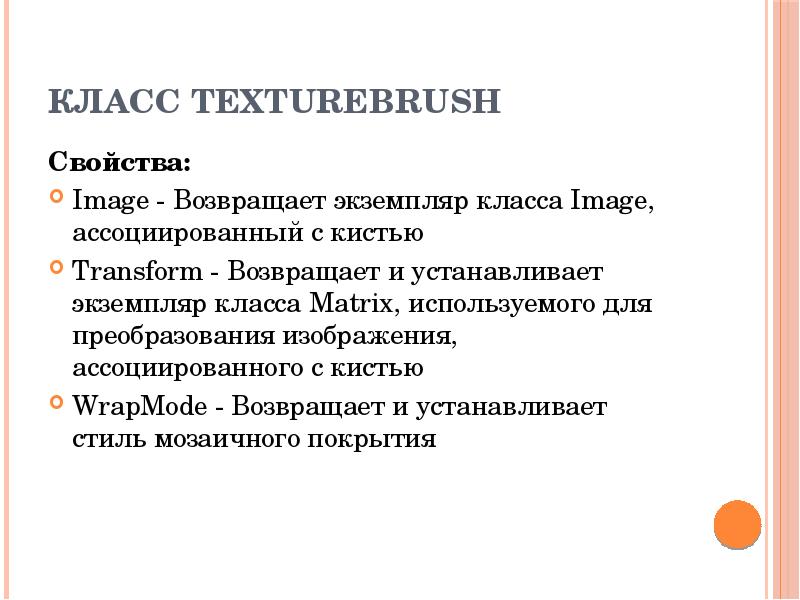
Класс TextureBrush Свойства: Image - Возвращает экземпляр класса Image, ассоциированный с кистью Transform - Возвращает и устанавливает экземпляр...
Описание слайда:
Класс TextureBrush Свойства: Image - Возвращает экземпляр класса Image, ассоциированный с кистью Transform - Возвращает и устанавливает экземпляр класса Matrix, используемого для преобразования изображения, ассоциированного с кистью WrapMode - Возвращает и устанавливает стиль мозаичного покрытия

Слайд 18


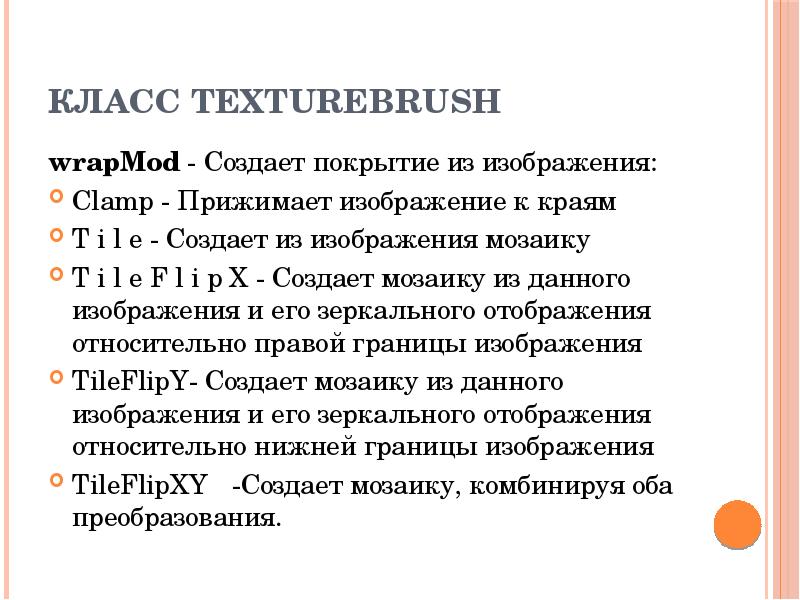
Класс TextureBrush wrapMod - Создает покрытие из изображения: Clamp - Прижимает изображение к краям T i l e - Создает из изображения мозаику T i l e...
Описание слайда:
Класс TextureBrush wrapMod - Создает покрытие из изображения: Clamp - Прижимает изображение к краям T i l e - Создает из изображения мозаику T i l e F l i p Х - Создает мозаику из данного изображения и его зеркального отображения относительно правой границы изображения TileFlipY- Создает мозаику из данного изображения и его зеркального отображения относительно нижней границы изображения TileFlipXY -Создает мозаику, комбинируя оба преобразования.

Слайд 19


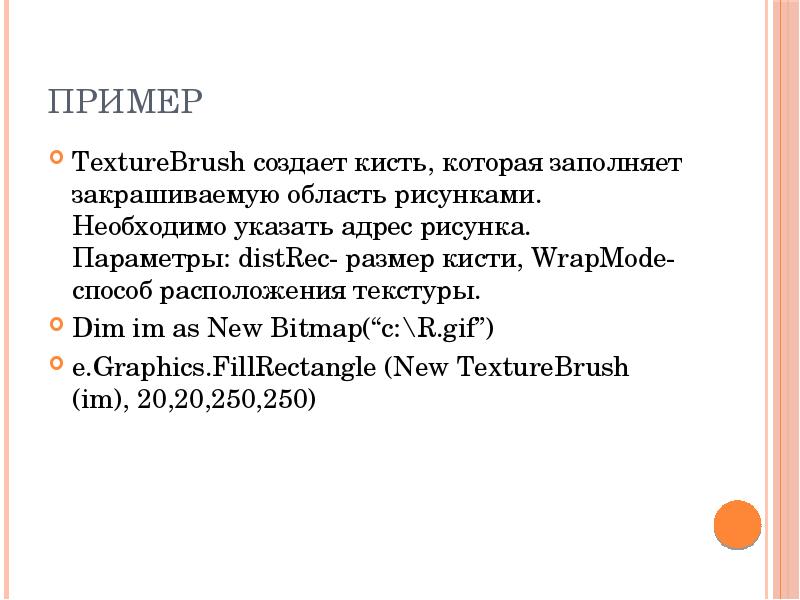
Пример TextureBrush создает кисть, которая заполняет закрашиваемую область рисунками. Необходимо указать адрес рисунка. Параметры: distRec- размер...
Описание слайда:
Пример TextureBrush создает кисть, которая заполняет закрашиваемую область рисунками. Необходимо указать адрес рисунка. Параметры: distRec- размер кисти, WrapMode- способ расположения текстуры. Dim im as New Bitmap(“c:\R.gif”) e.Graphics.FillRectangle (New TextureBrush (im), 20,20,250,250)

Слайд 20


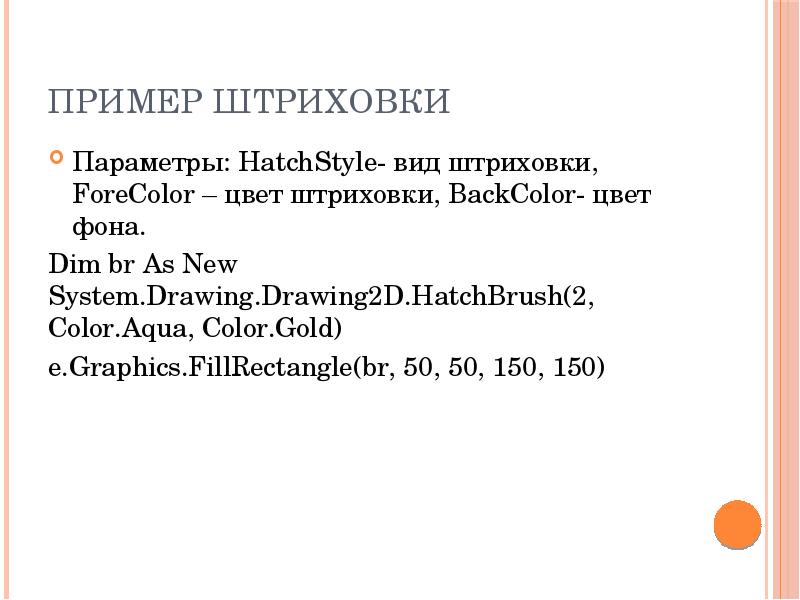
Пример штриховки Параметры: HatchStyle- вид штриховки, ForeColor – цвет штриховки, BackColor- цвет фона. Dim br As New...
Описание слайда:
Пример штриховки Параметры: HatchStyle- вид штриховки, ForeColor – цвет штриховки, BackColor- цвет фона. Dim br As New System.Drawing.Drawing2D.HatchBrush(2, Color.Aqua, Color.Gold) e.Graphics.FillRectangle(br, 50, 50, 150, 150)

Слайд 21


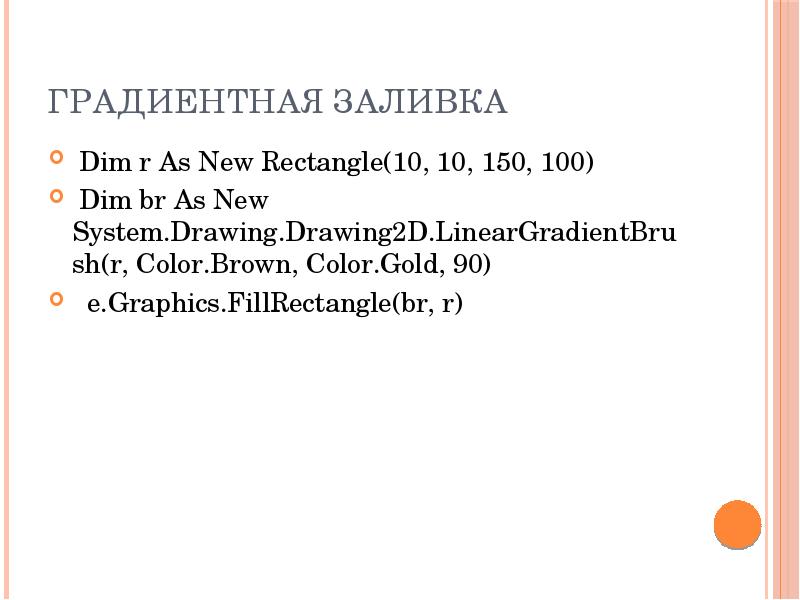
Градиентная заливка Dim r As New Rectangle(10, 10, 150, 100) Dim br As New System.Drawing.Drawing2D.LinearGradientBrush(r, Color.Brown, Color.Gold,...
Описание слайда:
Градиентная заливка Dim r As New Rectangle(10, 10, 150, 100) Dim br As New System.Drawing.Drawing2D.LinearGradientBrush(r, Color.Brown, Color.Gold, 90) e.Graphics.FillRectangle(br, r)

Слайд 22


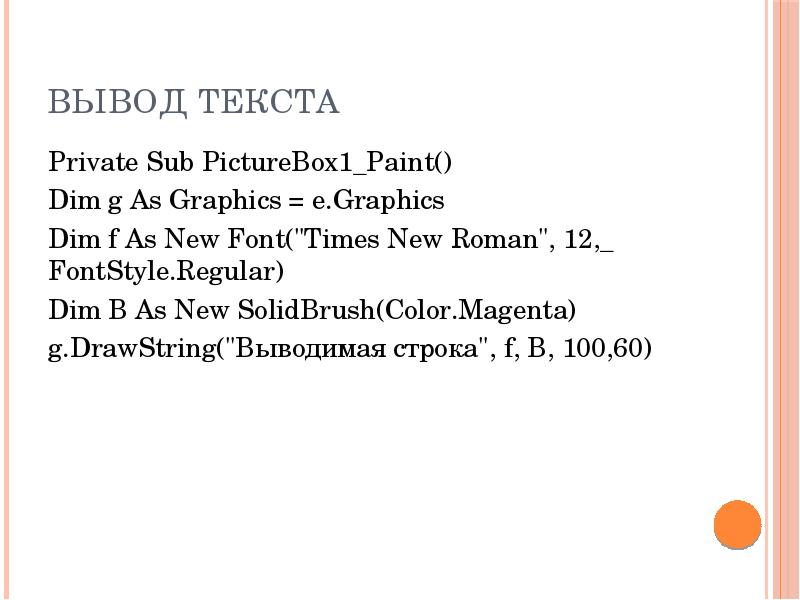
Вывод текста Private Sub PictureBox1_Paint() Dim g As Graphics = e.Graphics Dim f As New Font("Times New Roman", 12,_ FontStyle.Regular)...
Описание слайда:
Вывод текста Private Sub PictureBox1_Paint() Dim g As Graphics = e.Graphics Dim f As New Font("Times New Roman", 12,_ FontStyle.Regular) Dim B As New SolidBrush(Color.Magenta) g.DrawString("Выводимая строка", f, B, 100,60)

Слайд 23


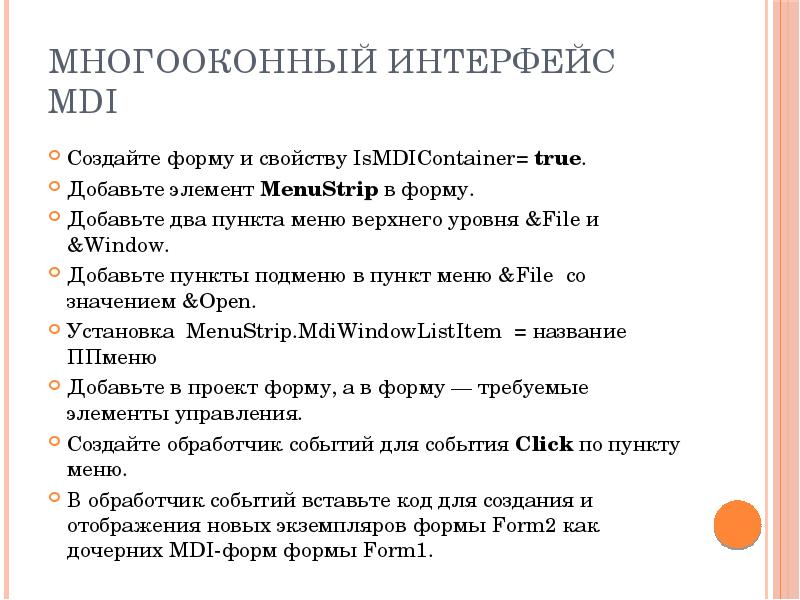
Многооконный интерфейс MDI Создайте форму и свойству IsMDIContainer= true. Добавьте элемент MenuStrip в форму. Добавьте два пункта меню верхнего...
Описание слайда:
Многооконный интерфейс MDI Создайте форму и свойству IsMDIContainer= true. Добавьте элемент MenuStrip в форму. Добавьте два пункта меню верхнего уровня &File и &Window. Добавьте пункты подменю в пункт меню &File со значением &Open. Установка MenuStrip.MdiWindowListItem = название ППменю Добавьте в проект форму, а в форму — требуемые элементы управления. Создайте обработчик событий для события Click по пункту меню. В обработчик событий вставьте код для создания и отображения новых экземпляров формы Form2 как дочерних MDI-форм формы Form1.

Слайд 24


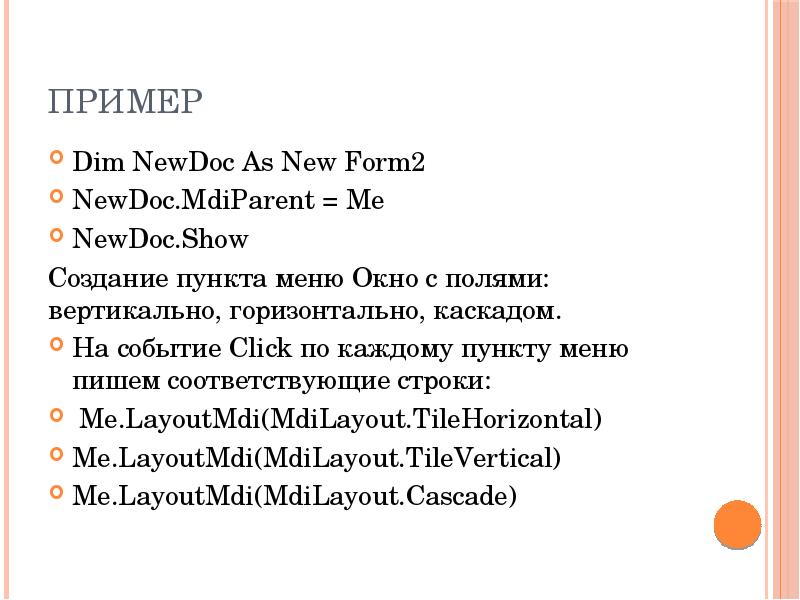
пример Dim NewDoc As New Form2 NewDoc.MdiParent = Me NewDoc.Show Создание пункта меню Окно с полями: вертикально, горизонтально, каскадом. На событие...
Описание слайда:
пример Dim NewDoc As New Form2 NewDoc.MdiParent = Me NewDoc.Show Создание пункта меню Окно с полями: вертикально, горизонтально, каскадом. На событие Click по каждому пункту меню пишем соответствующие строки: Me.LayoutMdi(MdiLayout.TileHorizontal) Me.LayoutMdi(MdiLayout.TileVertical) Me.LayoutMdi(MdiLayout.Cascade)


Теги Графика
Похожие презентации
Mypresentation.ru
Загрузить презентацию