🗊 Презентация Избирательное разграничение доступа к устройствам

Категория: Образование
Нажмите для полного просмотра!
Избирательное разграничение доступа к устройствам, слайд №1 Избирательное разграничение доступа к устройствам, слайд №2 Избирательное разграничение доступа к устройствам, слайд №3 Избирательное разграничение доступа к устройствам, слайд №4 Избирательное разграничение доступа к устройствам, слайд №5 Избирательное разграничение доступа к устройствам, слайд №6 Избирательное разграничение доступа к устройствам, слайд №7 Избирательное разграничение доступа к устройствам, слайд №8 Избирательное разграничение доступа к устройствам, слайд №9 Избирательное разграничение доступа к устройствам, слайд №10 Избирательное разграничение доступа к устройствам, слайд №11 Избирательное разграничение доступа к устройствам, слайд №12 Избирательное разграничение доступа к устройствам, слайд №13 Избирательное разграничение доступа к устройствам, слайд №14 Избирательное разграничение доступа к устройствам, слайд №15 Избирательное разграничение доступа к устройствам, слайд №16

Вы можете ознакомиться и скачать презентацию на тему Избирательное разграничение доступа к устройствам. Доклад-сообщение содержит 16 слайдов. Презентации для любого класса можно скачать бесплатно. Если материал и наш сайт презентаций Mypresentation Вам понравились – поделитесь им с друзьями с помощью социальных кнопок и добавьте в закладки в своем браузере.

Слайды и текст этой презентации


Слайд 1


Практическое занятие № 3. Избирательное разграничение доступа к устройствам Цель: научиться разграничивать права доступа к устройствам.
Описание слайда:
Практическое занятие № 3. Избирательное разграничение доступа к устройствам Цель: научиться разграничивать права доступа к устройствам.

Слайд 2


Избирательное разграничение доступа к устройствам, слайд №2
Описание слайда:

Слайд 3


Политика разграничения к устройствам создается с помощью оснастки "Групповая политика". При этом следует учитывать — в рамках какой...
Описание слайда:
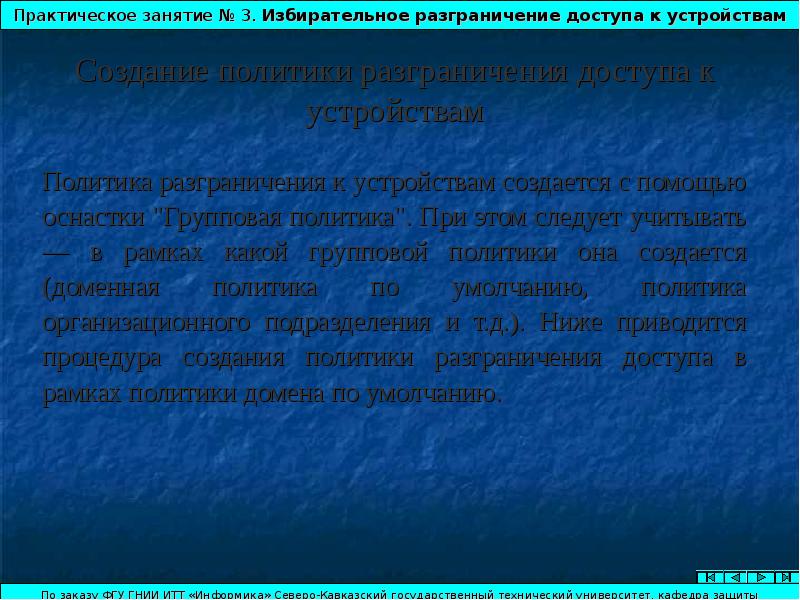
Политика разграничения к устройствам создается с помощью оснастки "Групповая политика". При этом следует учитывать — в рамках какой групповой политики она создается (доменная политика по умолчанию, политика организационного подразделения и т.д.). Ниже приводится процедура создания политики разграничения доступа в рамках политики домена по умолчанию.

Слайд 4


Для создания политики:
Описание слайда:
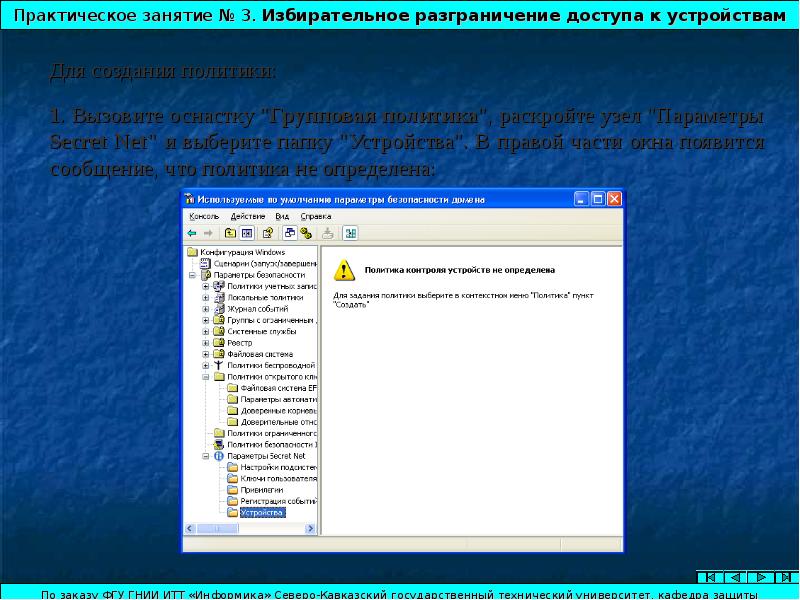
Для создания политики:

Слайд 5


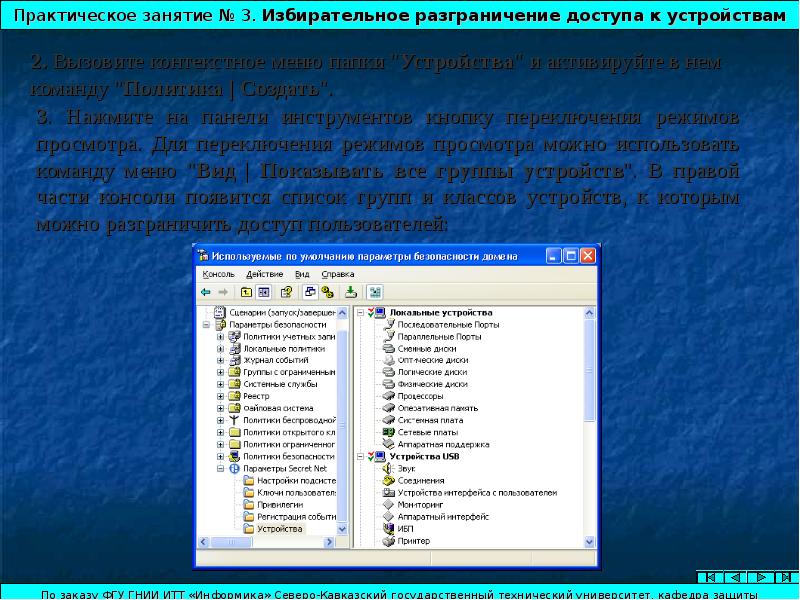
2. Вызовите контекстное меню папки "Устройства" и активируйте в нем команду "Политика | Создать".
Описание слайда:
2. Вызовите контекстное меню папки "Устройства" и активируйте в нем команду "Политика | Создать".

Слайд 6


Все устройства, как было сказано выше, разделены на 3 группы. Внутри каждой группы устройства разделены на классы. Для каждой группы (класса) заданы...
Описание слайда:
Все устройства, как было сказано выше, разделены на 3 группы. Внутри каждой группы устройства разделены на классы. Для каждой группы (класса) заданы права доступа пользователей и параметры контроля, установленные по умолчанию.

Слайд 7


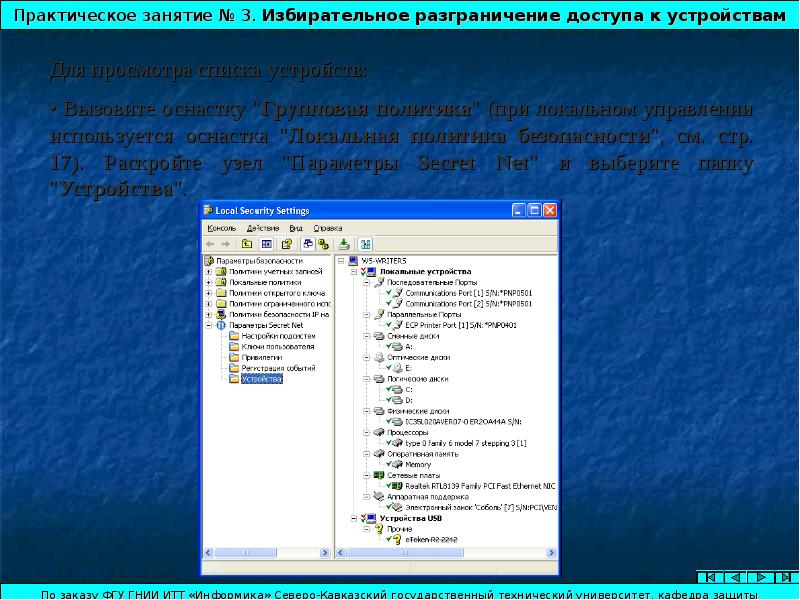
• Вызовите оснастку "Групповая политика" (при локальном управлении используется оснастка "Локальная политика безопасности", см....
Описание слайда:
• Вызовите оснастку "Групповая политика" (при локальном управлении используется оснастка "Локальная политика безопасности", см. стр. 17). Раскройте узел "Параметры Secret Net" и выберите папку "Устройства".

Слайд 8


Как в локальном, так и централизованном управлении при просмотре списка устройств предусмотрено 2 режима отображения: • просмотр полного списка...
Описание слайда:
Как в локальном, так и централизованном управлении при просмотре списка устройств предусмотрено 2 режима отображения: • просмотр полного списка элементов — выводятся все возможные группы, классы и устройства (в централизованном управлении — только группы и классы), независимо от наличия

Слайд 9


На рисунке (см. рис. выше) представлен список всех групп и входящих в них классов устройств, сформированный при создании политики. Как упоминалось...
Описание слайда:
На рисунке (см. рис. выше) представлен список всех групп и входящих в них классов устройств, сформированный при создании политики. Как упоминалось ранее, при формировании списка автоматически устанавливаются права доступа 3-х групп пользователей к группам устройств. По умолчанию для всех групп устройств устанавливаются разрешения на все операции (полный доступ), запреты — не определены. Права доступа для групп устройств заданы явно. В списке это отображается отметкой красного цвета, стоящей перед наименованием группы (отметки зеленого цвета используются в механизме контроля аппаратной конфигурации). В системе поддерживается механизм наследования разрешений. Для всех классов устройств по умолчанию включен признак наследования разрешений. Поэтому пользователям, входящим в 3 указанные группы, по умолчанию разрешен полный доступ ко всем классам устройств. Если изменить права доступа для класса, перед его наименованием в списке появится отметка красного цвета.

Слайд 10


В списке представлены только те устройства, которые были обнаружены системой при формировании списка и зафиксированы в локальной базе данных. Если...
Описание слайда:
В списке представлены только те устройства, которые были обнаружены системой при формировании списка и зафиксированы в локальной базе данных. Если какое-либо устройство в данный момент отключено, его наименование будет зачеркнуто (см. рисунок). Из рисунка видно, что в локальной базе данных зафиксированы устройства, входящие в группу "Локальные устройства", и идентификатор eToken, входящий в группу "Устройства USB".

Слайд 11


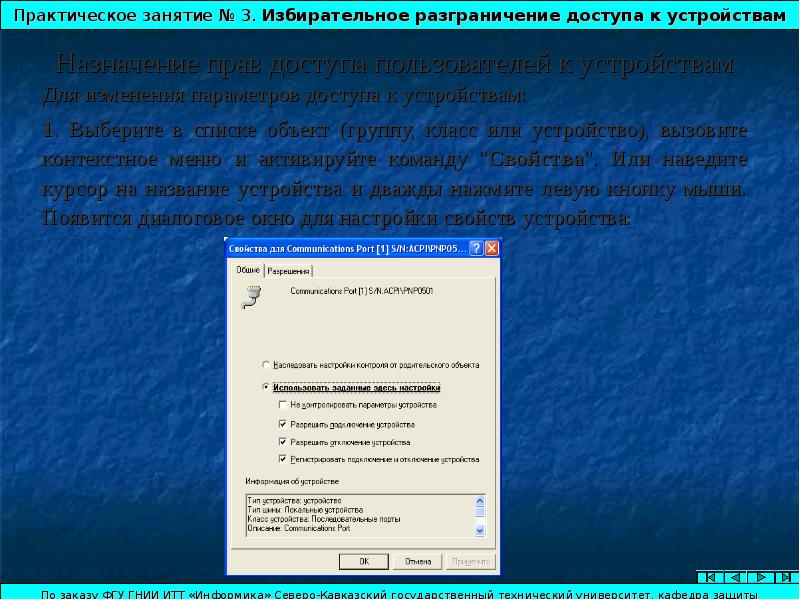
1. Выберите в списке объект (группу, класс или устройство), вызовите контекстное меню и активируйте команду "Свойства". Или наведите курсор...
Описание слайда:
1. Выберите в списке объект (группу, класс или устройство), вызовите контекстное меню и активируйте команду "Свойства". Или наведите курсор на название устройства и дважды нажмите левую кнопку мыши. Появится диалоговое окно для настройки свойств устройства:

Слайд 12


По умолчанию режим наследования параметров от родительского объекта отключен и действуют параметры, заданные явно. 2. Если требуется включить...
Описание слайда:
По умолчанию режим наследования параметров от родительского объекта отключен и действуют параметры, заданные явно. 2. Если требуется включить наследование параметров, установите отметку в поле "Наследовать настройки контроля от родительского объекта". После этого будут доступны параметры подключения и отключения устройства.
Слайд 13


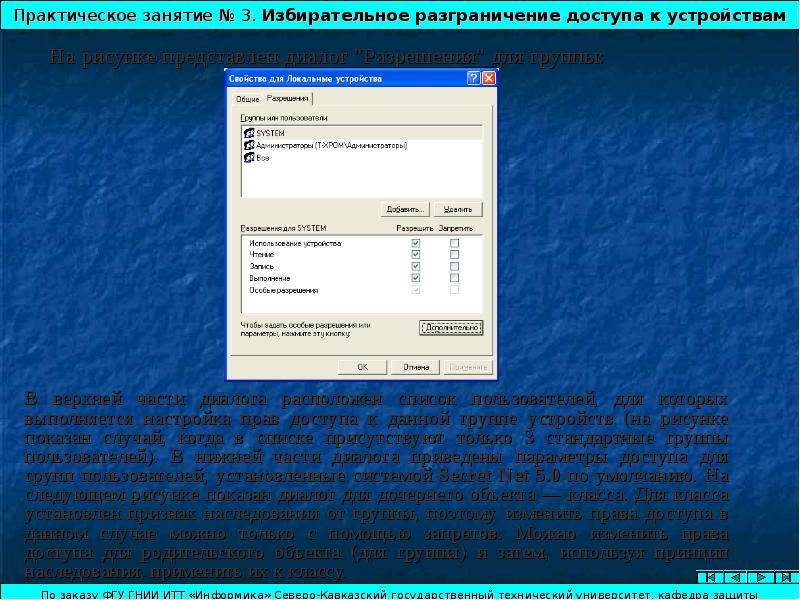
На рисунке представлен диалог "Разрешения" для группы:
Описание слайда:
На рисунке представлен диалог "Разрешения" для группы:

Слайд 14


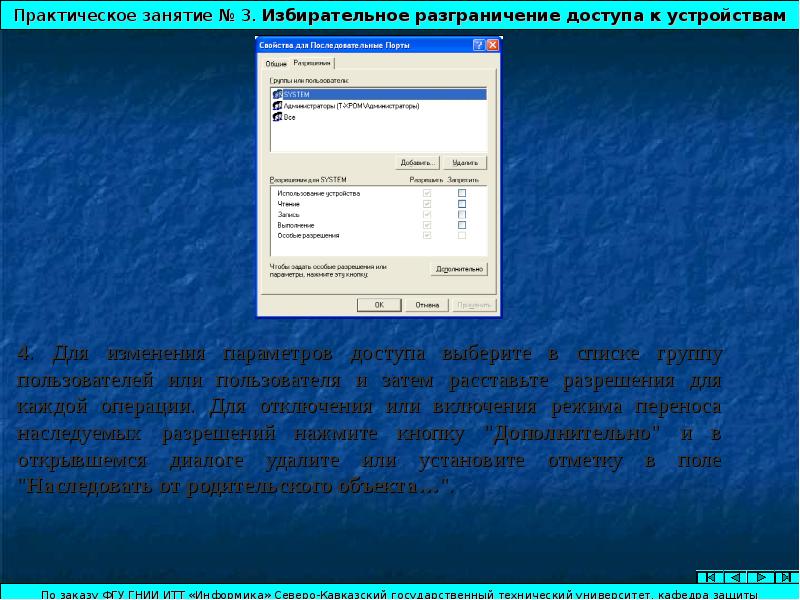
4. Для изменения параметров доступа выберите в списке группу пользователей или пользователя и затем расставьте разрешения для каждой операции. Для...
Описание слайда:
4. Для изменения параметров доступа выберите в списке группу пользователей или пользователя и затем расставьте разрешения для каждой операции. Для отключения или включения режима переноса наследуемых разрешений нажмите кнопку "Дополнительно" и в открывшемся диалоге удалите или установите отметку в поле "Наследовать от родительского объекта…".

Слайд 15


Если требуется назначить права доступа к данному устройству другим пользователям или группам, отсутствующим в списке верхней части диалога, их...
Описание слайда:
Если требуется назначить права доступа к данному устройству другим пользователям или группам, отсутствующим в списке верхней части диалога, их следует добавить в список (см. следующую процедуру). 6. В диалоге настройки свойств объекта (группы, класса, устройства) нажмите кнопку "OK". Диалог закроется. 7. Если требуется изменить параметры доступа и контроля для другого устройства, найдите его в списке и повторите шаги 1 — 6. 8. Для сохранения изменений нажмите на панели инструментов кнопку "Сохранить настройки политики контроля устройств".

Слайд 16


Практическая часть
Описание слайда:
Практическая часть


Похожие презентации
Mypresentation.ru
Загрузить презентацию