🗊 Презентация Доступ к записям. Параметризованные запросы. Визуальные компоненты отображения данных

Категория: Образование
Нажмите для полного просмотра!
Доступ к записям. Параметризованные запросы. Визуальные компоненты отображения данных, слайд №1 Доступ к записям. Параметризованные запросы. Визуальные компоненты отображения данных, слайд №2 Доступ к записям. Параметризованные запросы. Визуальные компоненты отображения данных, слайд №3 Доступ к записям. Параметризованные запросы. Визуальные компоненты отображения данных, слайд №4 Доступ к записям. Параметризованные запросы. Визуальные компоненты отображения данных, слайд №5 Доступ к записям. Параметризованные запросы. Визуальные компоненты отображения данных, слайд №6 Доступ к записям. Параметризованные запросы. Визуальные компоненты отображения данных, слайд №7 Доступ к записям. Параметризованные запросы. Визуальные компоненты отображения данных, слайд №8 Доступ к записям. Параметризованные запросы. Визуальные компоненты отображения данных, слайд №9 Доступ к записям. Параметризованные запросы. Визуальные компоненты отображения данных, слайд №10 Доступ к записям. Параметризованные запросы. Визуальные компоненты отображения данных, слайд №11

Вы можете ознакомиться и скачать презентацию на тему Доступ к записям. Параметризованные запросы. Визуальные компоненты отображения данных. Доклад-сообщение содержит 11 слайдов. Презентации для любого класса можно скачать бесплатно. Если материал и наш сайт презентаций Mypresentation Вам понравились – поделитесь им с друзьями с помощью социальных кнопок и добавьте в закладки в своем браузере.

Слайды и текст этой презентации


Слайд 1


Лекция 31 Доступ к записям. Параметризованные запросы. Визуальные компоненты отображения данных
Описание слайда:
Лекция 31 Доступ к записям. Параметризованные запросы. Визуальные компоненты отображения данных

Слайд 2


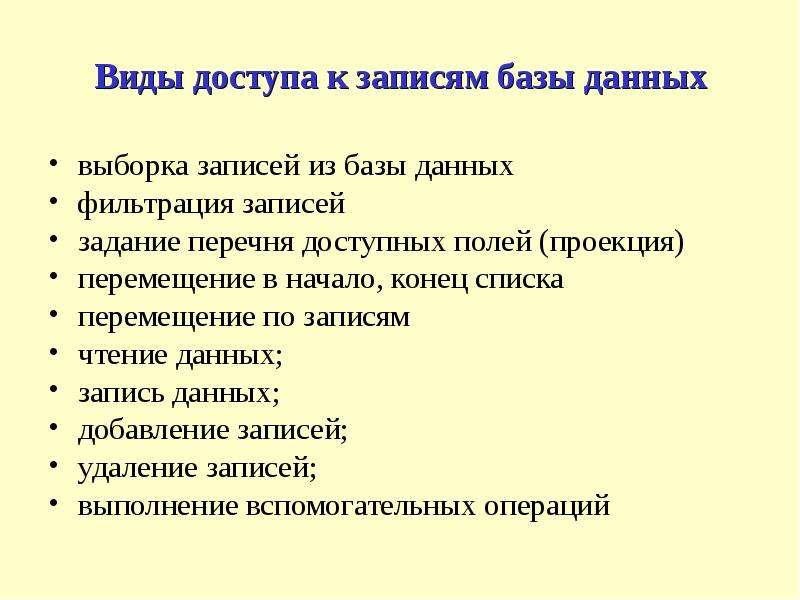
Виды доступа к записям базы данных выборка записей из базы данных фильтрация записей задание перечня доступных полей (проекция) перемещение в начало,...
Описание слайда:
Виды доступа к записям базы данных выборка записей из базы данных фильтрация записей задание перечня доступных полей (проекция) перемещение в начало, конец списка перемещение по записям чтение данных; запись данных; добавление записей; удаление записей; выполнение вспомогательных операций

Слайд 3


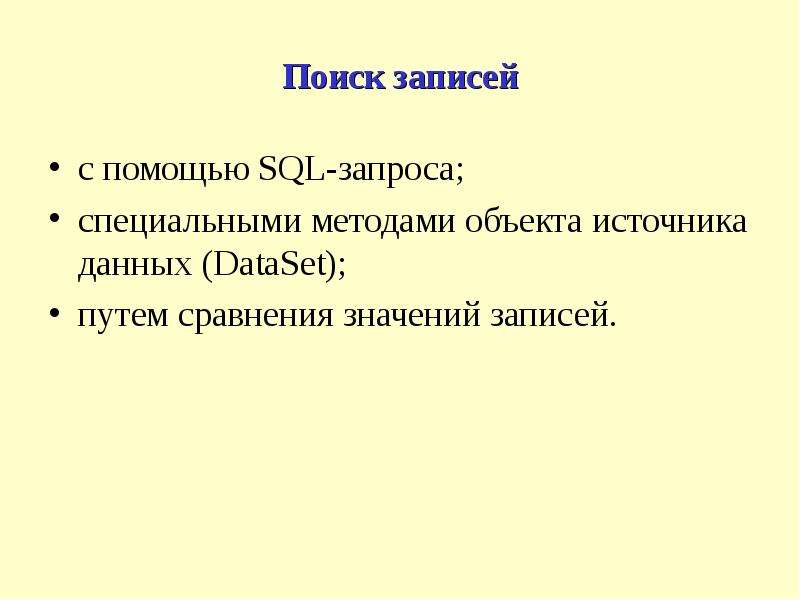
Поиск записей с помощью SQL-запроса; специальными методами объекта источника данных (DataSet); путем сравнения значений записей.
Описание слайда:
Поиск записей с помощью SQL-запроса; специальными методами объекта источника данных (DataSet); путем сравнения значений записей.

Слайд 4


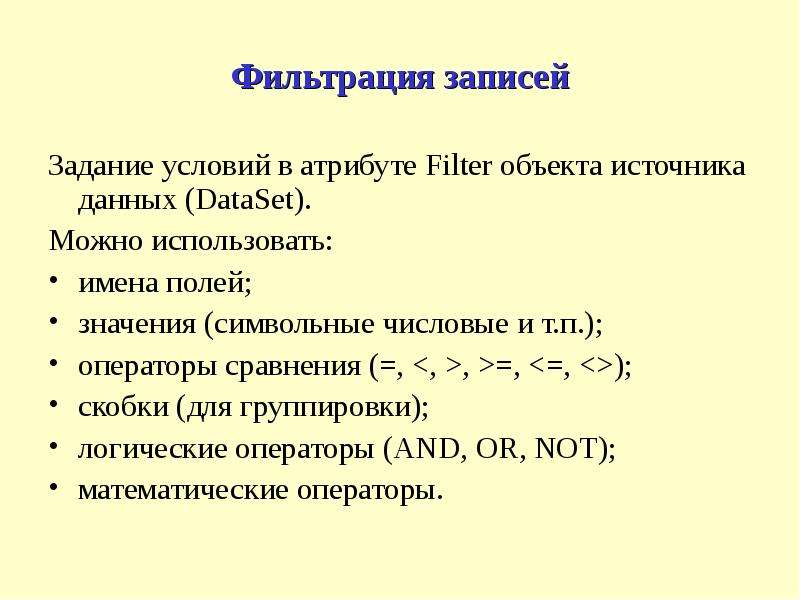
Фильтрация записей Задание условий в атрибуте Filter объекта источника данных (DataSet). Можно использовать: имена полей; значения (символьные...
Описание слайда:
Фильтрация записей Задание условий в атрибуте Filter объекта источника данных (DataSet). Можно использовать: имена полей; значения (символьные числовые и т.п.); операторы сравнения (=, , >=,

Слайд 5


Добавление, удаление записей Добавление записей (через объект DataSet): Добавление пустой записи с помощью методов Insert или Append (в поля...
Описание слайда:
Добавление, удаление записей Добавление записей (через объект DataSet): Добавление пустой записи с помощью методов Insert или Append (в поля записываются значения по умолчанию или пустые значения). Добавление записи с явной инициализацией значений полей с помощью методов InsertRecord или AppendRecord. Удаление записи - путем вызова (через DataSet) метода Delete.

Слайд 6


Изменение записей Позиционирование курсора на нужную запись : С помощью поиска нужно записи (как описано выше). Переход по записям (First, Last,...
Описание слайда:
Изменение записей Позиционирование курсора на нужную запись : С помощью поиска нужно записи (как описано выше). Переход по записям (First, Last, Next, Prior, MoveBy). Чтение данных из поля записи: GetFieldData возвращает указатель на данные. Атрибут FieldValues (ассоциативный массив). Явное обращение к полю (TField) - метод FieldByName. Переключение в режим редактирования (Edit). Запись новых (измененных) данных: Присвоение значений атрибуту FieldValues. Метод SetFields (ввод значений всех полей). Через TField (присвоение данных атрибуту NewValue). Сохранение изменений (UpdateRecord).


Слайд 7


Изменение данных средствами сервера С помощью команд языка манипулирования данными. В языке SQL: update (изменение записи) insert into (добавление...
Описание слайда:
Изменение данных средствами сервера С помощью команд языка манипулирования данными. В языке SQL: update (изменение записи) insert into (добавление записи) delete (удаление записи).

Слайд 8


Параметризованные запросы Указывается имя базы данных (DatabaseName). Формируется скелет SQL-запроса: С помощью встроенного средства SQL Builder....
Описание слайда:
Параметризованные запросы Указывается имя базы данных (DatabaseName). Формируется скелет SQL-запроса: С помощью встроенного средства SQL Builder. Добавляются параметры (раздел Params). Удаление текста предыдущего SQL-запроса. Формируется SQL-запрос: Составляется текст запроса. Вводятся значения параметров. Вызывается метод Prepare предварительной подготовки запроса. Запускается выполнение SQL-запроса (ExecSQL).

Слайд 9


Визуальные компоненты доступа к записям DBGrid – таблица; DBNavigator – навигатор по записям; связанные элементы интерфейса пользователя.
Описание слайда:
Визуальные компоненты доступа к записям DBGrid – таблица; DBNavigator – навигатор по записям; связанные элементы интерфейса пользователя.

Слайд 10


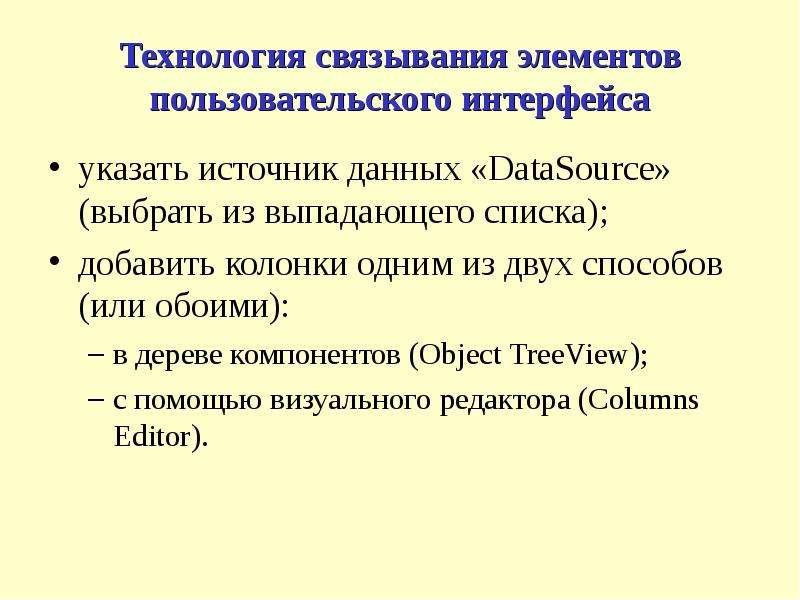
Технология связывания элементов пользовательского интерфейса указать источник данных «DataSource» (выбрать из выпадающего списка); добавить колонки...
Описание слайда:
Технология связывания элементов пользовательского интерфейса указать источник данных «DataSource» (выбрать из выпадающего списка); добавить колонки одним из двух способов (или обоими): в дереве компонентов (Object TreeView); с помощью визуального редактора (Columns Editor).

Слайд 11


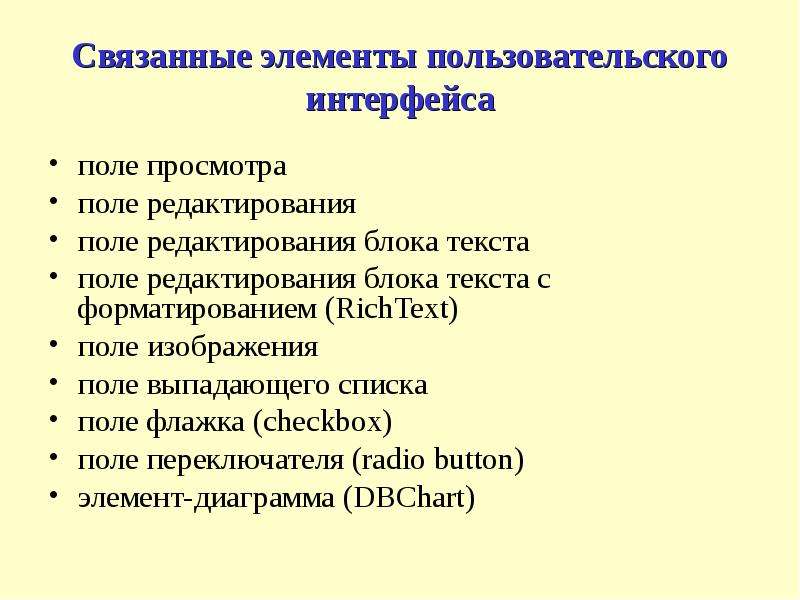
Связанные элементы пользовательского интерфейса поле просмотра поле редактирования поле редактирования блока текста поле редактирования блока текста...
Описание слайда:
Связанные элементы пользовательского интерфейса поле просмотра поле редактирования поле редактирования блока текста поле редактирования блока текста с форматированием (RichText) поле изображения поле выпадающего списка поле флажка (checkbox) поле переключателя (radio button) элемент-диаграмма (DBChart)


Похожие презентации
Mypresentation.ru
Загрузить презентацию