🗊 Презентация Как изменить цветовой оттенок фонового рисунка

Категория: Образование

Нажмите для полного просмотра!
Как изменить цветовой оттенок фонового рисунка, слайд №1 Как изменить цветовой оттенок фонового рисунка, слайд №2 Как изменить цветовой оттенок фонового рисунка, слайд №3 Как изменить цветовой оттенок фонового рисунка, слайд №4 Как изменить цветовой оттенок фонового рисунка, слайд №5 Как изменить цветовой оттенок фонового рисунка, слайд №6 Как изменить цветовой оттенок фонового рисунка, слайд №7 Как изменить цветовой оттенок фонового рисунка, слайд №8 Как изменить цветовой оттенок фонового рисунка, слайд №9

Вы можете ознакомиться и скачать презентацию на тему Как изменить цветовой оттенок фонового рисунка. Доклад-сообщение содержит 9 слайдов. Презентации для любого класса можно скачать бесплатно. Если материал и наш сайт презентаций Mypresentation Вам понравились – поделитесь им с друзьями с помощью социальных кнопок и добавьте в закладки в своем браузере.

Слайды и текст этой презентации


Слайд 1


Как изменить цветовой оттенок фонового рисунка, слайд №1
Описание слайда:

Слайд 2


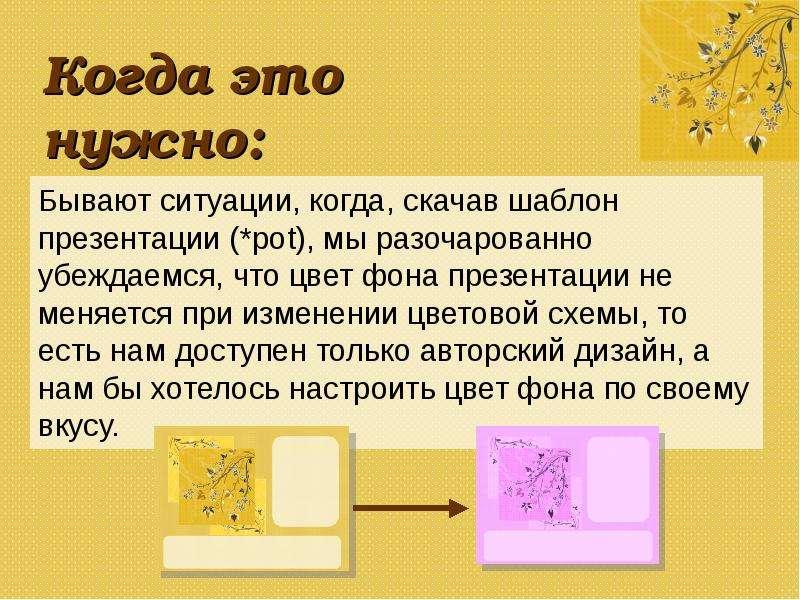
Когда это нужно: Бывают ситуации, когда, скачав шаблон презентации (*pot), мы разочарованно убеждаемся, что цвет фона презентации не меняется при...
Описание слайда:

Когда это нужно: Бывают ситуации, когда, скачав шаблон презентации (*pot), мы разочарованно убеждаемся, что цвет фона презентации не меняется при изменении цветовой схемы, то есть нам доступен только авторский дизайн, а нам бы хотелось настроить цвет фона по своему вкусу.

Слайд 3


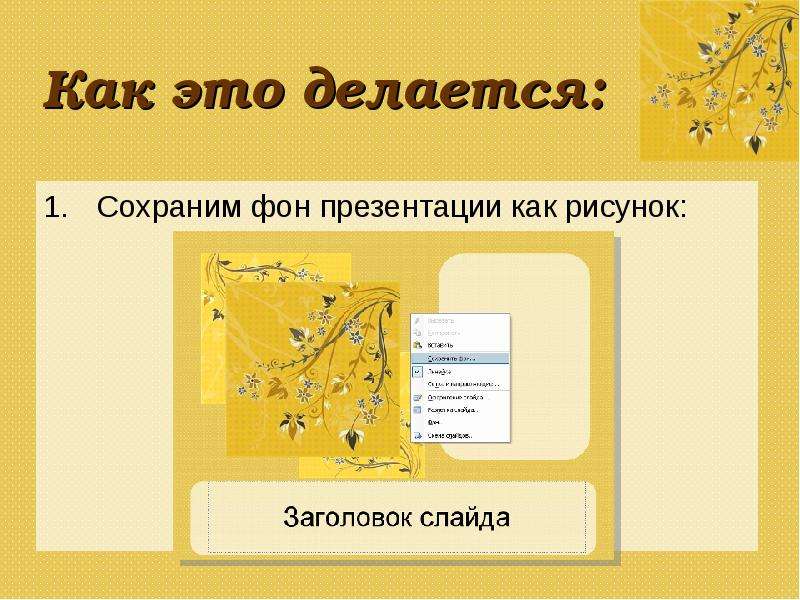
Как это делается: Сохраним фон презентации как рисунок:
Описание слайда:
Как это делается: Сохраним фон презентации как рисунок:

Слайд 4


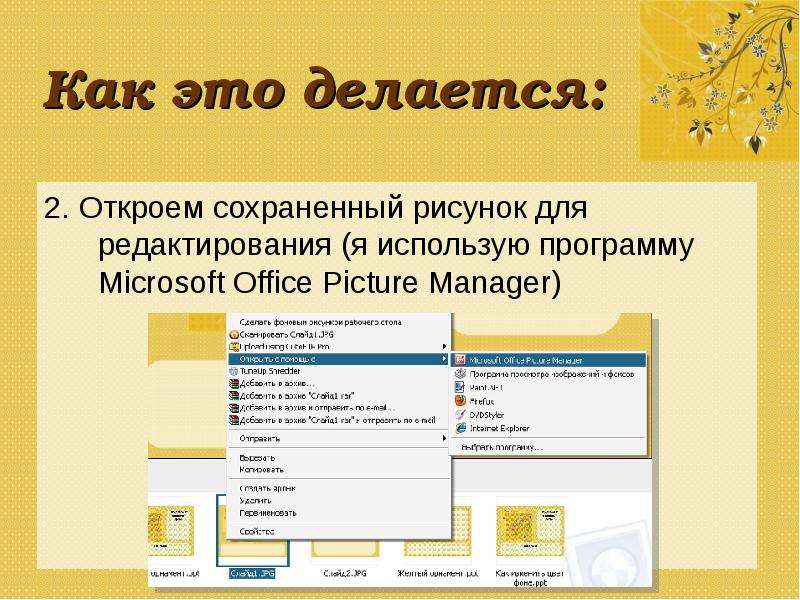
Как это делается: 2. Откроем сохраненный рисунок для редактирования (я использую программу Microsoft Office Picture Manager)
Описание слайда:
Как это делается: 2. Откроем сохраненный рисунок для редактирования (я использую программу Microsoft Office Picture Manager)

Слайд 5


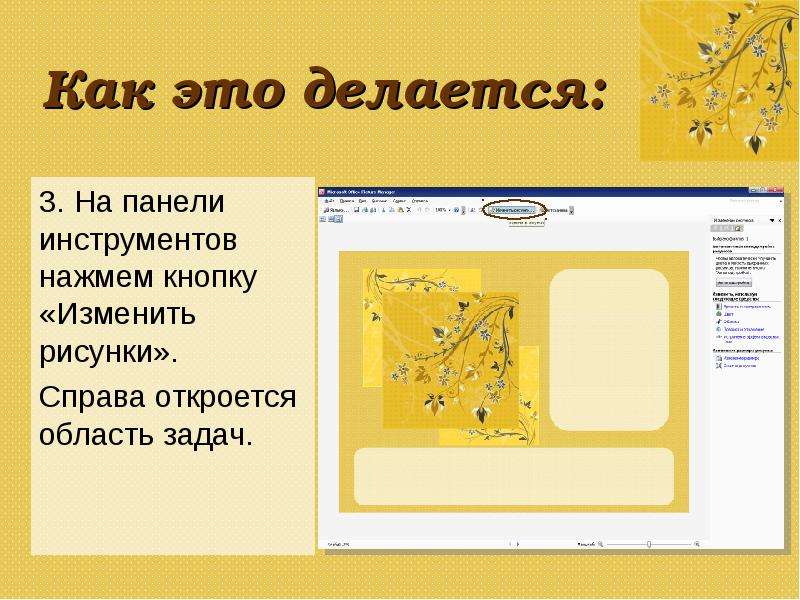
Как это делается: 3. На панели инструментов нажмем кнопку «Изменить рисунки». Справа откроется область задач.
Описание слайда:
Как это делается: 3. На панели инструментов нажмем кнопку «Изменить рисунки». Справа откроется область задач.

Слайд 6


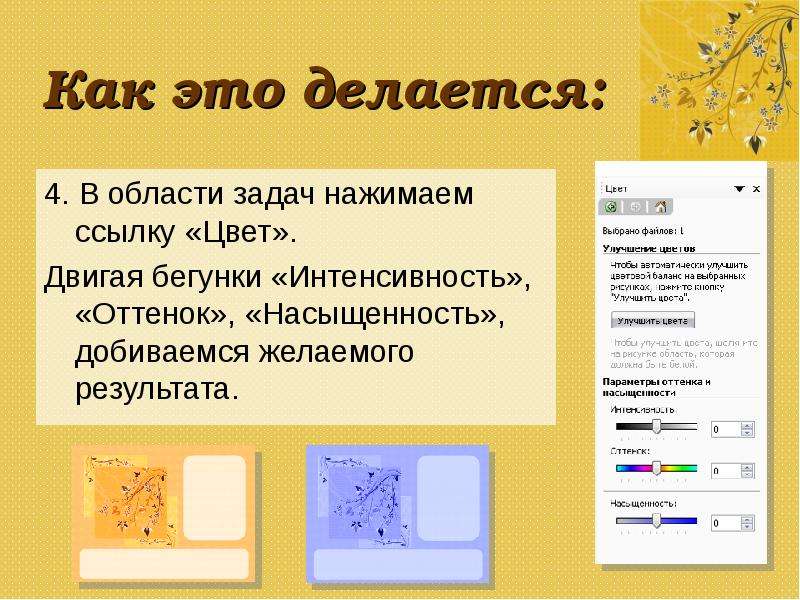
Как это делается: 4. В области задач нажимаем ссылку «Цвет». Двигая бегунки «Интенсивность», «Оттенок», «Насыщенность», добиваемся желаемого...
Описание слайда:
Как это делается: 4. В области задач нажимаем ссылку «Цвет». Двигая бегунки «Интенсивность», «Оттенок», «Насыщенность», добиваемся желаемого результата.

Слайд 7


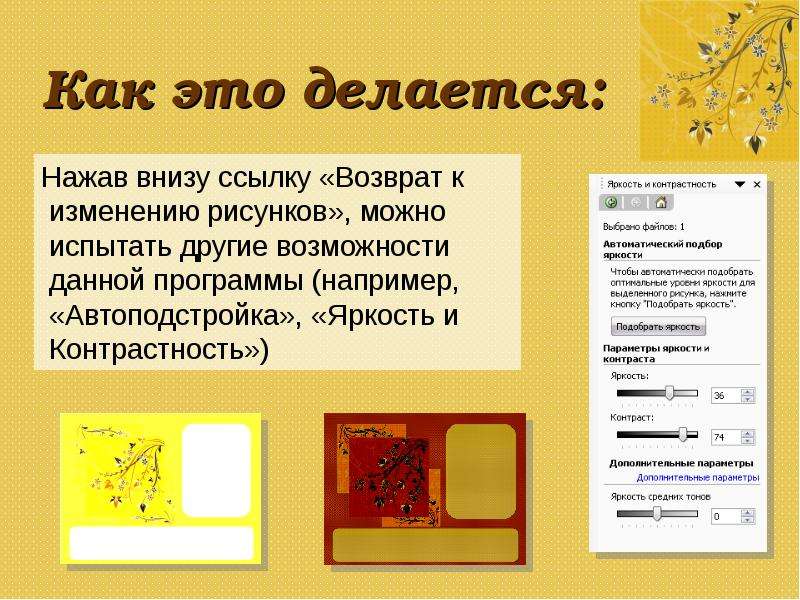
Как это делается: Нажав внизу ссылку «Возврат к изменению рисунков», можно испытать другие возможности данной программы (например, «Автоподстройка»,...
Описание слайда:
Как это делается: Нажав внизу ссылку «Возврат к изменению рисунков», можно испытать другие возможности данной программы (например, «Автоподстройка», «Яркость и Контрастность»)

Слайд 8


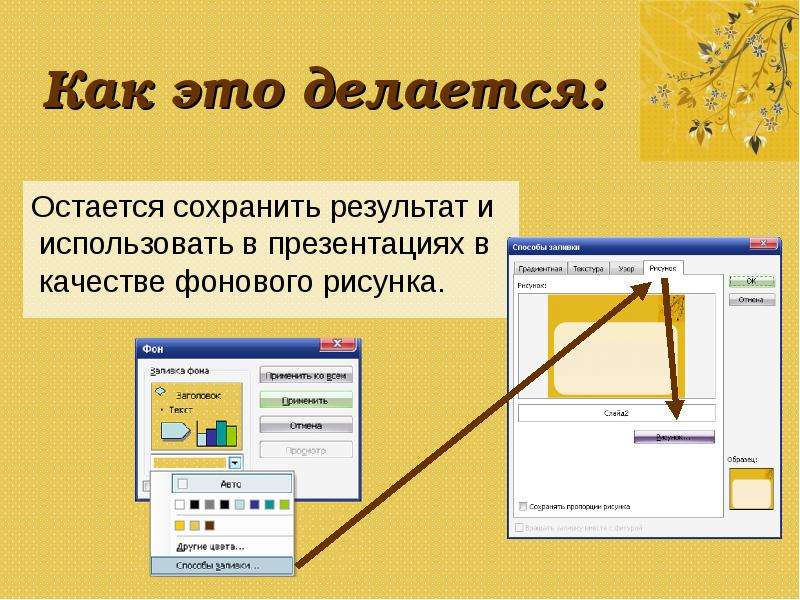
Как это делается: Остается сохранить результат и использовать в презентациях в качестве фонового рисунка.
Описание слайда:
Как это делается: Остается сохранить результат и использовать в презентациях в качестве фонового рисунка.

Слайд 9


Источник изображения: Желтый орнамент с завитками –
Описание слайда:
Источник изображения: Желтый орнамент с завитками –


Похожие презентации
Mypresentation.ru
Загрузить презентацию