🗊 Презентация Как вставить видео из YouTube в Google документ

Категория: Информатика
Нажмите для полного просмотра!
Как вставить видео из YouTube в Google документ, слайд №1 Как вставить видео из YouTube в Google документ, слайд №2 Как вставить видео из YouTube в Google документ, слайд №3 Как вставить видео из YouTube в Google документ, слайд №4 Как вставить видео из YouTube в Google документ, слайд №5

Вы можете ознакомиться и скачать презентацию на тему Как вставить видео из YouTube в Google документ. Доклад-сообщение содержит 5 слайдов. Презентации для любого класса можно скачать бесплатно. Если материал и наш сайт презентаций Mypresentation Вам понравились – поделитесь им с друзьями с помощью социальных кнопок и добавьте в закладки в своем браузере.

Слайды и текст этой презентации


Слайд 1


Как вставить видео из YouTube в Google документ Инструкция
Описание слайда:
Как вставить видео из YouTube в Google документ Инструкция

Слайд 2


Не все наверное знают, что видео можно вставить не только в Google презентации, но и в Google документ. Как это сделать? 1.Создаем новый Google...
Описание слайда:
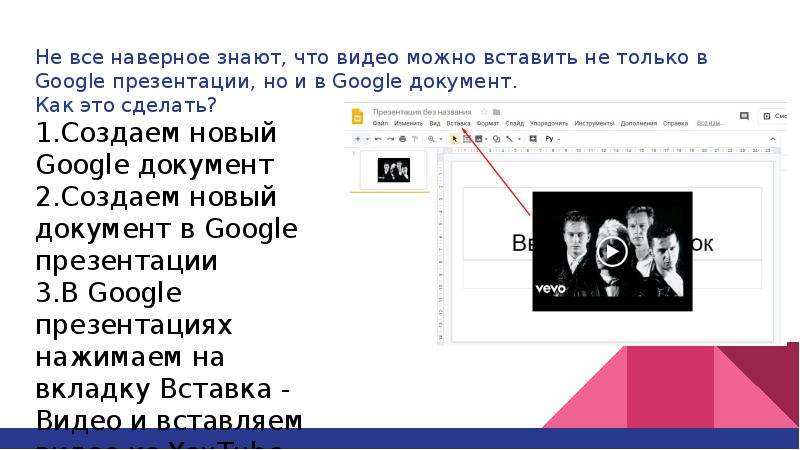
Не все наверное знают, что видео можно вставить не только в Google презентации, но и в Google документ. Как это сделать? 1.Создаем новый Google документ 2.Создаем новый документ в Google презентации 3.В Google презентациях нажимаем на вкладку Вставка - Видео и вставляем видео из YouTube

Слайд 3


4.Затем копируем видео из Google презентации простым нажатием на Копировать и переходим к нашему Google документу . 4.Затем копируем видео из Google...
Описание слайда:
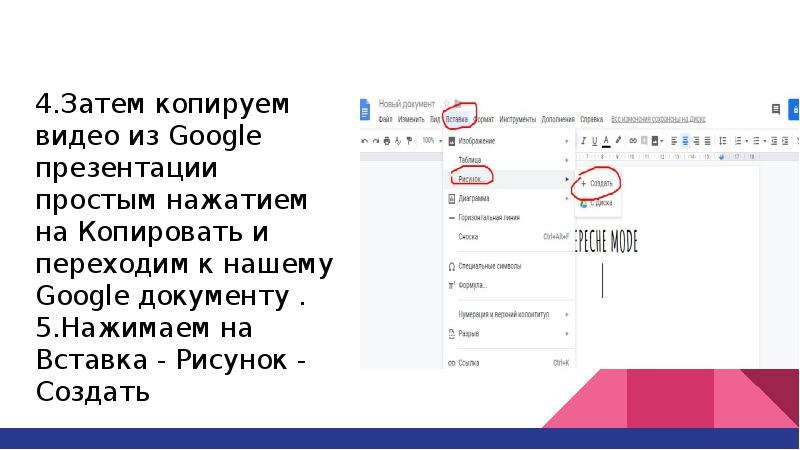
4.Затем копируем видео из Google презентации простым нажатием на Копировать и переходим к нашему Google документу . 4.Затем копируем видео из Google презентации простым нажатием на Копировать и переходим к нашему Google документу . 5.Нажимаем на Вставка - Рисунок - Создать

Слайд 4


6.Вставляем в открывшееся окно с помощью клавиш CTRL+V наше видео и нажимаем Сохранить и Закрыть 6.Вставляем в открывшееся окно с помощью клавиш...
Описание слайда:
6.Вставляем в открывшееся окно с помощью клавиш CTRL+V наше видео и нажимаем Сохранить и Закрыть 6.Вставляем в открывшееся окно с помощью клавиш CTRL+V наше видео и нажимаем Сохранить и Закрыть

Слайд 5


6.В Google документе наше видео выглядит как обычный рисунок, но если кликнуть на него мышкой 2 раза, то появляется вкладка и видео начнет...
Описание слайда:
6.В Google документе наше видео выглядит как обычный рисунок, но если кликнуть на него мышкой 2 раза, то появляется вкладка и видео начнет проигрываться. 6.В Google документе наше видео выглядит как обычный рисунок, но если кликнуть на него мышкой 2 раза, то появляется вкладка и видео начнет проигрываться.


Похожие презентации
Mypresentation.ru
Загрузить презентацию