🗊 Презентация Поиск оптимального решения ЗЛП. Лекция (фрагмент)

Категория: Информатика
Нажмите для полного просмотра!
Поиск оптимального решения ЗЛП. Лекция (фрагмент), слайд №1 Поиск оптимального решения ЗЛП. Лекция (фрагмент), слайд №2 Поиск оптимального решения ЗЛП. Лекция (фрагмент), слайд №3 Поиск оптимального решения ЗЛП. Лекция (фрагмент), слайд №4 Поиск оптимального решения ЗЛП. Лекция (фрагмент), слайд №5 Поиск оптимального решения ЗЛП. Лекция (фрагмент), слайд №6 Поиск оптимального решения ЗЛП. Лекция (фрагмент), слайд №7 Поиск оптимального решения ЗЛП. Лекция (фрагмент), слайд №8 Поиск оптимального решения ЗЛП. Лекция (фрагмент), слайд №9 Поиск оптимального решения ЗЛП. Лекция (фрагмент), слайд №10 Поиск оптимального решения ЗЛП. Лекция (фрагмент), слайд №11 Поиск оптимального решения ЗЛП. Лекция (фрагмент), слайд №12 Поиск оптимального решения ЗЛП. Лекция (фрагмент), слайд №13

Вы можете ознакомиться и скачать презентацию на тему Поиск оптимального решения ЗЛП. Лекция (фрагмент). Доклад-сообщение содержит 13 слайдов. Презентации для любого класса можно скачать бесплатно. Если материал и наш сайт презентаций Mypresentation Вам понравились – поделитесь им с друзьями с помощью социальных кнопок и добавьте в закладки в своем браузере.

Слайды и текст этой презентации


Слайд 1


Поиск оптимального решения ЗЛП Лекция (фрагмент)
Описание слайда:
Поиск оптимального решения ЗЛП Лекция (фрагмент)

Слайд 2


Технология решения задачи в EXСEL в режиме:
Описание слайда:

Технология решения задачи в EXСEL в режиме:

Слайд 3


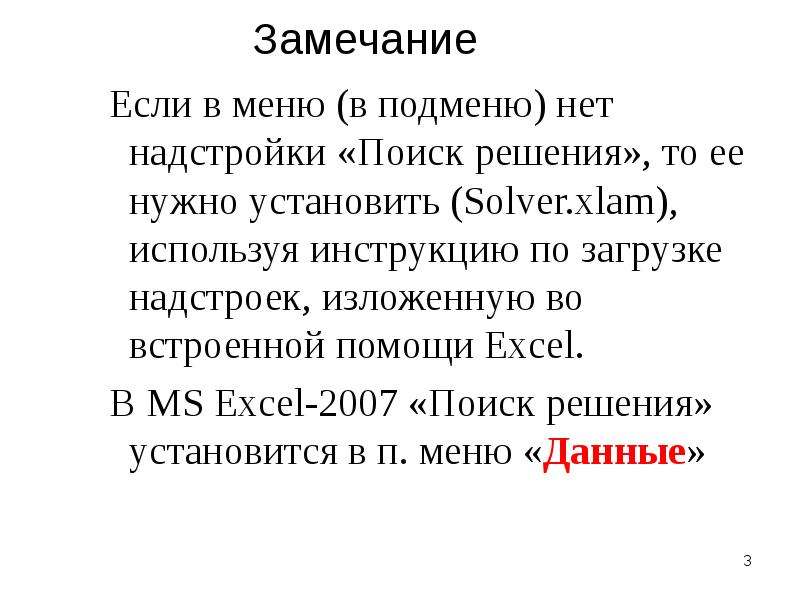
Замечание Если в меню (в подменю) нет надстройки «Поиск решения», то ее нужно установить (Solver.xlam), используя инструкцию по загрузке надстроек,...

Описание слайда:
Замечание Если в меню (в подменю) нет надстройки «Поиск решения», то ее нужно установить (Solver.xlam), используя инструкцию по загрузке надстроек, изложенную во встроенной помощи Excel. В MS Excel-2007 «Поиск решения» установится в п. меню «Данные»

Слайд 4


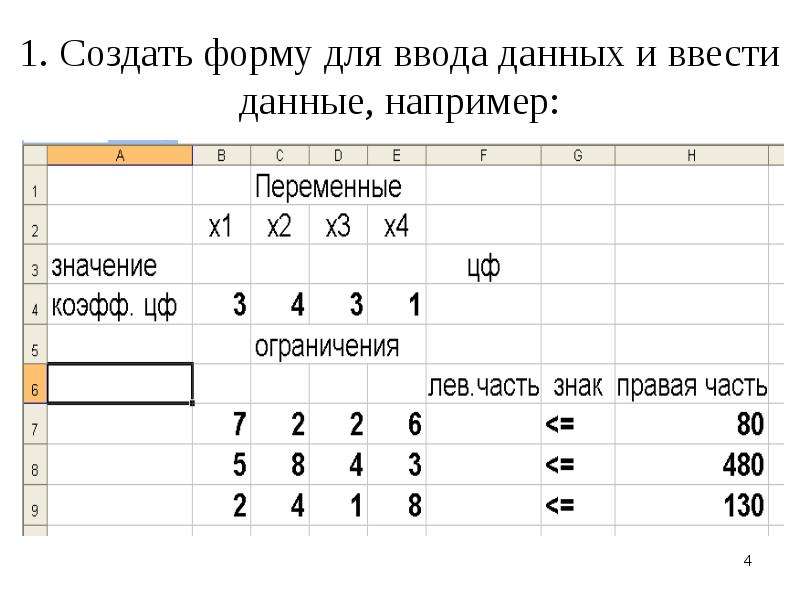
1. Создать форму для ввода данных и ввести данные, например:
Описание слайда:
1. Создать форму для ввода данных и ввести данные, например:

Слайд 5


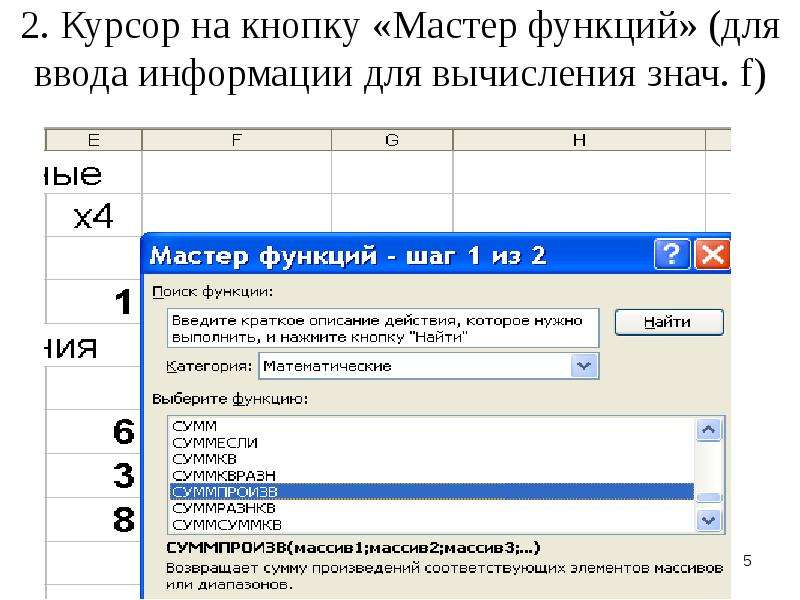
2. Курсор на кнопку «Мастер функций» (для ввода информации для вычисления знач. f)
Описание слайда:
2. Курсор на кнопку «Мастер функций» (для ввода информации для вычисления знач. f)

Слайд 6


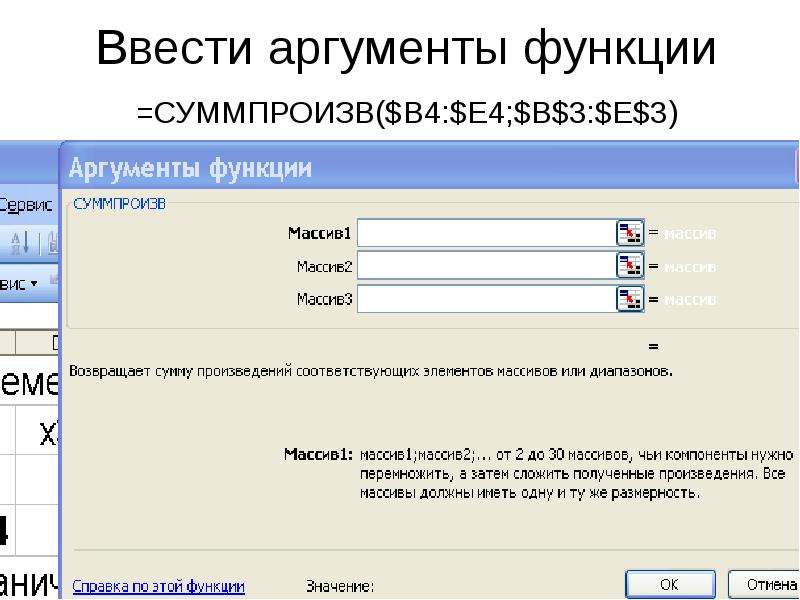
Ввести аргументы функции =СУММПРОИЗВ($B4:$E4;$B$3:$E$3)
Описание слайда:
Ввести аргументы функции =СУММПРОИЗВ($B4:$E4;$B$3:$E$3)

Слайд 7


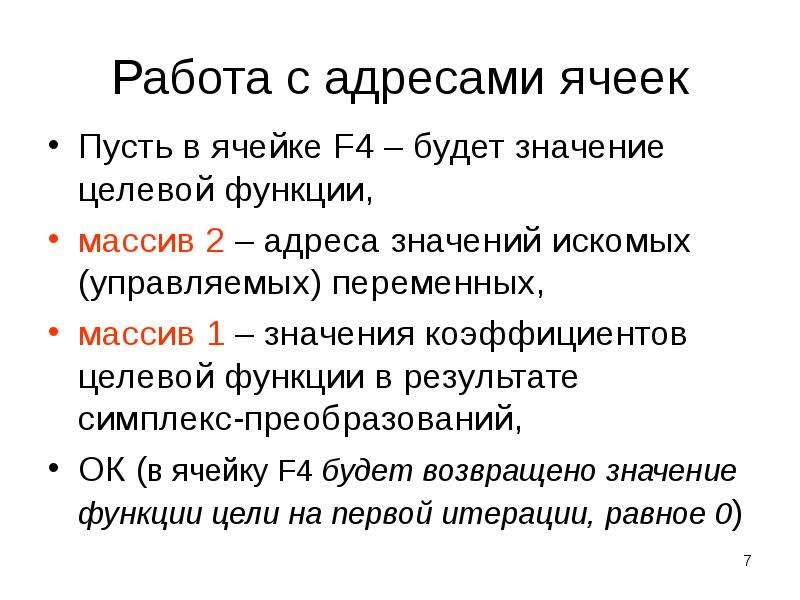
Работа с адресами ячеек Пусть в ячейке F4 – будет значение целевой функции, массив 2 – адреса значений искомых (управляемых) переменных, массив 1 –...
Описание слайда:
Работа с адресами ячеек Пусть в ячейке F4 – будет значение целевой функции, массив 2 – адреса значений искомых (управляемых) переменных, массив 1 – значения коэффициентов целевой функции в результате симплекс-преобразований, ОК (в ячейку F4 будет возвращено значение функции цели на первой итерации, равное 0)

Слайд 8


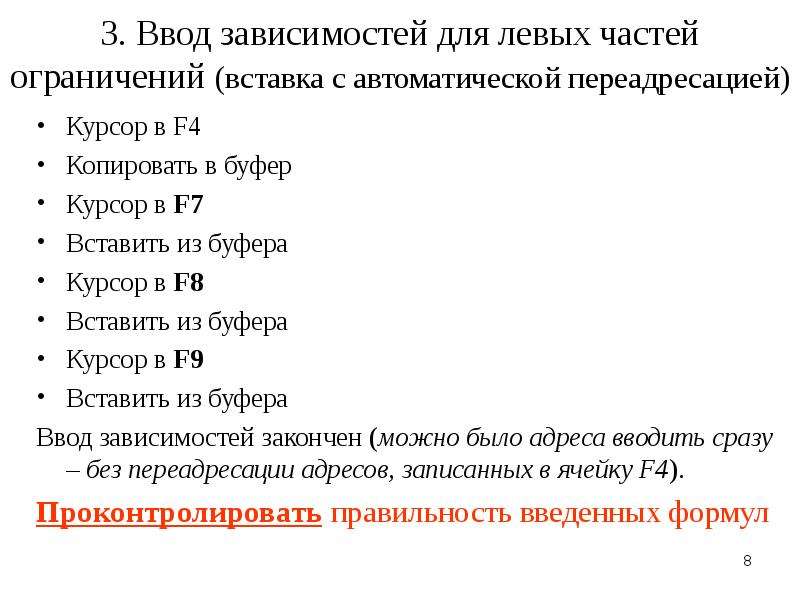
3. Ввод зависимостей для левых частей ограничений (вставка с автоматической переадресацией) Курсор в F4 Копировать в буфер Курсор в F7 Вставить из...
Описание слайда:
3. Ввод зависимостей для левых частей ограничений (вставка с автоматической переадресацией) Курсор в F4 Копировать в буфер Курсор в F7 Вставить из буфера Курсор в F8 Вставить из буфера Курсор в F9 Вставить из буфера Ввод зависимостей закончен (можно было адреса вводить сразу – без переадресации адресов, записанных в ячейку F4). Проконтролировать правильность введенных формул

Слайд 9


4. После того, как закончена работа по вводу функции для вычисления линейной формы, нужно перейти к запуску процедуры «Поиск решения»
Описание слайда:
4. После того, как закончена работа по вводу функции для вычисления линейной формы, нужно перейти к запуску процедуры «Поиск решения»

Слайд 10


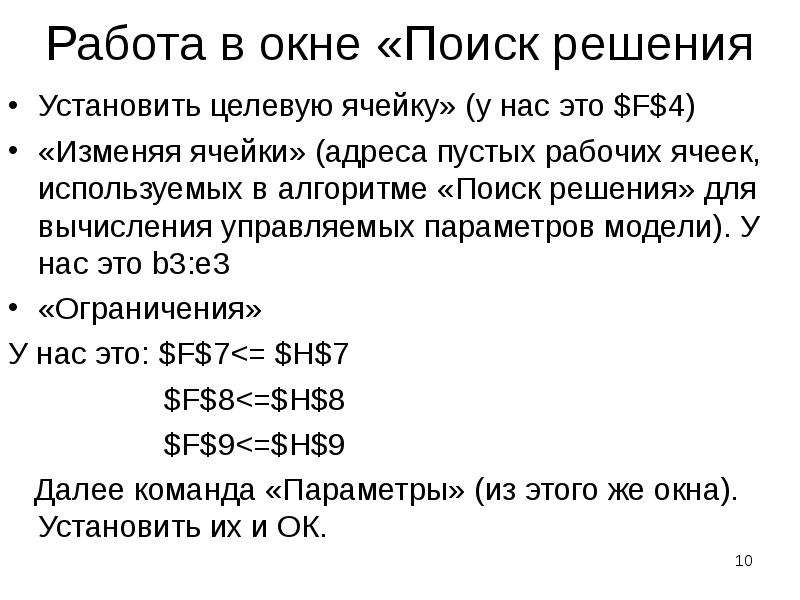
Работа в окне «Поиск решения Установить целевую ячейку» (у нас это $F$4) «Изменяя ячейки» (адреса пустых рабочих ячеек, используемых в алгоритме...
Описание слайда:
Работа в окне «Поиск решения Установить целевую ячейку» (у нас это $F$4) «Изменяя ячейки» (адреса пустых рабочих ячеек, используемых в алгоритме «Поиск решения» для вычисления управляемых параметров модели). У нас это b3:e3 «Ограничения» У нас это: $F$7

Слайд 11


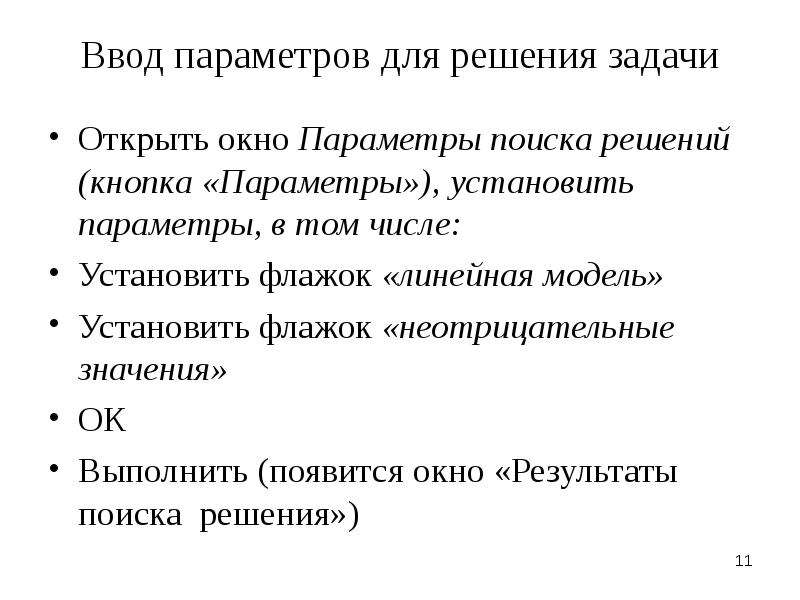
Ввод параметров для решения задачи Открыть окно Параметры поиска решений (кнопка «Параметры»), установить параметры, в том числе: Установить флажок...
Описание слайда:
Ввод параметров для решения задачи Открыть окно Параметры поиска решений (кнопка «Параметры»), установить параметры, в том числе: Установить флажок «линейная модель» Установить флажок «неотрицательные значения» ОК Выполнить (появится окно «Результаты поиска решения»)

Слайд 12


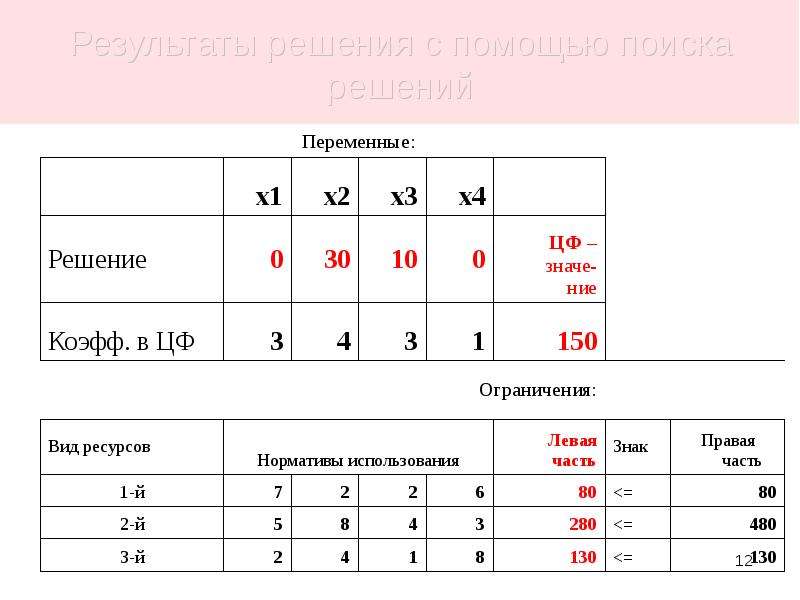
Результаты решения с помощью поиска решений
Описание слайда:
Результаты решения с помощью поиска решений

Слайд 13


Поиск оптимального решения ЗЛП. Лекция (фрагмент), слайд №13
Описание слайда:


Похожие презентации
Mypresentation.ru
Загрузить презентацию