🗊 Презентация ПОСТРОЕНИЕ ДИАГРАММ В табличном процессоре Microsoft Excel

Категория: Образование
Нажмите для полного просмотра!
ПОСТРОЕНИЕ ДИАГРАММ В табличном процессоре Microsoft Excel, слайд №1 ПОСТРОЕНИЕ ДИАГРАММ В табличном процессоре Microsoft Excel, слайд №2 ПОСТРОЕНИЕ ДИАГРАММ В табличном процессоре Microsoft Excel, слайд №3 ПОСТРОЕНИЕ ДИАГРАММ В табличном процессоре Microsoft Excel, слайд №4 ПОСТРОЕНИЕ ДИАГРАММ В табличном процессоре Microsoft Excel, слайд №5 ПОСТРОЕНИЕ ДИАГРАММ В табличном процессоре Microsoft Excel, слайд №6 ПОСТРОЕНИЕ ДИАГРАММ В табличном процессоре Microsoft Excel, слайд №7 ПОСТРОЕНИЕ ДИАГРАММ В табличном процессоре Microsoft Excel, слайд №8 ПОСТРОЕНИЕ ДИАГРАММ В табличном процессоре Microsoft Excel, слайд №9 ПОСТРОЕНИЕ ДИАГРАММ В табличном процессоре Microsoft Excel, слайд №10 ПОСТРОЕНИЕ ДИАГРАММ В табличном процессоре Microsoft Excel, слайд №11 ПОСТРОЕНИЕ ДИАГРАММ В табличном процессоре Microsoft Excel, слайд №12 ПОСТРОЕНИЕ ДИАГРАММ В табличном процессоре Microsoft Excel, слайд №13 ПОСТРОЕНИЕ ДИАГРАММ В табличном процессоре Microsoft Excel, слайд №14 ПОСТРОЕНИЕ ДИАГРАММ В табличном процессоре Microsoft Excel, слайд №15 ПОСТРОЕНИЕ ДИАГРАММ В табличном процессоре Microsoft Excel, слайд №16 ПОСТРОЕНИЕ ДИАГРАММ В табличном процессоре Microsoft Excel, слайд №17 ПОСТРОЕНИЕ ДИАГРАММ В табличном процессоре Microsoft Excel, слайд №18 ПОСТРОЕНИЕ ДИАГРАММ В табличном процессоре Microsoft Excel, слайд №19 ПОСТРОЕНИЕ ДИАГРАММ В табличном процессоре Microsoft Excel, слайд №20 ПОСТРОЕНИЕ ДИАГРАММ В табличном процессоре Microsoft Excel, слайд №21 ПОСТРОЕНИЕ ДИАГРАММ В табличном процессоре Microsoft Excel, слайд №22 ПОСТРОЕНИЕ ДИАГРАММ В табличном процессоре Microsoft Excel, слайд №23 ПОСТРОЕНИЕ ДИАГРАММ В табличном процессоре Microsoft Excel, слайд №24 ПОСТРОЕНИЕ ДИАГРАММ В табличном процессоре Microsoft Excel, слайд №25 ПОСТРОЕНИЕ ДИАГРАММ В табличном процессоре Microsoft Excel, слайд №26 ПОСТРОЕНИЕ ДИАГРАММ В табличном процессоре Microsoft Excel, слайд №27 ПОСТРОЕНИЕ ДИАГРАММ В табличном процессоре Microsoft Excel, слайд №28 ПОСТРОЕНИЕ ДИАГРАММ В табличном процессоре Microsoft Excel, слайд №29 ПОСТРОЕНИЕ ДИАГРАММ В табличном процессоре Microsoft Excel, слайд №30 ПОСТРОЕНИЕ ДИАГРАММ В табличном процессоре Microsoft Excel, слайд №31 ПОСТРОЕНИЕ ДИАГРАММ В табличном процессоре Microsoft Excel, слайд №32 ПОСТРОЕНИЕ ДИАГРАММ В табличном процессоре Microsoft Excel, слайд №33 ПОСТРОЕНИЕ ДИАГРАММ В табличном процессоре Microsoft Excel, слайд №34 ПОСТРОЕНИЕ ДИАГРАММ В табличном процессоре Microsoft Excel, слайд №35

Содержание

Вы можете ознакомиться и скачать презентацию на тему ПОСТРОЕНИЕ ДИАГРАММ В табличном процессоре Microsoft Excel. Доклад-сообщение содержит 35 слайдов. Презентации для любого класса можно скачать бесплатно. Если материал и наш сайт презентаций Mypresentation Вам понравились – поделитесь им с друзьями с помощью социальных кнопок и добавьте в закладки в своем браузере.

Слайды и текст этой презентации


Слайд 1


ЛЕКЦИЯ 8 ПОСТРОЕНИЕ ДИАГРАММ В табличном процессоре Microsoft Excel
Описание слайда:
ЛЕКЦИЯ 8 ПОСТРОЕНИЕ ДИАГРАММ В табличном процессоре Microsoft Excel

Слайд 2


«ДОЛГИ по прошлой лекции» Вычисление функции, заданной кусочно Суммирование фунционального ряда для нескольких значений аргумента
Описание слайда:

«ДОЛГИ по прошлой лекции» Вычисление функции, заданной кусочно Суммирование фунционального ряда для нескольких значений аргумента
Слайд 3


Задача. Вычислить значения функции для значений аргумента x: -3; 0; 3; …12 Решение. Вычисляем функцию при значении аргумента х=-3. Проверяем...
Описание слайда:

Задача. Вычислить значения функции для значений аргумента x: -3; 0; 3; …12 Решение. Вычисляем функцию при значении аргумента х=-3. Проверяем справедливо ли условие, при котором вычисление производится по первой формуле, т.е. х

Слайд 4


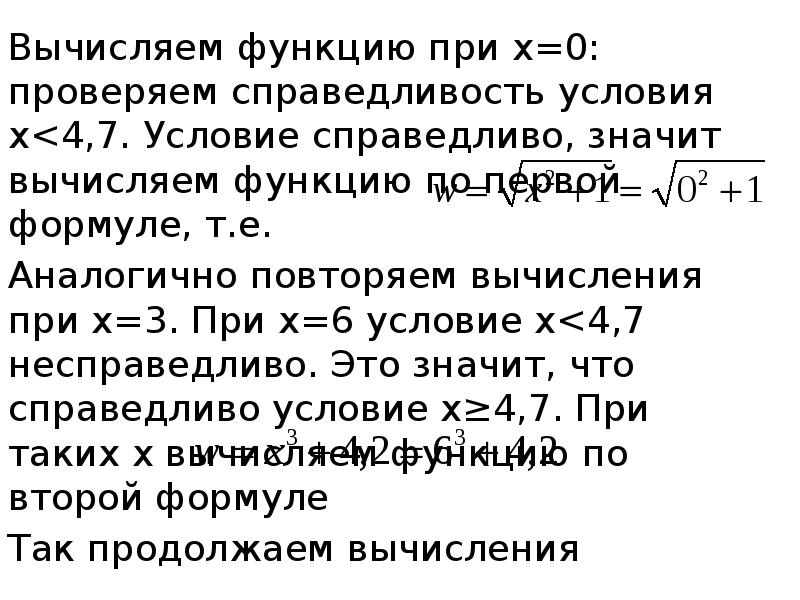
Вычисляем функцию при х=0: проверяем справедливость условия х
Описание слайда:
Вычисляем функцию при х=0: проверяем справедливость условия х

Слайд 5


Решение в Microsoft Excel
Описание слайда:
Решение в Microsoft Excel

Слайд 6


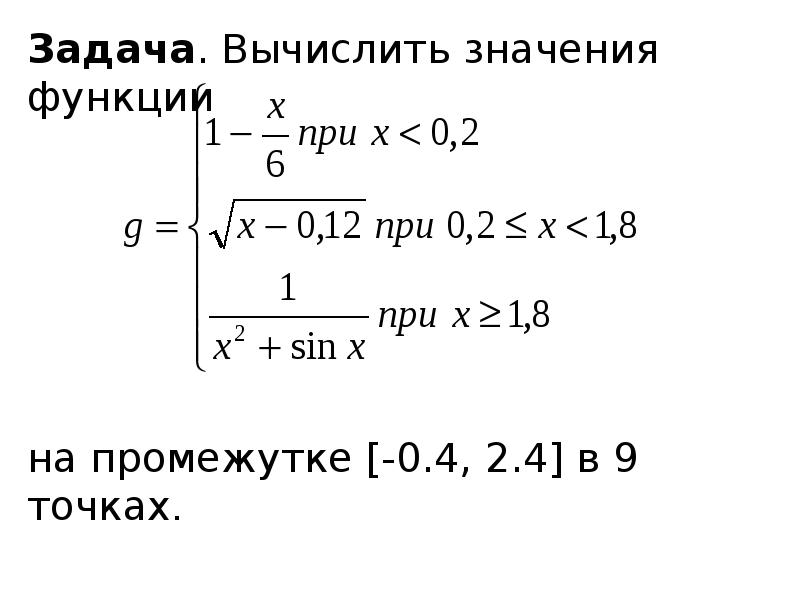
Задача. Вычислить значения функции Задача. Вычислить значения функции на промежутке [-0.4, 2.4] в 9 точках.
Описание слайда:
Задача. Вычислить значения функции Задача. Вычислить значения функции на промежутке [-0.4, 2.4] в 9 точках.

Слайд 7


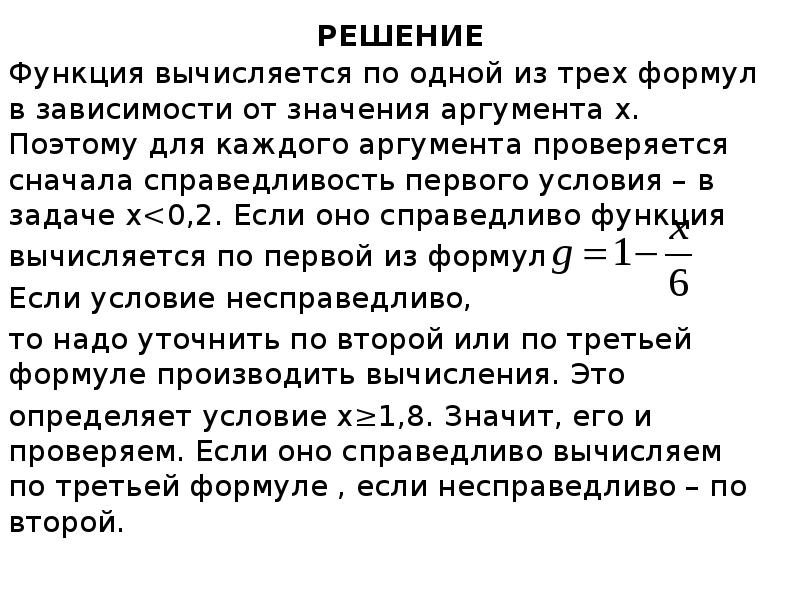
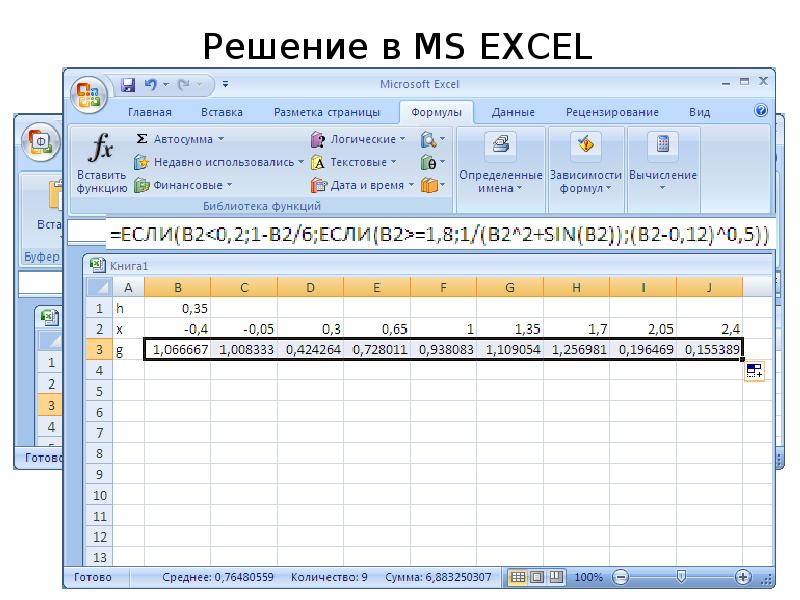
РЕШЕНИЕ Функция вычисляется по одной из трех формул в зависимости от значения аргумента х. Поэтому для каждого аргумента проверяется сначала...
Описание слайда:
РЕШЕНИЕ Функция вычисляется по одной из трех формул в зависимости от значения аргумента х. Поэтому для каждого аргумента проверяется сначала справедливость первого условия – в задаче х

Слайд 8


Решение в MS EXCEL
Описание слайда:
Решение в MS EXCEL

Слайд 9


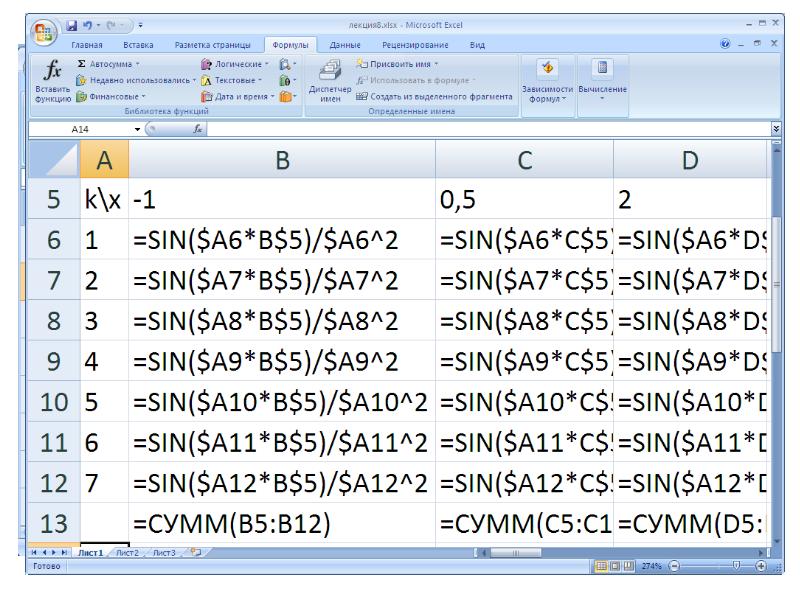
Задача 28. Вычислить значения функции Задача 28. Вычислить значения функции для значений аргумента х-1, 5 шагом 1,5. Решение. Вычисление суммы...
Описание слайда:
Задача 28. Вычислить значения функции Задача 28. Вычислить значения функции для значений аргумента х-1, 5 шагом 1,5. Решение. Вычисление суммы надо произвести не один раз, а для разных значений аргумента. Вычисление организуем таким образом, чтобы можно было использовать все вычислительные приемы: автозаполнение, копирование формул, автосуммирование.

Слайд 10


ПОСТРОЕНИЕ ДИАГРАММ В табличном процессоре Microsoft Excel, слайд №10
Описание слайда:

Слайд 11


ДИАГРАММЫ В зависимости от вида графического представления данных диаграммы различаются по типу. В табличном процессоре Microsoft Excel предусмотрены...
Описание слайда:
ДИАГРАММЫ В зависимости от вида графического представления данных диаграммы различаются по типу. В табличном процессоре Microsoft Excel предусмотрены средства работы с диаграммами, охватывающие широкий диапазон различных их типов. Это позволяет выбрать наиболее удобный для пользователя способ интерпретации числовых значений.

Слайд 12


Наиболее часто употребляемые типы диаграмм Гистограмма Линейчатая диаграмма График Круговая диаграмма Точечная диаграмма Поверхность
Описание слайда:
Наиболее часто употребляемые типы диаграмм Гистограмма Линейчатая диаграмма График Круговая диаграмма Точечная диаграмма Поверхность

Слайд 13


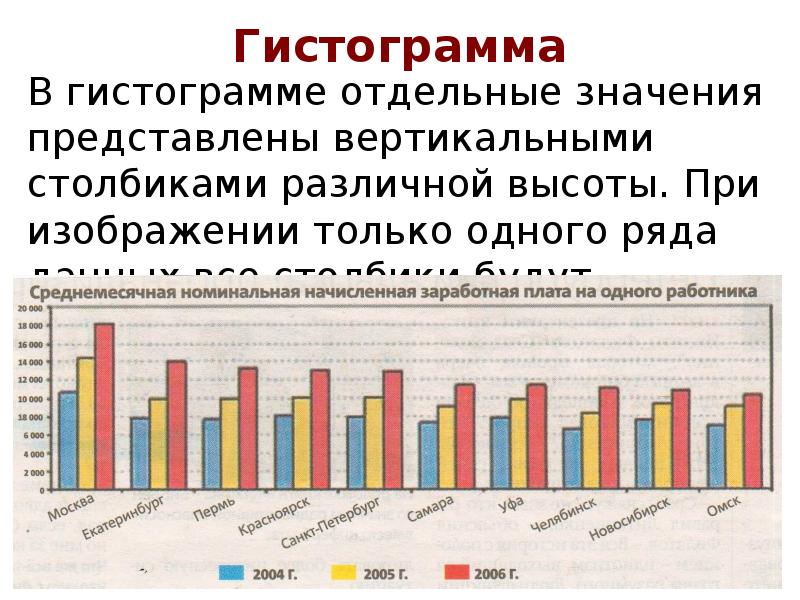
Гистограмма В гистограмме отдельные значения представлены вертикальными столбиками различной высоты. При изображении только одного ряда данных все...
Описание слайда:
Гистограмма В гистограмме отдельные значения представлены вертикальными столбиками различной высоты. При изображении только одного ряда данных все столбики будут окрашены в один цвет. Если категория содержит несколько значений, то отдельные значения представлены различным цветом.

Слайд 14


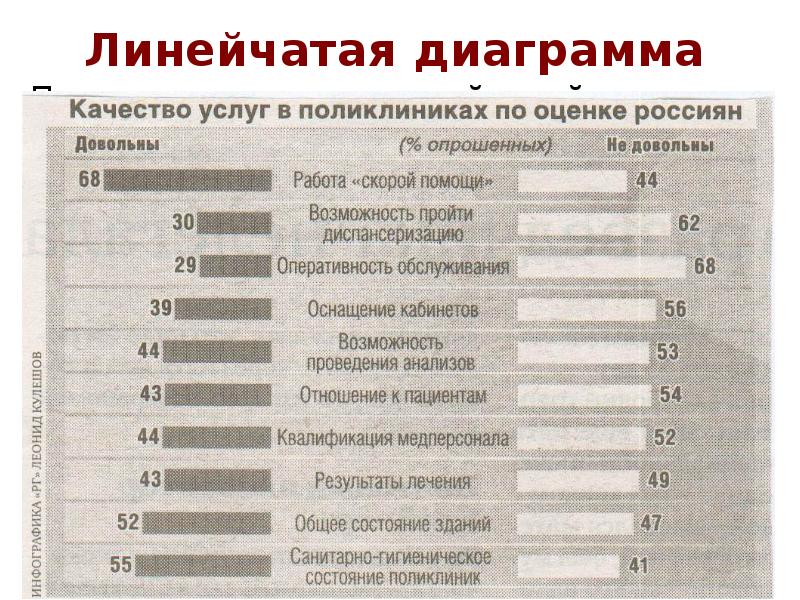
Линейчатая диаграмма При использовании линейчатой диаграммы отдельные значения будут представлены полосами различной длины, расположенными...
Описание слайда:
Линейчатая диаграмма При использовании линейчатой диаграммы отдельные значения будут представлены полосами различной длины, расположенными горизонтально вдоль оси Х. Длина полосы соответствует величине числового значения. Отдельные значения одной категории будут выделены с помощью различных цветов. В случае представления одного ряда данных все полосы будут окрашены в одинаковый цвет, и каждое значение будет представлено отдельной полосой.

Слайд 15


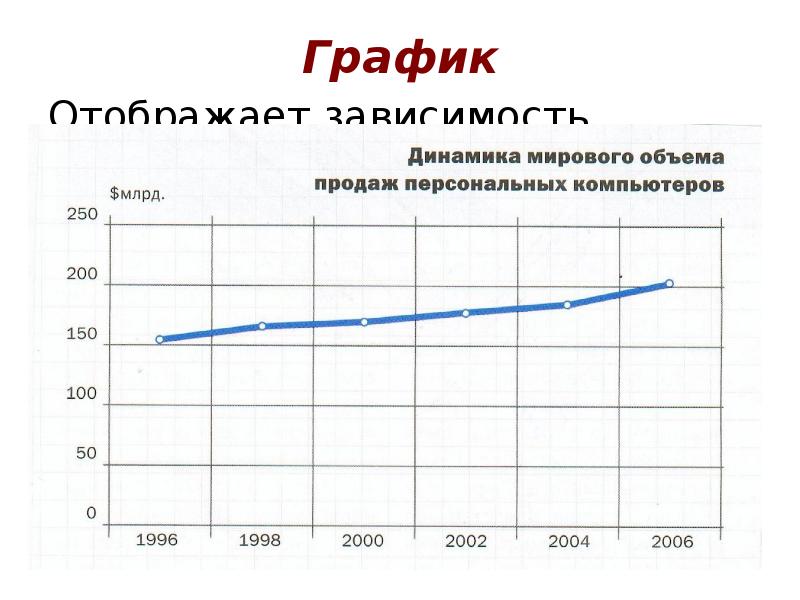
График Отображает зависимость данных (ось У) от величины, меняющейся постоянным шагом (ось Х). Используют для отображения коммерческих, финансовых...
Описание слайда:
График Отображает зависимость данных (ось У) от величины, меняющейся постоянным шагом (ось Х). Используют для отображения коммерческих, финансовых данных, равномерно распределенных во времени

Слайд 16


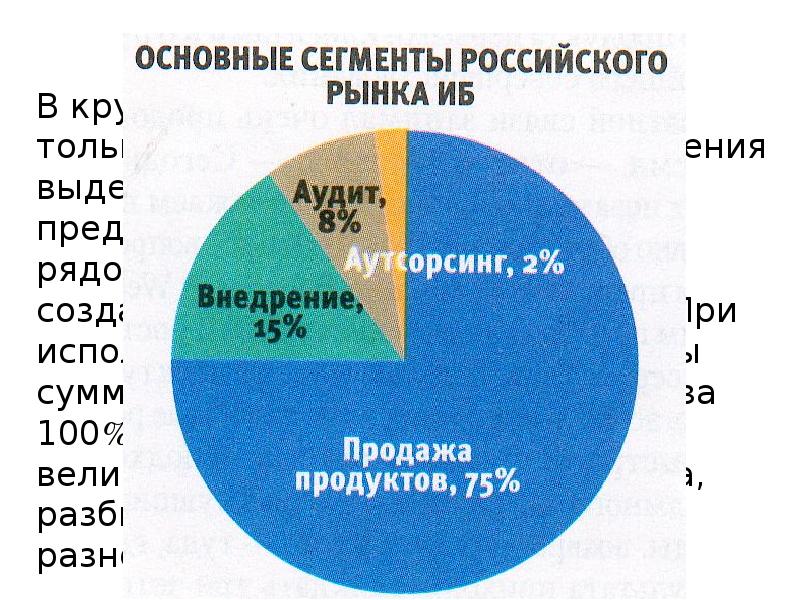
Круговая диаграмма В круговой диаграмме допускается только один ряд данных. Если значения выделенного диапазона ячеек представляются более, чем одним...
Описание слайда:
Круговая диаграмма В круговой диаграмме допускается только один ряд данных. Если значения выделенного диапазона ячеек представляются более, чем одним рядом данных, диаграмма будет создана только для первого ряда. При использовании круговой диаграммы сумма всех значений принимается за 100, а процентное соотношение величин изображается в виде круга, разбитого на несколько секторов разного цвета.

Слайд 17


Точечная диаграмма В точечной диаграмме отдельные значения таблицы представлены точками в декартовой системе координат. Из точечной диаграммы путем...
Описание слайда:
Точечная диаграмма В точечной диаграмме отдельные значения таблицы представлены точками в декартовой системе координат. Из точечной диаграммы путем добавления соединительных линий легко получаются графики.

Слайд 18


Поверхность Отображает низкие и высокие точки поверхности. Используется для графического представления функции двух переменных. Диаграмму можно...
Описание слайда:
Поверхность Отображает низкие и высокие точки поверхности. Используется для графического представления функции двух переменных. Диаграмму можно поворачивать.

Слайд 19


Операции с диаграммами Добавлять и удалять ряды данных; Редактировать данные в диаграмме; Переставлять ряды данных на диаграмме; Вставлять текст в...
Описание слайда:
Операции с диаграммами Добавлять и удалять ряды данных; Редактировать данные в диаграмме; Переставлять ряды данных на диаграмме; Вставлять текст в любом месте диаграммы; Редактировать, форматировать и добавлять различные элементы диаграммы(контекстное меню объектов диаграммы)

Слайд 20


Операции с диаграммами Изменять пространственную ориентацию трехмерных диаграмм; Добавлять графические объекты; Настраивать оси и выбирать шкалу...
Описание слайда:
Операции с диаграммами Изменять пространственную ориентацию трехмерных диаграмм; Добавлять графические объекты; Настраивать оси и выбирать шкалу (контекстное меню объектов диаграммы); Строить нестандартные диаграммы; Изменять тип диаграммы; Создавать рисованные диаграммы – рисунки вместо цветовой заливки;

Слайд 21


Операции с диаграммами Применять диаграммы для анализа данных – тренды, прогнозы. Диаграмма динамически связана с ячейками соответствующей таблицы,...
Описание слайда:
Операции с диаграммами Применять диаграммы для анализа данных – тренды, прогнозы. Диаграмма динамически связана с ячейками соответствующей таблицы, т.е. изменения в таблице приводят к автоматическому изменению рядов данных в диаграмме.

Слайд 22


Cоздание диаграммы содержит шаги: Cоздание диаграммы содержит шаги: Выделить данные, служащие основой для диаграммы, включая заголовки строк и...
Описание слайда:
Cоздание диаграммы содержит шаги: Cоздание диаграммы содержит шаги: Выделить данные, служащие основой для диаграммы, включая заголовки строк и столбцов Активизировать вкладку «Вставка», в группе «Диаграммы» выбрать тип диаграммы В раскрывшемся списке указать вид диаграммы

Слайд 23


Создание диаграммы После щелчка по виду диаграммы она появляется на рабочем поле. Добавляются три контекстные вкладки: Конструктор, Макет, Формат,...
Описание слайда:
Создание диаграммы После щелчка по виду диаграммы она появляется на рабочем поле. Добавляются три контекстные вкладки: Конструктор, Макет, Формат, что свидетельствует о действии режима редактирования диаграммы

Слайд 24


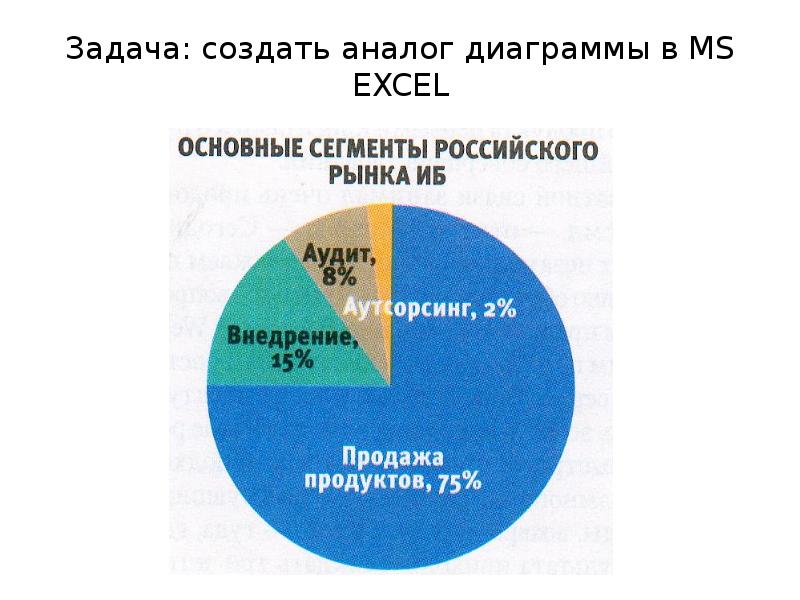
Задача: создать аналог диаграммы в MS EXCEL
Описание слайда:
Задача: создать аналог диаграммы в MS EXCEL

Слайд 25


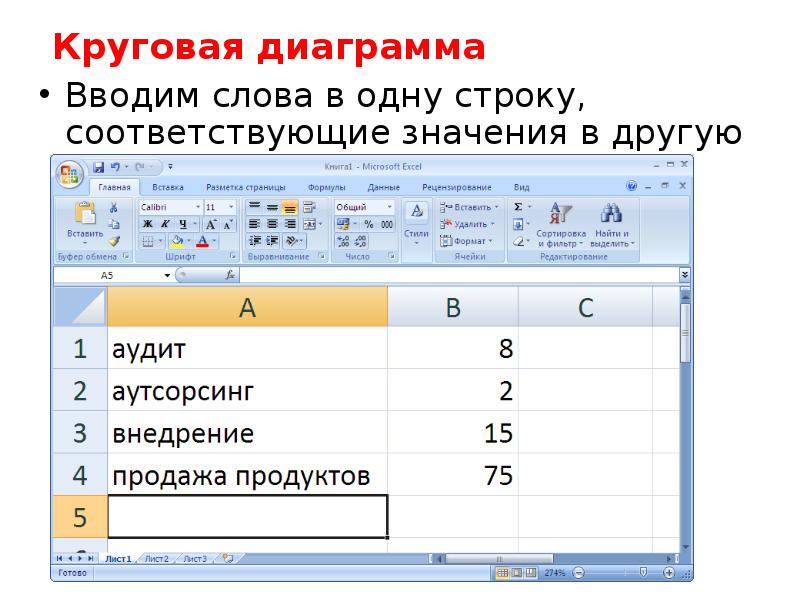
Круговая диаграмма Вводим слова в одну строку, соответствующие значения в другую
Описание слайда:
Круговая диаграмма Вводим слова в одну строку, соответствующие значения в другую

Слайд 26


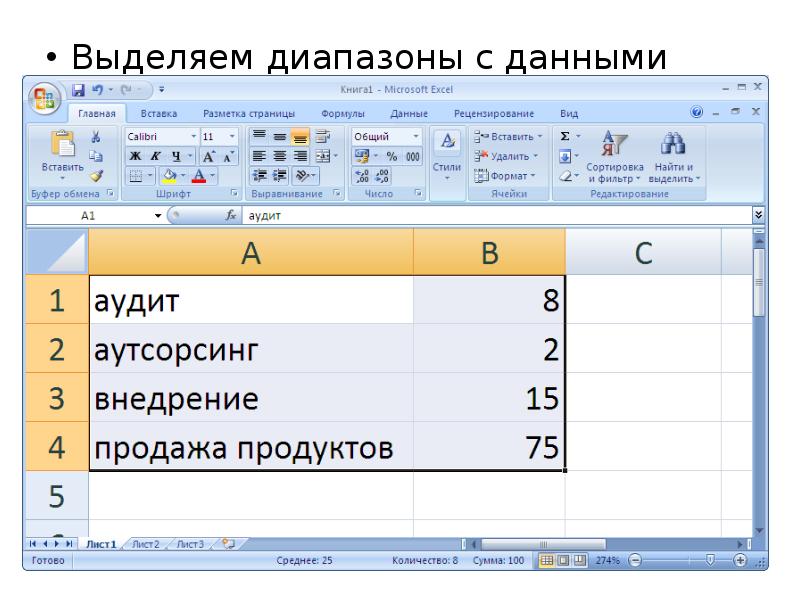
Выделяем диапазоны с данными Выделяем диапазоны с данными
Описание слайда:
Выделяем диапазоны с данными Выделяем диапазоны с данными

Слайд 27


ПОСТРОЕНИЕ ДИАГРАММ В табличном процессоре Microsoft Excel, слайд №27
Описание слайда:

Слайд 28


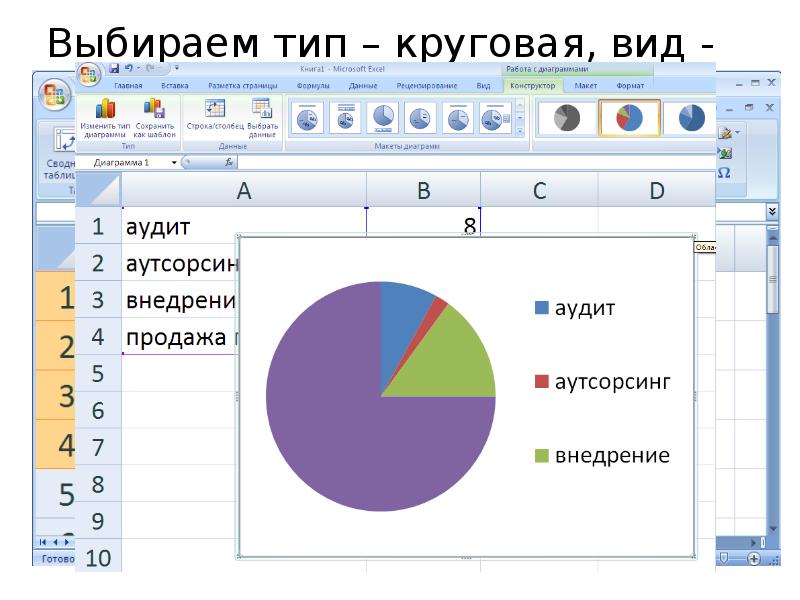
Выбираем тип – круговая, вид - плоская Выбираем тип – круговая, вид - плоская
Описание слайда:
Выбираем тип – круговая, вид - плоская Выбираем тип – круговая, вид - плоская

Слайд 29


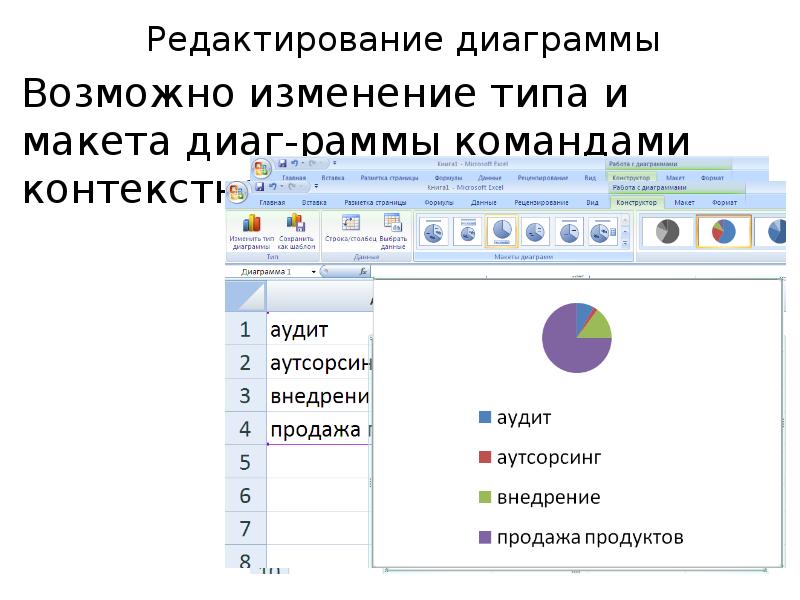
Редактирование диаграммы Возможно изменение типа и макета диаг-раммы командами контекстной вкладки Конструктор
Описание слайда:
Редактирование диаграммы Возможно изменение типа и макета диаг-раммы командами контекстной вкладки Конструктор

Слайд 30


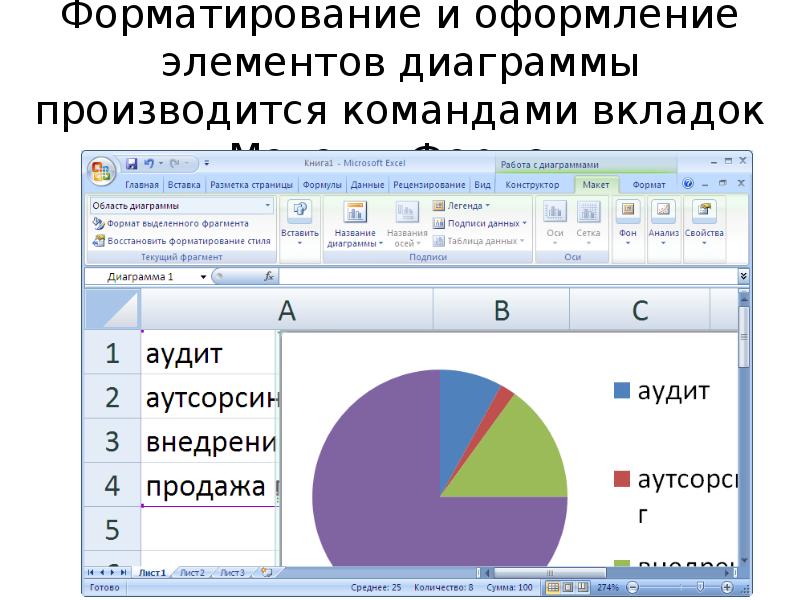
Форматирование и оформление элементов диаграммы производится командами вкладок Макет и Формат
Описание слайда:
Форматирование и оформление элементов диаграммы производится командами вкладок Макет и Формат

Слайд 31


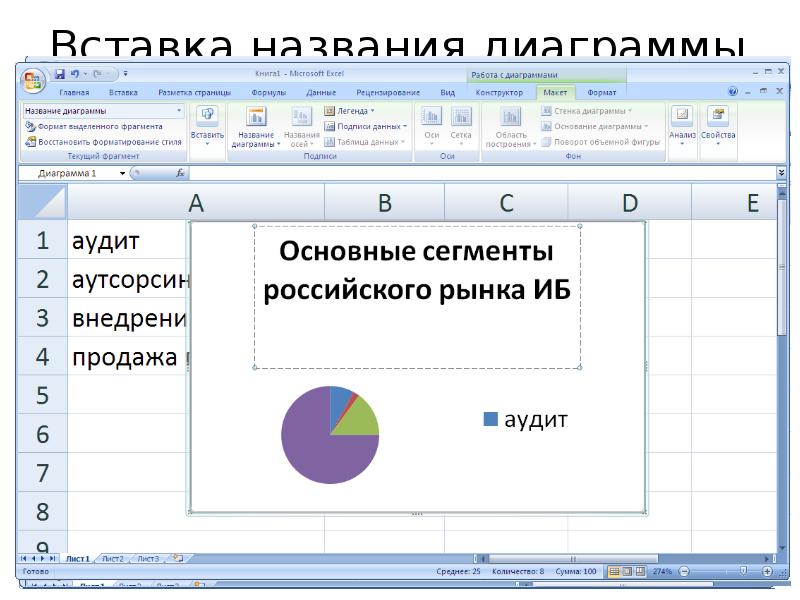
Вставка названия диаграммы
Описание слайда:
Вставка названия диаграммы

Слайд 32


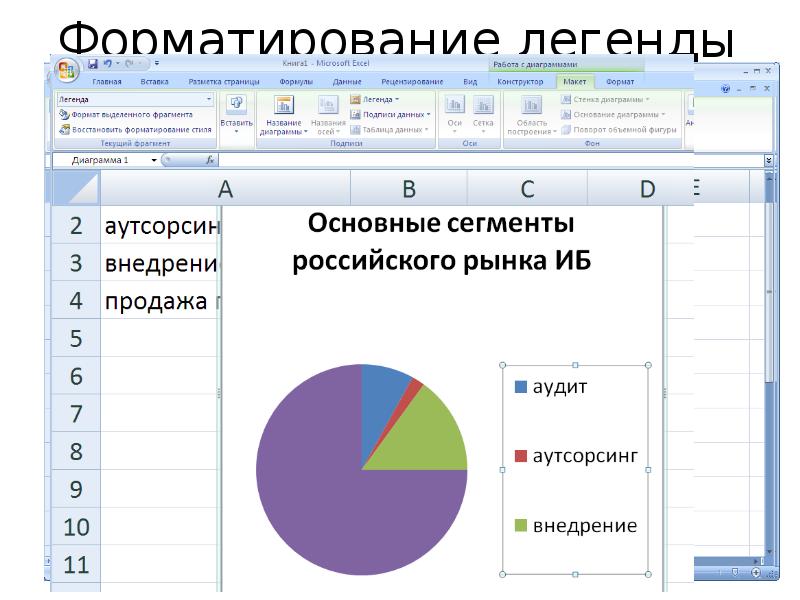
Форматирование легенды
Описание слайда:
Форматирование легенды

Слайд 33


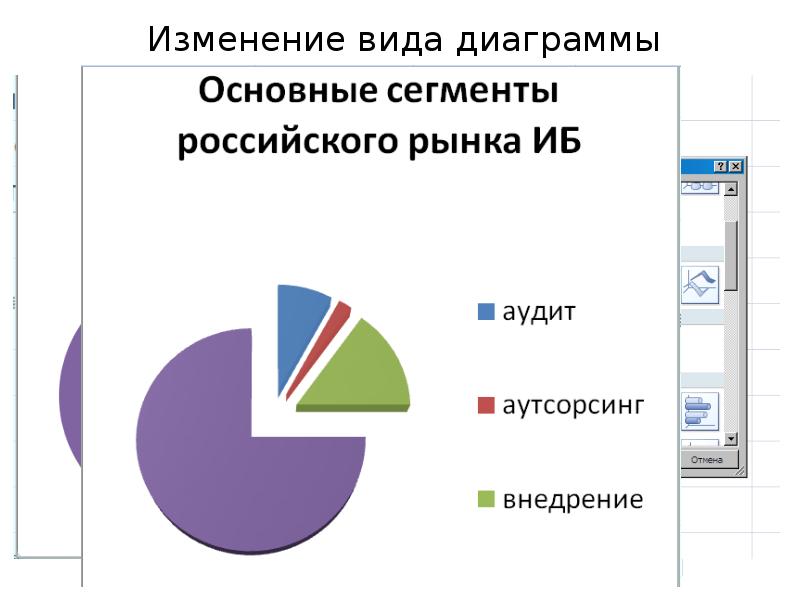
Изменение вида диаграммы
Описание слайда:
Изменение вида диаграммы

Слайд 34


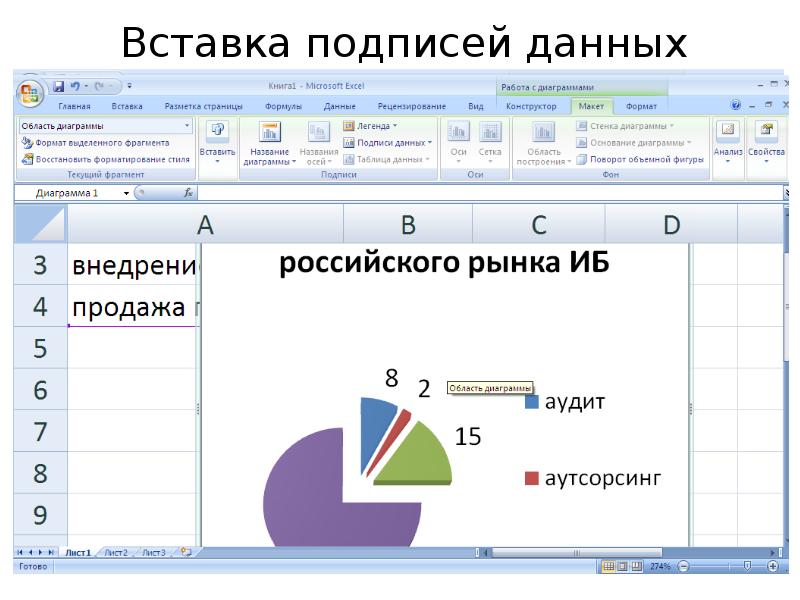
Вставка подписей данных
Описание слайда:
Вставка подписей данных

Слайд 35


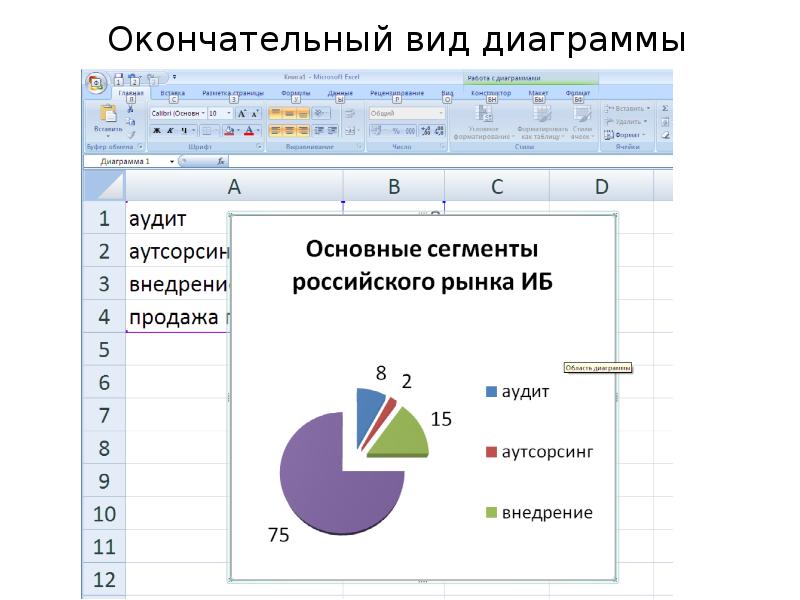
Окончательный вид диаграммы
Описание слайда:
Окончательный вид диаграммы


Похожие презентации
Mypresentation.ru
Загрузить презентацию