🗊 Презентация Сборка компьютера. (Глава 3)

Категория: Технология
Нажмите для полного просмотра!
Сборка компьютера. (Глава 3), слайд №1 Сборка компьютера. (Глава 3), слайд №2 Сборка компьютера. (Глава 3), слайд №3 Сборка компьютера. (Глава 3), слайд №4 Сборка компьютера. (Глава 3), слайд №5 Сборка компьютера. (Глава 3), слайд №6 Сборка компьютера. (Глава 3), слайд №7 Сборка компьютера. (Глава 3), слайд №8 Сборка компьютера. (Глава 3), слайд №9 Сборка компьютера. (Глава 3), слайд №10 Сборка компьютера. (Глава 3), слайд №11 Сборка компьютера. (Глава 3), слайд №12 Сборка компьютера. (Глава 3), слайд №13 Сборка компьютера. (Глава 3), слайд №14 Сборка компьютера. (Глава 3), слайд №15 Сборка компьютера. (Глава 3), слайд №16 Сборка компьютера. (Глава 3), слайд №17 Сборка компьютера. (Глава 3), слайд №18 Сборка компьютера. (Глава 3), слайд №19 Сборка компьютера. (Глава 3), слайд №20 Сборка компьютера. (Глава 3), слайд №21 Сборка компьютера. (Глава 3), слайд №22 Сборка компьютера. (Глава 3), слайд №23 Сборка компьютера. (Глава 3), слайд №24 Сборка компьютера. (Глава 3), слайд №25 Сборка компьютера. (Глава 3), слайд №26

Содержание

Вы можете ознакомиться и скачать презентацию на тему Сборка компьютера. (Глава 3). Доклад-сообщение содержит 26 слайдов. Презентации для любого класса можно скачать бесплатно. Если материал и наш сайт презентаций Mypresentation Вам понравились – поделитесь им с друзьями с помощью социальных кнопок и добавьте в закладки в своем браузере.

Слайды и текст этой презентации


Слайд 1


Глава 3: Сборка компьютера
Описание слайда:
Глава 3: Сборка компьютера

Слайд 2


Глава 3. Содержание 3.1.1 Открытие корпуса компьютера 3.1.1 Установка блока питания 3.1.2 Установка компонентов на материнскую плату и установка...
Описание слайда:
Глава 3. Содержание 3.1.1 Открытие корпуса компьютера 3.1.1 Установка блока питания 3.1.2 Установка компонентов на материнскую плату и установка материнской платы 3.1.3 Установка внутреннего привода и приводов во внешних отсеках 3.1.4 Установка плат адаптеров 3.1.5 Установка всех внутренних кабелей 3.1.5 Установка кабелей передней панели и подключение внешних кабелей к компьютеру 3.2.1 Загрузка компьютера 3.2.2 Настройки BIOS

Слайд 3


Глава 3. Содержание 3.3 Описание причин для обновления компонентов ПК 3.3.1 Обновление материнской платы, ЦП, блока радиатора и вентилятора, и ОЗУ...
Описание слайда:
Глава 3. Содержание 3.3 Описание причин для обновления компонентов ПК 3.3.1 Обновление материнской платы, ЦП, блока радиатора и вентилятора, и ОЗУ 3.3.1 Обновление и настройка BIOS 3.3.2 Обновление жестких дисков 3.3.3 Обновление устройств ввода и вывода

Слайд 4


Открытие корпуса компьютера
Описание слайда:
Открытие корпуса компьютера

Слайд 5


Установка блока питания
Описание слайда:
Установка блока питания

Слайд 6


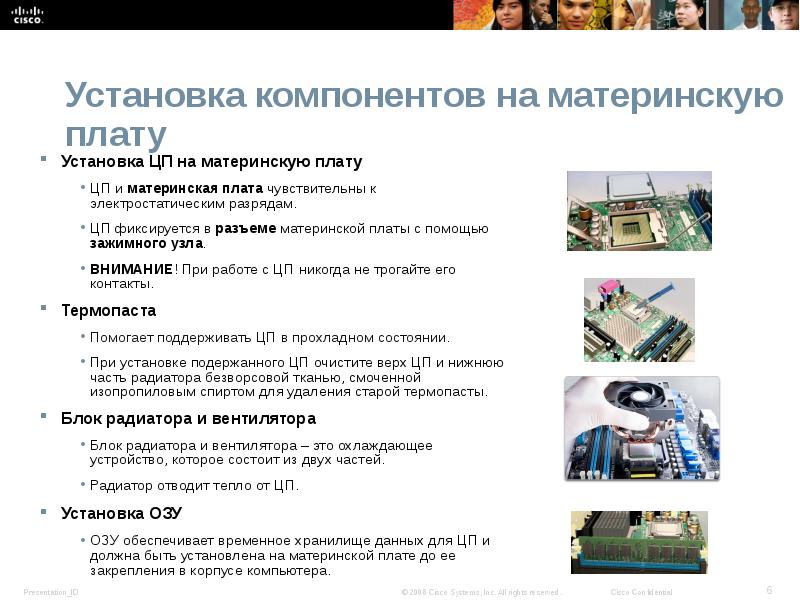
Установка компонентов на материнскую плату Установка ЦП на материнскую плату ЦП и материнская плата чувствительны к электростатическим разрядам. ЦП...
Описание слайда:
Установка компонентов на материнскую плату Установка ЦП на материнскую плату ЦП и материнская плата чувствительны к электростатическим разрядам. ЦП фиксируется в разъеме материнской платы с помощью зажимного узла. ВНИМАНИЕ! При работе с ЦП никогда не трогайте его контакты. Термопаста Помогает поддерживать ЦП в прохладном состоянии. При установке подержанного ЦП очистите верх ЦП и нижнюю часть радиатора безворсовой тканью, смоченной изопропиловым спиртом для удаления старой термопасты. Блок радиатора и вентилятора Блок радиатора и вентилятора – это охлаждающее устройство, которое состоит из двух частей. Радиатор отводит тепло от ЦП. Установка ОЗУ ОЗУ обеспечивает временное хранилище данных для ЦП и должна быть установлена на материнской плате до ее закрепления в корпусе компьютера.

Слайд 7


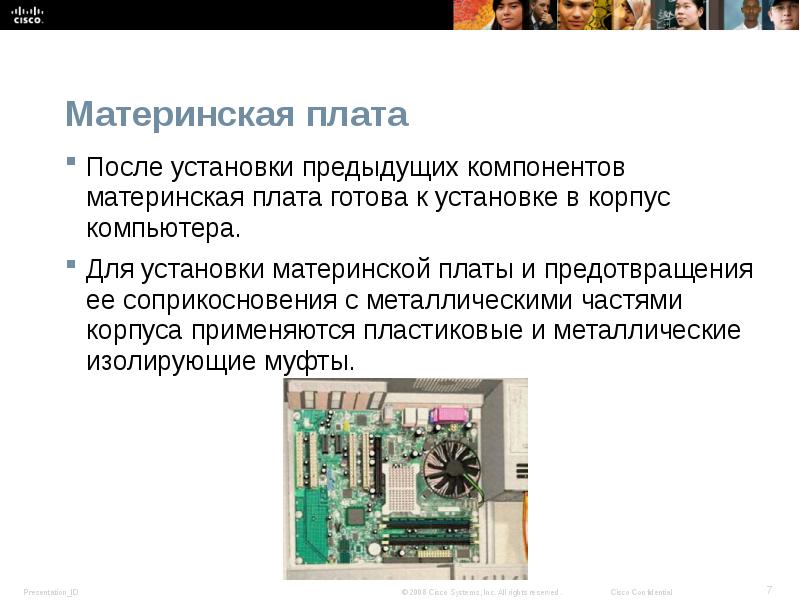
Материнская плата
Описание слайда:
Материнская плата

Слайд 8


Установка внутреннего привода
Описание слайда:
Установка внутреннего привода

Слайд 9


Установка приводов во внешние отсеки
Описание слайда:
Установка приводов во внешние отсеки

Слайд 10


Установка плат адаптеров Платы адаптеров расширяют возможности компьютера. Примеры плат адаптеров: Сетевой адаптер позволяет компьютеру подключаться...
Описание слайда:
Установка плат адаптеров Платы адаптеров расширяют возможности компьютера. Примеры плат адаптеров: Сетевой адаптер позволяет компьютеру подключаться к сети. Для сетевых адаптеров используются гнезда расширения PCI и PCIe на материнской плате. Адаптер беспроводной сети позволяет компьютеру подключаться к беспроводным сетям. Для адаптеров беспроводной сети используются гнезда расширения PCI и PCIe на материнских платах. Некоторые адаптеры беспроводной сети устанавливаются вне корпуса компьютера с помощью разъема USB. Плата видеоадаптера выполняет функцию интерфейса между компьютером и монитором. Обновление платы видеоадаптера обеспечивает улучшение графических характеристик, что крайне важно для игр и графических программ. Платы видеоадаптеров используют разъемы PCI, AGP и PCIe на материнской плате.

Слайд 11


Установка внутренних кабелей питания
Описание слайда:
Установка внутренних кабелей питания

Слайд 12


Установка внутренних кабелей данных
Описание слайда:
Установка внутренних кабелей данных

Слайд 13


Установка корпуса в сборе Теперь, когда все внутренние компоненты и источник питания установлены и подключены к материнской плате, необходимо...
Описание слайда:
Установка корпуса в сборе Теперь, когда все внутренние компоненты и источник питания установлены и подключены к материнской плате, необходимо выполнить следующее: Установить на место боковые панели корпуса компьютера. Большинство компьютерных корпусов имеют две панели, по одной с каждой стороны. Некоторые системные блоки имеют одну трехстороннюю крышку, которая скользит вдоль корпуса. Подключить внешние кабели: Эти кабели, как правило, подключены к задней панели компьютера. Некоторые общие внешние кабельные соединения: монитор, клавиатура, мышь, USB, Ethernet, питание.

Слайд 14


Загрузка компьютера Во время загрузки компьютера базовая система ввода-вывода (BIOS) выполняет базовую проверку оборудования. Эта проверка называется...
Описание слайда:
Загрузка компьютера Во время загрузки компьютера базовая система ввода-вывода (BIOS) выполняет базовую проверку оборудования. Эта проверка называется самотестированием при включении питания (Power-On Self Test, POST). В BIOS содержится программа настройки параметров для оборудования. Данные настройки сохраняются в специальной микросхеме памяти, изготовленной по технологии комплементарного металло-оксидного полупроводника (КМОП или CMOS), в ИТ обычно называемой CMOS. Во время POST проверяется, правильно ли работает оборудование компьютера. При обнаружении неправильной работы какого-либо устройства инженер узнает о проблеме, получая уведомление об ошибке или звуковой сигнал.
Слайд 15


Настройки BIOS С помощью информации BIOS инженер может узнать, какие компоненты установлены на данном компьютере: CPU – производитель ЦП и скорость...
Описание слайда:
Настройки BIOS С помощью информации BIOS инженер может узнать, какие компоненты установлены на данном компьютере: CPU – производитель ЦП и скорость RAM - производитель ОЗУ и скорость Hard Drive - Производитель, размер и тип жестких дисков Optical Drive - Производитель и тип оптических приводов Инженеры используют BIOS для: настройки времени и даты отключения устройств настройки порядка загрузки настройки тактовой частоты включения функции виртуализации

Слайд 16


Настройки BIOS Технические специалисты могут установить следующие функции безопасности BIOS: BIOS passwords Drive encryption Trusted Platform Module...
Описание слайда:
Настройки BIOS Технические специалисты могут установить следующие функции безопасности BIOS: BIOS passwords Drive encryption Trusted Platform Module (TPM) Lojack Удаленно заблокировать компьютер. Вывести на его экран сообщение о потере компьютера и просьбу вернуть его владельцу. Удалить из компьютера все конфиденциальные данные. Найти компьютер с помощью технологии определения географических координат.

Слайд 17


Настройки BIOS Встроенные в BIOS функции мониторинга оборудования Температуры Скорости вентиляторов Напряжения Тактовая частота и скорость шины...
Описание слайда:
Настройки BIOS Встроенные в BIOS функции мониторинга оборудования Температуры Скорости вентиляторов Напряжения Тактовая частота и скорость шины Определение вторжений Встроенная диагностика Самопроверка при запуске, проверка жесткого диска, проверка памяти

Слайд 18


Обновления компонентов материнской платы Если производится обновление или замена материнской платы, возможно, придется заменить ЦП. Различные...
Описание слайда:
Обновления компонентов материнской платы Если производится обновление или замена материнской платы, возможно, придется заменить ЦП. Различные архитектуры ЦП устанавливаются в следующие распространенные конструктивы разъемов: Zero-Insertion Force (ZIF) Land Grid Array (LGA) Pin Grid Array (PGA) Single-Edge Connector (SEC) – сейчас не имеют широкого применения Low-Insertion Force (LIF) - сейчас не имеют широкого применения

Слайд 19


Обновление ЦП Новый ЦП должен: подходить под уже имеющийся разъем ЦП быть совместим с чипсетом имеющейся материнской платы работать с существующими...
Описание слайда:
Обновление ЦП Новый ЦП должен: подходить под уже имеющийся разъем ЦП быть совместим с чипсетом имеющейся материнской платы работать с существующими материнской платой и блоком питания работать с существующим ОЗУ. Может потребоваться выполнить обновление или увеличение ОЗУ, чтобы оно соответствовало более быстрому ЦП. При установке может потребоваться другой блок радиатора и вентилятора

Слайд 20


Обновление ОЗУ Прежде чем обновлять или заменять ОЗУ, ответьте на следующие вопросы: Какой тип ОЗУ используется материнской платой в настоящий...
Описание слайда:
Обновление ОЗУ Прежде чем обновлять или заменять ОЗУ, ответьте на следующие вопросы: Какой тип ОЗУ используется материнской платой в настоящий момент? Можно ли устанавливать ОЗУ по одному модулю, или их нужно объединять в подходящие банки памяти? Имеются ли свободные разъемы для ОЗУ? Подходит ли микросхема нового ОЗУ под скорость, задержку, тип и напряжение нынешнего ОЗУ?

Слайд 21


BIOS Производители материнских плат периодически выпускают обновления для своего BIOS. В современных BIOS используются микросхемы EEPROM или...
Описание слайда:
BIOS Производители материнских плат периодически выпускают обновления для своего BIOS. В современных BIOS используются микросхемы EEPROM или флэш-память, которые могут обновляться пользователем без открытия корпуса компьютера. Этот процесс называется перезаписью BIOS. Перезапись BIOS через командную строку. Многие производители материнских плат предоставляют на своих веб-сайтах ПО, которое позволяет пользователю перезаписывать BIOS прямо из Window.

Слайд 22


Устройства хранения данных Причины для установки дополнительного диска: Установка второй ОС Предоставление дополнительной емкости системы хранения...
Описание слайда:
Устройства хранения данных Причины для установки дополнительного диска: Установка второй ОС Предоставление дополнительной емкости системы хранения Предоставление более быстрого жесткого диска Хранение системного файла подкачки Резервное копирование исходного жесткого диска Повышение отказоустойчивости Если к одному и тому же кабелю данных подключено два жестких диска PATA, один из них должен быть настроен как главный (MASTER), а второй — как подчиненный (SLAVE). Каждый жесткий диск SATA имеет собственный кабель данных. Таким образом, между дисками нет отношения «главный-подчиненный».
Слайд 23


RAID Установка избыточного массива независимых жестких дисков (RAID) может обеспечить защиту данных и повысить производительность при подключении...
Описание слайда:

RAID Установка избыточного массива независимых жестких дисков (RAID) может обеспечить защиту данных и повысить производительность при подключении нескольких жестких дисков.

Слайд 24


Устройства ввода и вывода Примеры замены и/или обновления компонентов: Замена на эргономичные клавиатуры и мыши Добавление на монитор антибликового и...
Описание слайда:
Устройства ввода и вывода Примеры замены и/или обновления компонентов: Замена на эргономичные клавиатуры и мыши Добавление на монитор антибликового и защитного фильтров Добавление дополнительных мониторов Обновление при имеющихся гнездах расширения или разъемах. Обновление с помощью подключения по USB. Установка платы адаптера USB или концентратора USB. Установка драйверов для нового оборудования, если необходимо.

Слайд 25


Глава 3. Выводы Сборка компьютера Установка всех компонентов компьютера Подключение всех кабелей Описание и настройка BIOS Описание POST Обновление и...
Описание слайда:
Глава 3. Выводы Сборка компьютера Установка всех компонентов компьютера Подключение всех кабелей Описание и настройка BIOS Описание POST Обновление и настройка ПК Материнская плата и связанные с ней компоненты Устройства хранения данных Устройства ввода и вывода

Слайд 26


Сборка компьютера. (Глава 3), слайд №26
Описание слайда:


Похожие презентации
Mypresentation.ru
Загрузить презентацию