🗊 Презентация СОЗДАНИЕ САЙТА В GOOGLE

Категория: Образование
Нажмите для полного просмотра!
СОЗДАНИЕ САЙТА В GOOGLE, слайд №1 СОЗДАНИЕ САЙТА В GOOGLE, слайд №2 СОЗДАНИЕ САЙТА В GOOGLE, слайд №3 СОЗДАНИЕ САЙТА В GOOGLE, слайд №4 СОЗДАНИЕ САЙТА В GOOGLE, слайд №5 СОЗДАНИЕ САЙТА В GOOGLE, слайд №6 СОЗДАНИЕ САЙТА В GOOGLE, слайд №7 СОЗДАНИЕ САЙТА В GOOGLE, слайд №8 СОЗДАНИЕ САЙТА В GOOGLE, слайд №9 СОЗДАНИЕ САЙТА В GOOGLE, слайд №10 СОЗДАНИЕ САЙТА В GOOGLE, слайд №11 СОЗДАНИЕ САЙТА В GOOGLE, слайд №12 СОЗДАНИЕ САЙТА В GOOGLE, слайд №13 СОЗДАНИЕ САЙТА В GOOGLE, слайд №14 СОЗДАНИЕ САЙТА В GOOGLE, слайд №15 СОЗДАНИЕ САЙТА В GOOGLE, слайд №16 СОЗДАНИЕ САЙТА В GOOGLE, слайд №17

Вы можете ознакомиться и скачать презентацию на тему СОЗДАНИЕ САЙТА В GOOGLE. Доклад-сообщение содержит 17 слайдов. Презентации для любого класса можно скачать бесплатно. Если материал и наш сайт презентаций Mypresentation Вам понравились – поделитесь им с друзьями с помощью социальных кнопок и добавьте в закладки в своем браузере.

Слайды и текст этой презентации


Слайд 1


СОЗДАНИЕ САЙТА В GOOGLE Тумалева Елена Андреевна
Описание слайда:
СОЗДАНИЕ САЙТА В GOOGLE Тумалева Елена Андреевна

Слайд 2


1.Войдите в свой аккаунт на gmail.com 2.Выберите в левой верхней части аккаунта пункт «ещё», раскройте его, а там выберите Сайты 3.Познакомьтесь со...
Описание слайда:
1.Войдите в свой аккаунт на gmail.com 2.Выберите в левой верхней части аккаунта пункт «ещё», раскройте его, а там выберите Сайты 3.Познакомьтесь со справочными материалами

Слайд 3


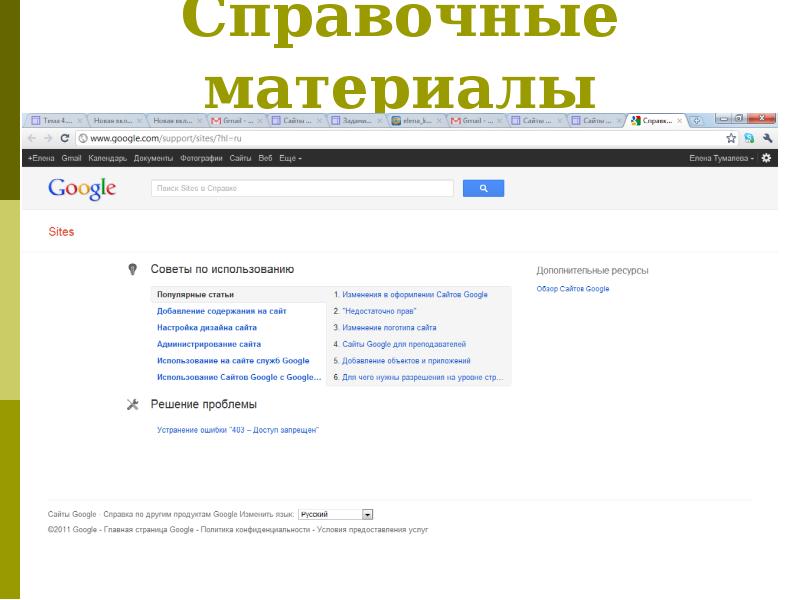
Справочные материалы
Описание слайда:
Справочные материалы

Слайд 4


Справочные материалы
Описание слайда:
Справочные материалы

Слайд 5


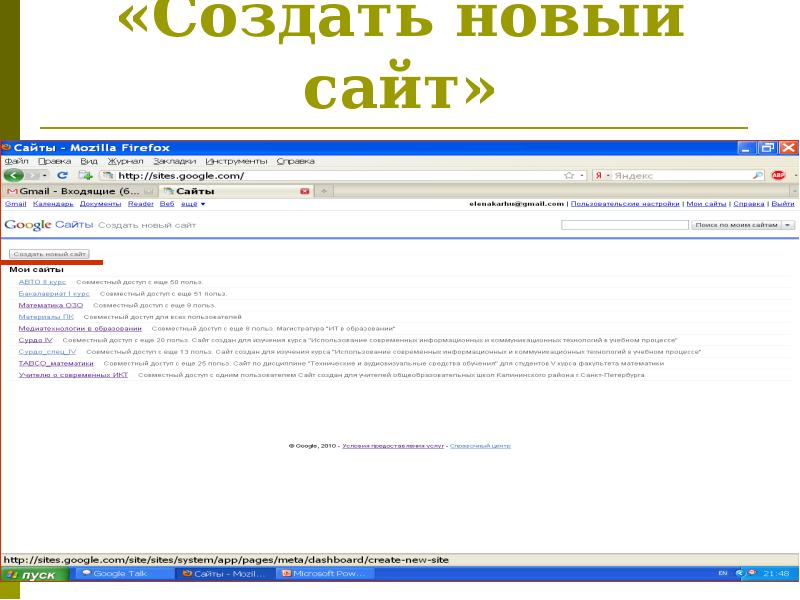
«Создать новый сайт»
Описание слайда:
«Создать новый сайт»

Слайд 6


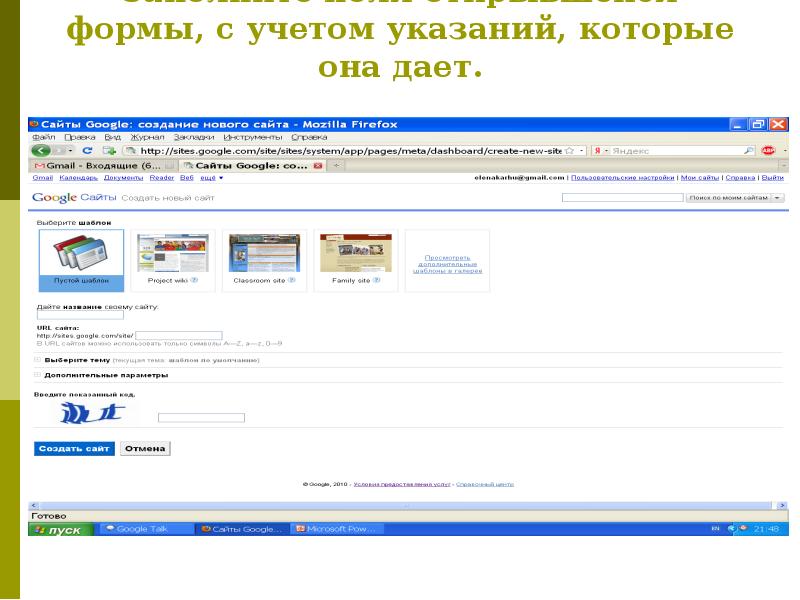
Заполните поля открывшейся формы, с учетом указаний, которые она дает.
Описание слайда:
Заполните поля открывшейся формы, с учетом указаний, которые она дает.

Слайд 7


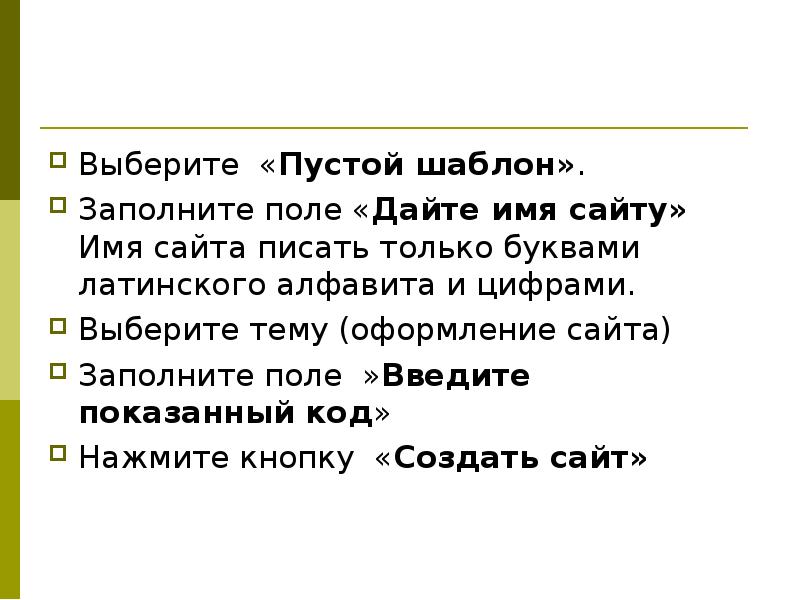
Выберите «Пустой шаблон». Заполните поле «Дайте имя сайту» Имя сайта писать только буквами латинского алфавита и цифрами. Выберите тему (оформление...
Описание слайда:
Выберите «Пустой шаблон». Заполните поле «Дайте имя сайту» Имя сайта писать только буквами латинского алфавита и цифрами. Выберите тему (оформление сайта) Заполните поле »Введите показанный код» Нажмите кнопку «Создать сайт»

Слайд 8


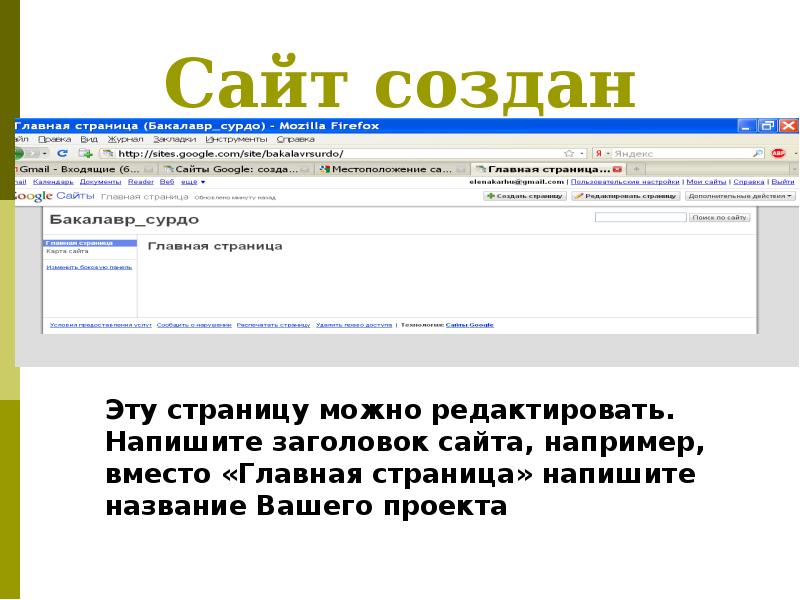
Сайт создан
Описание слайда:
Сайт создан

Слайд 9


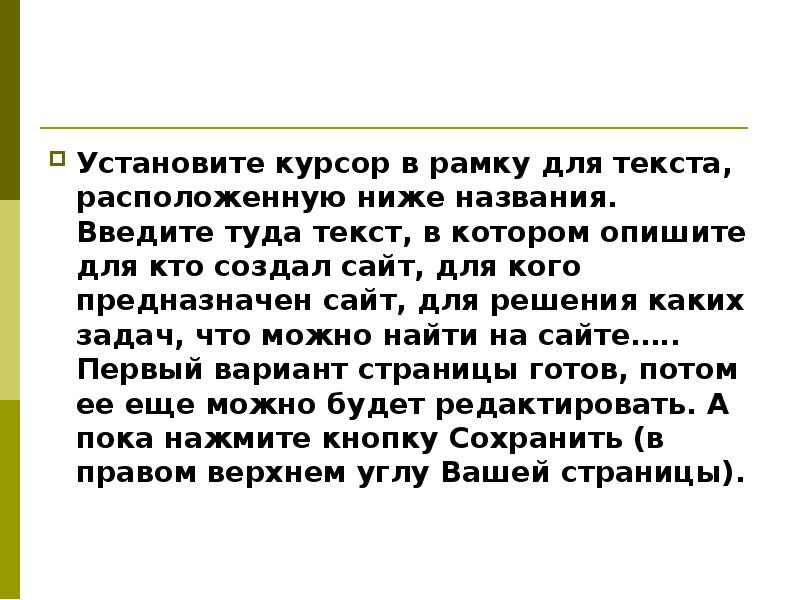
Установите курсор в рамку для текста, расположенную ниже названия. Введите туда текст, в котором опишите для кто создал сайт, для кого предназначен...
Описание слайда:
Установите курсор в рамку для текста, расположенную ниже названия. Введите туда текст, в котором опишите для кто создал сайт, для кого предназначен сайт, для решения каких задач, что можно найти на сайте….. Первый вариант страницы готов, потом ее еще можно будет редактировать. А пока нажмите кнопку Сохранить (в правом верхнем углу Вашей страницы).

Слайд 10


Создание новых страниц
Описание слайда:
Создание новых страниц

Слайд 11


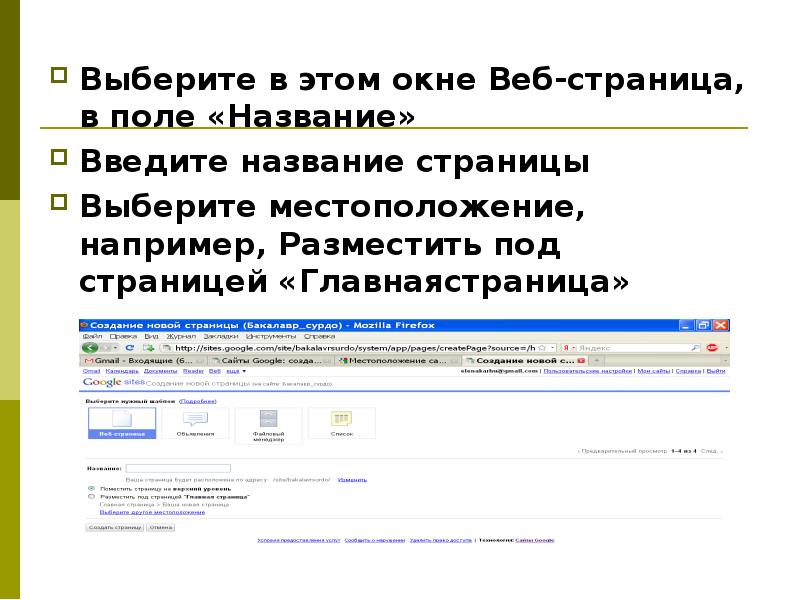
Выберите в этом окне Веб-страница, в поле «Название» Введите название страницы Выберите местоположение, например, Разместить под страницей...

Описание слайда:

Выберите в этом окне Веб-страница, в поле «Название» Введите название страницы Выберите местоположение, например, Разместить под страницей «Главнаястраница»

Слайд 12


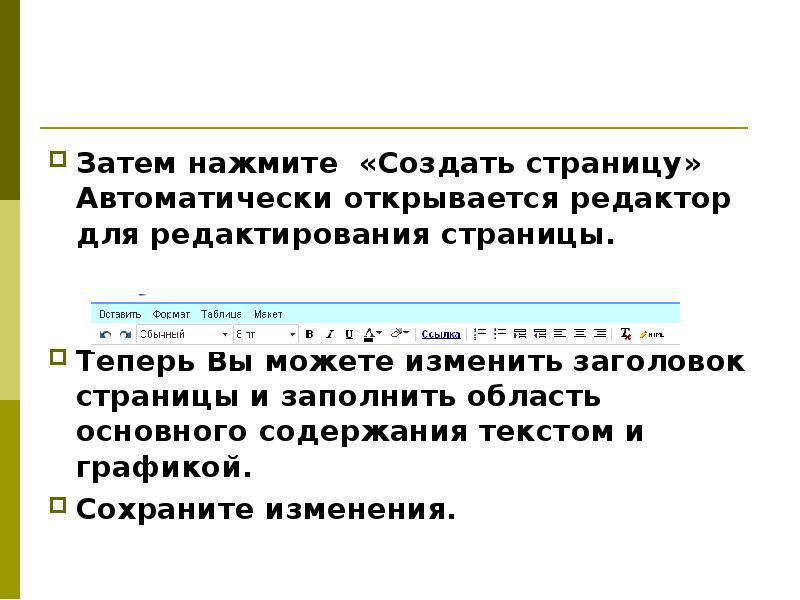
Затем нажмите «Создать страницу» Автоматически открывается редактор для редактирования страницы. Теперь Вы можете изменить заголовок страницы и...
Описание слайда:

Затем нажмите «Создать страницу» Автоматически открывается редактор для редактирования страницы. Теперь Вы можете изменить заголовок страницы и заполнить область основного содержания текстом и графикой. Сохраните изменения.

Слайд 13


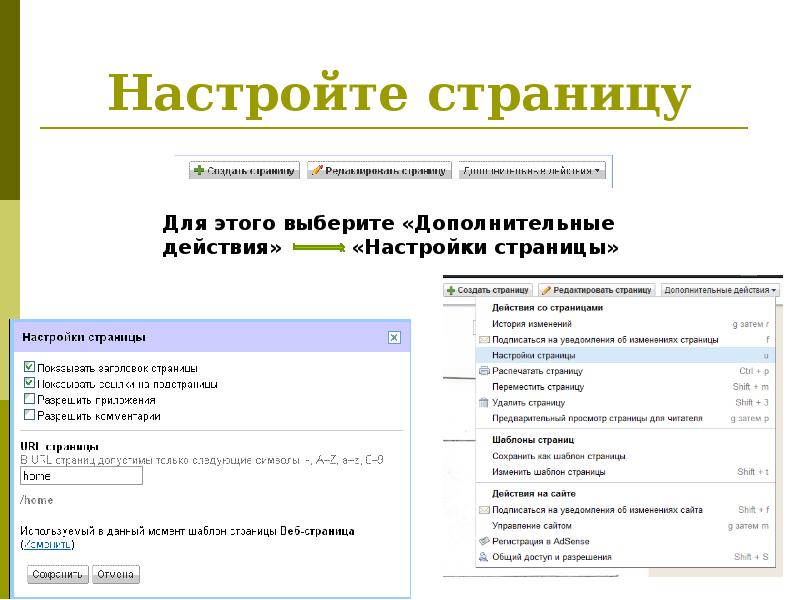
Настройте страницу
Описание слайда:
Настройте страницу

Слайд 14


ВСТАВКА РИСУНКА Выберите рисунок. Сохраните изображение в своей папке. Выполните «Вставить/Изображение/Обзор», выбрать файл с рисунком, нажмите...
Описание слайда:
ВСТАВКА РИСУНКА Выберите рисунок. Сохраните изображение в своей папке. Выполните «Вставить/Изображение/Обзор», выбрать файл с рисунком, нажмите Открыть, после того как рисунок загрузится, нажмите Ок. Сохраните страницу.

Слайд 15


ВСТАВКА ПРЕЗЕНТАЦИИ Загрузить презентацию в Google. Из своего аккаунта зайти в Документы. Нажать «Загрузить/Выбрать файл для загрузки». Далее нажать...
Описание слайда:
ВСТАВКА ПРЕЗЕНТАЦИИ Загрузить презентацию в Google. Из своего аккаунта зайти в Документы. Нажать «Загрузить/Выбрать файл для загрузки». Далее нажать «Обзор», выбрать файл, нажать «Открыть» «Начать загрузку» и получить сообщение о загрузке файла. Вернуться на страницу сайта. Если не загружен редактор, то нажать «Редактировать страницу». Затем Вставить/ Презентация и выбрать название презентации из документов Google.

Слайд 16


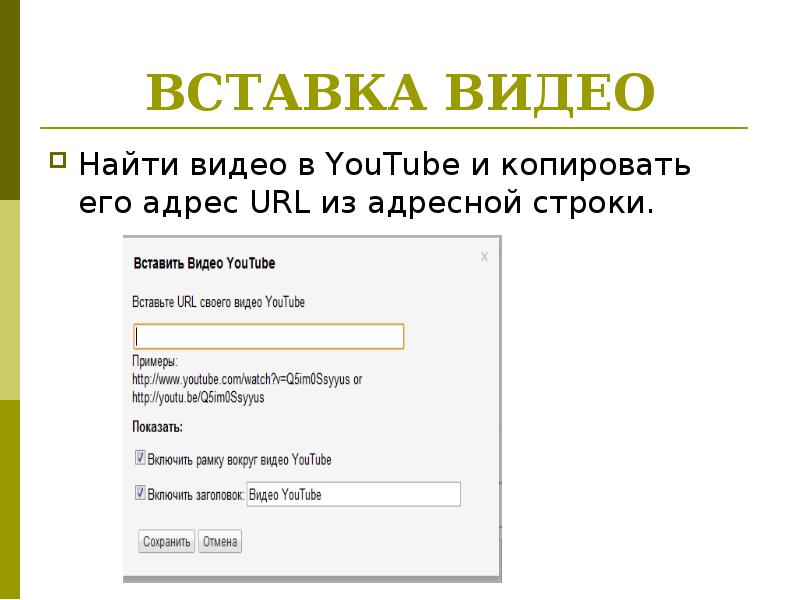
ВСТАВКА ВИДЕО Найти видео в YouTube и копировать его адрес URL из адресной строки.
Описание слайда:
ВСТАВКА ВИДЕО Найти видео в YouTube и копировать его адрес URL из адресной строки.

Слайд 17


Далее ……………………………
Описание слайда:
Далее ……………………………


Похожие презентации
Mypresentation.ru
Загрузить презентацию