🗊 Презентация Списки, файлы, строки

Категория: Образование
Нажмите для полного просмотра!
Списки, файлы, строки, слайд №1 Списки, файлы, строки, слайд №2 Списки, файлы, строки, слайд №3 Списки, файлы, строки, слайд №4 Списки, файлы, строки, слайд №5 Списки, файлы, строки, слайд №6 Списки, файлы, строки, слайд №7 Списки, файлы, строки, слайд №8 Списки, файлы, строки, слайд №9 Списки, файлы, строки, слайд №10 Списки, файлы, строки, слайд №11 Списки, файлы, строки, слайд №12 Списки, файлы, строки, слайд №13 Списки, файлы, строки, слайд №14 Списки, файлы, строки, слайд №15 Списки, файлы, строки, слайд №16 Списки, файлы, строки, слайд №17 Списки, файлы, строки, слайд №18 Списки, файлы, строки, слайд №19 Списки, файлы, строки, слайд №20 Списки, файлы, строки, слайд №21 Списки, файлы, строки, слайд №22 Списки, файлы, строки, слайд №23 Списки, файлы, строки, слайд №24 Списки, файлы, строки, слайд №25 Списки, файлы, строки, слайд №26 Списки, файлы, строки, слайд №27 Списки, файлы, строки, слайд №28 Списки, файлы, строки, слайд №29 Списки, файлы, строки, слайд №30 Списки, файлы, строки, слайд №31 Списки, файлы, строки, слайд №32 Списки, файлы, строки, слайд №33 Списки, файлы, строки, слайд №34

Содержание

Вы можете ознакомиться и скачать презентацию на тему Списки, файлы, строки. Доклад-сообщение содержит 34 слайдов. Презентации для любого класса можно скачать бесплатно. Если материал и наш сайт презентаций Mypresentation Вам понравились – поделитесь им с друзьями с помощью социальных кнопок и добавьте в закладки в своем браузере.

Слайды и текст этой презентации


Слайд 1


Списки, файлы, строки Лекция 5
Описание слайда:
Списки, файлы, строки Лекция 5

Слайд 2


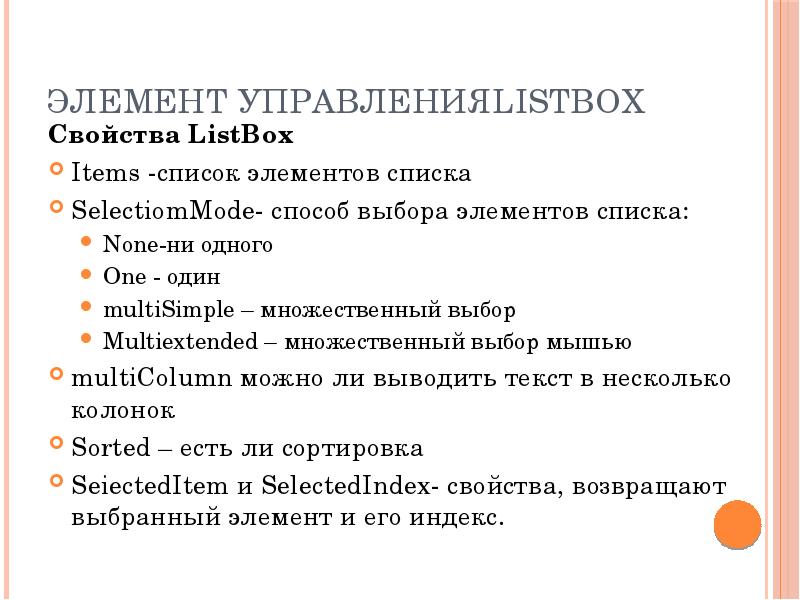
Элемент управленияListBox Свойства ListBox Items -список элементов списка SelectiomMode- способ выбора элементов списка: None-ни одного One - один...
Описание слайда:
Элемент управленияListBox Свойства ListBox Items -список элементов списка SelectiomMode- способ выбора элементов списка: None-ни одного One - один multiSimple – множественный выбор Multiextended – множественный выбор мышью multiColumn можно ли выводить текст в несколько колонок Sorted – есть ли сортировка SeiectedItem и SelectedIndex- свойства, возвращают выбранный элемент и его индекс.

Слайд 3


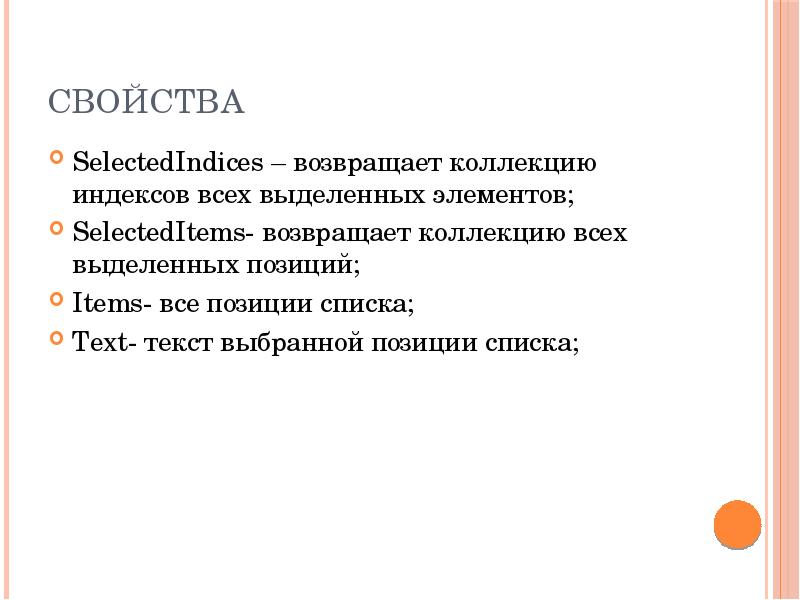
Свойства SelectedIndices – возвращает коллекцию индексов всех выделенных элементов; SelectedItems- возвращает коллекцию всех выделенных позиций;...
Описание слайда:
Свойства SelectedIndices – возвращает коллекцию индексов всех выделенных элементов; SelectedItems- возвращает коллекцию всех выделенных позиций; Items- все позиции списка; Text- текст выбранной позиции списка;

Слайд 4


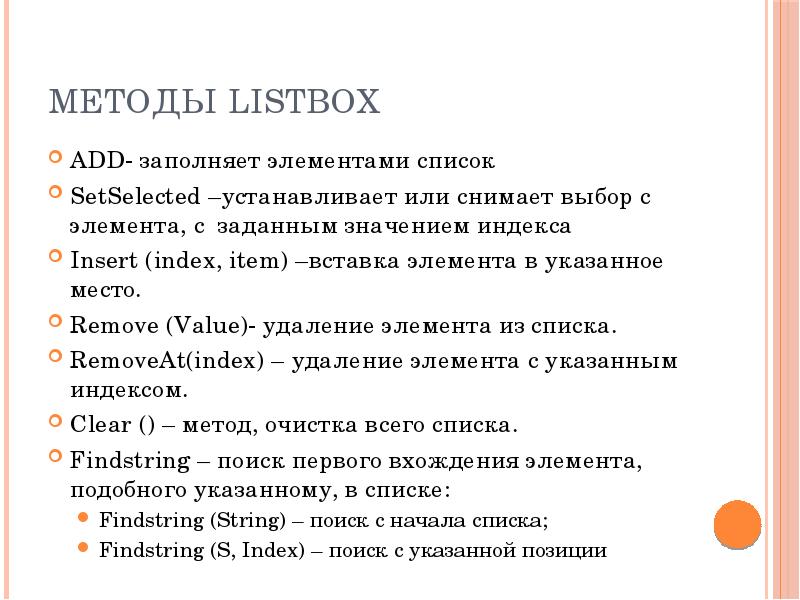
Методы ListBox ADD- заполняет элементами список SetSelected –устанавливает или снимает выбор с элемента, с заданным значением индекса Insert (index,...
Описание слайда:
Методы ListBox ADD- заполняет элементами список SetSelected –устанавливает или снимает выбор с элемента, с заданным значением индекса Insert (index, item) –вставка элемента в указанное место. Remove (Value)- удаление элемента из списка. RemoveAt(index) – удаление элемента с указанным индексом. Clear () – метод, очистка всего списка. Findstring – поиск первого вхождения элемента, подобного указанному, в списке: Findstring (String) – поиск с начала списка; Findstring (S, Index) – поиск с указанной позиции

Слайд 5


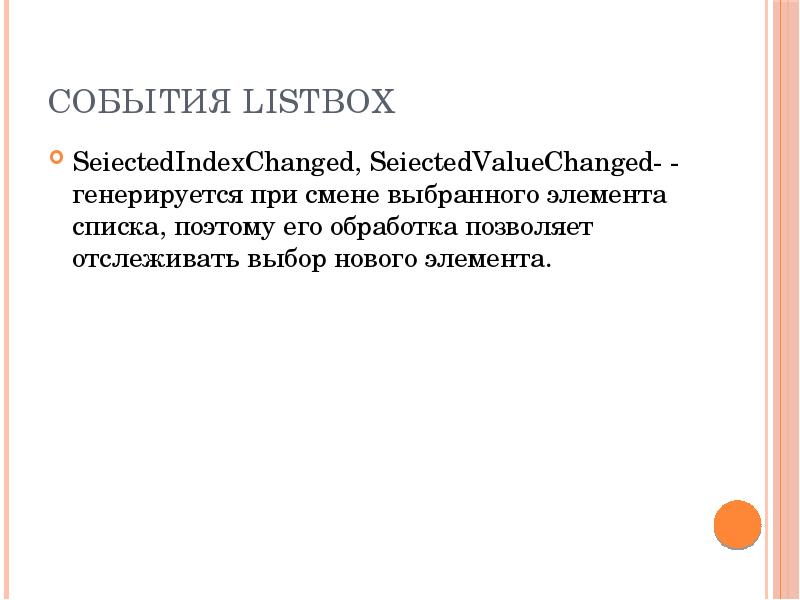
События ListBox SeiectedIndexChanged, SeiectedValueChanged- - генерируется при смене выбранного элемента списка, поэтому его обработка позволяет...
Описание слайда:
События ListBox SeiectedIndexChanged, SeiectedValueChanged- - генерируется при смене выбранного элемента списка, поэтому его обработка позволяет отслеживать выбор нового элемента.

Слайд 6


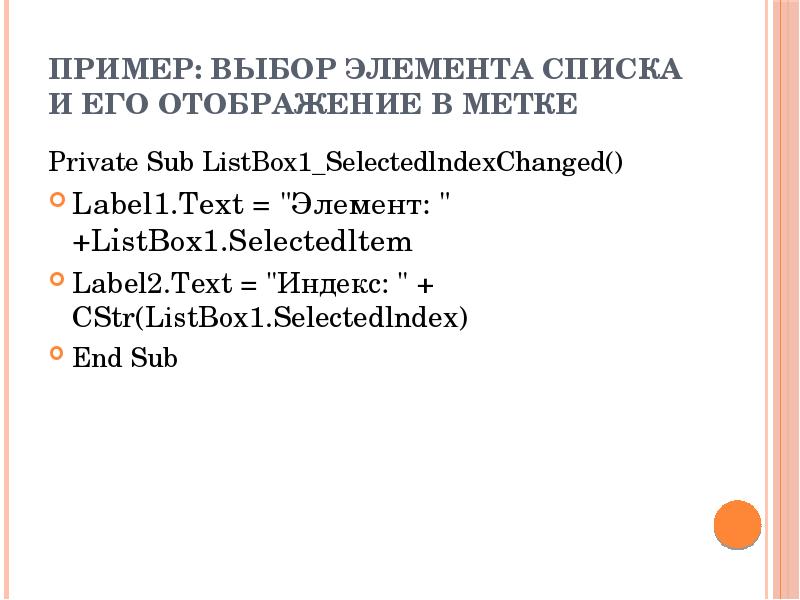
Пример: выбор элемента списка и его отображение в метке Private Sub ListBox1_SelectedlndexChanged() Label1.Text = "Элемент: "...
Описание слайда:
Пример: выбор элемента списка и его отображение в метке Private Sub ListBox1_SelectedlndexChanged() Label1.Text = "Элемент: " +ListBox1.Selectedltem Label2.Text = "Индекс: " + CStr(ListBox1.Selectedlndex) End Sub

Слайд 7


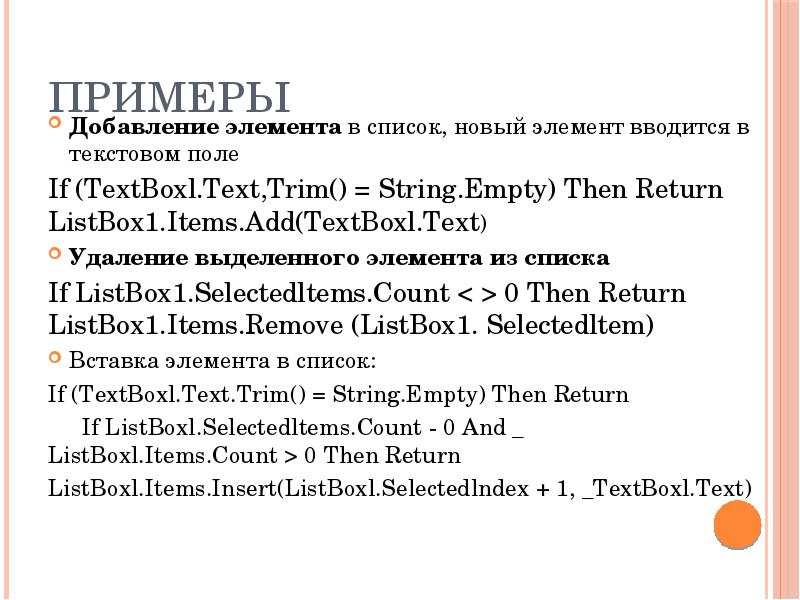
Примеры Добавление элемента в список, новый элемент вводится в текстовом поле If (TextBoxl.Text,Trim() = String.Empty) Then Return...
Описание слайда:
Примеры Добавление элемента в список, новый элемент вводится в текстовом поле If (TextBoxl.Text,Trim() = String.Empty) Then Return ListBox1.Items.Add(TextBoxl.Text) Удаление выделенного элемента из списка If ListBox1.Selectedltems.Count < > 0 Then Return ListBox1.Items.Remove (ListBox1. Selectedltem) Вставка элемента в список: If (TextBoxl.Text.Trim() = String.Empty) Then Return If ListBoxl.Selectedltems.Count - 0 And _ ListBoxl.Items.Count > 0 Then Return ListBoxl.Items.Insert(ListBoxl.Selectedlndex + 1, _TextBoxl.Text)

Слайд 8


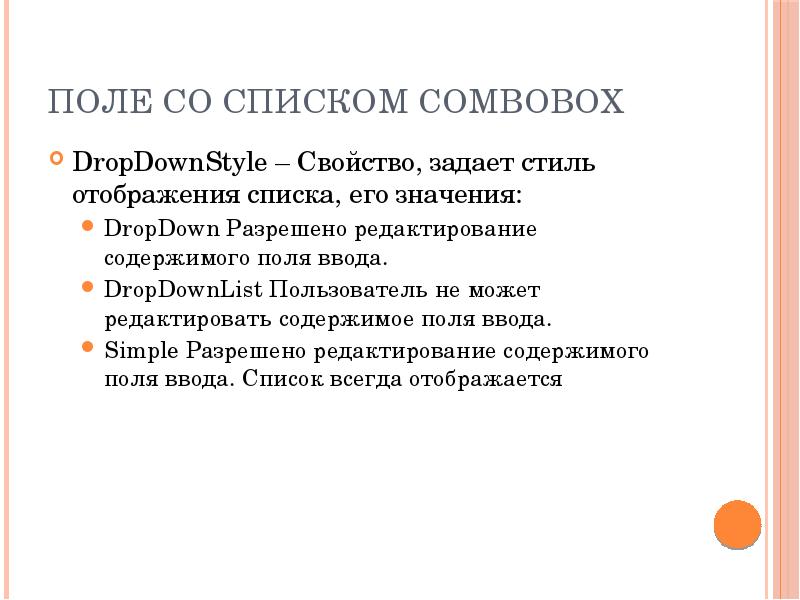
Поле со списком ComboBox DropDownStyle – Свойство, задает стиль отображения списка, его значения: DropDown Разрешено редактирование содержимого поля...
Описание слайда:

Поле со списком ComboBox DropDownStyle – Свойство, задает стиль отображения списка, его значения: DropDown Разрешено редактирование содержимого поля ввода. DropDownList Пользователь не может редактировать содержимое поля ввода. Simple Разрешено редактирование содержимого поля ввода. Список всегда отображается


Слайд 9


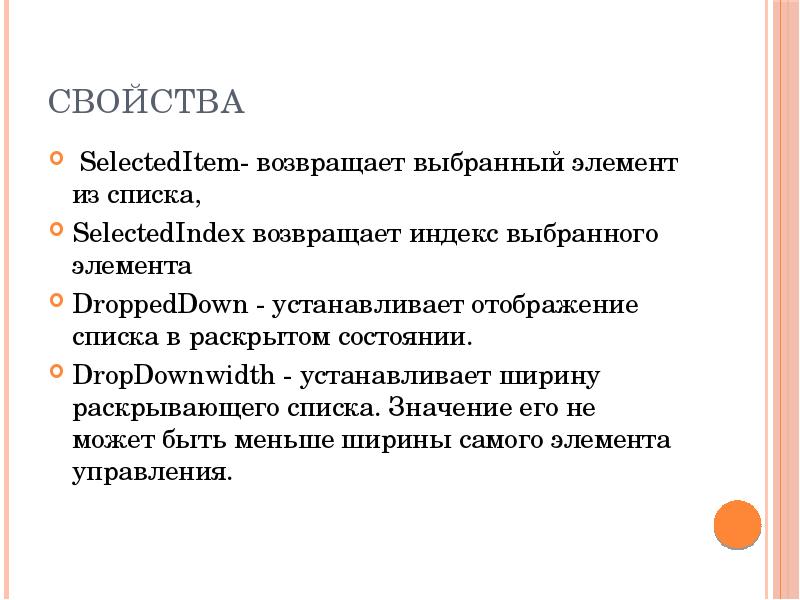
Свойства SelectedItem- возвращает выбранный элемент из списка, SelectedIndex возвращает индекс выбранного элемента DroppedDown - устанавливает...
Описание слайда:

Свойства SelectedItem- возвращает выбранный элемент из списка, SelectedIndex возвращает индекс выбранного элемента DroppedDown - устанавливает отображение списка в раскрытом состоянии. DropDownwidth - устанавливает ширину раскрывающего списка. Значение его не может быть меньше ширины самого элемента управления.

Слайд 10


Методы FindString и FindStringExact – поиск элемента в списке BeginUpdate и EndUpdate обеспечивают гладкость процесса заполнения.
Описание слайда:
Методы FindString и FindStringExact – поиск элемента в списке BeginUpdate и EndUpdate обеспечивают гладкость процесса заполнения.

Слайд 11


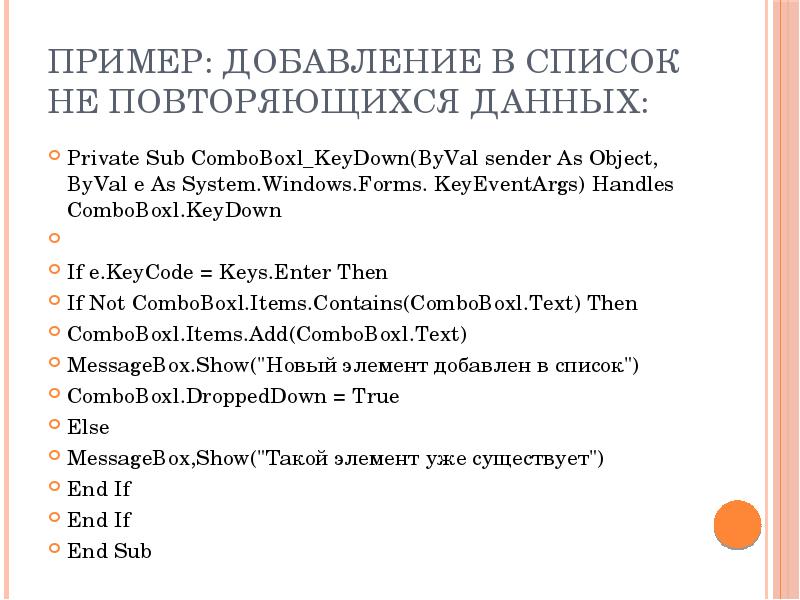
Пример: добавление в список не повторяющихся данных: Private Sub ComboBoxl_KeyDown(ByVal sender As Object, ByVal e As System.Windows.Forms....
Описание слайда:
Пример: добавление в список не повторяющихся данных: Private Sub ComboBoxl_KeyDown(ByVal sender As Object, ByVal e As System.Windows.Forms. KeyEventArgs) Handles ComboBoxl.KeyDown If e.KeyCode = Keys.Enter Then If Not ComboBoxl.Items.Contains(ComboBoxl.Text) Then ComboBoxl.Items.Add(ComboBoxl.Text) MessageBox.Show("Новый элемент добавлен в список") ComboBoxl.DroppedDown = True Else MessageBox,Show("Такой элемент уже существует") End If End If End Sub

Слайд 12


Функции выбора Switch(Var1,rez1,Var2,rez2…)-вычисляет значения Var и возвращает тот rez для которого Var=True Choose(Index, Rez1,Rez2, Rez3…)- в...
Описание слайда:
Функции выбора Switch(Var1,rez1,Var2,rez2…)-вычисляет значения Var и возвращает тот rez для которого Var=True Choose(Index, Rez1,Rez2, Rez3…)- в вычисляет значение переменной Index и возвращает RezN с вычисленным номером: если Index=2, то вернет Rez2

Слайд 13


Файлы
Описание слайда:
Файлы

Слайд 14


Управляющие элементы OpenFileDialog, SaveFileDialog- открывает диалоговое окно и предоставляет путь к файлу; Свойства: InitialDirectory имя папки,...
Описание слайда:
Управляющие элементы OpenFileDialog, SaveFileDialog- открывает диалоговое окно и предоставляет путь к файлу; Свойства: InitialDirectory имя папки, которая открывается при первом использовании окна; Title - заголовок окна; Filter – установка фильтра; Filterlndex – № фильтра по умолчанию (если несколько фильтров). Методы: ShowDialog, FileName

Слайд 15


Открытие файла для чтения FileOpen(номер_файла, путь, режим) номер_файла - это число от 1 до 255. путь - путь, по которому можно найти файл. режим -...
Описание слайда:
Открытие файла для чтения FileOpen(номер_файла, путь, режим) номер_файла - это число от 1 до 255. путь - путь, по которому можно найти файл. режим - это ключевое слово, указывающее на то, как файл будет использоваться. OpenMode.Input – чтение из файла и OpenMode.Output- запись в файл)

Слайд 16


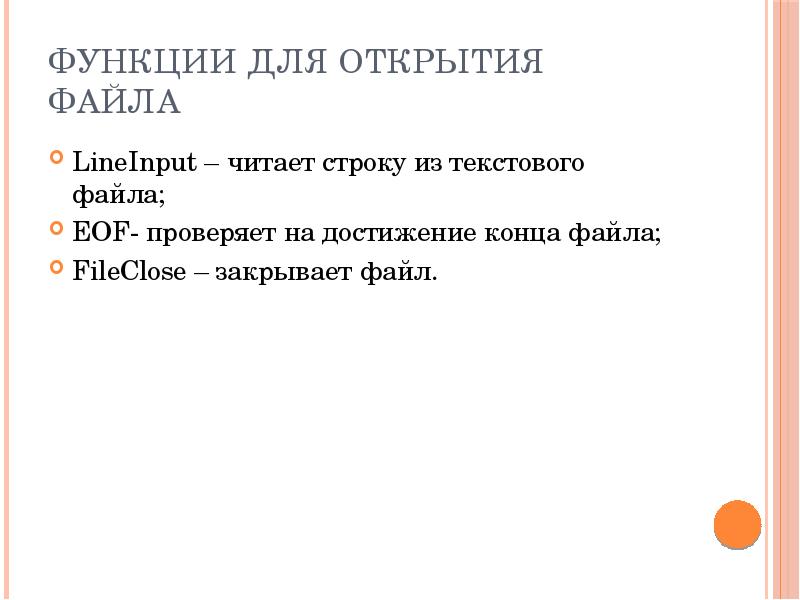
Функции для открытия файла LineInput – читает строку из текстового файла; EOF- проверяет на достижение конца файла; FileClose – закрывает файл.
Описание слайда:
Функции для открытия файла LineInput – читает строку из текстового файла; EOF- проверяет на достижение конца файла; FileClose – закрывает файл.

Слайд 17


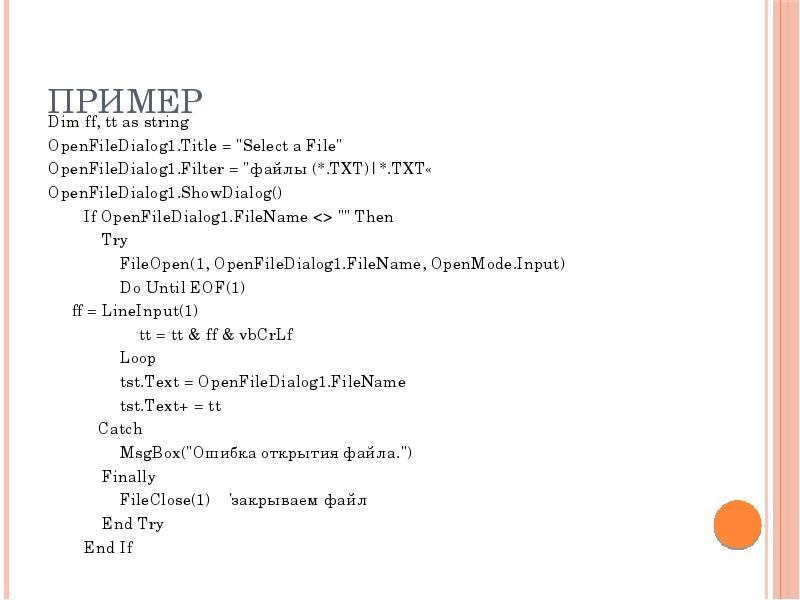
Пример Dim ff, tt as string OpenFileDialog1.Title = "Select a File" OpenFileDialog1.Filter = "файлы (*.TXT)|*.TXT«...
Описание слайда:
Пример Dim ff, tt as string OpenFileDialog1.Title = "Select a File" OpenFileDialog1.Filter = "файлы (*.TXT)|*.TXT« OpenFileDialog1.ShowDialog() If OpenFileDialog1.FileName "" Then Try FileOpen(1, OpenFileDialog1.FileName, OpenMode.Input) Do Until EOF(1) ff = LineInput(1) tt = tt & ff & vbCrLf Loop tst.Text = OpenFileDialog1.FileName tst.Text+ = tt Catch MsgBox("Ошибка открытия файла.") Finally FileClose(1) 'закрываем файл End Try End If

Слайд 18


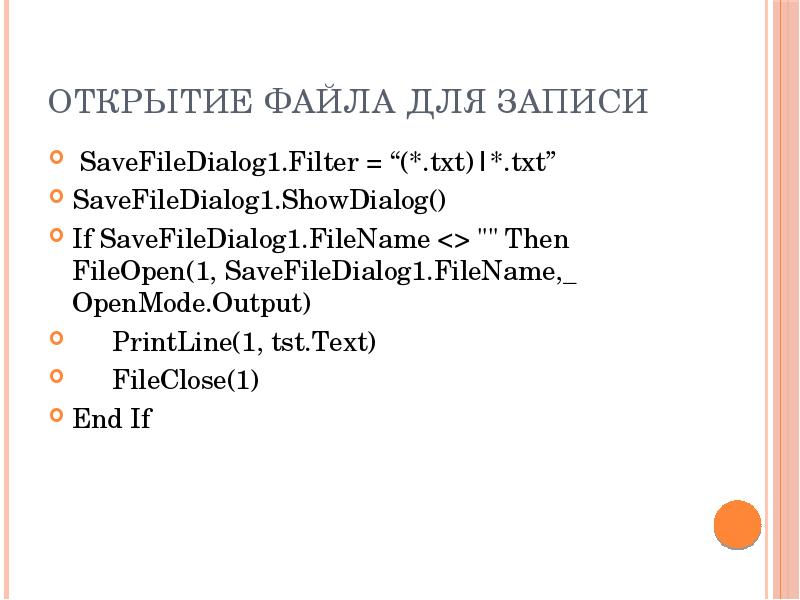
Открытие файла для записи SaveFileDialog1.Filter = “(*.txt)|*.txt” SaveFileDialog1.ShowDialog() If SaveFileDialog1.FileName "" Then...
Описание слайда:
Открытие файла для записи SaveFileDialog1.Filter = “(*.txt)|*.txt” SaveFileDialog1.ShowDialog() If SaveFileDialog1.FileName "" Then FileOpen(1, SaveFileDialog1.FileName,_ OpenMode.Output) PrintLine(1, tst.Text) FileClose(1) End If

Слайд 19


Ввод-вывод в .NET
Описание слайда:
Ввод-вывод в .NET

Слайд 20


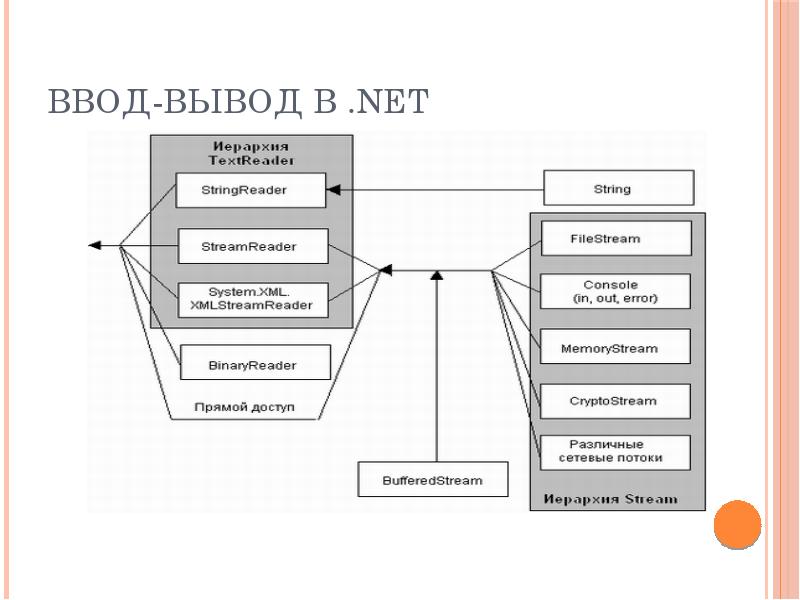
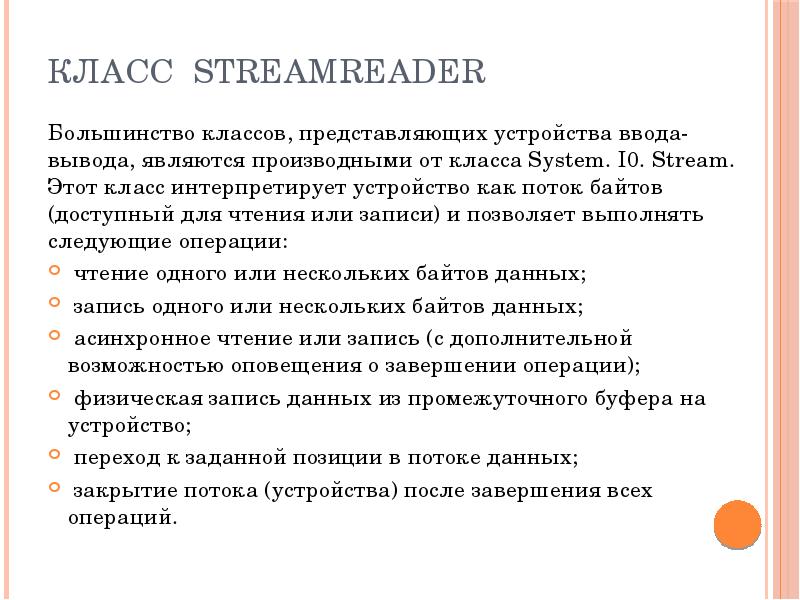
Класс StreamReader Большинство классов, представляющих устройства ввода-вывода, являются производными от класса System. I0. Stream. Этот класс...
Описание слайда:
Класс StreamReader Большинство классов, представляющих устройства ввода-вывода, являются производными от класса System. I0. Stream. Этот класс интерпретирует устройство как поток байтов (доступный для чтения или записи) и позволяет выполнять следующие операции: чтение одного или нескольких байтов данных; запись одного или нескольких байтов данных; асинхронное чтение или запись (с дополнительной возможностью оповещения о завершении операции); физическая запись данных из промежуточного буфера на устройство; переход к заданной позиции в потоке данных; закрытие потока (устройства) после завершения всех операций.

Слайд 21


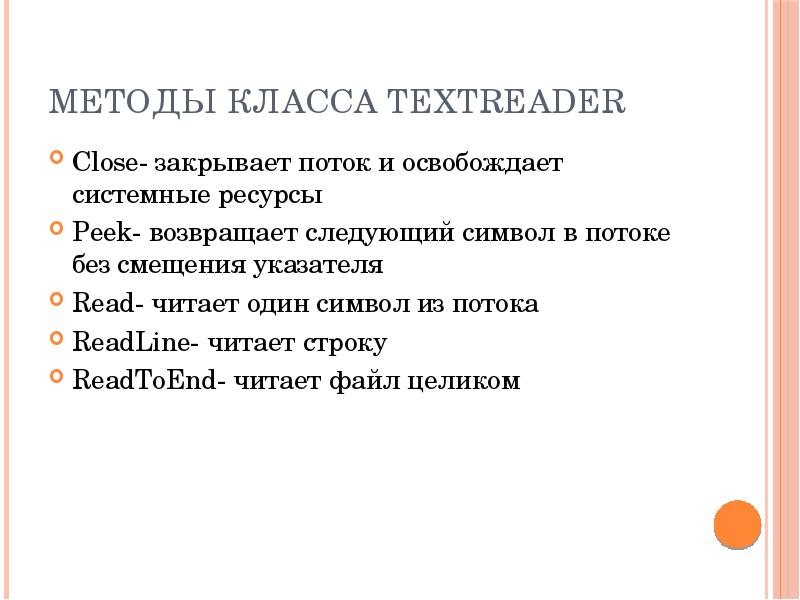
Методы класса TextReader Close- закрывает поток и освобождает системные ресурсы Peek- возвращает следующий символ в потоке без смещения указателя...
Описание слайда:
Методы класса TextReader Close- закрывает поток и освобождает системные ресурсы Peek- возвращает следующий символ в потоке без смещения указателя Read- читает один символ из потока ReadLine- читает строку ReadToEnd- читает файл целиком

Слайд 22


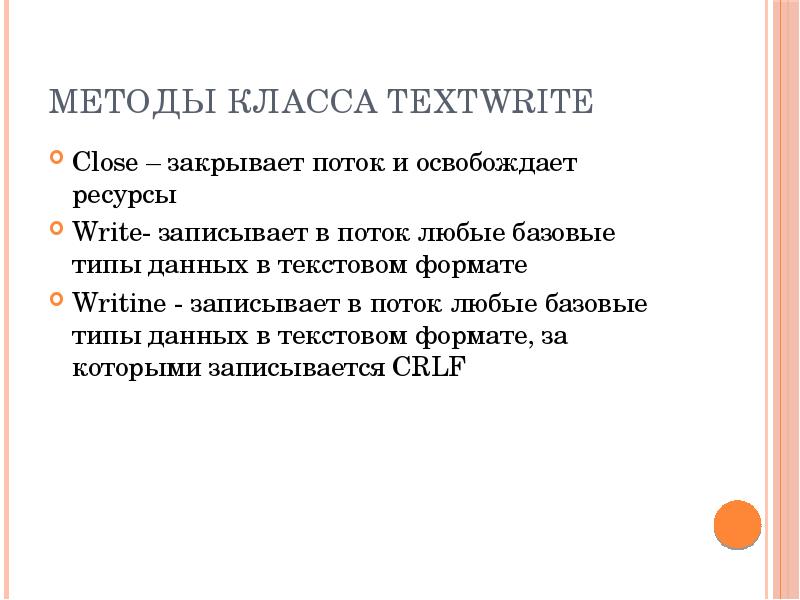
Методы класса TextWrite Close – закрывает поток и освобождает ресурсы Write- записывает в поток любые базовые типы данных в текстовом формате Writine...
Описание слайда:
Методы класса TextWrite Close – закрывает поток и освобождает ресурсы Write- записывает в поток любые базовые типы данных в текстовом формате Writine - записывает в поток любые базовые типы данных в текстовом формате, за которыми записывается CRLF

Слайд 23


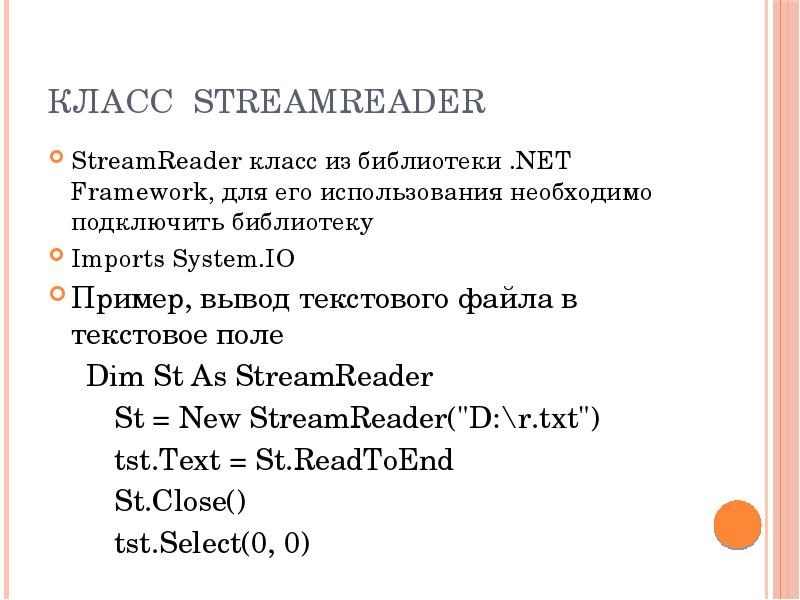
Класс StreamReader StreamReader класс из библиотеки .NET Framework, для его использования необходимо подключить библиотеку Imports System.IO Пример,...
Описание слайда:
Класс StreamReader StreamReader класс из библиотеки .NET Framework, для его использования необходимо подключить библиотеку Imports System.IO Пример, вывод текстового файла в текстовое поле Dim St As StreamReader St = New StreamReader("D:\r.txt") tst.Text = St.ReadToEnd St.Close() tst.Select(0, 0)

Слайд 24


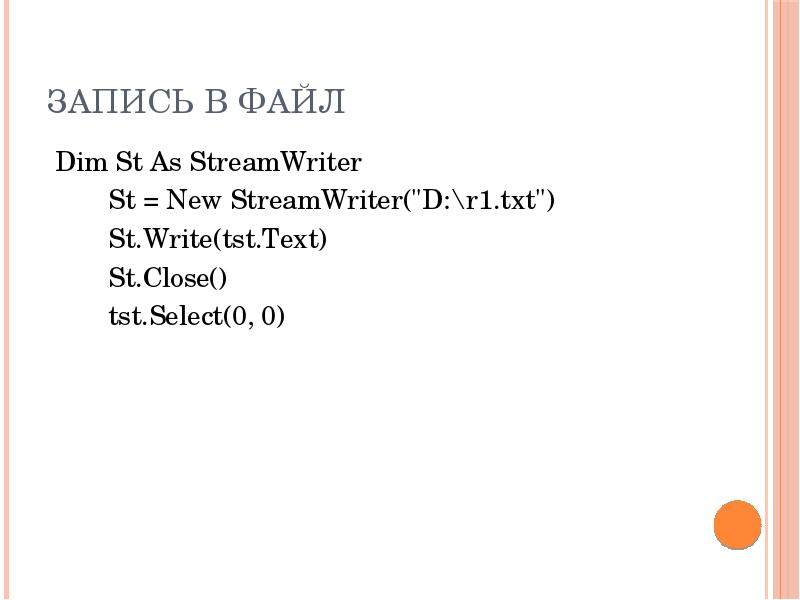
Запись в файл Dim St As StreamWriter St = New StreamWriter("D:\r1.txt") St.Write(tst.Text) St.Close() tst.Select(0, 0)
Описание слайда:
Запись в файл Dim St As StreamWriter St = New StreamWriter("D:\r1.txt") St.Write(tst.Text) St.Close() tst.Select(0, 0)

Слайд 25


Классы для работы с файлами System.IO.File и System.IO.Filelnfo Классы предназначены для выполнения различных операций с файлами, в том числе...
Описание слайда:
Классы для работы с файлами System.IO.File и System.IO.Filelnfo Классы предназначены для выполнения различных операций с файлами, в том числе создания, удаления, копирования, перемещения и проверки существования файлов. Также с их помощью можно открывать файлы (функции открытия файлов возвращают объекты System. I0. FileStream, используемые при последующих операциях чтения и записи).

Слайд 26


Классы для работы с файлами System. IO.FileSystemlnfo Базовый класс для классов System.I0.DirectoryInfo и System. I0. Filelnfo. Используется при...
Описание слайда:
Классы для работы с файлами System. IO.FileSystemlnfo Базовый класс для классов System.I0.DirectoryInfo и System. I0. Filelnfo. Используется при перемещении в иерархии каталогов для получения информации о каталогах и файлах.

Слайд 27


Классы для работы с файлами System.IO.FileSystemWatcher Класс предназначен для отслеживания событий файловой системы (создания, удаления и...
Описание слайда:
Классы для работы с файлами System.IO.FileSystemWatcher Класс предназначен для отслеживания событий файловой системы (создания, удаления и модификации файлов).

Слайд 28


Проверка наличия файла Private Function SourceFileExists() As Boolean If Not (System.IO.File.Exists(tst.Text)) Then MsgBox("The source fil e...
Описание слайда:
Проверка наличия файла Private Function SourceFileExists() As Boolean If Not (System.IO.File.Exists(tst.Text)) Then MsgBox("The source fil e does not exist!", MsgBoxStyle.Exclamation) Else SourceFileExists = True Return (SourceFileExists) End If End Function

Слайд 29


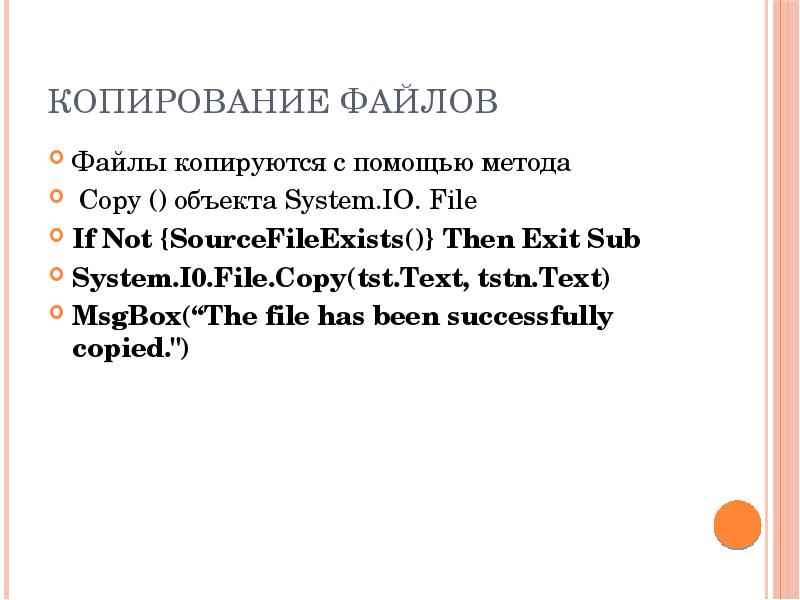
Копирование файлов Файлы копируются с помощью метода Сору () объекта System.IO. File If Not {SourceFileExists()} Then Exit Sub...
Описание слайда:
Копирование файлов Файлы копируются с помощью метода Сору () объекта System.IO. File If Not {SourceFileExists()} Then Exit Sub System.I0.File.Copy(tst.Text, tstn.Text) MsgBox(“The file has been successfully copied.")

Слайд 30


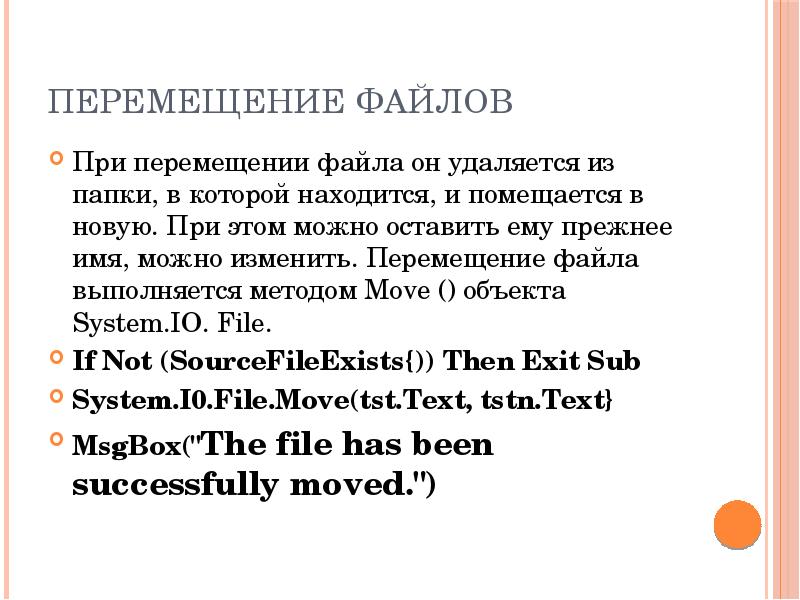
Перемещение файлов При перемещении файла он удаляется из папки, в которой находится, и помещается в новую. При этом можно оставить ему прежнее имя,...
Описание слайда:
Перемещение файлов При перемещении файла он удаляется из папки, в которой находится, и помещается в новую. При этом можно оставить ему прежнее имя, можно изменить. Перемещение файла выполняется методом Move () объекта System.IO. File. If Not (SourceFileExists{)) Then Exit Sub System.I0.File.Move(tst.Text, tstn.Text} MsgBox("The file has been successfully moved.")

Слайд 31


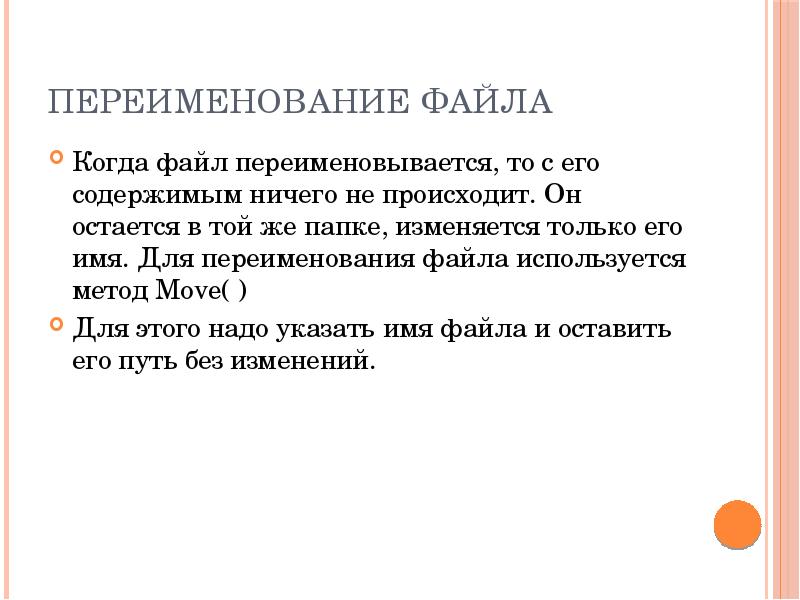
Переименование файла Когда файл переименовывается, то с его содержимым ничего не происходит. Он остается в той же папке, изменяется только его имя....
Описание слайда:
Переименование файла Когда файл переименовывается, то с его содержимым ничего не происходит. Он остается в той же папке, изменяется только его имя. Для переименования файла используется метод Move( ) Для этого надо указать имя файла и оставить его путь без изменений.

Слайд 32


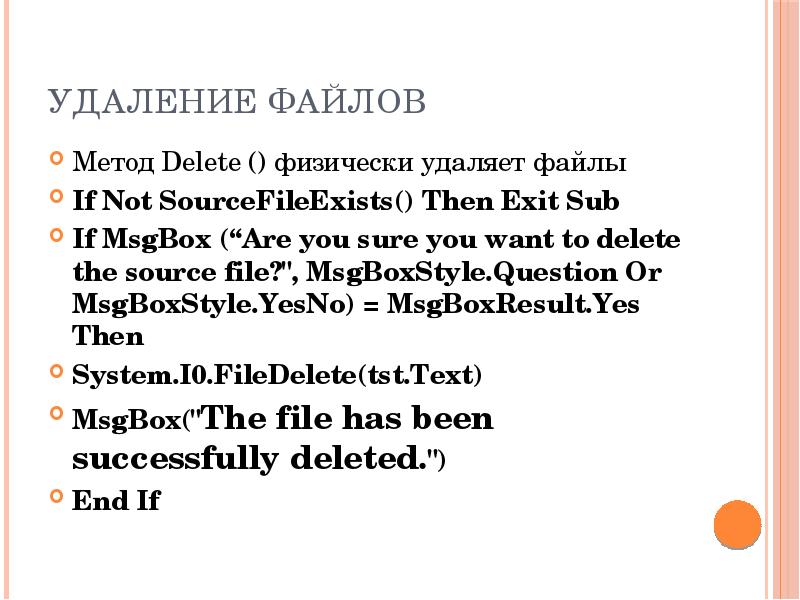
Удаление файлов Метод Delete () физически удаляет файлы If Not SourceFileExists() Then Exit Sub If MsgBox (“Are you sure you want to delete the...
Описание слайда:
Удаление файлов Метод Delete () физически удаляет файлы If Not SourceFileExists() Then Exit Sub If MsgBox (“Are you sure you want to delete the source file?", MsgBoxStyle.Question Or MsgBoxStyle.YesNo) = MsgBoxResult.Yes Then System.I0.FileDelete(tst.Text) MsgBox("The file has been successfully deleted.") End If

Слайд 33


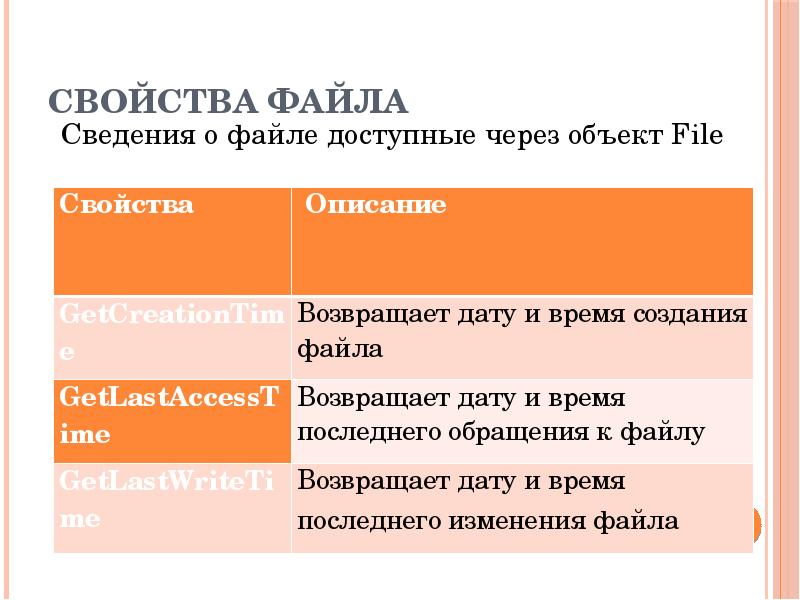
Свойства файла
Описание слайда:
Свойства файла

Слайд 34


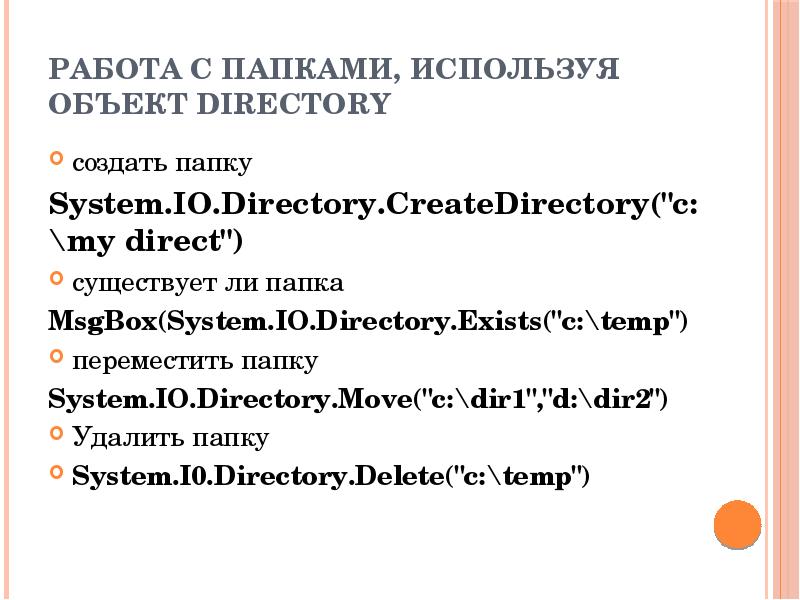
Работа с папками, используя объект Directory создать папку System.IO.Directory.CreateDirectory("с:\my direct") существует ли папка...
Описание слайда:
Работа с папками, используя объект Directory создать папку System.IO.Directory.CreateDirectory("с:\my direct") существует ли папка MsgBox(System.IO.Directory.Exists("с:\temp") переместить папку System.IO.Directory.Move("c:\dir1","d:\dir2") Удалить папку System.I0.Directory.Delete("с:\temp")


Похожие презентации
Mypresentation.ru
Загрузить презентацию