🗊 Презентация Стартовая страница выглядит так

Категория: Образование
Нажмите для полного просмотра!
Стартовая страница выглядит так, слайд №1 Стартовая страница выглядит так, слайд №2 Стартовая страница выглядит так, слайд №3 Стартовая страница выглядит так, слайд №4 Стартовая страница выглядит так, слайд №5 Стартовая страница выглядит так, слайд №6 Стартовая страница выглядит так, слайд №7 Стартовая страница выглядит так, слайд №8 Стартовая страница выглядит так, слайд №9 Стартовая страница выглядит так, слайд №10

Вы можете ознакомиться и скачать презентацию на тему Стартовая страница выглядит так. Доклад-сообщение содержит 10 слайдов. Презентации для любого класса можно скачать бесплатно. Если материал и наш сайт презентаций Mypresentation Вам понравились – поделитесь им с друзьями с помощью социальных кнопок и добавьте в закладки в своем браузере.

Слайды и текст этой презентации


Слайд 1


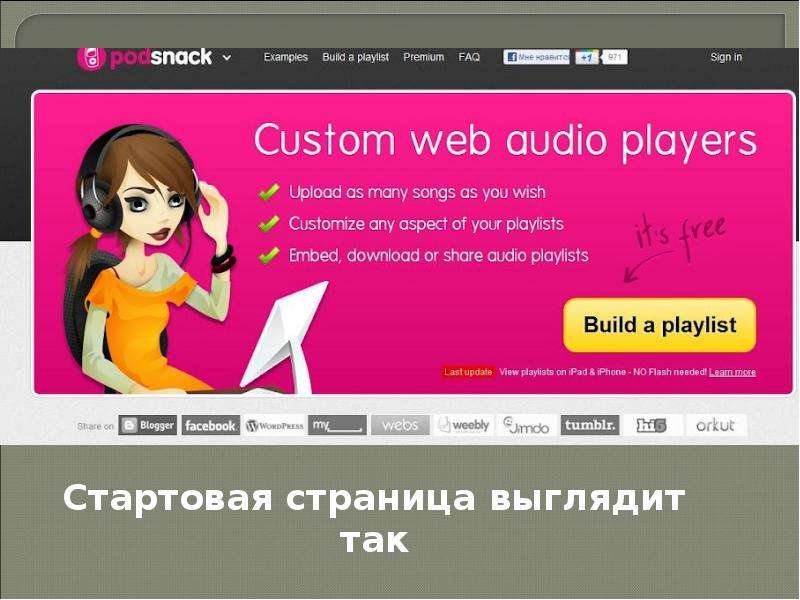
Стартовая страница выглядит так
Описание слайда:
Стартовая страница выглядит так

Слайд 2


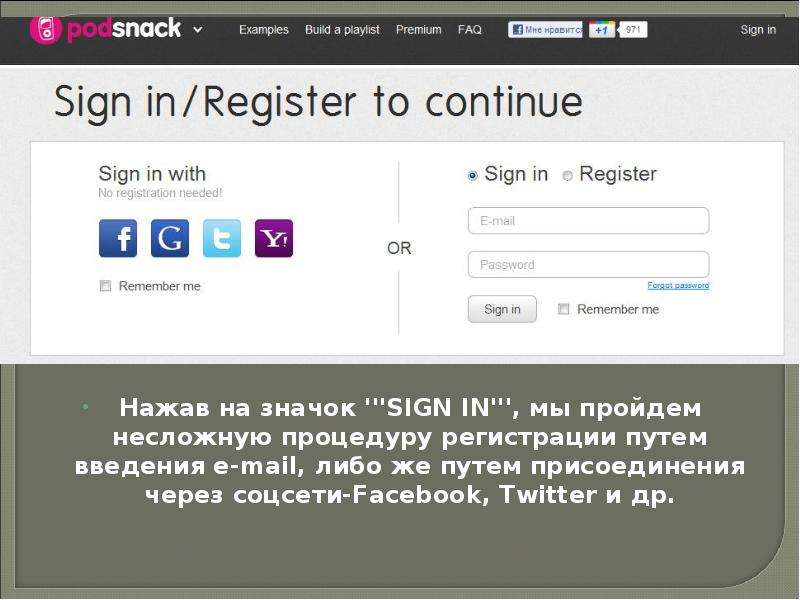
Нажав на значок '''SIGN IN''', мы пройдем несложную процедуру регистрации путем введения e-mail, либо же путем присоединения через соцсети-Facebook,...
Описание слайда:
Нажав на значок '''SIGN IN''', мы пройдем несложную процедуру регистрации путем введения e-mail, либо же путем присоединения через соцсети-Facebook, Twitter и др.

Слайд 3


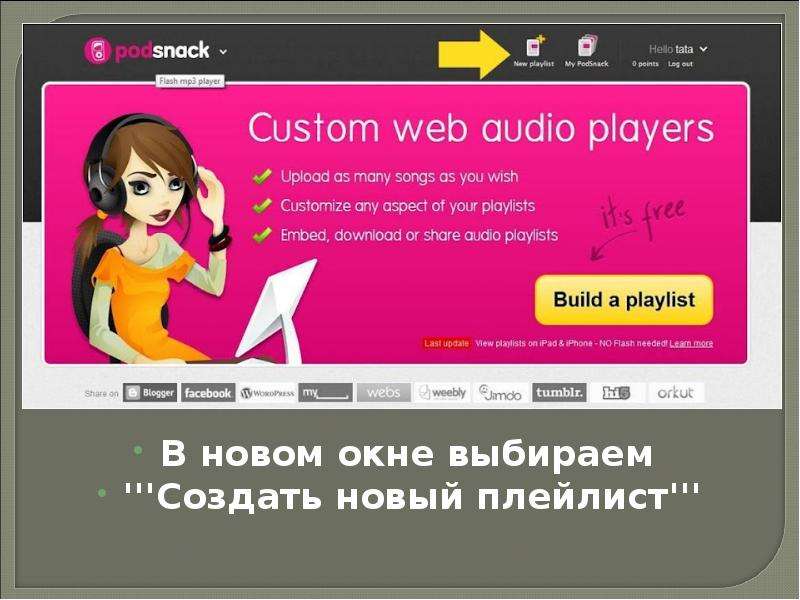
В новом окне выбираем '''Создать новый плейлист'''
Описание слайда:
В новом окне выбираем '''Создать новый плейлист'''

Слайд 4


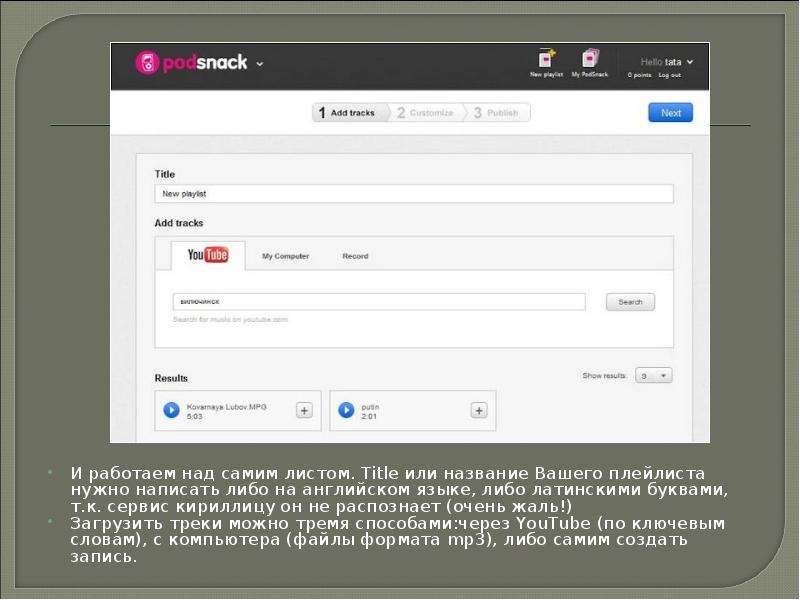
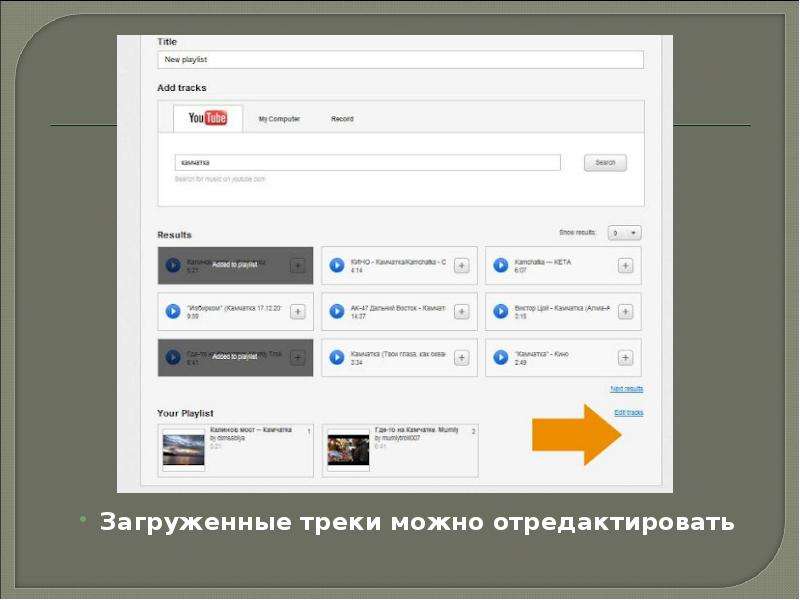
И работаем над самим листом. Title или название Вашего плейлиста нужно написать либо на английском языке, либо латинскими буквами, т.к. сервис...
Описание слайда:
И работаем над самим листом. Title или название Вашего плейлиста нужно написать либо на английском языке, либо латинскими буквами, т.к. сервис кириллицу он не распознает (очень жаль!) Загрузить треки можно тремя способами:через YouTube (по ключевым словам), с компьютера (файлы формата mp3), либо самим создать запись.

Слайд 5


Загруженные треки можно отредактировать
Описание слайда:
Загруженные треки можно отредактировать

Слайд 6


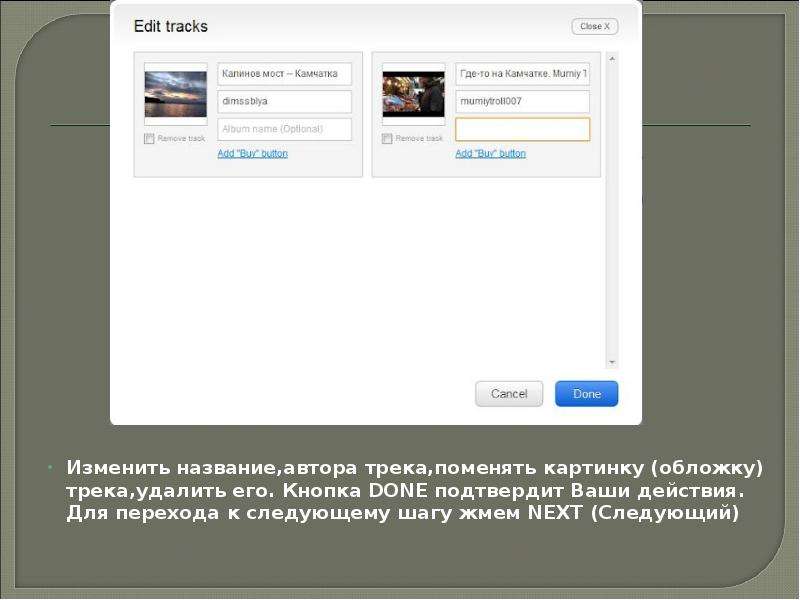
Изменить название,автора трека,поменять картинку (обложку) трека,удалить его. Кнопка DONE подтвердит Ваши действия. Для перехода к следующему шагу...
Описание слайда:
Изменить название,автора трека,поменять картинку (обложку) трека,удалить его. Кнопка DONE подтвердит Ваши действия. Для перехода к следующему шагу жмем NEXT (Следующий)

Слайд 7


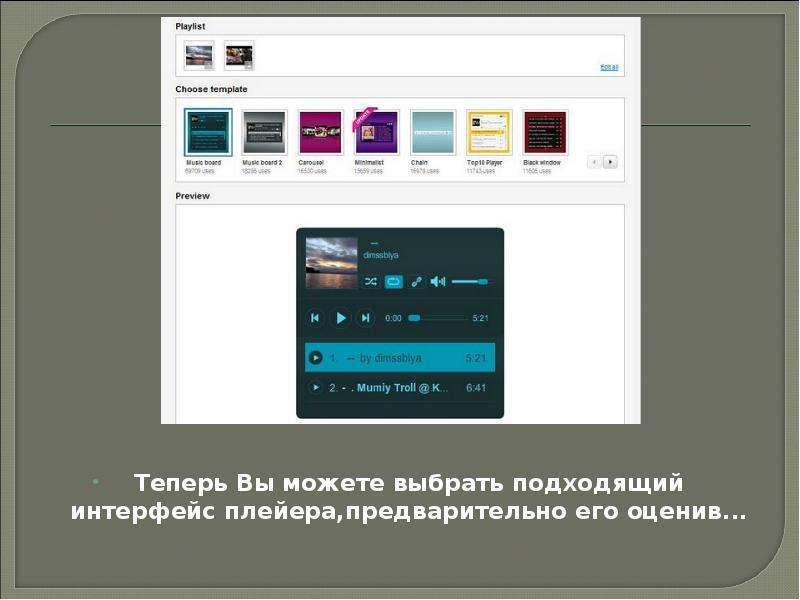
Теперь Вы можете выбрать подходящий интерфейс плейера,предварительно его оценив...
Описание слайда:
Теперь Вы можете выбрать подходящий интерфейс плейера,предварительно его оценив...

Слайд 8


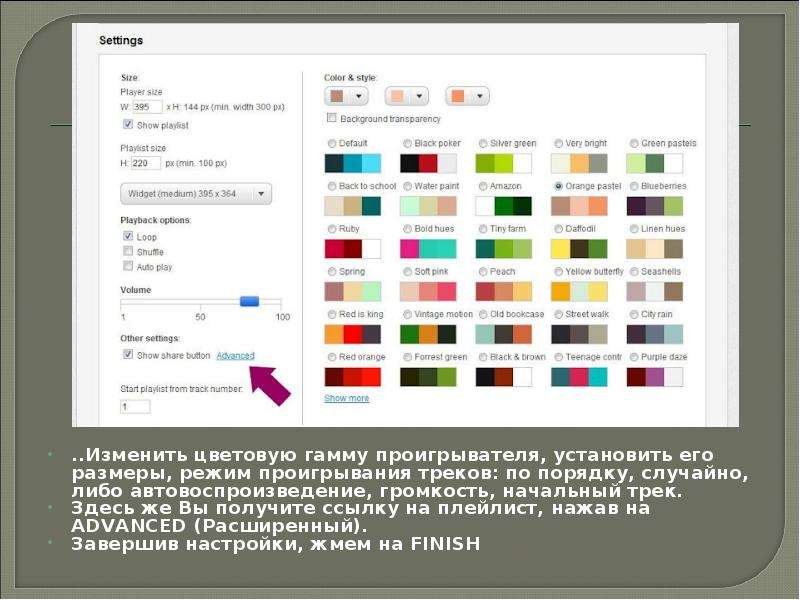
..Изменить цветовую гамму проигрывателя, установить его размеры, режим проигрывания треков: по порядку, случайно, либо автовоспроизведение,...
Описание слайда:
..Изменить цветовую гамму проигрывателя, установить его размеры, режим проигрывания треков: по порядку, случайно, либо автовоспроизведение, громкость, начальный трек. Здесь же Вы получите ссылку на плейлист, нажав на ADVANCED (Расширенный). Завершив настройки, жмем на FINISH

Слайд 9


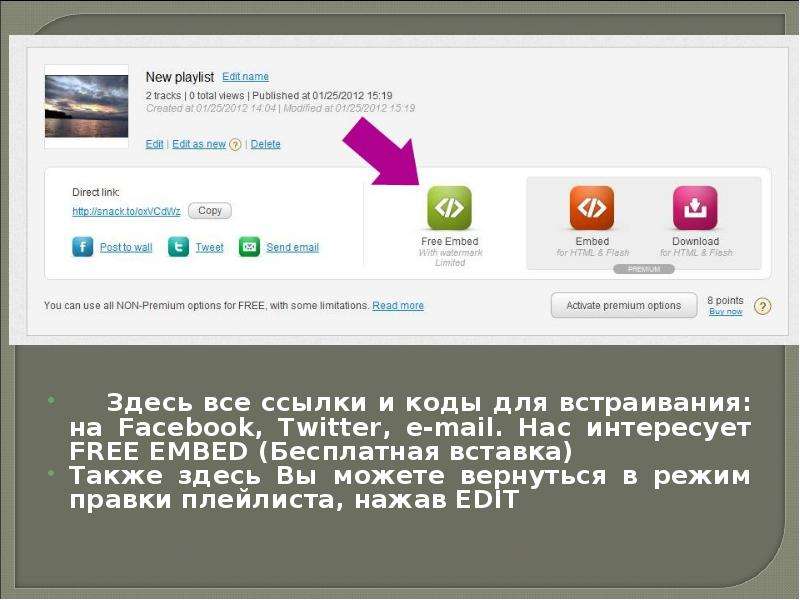
Здесь все ссылки и коды для встраивания: на Facebook, Twitter, e-mail. Нас интересует FREE EMBED (Бесплатная вставка) Также здесь Вы можете вернуться...
Описание слайда:
Здесь все ссылки и коды для встраивания: на Facebook, Twitter, e-mail. Нас интересует FREE EMBED (Бесплатная вставка) Также здесь Вы можете вернуться в режим правки плейлиста, нажав EDIT

Слайд 10


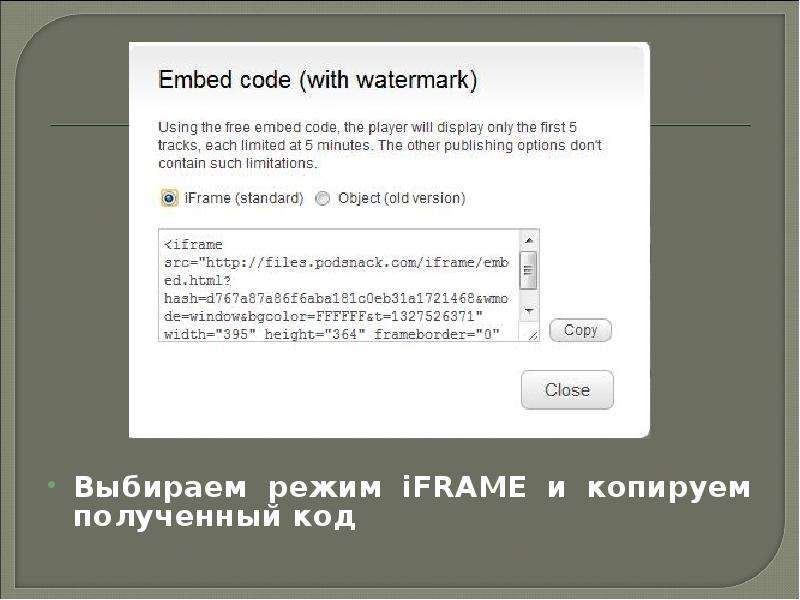
Выбираем режим iFRAME и копируем полученный код
Описание слайда:
Выбираем режим iFRAME и копируем полученный код


Похожие презентации
Mypresentation.ru
Загрузить презентацию