🗊 Презентация СУБД Access. Создание базы данных

Категория: Информатика
Нажмите для полного просмотра!
СУБД Access. Создание базы данных, слайд №1 СУБД Access. Создание базы данных, слайд №2 СУБД Access. Создание базы данных, слайд №3 СУБД Access. Создание базы данных, слайд №4 СУБД Access. Создание базы данных, слайд №5 СУБД Access. Создание базы данных, слайд №6 СУБД Access. Создание базы данных, слайд №7 СУБД Access. Создание базы данных, слайд №8 СУБД Access. Создание базы данных, слайд №9 СУБД Access. Создание базы данных, слайд №10 СУБД Access. Создание базы данных, слайд №11 СУБД Access. Создание базы данных, слайд №12 СУБД Access. Создание базы данных, слайд №13


Вы можете ознакомиться и скачать презентацию на тему СУБД Access. Создание базы данных. Доклад-сообщение содержит 13 слайдов. Презентации для любого класса можно скачать бесплатно. Если материал и наш сайт презентаций Mypresentation Вам понравились – поделитесь им с друзьями с помощью социальных кнопок и добавьте в закладки в своем браузере.

Слайды и текст этой презентации


Слайд 1


СУБД Access. Создание базы данных, слайд №1
Описание слайда:

Слайд 2


На современных персональных компьютерах наибольшее распространение получили реляционные СУБД ACCESS На современных персональных компьютерах...
Описание слайда:
На современных персональных компьютерах наибольшее распространение получили реляционные СУБД ACCESS На современных персональных компьютерах наибольшее распространение получили реляционные СУБД ACCESS

Слайд 3


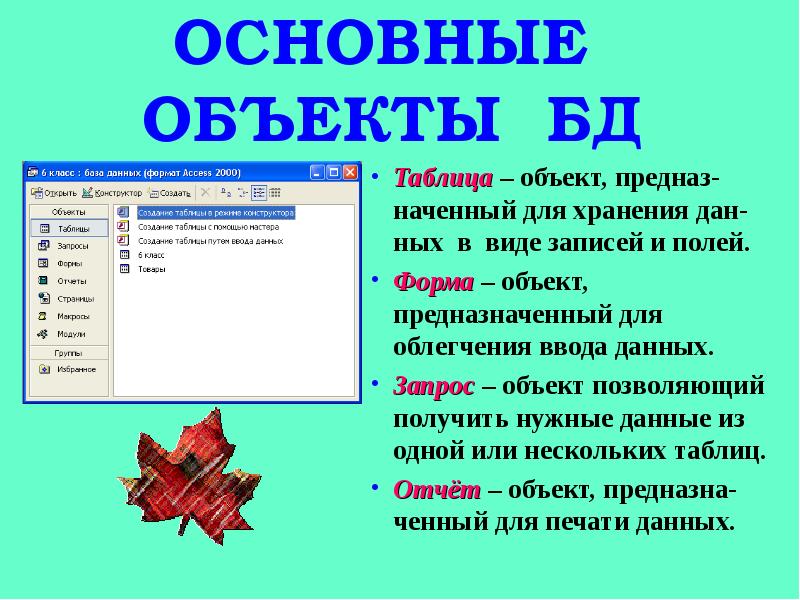
ОСНОВНЫЕ ОБЪЕКТЫ БД Таблица – объект, предназ-наченный для хранения дан-ных в виде записей и полей. Форма – объект, предназначенный для облегчения...
Описание слайда:
ОСНОВНЫЕ ОБЪЕКТЫ БД Таблица – объект, предназ-наченный для хранения дан-ных в виде записей и полей. Форма – объект, предназначенный для облегчения ввода данных. Запрос – объект позволяющий получить нужные данные из одной или нескольких таблиц. Отчёт – объект, предназна-ченный для печати данных.

Слайд 4


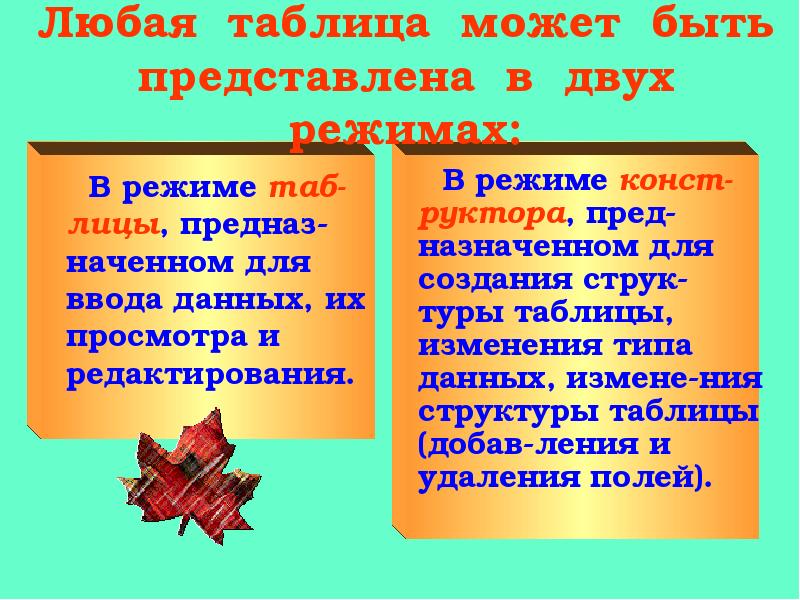
Любая таблица может быть представлена в двух режимах: В режиме таб-лицы, предназ-наченном для ввода данных, их просмотра и редактирования.
Описание слайда:
Любая таблица может быть представлена в двух режимах: В режиме таб-лицы, предназ-наченном для ввода данных, их просмотра и редактирования.

Слайд 5


СУБД Access. Создание базы данных, слайд №5
Описание слайда:

Слайд 6


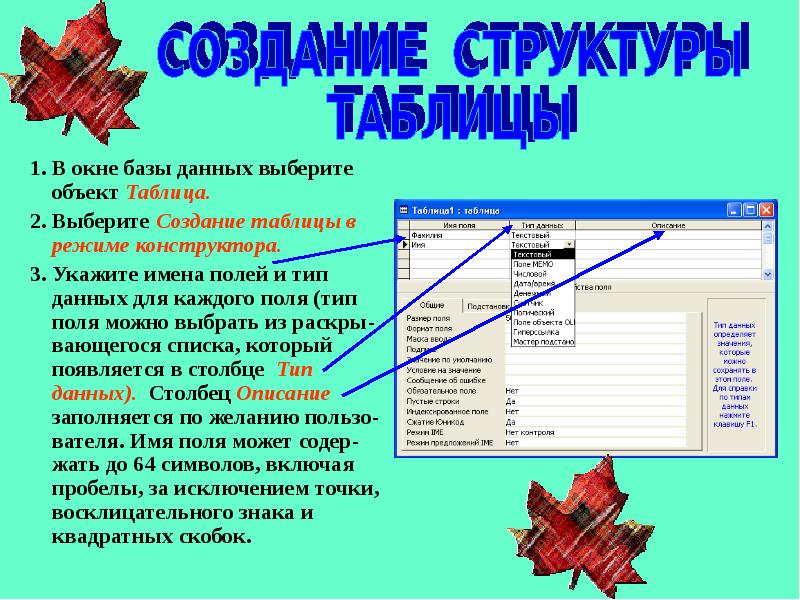
В окне базы данных выберите объект Таблица. В окне базы данных выберите объект Таблица. Выберите Создание таблицы в режиме конструктора. Укажите...
Описание слайда:
В окне базы данных выберите объект Таблица. В окне базы данных выберите объект Таблица. Выберите Создание таблицы в режиме конструктора. Укажите имена полей и тип данных для каждого поля (тип поля можно выбрать из раскры-вающегося списка, который появляется в столбце Тип данных). Столбец Описание заполняется по желанию пользо-вателя. Имя поля может содер-жать до 64 символов, включая пробелы, за исключением точки, восклицательного знака и квадратных скобок.

Слайд 7


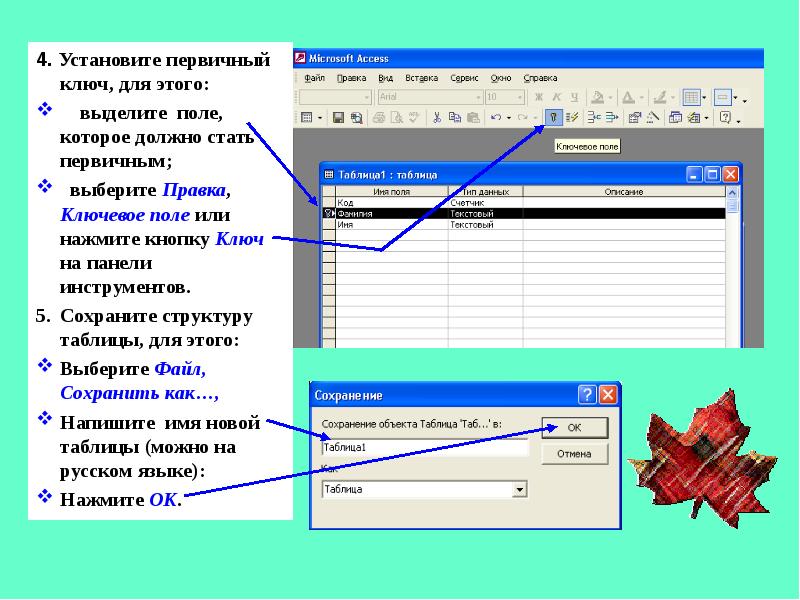
4. Установите первичный ключ, для этого: 4. Установите первичный ключ, для этого: выделите поле, которое должно стать первичным; выберите Правка,...
Описание слайда:
4. Установите первичный ключ, для этого: 4. Установите первичный ключ, для этого: выделите поле, которое должно стать первичным; выберите Правка, Ключевое поле или нажмите кнопку Ключ на панели инструментов. Сохраните структуру таблицы, для этого: Выберите Файл, Сохранить как…, Напишите имя новой таблицы (можно на русском языке): Нажмите ОК.

Слайд 8


СУБД Access. Создание базы данных, слайд №8
Описание слайда:

Слайд 9


СУБД Access. Создание базы данных, слайд №9
Описание слайда:

Слайд 10


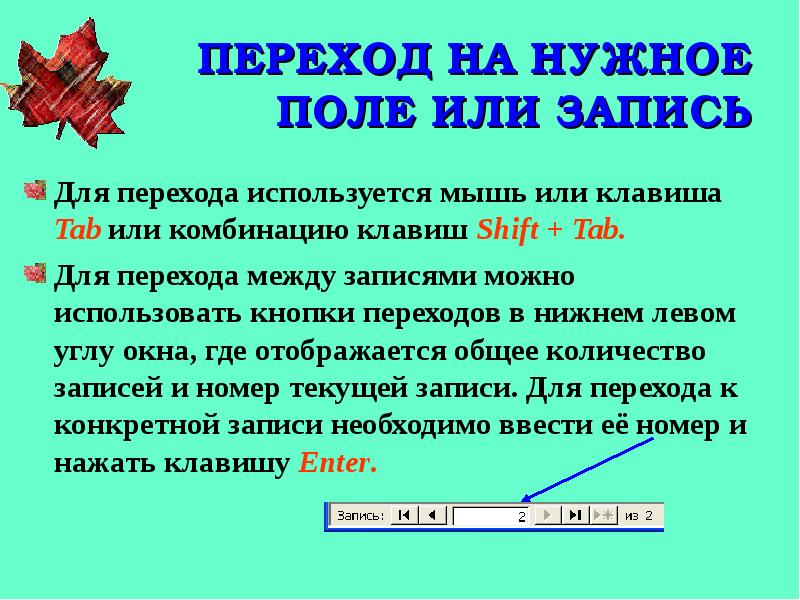
ПЕРЕХОД НА НУЖНОЕ ПОЛЕ ИЛИ ЗАПИСЬ Для перехода используется мышь или клавиша Tab или комбинацию клавиш Shift + Tab. Для перехода между записями можно...
Описание слайда:
ПЕРЕХОД НА НУЖНОЕ ПОЛЕ ИЛИ ЗАПИСЬ Для перехода используется мышь или клавиша Tab или комбинацию клавиш Shift + Tab. Для перехода между записями можно использовать кнопки переходов в нижнем левом углу окна, где отображается общее количество записей и номер текущей записи. Для перехода к конкретной записи необходимо ввести её номер и нажать клавишу Enter.

Слайд 11


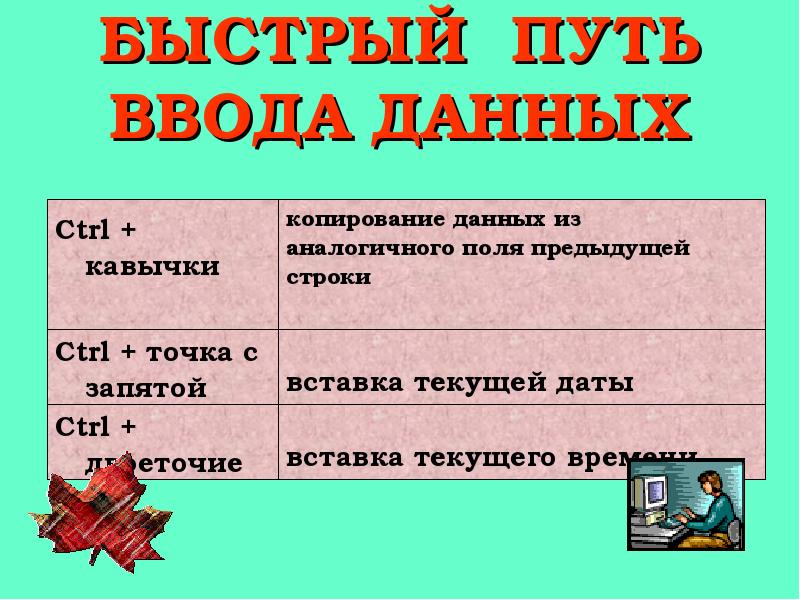
БЫСТРЫЙ ПУТЬ ВВОДА ДАННЫХ
Описание слайда:
БЫСТРЫЙ ПУТЬ ВВОДА ДАННЫХ

Слайд 12


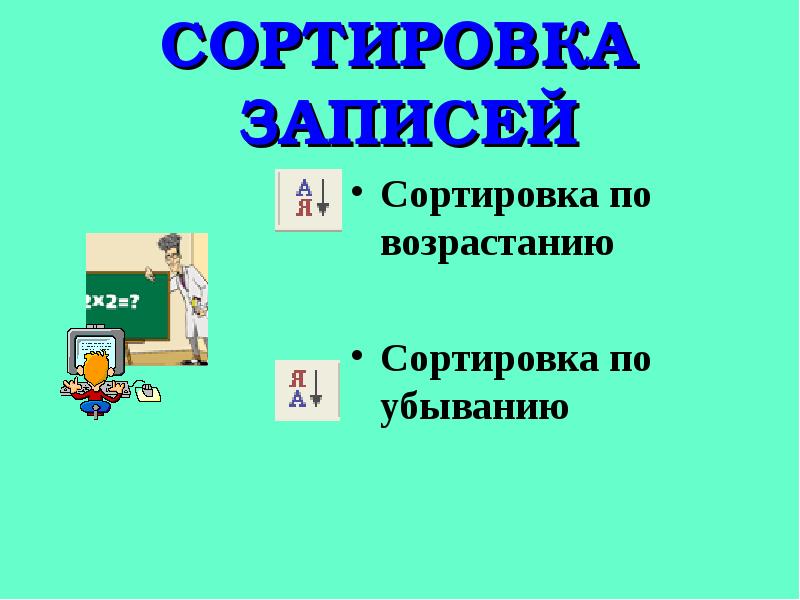
СОРТИРОВКА ЗАПИСЕЙ Сортировка по возрастанию Сортировка по убыванию
Описание слайда:
СОРТИРОВКА ЗАПИСЕЙ Сортировка по возрастанию Сортировка по убыванию

Слайд 13


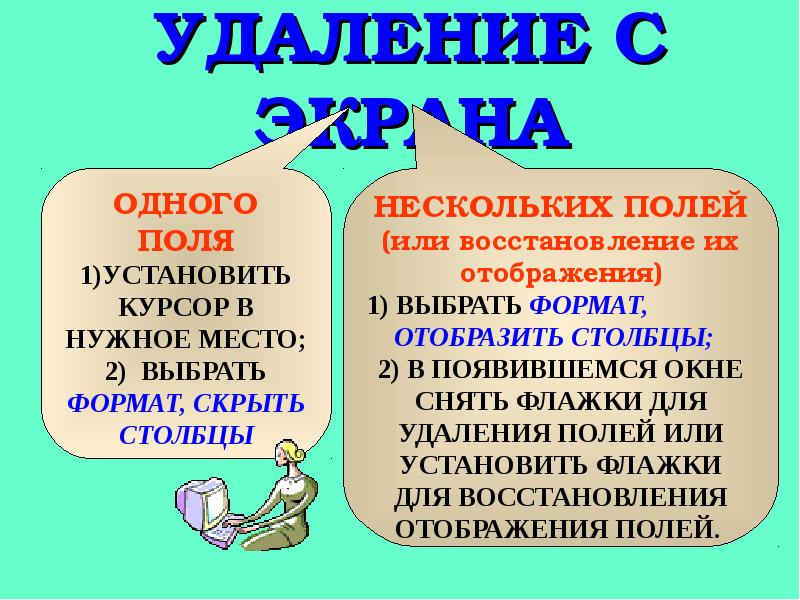
УДАЛЕНИЕ С ЭКРАНА
Описание слайда:
УДАЛЕНИЕ С ЭКРАНА


Похожие презентации
Mypresentation.ru
Загрузить презентацию