🗊 Презентация visual Basic For Application

Категория: Образование
Нажмите для полного просмотра!
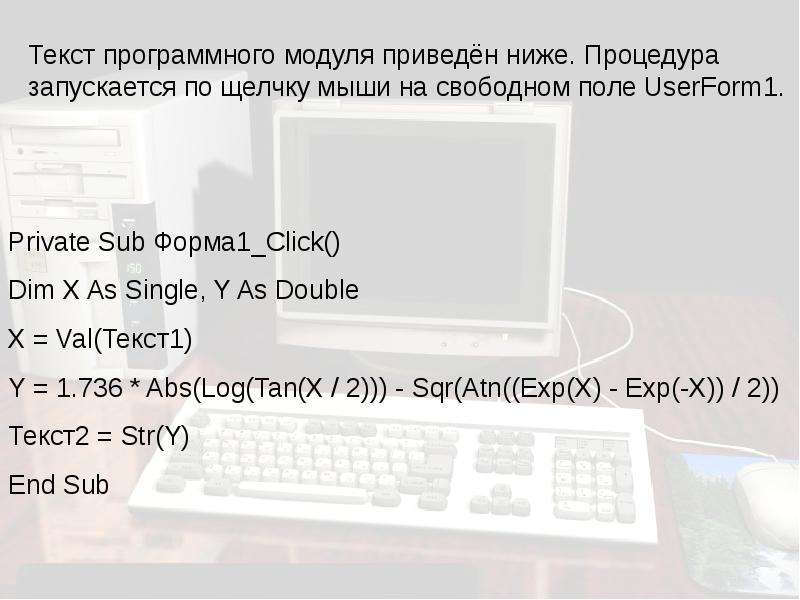
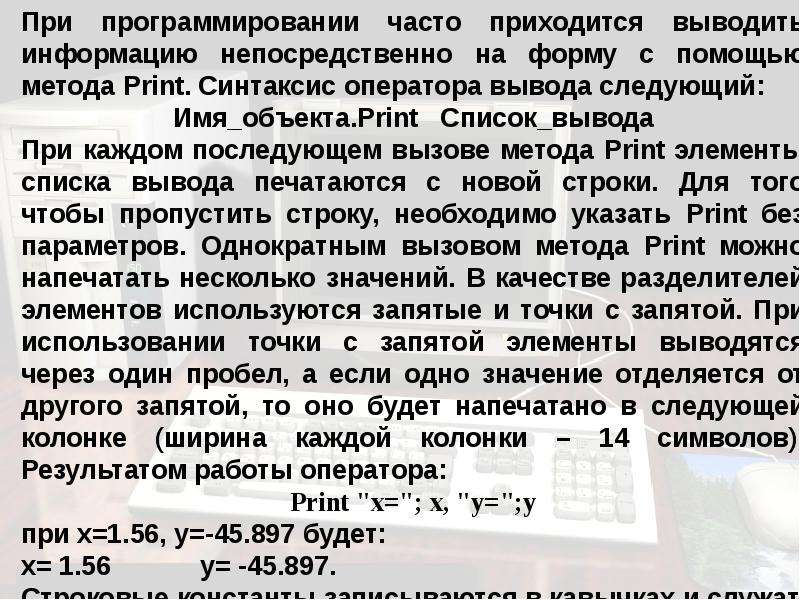
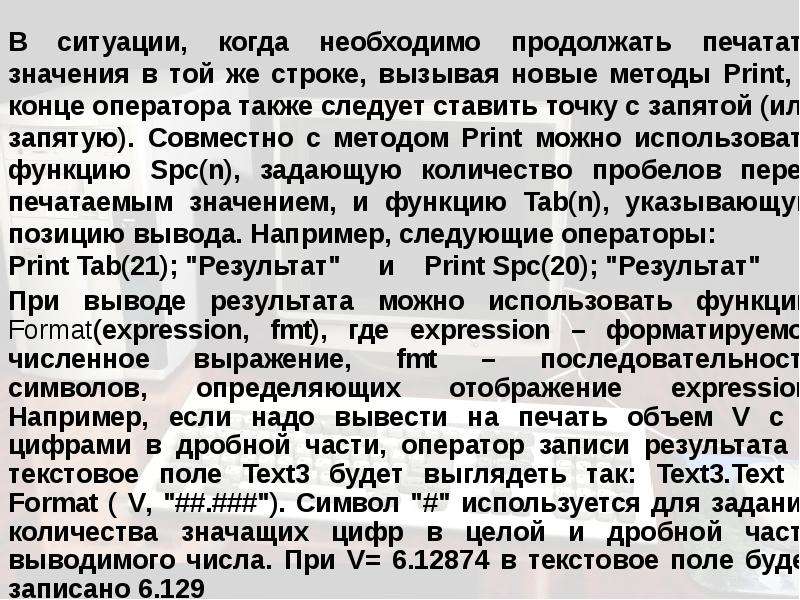
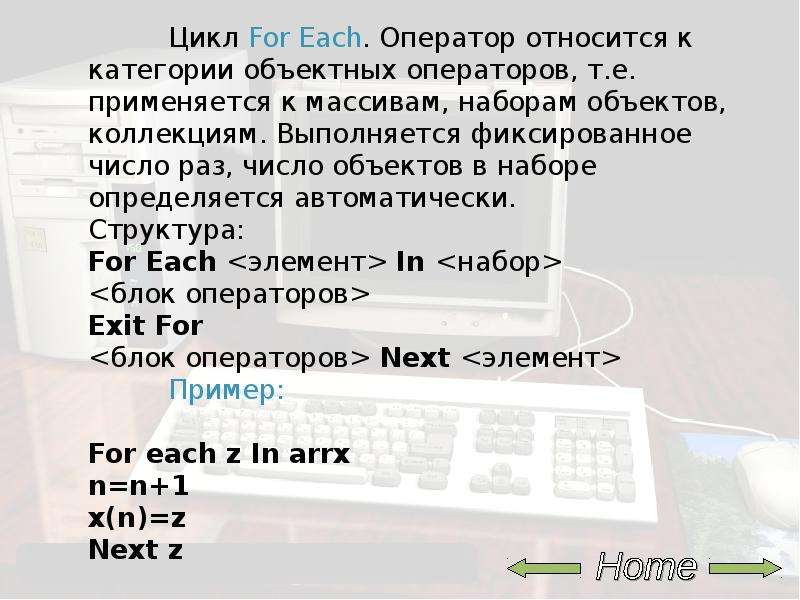
visual Basic For Application, слайд №1 visual Basic For Application, слайд №2 visual Basic For Application, слайд №3 visual Basic For Application, слайд №4 visual Basic For Application, слайд №5 visual Basic For Application, слайд №6 visual Basic For Application, слайд №7 visual Basic For Application, слайд №8 visual Basic For Application, слайд №9 visual Basic For Application, слайд №10 visual Basic For Application, слайд №11 visual Basic For Application, слайд №12 visual Basic For Application, слайд №13 visual Basic For Application, слайд №14 visual Basic For Application, слайд №15 visual Basic For Application, слайд №16 visual Basic For Application, слайд №17 visual Basic For Application, слайд №18 visual Basic For Application, слайд №19 visual Basic For Application, слайд №20 visual Basic For Application, слайд №21 visual Basic For Application, слайд №22 visual Basic For Application, слайд №23 visual Basic For Application, слайд №24 visual Basic For Application, слайд №25 visual Basic For Application, слайд №26 visual Basic For Application, слайд №27 visual Basic For Application, слайд №28 visual Basic For Application, слайд №29 visual Basic For Application, слайд №30 visual Basic For Application, слайд №31 visual Basic For Application, слайд №32 visual Basic For Application, слайд №33 visual Basic For Application, слайд №34 visual Basic For Application, слайд №35 visual Basic For Application, слайд №36 visual Basic For Application, слайд №37 visual Basic For Application, слайд №38 visual Basic For Application, слайд №39 visual Basic For Application, слайд №40 visual Basic For Application, слайд №41 visual Basic For Application, слайд №42 visual Basic For Application, слайд №43 visual Basic For Application, слайд №44 visual Basic For Application, слайд №45 visual Basic For Application, слайд №46 visual Basic For Application, слайд №47 visual Basic For Application, слайд №48 visual Basic For Application, слайд №49 visual Basic For Application, слайд №50 visual Basic For Application, слайд №51 visual Basic For Application, слайд №52 visual Basic For Application, слайд №53 visual Basic For Application, слайд №54 visual Basic For Application, слайд №55 visual Basic For Application, слайд №56 visual Basic For Application, слайд №57 visual Basic For Application, слайд №58 visual Basic For Application, слайд №59 visual Basic For Application, слайд №60 visual Basic For Application, слайд №61 visual Basic For Application, слайд №62 visual Basic For Application, слайд №63 visual Basic For Application, слайд №64 visual Basic For Application, слайд №65 visual Basic For Application, слайд №66 visual Basic For Application, слайд №67 visual Basic For Application, слайд №68 visual Basic For Application, слайд №69 visual Basic For Application, слайд №70 visual Basic For Application, слайд №71 visual Basic For Application, слайд №72 visual Basic For Application, слайд №73 visual Basic For Application, слайд №74 visual Basic For Application, слайд №75 visual Basic For Application, слайд №76 visual Basic For Application, слайд №77 visual Basic For Application, слайд №78 visual Basic For Application, слайд №79 visual Basic For Application, слайд №80 visual Basic For Application, слайд №81 visual Basic For Application, слайд №82 visual Basic For Application, слайд №83 visual Basic For Application, слайд №84 visual Basic For Application, слайд №85 visual Basic For Application, слайд №86 visual Basic For Application, слайд №87 visual Basic For Application, слайд №88 visual Basic For Application, слайд №89 visual Basic For Application, слайд №90 visual Basic For Application, слайд №91 visual Basic For Application, слайд №92 visual Basic For Application, слайд №93 visual Basic For Application, слайд №94 visual Basic For Application, слайд №95 visual Basic For Application, слайд №96 visual Basic For Application, слайд №97 visual Basic For Application, слайд №98 visual Basic For Application, слайд №99 visual Basic For Application, слайд №100 visual Basic For Application, слайд №101 visual Basic For Application, слайд №102 visual Basic For Application, слайд №103 visual Basic For Application, слайд №104 visual Basic For Application, слайд №105 visual Basic For Application, слайд №106 visual Basic For Application, слайд №107 visual Basic For Application, слайд №108 visual Basic For Application, слайд №109 visual Basic For Application, слайд №110 visual Basic For Application, слайд №111 visual Basic For Application, слайд №112 visual Basic For Application, слайд №113 visual Basic For Application, слайд №114 visual Basic For Application, слайд №115 visual Basic For Application, слайд №116 visual Basic For Application, слайд №117 visual Basic For Application, слайд №118 visual Basic For Application, слайд №119 visual Basic For Application, слайд №120 visual Basic For Application, слайд №121 visual Basic For Application, слайд №122 visual Basic For Application, слайд №123 visual Basic For Application, слайд №124 visual Basic For Application, слайд №125 visual Basic For Application, слайд №126 visual Basic For Application, слайд №127 visual Basic For Application, слайд №128 visual Basic For Application, слайд №129

Содержание

Вы можете ознакомиться и скачать презентацию на тему visual Basic For Application. Доклад-сообщение содержит 129 слайдов. Презентации для любого класса можно скачать бесплатно. Если материал и наш сайт презентаций Mypresentation Вам понравились – поделитесь им с друзьями с помощью социальных кнопок и добавьте в закладки в своем браузере.

Слайды и текст этой презентации


Слайд 1


visual Basic For Application, слайд №1
Описание слайда:

Слайд 2


visual Basic For Application, слайд №2
Описание слайда:

Слайд 3


visual Basic For Application, слайд №3
Описание слайда:

Слайд 4


visual Basic For Application, слайд №4
Описание слайда:

Слайд 5


visual Basic For Application, слайд №5
Описание слайда:

Слайд 6


1.1. Общие сведения 1.1. Общие сведения В Windows, как правило, программы имеют стандартный интерфейс пользователя. Это означает, что пользователи...
Описание слайда:
1.1. Общие сведения 1.1. Общие сведения В Windows, как правило, программы имеют стандартный интерфейс пользователя. Это означает, что пользователи потратят больше времени на работу с приложением и меньше на изучение меню, диалоговых панелей и комбинаций клавиш. До появления Visual Basic в 1991 году разработка приложений Windows была намного тяжелее процесса создания приложений для DOS. С Visual Basic программирование в Windows не становится более эффективным, но оно становится более простым.

Слайд 7


Язык программирования Visual Basic является основой не только системы программирования, его версия - язык программирования Visual Basic for...
Описание слайда:
Язык программирования Visual Basic является основой не только системы программирования, его версия - язык программирования Visual Basic for Application является общей платформой для создания Windows-приложений в среде Microsoft Office, а Visual Basic Scripting Edition (VBScript) используется для написания сценариев. Средства доступа к данным позволяют создавать базы данных, приложения предварительной обработки данных и расширяемые компоненты обслуживающих узлов (серверов) для большинства форматов баз данных, включая Microsoft SQL Server и других баз данных предметного уровня. Технология ActiveX позволяет использовать в документах функции, предоставляемые другими приложениями (например Word, Excel и т.д.) и отображать их с помощью браузеров. Поддержка Internet позволяет создавать приложения для Internet-сервера и обеспечивает доступ к сетевым документам.

Слайд 8


Методика программирования на Visual Basic сводится к следующему: создание интерфейса: объектов управления и контроля (пользовательские меню);...
Описание слайда:
Методика программирования на Visual Basic сводится к следующему: создание интерфейса: объектов управления и контроля (пользовательские меню); установка свойств объектов; написание процедур, используемых при вызове объектов. Visual Basic является объектно-ориентированным языком программирования (ООП). ООП — это современный стиль в разработке программ.Этот стиль базируется на следующих требованиях к компьютерным программам, они должны быть: проверяемыми; легко модернизируемыми; многократно используемыми; переносимыми.

Слайд 9


В основе ООП лежат три принципа: инкапсуляции, наследования и полиморфизма. Принцип инкапсуляции предполагает сочетание структур данных с методами их...
Описание слайда:
В основе ООП лежат три принципа: инкапсуляции, наследования и полиморфизма. Принцип инкапсуляции предполагает сочетание структур данных с методами их обработки. Принцип наследования состоит в том, что подклассы принадлежащие определённым классам наследуют их данные и методы обработки. Полиморфизм обеспечивает способность объекта реагировать на запрос сообразно своему типу. ООП максимально использует принцип модульности программ. Модульные программы состоят из отдельных относительно самостоятельных частей — модулей. Каждый модуль выполняет специфические, строго определённые функции преобразования и имеет доступ только к тем данным, которые необходимы для этого преобразования. Код модуля, разработанный со строго определённым интерфейсом для других модулей программы, лёгок для отладки, сопровождения и понимания. Другой аспект модуля его замкнутость: изменения вносимые в код модуля влияют только на функции этого модуля и не приводят к ошибкам в работе других модулей.

Слайд 10


Программный объект в ООП называется «контейнером». Контейнер включает в себя данные и программный код, который знает, как манипулировать с этими...
Описание слайда:
Программный объект в ООП называется «контейнером». Контейнер включает в себя данные и программный код, который знает, как манипулировать с этими данными. В традиционном программировании блоки данных передавались от модуля к модулю и каждый модуль использовал их своим способом. Если передавались неверные данные, то они всё равно обрабатывались, что приводило к неверным результатам. Программный объект в ООП называется «контейнером». Контейнер включает в себя данные и программный код, который знает, как манипулировать с этими данными. В традиционном программировании блоки данных передавались от модуля к модулю и каждый модуль использовал их своим способом. Если передавались неверные данные, то они всё равно обрабатывались, что приводило к неверным результатам. В ООП данные и код объединены в объекте, данные не передаются, а объект, получив сообщение, выполняет или не выполняет преобразование над включёнными в него данными. Примером объектов в VBA и Excel могут служить: Рабочие книги, рабочие листы, таблицы, ячейки, диаграммы, текстовые окна. ООП изменило само понятие «документ», под документом теперь понимают объект, состоящий из данных разного типа и программ, их обрабатывающих.

Слайд 11


visual Basic For Application, слайд №11
Описание слайда:

Слайд 12


В ООП один объект посылает сообщение другому, который при получении сообщения вызывает некоторый метод обработки. Обычно реакцию приложения можно...
Описание слайда:
В ООП один объект посылает сообщение другому, который при получении сообщения вызывает некоторый метод обработки. Обычно реакцию приложения можно разделить на три составляющих: визуальную, системную и обработчик событий. В ООП один объект посылает сообщение другому, который при получении сообщения вызывает некоторый метод обработки. Обычно реакцию приложения можно разделить на три составляющих: визуальную, системную и обработчик событий. Визуальная составляющая определяет интерфейс пользователя (кнопки, поля сообщений и другие элементы управления). При воздействии на элементы интерфейса пользователь вызывает некоторые события. Системная составляющая среды программирования анализирует событие и запускает соответствующий метод, обработчик событий. Для доступа к свойствам и методам объекта, являющегося составной частью других, более крупных объектов, нужно записать список из всех вложенных объектов. Например, в конструкции: MyMonitor.Power.Value объект MyMonitor включает объект-кнопку Power, и наследует свойство Value объекта Power. Вложенность объектов наследования может возрастать.

Слайд 13


visual Basic For Application, слайд №13
Описание слайда:

Слайд 14


visual Basic For Application, слайд №14
Описание слайда:

Слайд 15


visual Basic For Application, слайд №15
Описание слайда:

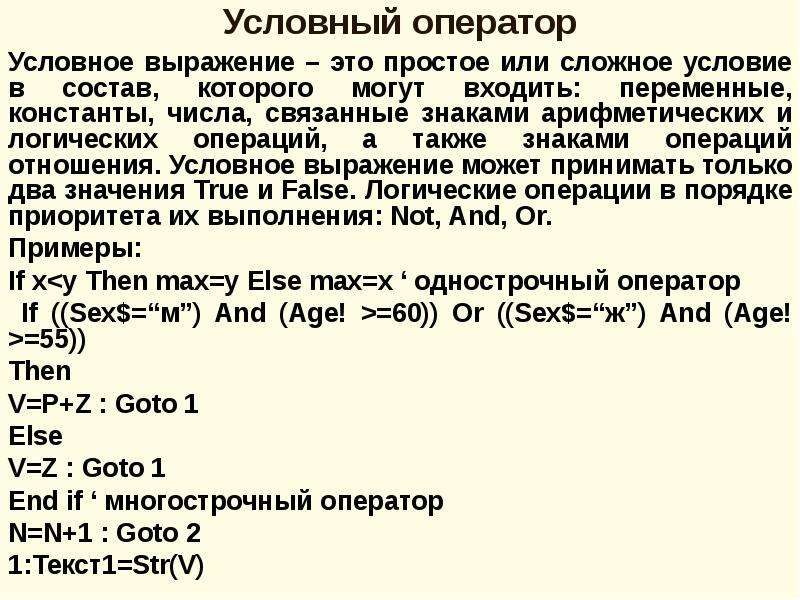
Слайд 16


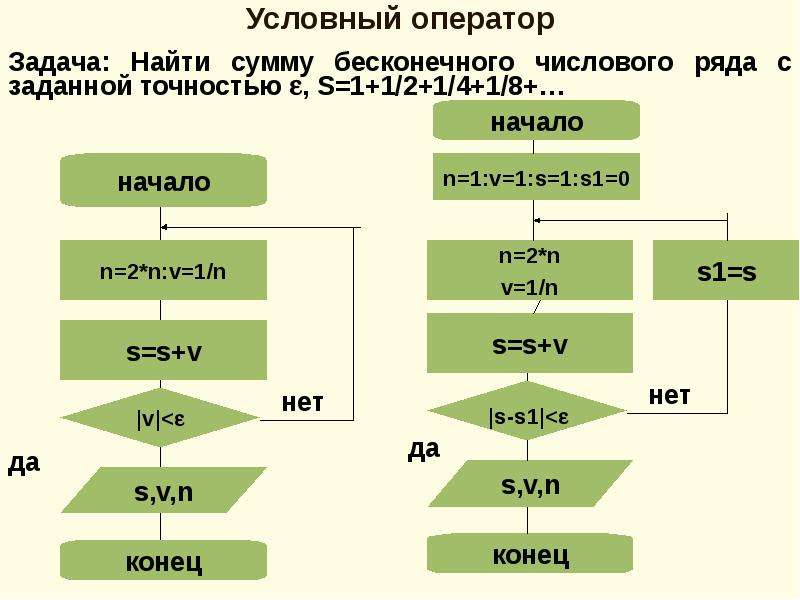
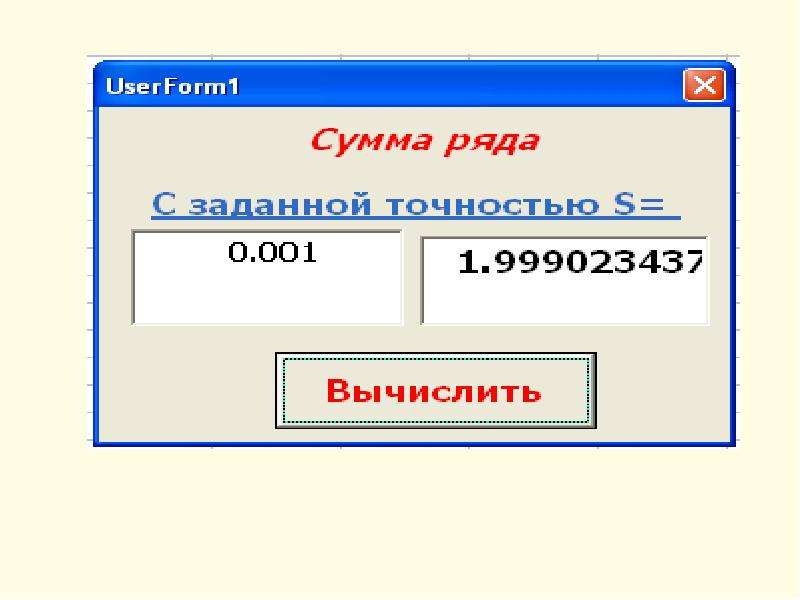
visual Basic For Application, слайд №16
Описание слайда:

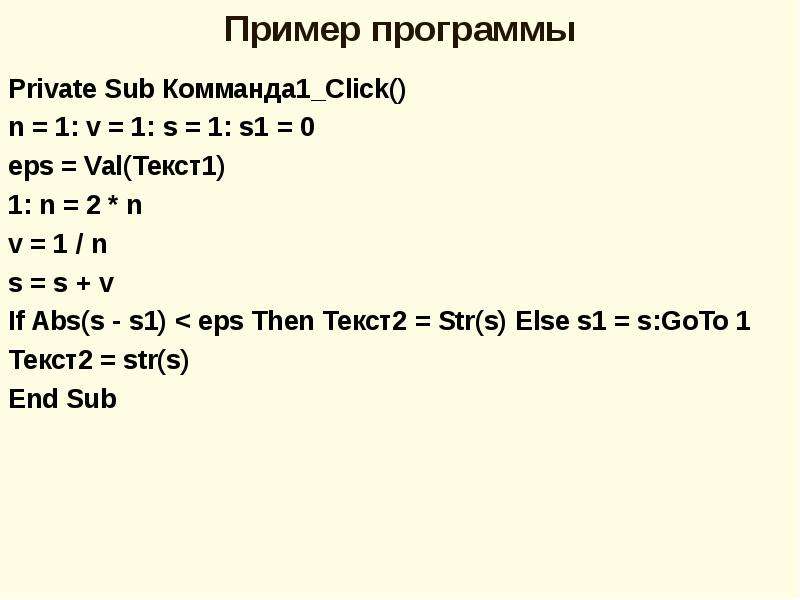
Слайд 17


Рисунок 2. Первоначальное состояние среды разработки Visual Basic
Описание слайда:
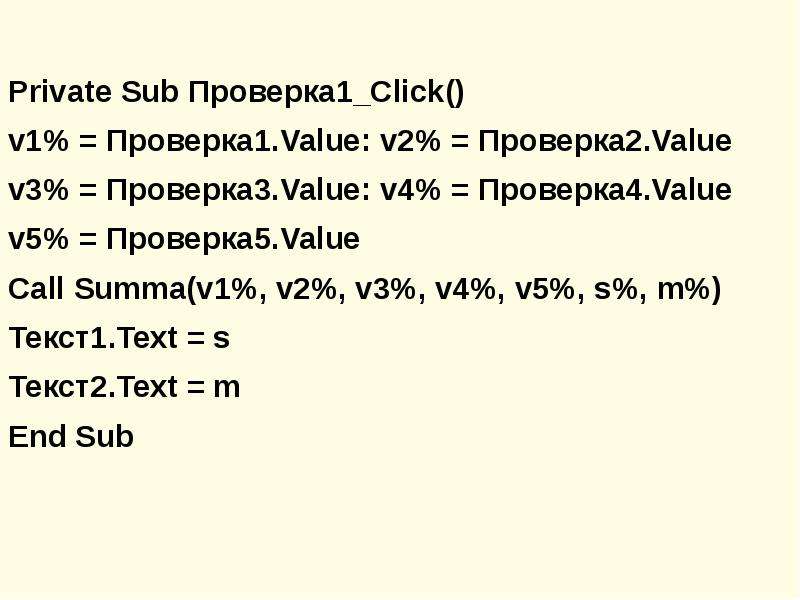
Рисунок 2. Первоначальное состояние среды разработки Visual Basic

Слайд 18


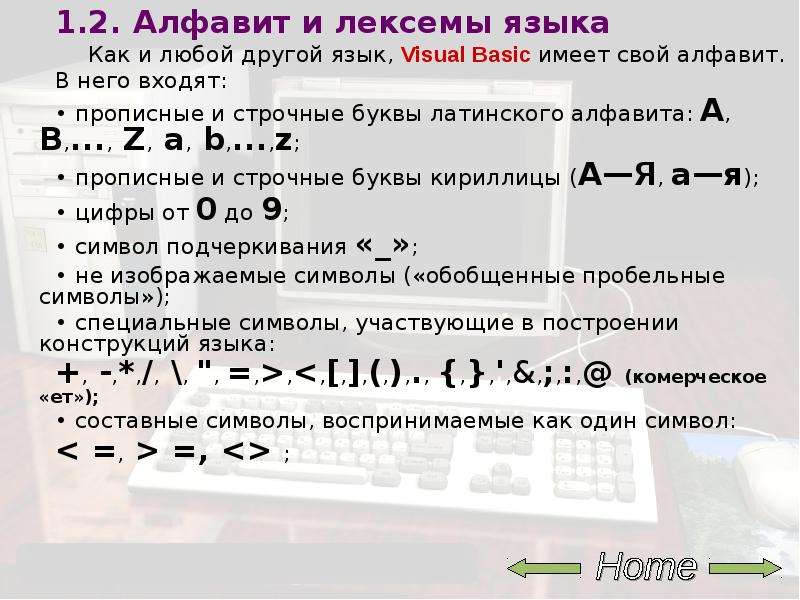
1.2. Алфавит и лексемы языка 1.2. Алфавит и лексемы языка Как и любой другой язык, Visual Basic имеет свой алфавит. В него входят: • прописные и...
Описание слайда:
1.2. Алфавит и лексемы языка 1.2. Алфавит и лексемы языка Как и любой другой язык, Visual Basic имеет свой алфавит. В него входят: • прописные и строчные буквы латинского алфавита: А, В,..., Z, a, b,...,z; • прописные и строчные буквы кириллицы (А—Я, а—я); • цифры от 0 до 9; • символ подчеркивания «_»; • не изображаемые символы («обобщенные пробельные символы»); • специальные символы, участвующие в построении конструкций языка: +, -,*,/, \, ", =,>,

Слайд 19


visual Basic For Application, слайд №19
Описание слайда:

Слайд 20


visual Basic For Application, слайд №20
Описание слайда:

Слайд 21


Лексема — это единица текста программы, которая имеет определенный смысл для компилятора и которая не может быть разбита в дальнейшем. Лексема — это...
Описание слайда:
Лексема — это единица текста программы, которая имеет определенный смысл для компилятора и которая не может быть разбита в дальнейшем. Лексема — это единица текста программы, которая имеет определенный смысл для компилятора и которая не может быть разбита в дальнейшем. В Visual Basic различают шесть классов лексем: -свободно выбираемые и используемые идентификаторы; -служебные (зарезервированные) слова; -константы; -строки (строковые константы); -операции (строки операций); -разделители (знаки пунктуации).

Слайд 22


visual Basic For Application, слайд №22
Описание слайда:

Слайд 23


visual Basic For Application, слайд №23
Описание слайда:

Слайд 24


В Visual Basic, как и в других языках программирования, есть зарезервированные (ключевые) слова, которые нельзя выбирать в качестве идентификаторов...
Описание слайда:
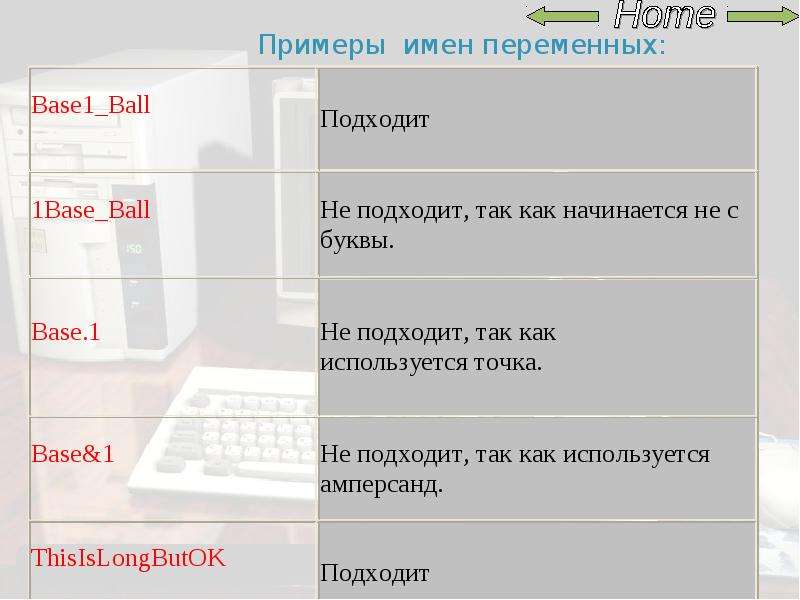
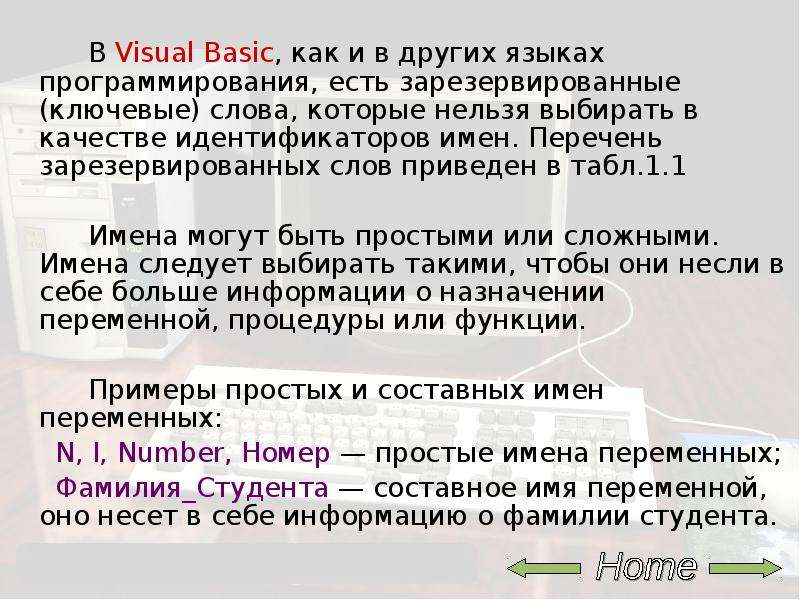
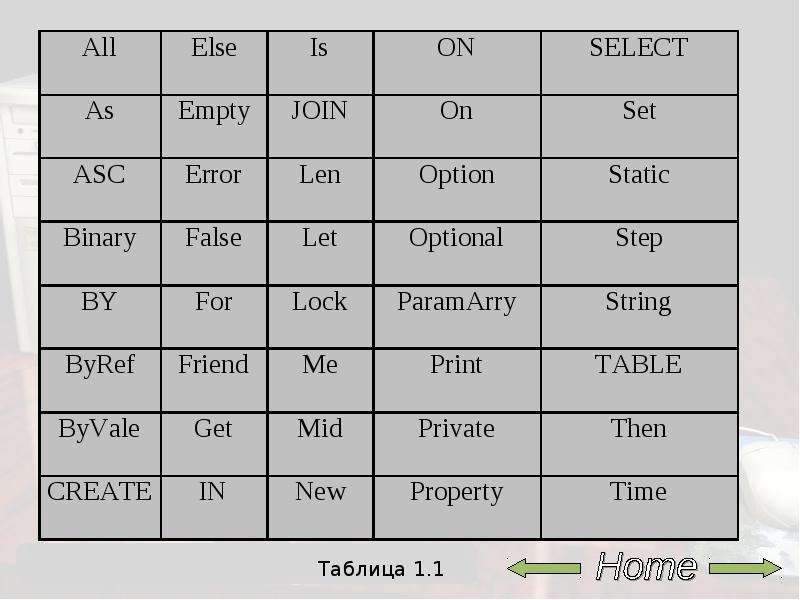
В Visual Basic, как и в других языках программирования, есть зарезервированные (ключевые) слова, которые нельзя выбирать в качестве идентификаторов имен. Перечень зарезервированных слов приведен в табл.1.1 Имена могут быть простыми или сложными. Имена следует выбирать такими, чтобы они несли в себе больше информации о назначении переменной, процедуры или функции. Примеры простых и составных имен переменных: N, I, Number, Номер — простые имена переменных; Фамилия_Студента — составное имя переменной, оно несет в себе информацию о фамилии студента.

Слайд 25


visual Basic For Application, слайд №25
Описание слайда:

Слайд 26


Существуют соглашения по стилю имен, которых желательно придерживаться: • идентификатор должен понятным образом отражать назначение переменной, это...
Описание слайда:
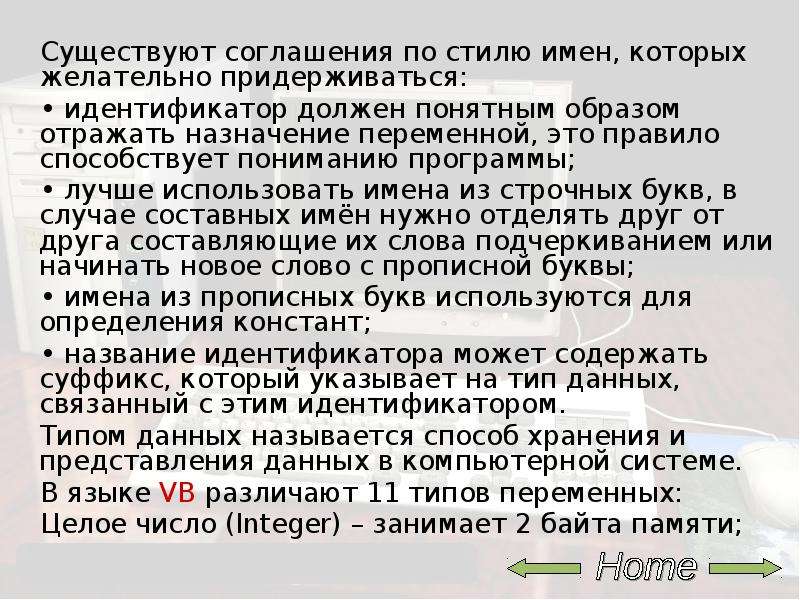
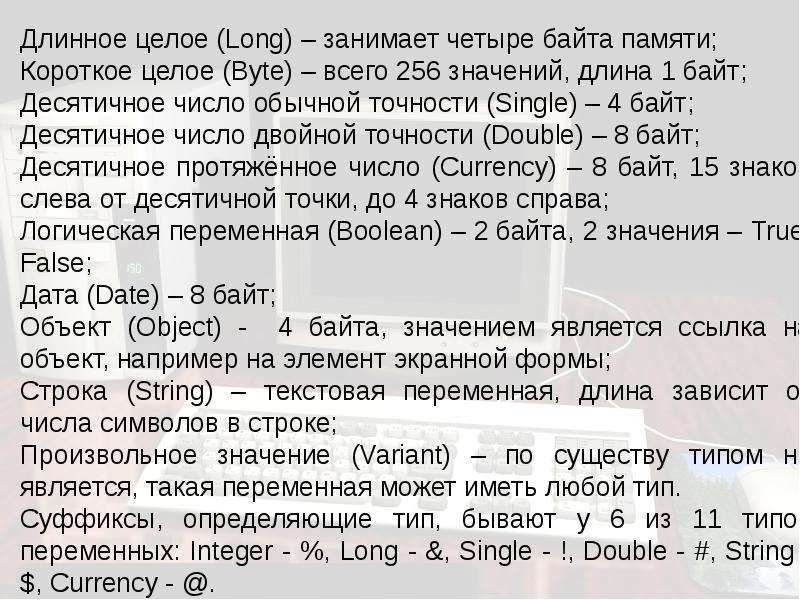
Существуют соглашения по стилю имен, которых желательно придерживаться: • идентификатор должен понятным образом отражать назначение переменной, это правило способствует пониманию программы; • лучше использовать имена из строчных букв, в случае составных имён нужно отделять друг от друга составляющие их слова подчеркиванием или начинать новое слово с прописной буквы; • имена из прописных букв используются для определения констант; • название идентификатора может содержать суффикс, который указывает на тип данных, связанный с этим идентификатором. Типом данных называется способ хранения и представления данных в компьютерной системе. В языке VB различают 11 типов переменных: Целое число (Integer) – занимает 2 байта памяти;
Слайд 27


visual Basic For Application, слайд №27
Описание слайда:
Слайд 28


visual Basic For Application, слайд №28
Описание слайда:
Слайд 29


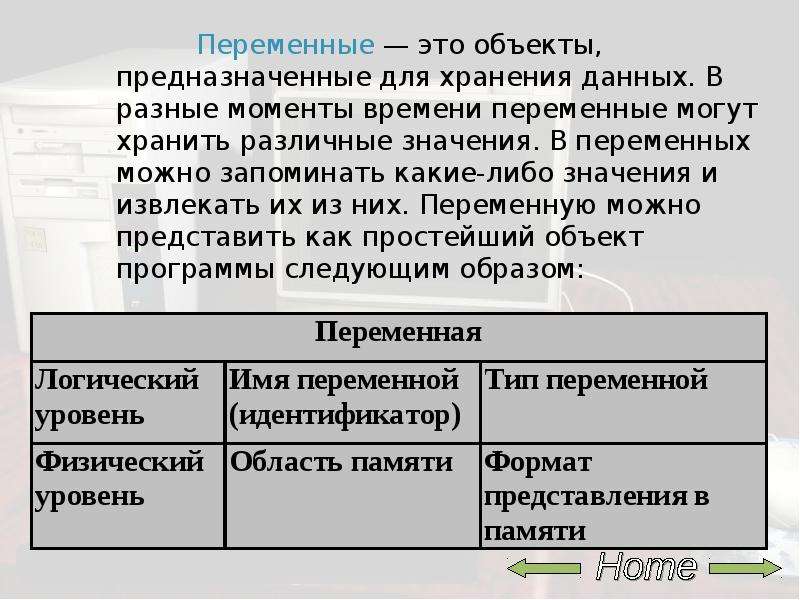
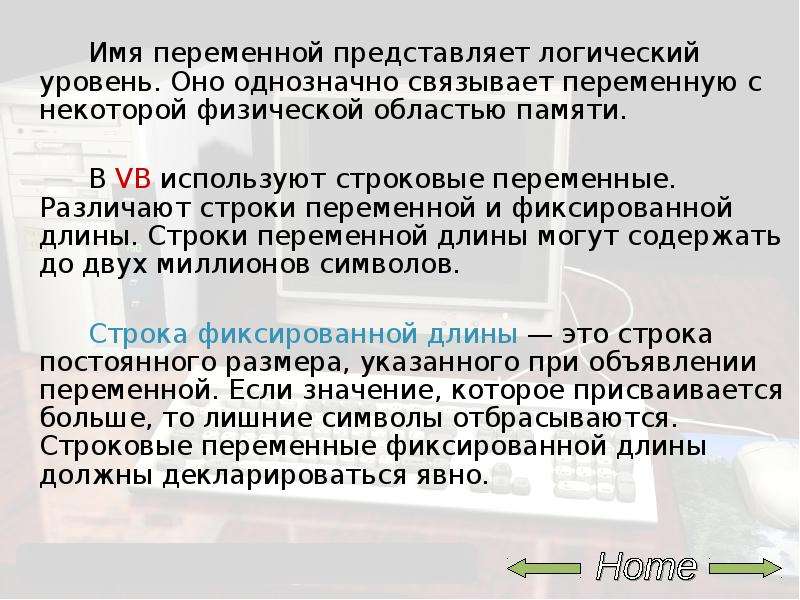
Имя переменной представляет логический уровень. Оно однозначно связывает переменную с некоторой физической областью памяти. В VB используют строковые...
Описание слайда:
Имя переменной представляет логический уровень. Оно однозначно связывает переменную с некоторой физической областью памяти. В VB используют строковые переменные. Различают строки переменной и фиксированной длины. Строки переменной длины могут содержать до двух миллионов символов. Строка фиксированной длины — это строка постоянного размера, указанного при объявлении переменной. Если значение, которое присваивается больше, то лишние символы отбрасываются. Строковые переменные фиксированной длины должны декларироваться явно.
Слайд 30


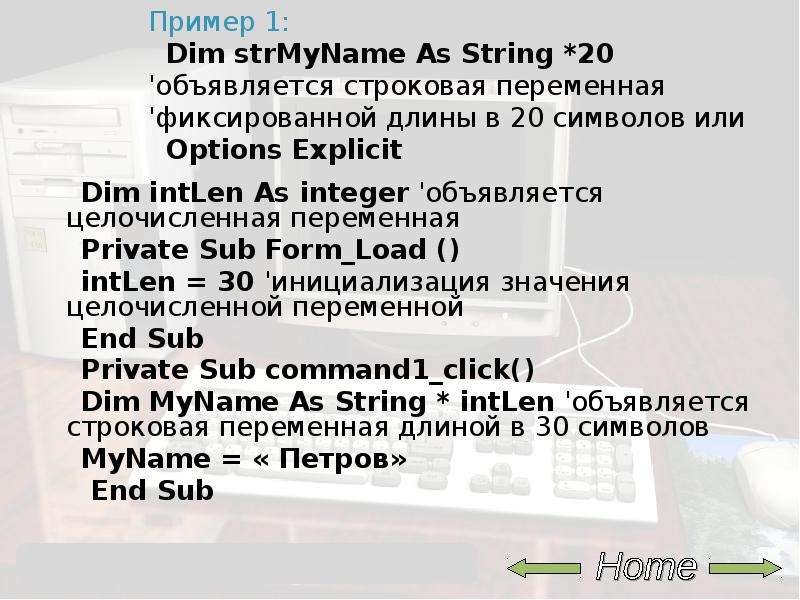
Dim intLen As integer 'объявляется целочисленная переменная Dim intLen As integer 'объявляется целочисленная переменная Private Sub Form_Load ()...
Описание слайда:
Dim intLen As integer 'объявляется целочисленная переменная Dim intLen As integer 'объявляется целочисленная переменная Private Sub Form_Load () intLen = 30 'инициализация значения целочисленной переменной End Sub Private Sub command1_click() Dim MyName As String * intLen 'объявляется строковая переменная длиной в 30 символов MyName = « Петров» End Sub

Слайд 31


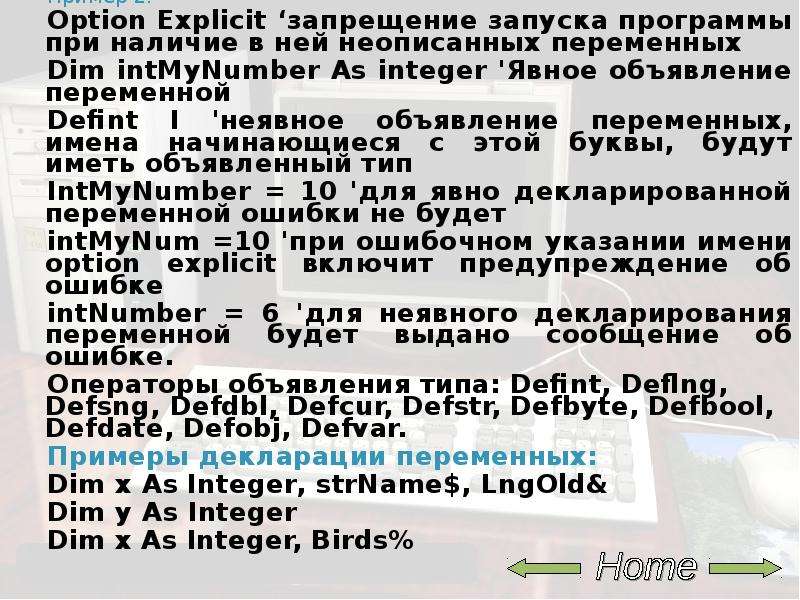
Пример 2: Пример 2: Option Explicit ‘запрещение запуска программы при наличие в ней неописанных переменных Dim intMyNumber As integer 'Явное...
Описание слайда:
Пример 2: Пример 2: Option Explicit ‘запрещение запуска программы при наличие в ней неописанных переменных Dim intMyNumber As integer 'Явное объявление переменной Defint I 'неявное объявление переменных, имена начинающиеся с этой буквы, будут иметь объявленный тип IntMyNumber = 10 'для явно декларированной переменной ошибки не будет intMyNum =10 'при ошибочном указании имени option explicit включит предупреждение об ошибке intNumber = 6 'для неявного декларирования переменной будет выдано сообщение об ошибке. Операторы объявления типа: Defint, Deflng, Defsng, Defdbl, Defcur, Defstr, Defbyte, Defbool, Defdate, Defobj, Defvar. Примеры декларации переменных: Dim x As Integer, strName$, LngOld& Dim у As Integer Dim x As Integer, Birds%

Слайд 32


Константы — это объекты, значения которых остаются постоянными и не могут быть изменены во время выполнения программы. Константы могут быть...
Описание слайда:
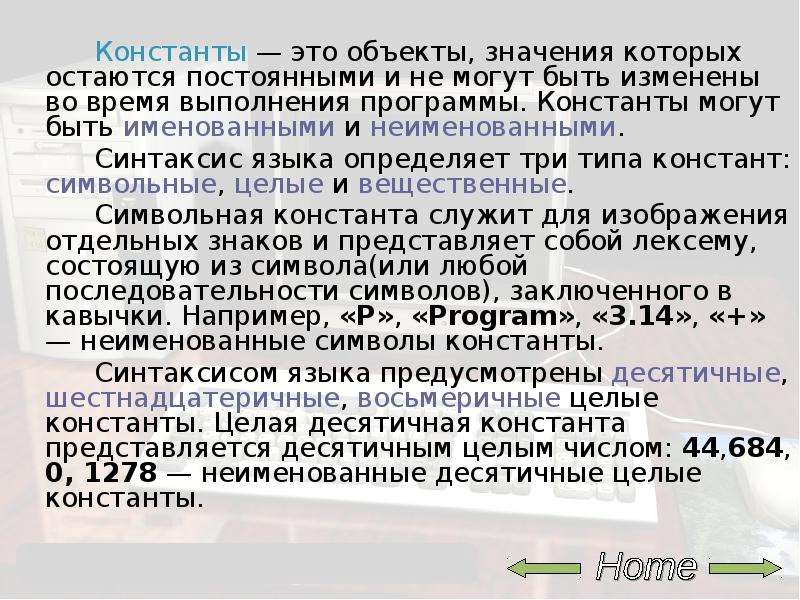
Константы — это объекты, значения которых остаются постоянными и не могут быть изменены во время выполнения программы. Константы могут быть именованными и неименованными. Синтаксис языка определяет три типа констант: символьные, целые и вещественные. Символьная константа служит для изображения отдельных знаков и представляет собой лексему, состоящую из символа(или любой последовательности символов), заключенного в кавычки. Например, «Р», «Program», «3.14», «+» — неименованные символы константы. Синтаксисом языка предусмотрены десятичные, шестнадцатеричные, восьмеричные целые константы. Целая десятичная константа представляется десятичным целым числом: 44,684, 0, 1278 — неименованные десятичные целые константы.

Слайд 33


Вещественные константы представляются в памяти ЭВМ в форме числа с плавающей точкой. Вещественная константа состоит из следующих частей: -целая часть...
Описание слайда:
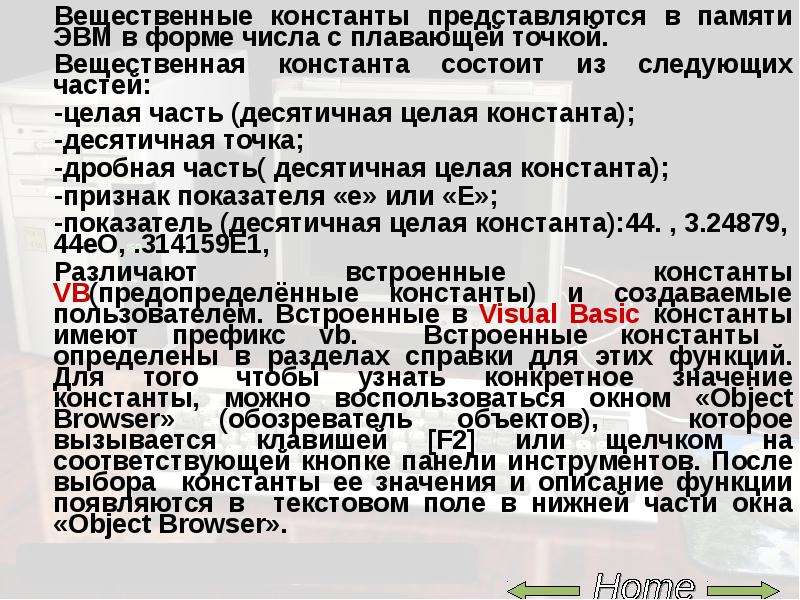
Вещественные константы представляются в памяти ЭВМ в форме числа с плавающей точкой. Вещественная константа состоит из следующих частей: -целая часть (десятичная целая константа); -десятичная точка; -дробная часть( десятичная целая константа); -признак показателя «е» или «Е»; -показатель (десятичная целая константа):44. , 3.24879, 44еО, .314159Е1, Различают встроенные константы VB(предопределённые константы) и создаваемые пользователем. Встроенные в Visual Basic константы имеют префикс vb. Встроенные константы определены в разделах справки для этих функций. Для того чтобы узнать конкретное значение константы, можно воспользоваться окном «Object Browser» (обозреватель объектов), которое вызывается клавишей [F2] или щелчком на соответствующей кнопке панели инструментов. После выбора константы ее значения и описание функции появляются в текстовом поле в нижней части окна «Object Browser».

Слайд 34


Примеры использования предопределенных констант: MsgBox «текстовое сообщение», vbInformation MsgBox «нет данных для расчета»,vbExclamation...
Описание слайда:
Примеры использования предопределенных констант: MsgBox «текстовое сообщение», vbInformation MsgBox «нет данных для расчета»,vbExclamation (экслёмэйшин – восклицание) Для определения констант служит ключевое слово Const. Синтаксическая конструкция для декларирования констант напоминает оператор для декларации переменной и имеет вид: [Public/Private] const имя_ константы[As тип]= значение например: Const PI As Single = 3.14 15 'объявлена именованная числовая константа для значения числа Pi.

Слайд 35


. . Область видимости переменной задается при ее декларации одним из ключевых слов: Dim — объявляет локальные переменные, существующие только во...
Описание слайда:
. . Область видимости переменной задается при ее декларации одним из ключевых слов: Dim — объявляет локальные переменные, существующие только во время вызова процедур или функций, в которых они объявлены. Если переменная объявляется в разделе глобальных переменных, объявлений модуля или формы, то она доступна для всех процедур и функций этого модуля. Для других модулей она будет не видна; Private — не может объявлять переменную внутри процедуры или функции. Локальная переменная Private доступна всем процедурам одного модуля, но не доступна из других модулей. При объявлении переменных в разделе общих объявлений модуля Dim и Private равнозначны; Public — объявленная таким образом переменная является глобальной на уровне приложения и доступна из всех его модулей.

Слайд 36


Различают динамические и статические переменные. Статические переменные объявляются внутри процедуры или функции и вне них не доступны. Для создания...
Описание слайда:
Различают динамические и статические переменные. Статические переменные объявляются внутри процедуры или функции и вне них не доступны. Для создания статической переменной необходимо при ее объявления вместо ключевого слова Dim указать слово Static: Различают динамические и статические переменные. Статические переменные объявляются внутри процедуры или функции и вне них не доступны. Для создания статической переменной необходимо при ее объявления вместо ключевого слова Dim указать слово Static: Static intNumber As Integer Значения локальных переменных, объявленных словом Static, сохраняются в течении всего времени выполнения приложения в отличие от переменных типа Dim, которые существуют только в течении выполнения процедуры.

Слайд 37


2.2. Встроенные функции Visual Basic 2.2. Встроенные функции Visual Basic Встроенные функции VB обеспечивают сложные виды обработки данных, избавляя...
Описание слайда:
2.2. Встроенные функции Visual Basic 2.2. Встроенные функции Visual Basic Встроенные функции VB обеспечивают сложные виды обработки данных, избавляя пользователя от разработки собственных программ. В VB используется несколько категорий встроенных функций. Это — математические, строковые, функции даты и времени, функции преобразования типов и файловые. Математические: Sin(a), Cos(a), Tan(a), Atn(a) — тригонометрические функции; Sqr(a) — корень квадратный из числа; Log (а) — логарифм натуральный; Ехр(а) — показательная функция; Abs(a) — абсолютное значение; Int(a) — округление до ближайшего меньшего целого; Sgn(a) — знак числа; Fix(a) — округление путём отсечения дробной части;

Слайд 38


visual Basic For Application, слайд №38
Описание слайда:

Слайд 39


visual Basic For Application, слайд №39
Описание слайда:

Слайд 40


visual Basic For Application, слайд №40
Описание слайда:

Слайд 41


visual Basic For Application, слайд №41
Описание слайда:

Слайд 42


visual Basic For Application, слайд №42
Описание слайда:

Слайд 43


visual Basic For Application, слайд №43
Описание слайда:

Слайд 44


Алгоритмизация
Описание слайда:
Алгоритмизация

Слайд 45


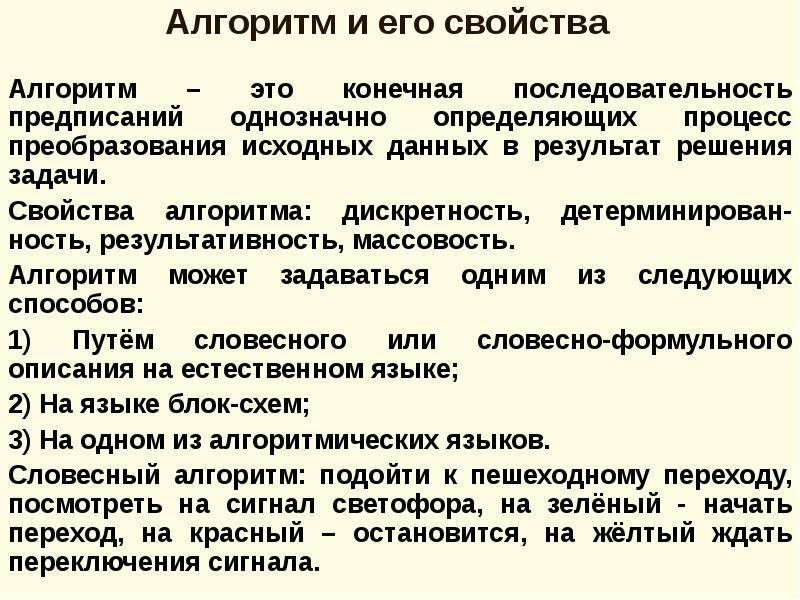
Алгоритм и его свойства Алгоритм – это конечная последовательность предписаний однозначно определяющих процесс преобразования исходных данных в...
Описание слайда:
Алгоритм и его свойства Алгоритм – это конечная последовательность предписаний однозначно определяющих процесс преобразования исходных данных в результат решения задачи. Свойства алгоритма: дискретность, детерминирован-ность, результативность, массовость. Алгоритм может задаваться одним из следующих способов: Путём словесного или словесно-формульного описания на естественном языке; На языке блок-схем; На одном из алгоритмических языков. Словесный алгоритм: подойти к пешеходному переходу, посмотреть на сигнал светофора, на зелёный - начать переход, на красный – остановится, на жёлтый ждать переключения сигнала.

Слайд 46


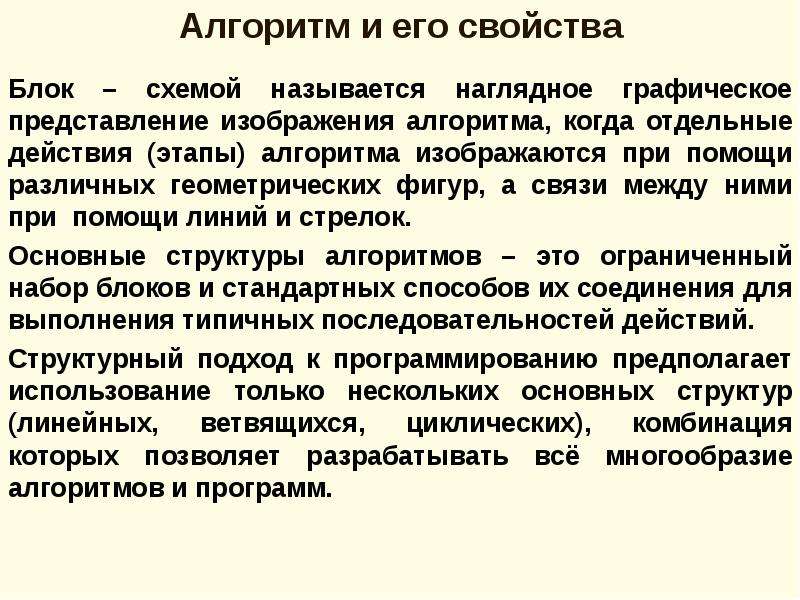
Алгоритм и его свойства Блок – схемой называется наглядное графическое представление изображения алгоритма, когда отдельные действия (этапы)...
Описание слайда:
Алгоритм и его свойства Блок – схемой называется наглядное графическое представление изображения алгоритма, когда отдельные действия (этапы) алгоритма изображаются при помощи различных геометрических фигур, а связи между ними при помощи линий и стрелок. Основные структуры алгоритмов – это ограниченный набор блоков и стандартных способов их соединения для выполнения типичных последовательностей действий. Структурный подход к программированию предполагает использование только нескольких основных структур (линейных, ветвящихся, циклических), комбинация которых позволяет разрабатывать всё многообразие алгоритмов и программ.

Слайд 47


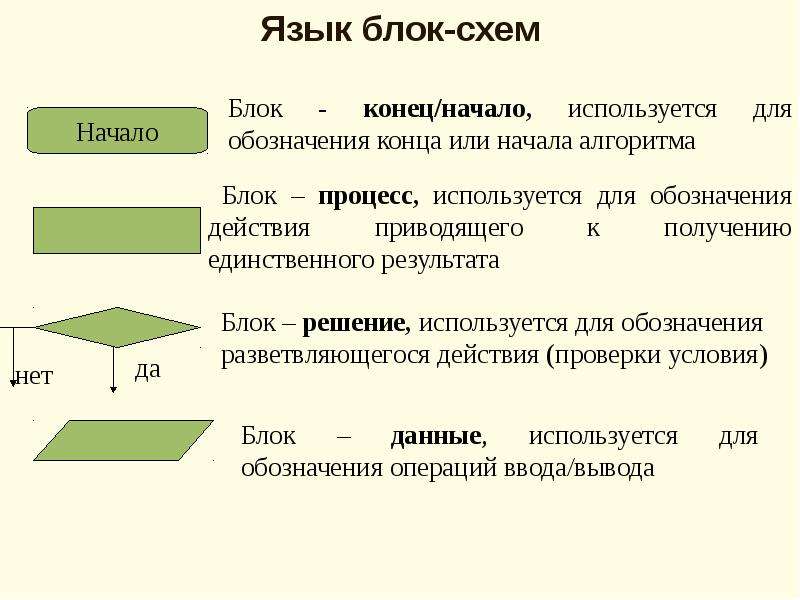
Язык блок-схем
Описание слайда:
Язык блок-схем

Слайд 48


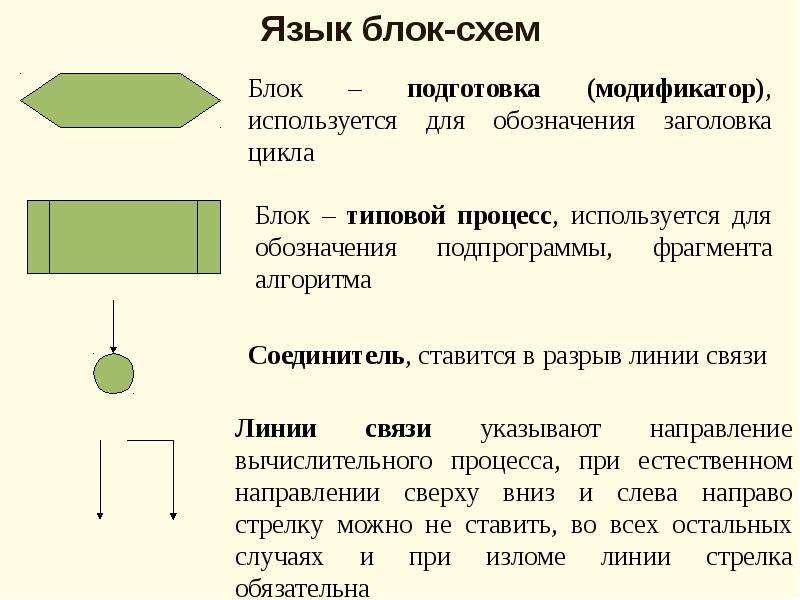
Язык блок-схем
Описание слайда:
Язык блок-схем

Слайд 49


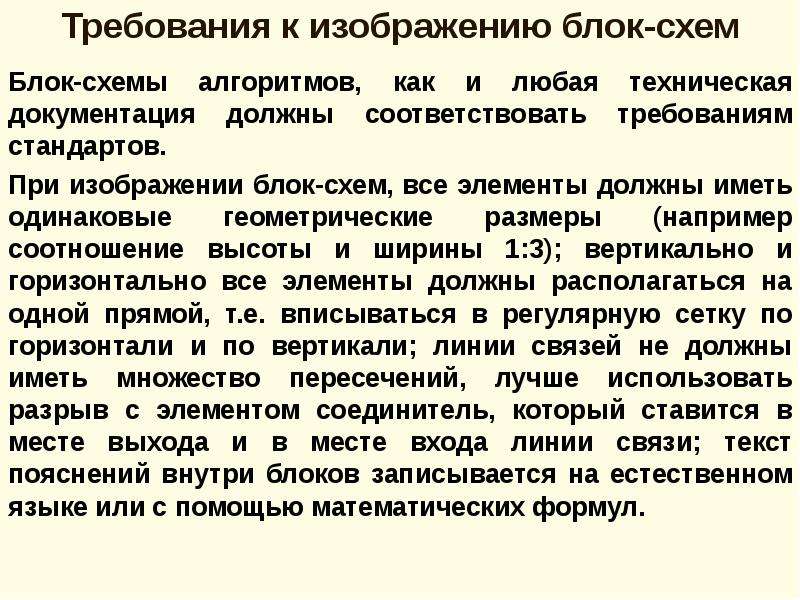
Требования к изображению блок-схем Блок-схемы алгоритмов, как и любая техническая документация должны соответствовать требованиям стандартов. При...
Описание слайда:
Требования к изображению блок-схем Блок-схемы алгоритмов, как и любая техническая документация должны соответствовать требованиям стандартов. При изображении блок-схем, все элементы должны иметь одинаковые геометрические размеры (например соотношение высоты и ширины 1:3); вертикально и горизонтально все элементы должны располагаться на одной прямой, т.е. вписываться в регулярную сетку по горизонтали и по вертикали; линии связей не должны иметь множество пересечений, лучше использовать разрыв с элементом соединитель, который ставится в месте выхода и в месте входа линии связи; текст пояснений внутри блоков записывается на естественном языке или с помощью математических формул.

Слайд 50


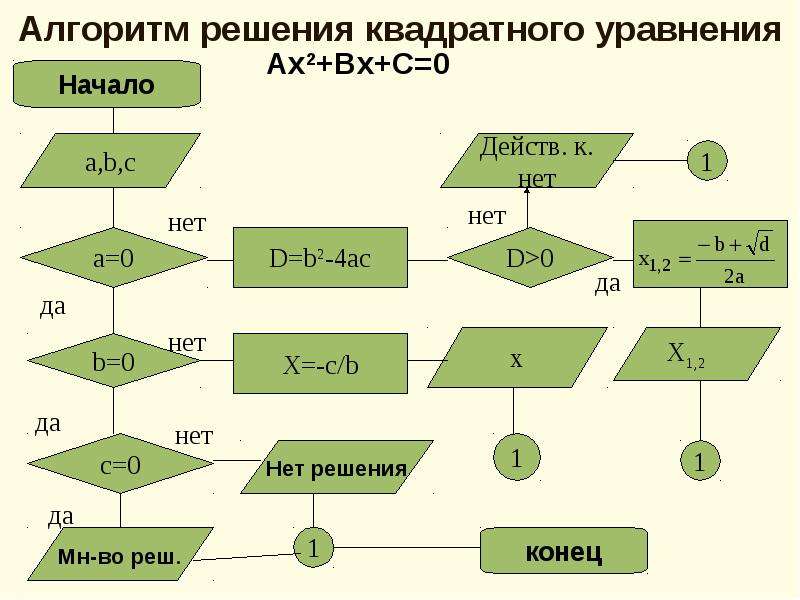
Алгоритм решения квадратного уравнения
Описание слайда:
Алгоритм решения квадратного уравнения

Слайд 51


visual Basic For Application, слайд №51
Описание слайда:

Слайд 52


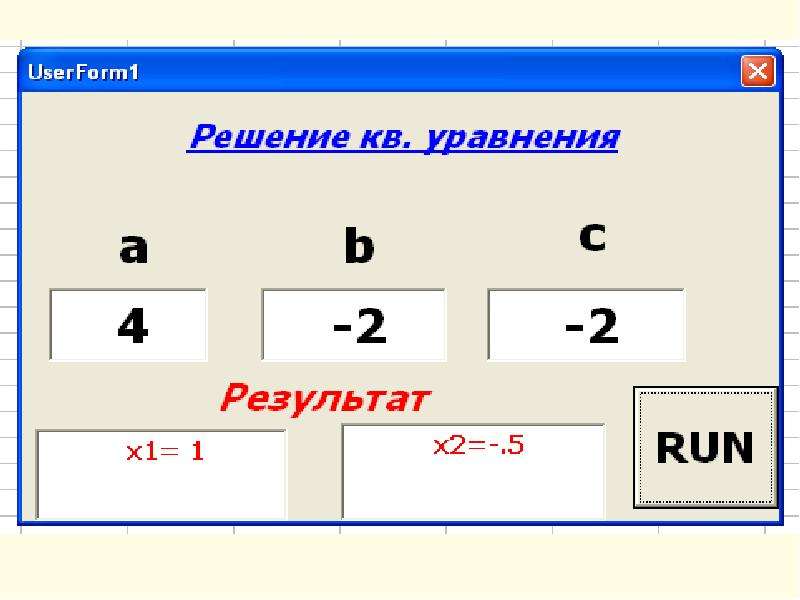
Текст модуля Private Sub Комманда1_Click() a = Val(Текст1) b = Val(Текст2) c = Val(Текст3) Текст4 = " " :Текст5 = " " If a 0 Then...
Описание слайда:
Текст модуля Private Sub Комманда1_Click() a = Val(Текст1) b = Val(Текст2) c = Val(Текст3) Текст4 = " " :Текст5 = " " If a 0 Then d = b * b - 4 * a * c If d > 0 Then x1 = (-b + Sqr(d)) / 2 / a: x2 = (-b - Sqr(d)) / 2 / a Текст4 = "x1=" & Str(x1):Текст5 = "x2=" & Str(x2): GoTo1 Else Текст4 = «Действит. корней нет": GoTo 1 End If End If

Слайд 53


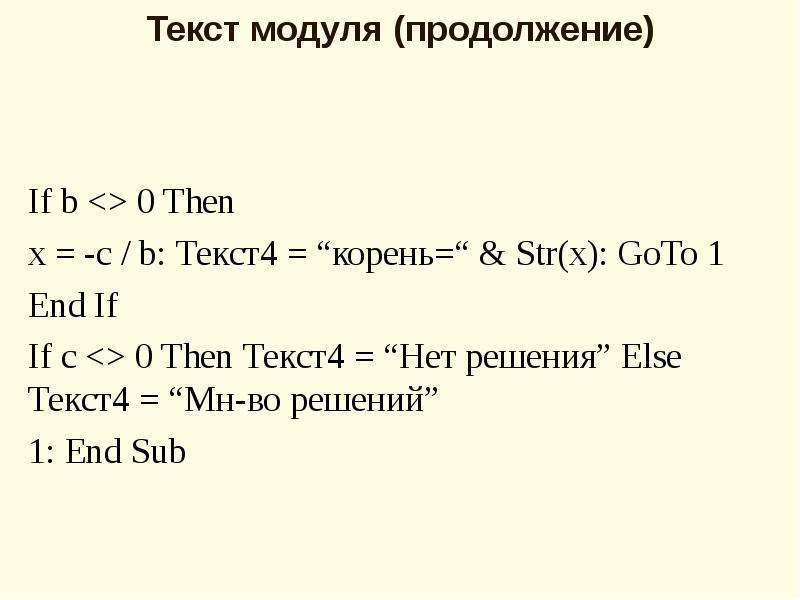
Текст модуля (продолжение) If b 0 Then x = -c / b: Текст4 = “корень=“ & Str(x): GoTo 1 End If If c 0 Then Текст4 = “Нет решения” Else Текст4 = “Мн-во...
Описание слайда:
Текст модуля (продолжение) If b 0 Then x = -c / b: Текст4 = “корень=“ & Str(x): GoTo 1 End If If c 0 Then Текст4 = “Нет решения” Else Текст4 = “Мн-во решений” 1: End Sub

Слайд 54


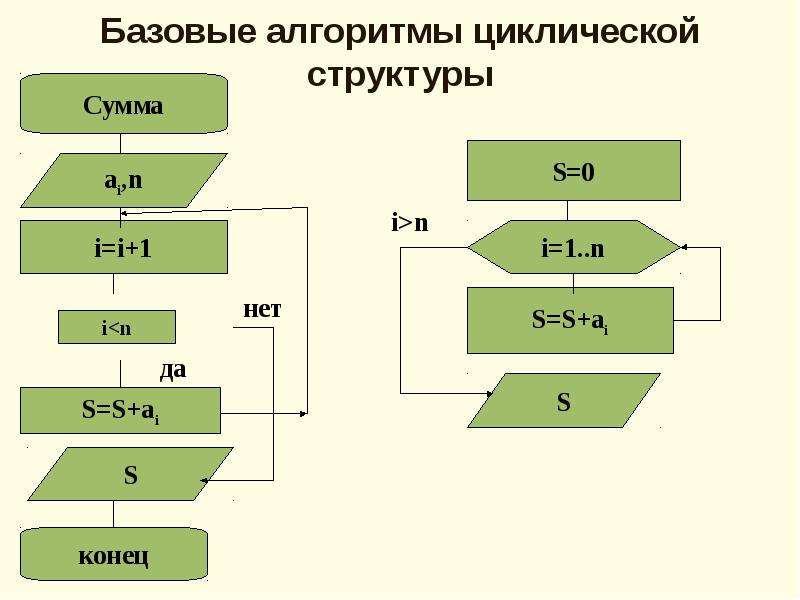
Базовые алгоритмы циклической структуры i
Описание слайда:
Базовые алгоритмы циклической структуры i

Слайд 55


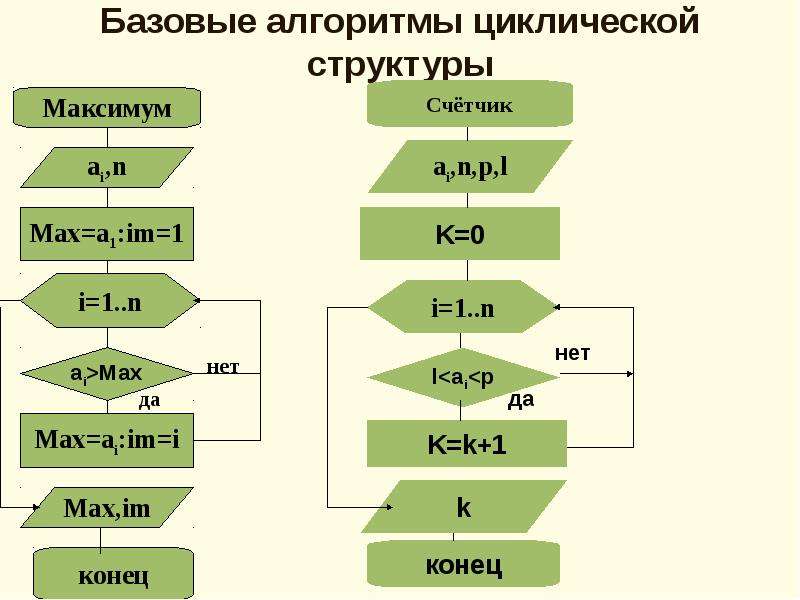
Базовые алгоритмы циклической структуры
Описание слайда:
Базовые алгоритмы циклической структуры

Слайд 56


Программирование разветвляющихся процессов
Описание слайда:
Программирование разветвляющихся процессов

Слайд 57


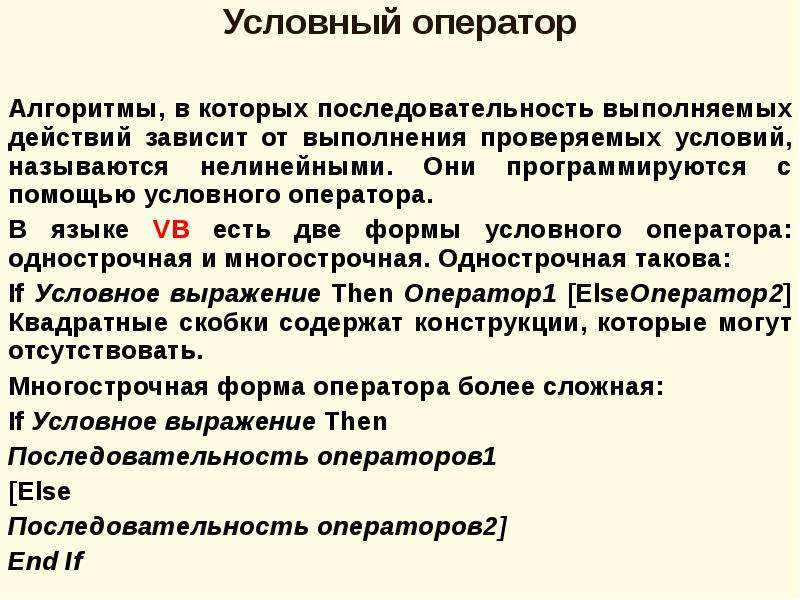
Условный оператор Алгоритмы, в которых последовательность выполняемых действий зависит от выполнения проверяемых условий, называются нелинейными. Они...
Описание слайда:
Условный оператор Алгоритмы, в которых последовательность выполняемых действий зависит от выполнения проверяемых условий, называются нелинейными. Они программируются с помощью условного оператора. В языке VB есть две формы условного оператора: однострочная и многострочная. Однострочная такова: If Условное выражение Then Оператор1 [ElseОператор2] Квадратные скобки содержат конструкции, которые могут отсутствовать. Многострочная форма оператора более сложная: If Условное выражение Then Последовательность операторов1 [Else Последовательность операторов2] End If

Слайд 58


Условный оператор Условное выражение – это простое или сложное условие в состав, которого могут входить: переменные, константы, числа, связанные...
Описание слайда:
Условный оператор Условное выражение – это простое или сложное условие в состав, которого могут входить: переменные, константы, числа, связанные знаками арифметических и логических операций, а также знаками операций отношения. Условное выражение может принимать только два значения True и False. Логические операции в порядке приоритета их выполнения: Not, And, Or. Примеры: If x=60)) Or ((Sex$=“ж”) And (Age! >=55)) Then V=P+Z : Goto 1 Else V=Z : Goto 1 End if ‘ многострочный оператор N=N+1 : Goto 2 1:Текст1=Str(V)

Слайд 59


Условный оператор Задача: Найти сумму бесконечного числового ряда с заданной точностью , S=1+1/2+1/4+1/8+…
Описание слайда:
Условный оператор Задача: Найти сумму бесконечного числового ряда с заданной точностью , S=1+1/2+1/4+1/8+…

Слайд 60


visual Basic For Application, слайд №60
Описание слайда:

Слайд 61


Пример программы Private Sub Комманда1_Click() n = 1: v = 1: s = 1: s1 = 0 eps = Val(Текст1) 1: n = 2 * n v = 1 / n s = s + v If Abs(s - s1) < eps...
Описание слайда:
Пример программы Private Sub Комманда1_Click() n = 1: v = 1: s = 1: s1 = 0 eps = Val(Текст1) 1: n = 2 * n v = 1 / n s = s + v If Abs(s - s1) < eps Then Текст2 = Str(s) Else s1 = s:GoTo 1 Текст2 = str(s) End Sub

Слайд 62


Оператор выбора Select Case Условный оператор при многократном вложение применять не рекомендуется – программа становится громоздкой и трудной для...
Описание слайда:
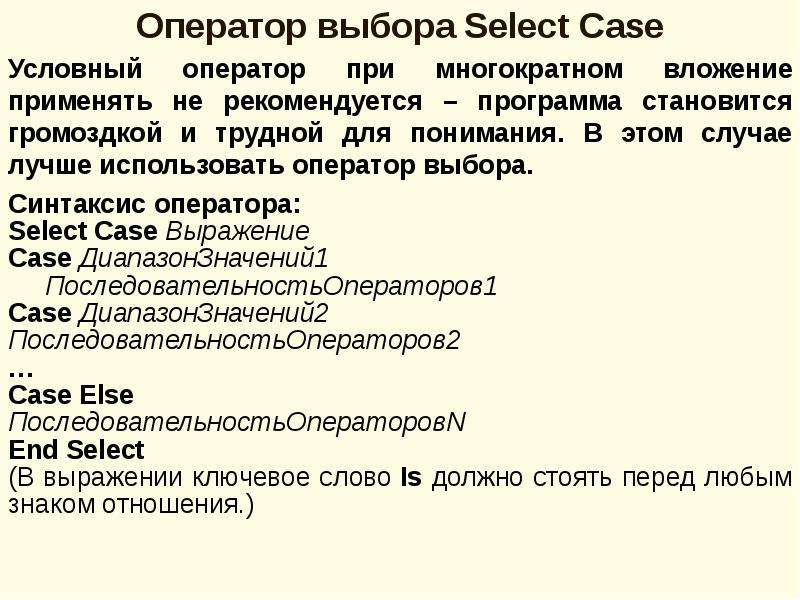
Оператор выбора Select Case Условный оператор при многократном вложение применять не рекомендуется – программа становится громоздкой и трудной для понимания. В этом случае лучше использовать оператор выбора. Синтаксис оператора: Select Case Выражение Case ДиапазонЗначений1 ПоследовательностьОператоров1 Case ДиапазонЗначений2 ПоследовательностьОператоров2 … Case Else ПоследовательностьОператоровN End Select (В выражении ключевое слово Is должно стоять перед любым знаком отношения.)

Слайд 63


Оператор выбора Select Case Задача: Преподаватель за каждую решённую на контрольной работе задачу начислял баллы: за 1 и 2 по 6 баллов, за 3 и 4 по 9...
Описание слайда:
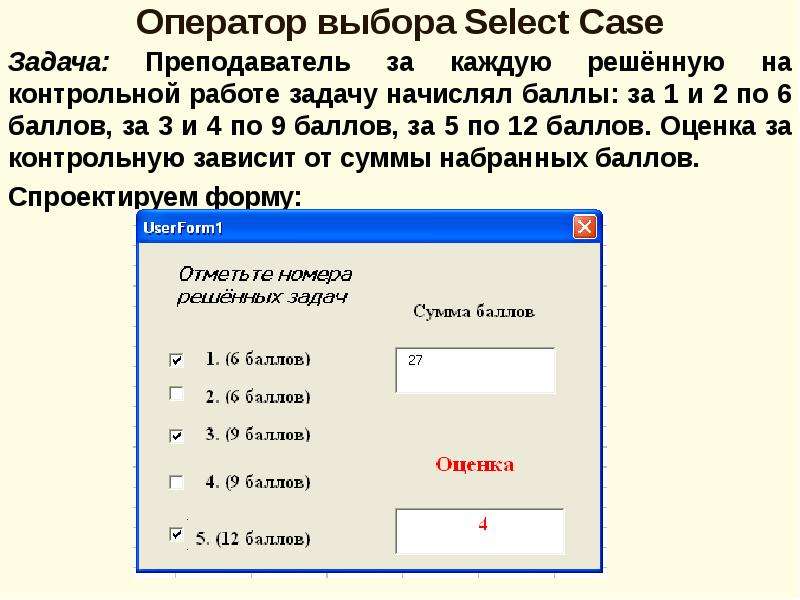
Оператор выбора Select Case Задача: Преподаватель за каждую решённую на контрольной работе задачу начислял баллы: за 1 и 2 по 6 баллов, за 3 и 4 по 9 баллов, за 5 по 12 баллов. Оценка за контрольную зависит от суммы набранных баллов. Спроектируем форму:

Слайд 64


Программный код должен содержать 5 одинаковых процедур для 5 событий – щелчок мышью по каждому из 5 контрольных индикаторов. Каждое событие будет...
Описание слайда:
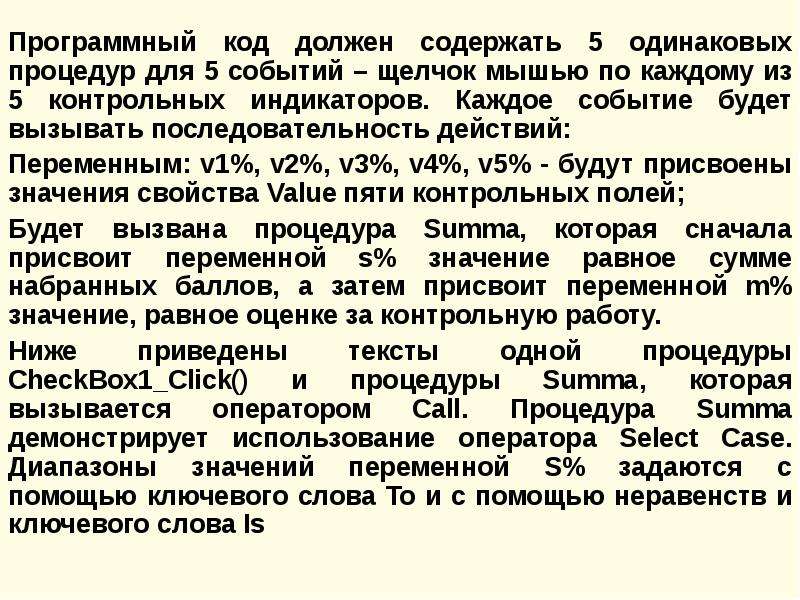
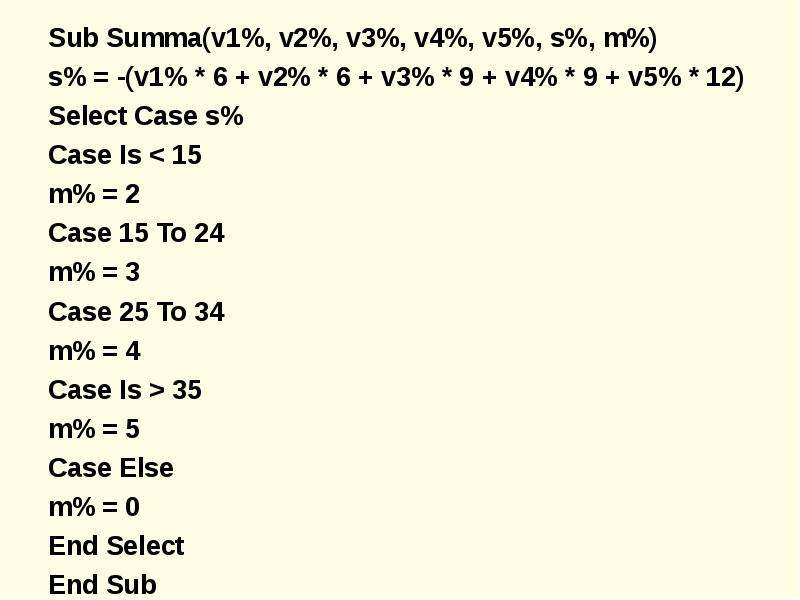
Программный код должен содержать 5 одинаковых процедур для 5 событий – щелчок мышью по каждому из 5 контрольных индикаторов. Каждое событие будет вызывать последовательность действий: Переменным: v1%, v2%, v3%, v4%, v5% - будут присвоены значения свойства Value пяти контрольных полей; Будет вызвана процедура Summa, которая сначала присвоит переменной s% значение равное сумме набранных баллов, а затем присвоит переменной m% значение, равное оценке за контрольную работу. Ниже приведены тексты одной процедуры CheckBox1_Click() и процедуры Summa, которая вызывается оператором Call. Процедура Summa демонстрирует использование оператора Select Case. Диапазоны значений переменной S% задаются с помощью ключевого слова To и с помощью неравенств и ключевого слова Is

Слайд 65


visual Basic For Application, слайд №65
Описание слайда:

Слайд 66


visual Basic For Application, слайд №66
Описание слайда:

Слайд 67


visual Basic For Application, слайд №67
Описание слайда:

Слайд 68


visual Basic For Application, слайд №68
Описание слайда:

Слайд 69


visual Basic For Application, слайд №69
Описание слайда:

Слайд 70


visual Basic For Application, слайд №70
Описание слайда:

Слайд 71


visual Basic For Application, слайд №71
Описание слайда:

Слайд 72


visual Basic For Application, слайд №72
Описание слайда:

Слайд 73


visual Basic For Application, слайд №73
Описание слайда:

Слайд 74


visual Basic For Application, слайд №74
Описание слайда:

Слайд 75


visual Basic For Application, слайд №75
Описание слайда:

Слайд 76


visual Basic For Application, слайд №76
Описание слайда:

Слайд 77


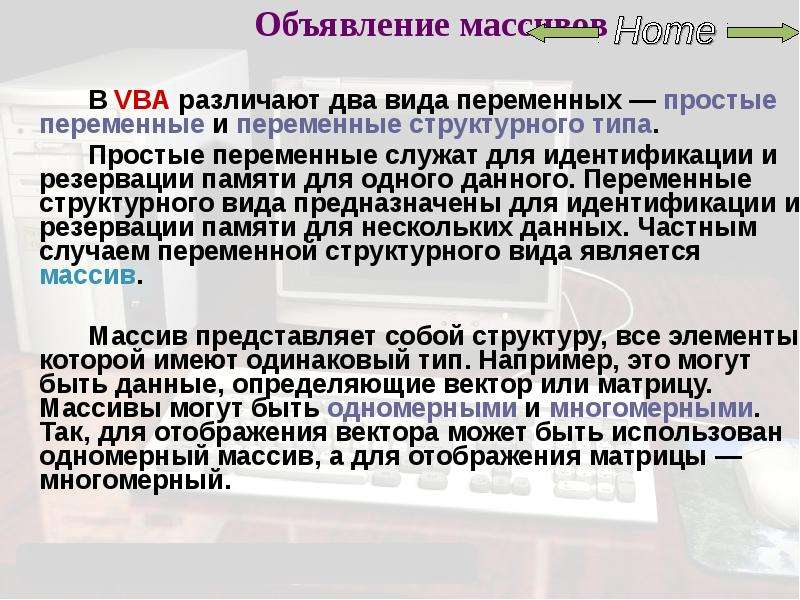
Объявление массивов Объявление массивов В VBA различают два вида переменных — простые переменные и переменные структурного типа. Простые переменные...
Описание слайда:
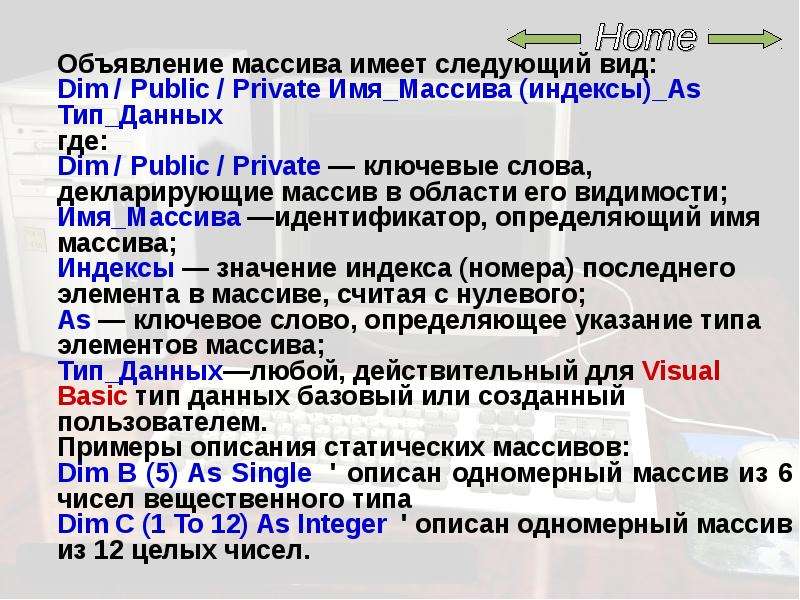
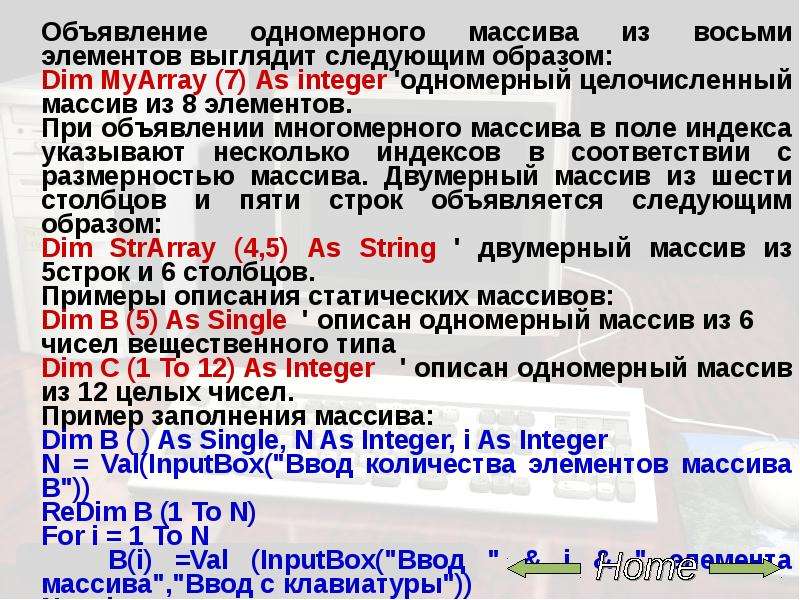
Объявление массивов Объявление массивов В VBA различают два вида переменных — простые переменные и переменные структурного типа. Простые переменные служат для идентификации и резервации памяти для одного данного. Переменные структурного вида предназначены для идентификации и резервации памяти для нескольких данных. Частным случаем переменной структурного вида является массив. Массив представляет собой структуру, все элементы которой имеют одинаковый тип. Например, это могут быть данные, определяющие вектор или матрицу. Массивы могут быть одномерными и многомерными. Так, для отображения вектора может быть использован одномерный массив, а для отображения матрицы — многомерный.

Слайд 78


visual Basic For Application, слайд №78
Описание слайда:

Слайд 79


visual Basic For Application, слайд №79
Описание слайда:

Слайд 80


Динамические массивы применяются в том случае, когда количество элементов массива заранее неизвестно и будет определяться в процессе выполнения...
Описание слайда:
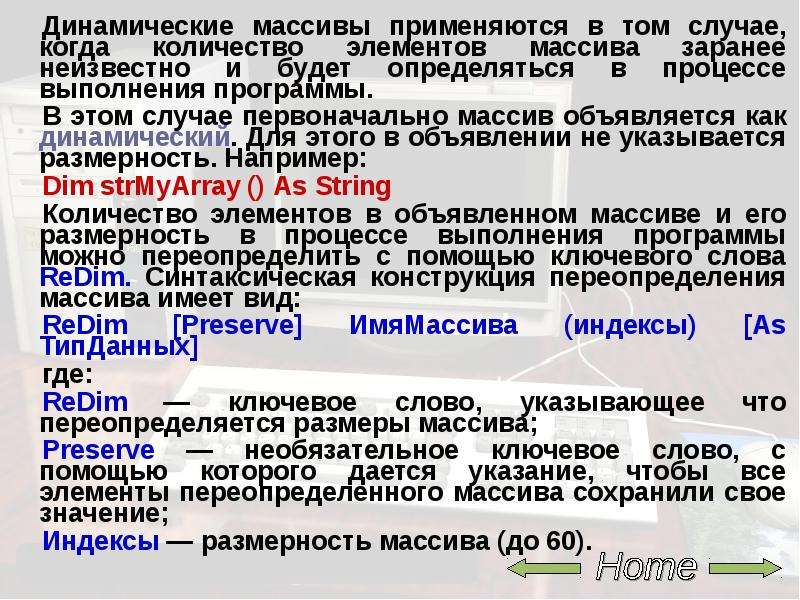
Динамические массивы применяются в том случае, когда количество элементов массива заранее неизвестно и будет определяться в процессе выполнения программы. В этом случае первоначально массив объявляется как динамический. Для этого в объявлении не указывается размерность. Например: Dim strMyArray () As String Количество элементов в объявленном массиве и его размерность в процессе выполнения программы можно переопределить с помощью ключевого слова ReDim. Синтаксическая конструкция переопределения массива имеет вид: ReDim [Preserve] ИмяМассива (индексы) [As ТипДанных] где: ReDim — ключевое слово, указывающее что переопределяется размеры массива; Preserve — необязательное ключевое слово, с помощью которого дается указание, чтобы все элементы переопределенного массива сохранили свое значение; Индексы — размерность массива (до 60).

Слайд 81


Пример: Пример: Dim strMyArray () As String 'объявление динамического масива Dim intValarray As integer 'объявление переменной для хранения...
Описание слайда:
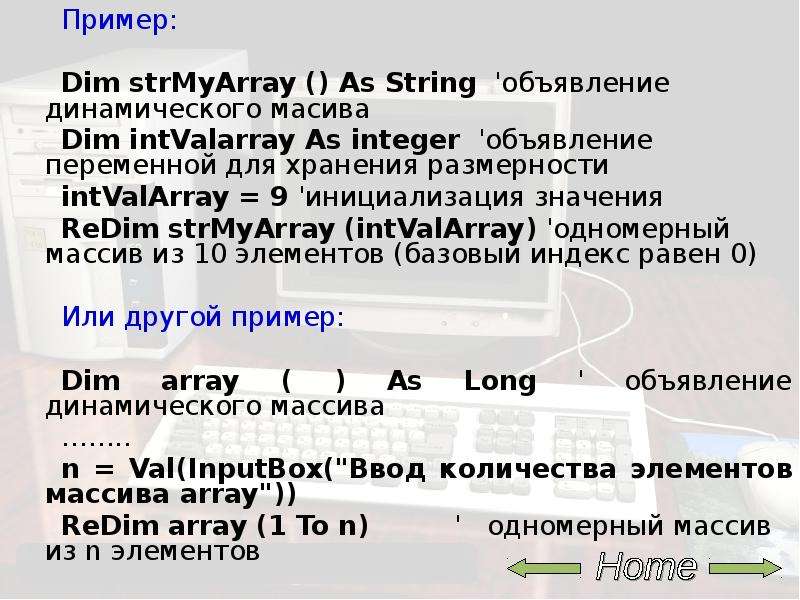
Пример: Пример: Dim strMyArray () As String 'объявление динамического масива Dim intValarray As integer 'объявление переменной для хранения размерности intValArray = 9 'инициализация значения ReDim strMyArray (intValArray) 'одномерный массив из 10 элементов (базовый индекс равен 0) Или другой пример: Dim array ( ) As Long ' объявление динамического массива …….. n = Val(InputBox("Ввод количества элементов массива array")) ReDim array (1 To n) ' одномерный массив из n элементов

Слайд 82


visual Basic For Application, слайд №82
Описание слайда:

Слайд 83


visual Basic For Application, слайд №83
Описание слайда:

Слайд 84


visual Basic For Application, слайд №84
Описание слайда:

Слайд 85


visual Basic For Application, слайд №85
Описание слайда:

Слайд 86


visual Basic For Application, слайд №86
Описание слайда:

Слайд 87


visual Basic For Application, слайд №87
Описание слайда:

Слайд 88


visual Basic For Application, слайд №88
Описание слайда:

Слайд 89


visual Basic For Application, слайд №89
Описание слайда:

Слайд 90


visual Basic For Application, слайд №90
Описание слайда:

Слайд 91


visual Basic For Application, слайд №91
Описание слайда:

Слайд 92


visual Basic For Application, слайд №92
Описание слайда:

Слайд 93


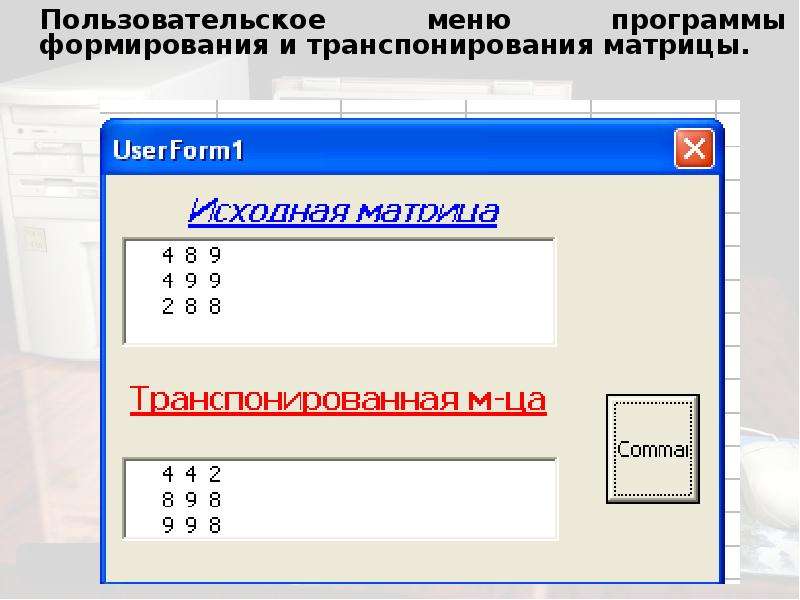
Пользовательское меню программы формирования и транспонирования матрицы. Пользовательское меню программы формирования и транспонирования матрицы.
Описание слайда:
Пользовательское меню программы формирования и транспонирования матрицы. Пользовательское меню программы формирования и транспонирования матрицы.

Слайд 94


visual Basic For Application, слайд №94
Описание слайда:

Слайд 95


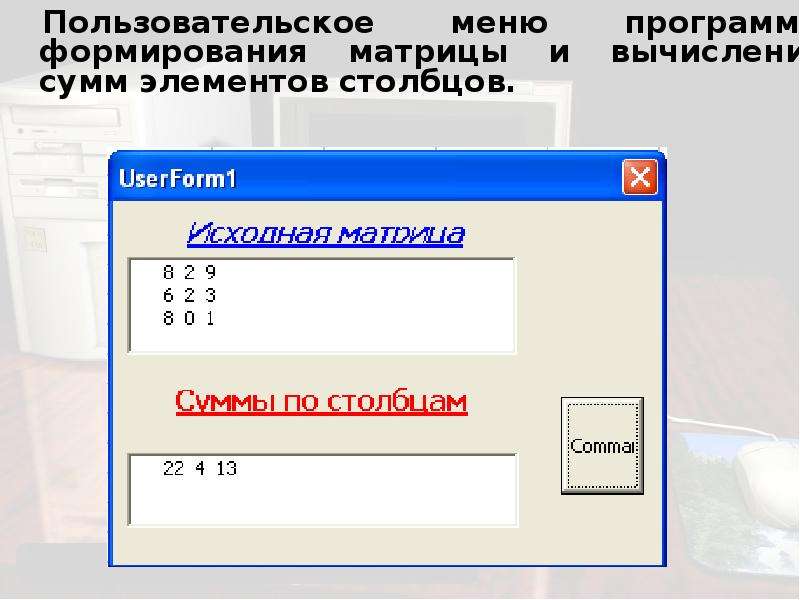
Пользовательское меню программы формирования матрицы и вычисления сумм элементов столбцов. Пользовательское меню программы формирования матрицы и...
Описание слайда:
Пользовательское меню программы формирования матрицы и вычисления сумм элементов столбцов. Пользовательское меню программы формирования матрицы и вычисления сумм элементов столбцов.

Слайд 96


visual Basic For Application, слайд №96
Описание слайда:

Слайд 97


visual Basic For Application, слайд №97
Описание слайда:

Слайд 98


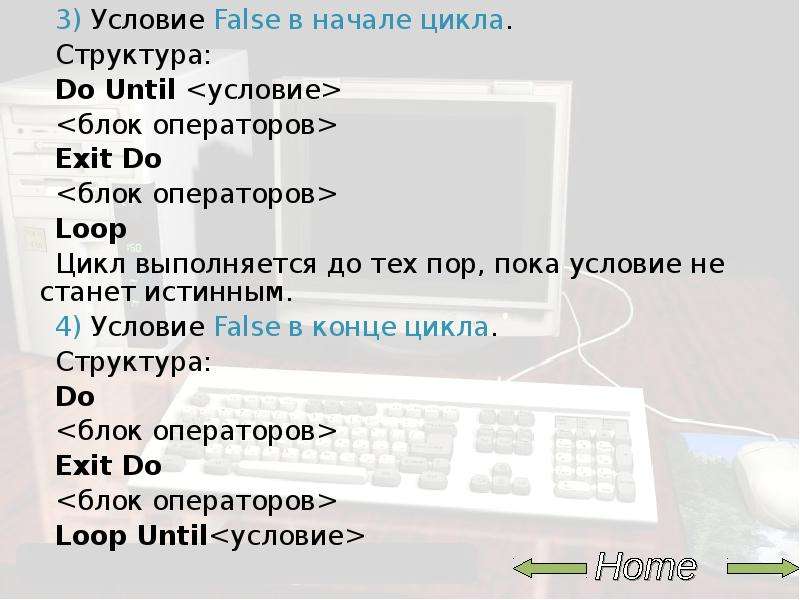
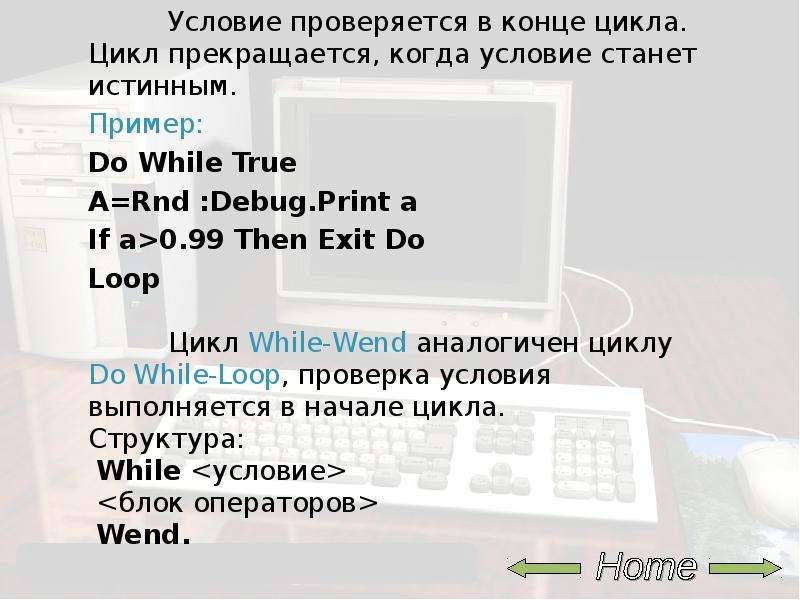
3) Условие False в начале цикла. 3) Условие False в начале цикла. Структура: Do Until Exit Do Loop Цикл выполняется до тех пор, пока условие не...
Описание слайда:
3) Условие False в начале цикла. 3) Условие False в начале цикла. Структура: Do Until Exit Do Loop Цикл выполняется до тех пор, пока условие не станет истинным. 4) Условие False в конце цикла. Структура: Do Exit Do Loop Until

Слайд 99


visual Basic For Application, слайд №99
Описание слайда:

Слайд 100


visual Basic For Application, слайд №100
Описание слайда:

Слайд 101


visual Basic For Application, слайд №101
Описание слайда:

Слайд 102


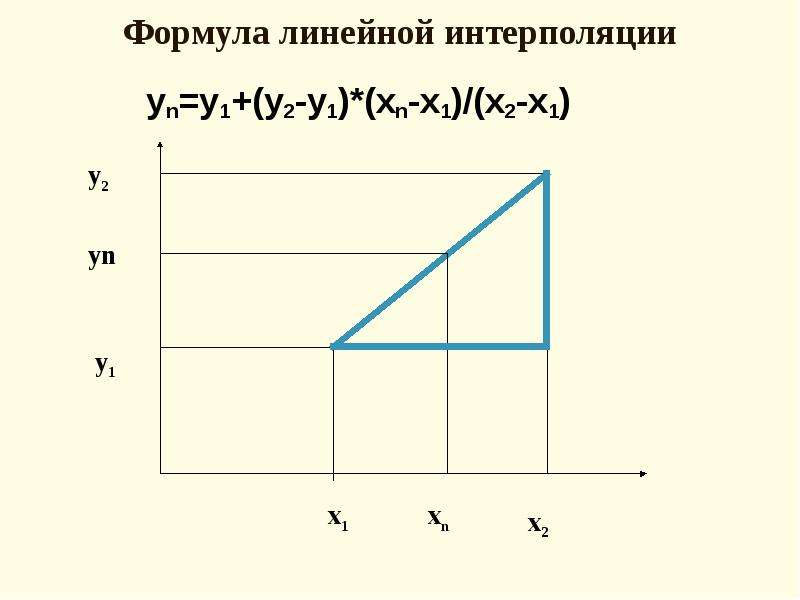
Формула линейной интерполяции yn=y1+(y2-y1)*(xn-x1)/(x2-x1)
Описание слайда:
Формула линейной интерполяции yn=y1+(y2-y1)*(xn-x1)/(x2-x1)

Слайд 103


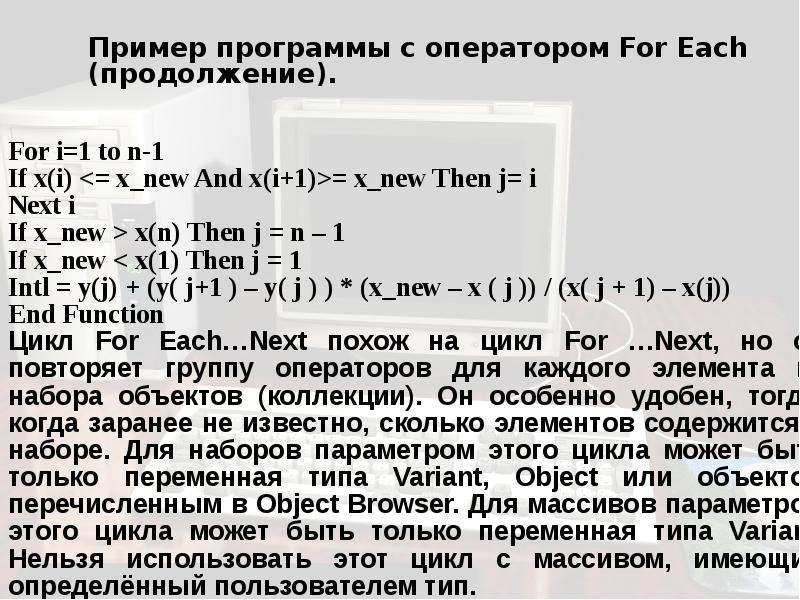
Пример программы с оператором For Each. Пример программы с оператором For Each.
Описание слайда:
Пример программы с оператором For Each. Пример программы с оператором For Each.

Слайд 104


visual Basic For Application, слайд №104
Описание слайда:

Слайд 105


visual Basic For Application, слайд №105
Описание слайда:

Слайд 106


visual Basic For Application, слайд №106
Описание слайда:

Слайд 107


visual Basic For Application, слайд №107
Описание слайда:

Слайд 108


visual Basic For Application, слайд №108
Описание слайда:

Слайд 109


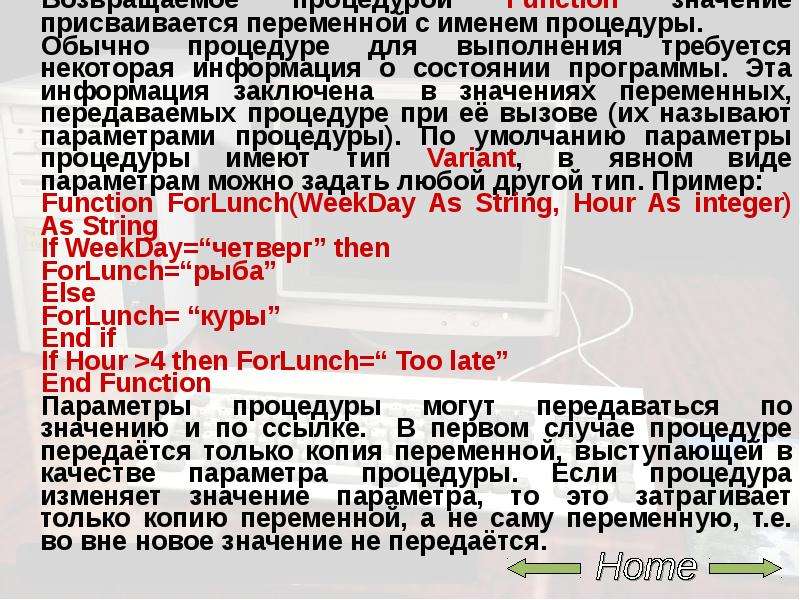
Возвращаемое процедурой Function значение присваивается переменной с именем процедуры. Возвращаемое процедурой Function значение присваивается...
Описание слайда:
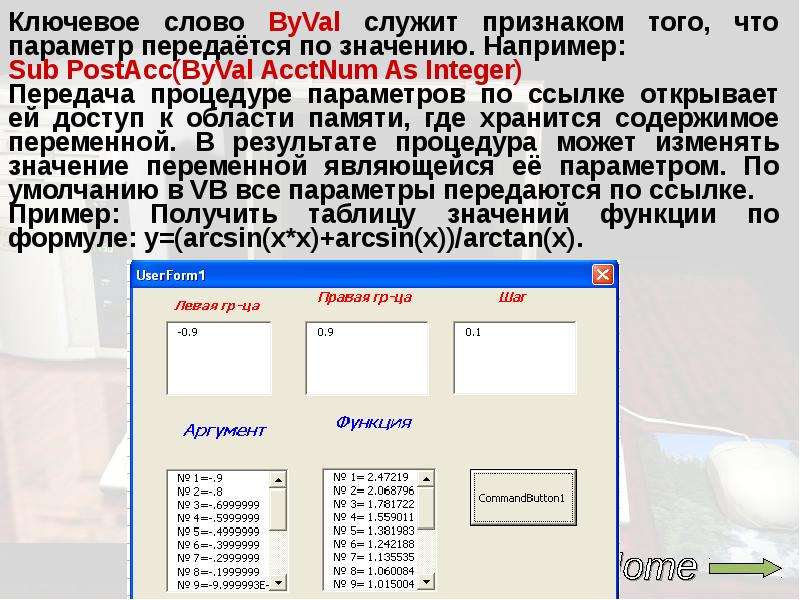
Возвращаемое процедурой Function значение присваивается переменной с именем процедуры. Возвращаемое процедурой Function значение присваивается переменной с именем процедуры. Обычно процедуре для выполнения требуется некоторая информация о состоянии программы. Эта информация заключена в значениях переменных, передаваемых процедуре при её вызове (их называют параметрами процедуры). По умолчанию параметры процедуры имеют тип Variant, в явном виде параметрам можно задать любой другой тип. Пример: Function ForLunch(WeekDay As String, Hour As integer) As String If WeekDay=“четверг” then ForLunch=“рыба” Else ForLunch= “куры” End if If Hour >4 then ForLunch=“ Too late” End Function Параметры процедуры могут передаваться по значению и по ссылке. В первом случае процедуре передаётся только копия переменной, выступающей в качестве параметра процедуры. Если процедура изменяет значение параметра, то это затрагивает только копию переменной, а не саму переменную, т.е. во вне новое значение не передаётся.

Слайд 110


visual Basic For Application, слайд №110
Описание слайда:

Слайд 111


visual Basic For Application, слайд №111
Описание слайда:

Слайд 112


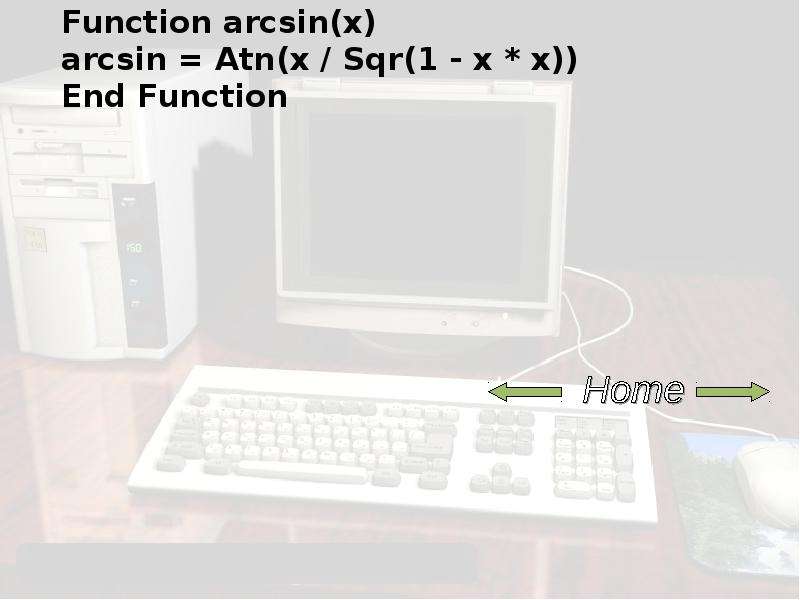
Function arcsin(x) Function arcsin(x) arcsin = Atn(x / Sqr(1 - x * x)) End Function
Описание слайда:
Function arcsin(x) Function arcsin(x) arcsin = Atn(x / Sqr(1 - x * x)) End Function

Слайд 113


visual Basic For Application, слайд №113
Описание слайда:

Слайд 114


Работа с файлами в языке Visual Basic Работа с файлами в языке Visual Basic Информация, которая вводится и выводится из программы, организована в...
Описание слайда:
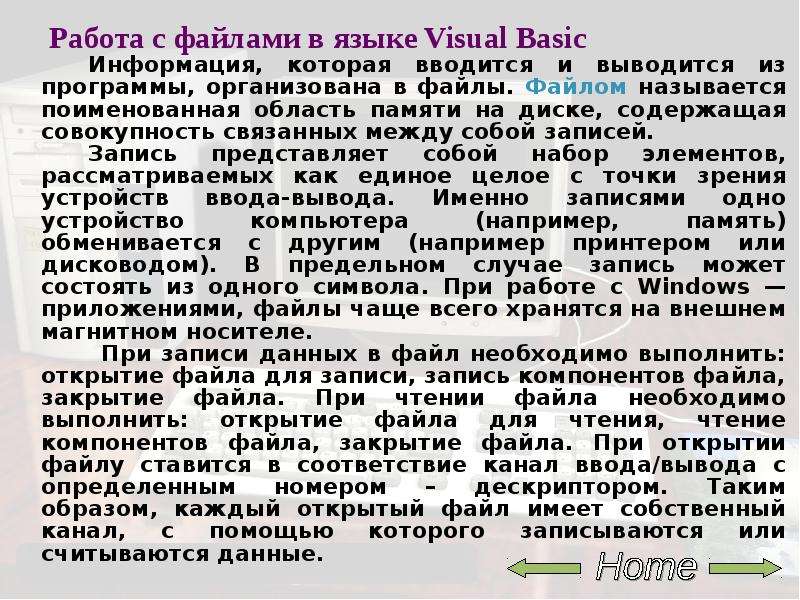
Работа с файлами в языке Visual Basic Работа с файлами в языке Visual Basic Информация, которая вводится и выводится из программы, организована в файлы. Файлом называется поименованная область памяти на диске, содержащая совокупность связанных между собой записей. Запись представляет собой набор элементов, рассматриваемых как единое целое с точки зрения устройств ввода-вывода. Именно записями одно устройство компьютера (например, память) обменивается с другим (например принтером или дисководом). В предельном случае запись может состоять из одного символа. При работе с Windows — приложениями, файлы чаще всего хранятся на внешнем магнитном носителе. При записи данных в файл необходимо выполнить: открытие файла для записи, запись компонентов файла, закрытие файла. При чтении файла необходимо выполнить: открытие файла для чтения, чтение компонентов файла, закрытие файла. При открытии файлу ставится в соответствие канал ввода/вывода с определенным номером – дескриптором. Таким образом, каждый открытый файл имеет собственный канал, с помощью которого записываются или считываются данные.

Слайд 115


Следовательно, для ввода и вывода данных в файл имеет значение не имя файла, а дескриптор. Кроме того, операционная система должна иметь сведения о...
Описание слайда:
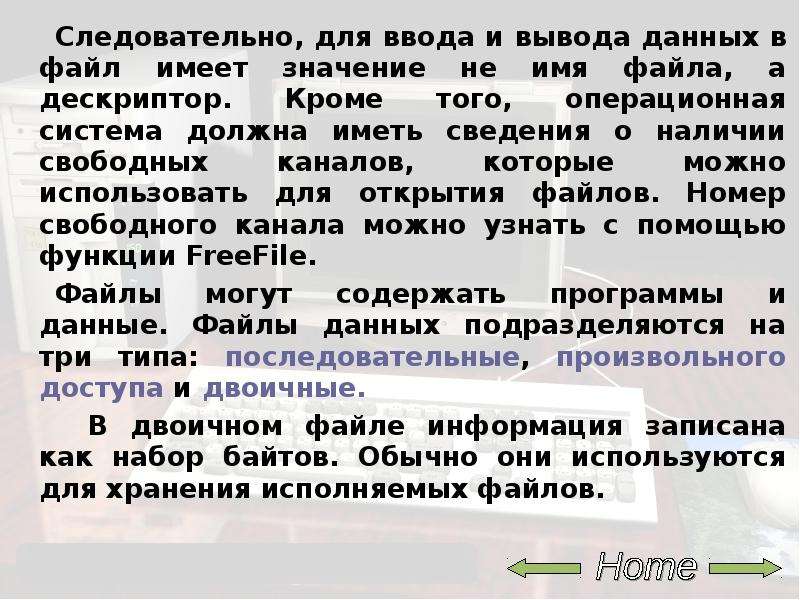
Следовательно, для ввода и вывода данных в файл имеет значение не имя файла, а дескриптор. Кроме того, операционная система должна иметь сведения о наличии свободных каналов, которые можно использовать для открытия файлов. Номер свободного канала можно узнать с помощью функции FreeFile. Следовательно, для ввода и вывода данных в файл имеет значение не имя файла, а дескриптор. Кроме того, операционная система должна иметь сведения о наличии свободных каналов, которые можно использовать для открытия файлов. Номер свободного канала можно узнать с помощью функции FreeFile. Файлы могут содержать программы и данные. Файлы данных подразделяются на три типа: последовательные, произвольного доступа и двоичные. В двоичном файле информация записана как набор байтов. Обычно они используются для хранения исполняемых файлов.

Слайд 116


Важнейшим атрибутом файла является его имя. Имя файла состоит из имени дисковода, имени папки и идентификатора файла — пути поиска файла на диске....
Описание слайда:
Важнейшим атрибутом файла является его имя. Имя файла состоит из имени дисковода, имени папки и идентификатора файла — пути поиска файла на диске. Важнейшим атрибутом файла является его имя. Имя файла состоит из имени дисковода, имени папки и идентификатора файла — пути поиска файла на диске. При работе с файлами данных различают три вида работ: -создание (запись файла на диск); -чтение файла и обработка записей; -добавление записей и корректировка файла. Для добавления записей или их корректировки в файлах с последовательным доступом требуется фактически переписать все записи файла заново. Файлы данных с произвольным доступом позволяют считывать данные в любом порядке, независимо от того в какой последовательности они были записаны в файл. Каждая запись в файлах произвольного доступа имеет свой номер, что обеспечивает возможность непосредственного обращения к ней.

Слайд 117


Операторы и функции для работы с файлами последовательного доступа Операторы и функции для работы с файлами последовательного доступа OPEN — открыть...
Описание слайда:
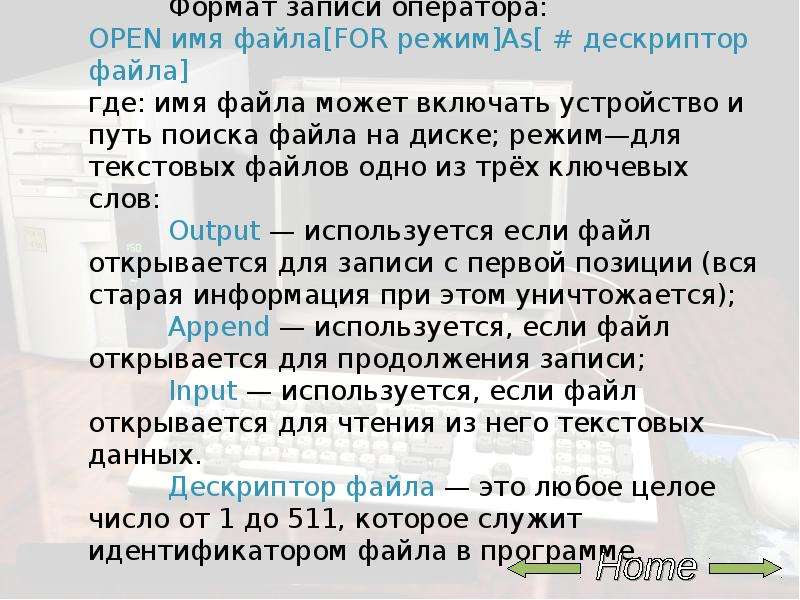
Операторы и функции для работы с файлами последовательного доступа Операторы и функции для работы с файлами последовательного доступа OPEN — открыть файл; CLOSE — закрыть файл; Input # — прочитать запись из файла; Print # — записать запись в файл; Write # — записать запись в файл; Lof — вернуть длину файла; Eof — логическая величина, используемая для определения конца файла. Оператор OPEN выполняет подготовительную работу для последующих операций ввода-вывода. Он заполняет блок управления данными, в которые система помещает файл и номер устройства, с которым будет работать; резервирует области памяти для буферов обмена операций ввода-вывода; определяет организацию данных в файле, режим его обработки и т.д.

Слайд 118


visual Basic For Application, слайд №118
Описание слайда:

Слайд 119


Оператор CLOSE # [список дескрипторов файлов] —закрывает все файлы, идентификаторы которых указаны в списке через запятую. Если список дескрипторов...
Описание слайда:
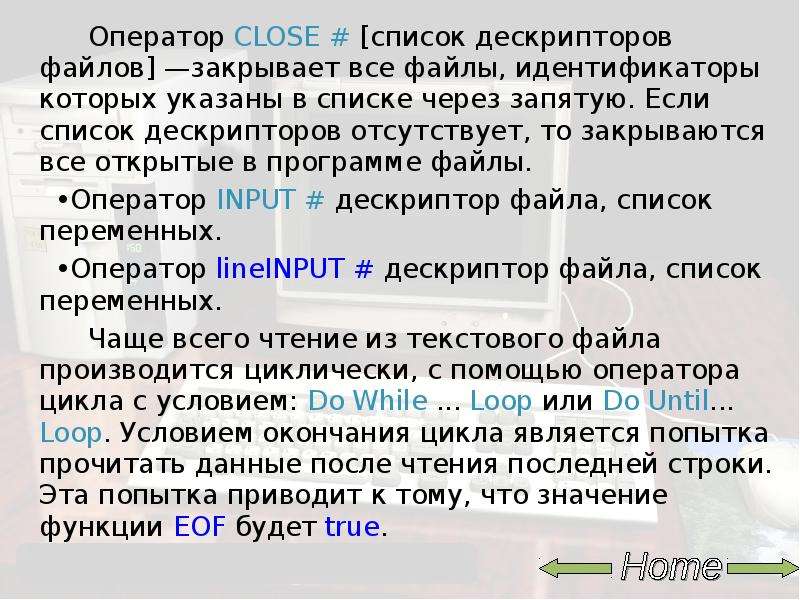
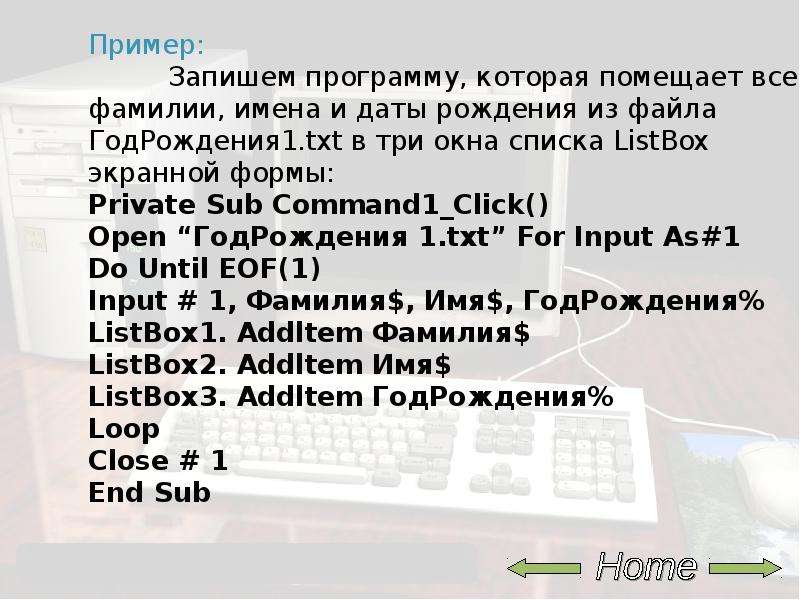
Оператор CLOSE # [список дескрипторов файлов] —закрывает все файлы, идентификаторы которых указаны в списке через запятую. Если список дескрипторов отсутствует, то закрываются все открытые в программе файлы. Оператор CLOSE # [список дескрипторов файлов] —закрывает все файлы, идентификаторы которых указаны в списке через запятую. Если список дескрипторов отсутствует, то закрываются все открытые в программе файлы. Оператор INPUT # дескриптор файла, список переменных. Оператор lineINPUT # дескриптор файла, список переменных. Чаще всего чтение из текстового файла производится циклически, с помощью оператора цикла с условием: Do While ... Loop или Do Until... Loop. Условием окончания цикла является попытка прочитать данные после чтения последней строки. Эта попытка приводит к тому, что значение функции EOF будет true.

Слайд 120


visual Basic For Application, слайд №120
Описание слайда:

Слайд 121


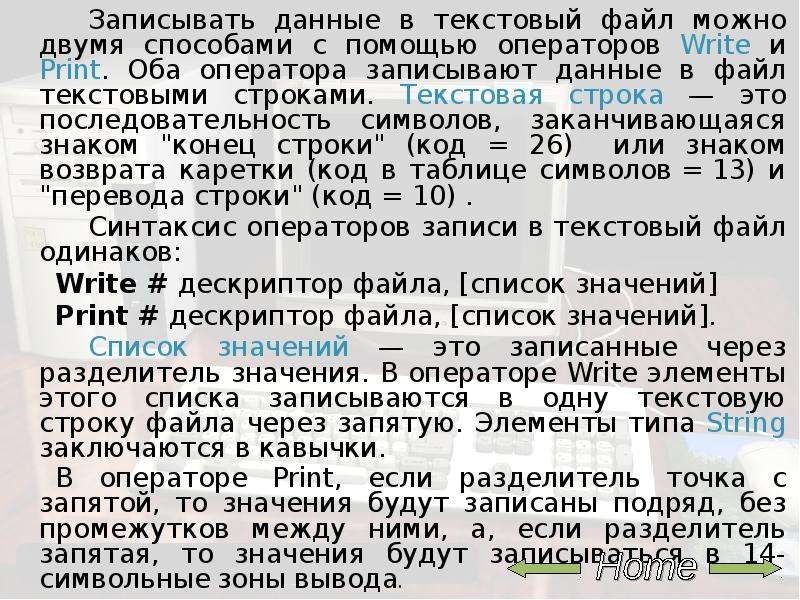
Записывать данные в текстовый файл можно двумя способами с помощью операторов Write и Print. Оба оператора записывают данные в файл текстовыми...
Описание слайда:
Записывать данные в текстовый файл можно двумя способами с помощью операторов Write и Print. Оба оператора записывают данные в файл текстовыми строками. Текстовая строка — это последовательность символов, заканчивающаяся знаком "конец строки" (код = 26) или знаком возврата каретки (код в таблице символов = 13) и "перевода строки" (код = 10) . Записывать данные в текстовый файл можно двумя способами с помощью операторов Write и Print. Оба оператора записывают данные в файл текстовыми строками. Текстовая строка — это последовательность символов, заканчивающаяся знаком "конец строки" (код = 26) или знаком возврата каретки (код в таблице символов = 13) и "перевода строки" (код = 10) . Синтаксис операторов записи в текстовый файл одинаков: Write # дескриптор файла, [список значений] Print # дескриптор файла, [список значений]. Список значений — это записанные через разделитель значения. В операторе Write элементы этого списка записываются в одну текстовую строку файла через запятую. Элементы типа String заключаются в кавычки. В операторе Print, если разделитель точка с запятой, то значения будут записаны подряд, без промежутков между ними, а, если разделитель запятая, то значения будут записываться в 14-символьные зоны вывода.

Слайд 122


visual Basic For Application, слайд №122
Описание слайда:

Слайд 123


visual Basic For Application, слайд №123
Описание слайда:

Слайд 124


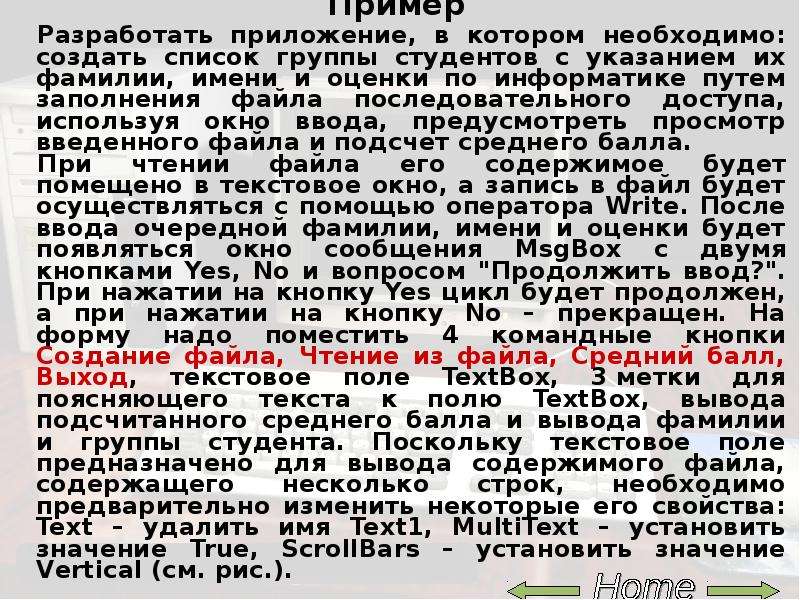
Разработать приложение, в котором необходимо: создать список группы студентов с указанием их фамилии, имени и оценки по информатике путем заполнения...
Описание слайда:
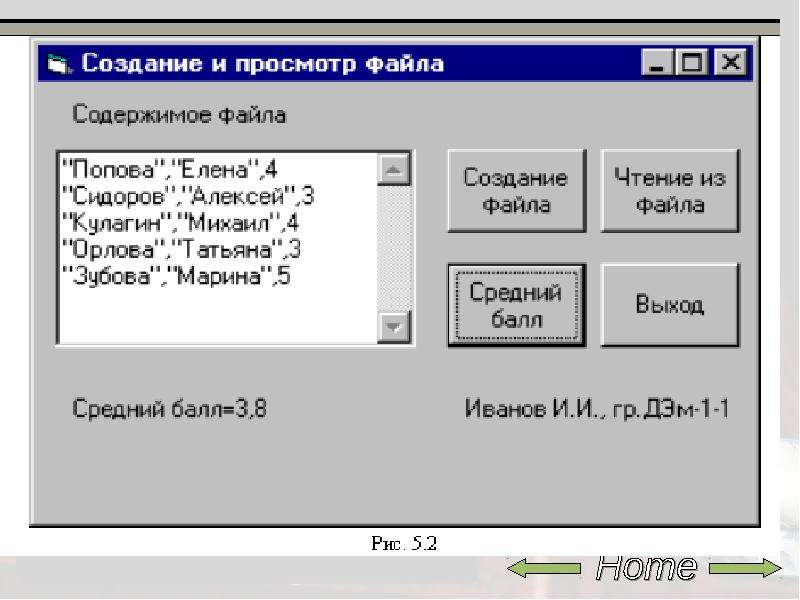
Разработать приложение, в котором необходимо: создать список группы студентов с указанием их фамилии, имени и оценки по информатике путем заполнения файла последовательного доступа, используя окно ввода, предусмотреть просмотр введенного файла и подсчет среднего балла. Разработать приложение, в котором необходимо: создать список группы студентов с указанием их фамилии, имени и оценки по информатике путем заполнения файла последовательного доступа, используя окно ввода, предусмотреть просмотр введенного файла и подсчет среднего балла. При чтении файла его содержимое будет помещено в текстовое окно, а запись в файл будет осуществляться с помощью оператора Write. После ввода очередной фамилии, имени и оценки будет появляться окно сообщения MsgBox с двумя кнопками Yes, No и вопросом "Продолжить ввод?". При нажатии на кнопку Yes цикл будет продолжен, а при нажатии на кнопку No – прекращен. На форму надо поместить 4 командные кнопки Создание файла, Чтение из файла, Средний балл, Выход, текстовое поле TextBox, 3 метки для поясняющего текста к полю TextBox, вывода подсчитанного среднего балла и вывода фамилии и группы студента. Поскольку текстовое поле предназначено для вывода содержимого файла, содержащего несколько строк, необходимо предварительно изменить некоторые его свойства: Text – удалить имя Text1, MultiText – установить значение True, ScrollBars – установить значение Vertical (см. рис.).

Слайд 125


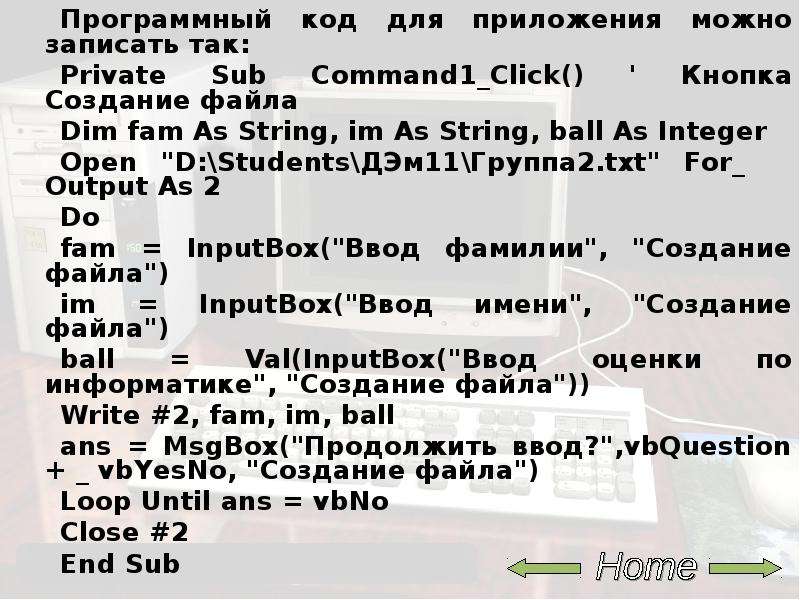
Программный код для приложения можно записать так: Программный код для приложения можно записать так: Private Sub Command1_Click() ' Кнопка Создание...
Описание слайда:
Программный код для приложения можно записать так: Программный код для приложения можно записать так: Private Sub Command1_Click() ' Кнопка Создание файла Dim fam As String, im As String, ball As Integer Open "D:\Students\ДЭм11\Группа2.txt" For_ Output As 2 Do fam = InputBox("Ввод фамилии", "Создание файла") im = InputBox("Ввод имени", "Создание файла") ball = Val(InputBox("Ввод оценки по информатике", "Создание файла")) Write #2, fam, im, ball ans = MsgBox("Продолжить ввод?",vbQuestion + _ vbYesNo, "Создание файла") Loop Until ans = vbNo Close #2 End Sub

Слайд 126


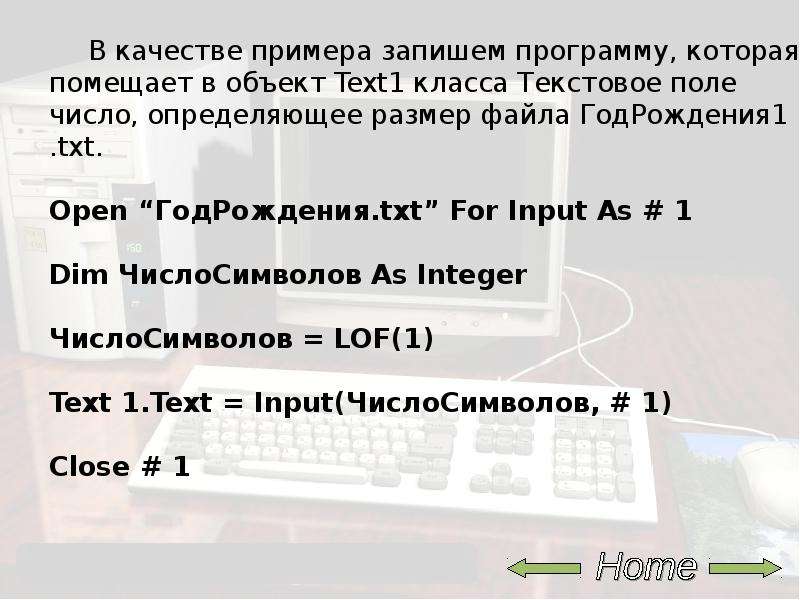
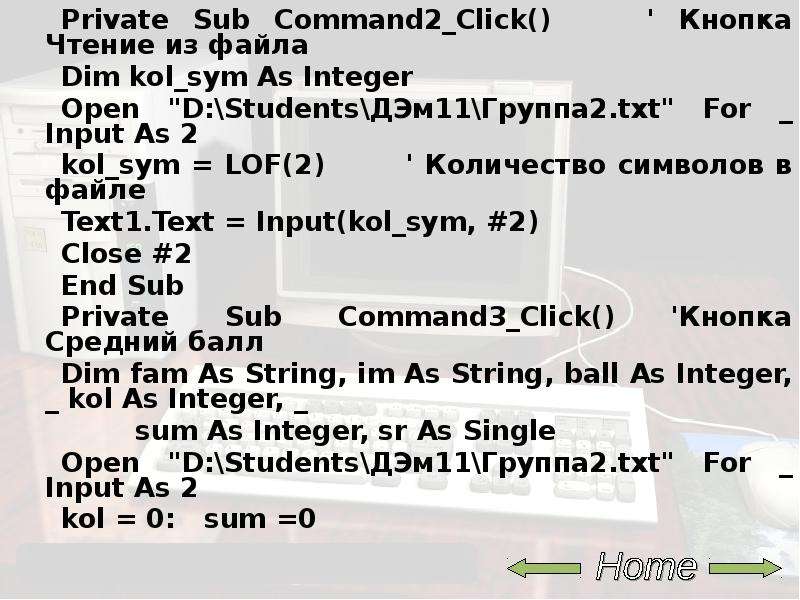
Private Sub Command2_Click() ' Кнопка Чтение из файла Private Sub Command2_Click() ' Кнопка Чтение из файла Dim kol_sym As Integer Open...
Описание слайда:
Private Sub Command2_Click() ' Кнопка Чтение из файла Private Sub Command2_Click() ' Кнопка Чтение из файла Dim kol_sym As Integer Open "D:\Students\ДЭм11\Группа2.txt" For _ Input As 2 kol_sym = LOF(2) ' Количество символов в файле Text1.Text = Input(kol_sym, #2) Close #2 End Sub Private Sub Command3_Click() 'Кнопка Средний балл Dim fam As String, im As String, ball As Integer, _ kol As Integer, _ sum As Integer, sr As Single Open "D:\Students\ДЭм11\Группа2.txt" For _ Input As 2 kol = 0: sum =0

Слайд 127


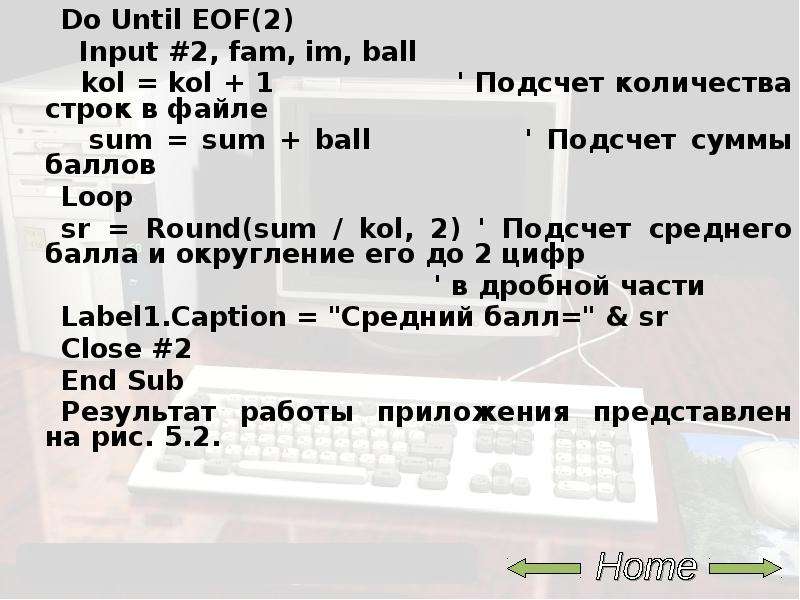
Do Until EOF(2) Do Until EOF(2) Input #2, fam, im, ball kol = kol + 1 ' Подсчет количества строк в файле sum = sum + ball ' Подсчет суммы баллов Loop...
Описание слайда:
Do Until EOF(2) Do Until EOF(2) Input #2, fam, im, ball kol = kol + 1 ' Подсчет количества строк в файле sum = sum + ball ' Подсчет суммы баллов Loop sr = Round(sum / kol, 2) ' Подсчет среднего балла и округление его до 2 цифр ' в дробной части Label1.Caption = "Средний балл=" & sr Close #2 End Sub Результат работы приложения представлен на рис. 5.2.

Слайд 128


visual Basic For Application, слайд №128
Описание слайда:

Слайд 129


visual Basic For Application, слайд №129
Описание слайда:


Похожие презентации
Mypresentation.ru
Загрузить презентацию