🗊 Презентация встроенные функции Excel

Категория: Образование
Нажмите для полного просмотра!
встроенные функции Excel, слайд №1 встроенные функции Excel, слайд №2 встроенные функции Excel, слайд №3 встроенные функции Excel, слайд №4 встроенные функции Excel, слайд №5 встроенные функции Excel, слайд №6 встроенные функции Excel, слайд №7 встроенные функции Excel, слайд №8 встроенные функции Excel, слайд №9 встроенные функции Excel, слайд №10 встроенные функции Excel, слайд №11 встроенные функции Excel, слайд №12 встроенные функции Excel, слайд №13 встроенные функции Excel, слайд №14 встроенные функции Excel, слайд №15 встроенные функции Excel, слайд №16 встроенные функции Excel, слайд №17 встроенные функции Excel, слайд №18 встроенные функции Excel, слайд №19 встроенные функции Excel, слайд №20 встроенные функции Excel, слайд №21 встроенные функции Excel, слайд №22

Вы можете ознакомиться и скачать презентацию на тему встроенные функции Excel. Доклад-сообщение содержит 22 слайдов. Презентации для любого класса можно скачать бесплатно. Если материал и наш сайт презентаций Mypresentation Вам понравились – поделитесь им с друзьями с помощью социальных кнопок и добавьте в закладки в своем браузере.

Слайды и текст этой презентации


Слайд 1


Лектор доцент Исмоилов М.И.
Описание слайда:
Лектор доцент Исмоилов М.И.

Слайд 2


встроенные функции Excel, слайд №2
Описание слайда:

Слайд 3


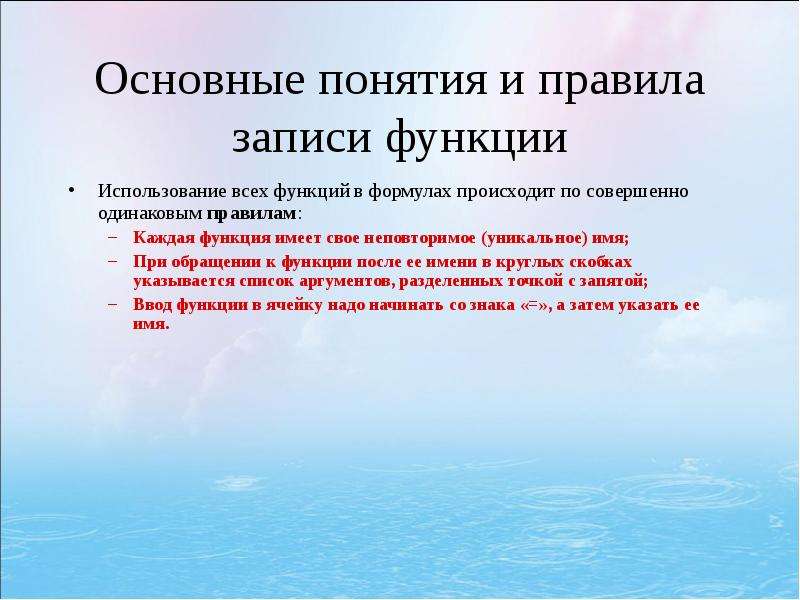
Основные понятия и правила записи функции Использование всех функций в формулах происходит по совершенно одинаковым правилам: Каждая функция имеет...
Описание слайда:

Основные понятия и правила записи функции Использование всех функций в формулах происходит по совершенно одинаковым правилам: Каждая функция имеет свое неповторимое (уникальное) имя; При обращении к функции после ее имени в круглых скобках указывается список аргументов, разделенных точкой с запятой; Ввод функции в ячейку надо начинать со знака «=», а затем указать ее имя.

Слайд 4


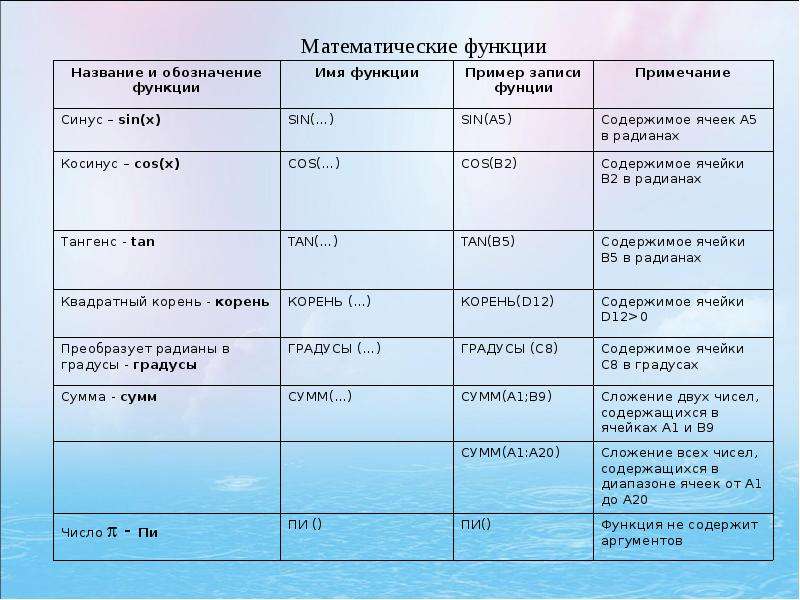
Математические функции

Описание слайда:
Математические функции

Слайд 5


встроенные функции Excel, слайд №5
Описание слайда:

Слайд 6


Статистические функции
Описание слайда:
Статистические функции

Слайд 7


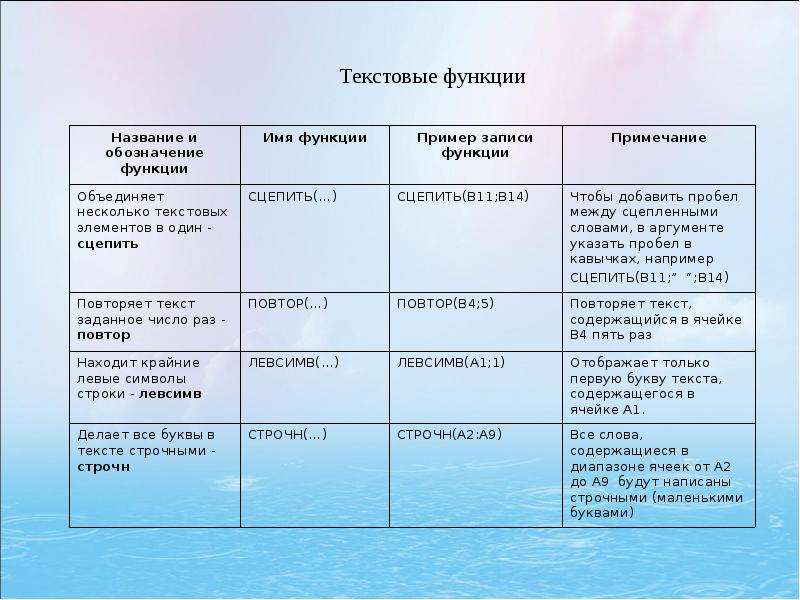
Текстовые функции
Описание слайда:
Текстовые функции

Слайд 8


встроенные функции Excel, слайд №8
Описание слайда:

Слайд 9


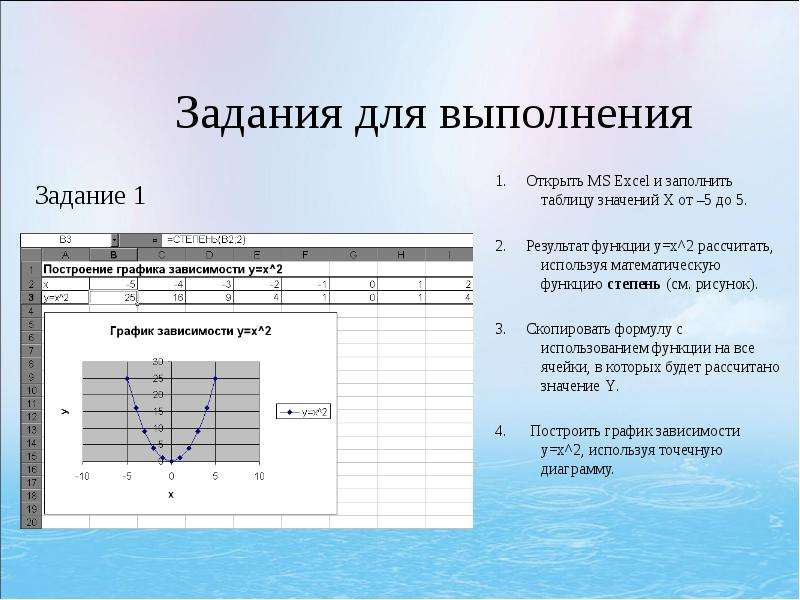
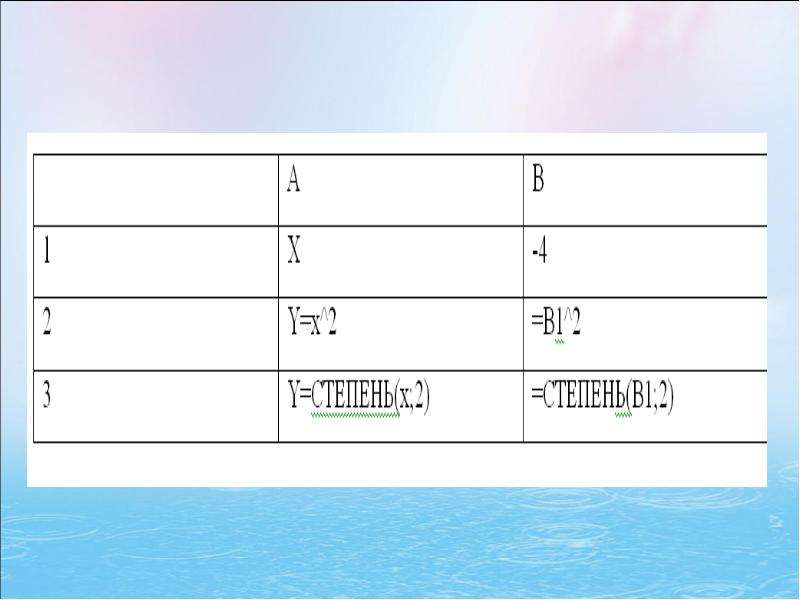
Задания для выполнения 1. Открыть MS Excel и заполнить таблицу значений Х от –5 до 5. 2. Результат функции y=x^2 рассчитать, используя математическую...
Описание слайда:
Задания для выполнения 1. Открыть MS Excel и заполнить таблицу значений Х от –5 до 5. 2. Результат функции y=x^2 рассчитать, используя математическую функцию степень (см. рисунок). 3. Скопировать формулу с использованием функции на все ячейки, в которых будет рассчитано значение Y. 4. Построить график зависимости y=x^2, используя точечную диаграмму.

Слайд 10


Суммирование Суммирование Одной из наиболее часто используемых операций является суммирование значений диапазона ячеек , расположенных в одном...
Описание слайда:
Суммирование Суммирование Одной из наиболее часто используемых операций является суммирование значений диапазона ячеек , расположенных в одном столбце или строке , достаточно для вызова функции суммирования чисел СУММ() щелкнуть на кнопке автосумма .

Слайд 11


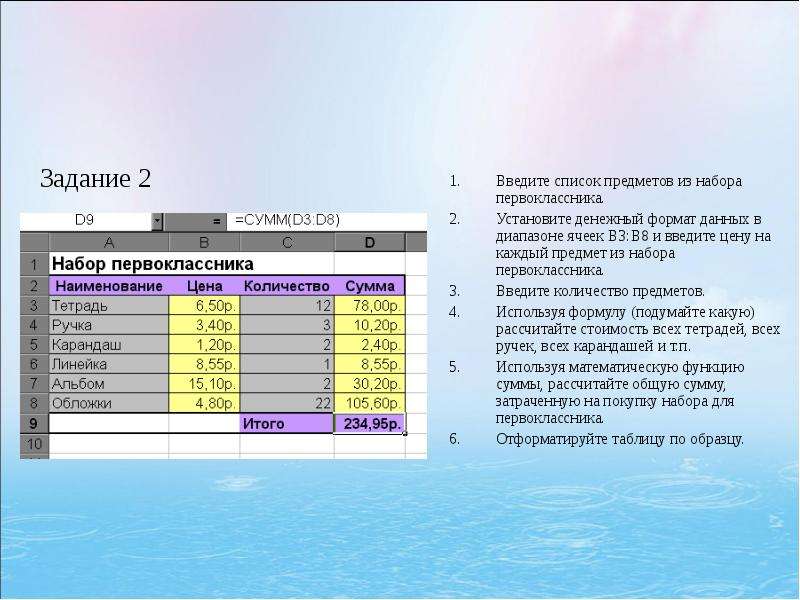
Введите список предметов из набора первоклассника. Введите список предметов из набора первоклассника. Установите денежный формат данных в диапазоне...
Описание слайда:
Введите список предметов из набора первоклассника. Введите список предметов из набора первоклассника. Установите денежный формат данных в диапазоне ячеек В3:В8 и введите цену на каждый предмет из набора первоклассника. Введите количество предметов. Используя формулу (подумайте какую) рассчитайте стоимость всех тетрадей, всех ручек, всех карандашей и т.п. Используя математическую функцию суммы, рассчитайте общую сумму, затраченную на покупку набора для первоклассника. Отформатируйте таблицу по образцу.

Слайд 12


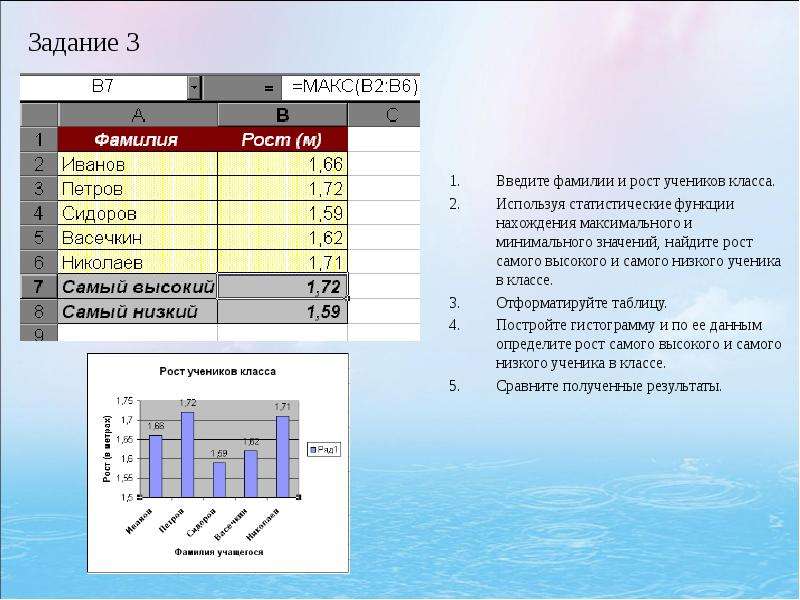
Введите фамилии и рост учеников класса. Введите фамилии и рост учеников класса. Используя статистические функции нахождения максимального и...
Описание слайда:
Введите фамилии и рост учеников класса. Введите фамилии и рост учеников класса. Используя статистические функции нахождения максимального и минимального значений, найдите рост самого высокого и самого низкого ученика в классе. Отформатируйте таблицу. Постройте гистограмму и по ее данным определите рост самого высокого и самого низкого ученика в классе. Сравните полученные результаты.

Слайд 13


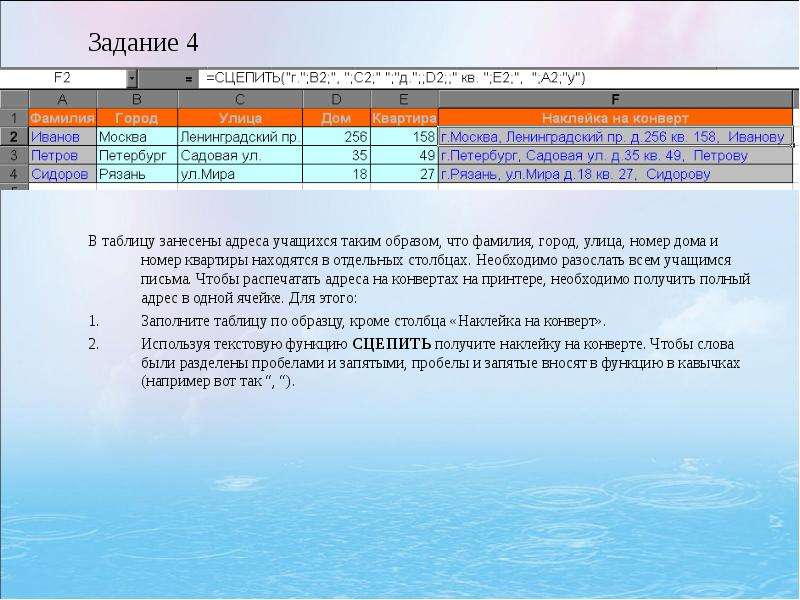
В таблицу занесены адреса учащихся таким образом, что фамилия, город, улица, номер дома и номер квартиры находятся в отдельных столбцах. Необходимо...
Описание слайда:
В таблицу занесены адреса учащихся таким образом, что фамилия, город, улица, номер дома и номер квартиры находятся в отдельных столбцах. Необходимо разослать всем учащимся письма. Чтобы распечатать адреса на конвертах на принтере, необходимо получить полный адрес в одной ячейке. Для этого: В таблицу занесены адреса учащихся таким образом, что фамилия, город, улица, номер дома и номер квартиры находятся в отдельных столбцах. Необходимо разослать всем учащимся письма. Чтобы распечатать адреса на конвертах на принтере, необходимо получить полный адрес в одной ячейке. Для этого: Заполните таблицу по образцу, кроме столбца «Наклейка на конверт». Используя текстовую функцию СЦЕПИТЬ получите наклейку на конверте. Чтобы слова были разделены пробелами и запятыми, пробелы и запятые вносят в функцию в кавычках (например вот так “, “).

Слайд 14


встроенные функции Excel, слайд №14
Описание слайда:

Слайд 15


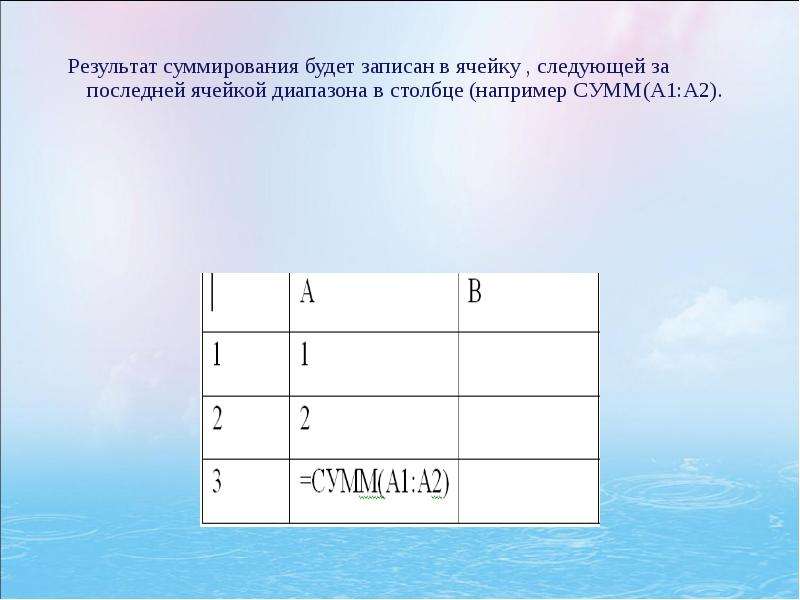
Результат суммирования будет записан в ячейку , следующей за последней ячейкой диапазона в столбце (например СУММ(А1:А2). Результат суммирования...
Описание слайда:
Результат суммирования будет записан в ячейку , следующей за последней ячейкой диапазона в столбце (например СУММ(А1:А2). Результат суммирования будет записан в ячейку , следующей за последней ячейкой диапазона в столбце (например СУММ(А1:А2).

Слайд 16


Степенная функция. Степенная функция. В математике широко используется степенная функция y=x^n. Ввод функции в формулы можно осуществлять с помощью...
Описание слайда:
Степенная функция. Степенная функция. В математике широко используется степенная функция y=x^n. Ввод функции в формулы можно осуществлять с помощью клавиатуры или с помощью мастера функций, который предоставляет пользователю возможность вводить функции с использованием последовательностей диалоговых окон.

Слайд 17


встроенные функции Excel, слайд №17
Описание слайда:

Слайд 18


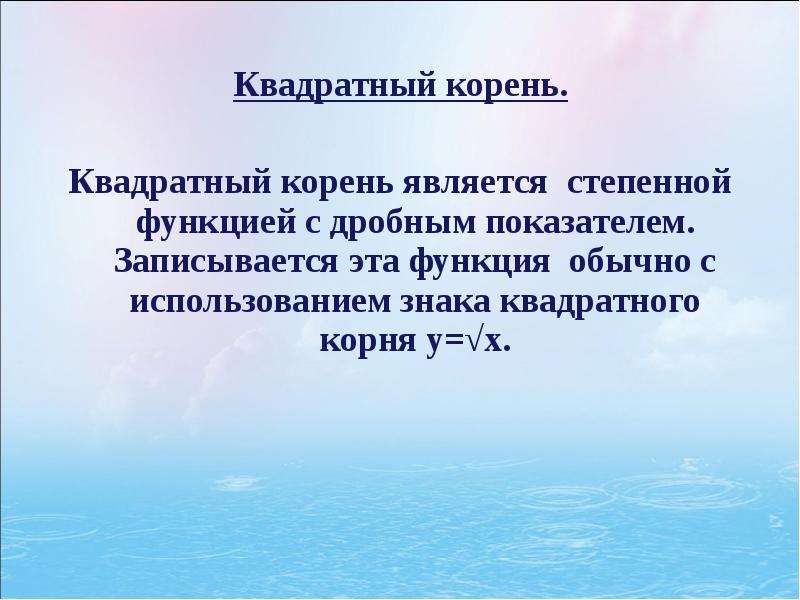
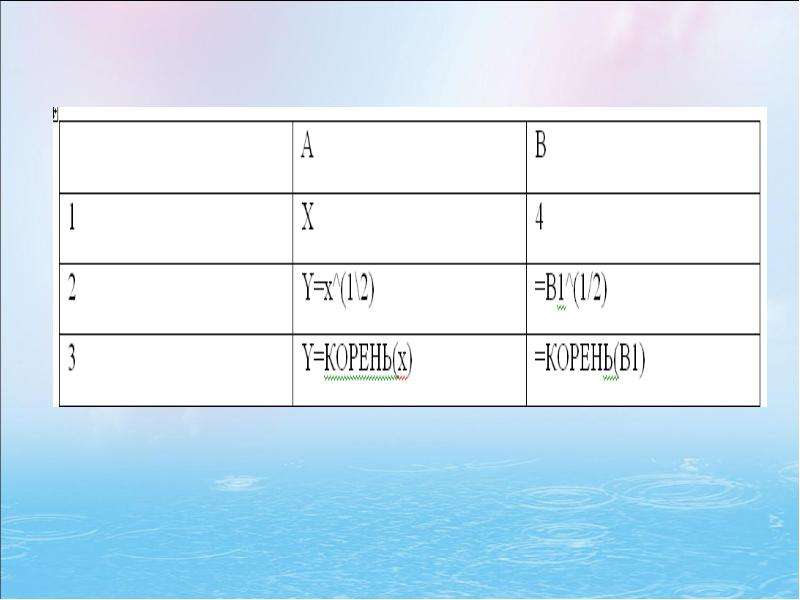
Квадратный корень. Квадратный корень. Квадратный корень является степенной функцией с дробным показателем. Записывается эта функция обычно с...
Описание слайда:
Квадратный корень. Квадратный корень. Квадратный корень является степенной функцией с дробным показателем. Записывается эта функция обычно с использованием знака квадратного корня y=√x.

Слайд 19


встроенные функции Excel, слайд №19
Описание слайда:

Слайд 20


Таблица значений функции. Таблица значений функции. В электронных таблицах можно не только вычислить значение функции для любого заданного значения...
Описание слайда:
Таблица значений функции. Таблица значений функции. В электронных таблицах можно не только вычислить значение функции для любого заданного значения аргумента, но и представить ее в форме таблицы числовых значений аргумента и вычисленных значений функции.

Слайд 21


Заполнение таблицы можно существенно ускорить, если использовать операцию Заполнить. Сначала в первую ячейку вводится наименьшее значение аргумента...
Описание слайда:
Заполнение таблицы можно существенно ускорить, если использовать операцию Заполнить. Сначала в первую ячейку вводится наименьшее значение аргумента (В1), во вторую ячейку вводится формула, вычисляющая следующее значение аргумента с учетом величины шага аргумента (В1+1).

Слайд 22


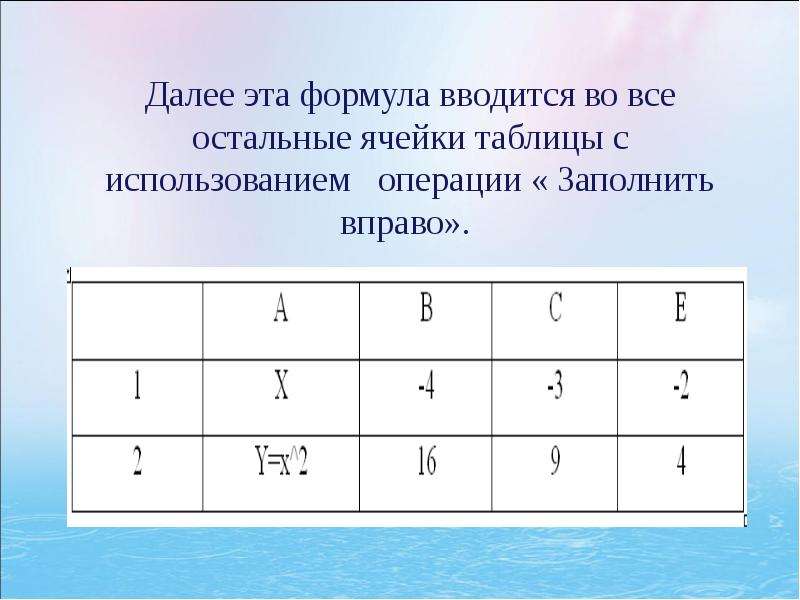
Далее эта формула вводится во все остальные ячейки таблицы с использованием операции « Заполнить вправо».
Описание слайда:
Далее эта формула вводится во все остальные ячейки таблицы с использованием операции « Заполнить вправо».


Похожие презентации
Mypresentation.ru
Загрузить презентацию