🗊 Презентация ВЗАИМОДЕЙСТВИЕ MICROSOFT VISUAL BASIC

Категория: Образование
Нажмите для полного просмотра!
ВЗАИМОДЕЙСТВИЕ MICROSOFT VISUAL BASIC, слайд №1 ВЗАИМОДЕЙСТВИЕ MICROSOFT VISUAL BASIC, слайд №2 ВЗАИМОДЕЙСТВИЕ MICROSOFT VISUAL BASIC, слайд №3 ВЗАИМОДЕЙСТВИЕ MICROSOFT VISUAL BASIC, слайд №4 ВЗАИМОДЕЙСТВИЕ MICROSOFT VISUAL BASIC, слайд №5 ВЗАИМОДЕЙСТВИЕ MICROSOFT VISUAL BASIC, слайд №6 ВЗАИМОДЕЙСТВИЕ MICROSOFT VISUAL BASIC, слайд №7 ВЗАИМОДЕЙСТВИЕ MICROSOFT VISUAL BASIC, слайд №8 ВЗАИМОДЕЙСТВИЕ MICROSOFT VISUAL BASIC, слайд №9 ВЗАИМОДЕЙСТВИЕ MICROSOFT VISUAL BASIC, слайд №10 ВЗАИМОДЕЙСТВИЕ MICROSOFT VISUAL BASIC, слайд №11 ВЗАИМОДЕЙСТВИЕ MICROSOFT VISUAL BASIC, слайд №12 ВЗАИМОДЕЙСТВИЕ MICROSOFT VISUAL BASIC, слайд №13 ВЗАИМОДЕЙСТВИЕ MICROSOFT VISUAL BASIC, слайд №14 ВЗАИМОДЕЙСТВИЕ MICROSOFT VISUAL BASIC, слайд №15 ВЗАИМОДЕЙСТВИЕ MICROSOFT VISUAL BASIC, слайд №16 ВЗАИМОДЕЙСТВИЕ MICROSOFT VISUAL BASIC, слайд №17 ВЗАИМОДЕЙСТВИЕ MICROSOFT VISUAL BASIC, слайд №18 ВЗАИМОДЕЙСТВИЕ MICROSOFT VISUAL BASIC, слайд №19 ВЗАИМОДЕЙСТВИЕ MICROSOFT VISUAL BASIC, слайд №20 ВЗАИМОДЕЙСТВИЕ MICROSOFT VISUAL BASIC, слайд №21 ВЗАИМОДЕЙСТВИЕ MICROSOFT VISUAL BASIC, слайд №22 ВЗАИМОДЕЙСТВИЕ MICROSOFT VISUAL BASIC, слайд №23 ВЗАИМОДЕЙСТВИЕ MICROSOFT VISUAL BASIC, слайд №24 ВЗАИМОДЕЙСТВИЕ MICROSOFT VISUAL BASIC, слайд №25 ВЗАИМОДЕЙСТВИЕ MICROSOFT VISUAL BASIC, слайд №26 ВЗАИМОДЕЙСТВИЕ MICROSOFT VISUAL BASIC, слайд №27 ВЗАИМОДЕЙСТВИЕ MICROSOFT VISUAL BASIC, слайд №28 ВЗАИМОДЕЙСТВИЕ MICROSOFT VISUAL BASIC, слайд №29 ВЗАИМОДЕЙСТВИЕ MICROSOFT VISUAL BASIC, слайд №30 ВЗАИМОДЕЙСТВИЕ MICROSOFT VISUAL BASIC, слайд №31 ВЗАИМОДЕЙСТВИЕ MICROSOFT VISUAL BASIC, слайд №32 ВЗАИМОДЕЙСТВИЕ MICROSOFT VISUAL BASIC, слайд №33 ВЗАИМОДЕЙСТВИЕ MICROSOFT VISUAL BASIC, слайд №34 ВЗАИМОДЕЙСТВИЕ MICROSOFT VISUAL BASIC, слайд №35 ВЗАИМОДЕЙСТВИЕ MICROSOFT VISUAL BASIC, слайд №36 ВЗАИМОДЕЙСТВИЕ MICROSOFT VISUAL BASIC, слайд №37 ВЗАИМОДЕЙСТВИЕ MICROSOFT VISUAL BASIC, слайд №38 ВЗАИМОДЕЙСТВИЕ MICROSOFT VISUAL BASIC, слайд №39 ВЗАИМОДЕЙСТВИЕ MICROSOFT VISUAL BASIC, слайд №40 ВЗАИМОДЕЙСТВИЕ MICROSOFT VISUAL BASIC, слайд №41

Содержание
Вы можете ознакомиться и скачать презентацию на тему ВЗАИМОДЕЙСТВИЕ MICROSOFT VISUAL BASIC. Доклад-сообщение содержит 41 слайдов. Презентации для любого класса можно скачать бесплатно. Если материал и наш сайт презентаций Mypresentation Вам понравились – поделитесь им с друзьями с помощью социальных кнопок и добавьте в закладки в своем браузере.
Слайды и текст этой презентации


Слайд 1


ВЗАИМОДЕЙСТВИЕ MICROSOFT VISUAL BASIC C ПРОГРАММНЫМИ ПРОДУКТАМИ MICROSOFT OFFICE
Описание слайда:
ВЗАИМОДЕЙСТВИЕ MICROSOFT VISUAL BASIC C ПРОГРАММНЫМИ ПРОДУКТАМИ MICROSOFT OFFICE

Слайд 2


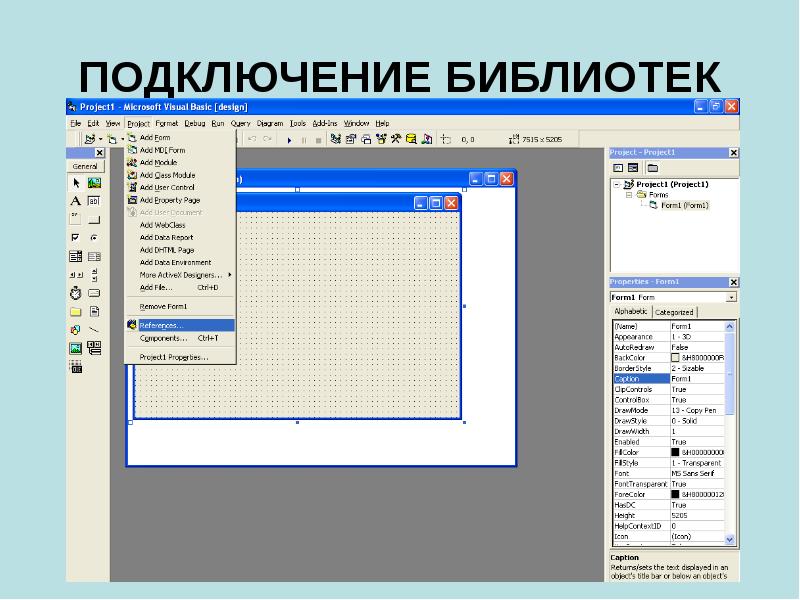
ПОДКЛЮЧЕНИЕ БИБЛИОТЕК
Описание слайда:
ПОДКЛЮЧЕНИЕ БИБЛИОТЕК

Слайд 3


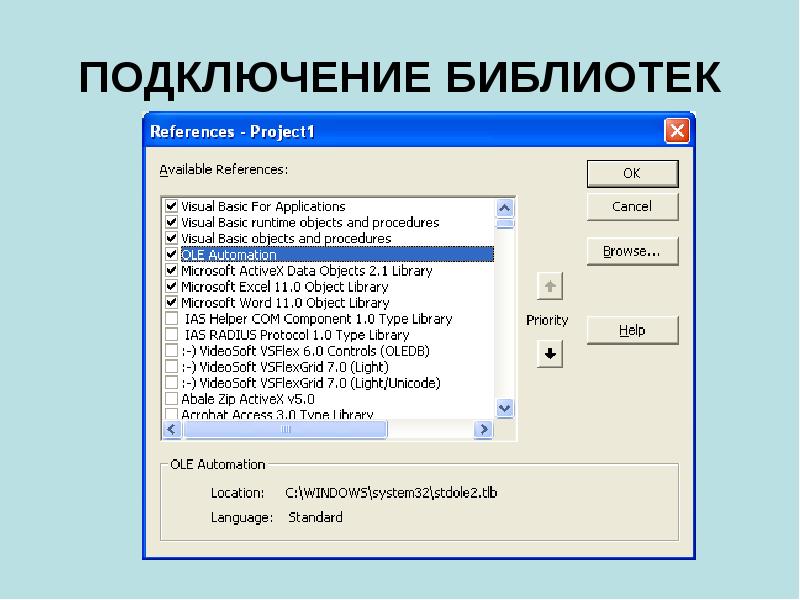
ПОДКЛЮЧЕНИЕ БИБЛИОТЕК
Описание слайда:
ПОДКЛЮЧЕНИЕ БИБЛИОТЕК

Слайд 4


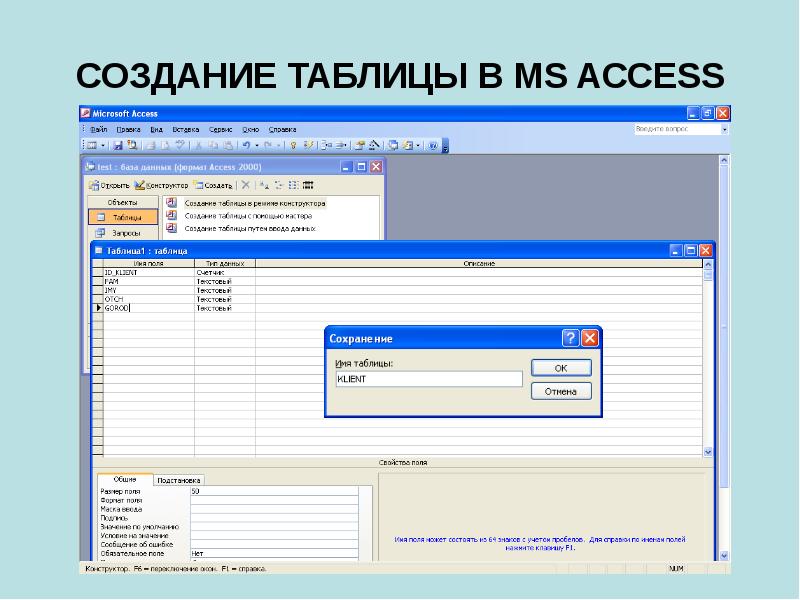
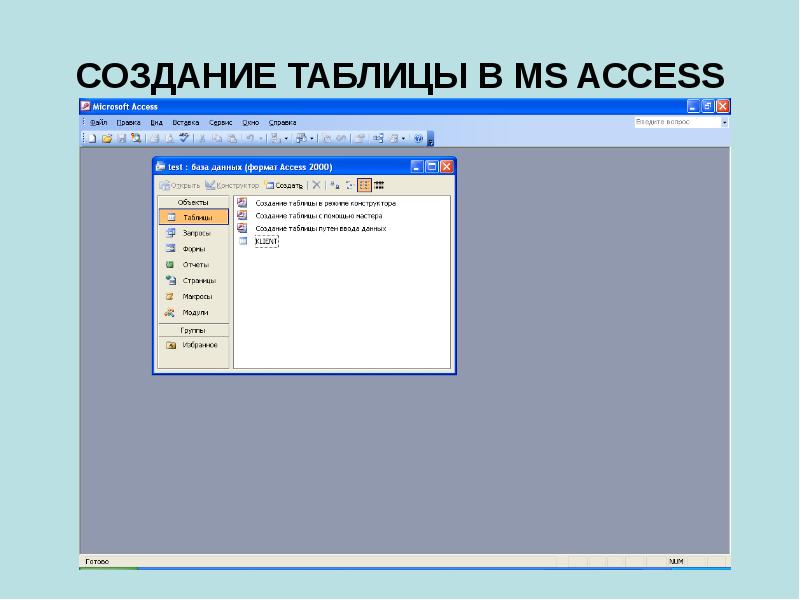
СОЗДАНИЕ ТАБЛИЦЫ В MS ACCESS
Описание слайда:
СОЗДАНИЕ ТАБЛИЦЫ В MS ACCESS

Слайд 5


СОЗДАНИЕ ТАБЛИЦЫ В MS ACCESS
Описание слайда:
СОЗДАНИЕ ТАБЛИЦЫ В MS ACCESS

Слайд 6


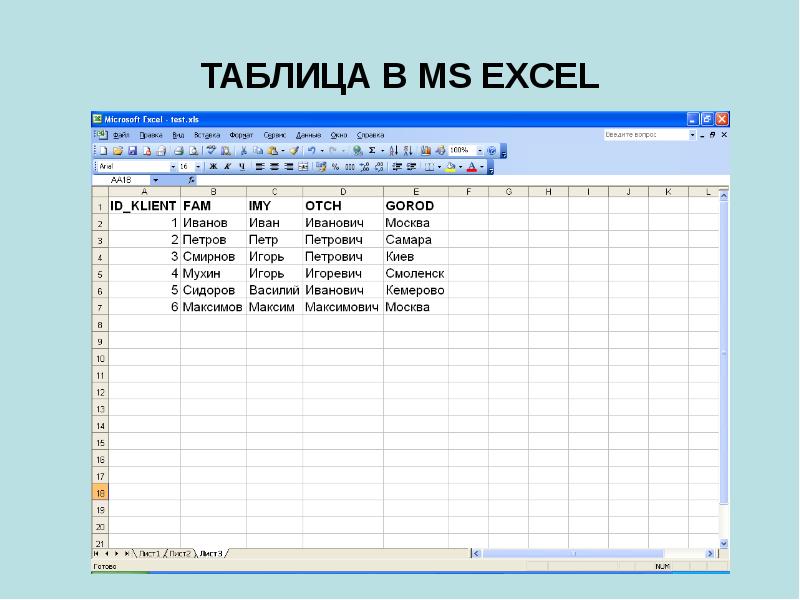
ТАБЛИЦА В MS EXCEL
Описание слайда:
ТАБЛИЦА В MS EXCEL

Слайд 7


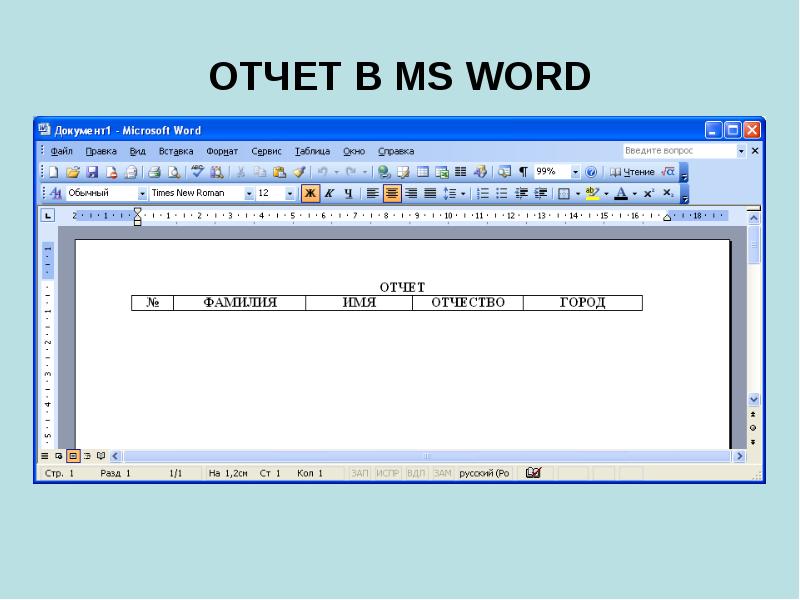
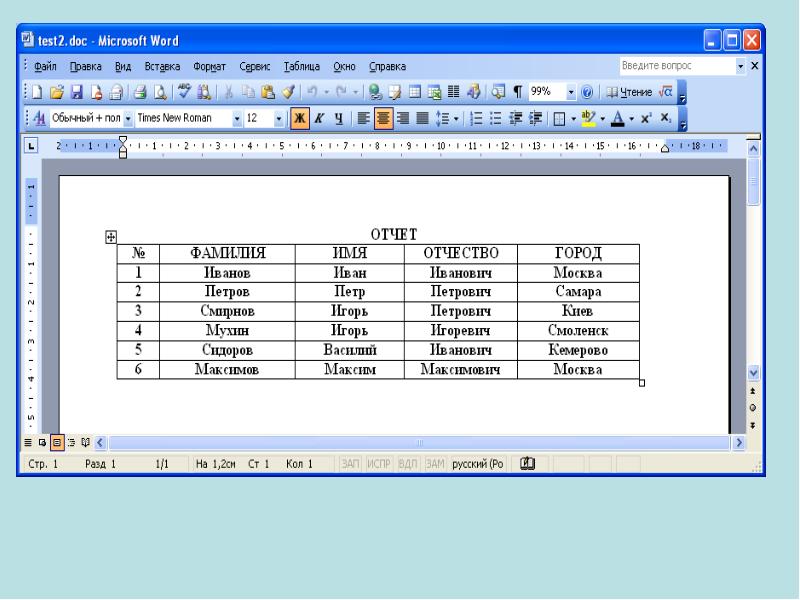
ОТЧЕТ В MS WORD
Описание слайда:
ОТЧЕТ В MS WORD

Слайд 8


ВЗАИМОДЕЙСТВИЕ MICROSOFT VISUAL BASIC, слайд №8
Описание слайда:

Слайд 9


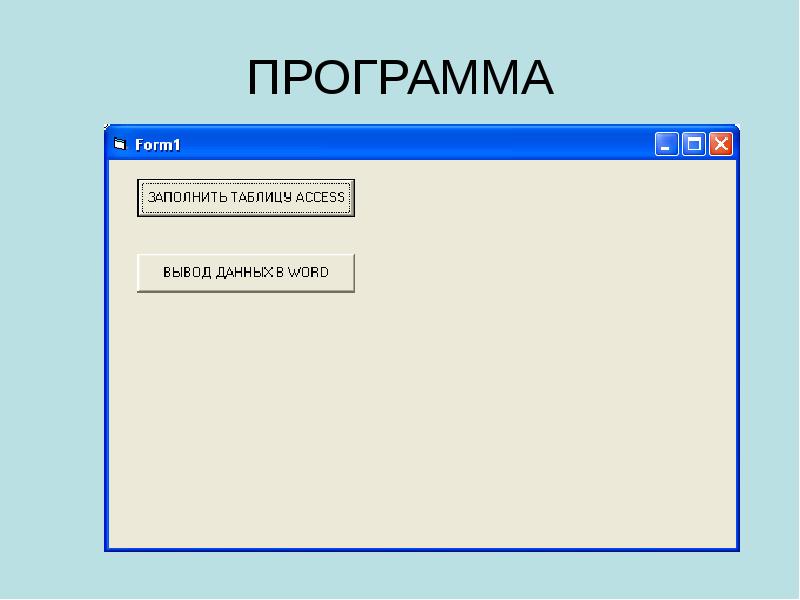
ПРОГРАММА
Описание слайда:
ПРОГРАММА

Слайд 10


ВЗАИМОДЕЙСТВИЕ MICROSOFT VISUAL BASIC, слайд №10
Описание слайда:

Слайд 11


ВЗАИМОДЕЙСТВИЕ MICROSOFT VISUAL BASIC, слайд №11
Описание слайда:

Слайд 12


ВЗАИМОДЕЙСТВИЕ MICROSOFT VISUAL BASIC, слайд №12
Описание слайда:

Слайд 13


ВЗАИМОДЕЙСТВИЕ MICROSOFT VISUAL BASIC, слайд №13
Описание слайда:

Слайд 14


ВЗАИМОДЕЙСТВИЕ MICROSOFT VISUAL BASIC, слайд №14
Описание слайда:

Слайд 15


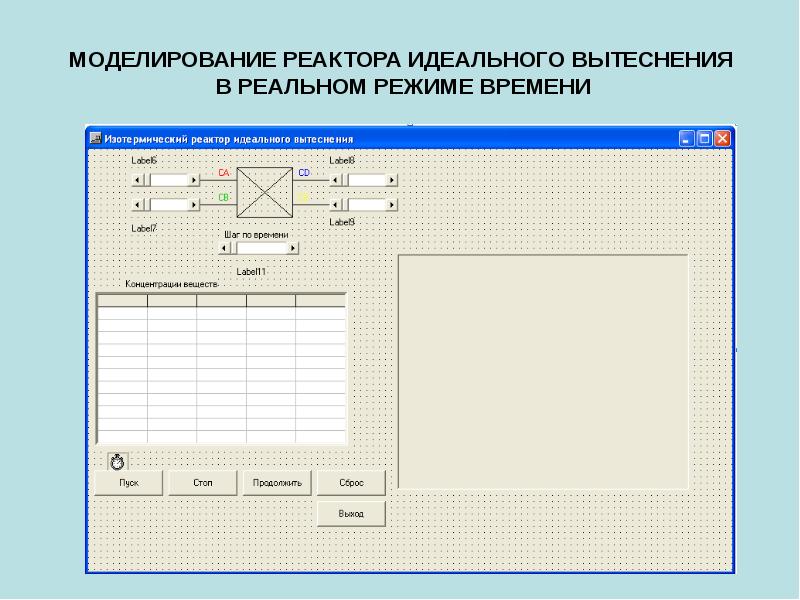
МОДЕЛИРОВАНИЕ РЕАКТОРА ИДЕАЛЬНОГО ВЫТЕСНЕНИЯ В РЕАЛЬНОМ РЕЖИМЕ ВРЕМЕНИ
Описание слайда:
МОДЕЛИРОВАНИЕ РЕАКТОРА ИДЕАЛЬНОГО ВЫТЕСНЕНИЯ В РЕАЛЬНОМ РЕЖИМЕ ВРЕМЕНИ

Слайд 16


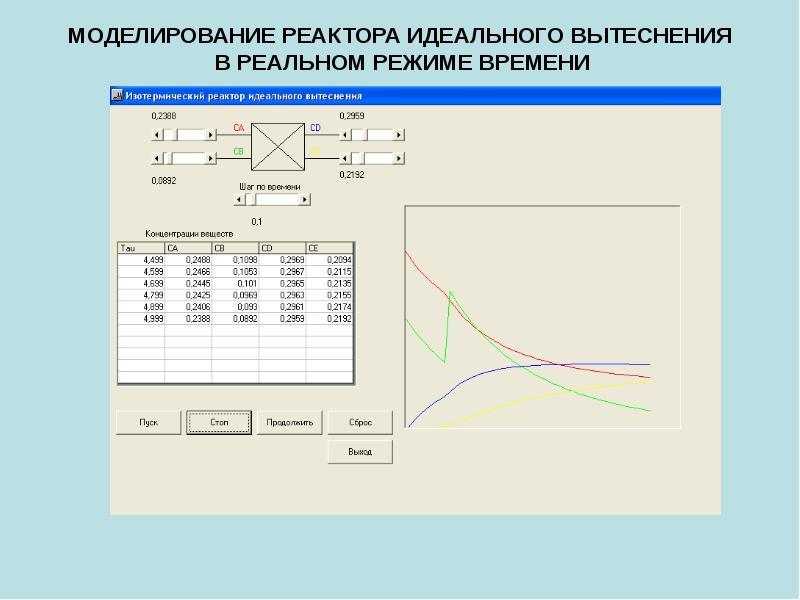
МОДЕЛИРОВАНИЕ РЕАКТОРА ИДЕАЛЬНОГО ВЫТЕСНЕНИЯ В РЕАЛЬНОМ РЕЖИМЕ ВРЕМЕНИ
Описание слайда:
МОДЕЛИРОВАНИЕ РЕАКТОРА ИДЕАЛЬНОГО ВЫТЕСНЕНИЯ В РЕАЛЬНОМ РЕЖИМЕ ВРЕМЕНИ

Слайд 17


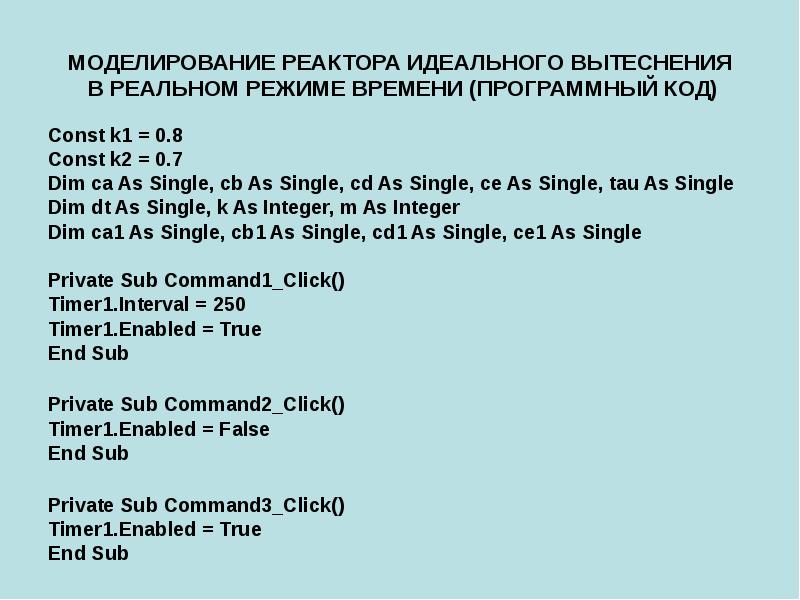
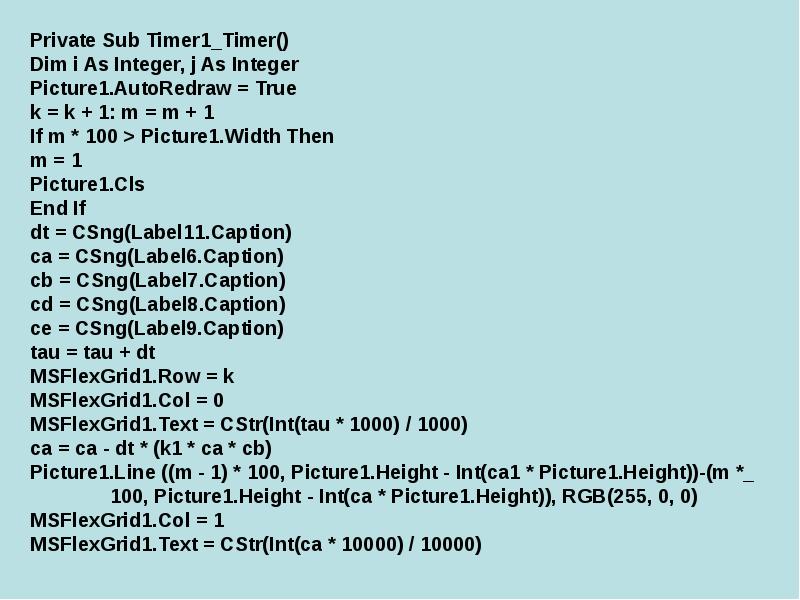
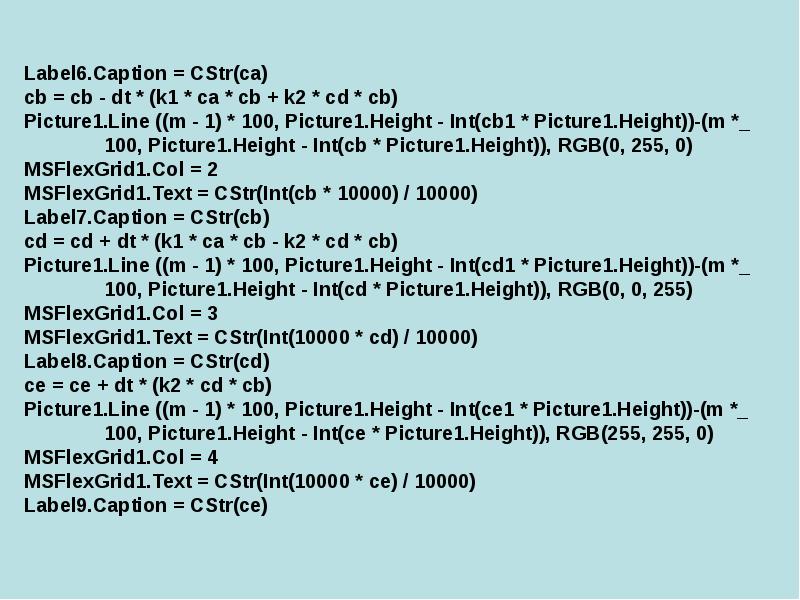
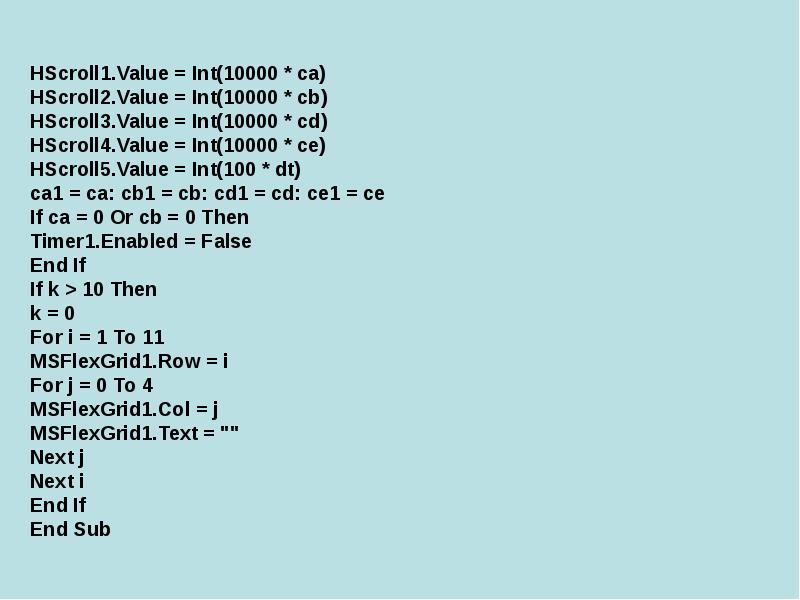
МОДЕЛИРОВАНИЕ РЕАКТОРА ИДЕАЛЬНОГО ВЫТЕСНЕНИЯ В РЕАЛЬНОМ РЕЖИМЕ ВРЕМЕНИ (ПРОГРАММНЫЙ КОД) Const k1 = 0.8 Const k2 = 0.7 Dim ca As Single, cb As...
Описание слайда:
МОДЕЛИРОВАНИЕ РЕАКТОРА ИДЕАЛЬНОГО ВЫТЕСНЕНИЯ В РЕАЛЬНОМ РЕЖИМЕ ВРЕМЕНИ (ПРОГРАММНЫЙ КОД) Const k1 = 0.8 Const k2 = 0.7 Dim ca As Single, cb As Single, cd As Single, ce As Single, tau As Single Dim dt As Single, k As Integer, m As Integer Dim ca1 As Single, cb1 As Single, cd1 As Single, ce1 As Single Private Sub Command1_Click() Timer1.Interval = 250 Timer1.Enabled = True End Sub Private Sub Command2_Click() Timer1.Enabled = False End Sub Private Sub Command3_Click() Timer1.Enabled = True End Sub

Слайд 18


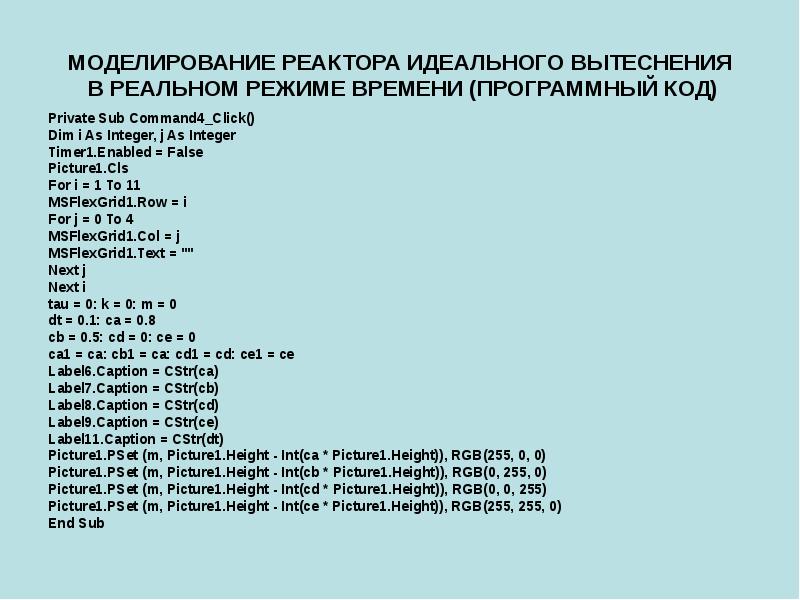
МОДЕЛИРОВАНИЕ РЕАКТОРА ИДЕАЛЬНОГО ВЫТЕСНЕНИЯ В РЕАЛЬНОМ РЕЖИМЕ ВРЕМЕНИ (ПРОГРАММНЫЙ КОД) Private Sub Command4_Click() Dim i As Integer, j As Integer...
Описание слайда:
МОДЕЛИРОВАНИЕ РЕАКТОРА ИДЕАЛЬНОГО ВЫТЕСНЕНИЯ В РЕАЛЬНОМ РЕЖИМЕ ВРЕМЕНИ (ПРОГРАММНЫЙ КОД) Private Sub Command4_Click() Dim i As Integer, j As Integer Timer1.Enabled = False Picture1.Cls For i = 1 To 11 MSFlexGrid1.Row = i For j = 0 To 4 MSFlexGrid1.Col = j MSFlexGrid1.Text = "" Next j Next i tau = 0: k = 0: m = 0 dt = 0.1: ca = 0.8 cb = 0.5: cd = 0: ce = 0 ca1 = ca: cb1 = ca: cd1 = cd: ce1 = ce Label6.Caption = CStr(ca) Label7.Caption = CStr(cb) Label8.Caption = CStr(cd) Label9.Caption = CStr(ce) Label11.Caption = CStr(dt) Picture1.PSet (m, Picture1.Height - Int(ca * Picture1.Height)), RGB(255, 0, 0) Picture1.PSet (m, Picture1.Height - Int(cb * Picture1.Height)), RGB(0, 255, 0) Picture1.PSet (m, Picture1.Height - Int(cd * Picture1.Height)), RGB(0, 0, 255) Picture1.PSet (m, Picture1.Height - Int(ce * Picture1.Height)), RGB(255, 255, 0) End Sub

Слайд 19


Private Sub Command5_Click() Private Sub Command5_Click() End End Sub Private Sub Form_Load() MSFlexGrid1.Row = 0 MSFlexGrid1.Col = 0...
Описание слайда:
Private Sub Command5_Click() Private Sub Command5_Click() End End Sub Private Sub Form_Load() MSFlexGrid1.Row = 0 MSFlexGrid1.Col = 0 MSFlexGrid1.Text = "Tau" MSFlexGrid1.Col = 1 MSFlexGrid1.Text = "CA" MSFlexGrid1.Col = 2 MSFlexGrid1.Text = "CB" MSFlexGrid1.Col = 3 MSFlexGrid1.Text = "CD" MSFlexGrid1.Col = 4 MSFlexGrid1.Text = "CE" tau = 0: k = 0: m = 0: dt = 0.1: ca = 0.8 cb = 0.5: cd = 0: ce = 0 ca1 = ca: cb1 = cb: cd1 = cd: ce1 = ce Label6.Caption = CStr(ca) Label7.Caption = CStr(cb) Label8.Caption = CStr(cd) Label9.Caption = CStr(ce) Label11.Caption = CStr(dt) Picture1.PSet (m, Picture1.Height - Int(ca * Picture1.Height)), RGB(255, 0, 0) Picture1.PSet (m, Picture1.Height - Int(cb * Picture1.Height)), RGB(0, 255, 0) Picture1.PSet (m, Picture1.Height - Int(cd * Picture1.Height)), RGB(0, 0, 255) Picture1.PSet (m, Picture1.Height - Int(ce * Picture1.Height)), RGB(255, 255, 0) End Sub

Слайд 20


ВЗАИМОДЕЙСТВИЕ MICROSOFT VISUAL BASIC, слайд №20
Описание слайда:

Слайд 21


ВЗАИМОДЕЙСТВИЕ MICROSOFT VISUAL BASIC, слайд №21
Описание слайда:

Слайд 22


ВЗАИМОДЕЙСТВИЕ MICROSOFT VISUAL BASIC, слайд №22
Описание слайда:

Слайд 23


ВЗАИМОДЕЙСТВИЕ MICROSOFT VISUAL BASIC, слайд №23
Описание слайда:

Слайд 24


ВЗАИМОДЕЙСТВИЕ MICROSOFT VISUAL BASIC, слайд №24
Описание слайда:

Слайд 25


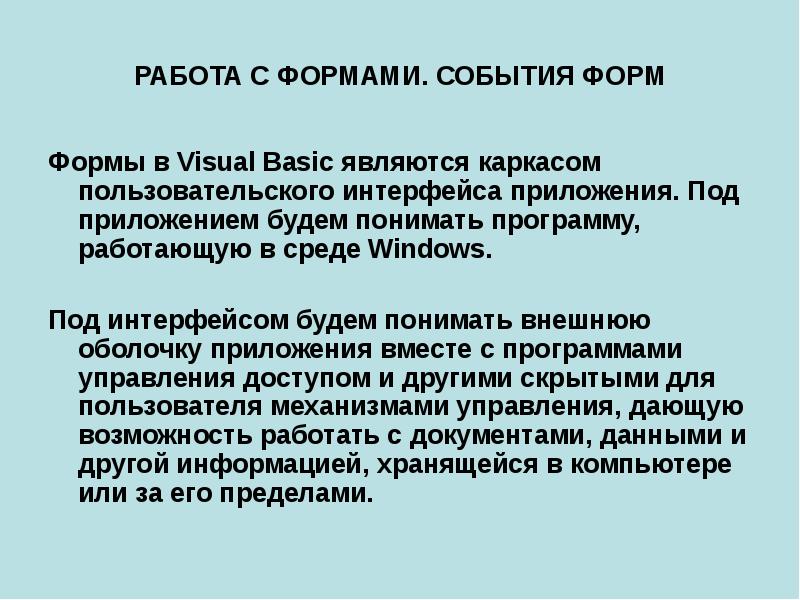
РАБОТА С ФОРМАМИ. СОБЫТИЯ ФОРМ Формы в Visual Basic являются каркасом пользовательского интерфейса приложения. Под приложением будем понимать...
Описание слайда:
РАБОТА С ФОРМАМИ. СОБЫТИЯ ФОРМ Формы в Visual Basic являются каркасом пользовательского интерфейса приложения. Под приложением будем понимать программу, работающую в среде Windows. Под интерфейсом будем понимать внешнюю оболочку приложения вместе с программами управления доступом и другими скрытыми для пользователя механизмами управления, дающую возможность работать с документами, данными и другой информацией, хранящейся в компьютере или за его пределами.

Слайд 26


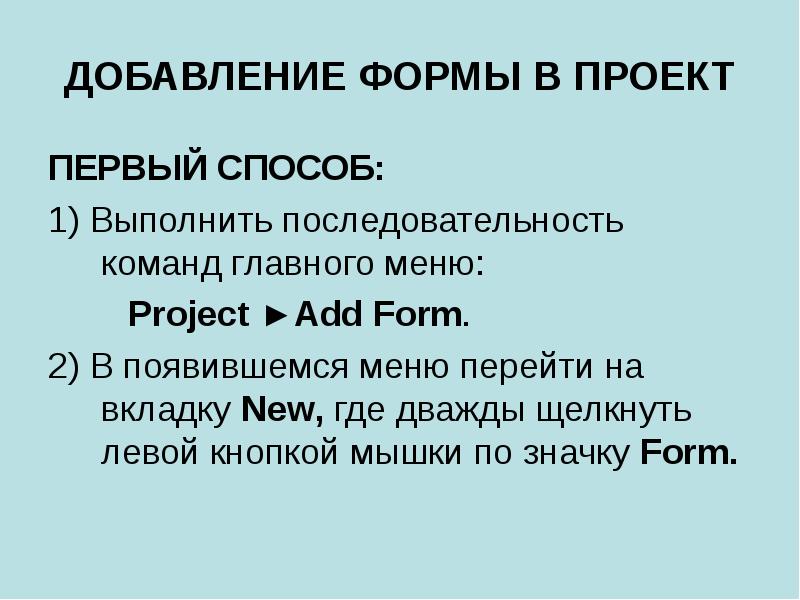
ДОБАВЛЕНИЕ ФОРМЫ В ПРОЕКТ ПЕРВЫЙ СПОСОБ: 1) Выполнить последовательность команд главного меню: Project ►Add Form. 2) В появившемся меню перейти на...
Описание слайда:
ДОБАВЛЕНИЕ ФОРМЫ В ПРОЕКТ ПЕРВЫЙ СПОСОБ: 1) Выполнить последовательность команд главного меню: Project ►Add Form. 2) В появившемся меню перейти на вкладку New, где дважды щелкнуть левой кнопкой мышки по значку Form.

Слайд 27


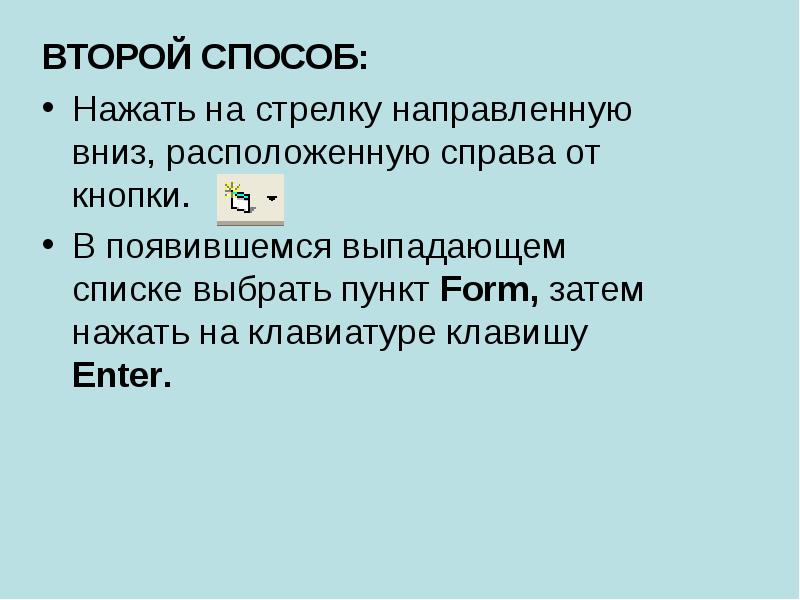
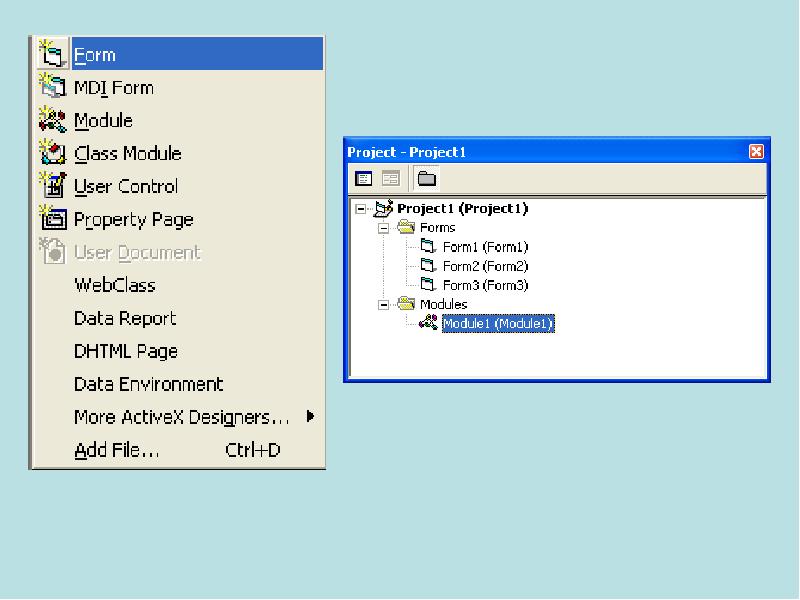
ВТОРОЙ СПОСОБ: ВТОРОЙ СПОСОБ: Нажать на стрелку направленную вниз, расположенную справа от кнопки. В появившемся выпадающем списке выбрать пункт...
Описание слайда:
ВТОРОЙ СПОСОБ: ВТОРОЙ СПОСОБ: Нажать на стрелку направленную вниз, расположенную справа от кнопки. В появившемся выпадающем списке выбрать пункт Form, затем нажать на клавиатуре клавишу Enter.

Слайд 28


ВЗАИМОДЕЙСТВИЕ MICROSOFT VISUAL BASIC, слайд №28
Описание слайда:

Слайд 29


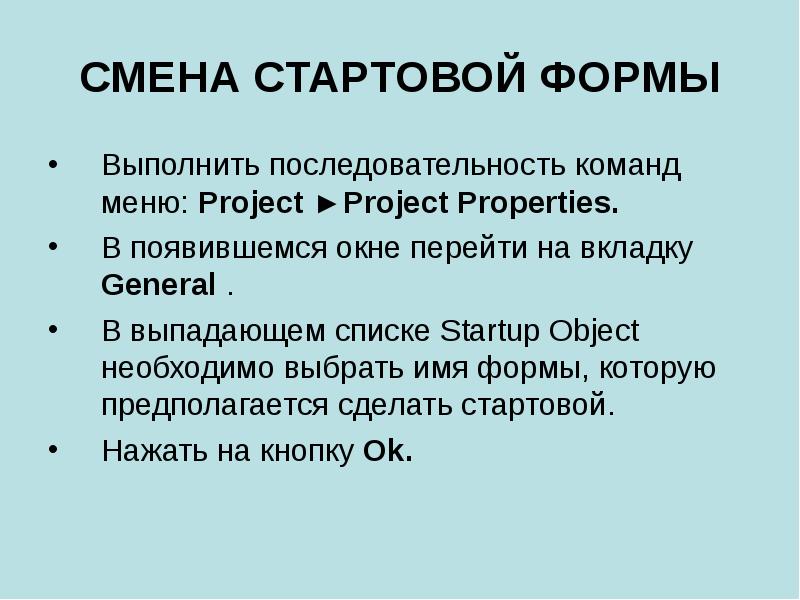
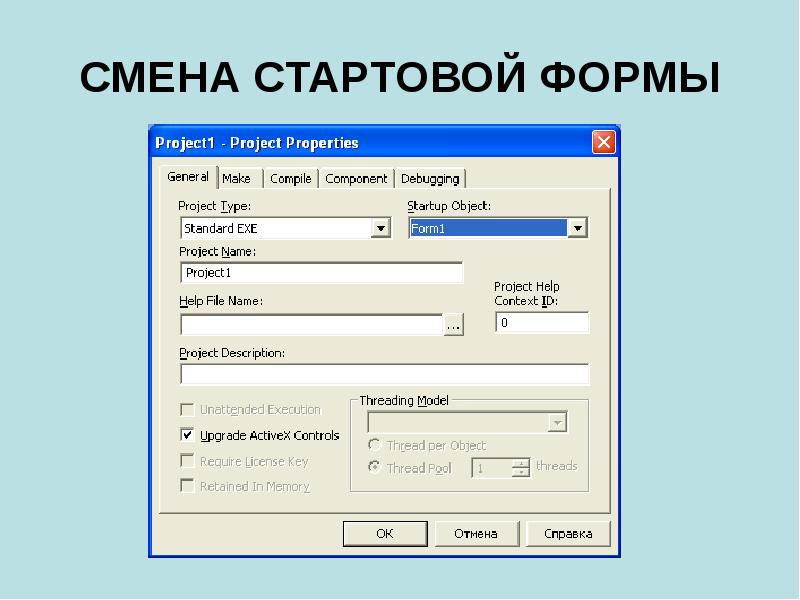
СМЕНА СТАРТОВОЙ ФОРМЫ Выполнить последовательность команд меню: Project ►Project Properties. В появившемся окне перейти на вкладку General . В...
Описание слайда:
СМЕНА СТАРТОВОЙ ФОРМЫ Выполнить последовательность команд меню: Project ►Project Properties. В появившемся окне перейти на вкладку General . В выпадающем списке Startup Object необходимо выбрать имя формы, которую предполагается сделать стартовой. Нажать на кнопку Ok.

Слайд 30


СМЕНА СТАРТОВОЙ ФОРМЫ
Описание слайда:
СМЕНА СТАРТОВОЙ ФОРМЫ

Слайд 31


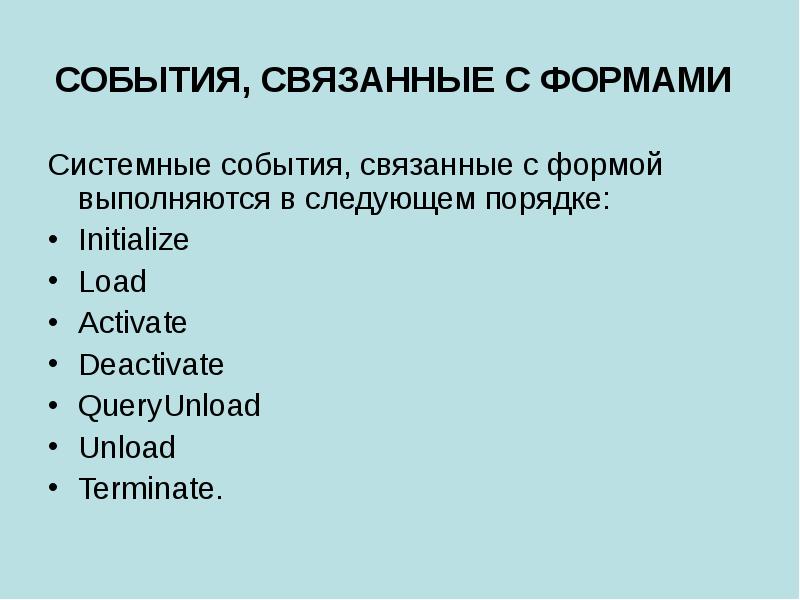
СОБЫТИЯ, СВЯЗАННЫЕ С ФОРМАМИ Системные события, связанные с формой выполняются в следующем порядке: Initialize Load Activate Deactivate QueryUnload...
Описание слайда:
СОБЫТИЯ, СВЯЗАННЫЕ С ФОРМАМИ Системные события, связанные с формой выполняются в следующем порядке: Initialize Load Activate Deactivate QueryUnload Unload Terminate.

Слайд 32


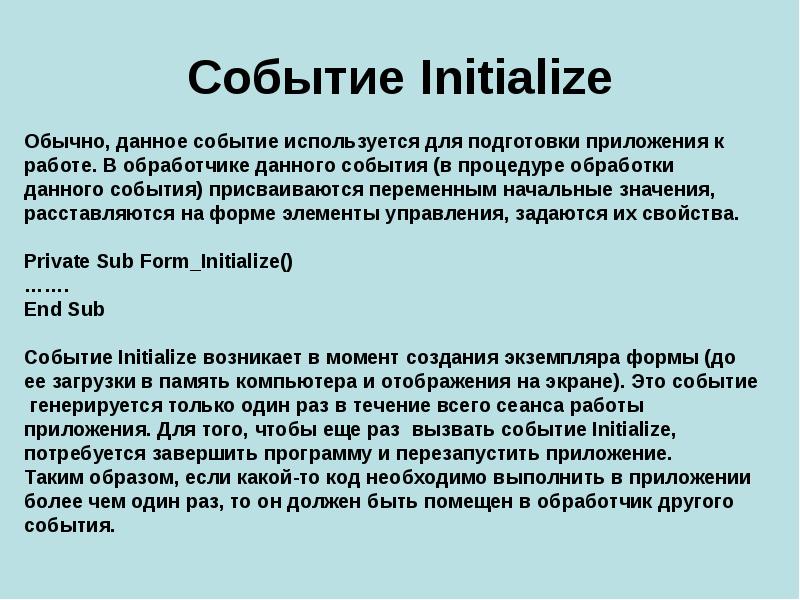
Событие Initialize
Описание слайда:
Событие Initialize

Слайд 33


Событие Initialize генерируется в методах: Событие Initialize генерируется в методах: Form1.Show и Load Form1 Также, событие Initialize возникает,...
Описание слайда:
Событие Initialize генерируется в методах: Событие Initialize генерируется в методах: Form1.Show и Load Form1 Также, событие Initialize возникает, когда возвращается одно из свойств формы, или вызывается метод, определенный в модуле (процедуре или функции) формы. Например, в форме Form2 определена процедура общего вида Proc1. При вызове этой процедуры из модуля другой формы Form2.Proc1, создается экземпляр формы Form2, что приводит к генерации события Initialize. Переменные уровня формы при инициализации существуют, пока выполняется приложение, даже если форма выгружена из памяти. При повторном запуске формы событие Initialize не генерируется.

Слайд 34


Событие Load Событие Load используется для выполнения каких-либо действий перед выводом формы на экран. Оно позволяет присвоить исходные значения...
Описание слайда:
Событие Load Событие Load используется для выполнения каких-либо действий перед выводом формы на экран. Оно позволяет присвоить исходные значения свойствам формы и ее элементов управления. Данное событие происходит при каждой загрузке формы в память. При первой загрузке событие Load следует за событием Initialize. Событие Load генерируется в результате применения оператора Load или метода Show, также может генерироваться после ссылки на свойства, методы или элементы управления незагруженной формы. Пример. Private Sub Form_Load() List1.Clear List1.AddItem (“Элемент1”) List1.AddItem (“Элемент2”) List1.AddItem (“Элемент3”) End Sub

Слайд 35


События Activate / Deactivate Если в приложении предполагается переключение между формами, то для определения поведения этих форм могут быть...
Описание слайда:
События Activate / Deactivate Если в приложении предполагается переключение между формами, то для определения поведения этих форм могут быть использованы события Activate и Deactivate. Событие Activate возникает, когда фокус ввода переходит на данную форму от другой формы того же приложения. При этом форма должна быть видима. Например, форма, загруженная оператором Load, остается невидимой, пока к ней не применен метод Show или не установлено свойство формы Visible в положение True. Событие Activate генерируется до события GotFocus.

Слайд 36


Событие Deactivate происходит, когда ввода переходит с данной формы на другую форму того же приложения. Оно генерируется после события LostFocus....
Описание слайда:
Событие Deactivate происходит, когда ввода переходит с данной формы на другую форму того же приложения. Оно генерируется после события LostFocus. Событие Deactivate происходит, когда ввода переходит с данной формы на другую форму того же приложения. Оно генерируется после события LostFocus. События Activate и Deactivate генерируются только в том случае, если фокус ввода переходит между формами одного и того же приложения. Если пользователь переходит в другое приложение, а потом вернется в программу на Visual Basic, то ни одно из этих событий не происходит.

Слайд 37


Событие QueryUnload Данное событие может быть использовано, если требуется узнать, как именно пользователь закрывает форму. Оно генерируется перед...
Описание слайда:
Событие QueryUnload Данное событие может быть использовано, если требуется узнать, как именно пользователь закрывает форму. Оно генерируется перед событием Unload. Аргумент процедуры обработки данного события UnloadMode сообщает, как закрывается форма и при необходимости позволяет аннулировать это действие.

Слайд 38


Событие QueryUnload возникает: Событие QueryUnload возникает: когда пользователь выбирает из системного меню формы команду Close когда в программе...
Описание слайда:
Событие QueryUnload возникает: Событие QueryUnload возникает: когда пользователь выбирает из системного меню формы команду Close когда в программе выполняется оператор Unload когда текущий сеанс работы в операционной системе Windows завершается когда Диспетчер задач операционной системы Windows закрывает данное приложение когда закрывается дочерняя MDI-форма, так как закрывается основная MDI-форма.

Слайд 39


Чтобы предотвратить выгрузку формы, необходимо аргументу Cancel присвоить значение True. Чтобы предотвратить выгрузку формы, необходимо аргументу...
Описание слайда:
Чтобы предотвратить выгрузку формы, необходимо аргументу Cancel присвоить значение True. Чтобы предотвратить выгрузку формы, необходимо аргументу Cancel присвоить значение True. Пример. Private Sub Form_QueryUnload(Cancel as Integer, UnloadMode As Integer) If UnloadMode vbFormCode then MsgBox “Используйте для закрытия формы кнопку Выход” Cancel = True End If End Sub

Слайд 40


Событие Unload Данное событие генерируется перед событием Terminate. Обработчик события Unload может быть использован для проверки того, надо ли...
Описание слайда:
Событие Unload Данное событие генерируется перед событием Terminate. Обработчик события Unload может быть использован для проверки того, надо ли выгрузить форму, или для определения операций, выполняемых при выгрузке формы. Сюда можно включить программный код проверки введенных значений на уровне формы, код для сохранения данных в файле. При обработке события Unload можно добавить оператор End – он гарантирует выгрузку всех форм до завершения программы. Присвоение аргументу Cancel любого ненулевого значения предотвращает удаление формы, но не запрещает другие события, вроде выхода из среды Windows. Чтобы не допустить выхода из Windows нужно использовать событие QueryUnload.

Слайд 41


Событие Terminate Это событие генерируется, когда из памяти удаляются все ссылки на экземпляр формы. Чтобы убрать из памяти переменные этой формы и...
Описание слайда:
Событие Terminate Это событие генерируется, когда из памяти удаляются все ссылки на экземпляр формы. Чтобы убрать из памяти переменные этой формы и освободить занимаемые системные ресурсы, объектной переменной формы нужно присвоить значение Nothing. Set Form2=Nothing Для всех объектов, кроме классов, событие Terminate генерируется после события Unload. Но, оно не возникает, если экземпляр формы или класса удаляется из памяти вследствие некорректного завершения программы. Если Ваша программа рухнет перед удалением из памяти всех существующих экземпляров класса или формы, то событие Terminate не произойдет.


Похожие презентации
Mypresentation.ru
Загрузить презентацию