🗊 Презентация Знакомство с клавиатурой

Категория: Образование
Нажмите для полного просмотра!
Знакомство с клавиатурой, слайд №1 Знакомство с клавиатурой, слайд №2 Знакомство с клавиатурой, слайд №3 Знакомство с клавиатурой, слайд №4 Знакомство с клавиатурой, слайд №5 Знакомство с клавиатурой, слайд №6 Знакомство с клавиатурой, слайд №7 Знакомство с клавиатурой, слайд №8 Знакомство с клавиатурой, слайд №9 Знакомство с клавиатурой, слайд №10 Знакомство с клавиатурой, слайд №11 Знакомство с клавиатурой, слайд №12 Знакомство с клавиатурой, слайд №13 Знакомство с клавиатурой, слайд №14 Знакомство с клавиатурой, слайд №15 Знакомство с клавиатурой, слайд №16 Знакомство с клавиатурой, слайд №17 Знакомство с клавиатурой, слайд №18 Знакомство с клавиатурой, слайд №19 Знакомство с клавиатурой, слайд №20 Знакомство с клавиатурой, слайд №21 Знакомство с клавиатурой, слайд №22 Знакомство с клавиатурой, слайд №23 Знакомство с клавиатурой, слайд №24 Знакомство с клавиатурой, слайд №25 Знакомство с клавиатурой, слайд №26 Знакомство с клавиатурой, слайд №27 Знакомство с клавиатурой, слайд №28 Знакомство с клавиатурой, слайд №29 Знакомство с клавиатурой, слайд №30 Знакомство с клавиатурой, слайд №31 Знакомство с клавиатурой, слайд №32

Содержание

Вы можете ознакомиться и скачать презентацию на тему Знакомство с клавиатурой. Доклад-сообщение содержит 32 слайдов. Презентации для любого класса можно скачать бесплатно. Если материал и наш сайт презентаций Mypresentation Вам понравились – поделитесь им с друзьями с помощью социальных кнопок и добавьте в закладки в своем браузере.

Слайды и текст этой презентации


Слайд 1


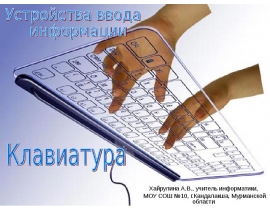
Знакомство с клавиатурой
Описание слайда:
Знакомство с клавиатурой

Слайд 2


Цель работы: Изучить расположение клавиш клавиатуры персонального компьютера; Изучить назначение клавиш клавиатуры персонального компьютера. Знать...
Описание слайда:
Цель работы: Изучить расположение клавиш клавиатуры персонального компьютера; Изучить назначение клавиш клавиатуры персонального компьютера. Знать правила техники безопасности.

Слайд 3


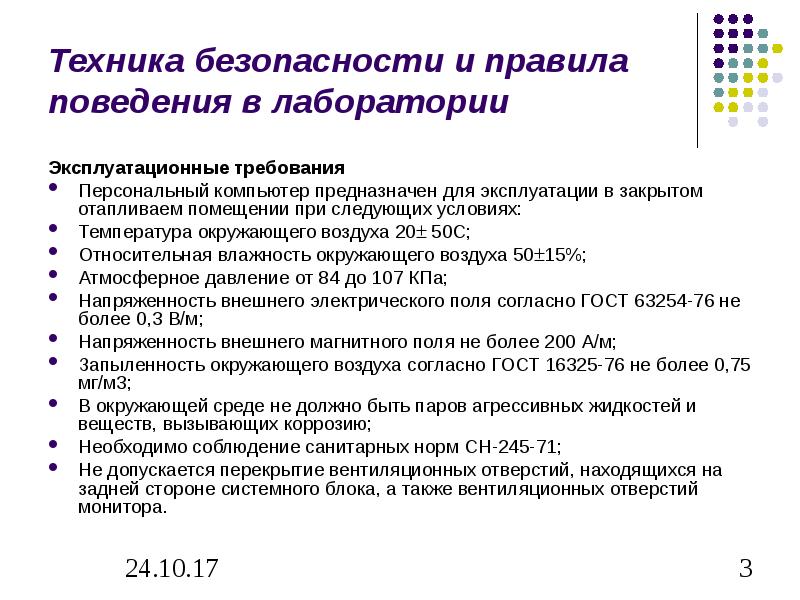
Техника безопасности и правила поведения в лаборатории Эксплуатационные требования Персональный компьютер предназначен для эксплуатации в закрытом...
Описание слайда:
Техника безопасности и правила поведения в лаборатории Эксплуатационные требования Персональный компьютер предназначен для эксплуатации в закрытом отапливаем помещении при следующих условиях: Температура окружающего воздуха 20 50С; Относительная влажность окружающего воздуха 5015%; Атмосферное давление от 84 до 107 КПа; Напряженность внешнего электрического поля согласно ГОСТ 63254-76 не более 0,3 В/м; Напряженность внешнего магнитного поля не более 200 А/м; Запыленность окружающего воздуха согласно ГОСТ 16325-76 не более 0,75 мг/м3; В окружающей среде не должно быть паров агрессивных жидкостей и веществ, вызывающих коррозию; Необходимо соблюдение санитарных норм СН-245-71; Не допускается перекрытие вентиляционных отверстий, находящихся на задней стороне системного блока, а также вентиляционных отверстий монитора.

Слайд 4


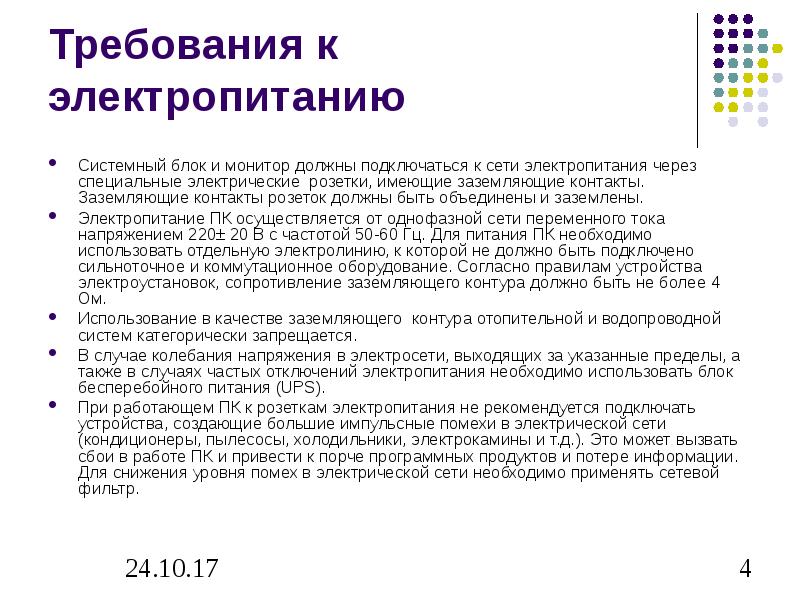
Требования к электропитанию Системный блок и монитор должны подключаться к сети электропитания через специальные электрические розетки, имеющие...
Описание слайда:
Требования к электропитанию Системный блок и монитор должны подключаться к сети электропитания через специальные электрические розетки, имеющие заземляющие контакты. Заземляющие контакты розеток должны быть объединены и заземлены. Электропитание ПК осуществляется от однофазной сети переменного тока напряжением 220 20 В с частотой 50-60 Гц. Для питания ПК необходимо использовать отдельную электролинию, к которой не должно быть подключено сильноточное и коммутационное оборудование. Согласно правилам устройства электроустановок, сопротивление заземляющего контура должно быть не более 4 Ом. Использование в качестве заземляющего контура отопительной и водопроводной систем категорически запрещается. В случае колебания напряжения в электросети, выходящих за указанные пределы, а также в случаях частых отключений электропитания необходимо использовать блок бесперебойного питания (UPS). При работающем ПК к розеткам электропитания не рекомендуется подключать устройства, создающие большие импульсные помехи в электрической сети (кондиционеры, пылесосы, холодильники, электрокамины и т.д.). Это может вызвать сбои в работе ПК и привести к порче программных продуктов и потере информации. Для снижения уровня помех в электрической сети необходимо применять сетевой фильтр.

Слайд 5


Меры безопасности Конструкция ПК обеспечивает хорошую электробезопасность для работающего с ним человека. Эта защита обеспечивается различными...
Описание слайда:
Меры безопасности Конструкция ПК обеспечивает хорошую электробезопасность для работающего с ним человека. Эта защита обеспечивается различными способами, в том числе: Размещением силовых разъемов на задней панели системного блока и монитора; Применением надежных изоляционных материалов; Использованием контура заземления; Использованием для электропитания клавиатуры, ручных манипуляторов, интерфейсных кабелях, а также элементах регулировки и индикации низковольтных напряжений ( не более 12 Вольт)

Слайд 6


Меры безопасности Тем не менее, персональный компьютер является электрическим устройством, работающим от сети переменного тока напряжением 220 В, а...
Описание слайда:
Меры безопасности Тем не менее, персональный компьютер является электрическим устройством, работающим от сети переменного тока напряжением 220 В, а внутренние напряжения в мониторе могут достигать десятков тысяч вольт. Поэтому при работе с ПК необходимо соблюдать определенные меры безопасности, чтобы предотвратить возможность поражения электрическим током, возникновения пожара и выхода из строя самого ПК.

Слайд 7


Меры безопасности При работе и техническом обслуживании ПК необходимо соблюдать следующие меры предосторожности: Запрещается во время работы ПК...
Описание слайда:
Меры безопасности При работе и техническом обслуживании ПК необходимо соблюдать следующие меры предосторожности: Запрещается во время работы ПК замыкать и размыкать разъемные соединения. Это может привести к выходу из строя как самого компьютера, так и подключаемого устройства. Снимать крышку системного блока и монитора и производить любые операции внутри корпуса допускается только после полного отключения системного блока от электропитания. Не допускайте, чтобы сетевые и интерфейсные кабели были скручены или передавлены. Не располагайте шнуры там, где их легко могут повредить. При использовании сетевого удлинителя или фильтра убедитесь, что суммарный ток, потребляемый всеми устройствами, подключенными к удлинителю, не превышает максимально допустимого значения. Перед чисткой ПК отключите его от сетевой розетки. Не используйте жидкие и аэрозольные чистящие средства. Запрещается закрывать посторонними предметами жалюзи и вентиляционные отверстия на корпусе системного блока и монитора во избежание перегревов. Не пытайтесь самостоятельно ремонтировать ПК. В случае неполадок обратитесь в сервисный центр или квалифицированному специалисту. Повторное включение ПК должно производиться не ранее чем через 20 секунд после его выключения. После транспортировки и хранения ПК при отрицательных температурах, выдержите его в нормальных климатических условиях не менее 6 часов перед включением для предотвращения образования конденсата на деталях ПК.

Слайд 8


Подготовка к работе и включение компьютера Для размещения ПК необходима свободная поверхность рабочего стола. Она должна быть ровной, чистой и...
Описание слайда:
Подготовка к работе и включение компьютера Для размещения ПК необходима свободная поверхность рабочего стола. Она должна быть ровной, чистой и устойчивой. При выборе места размещения ПК необходимо учитывать следующие условия: Не размещайте ПК вблизи нагревательных приборов и под прямыми солнечными лучами; ПК должны быть размещен не ближе 1 метра от источников сильных электромагнитных излучений (силовые кабели электропитания, телевизоры и т.д.); Источники света должны быть размещены так, чтобы не засвечивать экран монитора, не создавать резких бликов на экране и не светить из-за монитора в глаз человеку работающему с ПК; Не размещайте ПК там, где возможно попадание влаги в компьютер; При размещении ПК силовые и интерфейсные кабели не должны быть под ногами и мешать передвижению людей; Системный блок и монитор должны иметь не менее 20 см свободного пространства около вентиляционных отверстий; Системный блок должен стоять на твердой поверхности так, чтобы его дно было приподнято над поверхностью. При включении ПК рекомендуется вначале осуществить включение периферийных устройств (монитора, принтера и т.д.), после чего включается системный блок. Выключение компьютера осуществляется в противоположной последовательности.

Слайд 9


Выключение компьютера Для выключения ПК предусмотрены два способа: С помощью аппаратного обеспечения. Нажмите кнопку Power на передней панели...
Описание слайда:
Выключение компьютера Для выключения ПК предусмотрены два способа: С помощью аппаратного обеспечения. Нажмите кнопку Power на передней панели системного блока. С помощью программного обеспечения, если блок питания поддерживает управление выключением и в системе задействованы функции расширенного управления питанием. Во избежание повреждения информации и программных продуктов, установленных на ПК, категорически запрещается выключение питания во время чтения-записи на дисковые или ленточные накопители, либо если программа или операционная система требует останова перед выключением (Windows 95/98/2000, OS/2).

Слайд 10


Общие сведения о работе на персональном компьютере Сидеть за компьютером следует прямо, не касаясь спинки стула. Ноги держать под столом одну возле...
Описание слайда:
Общие сведения о работе на персональном компьютере Сидеть за компьютером следует прямо, не касаясь спинки стула. Ноги держать под столом одну возле другой. Передние края клавиатуры и стола должны совпадать. Кисти рук не должны касаться клавиатуры, локти слегка касаются туловища. Расстояние от монитора до глаз должно быть не менее 50 см. Линия глаз и монитора должны совпадать. В время работы за компьютером нельзя есть. Руки должны быть чисто вымыты. Нельзя в экран монитора указывать пальцем, от этого нарушается его защитный слой. Время непрерывной работы за компьютером не должно превышать одного часа. После каждого часа работы необходимо делать перерыв на 10-15 минут. Один раз в течении дня рекомендуется делать производственную гимнастику. Во время перерывов в течении 2-3 минут, можно выполнять специальные упражнения для глаз, способствующие усилению кровообращения, повышения тонуса глазных мышц, уменьшению утомления глаз. Это способствует общему хорошему самочувствию.

Слайд 11


Комплекс упражнений для глаз Упражнение №1 (длительность 3-5 мин) Исходное положение: сидя в удобной позе, позвоночник прямой, глаза открыты, взгляд...
Описание слайда:
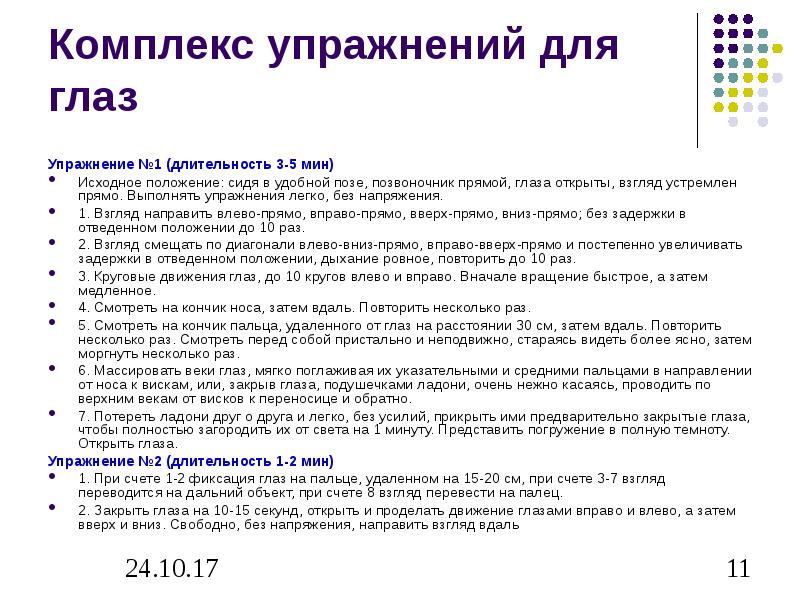
Комплекс упражнений для глаз Упражнение №1 (длительность 3-5 мин) Исходное положение: сидя в удобной позе, позвоночник прямой, глаза открыты, взгляд устремлен прямо. Выполнять упражнения легко, без напряжения. 1. Взгляд направить влево-прямо, вправо-прямо, вверх-прямо, вниз-прямо; без задержки в отведенном положении до 10 раз. 2. Взгляд смещать по диагонали влево-вниз-прямо, вправо-вверх-прямо и постепенно увеличивать задержки в отведенном положении, дыхание ровное, повторить до 10 раз. 3. Круговые движения глаз, до 10 кругов влево и вправо. Вначале вращение быстрое, а затем медленное. 4. Смотреть на кончик носа, затем вдаль. Повторить несколько раз. 5. Смотреть на кончик пальца, удаленного от глаз на расстоянии 30 см, затем вдаль. Повторить несколько раз. Смотреть перед собой пристально и неподвижно, стараясь видеть более ясно, затем моргнуть несколько раз. 6. Массировать веки глаз, мягко поглаживая их указательными и средними пальцами в направлении от носа к вискам, или, закрыв глаза, подушечками ладони, очень нежно касаясь, проводить по верхним векам от висков к переносице и обратно. 7. Потереть ладони друг о друга и легко, без усилий, прикрыть ими предварительно закрытые глаза, чтобы полностью загородить их от света на 1 минуту. Представить погружение в полную темноту. Открыть глаза. Упражнение №2 (длительность 1-2 мин) 1. При счете 1-2 фиксация глаз на пальце, удаленном на 15-20 см, при счете 3-7 взгляд переводится на дальний объект, при счете 8 взгляд перевести на палец. 2. Закрыть глаза на 10-15 секунд, открыть и проделать движение глазами вправо и влево, а затем вверх и вниз. Свободно, без напряжения, направить взгляд вдаль

Слайд 12


Клавиатура персонального компьютера При помощи клавиатуры можно вводить буквы, цифры, специальные символы и производить управление операционной...
Описание слайда:
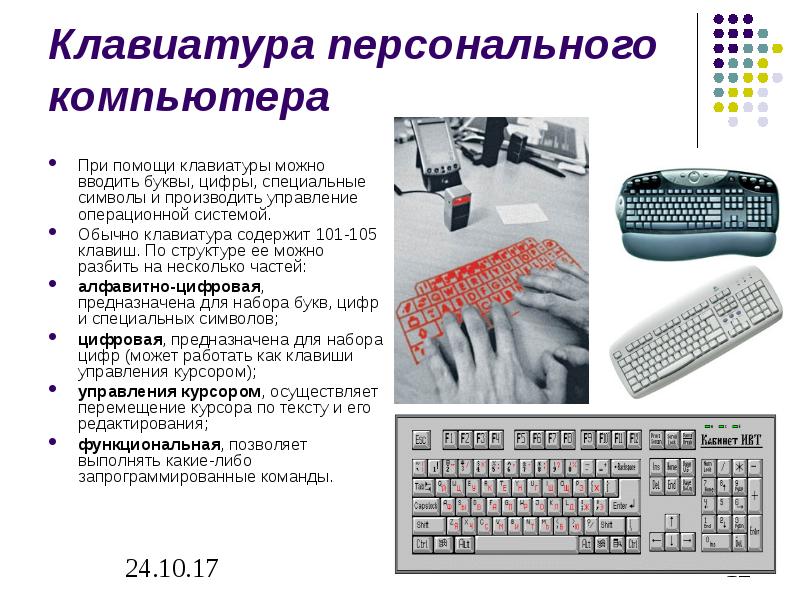
Клавиатура персонального компьютера При помощи клавиатуры можно вводить буквы, цифры, специальные символы и производить управление операционной системой. Обычно клавиатура содержит 101-105 клавиш. По структуре ее можно разбить на несколько частей: алфавитно-цифровая, предназначена для набора букв, цифр и специальных символов; цифровая, предназначена для набора цифр (может работать как клавиши управления курсором); управления курсором, осуществляет перемещение курсора по тексту и его редактирования; функциональная, позволяет выполнять какие-либо запрограммированные команды.

Слайд 13


Клавиатура персонального компьютера Для ввода букв и специальных символов используют алфавитно-цифровую часть клавиатуры. Одна буквенная клавиша...
Описание слайда:
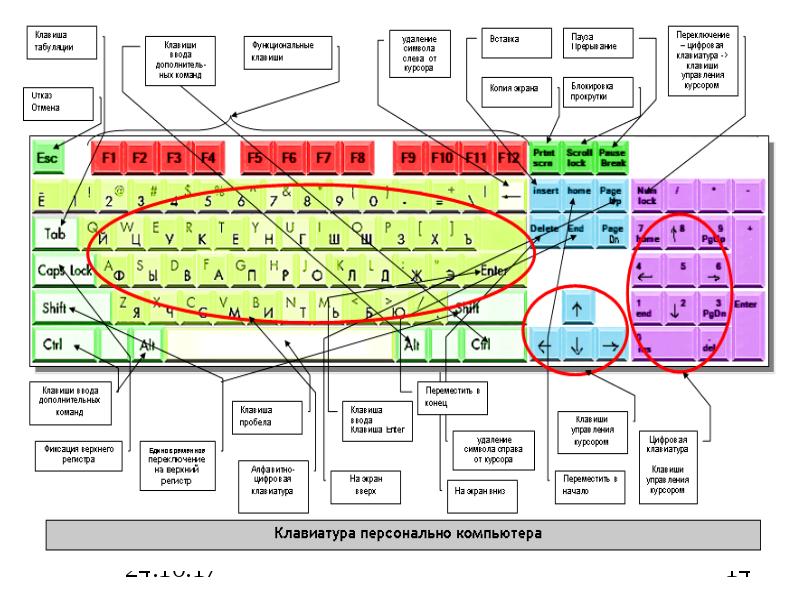
Клавиатура персонального компьютера Для ввода букв и специальных символов используют алфавитно-цифровую часть клавиатуры. Одна буквенная клавиша позволяет вводить буквы как русского, так и английского алфавитов. Следует учесть, что маркировка и реальное расположение специальных символов для русского алфавита не всегда совпадают у некоторых моделей клавиатур. Работа с этой частью клавиатуры ни чем не отличается от работы с клавиатурой пишущей машинки. Расположение русских букв одинаково для клавиатуры компьютера и для пишущей машинки. Обычно все буквы вводятся в нижнем регистре – все буквы строчные. Чтобы ввести заглавную букву, необходимо воспользоваться клавишами переключения в верхний регистр. Специальные символы на алфавитно-цифровой клавиатуре вводятся только в верхнем регистре при помощи клавиши [Shift].

Слайд 14


Знакомство с клавиатурой, слайд №14
Описание слайда:

Слайд 15


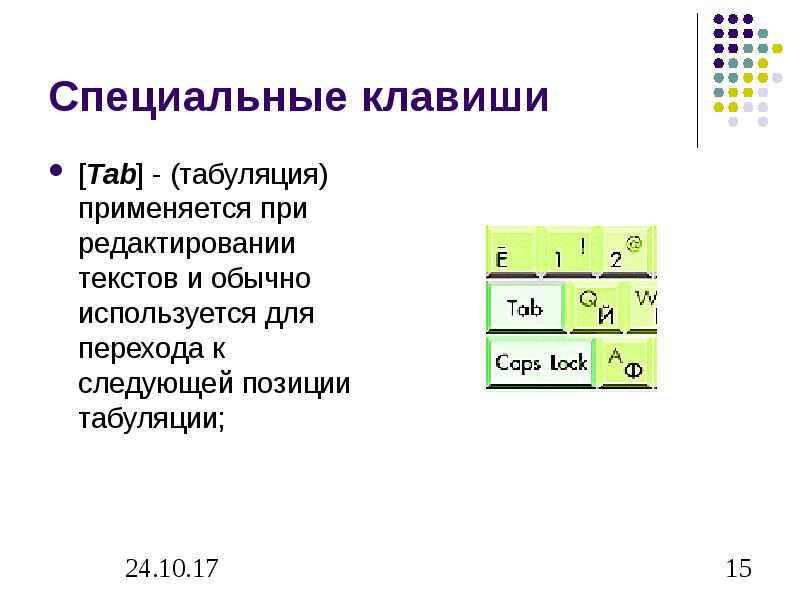
Специальные клавиши [Tab] - (табуляция) применяется при редактировании текстов и обычно используется для перехода к следующей позиции табуляции;
Описание слайда:
Специальные клавиши [Tab] - (табуляция) применяется при редактировании текстов и обычно используется для перехода к следующей позиции табуляции;

Слайд 16


Специальные клавиши [Caps Lock] – фиксация (защелка) верхнего регистра (режима ввода прописных букв);
Описание слайда:
Специальные клавиши [Caps Lock] – фиксация (защелка) верхнего регистра (режима ввода прописных букв);

Слайд 17


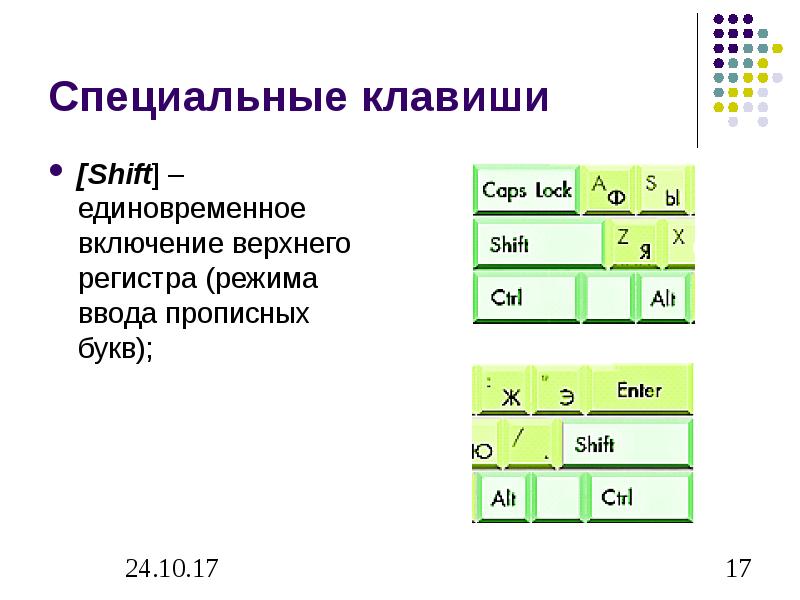
Специальные клавиши [Shift] – единовременное включение верхнего регистра (режима ввода прописных букв);
Описание слайда:
Специальные клавиши [Shift] – единовременное включение верхнего регистра (режима ввода прописных букв);

Слайд 18


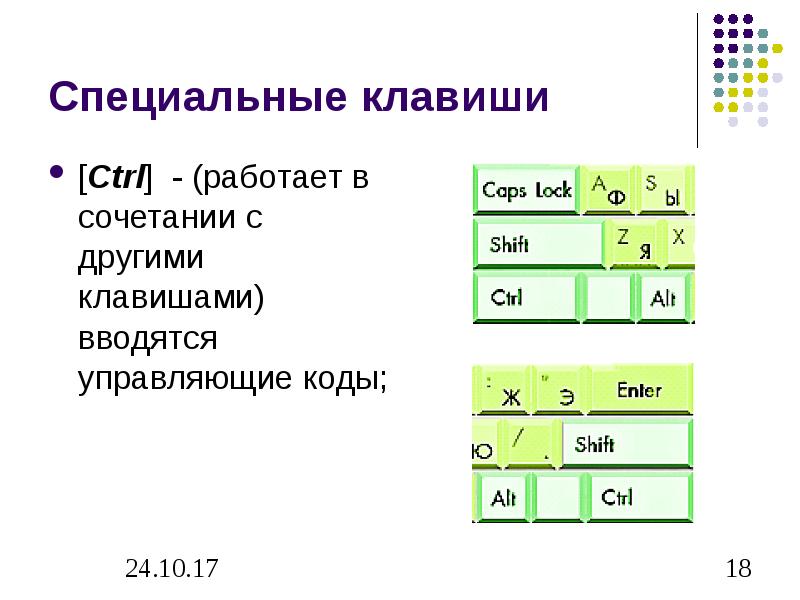
Специальные клавиши [Ctrl] - (работает в сочетании с другими клавишами) вводятся управляющие коды;
Описание слайда:
Специальные клавиши [Ctrl] - (работает в сочетании с другими клавишами) вводятся управляющие коды;

Слайд 19


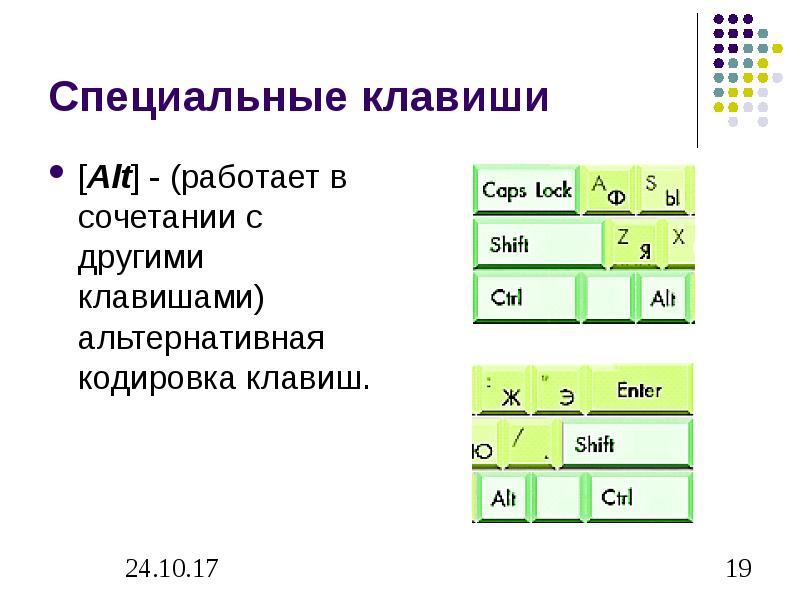
Специальные клавиши [Alt] - (работает в сочетании с другими клавишами) альтернативная кодировка клавиш.
Описание слайда:
Специальные клавиши [Alt] - (работает в сочетании с другими клавишами) альтернативная кодировка клавиш.

Слайд 20


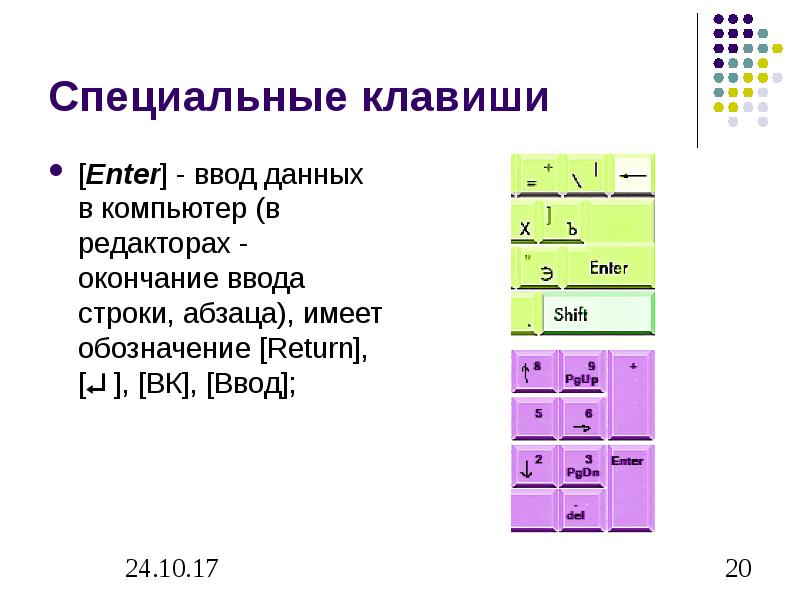
Специальные клавиши [Enter] - ввод данных в компьютер (в редакторах - окончание ввода строки, абзаца), имеет обозначение [Return], [ ], [ВК], [Ввод];
Описание слайда:
Специальные клавиши [Enter] - ввод данных в компьютер (в редакторах - окончание ввода строки, абзаца), имеет обозначение [Return], [ ], [ВК], [Ввод];

Слайд 21


Специальные клавиши [Backspace] - удаление символа слева от курсора;
Описание слайда:
Специальные клавиши [Backspace] - удаление символа слева от курсора;

Слайд 22


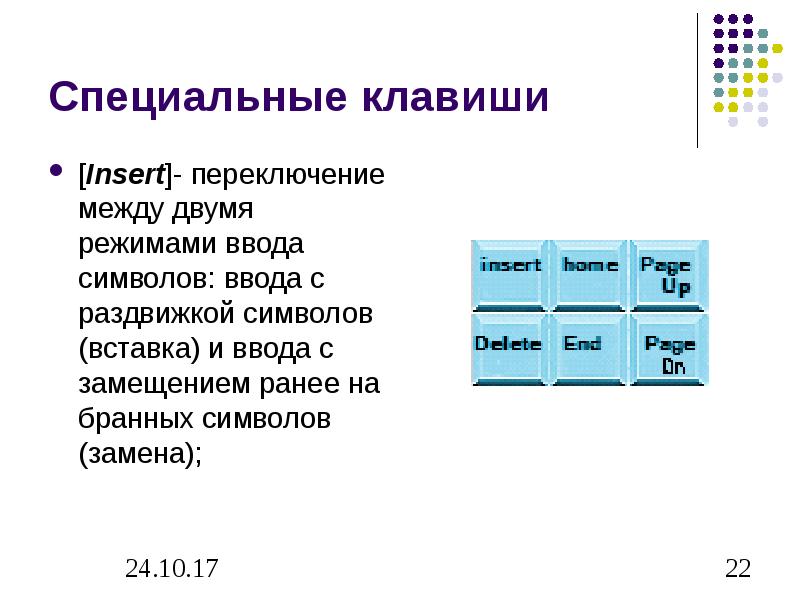
Специальные клавиши [Insert]- переключение между двумя режимами ввода символов: ввода с раздвижкой символов (вставка) и ввода с замещением ранее...
Описание слайда:
Специальные клавиши [Insert]- переключение между двумя режимами ввода символов: ввода с раздвижкой символов (вставка) и ввода с замещением ранее на­бранных символов (замена);

Слайд 23


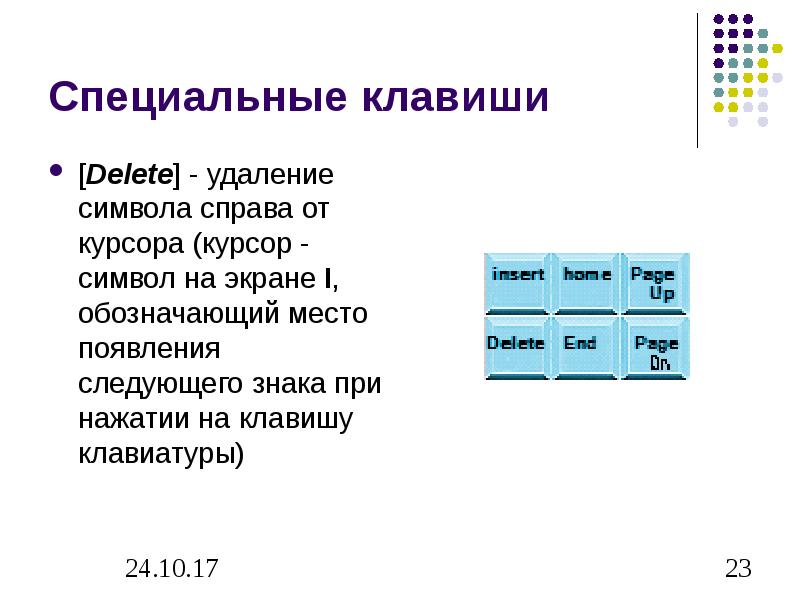
Специальные клавиши [Delete] - удаление символа справа от курсора (курсор - символ на экране I, обо­значающий место появления следующего знака при...
Описание слайда:
Специальные клавиши [Delete] - удаление символа справа от курсора (курсор - символ на экране I, обо­значающий место появления следующего знака при нажатии на клавишу кла­виатуры)

Слайд 24


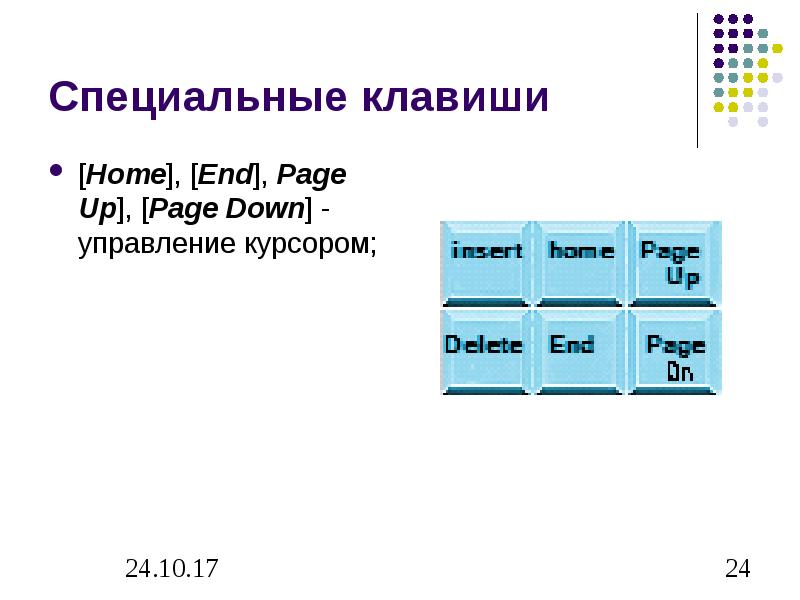
Специальные клавиши [Home], [End], Page Up], [Page Down] - управление курсором;
Описание слайда:
Специальные клавиши [Home], [End], Page Up], [Page Down] - управление курсором;

Слайд 25


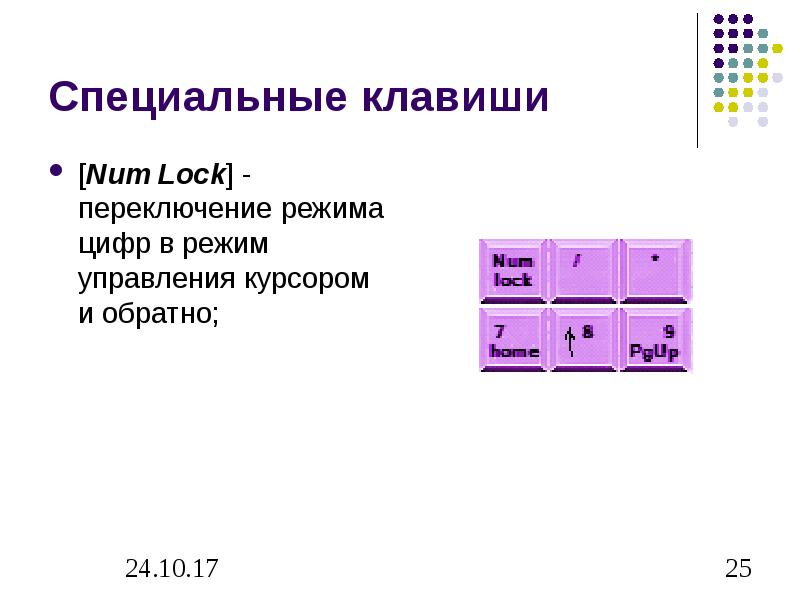
Специальные клавиши [Num Lock] - переключение режима цифр в режим управления курсором и обратно;
Описание слайда:
Специальные клавиши [Num Lock] - переключение режима цифр в режим управления курсором и обратно;

Слайд 26


Специальные клавиши [Esc] – клавиша отмены какого-либо действия, например, выход из программы;
Описание слайда:
Специальные клавиши [Esc] – клавиша отмены какого-либо действия, например, выход из программы;

Слайд 27


Специальные клавиши [F1-F12] - функциональные клавиши, их действие определяется выполняемой программой;
Описание слайда:
Специальные клавиши [F1-F12] - функциональные клавиши, их действие определяется выполняемой программой;

Слайд 28


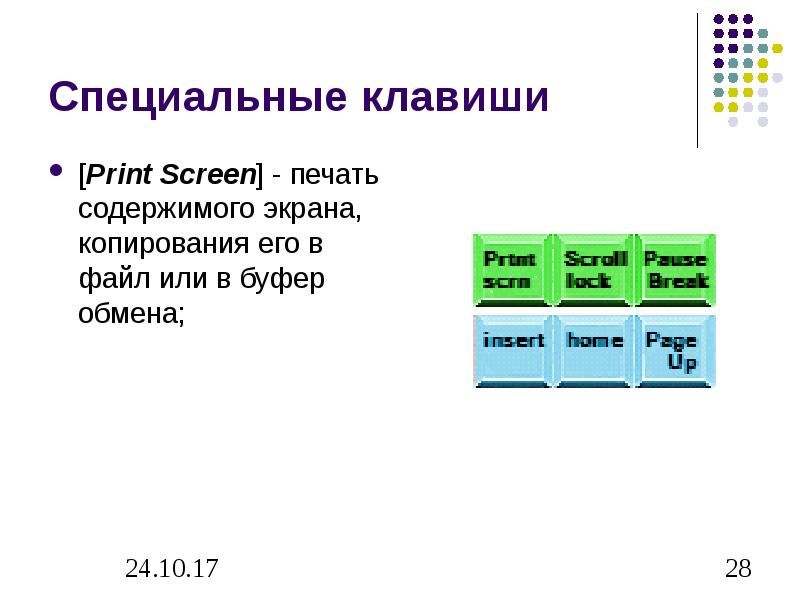
Специальные клавиши [Print Screen] - печать содержимого экрана, копирования его в файл или в буфер обмена;
Описание слайда:
Специальные клавиши [Print Screen] - печать содержимого экрана, копирования его в файл или в буфер обмена;

Слайд 29


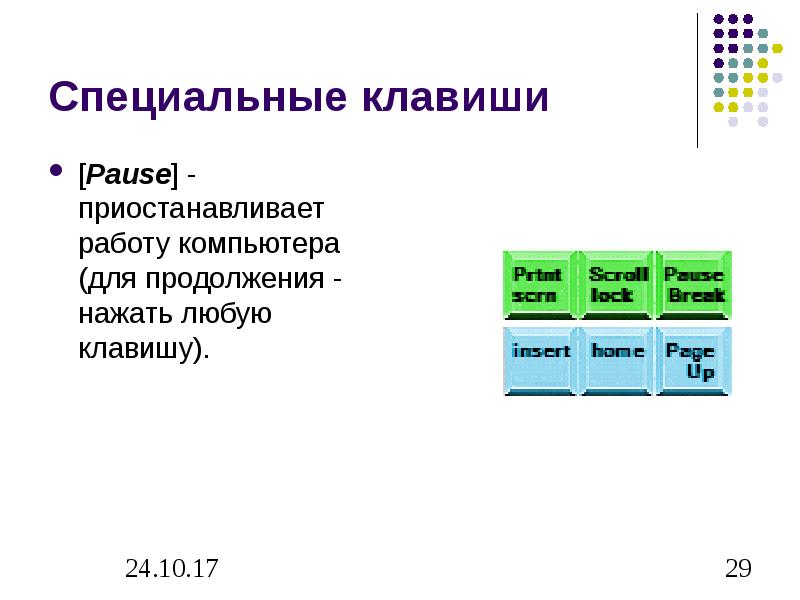
Специальные клавиши [Pause] - приостанавливает работу компьютера (для продолжения - нажать любую клавишу).
Описание слайда:
Специальные клавиши [Pause] - приостанавливает работу компьютера (для продолжения - нажать любую клавишу).

Слайд 30


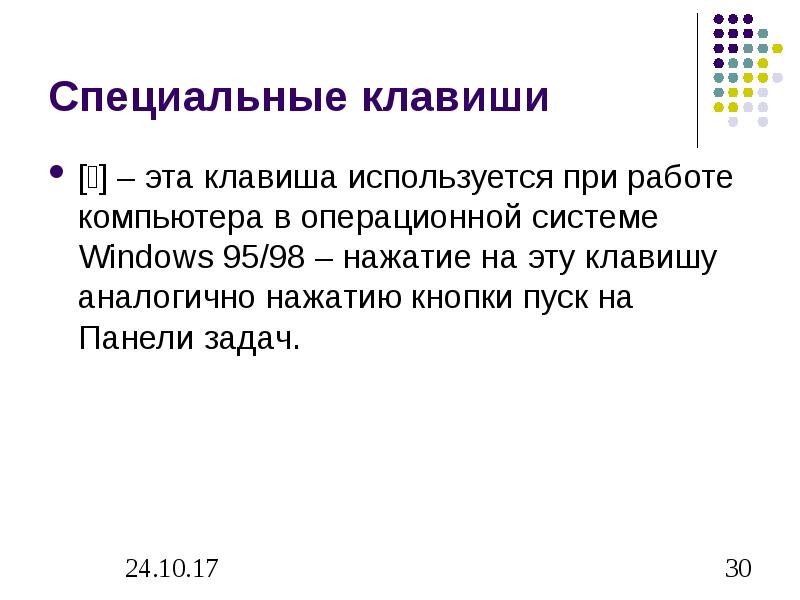
Специальные клавиши [] – эта клавиша используется при работе компьютера в операционной системе Windows 95/98 – нажатие на эту клавишу аналогично...
Описание слайда:
Специальные клавиши [] – эта клавиша используется при работе компьютера в операционной системе Windows 95/98 – нажатие на эту клавишу аналогично нажатию кнопки пуск на Панели задач.

Слайд 31


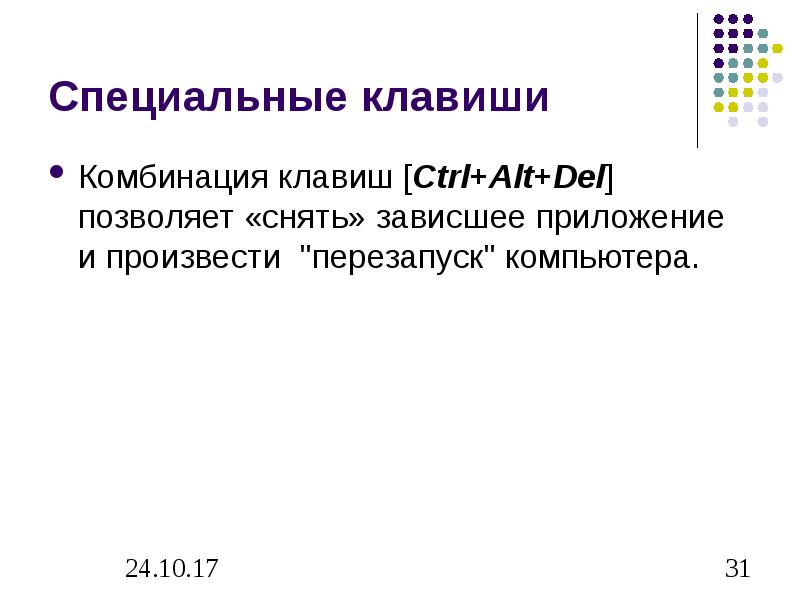
Специальные клавиши Комбинация клавиш [Ctrl+Alt+Del] позволяет «снять» зависшее приложение и произвести "перезапуск" компьютера.
Описание слайда:
Специальные клавиши Комбинация клавиш [Ctrl+Alt+Del] позволяет «снять» зависшее приложение и произвести "перезапуск" компьютера.

Слайд 32


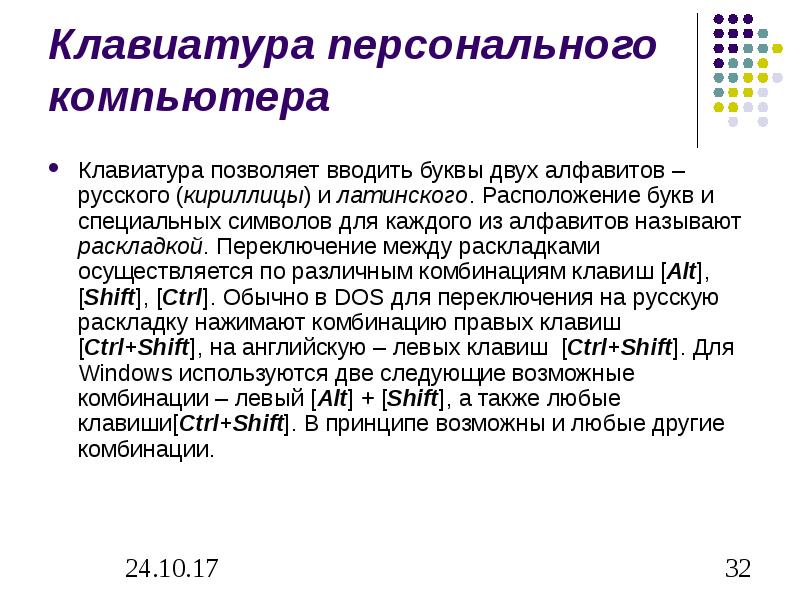
Клавиатура персонального компьютера Клавиатура позволяет вводить буквы двух алфавитов – русского (кириллицы) и латинского. Расположение букв и...
Описание слайда:
Клавиатура персонального компьютера Клавиатура позволяет вводить буквы двух алфавитов – русского (кириллицы) и латинского. Расположение букв и специальных символов для каждого из алфавитов называют раскладкой. Переключение между раскладками осуществляется по различным комбинациям клавиш [Alt], [Shift], [Ctrl]. Обычно в DOS для переключения на русскую раскладку нажимают комбинацию правых клавиш [Ctrl+Shift], на английскую – левых клавиш [Ctrl+Shift]. Для Windows используются две следующие возможные комбинации – левый [Alt] + [Shift], а также любые клавиши[Ctrl+Shift]. В принципе возможны и любые другие комбинации.


Похожие презентации
Mypresentation.ru
Загрузить презентацию