🗊 Презентация Знакомство с мышью

Категория: Образование
Нажмите для полного просмотра!
Знакомство с мышью, слайд №1 Знакомство с мышью, слайд №2 Знакомство с мышью, слайд №3 Знакомство с мышью, слайд №4 Знакомство с мышью, слайд №5 Знакомство с мышью, слайд №6 Знакомство с мышью, слайд №7 Знакомство с мышью, слайд №8 Знакомство с мышью, слайд №9 Знакомство с мышью, слайд №10 Знакомство с мышью, слайд №11 Знакомство с мышью, слайд №12 Знакомство с мышью, слайд №13 Знакомство с мышью, слайд №14 Знакомство с мышью, слайд №15 Знакомство с мышью, слайд №16 Знакомство с мышью, слайд №17 Знакомство с мышью, слайд №18 Знакомство с мышью, слайд №19 Знакомство с мышью, слайд №20 Знакомство с мышью, слайд №21 Знакомство с мышью, слайд №22 Знакомство с мышью, слайд №23 Знакомство с мышью, слайд №24 Знакомство с мышью, слайд №25 Знакомство с мышью, слайд №26 Знакомство с мышью, слайд №27 Знакомство с мышью, слайд №28 Знакомство с мышью, слайд №29 Знакомство с мышью, слайд №30 Знакомство с мышью, слайд №31

Содержание

Вы можете ознакомиться и скачать презентацию на тему Знакомство с мышью. Доклад-сообщение содержит 31 слайдов. Презентации для любого класса можно скачать бесплатно. Если материал и наш сайт презентаций Mypresentation Вам понравились – поделитесь им с друзьями с помощью социальных кнопок и добавьте в закладки в своем браузере.

Слайды и текст этой презентации


Слайд 1


Знакомство с мышью
Описание слайда:
Знакомство с мышью

Слайд 2


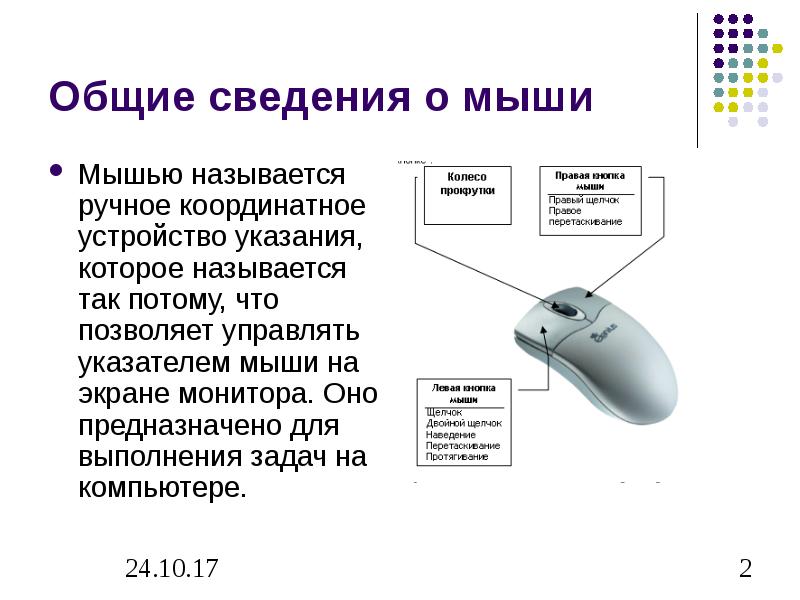
Общие сведения о мыши Мышью называется ручное координатное устройство указания, которое называется так потому, что позволяет управлять указателем...
Описание слайда:
Общие сведения о мыши Мышью называется ручное координатное устройство указания, которое называется так потому, что позволяет управлять указателем мыши на экране монитора. Оно предназначено для выполнения задач на компьютере.

Слайд 3


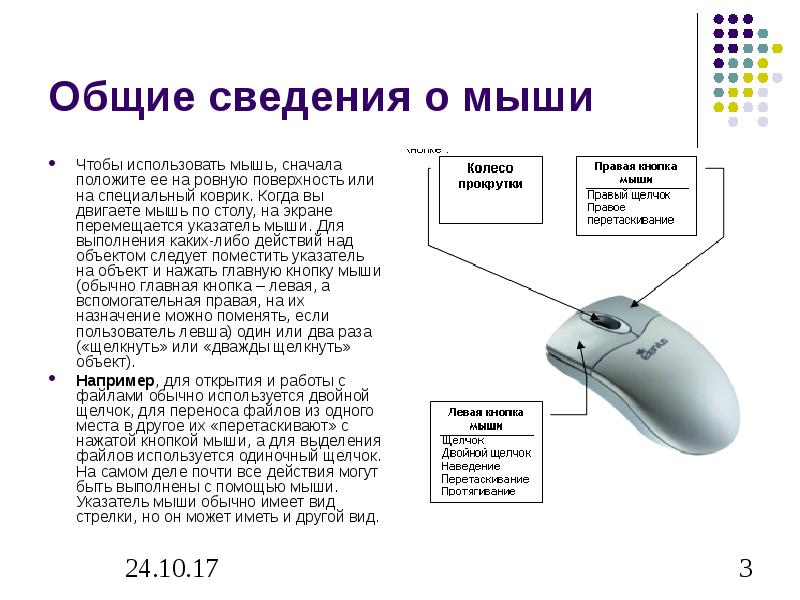
Общие сведения о мыши Чтобы использовать мышь, сначала положите ее на ровную поверхность или на специальный коврик. Когда вы двигаете мышь по столу,...
Описание слайда:
Общие сведения о мыши Чтобы использовать мышь, сначала положите ее на ровную поверхность или на специальный коврик. Когда вы двигаете мышь по столу, на экране перемещается указатель мыши. Для выполнения каких-либо действий над объектом следует поместить указатель на объект и нажать главную кнопку мыши (обычно главная кнопка – левая, а вспомогательная правая, на их назначение можно поменять, если пользователь левша) один или два раза («щелкнуть» или «дважды щелкнуть» объект). Например, для открытия и работы с файлами обычно используется двойной щелчок, для переноса файлов из одного места в другое их «перетаскивают» с нажатой кнопкой мыши, а для выделения файлов используется одиночный щелчок. На самом деле почти все действия могут быть выполнены с помощью мыши. Указатель мыши обычно имеет вид стрелки, но он может иметь и другой вид.

Слайд 4


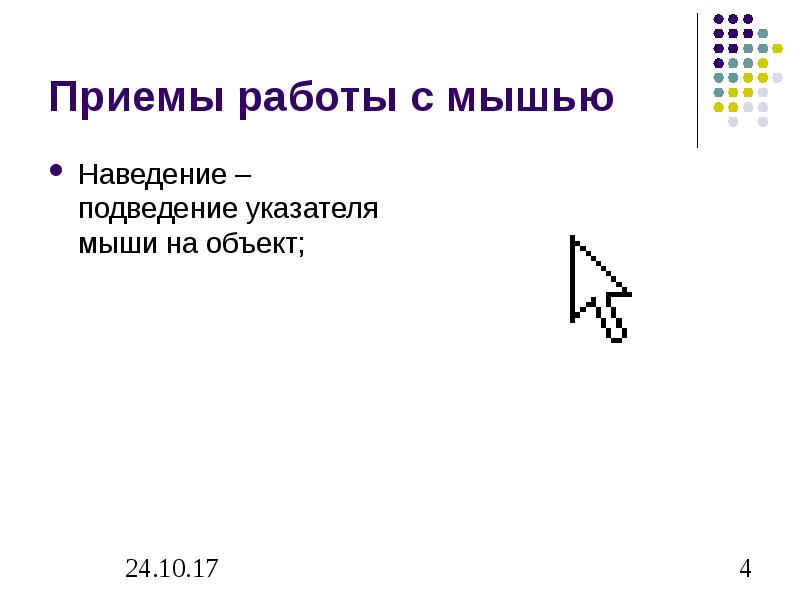
Приемы работы с мышью Наведение – подведение указателя мыши на объект;
Описание слайда:
Приемы работы с мышью Наведение – подведение указателя мыши на объект;

Слайд 5


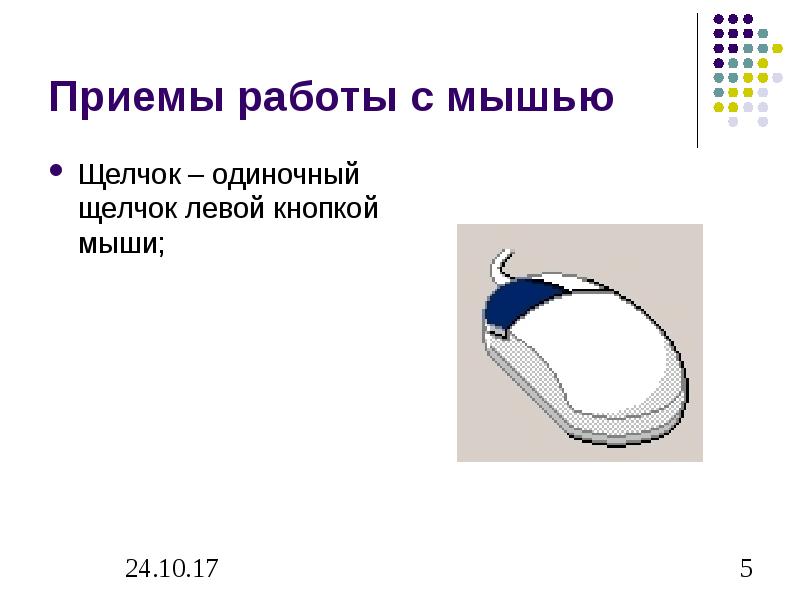
Приемы работы с мышью Щелчок – одиночный щелчок левой кнопкой мыши;
Описание слайда:
Приемы работы с мышью Щелчок – одиночный щелчок левой кнопкой мыши;

Слайд 6


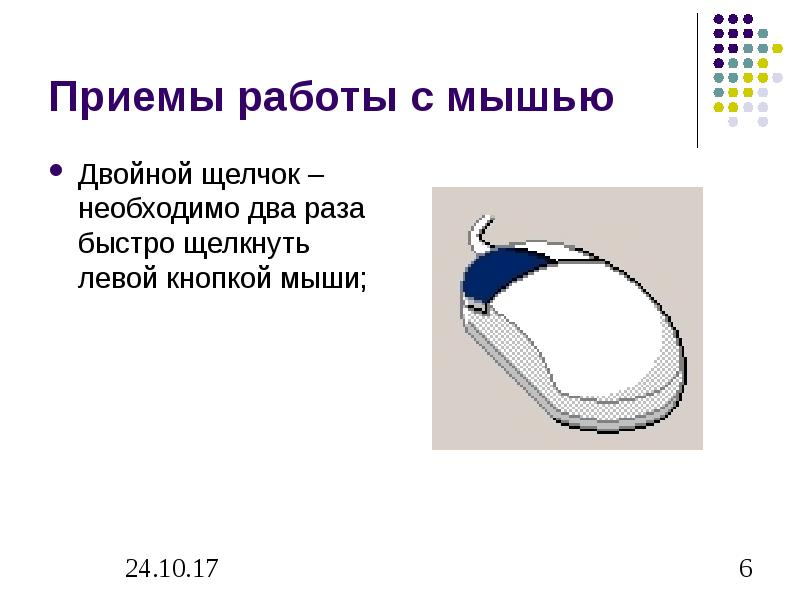
Приемы работы с мышью Двойной щелчок – необходимо два раза быстро щелкнуть левой кнопкой мыши;
Описание слайда:
Приемы работы с мышью Двойной щелчок – необходимо два раза быстро щелкнуть левой кнопкой мыши;

Слайд 7


Приемы работы с мышью Перетаскивание – перемещение объектов, для этого необходимо подвести указатель мыши на объект нажать и удерживать левую кнопку...
Описание слайда:
Приемы работы с мышью Перетаскивание – перемещение объектов, для этого необходимо подвести указатель мыши на объект нажать и удерживать левую кнопку мыши. Передвигая мышь – переместится и выбранный объект.
Слайд 8


Приемы работы с мышью Протягивание – изменение размеров объектов, например, окон. Выполняется левой кнопкой мыши.
Описание слайда:
Приемы работы с мышью Протягивание – изменение размеров объектов, например, окон. Выполняется левой кнопкой мыши.

Слайд 9


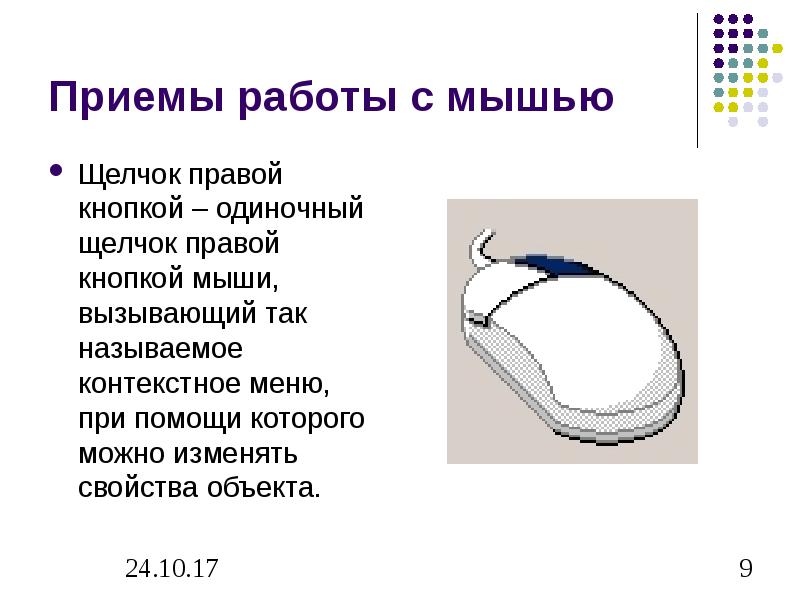
Приемы работы с мышью Щелчок правой кнопкой – одиночный щелчок правой кнопкой мыши, вызывающий так называемое контекстное меню, при помощи которого...
Описание слайда:
Приемы работы с мышью Щелчок правой кнопкой – одиночный щелчок правой кнопкой мыши, вызывающий так называемое контекстное меню, при помощи которого можно изменять свойства объекта.

Слайд 10


Приемы работы с мышью Специальное перетаскивание – обычное перетаскивание, но при нажатой правой кнопке. Позволяет выполнить некоторые команды над...
Описание слайда:
Приемы работы с мышью Специальное перетаскивание – обычное перетаскивание, но при нажатой правой кнопке. Позволяет выполнить некоторые команды над объектом.

Слайд 11


Включение компьютера Процесс включения компьютера очень важен. При включении питания происходит загрузка операционной системы, после чего можно...
Описание слайда:
Включение компьютера Процесс включения компьютера очень важен. При включении питания происходит загрузка операционной системы, после чего можно приступать к работе. Необходимо соблюдать несколько простых правил.

Слайд 12


Включение компьютера В первую очередь включаются сетевые устройства – фильтры, трансформаторы питания, естественно, если они есть.
Описание слайда:
Включение компьютера В первую очередь включаются сетевые устройства – фильтры, трансформаторы питания, естественно, если они есть.

Слайд 13


Включение компьютера Далее включаются все внешние устройства – монитор, принтер, сканер и т.д.
Описание слайда:
Включение компьютера Далее включаются все внешние устройства – монитор, принтер, сканер и т.д.

Слайд 14


Включение компьютера В последнюю очередь включается системный блок.
Описание слайда:
Включение компьютера В последнюю очередь включается системный блок.

Слайд 15


Включение компьютера После того как включено питание, происходит загрузка ОС.
Описание слайда:
Включение компьютера После того как включено питание, происходит загрузка ОС.

Слайд 16


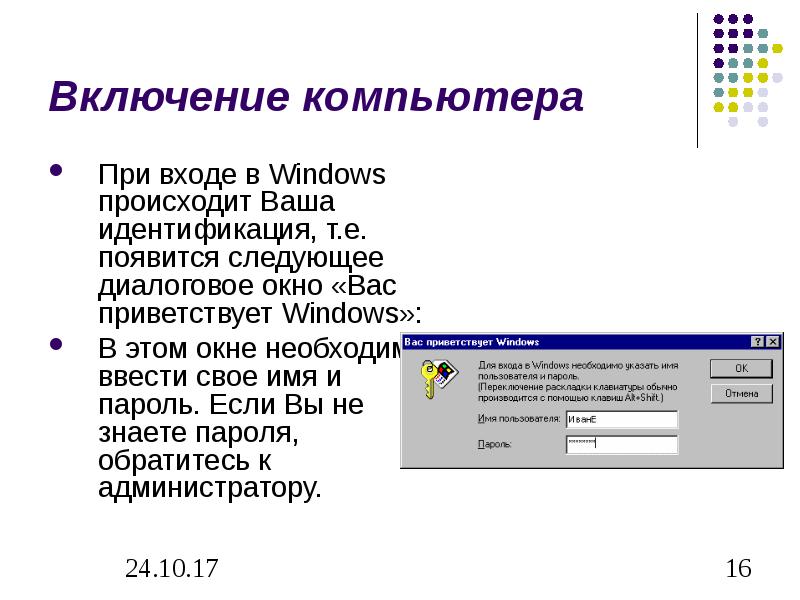
Включение компьютера При входе в Windows происходит Ваша идентификация, т.е. появится следующее диалоговое окно «Вас приветствует Windows»: В этом...
Описание слайда:
Включение компьютера При входе в Windows происходит Ваша идентификация, т.е. появится следующее диалоговое окно «Вас приветствует Windows»: В этом окне необходимо ввести свое имя и пароль. Если Вы не знаете пароля, обратитесь к администратору.

Слайд 17


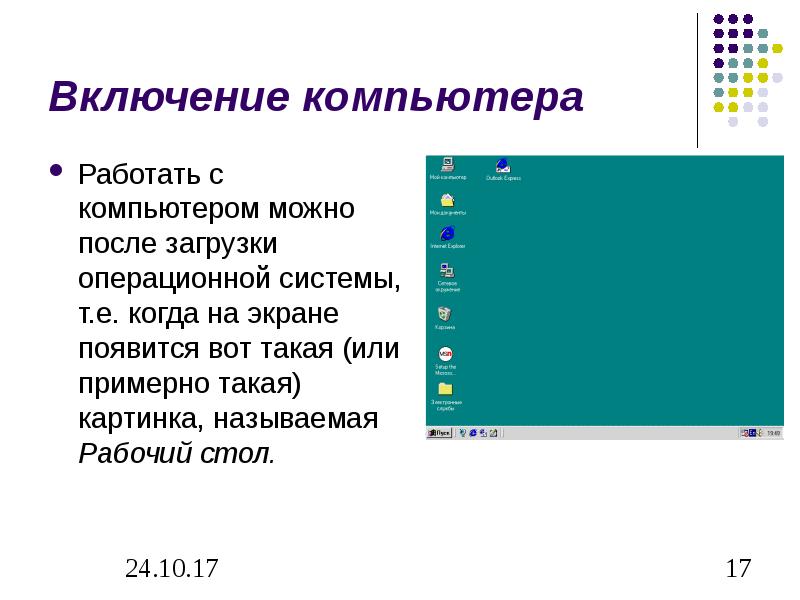
Включение компьютера Работать с компьютером можно после загрузки операционной системы, т.е. когда на экране появится вот такая (или примерно такая)...
Описание слайда:
Включение компьютера Работать с компьютером можно после загрузки операционной системы, т.е. когда на экране появится вот такая (или примерно такая) картинка, называемая Рабочий стол.

Слайд 18


Выключение компьютера Не менее важен процесс выключения компьютера. Некорректное завершение работы может привести к непредсказуемым последствиям.
Описание слайда:
Выключение компьютера Не менее важен процесс выключения компьютера. Некорректное завершение работы может привести к непредсказуемым последствиям.

Слайд 19


Выключение компьютера Для того чтобы произвести отключения питания компьютера необходимо подготовить должным образом операционную систему. Прежде...
Описание слайда:
Выключение компьютера Для того чтобы произвести отключения питания компьютера необходимо подготовить должным образом операционную систему. Прежде всего надо сохранить все документы и закрыть все работающие приложения. Далее на Рабочем столе на Панели задач нажать кнопку Пуск. В появившемся Главном меню выбрать пункт Завершение работы.

Слайд 20


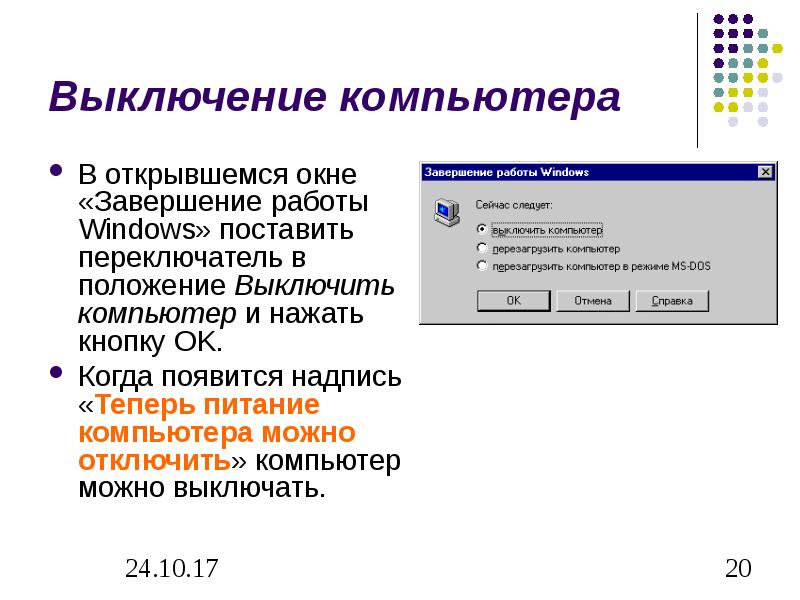
Выключение компьютера В открывшемся окне «Завершение работы Windows» поставить переключатель в положение Выключить компьютер и нажать кнопку OK....
Описание слайда:
Выключение компьютера В открывшемся окне «Завершение работы Windows» поставить переключатель в положение Выключить компьютер и нажать кнопку OK. Когда появится надпись «Теперь питание компьютера можно отключить» компьютер можно выключать.

Слайд 21


Выключение компьютера Выключение устройств компьютера производится в обратном порядке. Сначала отключается системный блок, потом внешние устройства...
Описание слайда:
Выключение компьютера Выключение устройств компьютера производится в обратном порядке. Сначала отключается системный блок, потом внешние устройства (монитор, принтер, сканер) и источники питания (фильтры, стабилизаторы).

Слайд 22


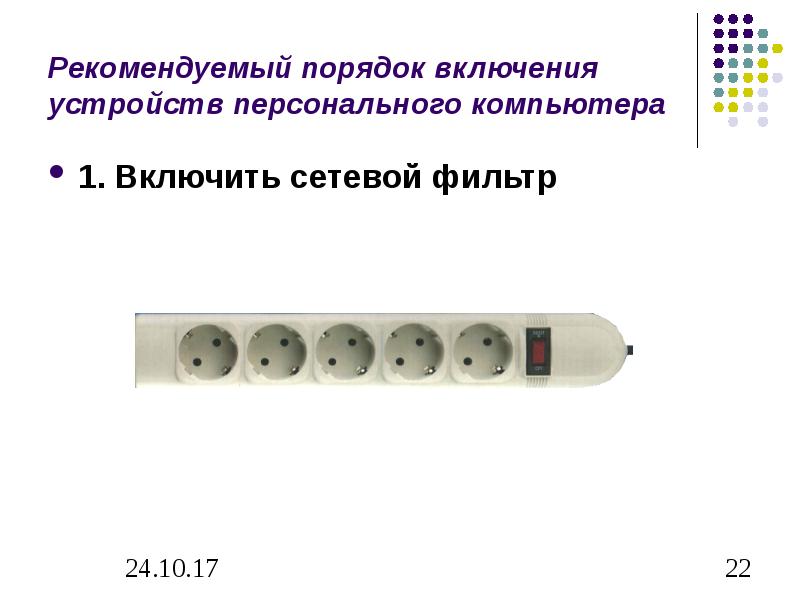
Рекомендуемый порядок включения устройств персонального компьютера 1. Включить сетевой фильтр
Описание слайда:
Рекомендуемый порядок включения устройств персонального компьютера 1. Включить сетевой фильтр

Слайд 23


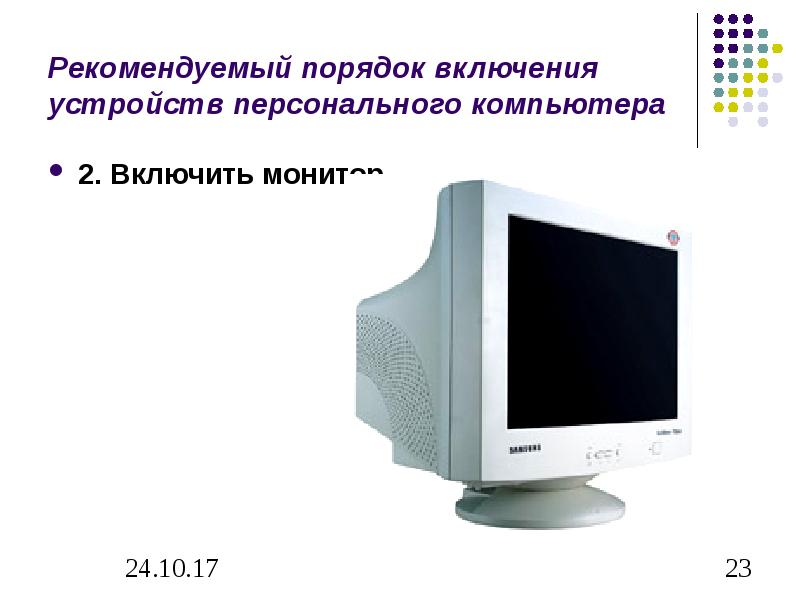
Рекомендуемый порядок включения устройств персонального компьютера 2. Включить монитор
Описание слайда:
Рекомендуемый порядок включения устройств персонального компьютера 2. Включить монитор

Слайд 24


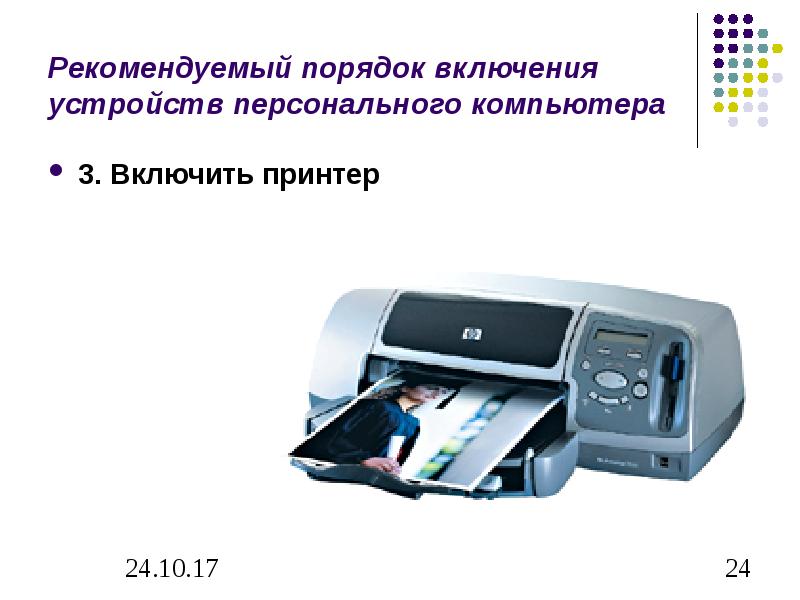
Рекомендуемый порядок включения устройств персонального компьютера 3. Включить принтер
Описание слайда:
Рекомендуемый порядок включения устройств персонального компьютера 3. Включить принтер

Слайд 25


Рекомендуемый порядок включения устройств персонального компьютера 4. Включить сканер
Описание слайда:
Рекомендуемый порядок включения устройств персонального компьютера 4. Включить сканер

Слайд 26


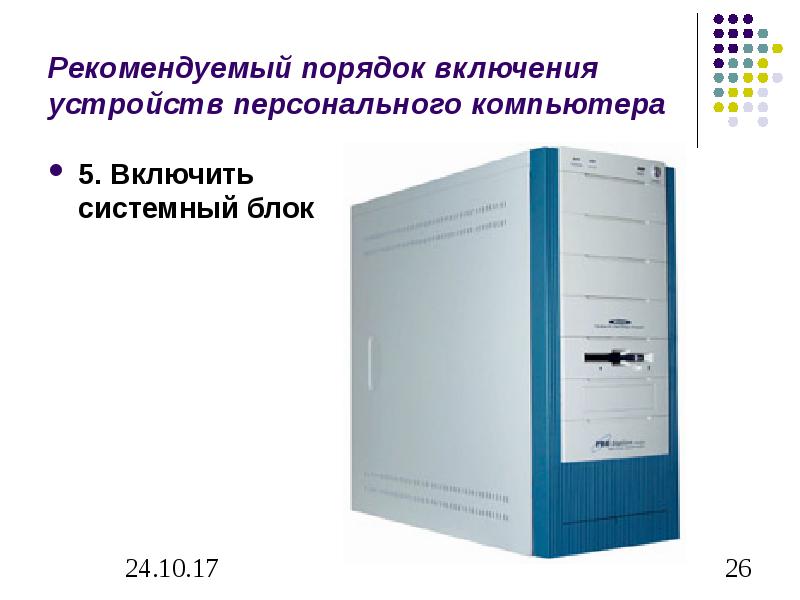
Рекомендуемый порядок включения устройств персонального компьютера 5. Включить системный блок
Описание слайда:
Рекомендуемый порядок включения устройств персонального компьютера 5. Включить системный блок

Слайд 27


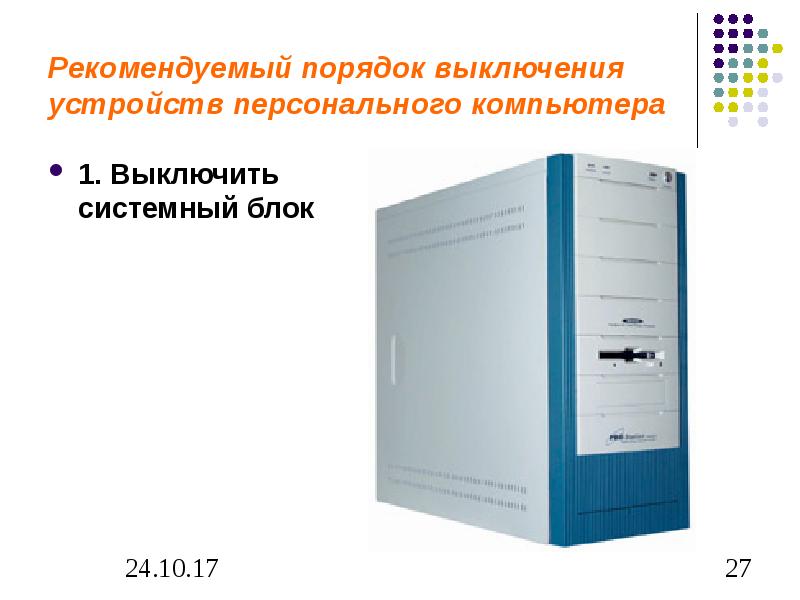
Рекомендуемый порядок выключения устройств персонального компьютера 1. Выключить системный блок
Описание слайда:
Рекомендуемый порядок выключения устройств персонального компьютера 1. Выключить системный блок

Слайд 28


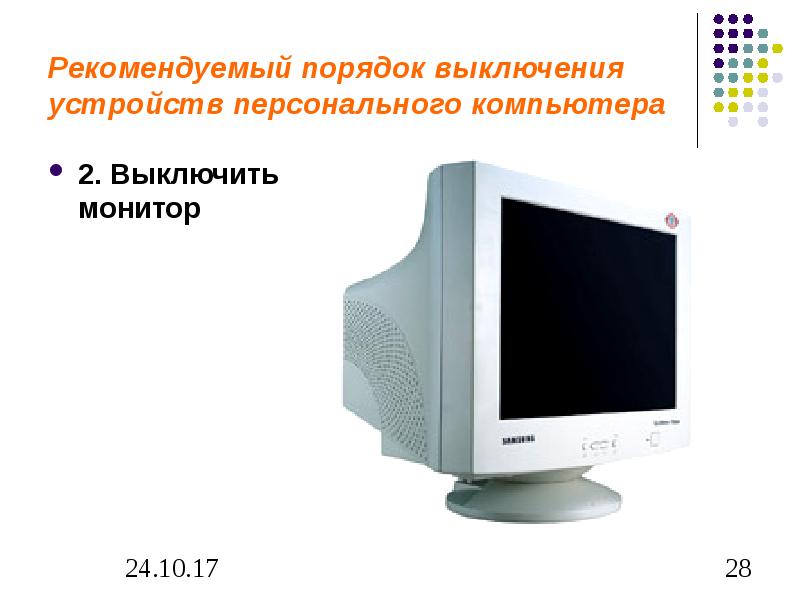
Рекомендуемый порядок выключения устройств персонального компьютера 2. Выключить монитор
Описание слайда:
Рекомендуемый порядок выключения устройств персонального компьютера 2. Выключить монитор

Слайд 29


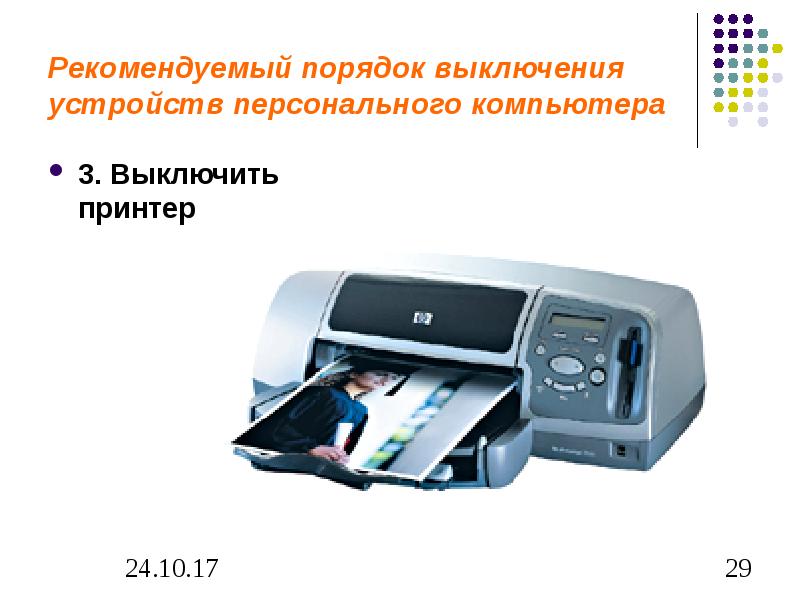
Рекомендуемый порядок выключения устройств персонального компьютера 3. Выключить принтер
Описание слайда:
Рекомендуемый порядок выключения устройств персонального компьютера 3. Выключить принтер

Слайд 30


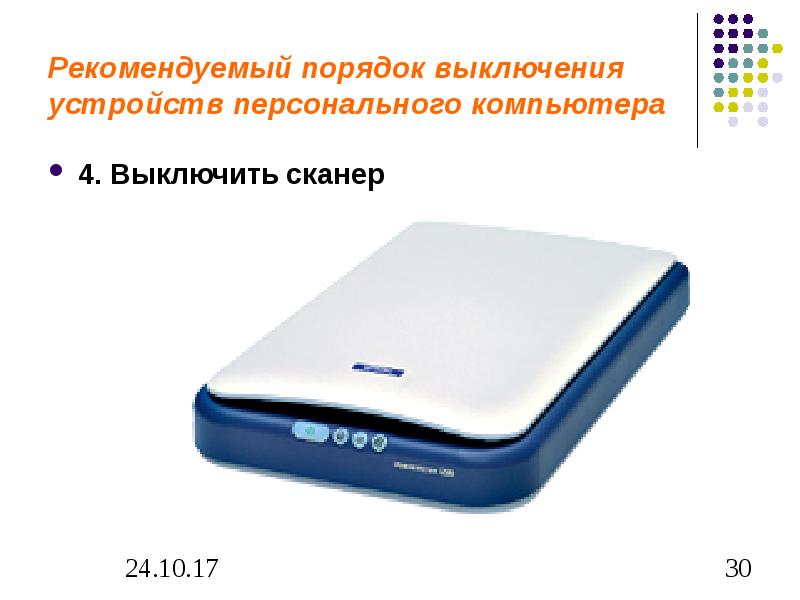
Рекомендуемый порядок выключения устройств персонального компьютера 4. Выключить сканер
Описание слайда:
Рекомендуемый порядок выключения устройств персонального компьютера 4. Выключить сканер

Слайд 31


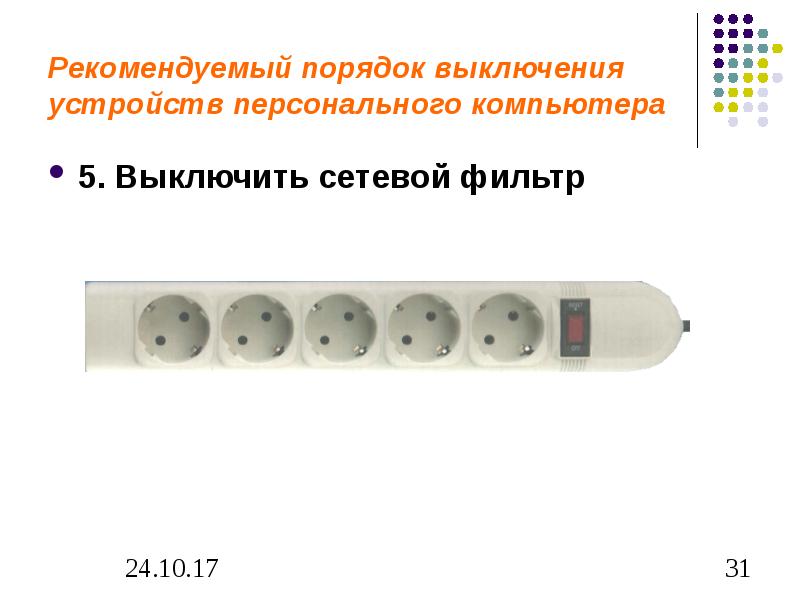
Рекомендуемый порядок выключения устройств персонального компьютера 5. Выключить сетевой фильтр
Описание слайда:
Рекомендуемый порядок выключения устройств персонального компьютера 5. Выключить сетевой фильтр


Похожие презентации
Mypresentation.ru
Загрузить презентацию