🗊 Презентация Описание слайда: Работа с мышью и клавиатурой

Категория: Образование
Нажмите для полного просмотра!
Описание слайда: Работа с мышью и клавиатурой, слайд №1 Описание слайда: Работа с мышью и клавиатурой, слайд №2 Описание слайда: Работа с мышью и клавиатурой, слайд №3 Описание слайда: Работа с мышью и клавиатурой, слайд №4 Описание слайда: Работа с мышью и клавиатурой, слайд №5 Описание слайда: Работа с мышью и клавиатурой, слайд №6 Описание слайда: Работа с мышью и клавиатурой, слайд №7 Описание слайда: Работа с мышью и клавиатурой, слайд №8 Описание слайда: Работа с мышью и клавиатурой, слайд №9 Описание слайда: Работа с мышью и клавиатурой, слайд №10 Описание слайда: Работа с мышью и клавиатурой, слайд №11 Описание слайда: Работа с мышью и клавиатурой, слайд №12 Описание слайда: Работа с мышью и клавиатурой, слайд №13 Описание слайда: Работа с мышью и клавиатурой, слайд №14 Описание слайда: Работа с мышью и клавиатурой, слайд №15 Описание слайда: Работа с мышью и клавиатурой, слайд №16 Описание слайда: Работа с мышью и клавиатурой, слайд №17 Описание слайда: Работа с мышью и клавиатурой, слайд №18 Описание слайда: Работа с мышью и клавиатурой, слайд №19 Описание слайда: Работа с мышью и клавиатурой, слайд №20 Описание слайда: Работа с мышью и клавиатурой, слайд №21 Описание слайда: Работа с мышью и клавиатурой, слайд №22 Описание слайда: Работа с мышью и клавиатурой, слайд №23
Содержание

Вы можете ознакомиться и скачать презентацию на тему Описание слайда: Работа с мышью и клавиатурой. Доклад-сообщение содержит 23 слайдов. Презентации для любого класса можно скачать бесплатно. Если материал и наш сайт презентаций Mypresentation Вам понравились – поделитесь им с друзьями с помощью социальных кнопок и добавьте в закладки в своем браузере.

Слайды и текст этой презентации


Слайд 1


Работа с мышью и клавиатурой Отвагин Алексей Владимирович, доцент каф. ЭВМ, к.т.н., а. 505-5
Описание слайда:
Работа с мышью и клавиатурой Отвагин Алексей Владимирович, доцент каф. ЭВМ, к.т.н., а. 505-5

Слайд 2


Содержание Работа с мышью Работа с клавиатурой
Описание слайда:
Содержание Работа с мышью Работа с клавиатурой

Слайд 3


Мышь Манипулятор с одной, двумя или тремя кнопками Перемещение отображается на дисплее в виде небольшого изображения – курсора Курсор имеет...
Описание слайда:
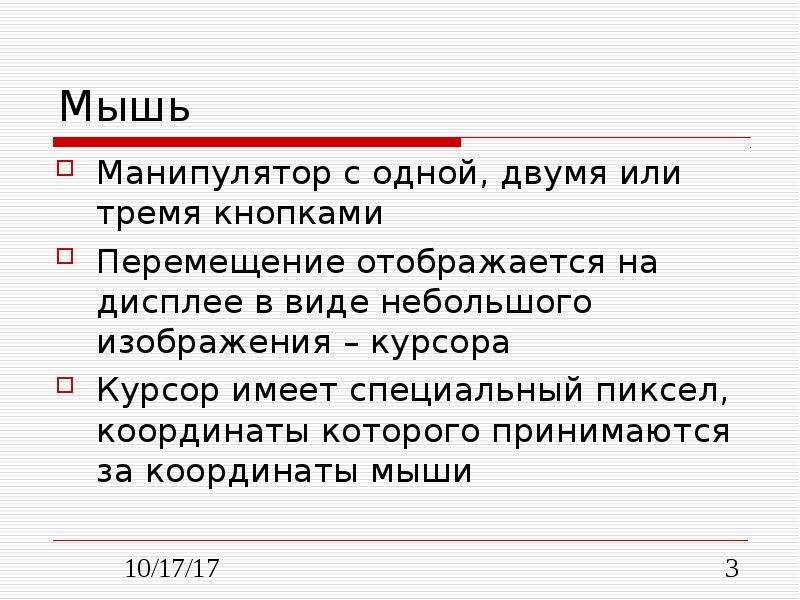
Мышь Манипулятор с одной, двумя или тремя кнопками Перемещение отображается на дисплее в виде небольшого изображения – курсора Курсор имеет специальный пиксел, координаты которого принимаются за координаты мыши

Слайд 4


Получение характеристик мыши Опрос свойств объекта класса SystemInformation
Описание слайда:
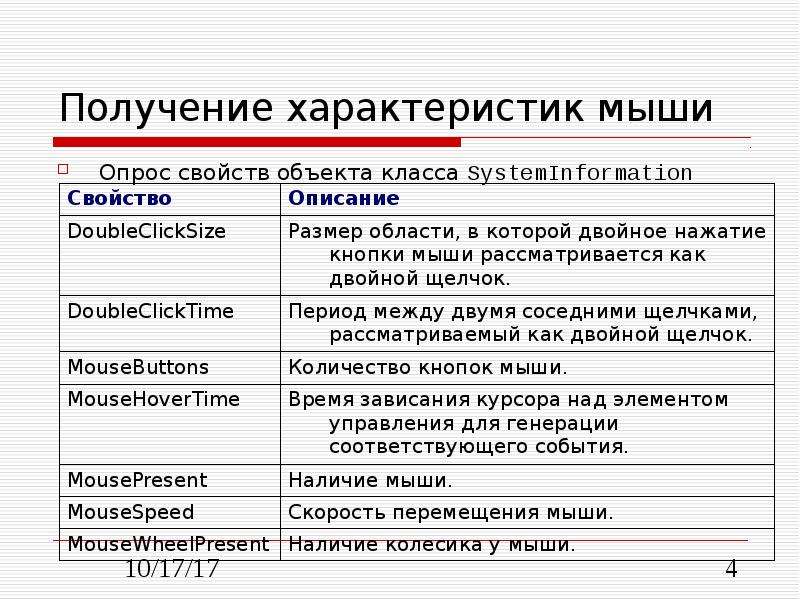
Получение характеристик мыши Опрос свойств объекта класса SystemInformation

Слайд 5


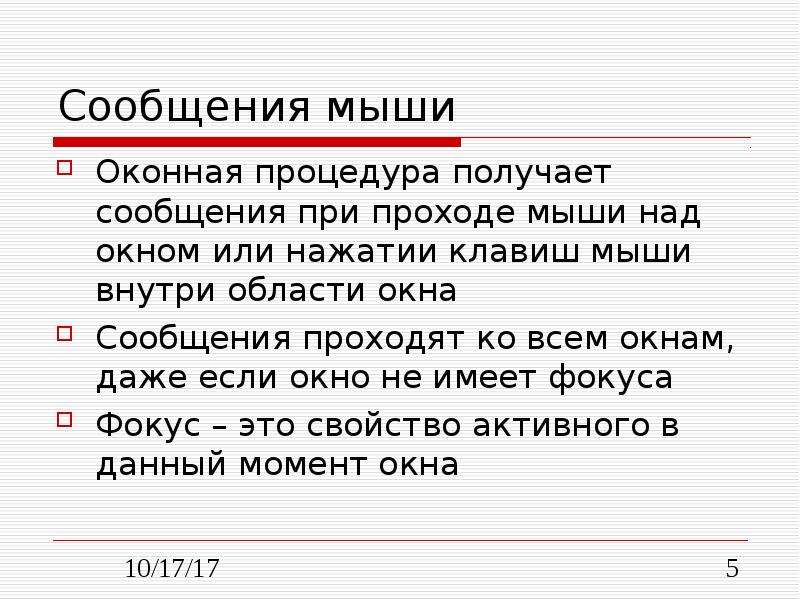
Сообщения мыши Оконная процедура получает сообщения при проходе мыши над окном или нажатии клавиш мыши внутри области окна Сообщения проходят ко всем...
Описание слайда:
Сообщения мыши Оконная процедура получает сообщения при проходе мыши над окном или нажатии клавиш мыши внутри области окна Сообщения проходят ко всем окнам, даже если окно не имеет фокуса Фокус – это свойство активного в данный момент окна

Слайд 6


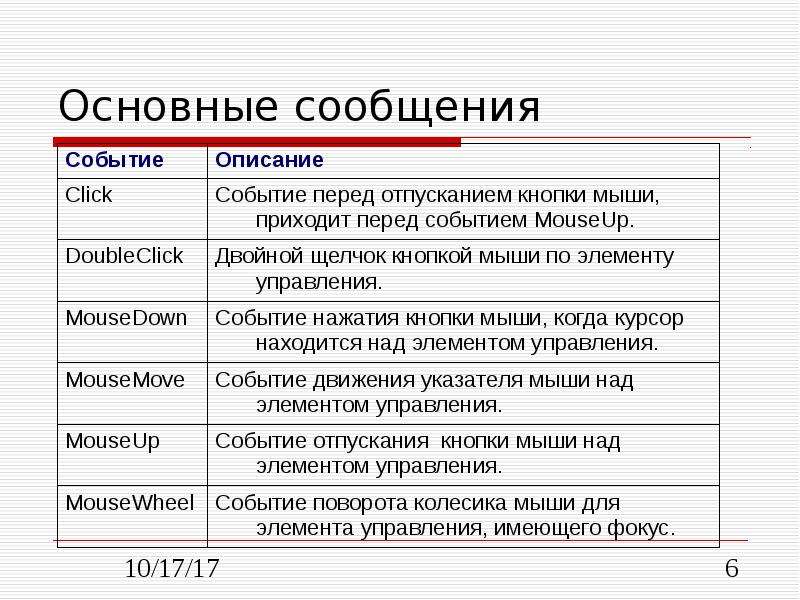
Основные сообщения
Описание слайда:
Основные сообщения

Слайд 7


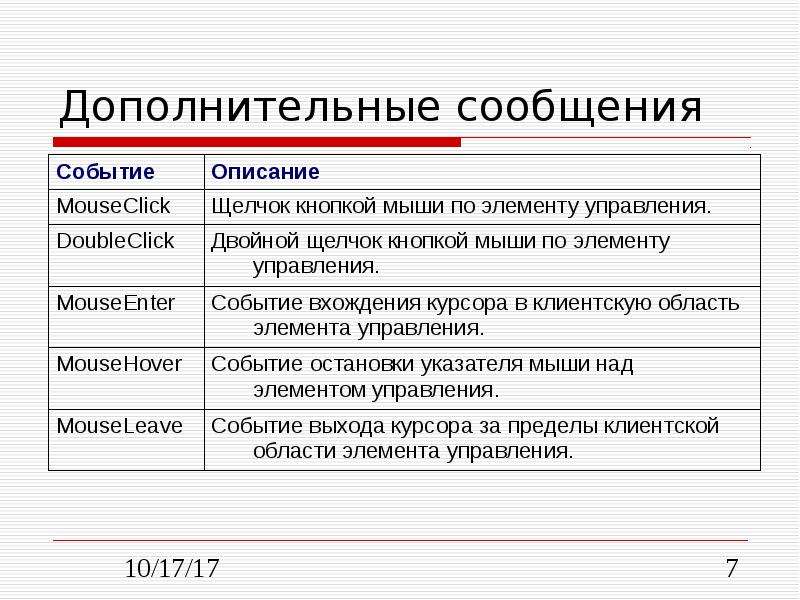
Дополнительные сообщения
Описание слайда:
Дополнительные сообщения

Слайд 8


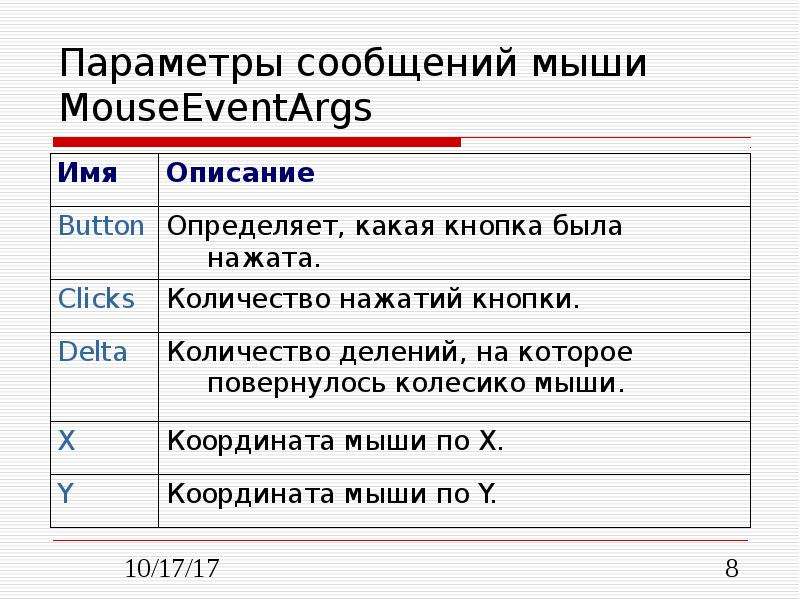
Параметры сообщений мыши MouseEventArgs
Описание слайда:
Параметры сообщений мыши MouseEventArgs

Слайд 9


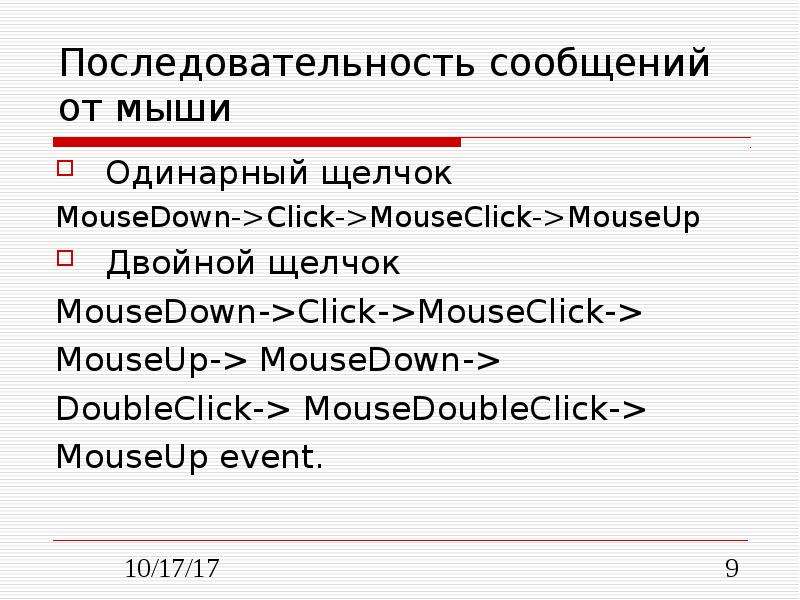
Последовательность сообщений от мыши Одинарный щелчок MouseDown->Click->MouseClick->MouseUp Двойной щелчок MouseDown->Click->MouseClick-> MouseUp->...
Описание слайда:
Последовательность сообщений от мыши Одинарный щелчок MouseDown->Click->MouseClick->MouseUp Двойной щелчок MouseDown->Click->MouseClick-> MouseUp-> MouseDown-> DoubleClick-> MouseDoubleClick-> MouseUp event.

Слайд 10


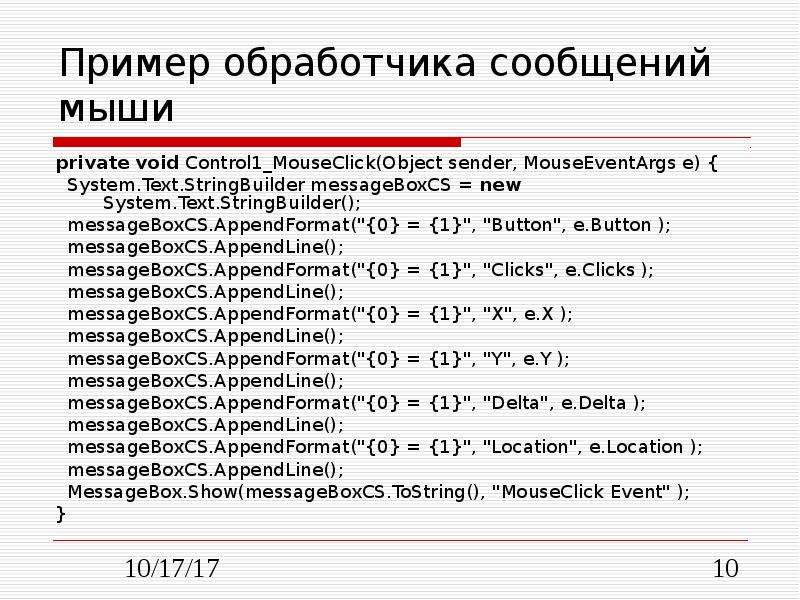
Пример обработчика сообщений мыши private void Control1_MouseClick(Object sender, MouseEventArgs e) { System.Text.StringBuilder messageBoxCS = new...
Описание слайда:
Пример обработчика сообщений мыши private void Control1_MouseClick(Object sender, MouseEventArgs e) { System.Text.StringBuilder messageBoxCS = new System.Text.StringBuilder(); messageBoxCS.AppendFormat("{0} = {1}", "Button", e.Button ); messageBoxCS.AppendLine(); messageBoxCS.AppendFormat("{0} = {1}", "Clicks", e.Clicks ); messageBoxCS.AppendLine(); messageBoxCS.AppendFormat("{0} = {1}", "X", e.X ); messageBoxCS.AppendLine(); messageBoxCS.AppendFormat("{0} = {1}", "Y", e.Y ); messageBoxCS.AppendLine(); messageBoxCS.AppendFormat("{0} = {1}", "Delta", e.Delta ); messageBoxCS.AppendLine(); messageBoxCS.AppendFormat("{0} = {1}", "Location", e.Location ); messageBoxCS.AppendLine(); MessageBox.Show(messageBoxCS.ToString(), "MouseClick Event" ); }

Слайд 11


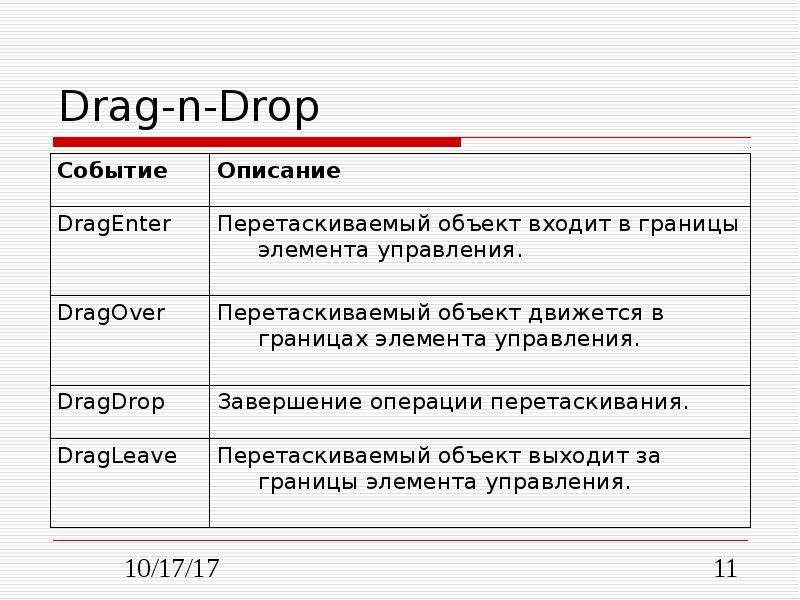
Drag-n-Drop
Описание слайда:
Drag-n-Drop

Слайд 12


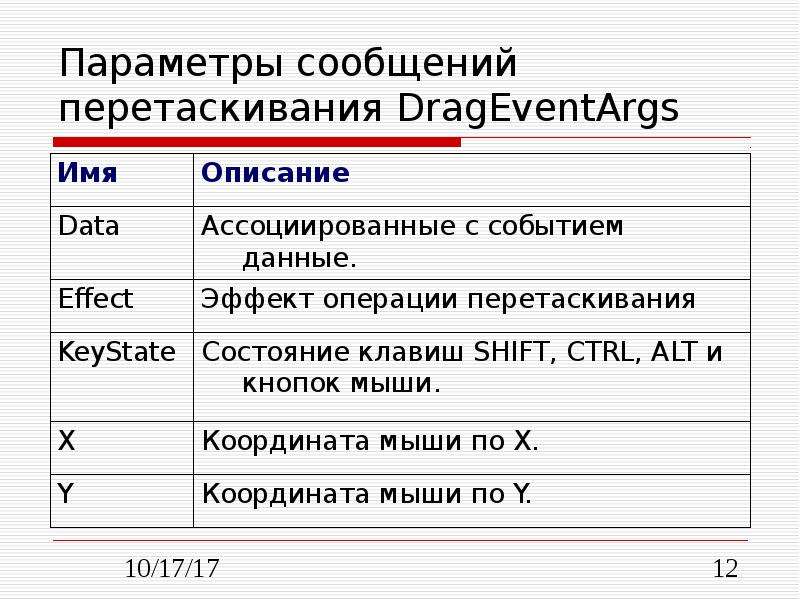
Параметры сообщений перетаскивания DragEventArgs
Описание слайда:
Параметры сообщений перетаскивания DragEventArgs

Слайд 13


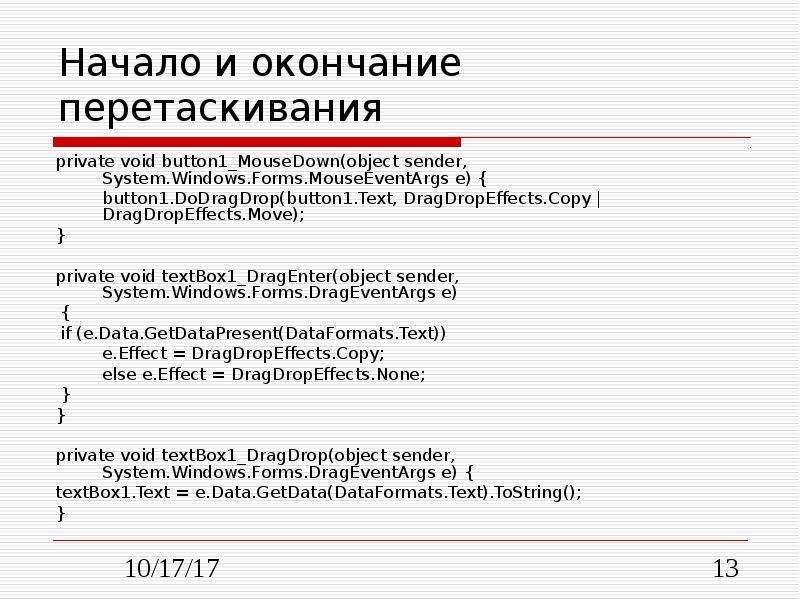
Начало и окончание перетаскивания private void button1_MouseDown(object sender, System.Windows.Forms.MouseEventArgs e) {...
Описание слайда:
Начало и окончание перетаскивания private void button1_MouseDown(object sender, System.Windows.Forms.MouseEventArgs e) { button1.DoDragDrop(button1.Text, DragDropEffects.Copy | DragDropEffects.Move); } private void textBox1_DragEnter(object sender, System.Windows.Forms.DragEventArgs e) { if (e.Data.GetDataPresent(DataFormats.Text)) e.Effect = DragDropEffects.Copy; else e.Effect = DragDropEffects.None; } } private void textBox1_DragDrop(object sender, System.Windows.Forms.DragEventArgs e) { textBox1.Text = e.Data.GetData(DataFormats.Text).ToString(); }

Слайд 14


Клавиатура Система обслуживает клавиатуру через соответствующий драйвер устройства Драйвер возвращает скэн-коды нажатой клавиши Поддержка конкретного...
Описание слайда:
Клавиатура Система обслуживает клавиатуру через соответствующий драйвер устройства Драйвер возвращает скэн-коды нажатой клавиши Поддержка конкретного языка ввода обеспечивается трансляцией скэн-кодов в код виртуальной клавиши

Слайд 15


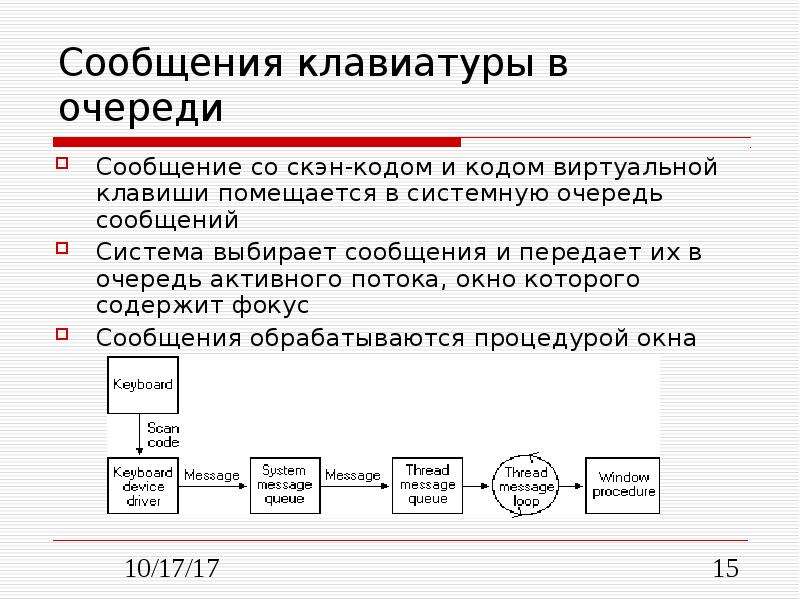
Сообщения клавиатуры в очереди Сообщение со скэн-кодом и кодом виртуальной клавиши помещается в системную очередь сообщений Система выбирает...
Описание слайда:
Сообщения клавиатуры в очереди Сообщение со скэн-кодом и кодом виртуальной клавиши помещается в системную очередь сообщений Система выбирает сообщения и передает их в очередь активного потока, окно которого содержит фокус Сообщения обрабатываются процедурой окна

Слайд 16


Фокус клавиатуры Может передаваться между окнами приложения (в случае многодокументного интерфейса) GetFocus() – сообщает потоку, какое из его окон...
Описание слайда:
Фокус клавиатуры Может передаваться между окнами приложения (в случае многодокументного интерфейса) GetFocus() – сообщает потоку, какое из его окон владеет фокусом SetFocus() – устанавливает фокус в определенное окно Передача фокуса клавиатуры от одного окна другому: WM_KILLFOCUS посылается окну, теряющему фокус WM_SETFOCUS – окну, получившему его

Слайд 17


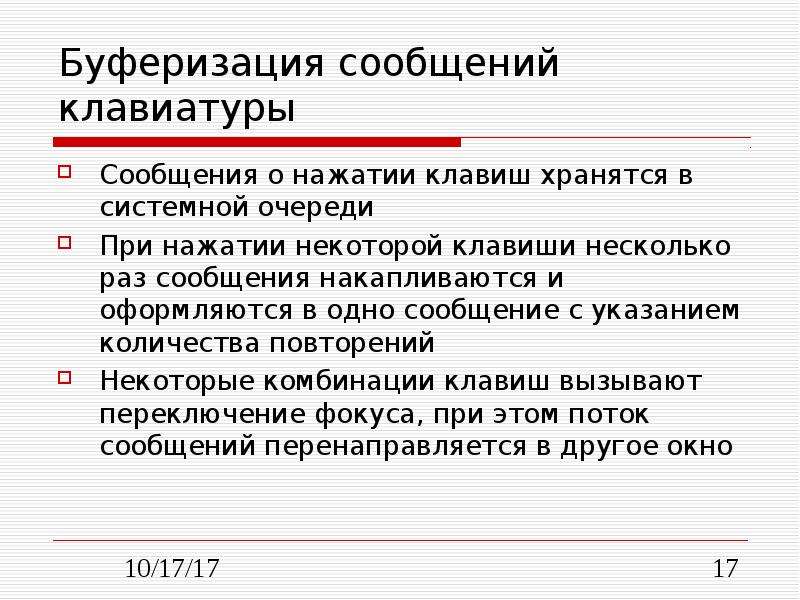
Буферизация сообщений клавиатуры Сообщения о нажатии клавиш хранятся в системной очереди При нажатии некоторой клавиши несколько раз сообщения...
Описание слайда:
Буферизация сообщений клавиатуры Сообщения о нажатии клавиш хранятся в системной очереди При нажатии некоторой клавиши несколько раз сообщения накапливаются и оформляются в одно сообщение с указанием количества повторений Некоторые комбинации клавиш вызывают переключение фокуса, при этом поток сообщений перенаправляется в другое окно

Слайд 18


Сообщения о нажатии клавиш
Описание слайда:
Сообщения о нажатии клавиш

Слайд 19


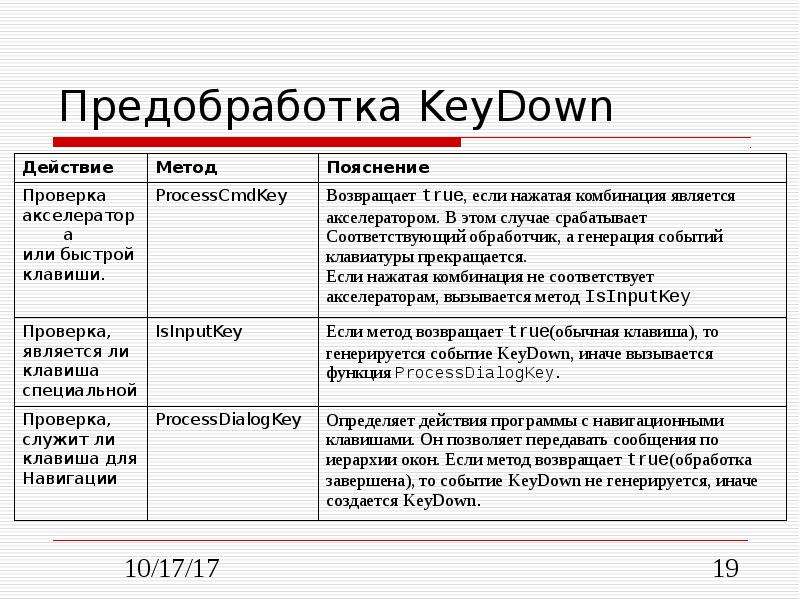
Предобработка KeyDown
Описание слайда:
Предобработка KeyDown

Слайд 20


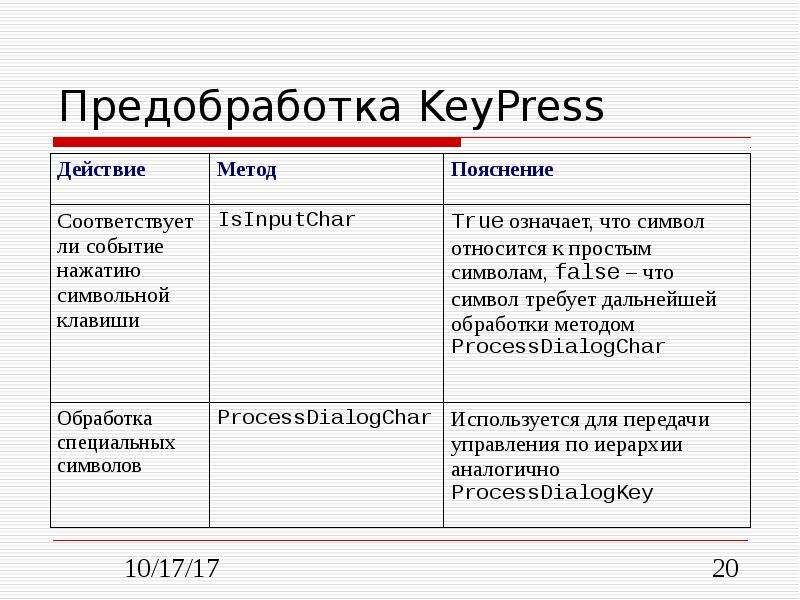
Предобработка KeyPress
Описание слайда:
Предобработка KeyPress

Слайд 21


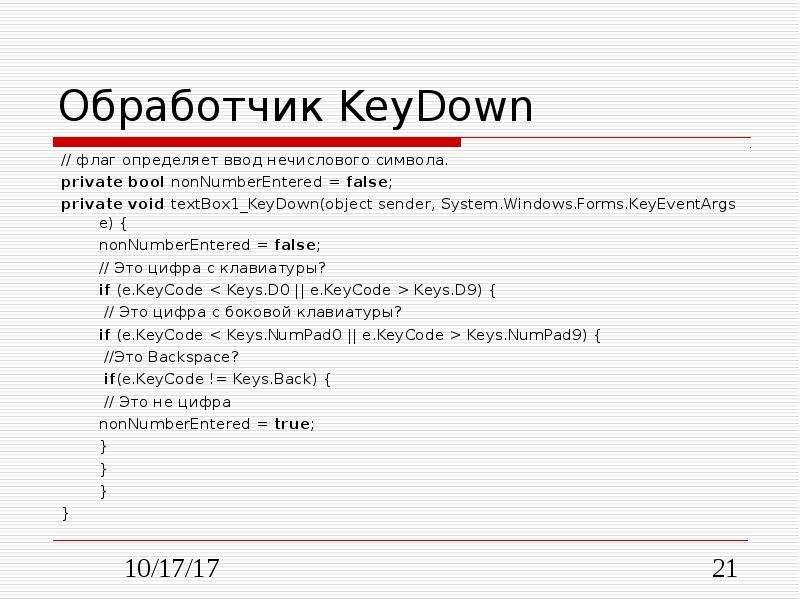
Обработчик KeyDown
Описание слайда:
Обработчик KeyDown

Слайд 22


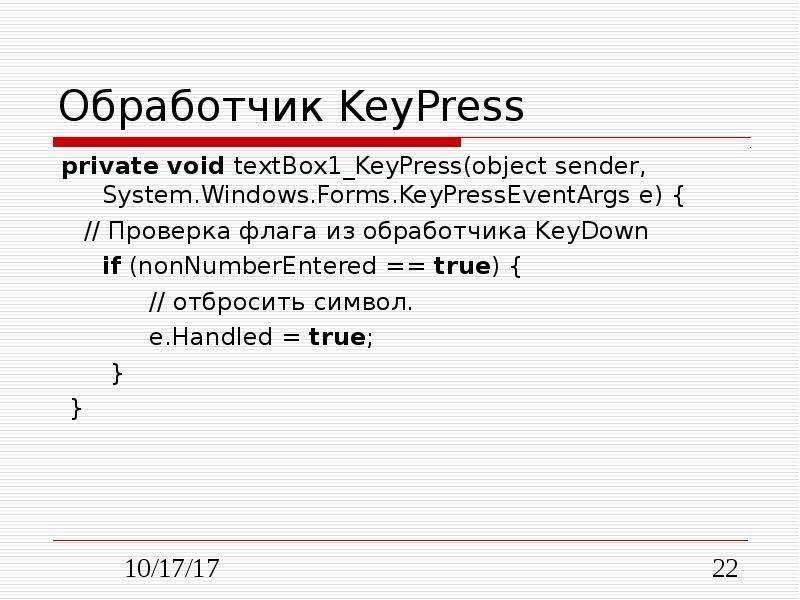
Обработчик KeyPress
Описание слайда:
Обработчик KeyPress

Слайд 23


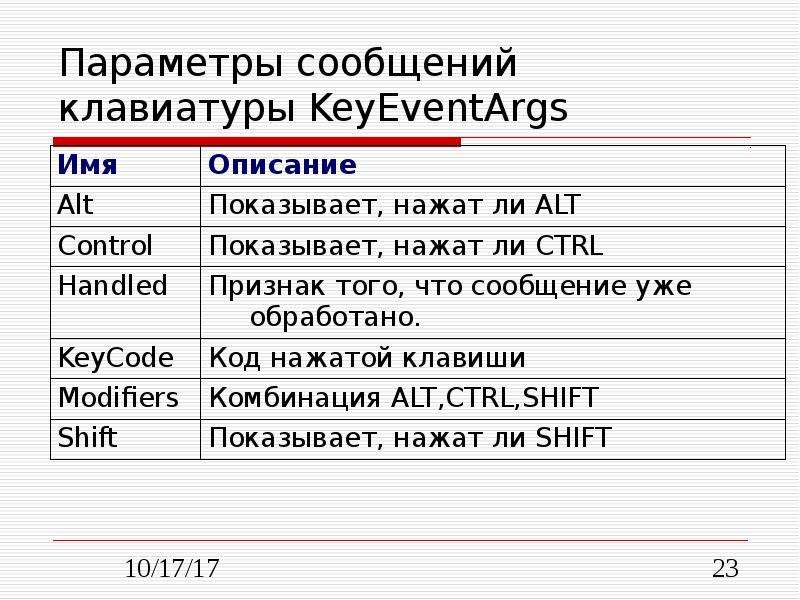
Параметры сообщений клавиатуры KeyEventArgs
Описание слайда:
Параметры сообщений клавиатуры KeyEventArgs


Похожие презентации
Mypresentation.ru
Загрузить презентацию