🗊 Презентация Знакомство с электронными таблицами MICROSOFT EXCEL

Категория: Информатика
Нажмите для полного просмотра!
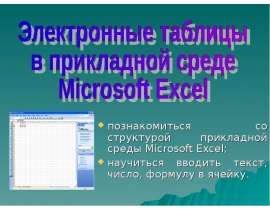
Знакомство с электронными таблицами MICROSOFT EXCEL, слайд №1 Знакомство с электронными таблицами MICROSOFT EXCEL, слайд №2 Знакомство с электронными таблицами MICROSOFT EXCEL, слайд №3 Знакомство с электронными таблицами MICROSOFT EXCEL, слайд №4 Знакомство с электронными таблицами MICROSOFT EXCEL, слайд №5 Знакомство с электронными таблицами MICROSOFT EXCEL, слайд №6 Знакомство с электронными таблицами MICROSOFT EXCEL, слайд №7 Знакомство с электронными таблицами MICROSOFT EXCEL, слайд №8 Знакомство с электронными таблицами MICROSOFT EXCEL, слайд №9 Знакомство с электронными таблицами MICROSOFT EXCEL, слайд №10 Знакомство с электронными таблицами MICROSOFT EXCEL, слайд №11 Знакомство с электронными таблицами MICROSOFT EXCEL, слайд №12 Знакомство с электронными таблицами MICROSOFT EXCEL, слайд №13 Знакомство с электронными таблицами MICROSOFT EXCEL, слайд №14 Знакомство с электронными таблицами MICROSOFT EXCEL, слайд №15 Знакомство с электронными таблицами MICROSOFT EXCEL, слайд №16 Знакомство с электронными таблицами MICROSOFT EXCEL, слайд №17 Знакомство с электронными таблицами MICROSOFT EXCEL, слайд №18 Знакомство с электронными таблицами MICROSOFT EXCEL, слайд №19

Вы можете ознакомиться и скачать презентацию на тему Знакомство с электронными таблицами MICROSOFT EXCEL. Доклад-сообщение содержит 19 слайдов. Презентации для любого класса можно скачать бесплатно. Если материал и наш сайт презентаций Mypresentation Вам понравились – поделитесь им с друзьями с помощью социальных кнопок и добавьте в закладки в своем браузере.

Слайды и текст этой презентации


Слайд 1


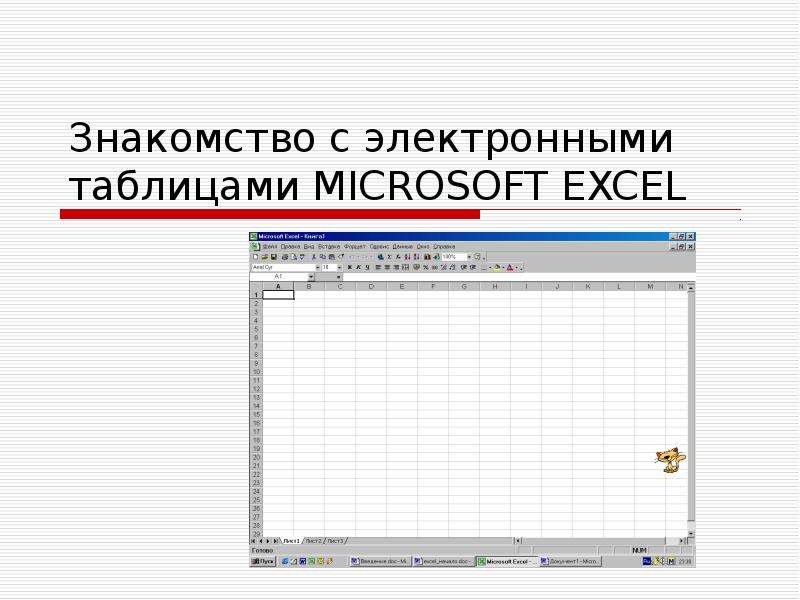
Знакомство с электронными таблицами MICROSOFT EXCEL
Описание слайда:
Знакомство с электронными таблицами MICROSOFT EXCEL

Слайд 2


Электронные таблицы
Описание слайда:
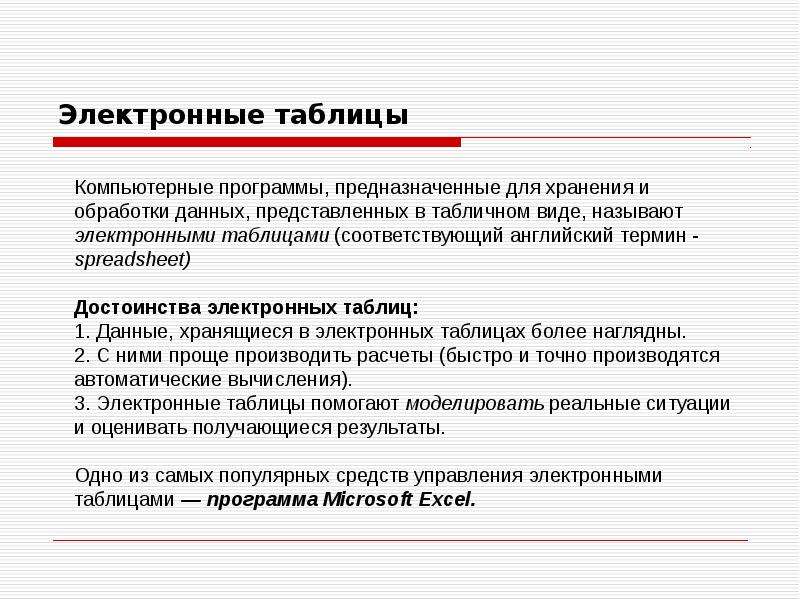
Электронные таблицы

Слайд 3


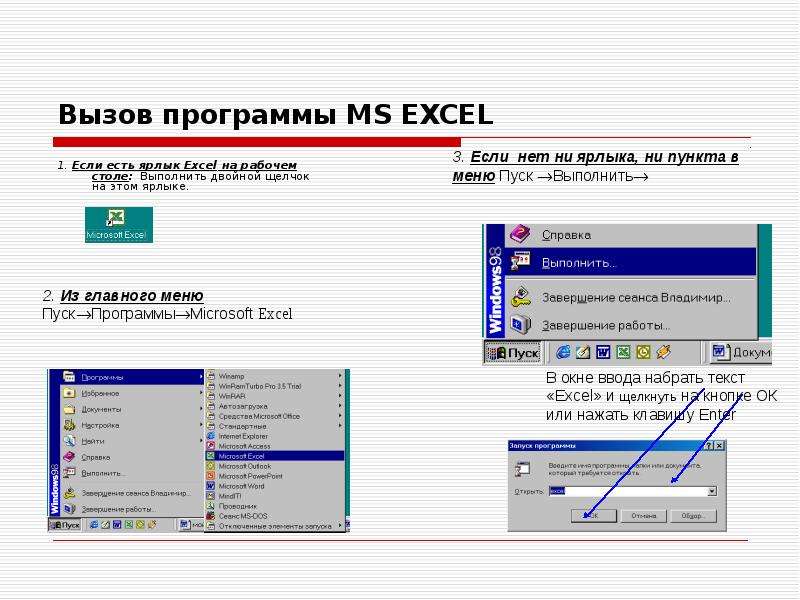
Вызов программы MS EXCEL 1. Если есть ярлык Excel на рабочем столе: Выполнить двойной щелчок на этом ярлыке.
Описание слайда:
Вызов программы MS EXCEL 1. Если есть ярлык Excel на рабочем столе: Выполнить двойной щелчок на этом ярлыке.

Слайд 4


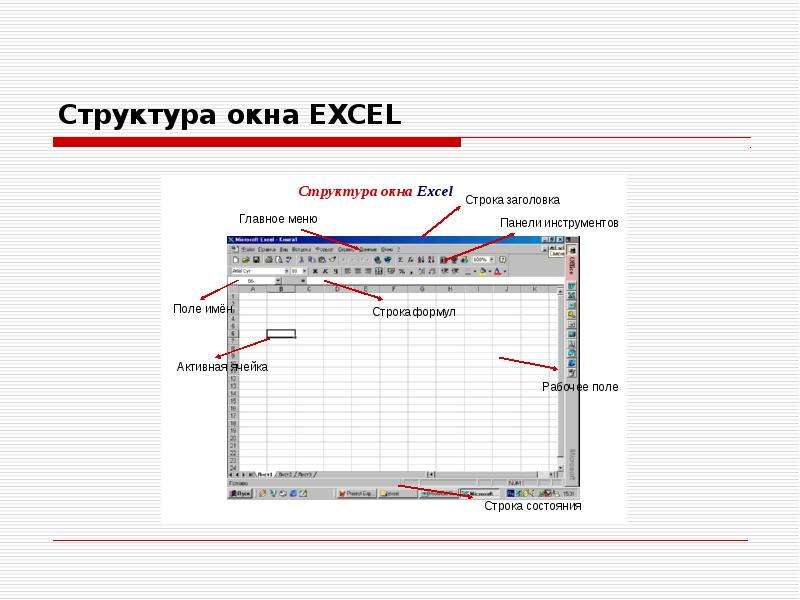
Структура окна EXCEL
Описание слайда:
Структура окна EXCEL

Слайд 5


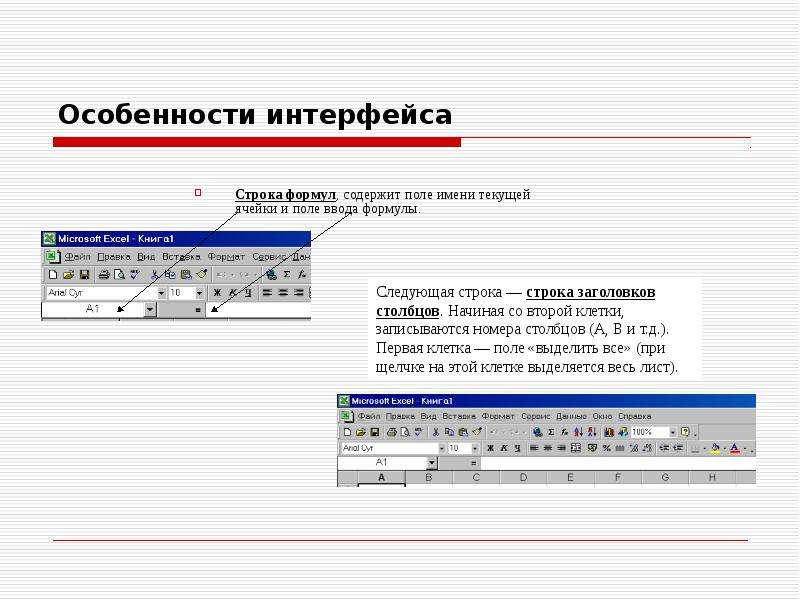
Особенности интерфейса Строка формул, содержит поле имени текущей ячейки и поле ввода формулы.
Описание слайда:
Особенности интерфейса Строка формул, содержит поле имени текущей ячейки и поле ввода формулы.

Слайд 6


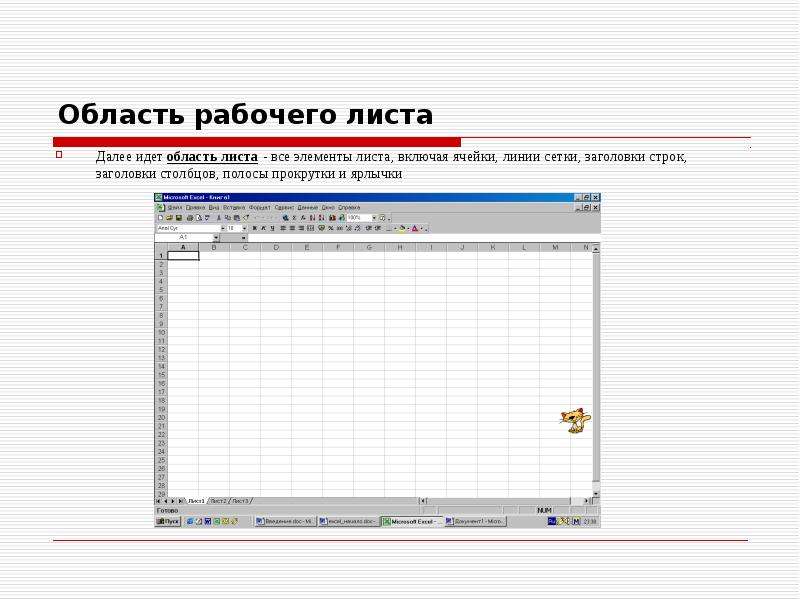
Область рабочего листа Далее идет область листа - все элементы листа, включая ячейки, линии сетки, заголовки строк, заголовки столбцов, полосы...
Описание слайда:
Область рабочего листа Далее идет область листа - все элементы листа, включая ячейки, линии сетки, заголовки строк, заголовки столбцов, полосы прокрутки и ярлычки

Слайд 7


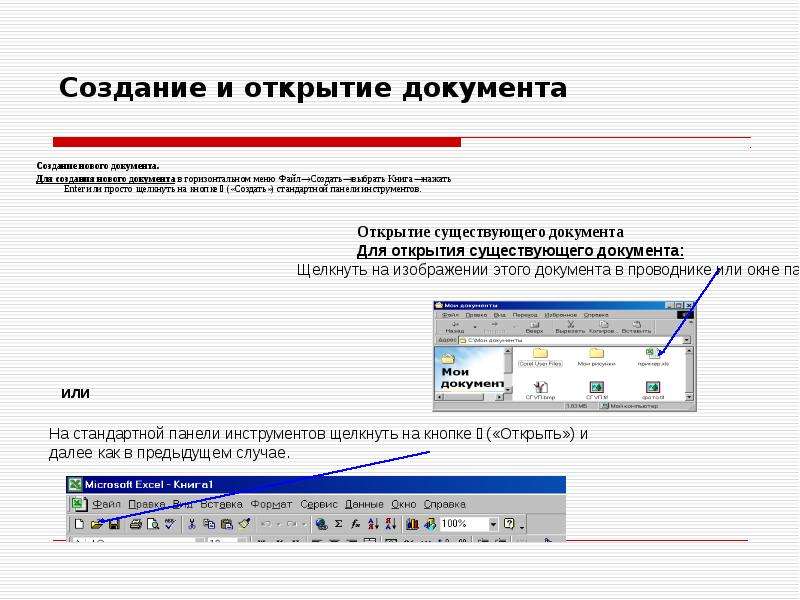
Создание и открытие документа Создание нового документа. Для создания нового документа в горизонтальном меню ФайлСоздатьвыбрать Книганажать Enter...
Описание слайда:
Создание и открытие документа Создание нового документа. Для создания нового документа в горизонтальном меню ФайлСоздатьвыбрать Книганажать Enter или просто щелкнуть на кнопке  («Создать») стандартной панели инструментов.

Слайд 8


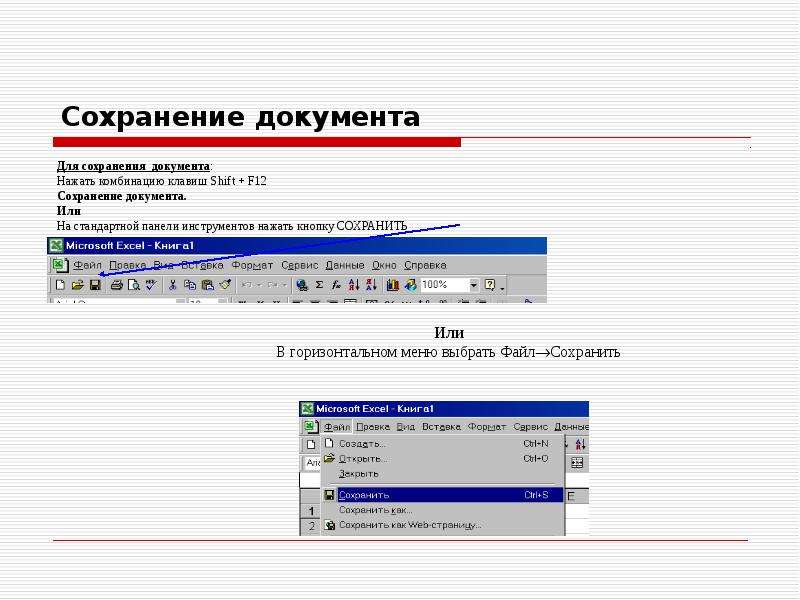
Сохранение документа Для сохранения документа: Нажать комбинацию клавиш Shift + F12 Сохранение документа. Или На стандартной панели инструментов...
Описание слайда:
Сохранение документа Для сохранения документа: Нажать комбинацию клавиш Shift + F12 Сохранение документа. Или На стандартной панели инструментов нажать кнопку СОХРАНИТЬ

Слайд 9


Структура документа в EXCEL Структура документа в Excel. Документ в Excel называется Книга. Книга состоит из нескольких листов, которые состоят из...
Описание слайда:
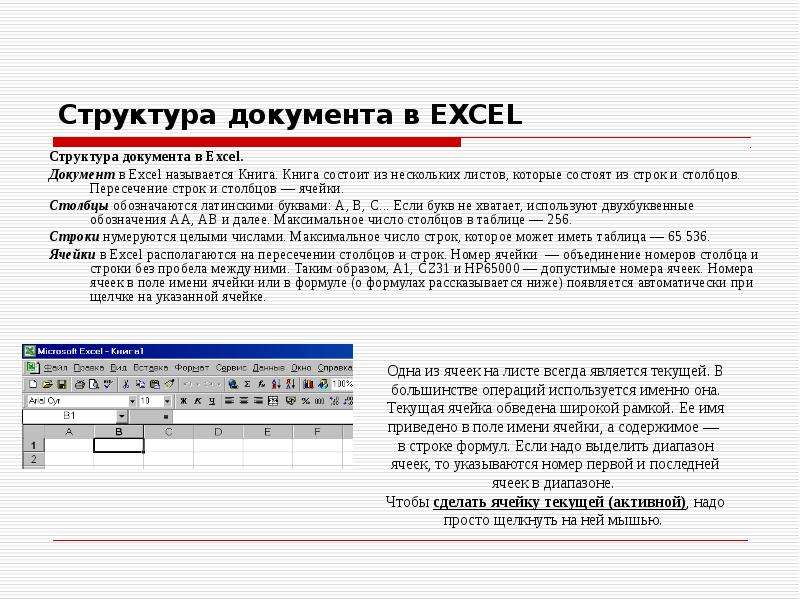
Структура документа в EXCEL Структура документа в Excel. Документ в Excel называется Книга. Книга состоит из нескольких листов, которые состоят из строк и столбцов. Пересечение строк и столбцов — ячейки. Столбцы обозначаются латинскими буквами: А, В, С... Если букв не хватает, используют двухбуквенные обозначения АА, АВ и далее. Максимальное число столбцов в таблице — 256. Строки нумеруются целыми числами. Максимальное число строк, которое может иметь таблица — 65 536. Ячейки в Excel располагаются на пересечении столбцов и строк. Номер ячейки — объединение номеров столбца и строки без пробела между ними. Таким образом, А1, CZ31 и НР65000 — допустимые номера ячеек. Номера ячеек в поле имени ячейки или в формуле (о формулах рассказывается ниже) появляется автоматически при щелчке на указанной ячейке.

Слайд 10


Перемещение по листу Перемещение по ячейкам: Мышью щелкнуть на нужной ячейке. или Клавишами , , , , Home (в начало строки), End (в конец строки),...
Описание слайда:
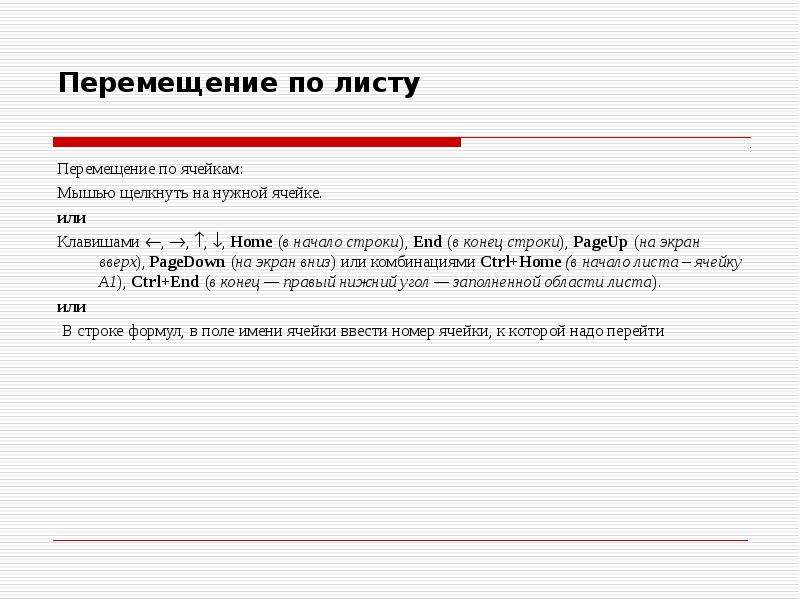
Перемещение по листу Перемещение по ячейкам: Мышью щелкнуть на нужной ячейке. или Клавишами , , , , Home (в начало строки), End (в конец строки), PageUp (на экран вверх), PageDown (на экран вниз) или комбинациями Ctrl+Home (в начало листа – ячейку А1), Ctrl+End (в конец — правый нижний угол — заполненной области листа). или В строке формул, в поле имени ячейки ввести номер ячейки, к которой надо перейти

Слайд 11


Выделение диапазона: Схватив мышью с начала диапазона протянуть до последней ячейки диапазона. или В строке формул в поле имени ввести через...
Описание слайда:
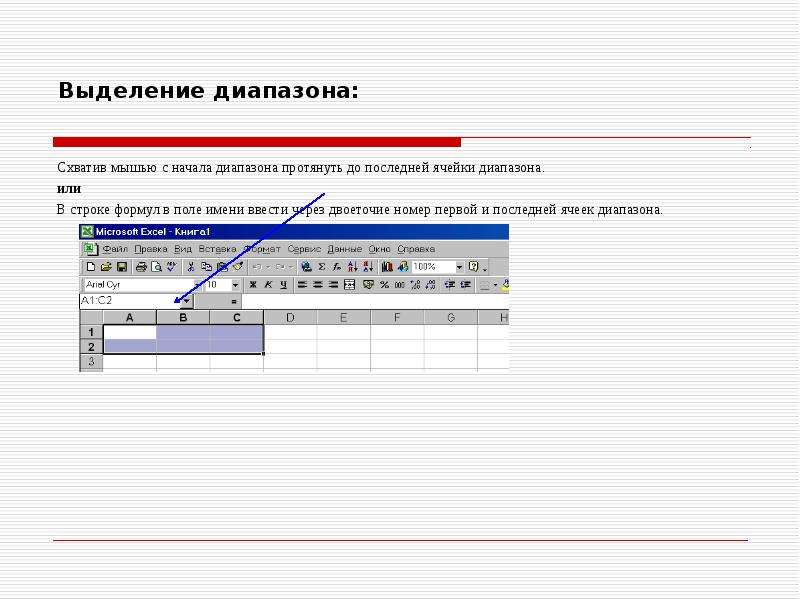
Выделение диапазона: Схватив мышью с начала диапазона протянуть до последней ячейки диапазона. или В строке формул в поле имени ввести через двоеточие номер первой и последней ячеек диапазона.

Слайд 12


Выбор цвета и узора заливки ячейки
Описание слайда:
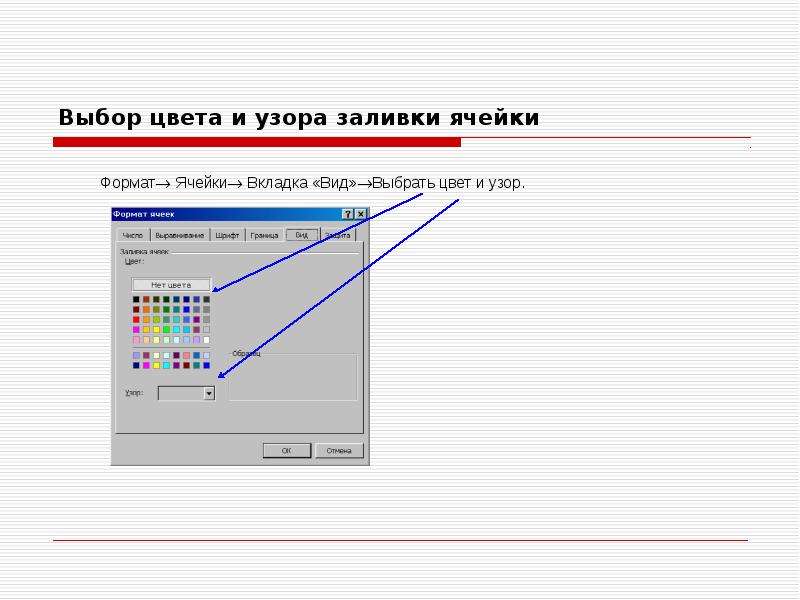
Выбор цвета и узора заливки ячейки

Слайд 13


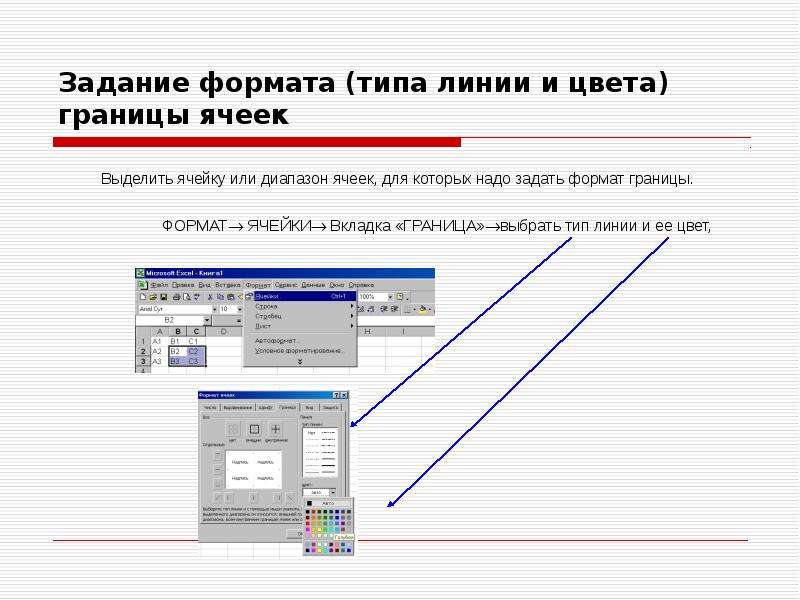
Задание формата (типа линии и цвета) границы ячеек
Описание слайда:
Задание формата (типа линии и цвета) границы ячеек

Слайд 14


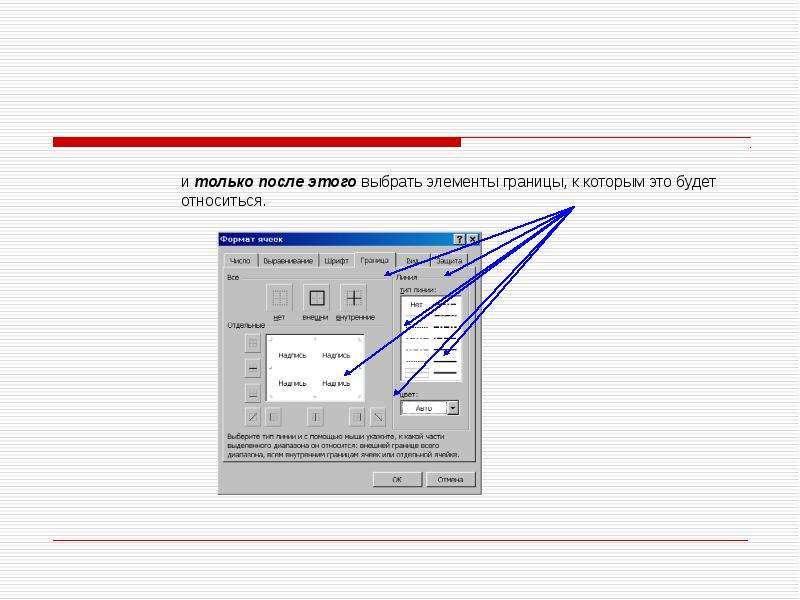
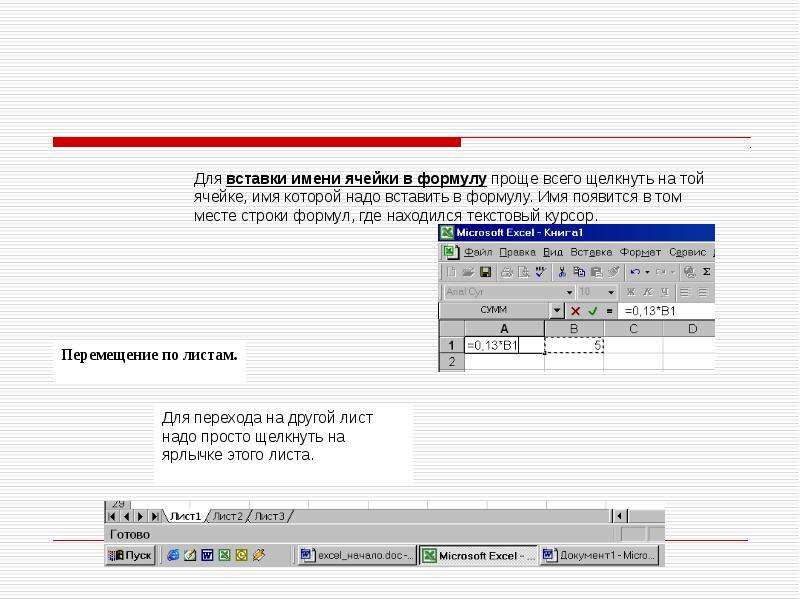
Знакомство с электронными таблицами MICROSOFT EXCEL, слайд №14
Описание слайда:

Слайд 15


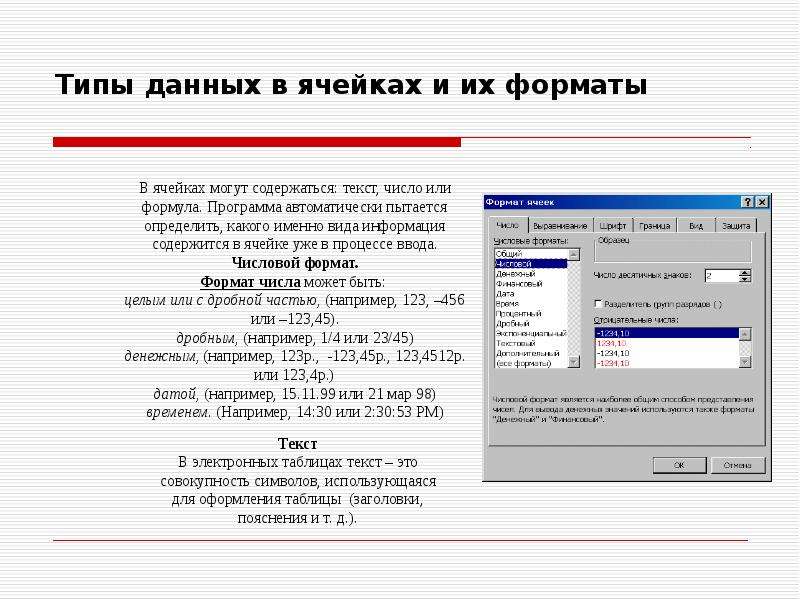
Типы данных в ячейках и их форматы
Описание слайда:
Типы данных в ячейках и их форматы

Слайд 16


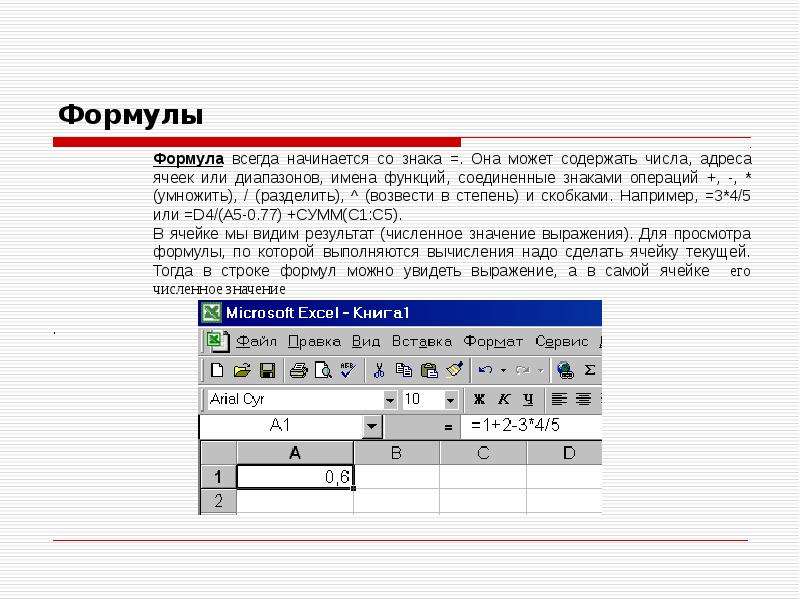
Формулы
Описание слайда:
Формулы

Слайд 17


Знакомство с электронными таблицами MICROSOFT EXCEL, слайд №17
Описание слайда:

Слайд 18


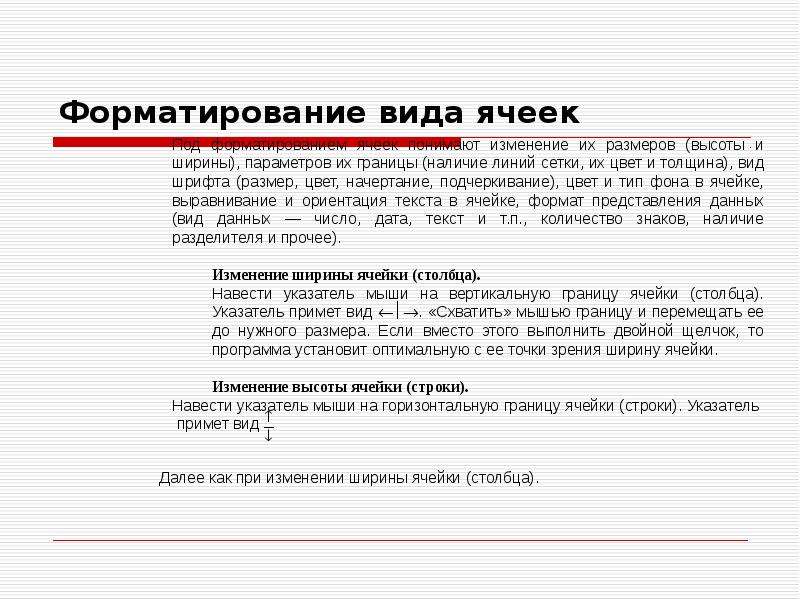
Форматирование вида ячеек
Описание слайда:
Форматирование вида ячеек
Слайд 19


ПЕРЕХОДИМ К ПРАКТИЧЕСКОЙ РАБОТЕ
Описание слайда:
ПЕРЕХОДИМ К ПРАКТИЧЕСКОЙ РАБОТЕ


Похожие презентации
Mypresentation.ru
Загрузить презентацию