🗊 Презентация Аппаратные средства персональных компьютеров

Категория: Образование
Нажмите для полного просмотра!
Аппаратные средства персональных компьютеров, слайд №1 Аппаратные средства персональных компьютеров, слайд №2 Аппаратные средства персональных компьютеров, слайд №3 Аппаратные средства персональных компьютеров, слайд №4 Аппаратные средства персональных компьютеров, слайд №5 Аппаратные средства персональных компьютеров, слайд №6 Аппаратные средства персональных компьютеров, слайд №7 Аппаратные средства персональных компьютеров, слайд №8 Аппаратные средства персональных компьютеров, слайд №9 Аппаратные средства персональных компьютеров, слайд №10 Аппаратные средства персональных компьютеров, слайд №11 Аппаратные средства персональных компьютеров, слайд №12 Аппаратные средства персональных компьютеров, слайд №13 Аппаратные средства персональных компьютеров, слайд №14 Аппаратные средства персональных компьютеров, слайд №15 Аппаратные средства персональных компьютеров, слайд №16 Аппаратные средства персональных компьютеров, слайд №17 Аппаратные средства персональных компьютеров, слайд №18 Аппаратные средства персональных компьютеров, слайд №19 Аппаратные средства персональных компьютеров, слайд №20 Аппаратные средства персональных компьютеров, слайд №21 Аппаратные средства персональных компьютеров, слайд №22 Аппаратные средства персональных компьютеров, слайд №23 Аппаратные средства персональных компьютеров, слайд №24 Аппаратные средства персональных компьютеров, слайд №25 Аппаратные средства персональных компьютеров, слайд №26 Аппаратные средства персональных компьютеров, слайд №27 Аппаратные средства персональных компьютеров, слайд №28 Аппаратные средства персональных компьютеров, слайд №29 Аппаратные средства персональных компьютеров, слайд №30 Аппаратные средства персональных компьютеров, слайд №31 Аппаратные средства персональных компьютеров, слайд №32 Аппаратные средства персональных компьютеров, слайд №33 Аппаратные средства персональных компьютеров, слайд №34 Аппаратные средства персональных компьютеров, слайд №35 Аппаратные средства персональных компьютеров, слайд №36 Аппаратные средства персональных компьютеров, слайд №37 Аппаратные средства персональных компьютеров, слайд №38 Аппаратные средства персональных компьютеров, слайд №39 Аппаратные средства персональных компьютеров, слайд №40 Аппаратные средства персональных компьютеров, слайд №41 Аппаратные средства персональных компьютеров, слайд №42 Аппаратные средства персональных компьютеров, слайд №43 Аппаратные средства персональных компьютеров, слайд №44 Аппаратные средства персональных компьютеров, слайд №45 Аппаратные средства персональных компьютеров, слайд №46 Аппаратные средства персональных компьютеров, слайд №47 Аппаратные средства персональных компьютеров, слайд №48 Аппаратные средства персональных компьютеров, слайд №49 Аппаратные средства персональных компьютеров, слайд №50 Аппаратные средства персональных компьютеров, слайд №51 Аппаратные средства персональных компьютеров, слайд №52 Аппаратные средства персональных компьютеров, слайд №53 Аппаратные средства персональных компьютеров, слайд №54 Аппаратные средства персональных компьютеров, слайд №55 Аппаратные средства персональных компьютеров, слайд №56 Аппаратные средства персональных компьютеров, слайд №57 Аппаратные средства персональных компьютеров, слайд №58 Аппаратные средства персональных компьютеров, слайд №59 Аппаратные средства персональных компьютеров, слайд №60 Аппаратные средства персональных компьютеров, слайд №61 Аппаратные средства персональных компьютеров, слайд №62 Аппаратные средства персональных компьютеров, слайд №63 Аппаратные средства персональных компьютеров, слайд №64 Аппаратные средства персональных компьютеров, слайд №65 Аппаратные средства персональных компьютеров, слайд №66 Аппаратные средства персональных компьютеров, слайд №67 Аппаратные средства персональных компьютеров, слайд №68 Аппаратные средства персональных компьютеров, слайд №69 Аппаратные средства персональных компьютеров, слайд №70

Содержание

Вы можете ознакомиться и скачать презентацию на тему Аппаратные средства персональных компьютеров. Доклад-сообщение содержит 70 слайдов. Презентации для любого класса можно скачать бесплатно. Если материал и наш сайт презентаций Mypresentation Вам понравились – поделитесь им с друзьями с помощью социальных кнопок и добавьте в закладки в своем браузере.

Слайды и текст этой презентации


Слайд 1


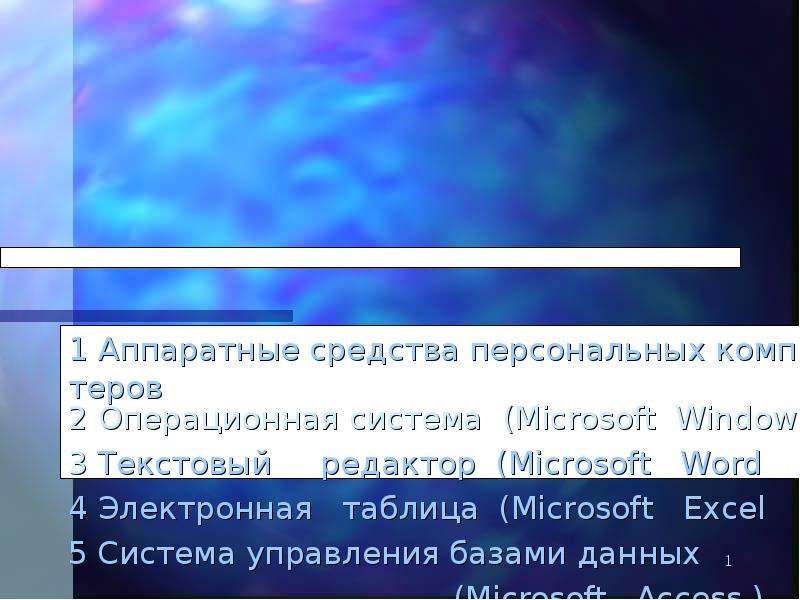
Компьютеры (Hardware, Software) Учебный курс 1 Аппаратные средства персональных компьютеров 2 Операционная система (Microsoft Windows) 3 Текстовый...
Описание слайда:
Компьютеры (Hardware, Software) Учебный курс 1 Аппаратные средства персональных компьютеров 2 Операционная система (Microsoft Windows) 3 Текстовый редактор (Microsoft Word ) 4 Электронная таблица (Microsoft Excel ) 5 Система управления базами данных (Microsoft Access )

Слайд 2


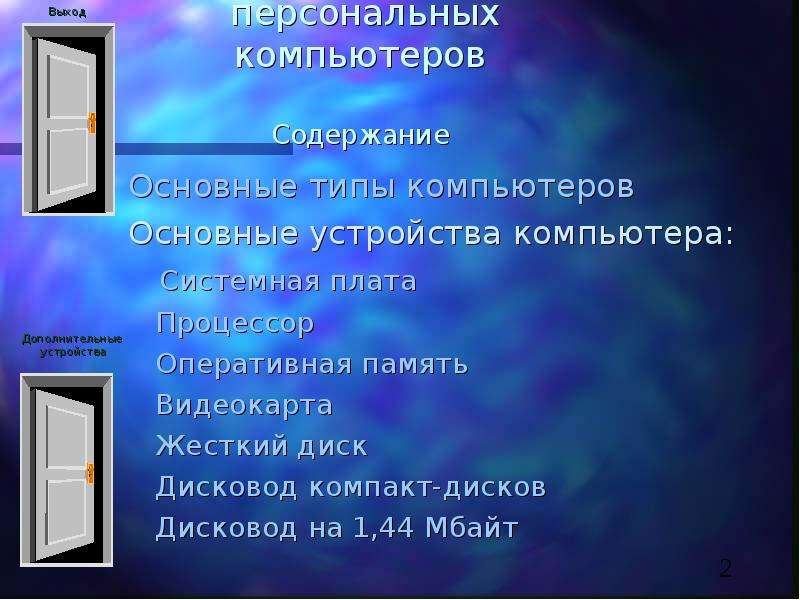
Аппаратные средства персональных компьютеров Содержание Основные типы компьютеров Основные устройства компьютера: Системная плата Процессор...
Описание слайда:
Аппаратные средства персональных компьютеров Содержание Основные типы компьютеров Основные устройства компьютера: Системная плата Процессор Оперативная память Видеокарта Жесткий диск Дисковод компакт-дисков Дисковод на 1,44 Мбайт

Слайд 3


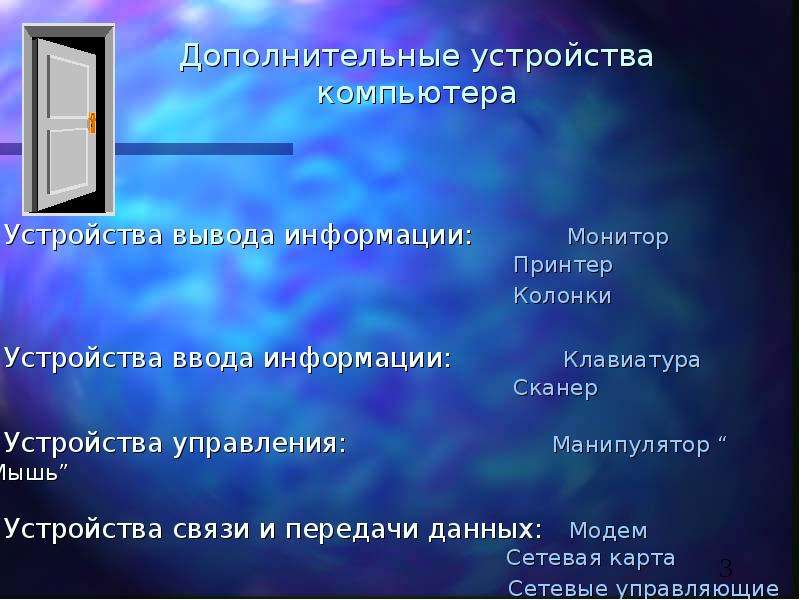
Дополнительные устройства компьютера
Описание слайда:
Дополнительные устройства компьютера

Слайд 4


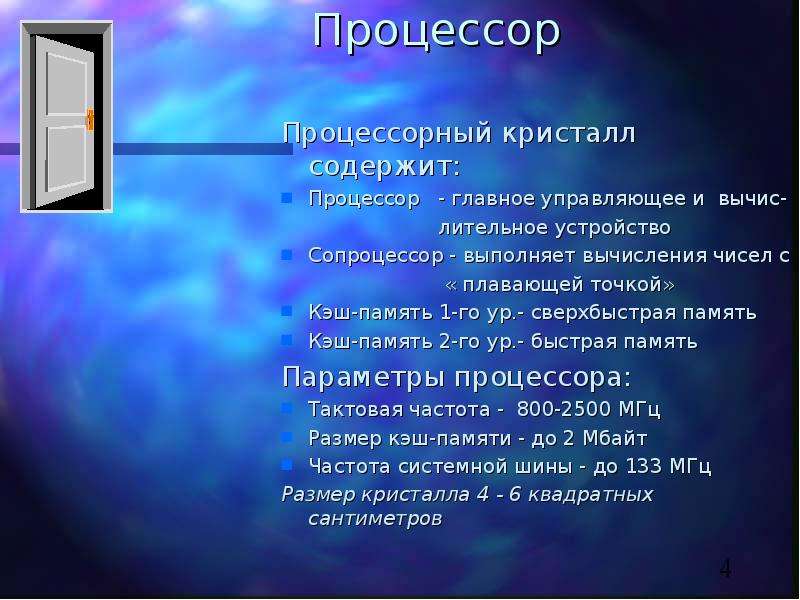
Процессор Процессорный кристалл содержит: Процессор - главное управляющее и вычис- лительное устройство Сопроцессор - выполняет вычисления чисел с «...
Описание слайда:
Процессор Процессорный кристалл содержит: Процессор - главное управляющее и вычис- лительное устройство Сопроцессор - выполняет вычисления чисел с « плавающей точкой» Кэш-память 1-го ур.- сверхбыстрая память Кэш-память 2-го ур.- быстрая память Параметры процессора: Тактовая частота - 800-2500 МГц Размер кэш-памяти - до 2 Мбайт Частота системной шины - до 133 МГц Размер кристалла 4 - 6 квадратных сантиметров

Слайд 5


Оперативная память Оперативная память подразделяется на: Динамическую (DRAM) - используется для временного хранения промежуточных данных. Доступ к...
Описание слайда:
Оперативная память Оперативная память подразделяется на: Динамическую (DRAM) - используется для временного хранения промежуточных данных. Доступ к ней составляет 5-7 наносекунд (нс). Рабочая частота шины до 166 МГц. Статическую (SRAM) - используется в буферной или кэш-памяти (обычно размещена внутри различных устройств). Доступ 0.1 нс. Постоянную (BIOS) - энергонезависимая, использу-утся только для считывания. Время доступа больше чем у DRAM, объем 128 Кбайт.

Слайд 6


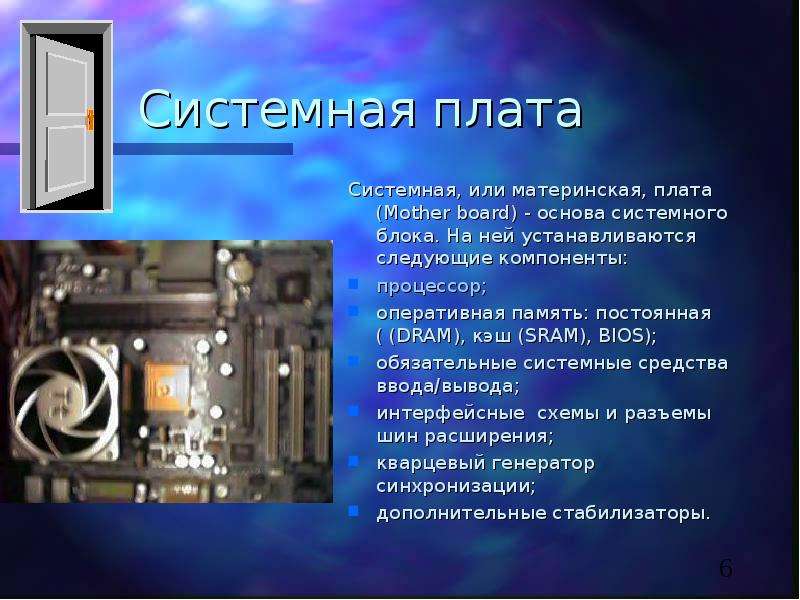
Системная плата Системная, или материнская, плата (Mother board) - основа системного блока. На ней устанавливаются следующие компоненты: процессор;...
Описание слайда:
Системная плата Системная, или материнская, плата (Mother board) - основа системного блока. На ней устанавливаются следующие компоненты: процессор; оперативная память: постоянная ( (DRAM), кэш (SRAM), BIOS); обязательные системные средства ввода/вывода; интерфейсные схемы и разъемы шин расширения; кварцевый генератор синхронизации; дополнительные стабилизаторы.

Слайд 7


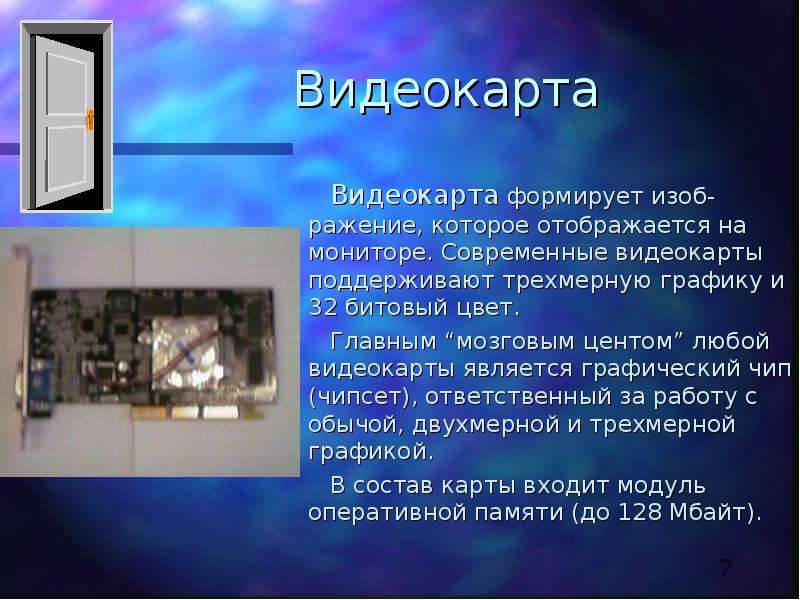
Видеокарта Видеокарта формирует изоб-ражение, которое отображается на мониторе. Современные видеокарты поддерживают трехмерную графику и 32 битовый...
Описание слайда:
Видеокарта Видеокарта формирует изоб-ражение, которое отображается на мониторе. Современные видеокарты поддерживают трехмерную графику и 32 битовый цвет. Главным “мозговым центом” любой видеокарты является графический чип (чипсет), ответственный за работу с обычой, двухмерной и трехмерной графикой. В состав карты входит модуль оперативной памяти (до 128 Мбайт).

Слайд 8


Аппаратные средства персональных компьютеров, слайд №8
Описание слайда:

Слайд 9


Извините! Не подвезли слайды!
Описание слайда:
Извините! Не подвезли слайды!

Слайд 10


Модемы и факс-модемы Модем служит для передачи информации на большие расстояния, недоступные локальным сетям, с использованием выделенных и...
Описание слайда:
Модемы и факс-модемы Модем служит для передачи информации на большие расстояния, недоступные локальным сетям, с использованием выделенных и коммутируемых телефонных линий. Поступающая от компьютера двоичная информация в модеме модулятором преобразуется в аналоговые сигналы с частотной и/или фазовой модуляцией, спектр которых проходит через обычные голосовые телефонные линии. По телефонным линиям связи аналоговые сигналы передается на другой модем, в котором демодулятором преобразуется обратно в двоичную информацию для другого компьютера.

Слайд 11


Жесткий диск (Винчестер)
Описание слайда:
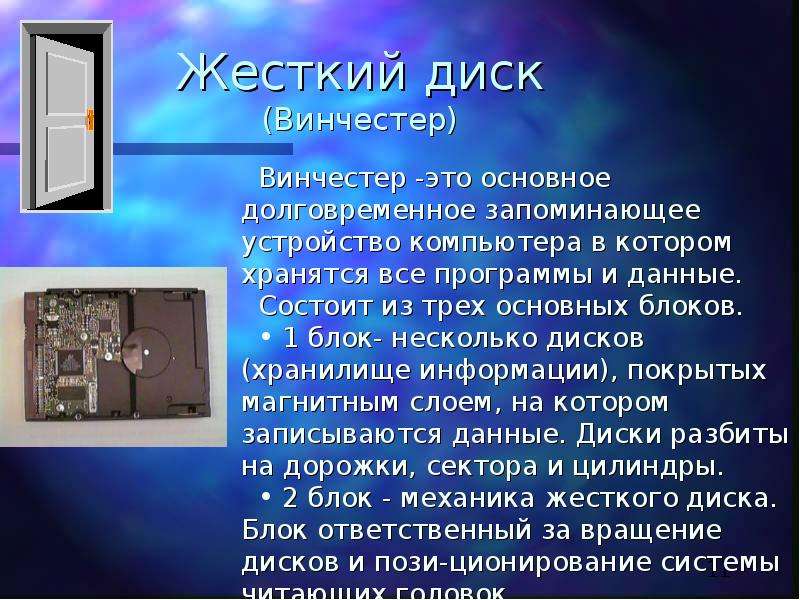
Жесткий диск (Винчестер)

Слайд 12


Основные типы компьютеров В настоящее время существуют два направления построения персональ-ных компьютеров (ПК) . Направление IBM - совместимых ПК...
Описание слайда:
Основные типы компьютеров В настоящее время существуют два направления построения персональ-ных компьютеров (ПК) . Направление IBM - совместимых ПК включает громадный спектр самых различных компьютеров, от домашних персоналок до сложных серверов. Дальнейшее описание Hardware в этом документе относится к данному направлению. Направление Apple представлено популярными на Западе компьютера-ми серии Macintosh.

Слайд 13


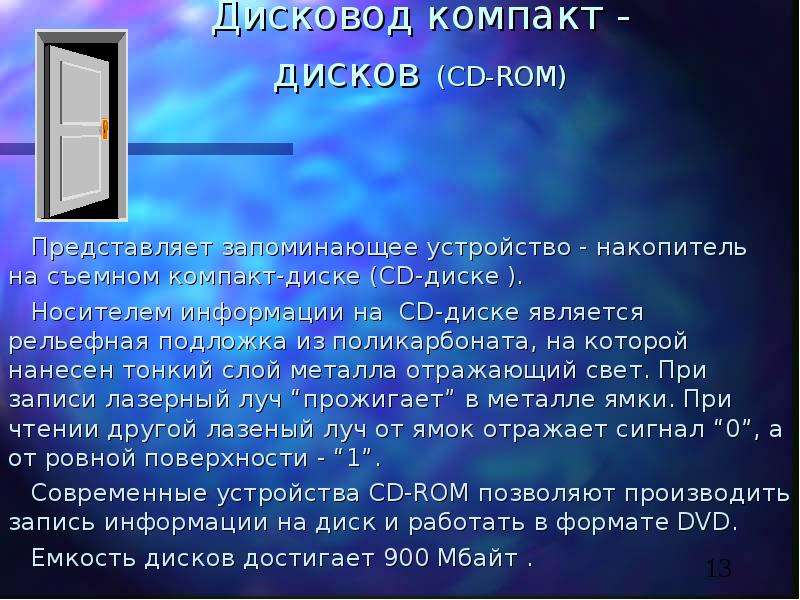
Дисковод компакт - дисков (CD-ROM) Представляет запоминающее устройство - накопитель на съемном компакт-диске (CD-диске ). Носителем информации на...
Описание слайда:
Дисковод компакт - дисков (CD-ROM) Представляет запоминающее устройство - накопитель на съемном компакт-диске (CD-диске ). Носителем информации на CD-диске является рельефная подложка из поликарбоната, на которой нанесен тонкий слой металла отражающий свет. При записи лазерный луч “прожигает” в металле ямки. При чтении другой лазеный луч от ямок отражает сигнал “0”, а от ровной поверхности - “1”. Современные устройства CD-ROM позволяют производить запись информации на диск и работать в формате DVD. Емкость дисков достигает 900 Мбайт .

Слайд 14


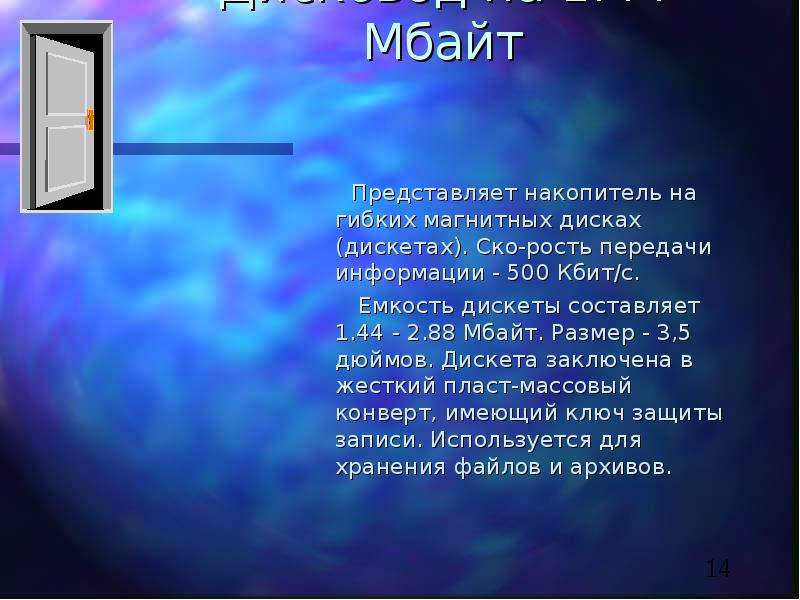
Дисковод на 1.44 Мбайт Представляет накопитель на гибких магнитных дисках (дискетах). Ско-рость передачи информации - 500 Кбит/с. Емкость дискеты...
Описание слайда:
Дисковод на 1.44 Мбайт Представляет накопитель на гибких магнитных дисках (дискетах). Ско-рость передачи информации - 500 Кбит/с. Емкость дискеты составляет 1.44 - 2.88 Мбайт. Размер - 3,5 дюймов. Дискета заключена в жесткий пласт-массовый конверт, имеющий ключ защиты записи. Используется для хранения файлов и архивов.

Слайд 15


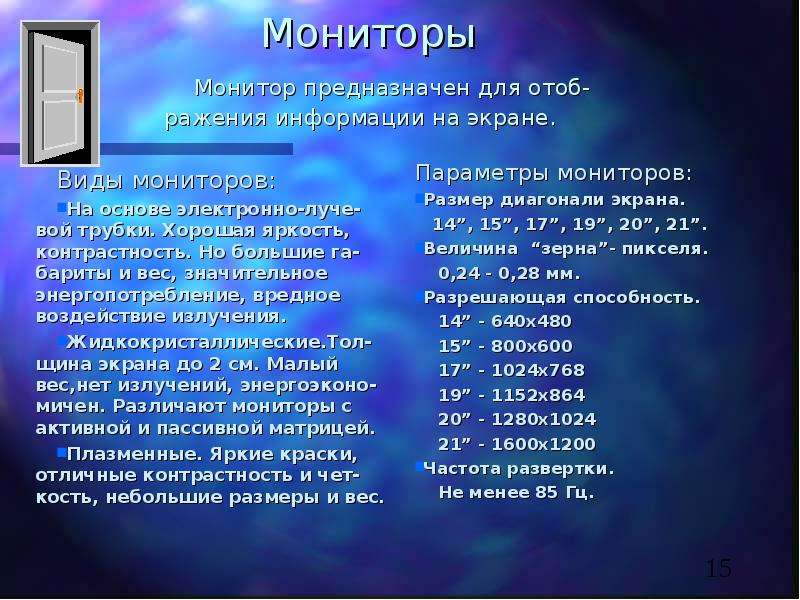
Мониторы Монитор предназначен для отоб- ражения информации на экране. Виды мониторов: На основе электронно-луче-вой трубки. Хорошая яркость,...
Описание слайда:
Мониторы Монитор предназначен для отоб- ражения информации на экране. Виды мониторов: На основе электронно-луче-вой трубки. Хорошая яркость, контрастность. Но большие га-бариты и вес, значительное энергопотребление, вредное воздействие излучения. Жидкокристаллические.Тол-щина экрана до 2 см. Малый вес,нет излучений, энергоэконо-мичен. Различают мониторы с активной и пассивной матрицей. Плазменные. Яркие краски, отличные контрастность и чет-кость, небольшие размеры и вес.

Слайд 16


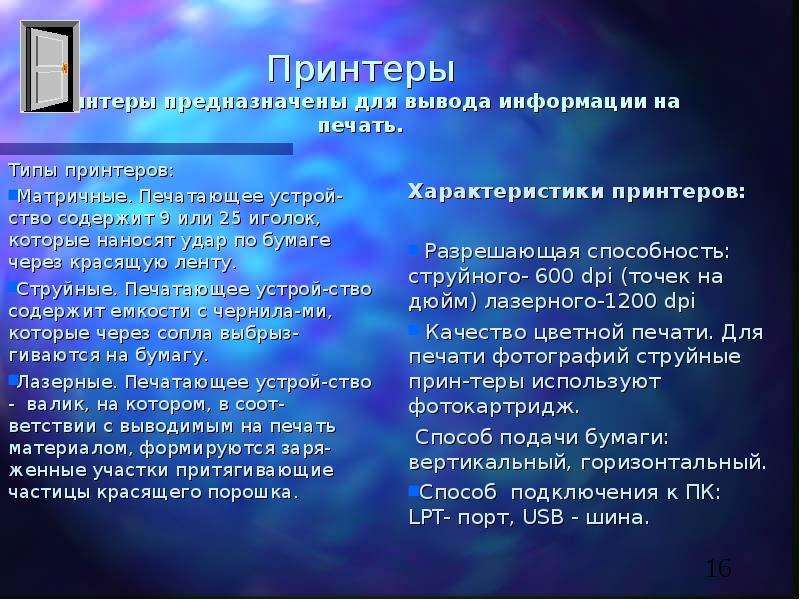
Принтеры Принтеры предназначены для вывода информации на печать. Типы принтеров: Матричные. Печатающее устрой-ство содержит 9 или 25 иголок, которые...
Описание слайда:
Принтеры Принтеры предназначены для вывода информации на печать. Типы принтеров: Матричные. Печатающее устрой-ство содержит 9 или 25 иголок, которые наносят удар по бумаге через красящую ленту. Струйные. Печатающее устрой-ство содержит емкости с чернила-ми, которые через сопла выбрыз-гиваются на бумагу. Лазерные. Печатающее устрой-ство - валик, на котором, в соот-ветствии с выводимым на печать материалом, формируются заря-женные участки притягивающие частицы красящего порошка.

Слайд 17


Звуковые Колонки Используются для воспроизведения звука. Колонки подключаются к звуковой карте или к порту USB. Характеристики активных колонок:...
Описание слайда:
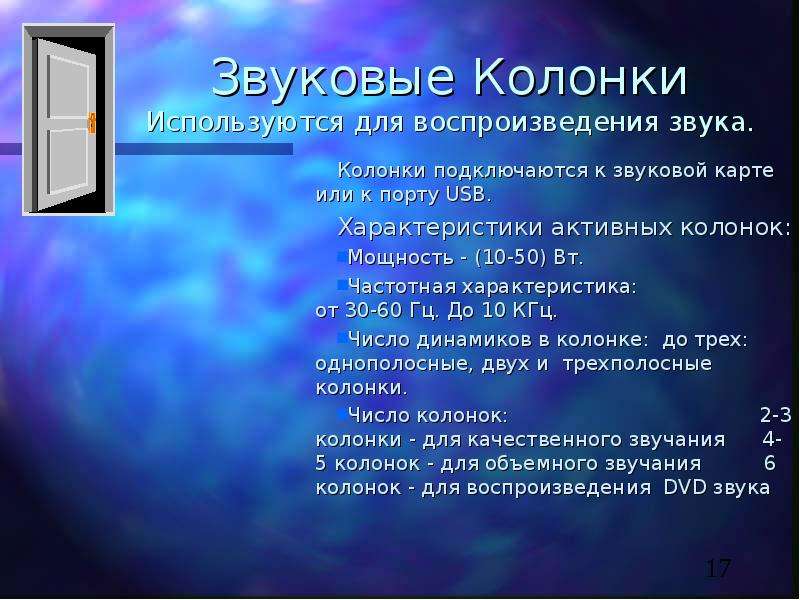
Звуковые Колонки Используются для воспроизведения звука. Колонки подключаются к звуковой карте или к порту USB. Характеристики активных колонок: Мощность - (10-50) Вт. Частотная характеристика: от 30-60 Гц. До 10 КГц. Число динамиков в колонке: до трех: однополосные, двух и трехполосные колонки. Число колонок: 2-3 колонки - для качественного звучания 4-5 колонок - для объемного звучания 6 колонок - для воспроизведения DVD звука

Слайд 18


Клавиатура Предназначена для ввода информации Клавиатура состоит из двух типов клавиш: Буквенно-цифровых, предназна-ченных для ввода информации....
Описание слайда:
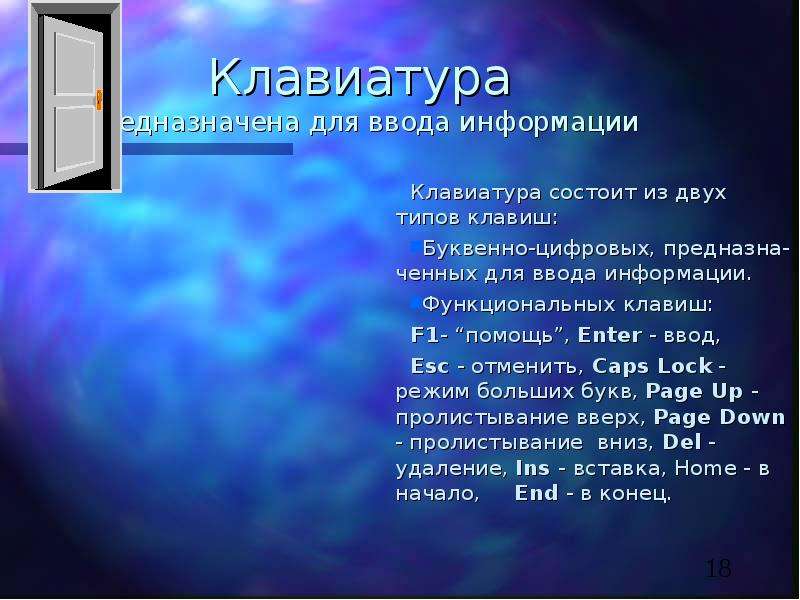
Клавиатура Предназначена для ввода информации Клавиатура состоит из двух типов клавиш: Буквенно-цифровых, предназна-ченных для ввода информации. Функциональных клавиш: F1- “помощь”, Enter - ввод, Esc - отменить, Caps Lock - режим больших букв, Page Up - пролистывание вверх, Page Down - пролистывание вниз, Del - удаление, Ins - вставка, Home - в начало, End - в конец.
Слайд 19


Сканер Предназначен для ввода изображений и текста с бумажных носителей в компьютер. Характеристики: Разрешающая способность: 600х300, 600х600,...
Описание слайда:
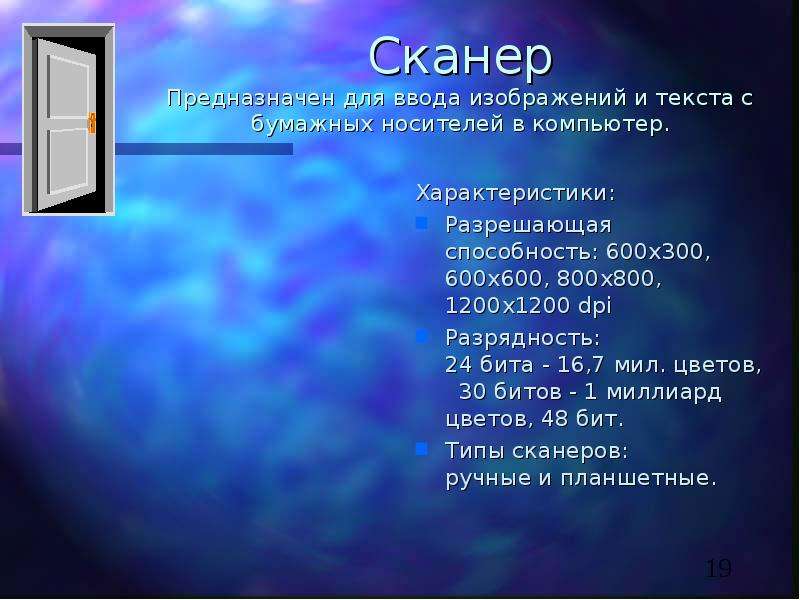
Сканер Предназначен для ввода изображений и текста с бумажных носителей в компьютер. Характеристики: Разрешающая способность: 600х300, 600х600, 800х800, 1200х1200 dpi Разрядность: 24 бита - 16,7 мил. цветов, 30 битов - 1 миллиард цветов, 48 бит. Типы сканеров: ручные и планшетные.

Слайд 20


Манипулятор “Мышь” Предназначен для управления компьютером. Мышь имеет две или три клавиши: Левая - исполнительная клавиша; Правая - клавиша...
Описание слайда:
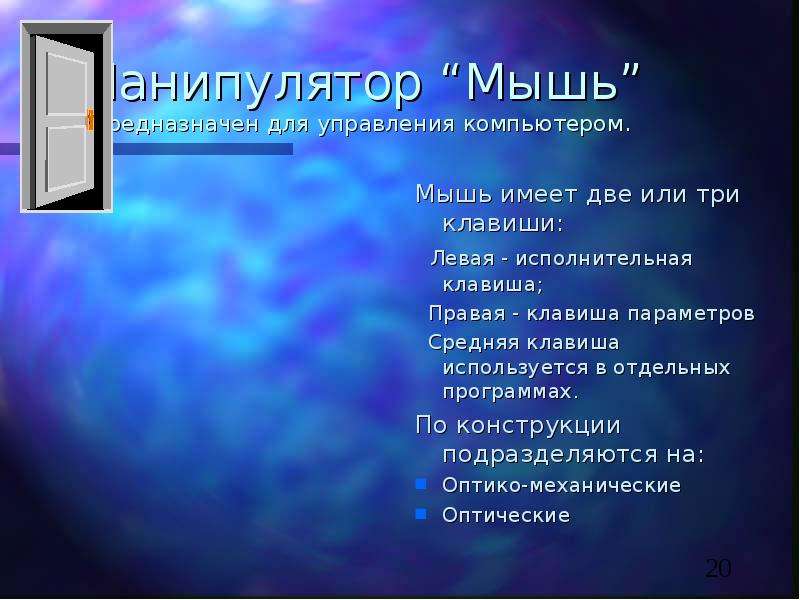
Манипулятор “Мышь” Предназначен для управления компьютером. Мышь имеет две или три клавиши: Левая - исполнительная клавиша; Правая - клавиша параметров Средняя клавиша используется в отдельных программах. По конструкции подразделяются на: Оптико-механические Оптические
Слайд 21


Модем Устройство, предназначенное для передачи данных от одного компьютера к другому по телефонным или специальным линиям связи . Типы модемов:...
Описание слайда:
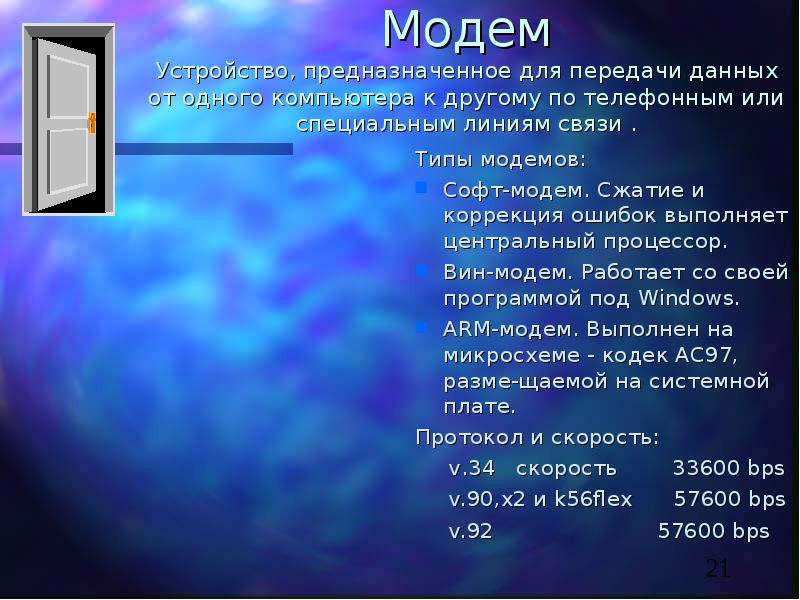
Модем Устройство, предназначенное для передачи данных от одного компьютера к другому по телефонным или специальным линиям связи . Типы модемов: Софт-модем. Сжатие и коррекция ошибок выполняет центральный процессор. Вин-модем. Работает со своей программой под Windows. ARM-модем. Выполнен на микросхеме - кодек АС97, разме-щаемой на системной плате. Протокол и скорость: v.34 скорость 33600 bps v.90,x2 и k56flex 57600 bps v.92 57600 bps

Слайд 22


Сетевая карта Предназначена для подключения компьютера к локальной сети. Сетевая карта вставляется в PCI разъем. Скорость передачи данных 10 или 100...
Описание слайда:
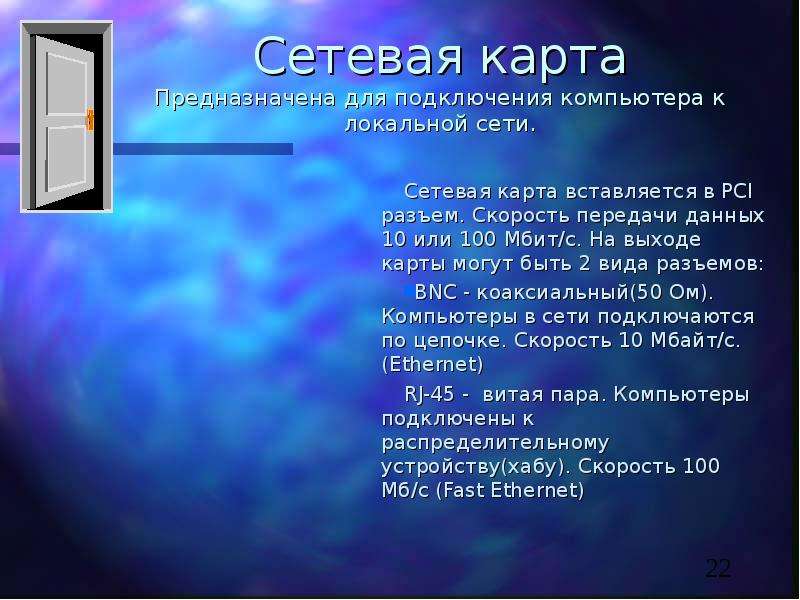
Сетевая карта Предназначена для подключения компьютера к локальной сети. Сетевая карта вставляется в PCI разъем. Скорость передачи данных 10 или 100 Мбит/с. На выходе карты могут быть 2 вида разъемов: BNC - коаксиальный(50 Ом). Компьютеры в сети подключаются по цепочке. Скорость 10 Мбайт/с. (Ethernet) RJ-45 - витая пара. Компьютеры подключены к распределительному устройству(хабу). Скорость 100 Мб/с (Fast Ethernet)

Слайд 23


Сетевые управляющие устройства Служат для коммутации потоков информации между компьютерами сети. Типы устройств: Концентратор или хаб. Он соеди-няет...
Описание слайда:
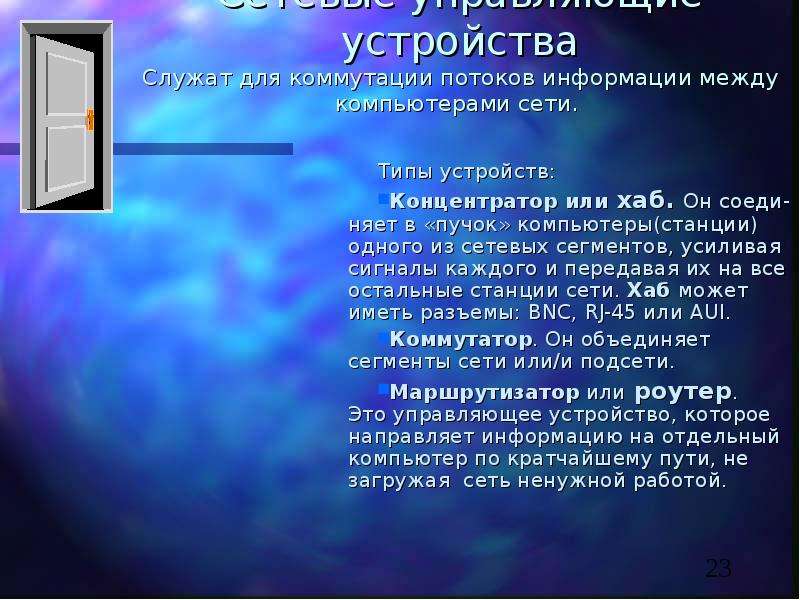
Сетевые управляющие устройства Служат для коммутации потоков информации между компьютерами сети. Типы устройств: Концентратор или хаб. Он соеди-няет в «пучок» компьютеры(станции) одного из сетевых сегментов, усиливая сигналы каждого и передавая их на все остальные станции сети. Хаб может иметь разъемы: BNC, RJ-45 или AUI. Коммутатор. Он объединяет сегменты сети или/и подсети. Маршрутизатор или роутер. Это управляющее устройство, которое направляет информацию на отдельный компьютер по кратчайшему пути, не загружая сеть ненужной работой.

Слайд 24


Операционная система (Microsoft Windows) Содержание Загрузка Windows Интерфейс Windows Справочная система Windows Средства управления Windows...
Описание слайда:
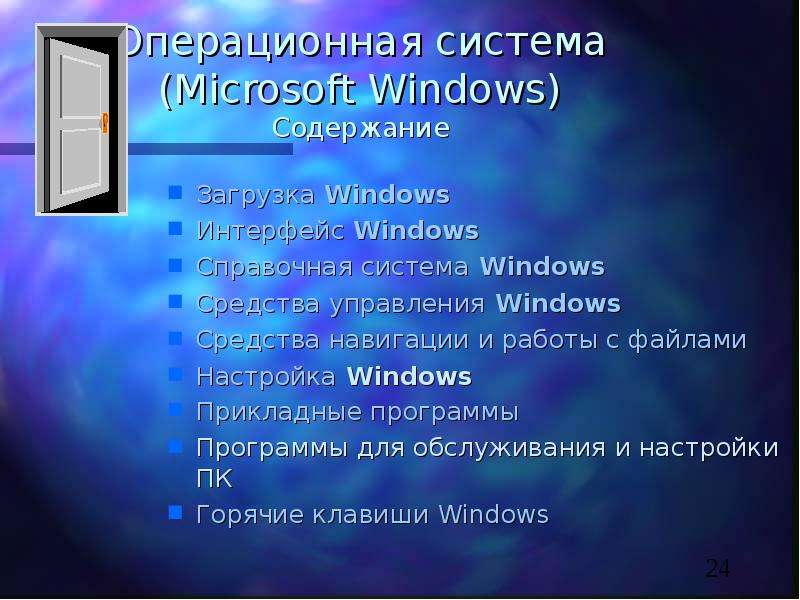
Операционная система (Microsoft Windows) Содержание Загрузка Windows Интерфейс Windows Справочная система Windows Средства управления Windows Средства навигации и работы с файлами Настройка Windows Прикладные программы Программы для обслуживания и настройки ПК Горячие клавиши Windows

Слайд 25


Загрузка Windows Загрузка Windows выполняется по этапам: Аппаратная POST- диагностика. После включения питания управ-ление передается прогр. BIOS....
Описание слайда:
Загрузка Windows Загрузка Windows выполняется по этапам: Аппаратная POST- диагностика. После включения питания управ-ление передается прогр. BIOS. Она проверяет системную плату, процессор, видеокарту, опера-тивную память, наличие жестких дисков, дисководов и др. Загрузка системных файлов DOS - Io.sys, Msdos.sys. Загрузка ядра операцион. cист. Выполняется командный интер-претатор command.com, позво-ляющий компьютеру понимать команды оператора-человека.

Слайд 26


Интерфейс Windows Рабочий стол Это изображение экрана монито-ра сразу после запуска Windows. На рабочем столе расположены: значки, ярлыки, кнопка...
Описание слайда:
Интерфейс Windows Рабочий стол Это изображение экрана монито-ра сразу после запуска Windows. На рабочем столе расположены: значки, ярлыки, кнопка «Пуск», панель задач. Значки обозначают документы, программы или папки. Ярлыки - это ссылки на докумен-ты, программы и папки. В отличии от значков на этикетке ярлыка имеется стрелка. Окно. При раскрытии папки или запуске программы открыва-

Слайд 27


Справочная система Windows При нажатии клавиши F1 вызывается справочная система или система помощи. Она обладает : Интерактивностью. Система...
Описание слайда:
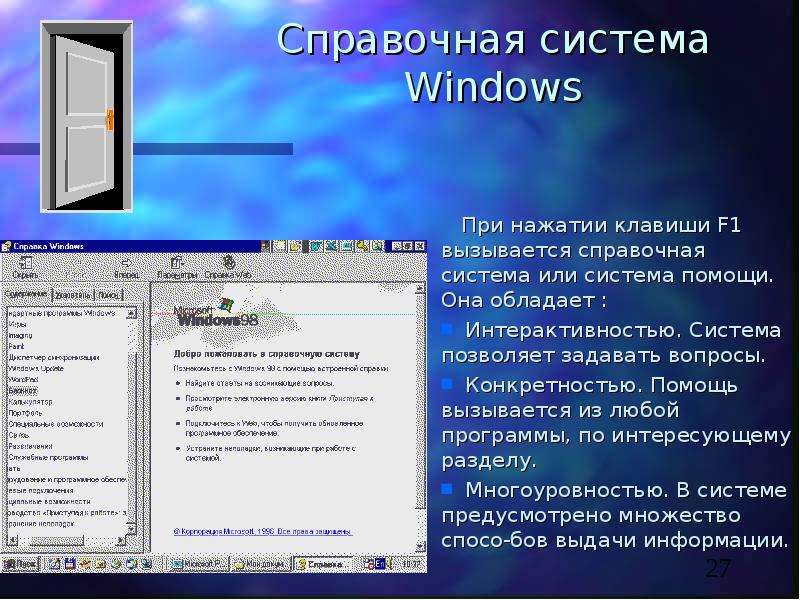
Справочная система Windows При нажатии клавиши F1 вызывается справочная система или система помощи. Она обладает : Интерактивностью. Система позволяет задавать вопросы. Конкретностью. Помощь вызывается из любой программы, по интересующему разделу. Многоуровностью. В системе предусмотрено множество спосо-бов выдачи информации.

Слайд 28


Средства управления Windows Управление Windows осуществляется c помощью отдельных программ. Объектами управления являются: - Элементы папки «Панель...
Описание слайда:
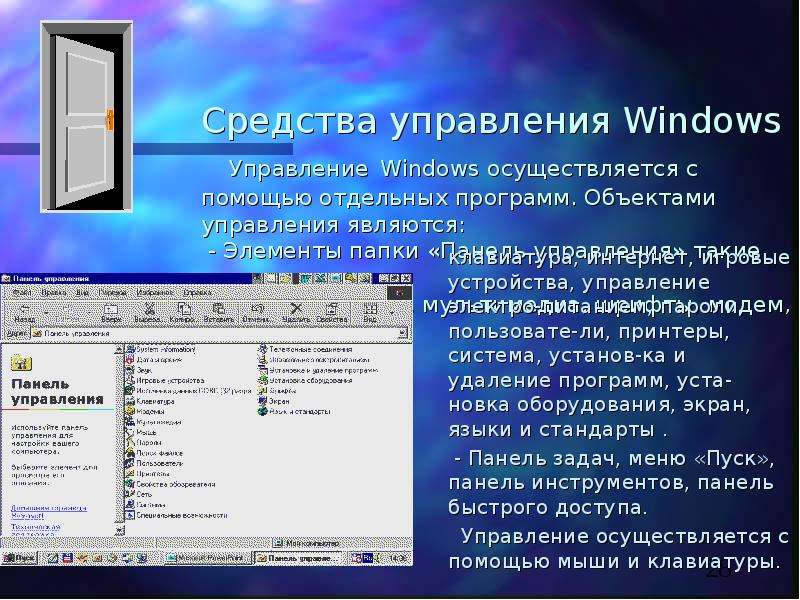
Средства управления Windows Управление Windows осуществляется c помощью отдельных программ. Объектами управления являются: - Элементы папки «Панель управления» такие как: дата/время, звук, мультимедиа, шрифты, модем, мышь, клавиатура, интернет, игровые устройства, управление электро-питанием, пароли, пользовате-ли, принтеры, система, установ-ка и удаление программ, уста-новка оборудования, экран, языки и стандарты . - Панель задач, меню «Пуск», панель инструментов, панель быстрого доступа. Управление осуществляется с помощью мыши и клавиатуры.

Слайд 29


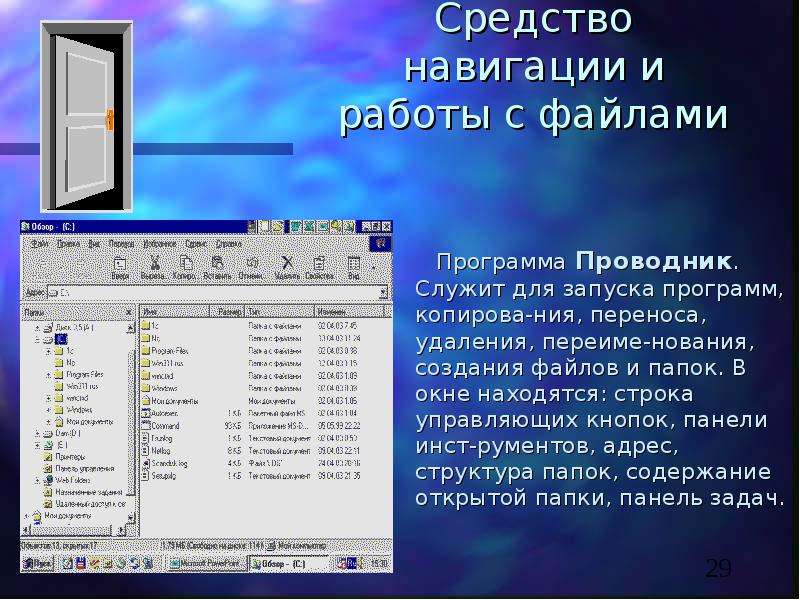
Средство навигации и работы с файлами Программа Проводник. Служит для запуска программ, копирова-ния, переноса, удаления, переиме-нования, создания...
Описание слайда:
Средство навигации и работы с файлами Программа Проводник. Служит для запуска программ, копирова-ния, переноса, удаления, переиме-нования, создания файлов и папок. В окне находятся: строка управляющих кнопок, панели инст-рументов, адрес, структура папок, содержание открытой папки, панель задач.

Слайд 30


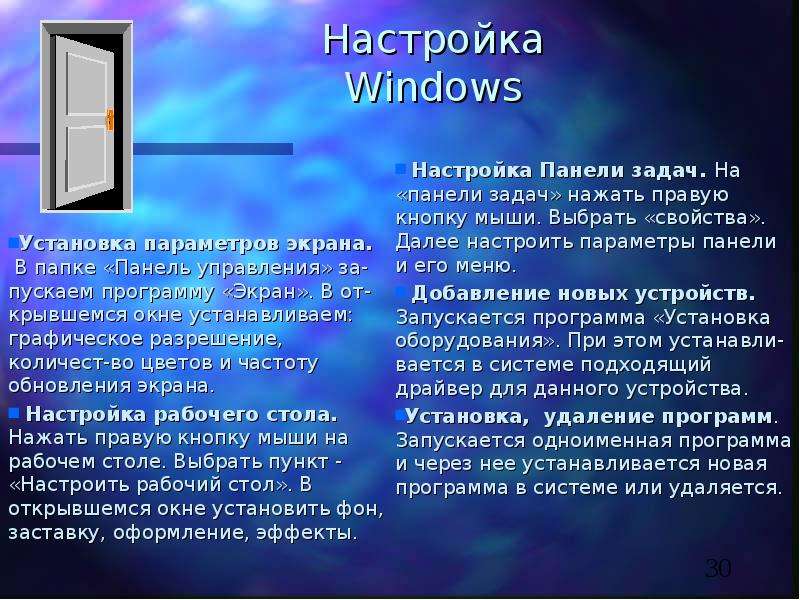
Настройка Windows Установка параметров экрана. В папке «Панель управления» за-пускаем программу «Экран». В от-крывшемся окне устанавливаем:...
Описание слайда:
Настройка Windows Установка параметров экрана. В папке «Панель управления» за-пускаем программу «Экран». В от-крывшемся окне устанавливаем: графическое разрешение, количест-во цветов и частоту обновления экрана. Настройка рабочего стола. Нажать правую кнопку мыши на рабочем столе. Выбрать пункт - «Настроить рабочий стол». В открывшемся окне установить фон, заставку, оформление, эффекты.

Слайд 31


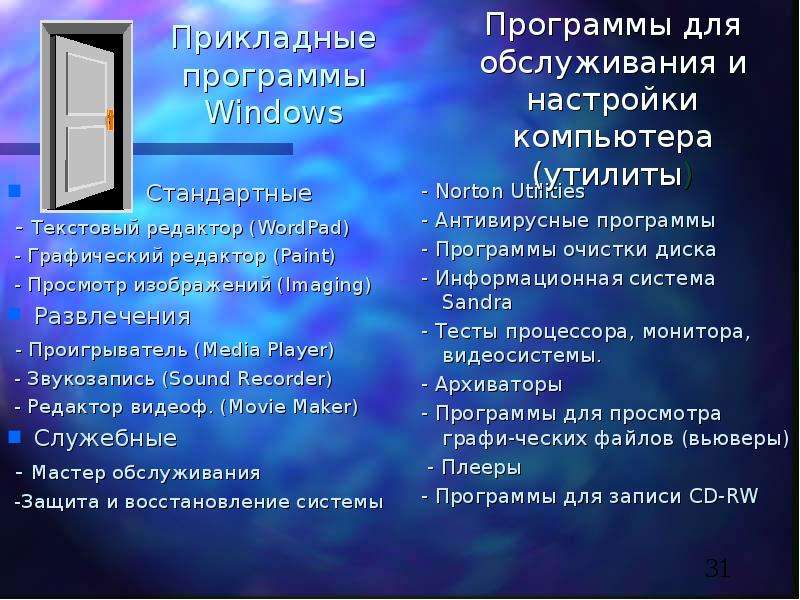
Прикладные программы Windows Cтандартные - Текстовый редактор (WordPad) - Графический редактор (Paint) - Просмотр изображений (Imaging) Развлечения -...
Описание слайда:
Прикладные программы Windows Cтандартные - Текстовый редактор (WordPad) - Графический редактор (Paint) - Просмотр изображений (Imaging) Развлечения - Проигрыватель (Media Player) - Звукозапись (Sound Recorder) - Редактор видеоф. (Movie Maker) Служебные - Мастер обслуживания -Защита и восстановление системы

Слайд 32


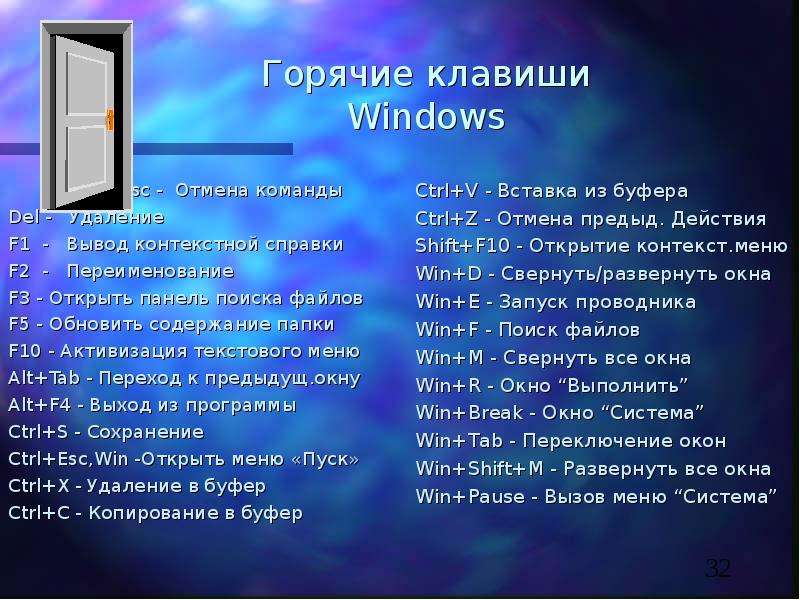
Горячие клавиши Windows Esc - Отмена команды Del - Удаление F1 - Вывод контекстной справки F2 - Переименование F3 - Открыть панель поиска файлов F5 -...
Описание слайда:
Горячие клавиши Windows Esc - Отмена команды Del - Удаление F1 - Вывод контекстной справки F2 - Переименование F3 - Открыть панель поиска файлов F5 - Обновить содержание папки F10 - Активизация текстового меню Alt+Tab - Переход к предыдущ.окну Alt+F4 - Выход из программы Ctrl+S - Cохранение Ctrl+Esc,Win -Открыть меню «Пуск» Ctrl+Х - Удаление в буфер Ctrl+С - Копирование в буфер
Слайд 33


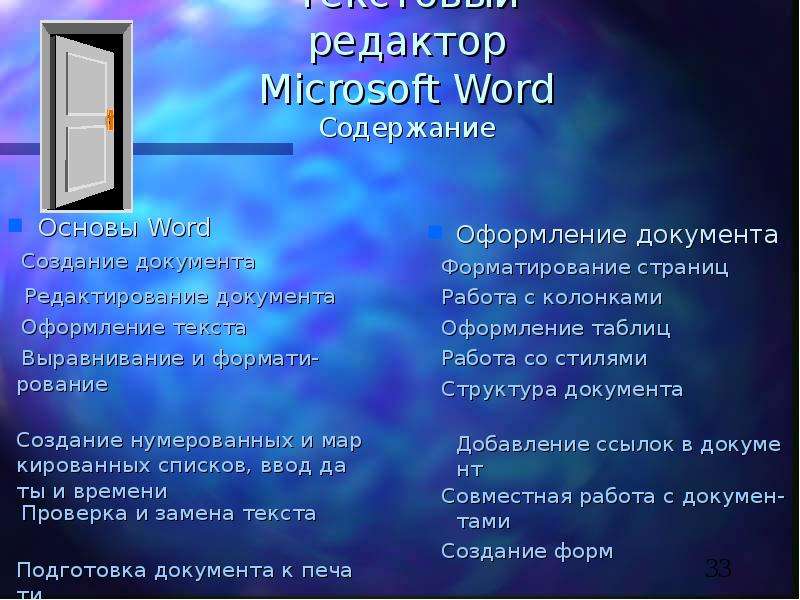
Текстовый редактор Microsoft Word Cодержание Оформление документа Форматирование страниц Работа с колонками Оформление таблиц Работа со стилями...
Описание слайда:
Текстовый редактор Microsoft Word Cодержание Оформление документа Форматирование страниц Работа с колонками Оформление таблиц Работа со стилями Структура документа Добавление ссылок в документ Совместная работа с докумен-тами Создание форм

Слайд 34


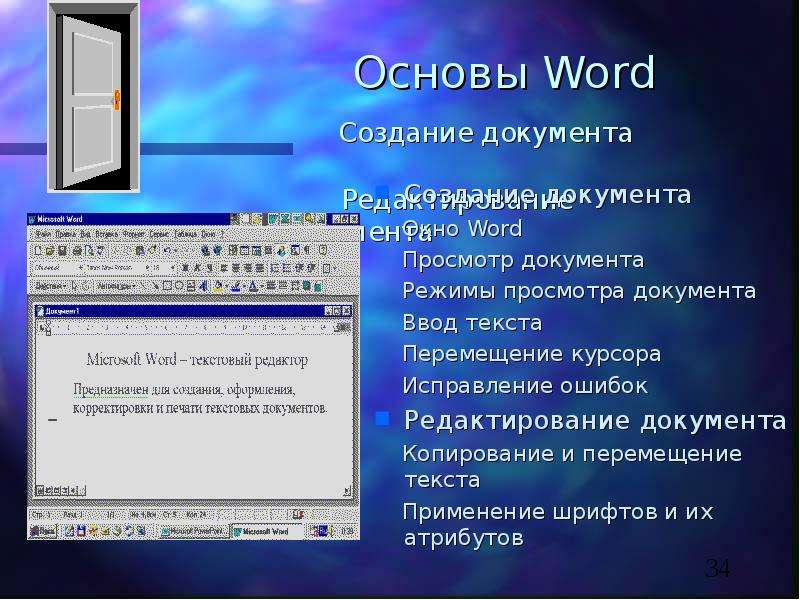
Основы Word Создание документа Редактирование документа Создание документа Окно Word Просмотр документа Режимы просмотра документа Ввод текста...
Описание слайда:
Основы Word Создание документа Редактирование документа Создание документа Окно Word Просмотр документа Режимы просмотра документа Ввод текста Перемещение курсора Исправление ошибок Редактирование документа Копирование и перемещение текста Применение шрифтов и их атрибутов

Слайд 35


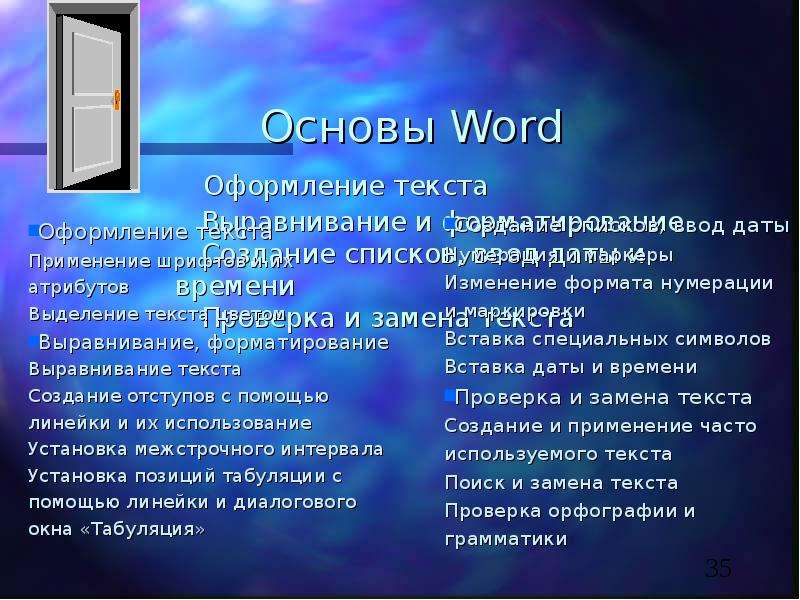
Основы Word Оформление текста Выравнивание и форматирование Создание списков, ввод даты и времени Проверка и замена текста Оформление текста...
Описание слайда:
Основы Word Оформление текста Выравнивание и форматирование Создание списков, ввод даты и времени Проверка и замена текста Оформление текста Применение шрифтов и их атрибутов Выделение текста цветом Выравнивание, форматирование Выравнивание текста Создание отступов с помощью линейки и их использование Установка межстрочного интервала Установка позиций табуляции с помощью линейки и диалогового окна «Табуляция»

Слайд 36


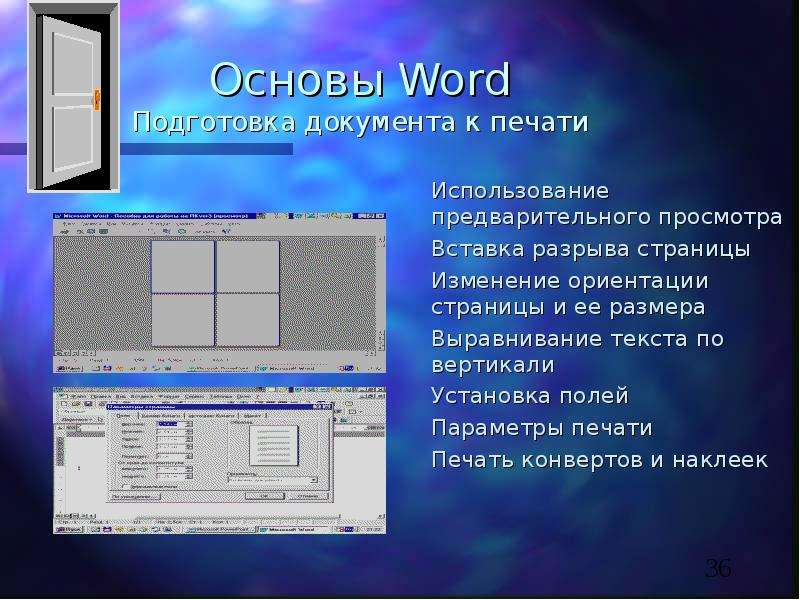
Основы Word Подготовка документа к печати Использование предварительного просмотра Вставка разрыва страницы Изменение ориентации страницы и ее...
Описание слайда:
Основы Word Подготовка документа к печати Использование предварительного просмотра Вставка разрыва страницы Изменение ориентации страницы и ее размера Выравнивание текста по вертикали Установка полей Параметры печати Печать конвертов и наклеек

Слайд 37


Оформление документа Форматирование страниц Работа с колонками Разработка таблиц Работа со стилями Структура документа Форматирование страниц...
Описание слайда:
Оформление документа Форматирование страниц Работа с колонками Разработка таблиц Работа со стилями Структура документа Форматирование страниц Форматирование разделов Создание и изменение нумерации страниц Создание колонтитулов Работа с газетными колонками Разработка таблиц Создание и изменение таблиц

Слайд 38


Оформление документа Добавление ссылок в документ Совместная работа с документами Публикация форм Добавление ссылок Добавление сносок Использование...
Описание слайда:
Оформление документа Добавление ссылок в документ Совместная работа с документами Публикация форм Добавление ссылок Добавление сносок Использование закладок Создание перекрестных ссылок Составление предметного указателя Создание оглавления Совместная работа с документами Создание главного документа

Слайд 39


Горячие клавиши Word F1 - Вызов справки F2 - Перемещение текста F3 - Вставка элемен- та автотекста F4 - Повтор послед- него действия F5 - Меню...
Описание слайда:
Горячие клавиши Word F1 - Вызов справки F2 - Перемещение текста F3 - Вставка элемен- та автотекста F4 - Повтор послед- него действия F5 - Меню справка F6 - Перейти к сле-

Слайд 40


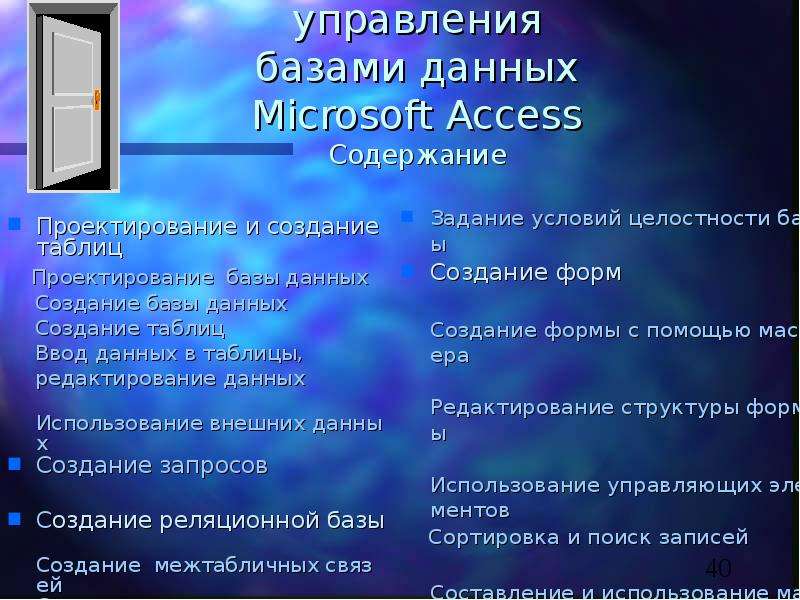
Система управления базами данных Microsoft Access Содержание Проектирование и создание таблиц Проектирование базы данных Создание базы данных...
Описание слайда:
Система управления базами данных Microsoft Access Содержание Проектирование и создание таблиц Проектирование базы данных Создание базы данных Создание таблиц Ввод данных в таблицы, редактирование данных Использование внешних данных Создание запросов Создание реляционной базы Создание межтабличных связей Создание поля подстановок

Слайд 41


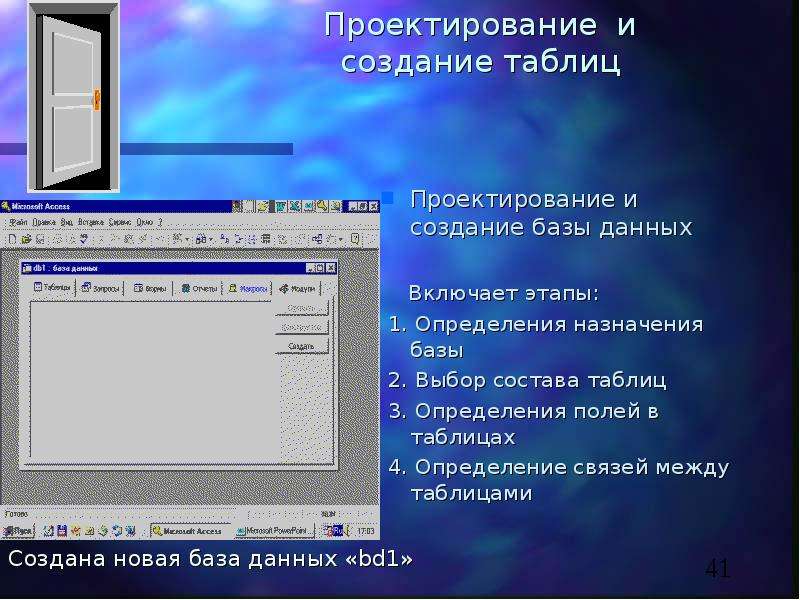
Проектирование и создание таблиц Проектирование и создание базы данных Включает этапы: 1. Определения назначения базы 2. Выбор состава таблиц 3....
Описание слайда:
Проектирование и создание таблиц Проектирование и создание базы данных Включает этапы: 1. Определения назначения базы 2. Выбор состава таблиц 3. Определения полей в таблицах 4. Определение связей между таблицами

Слайд 42


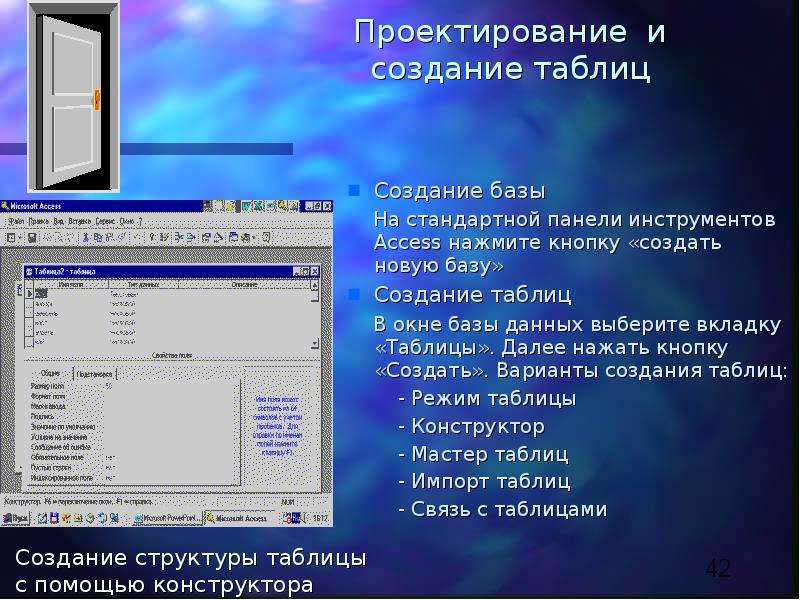
Проектирование и создание таблиц Создание базы На стандартной панели инструментов Access нажмите кнопку «создать новую базу» Создание таблиц В окне...
Описание слайда:
Проектирование и создание таблиц Создание базы На стандартной панели инструментов Access нажмите кнопку «создать новую базу» Создание таблиц В окне базы данных выберите вкладку «Таблицы». Далее нажать кнопку «Создать». Варианты создания таблиц: - Режим таблицы - Конструктор - Мастер таблиц - Импорт таблиц - Связь с таблицами

Слайд 43


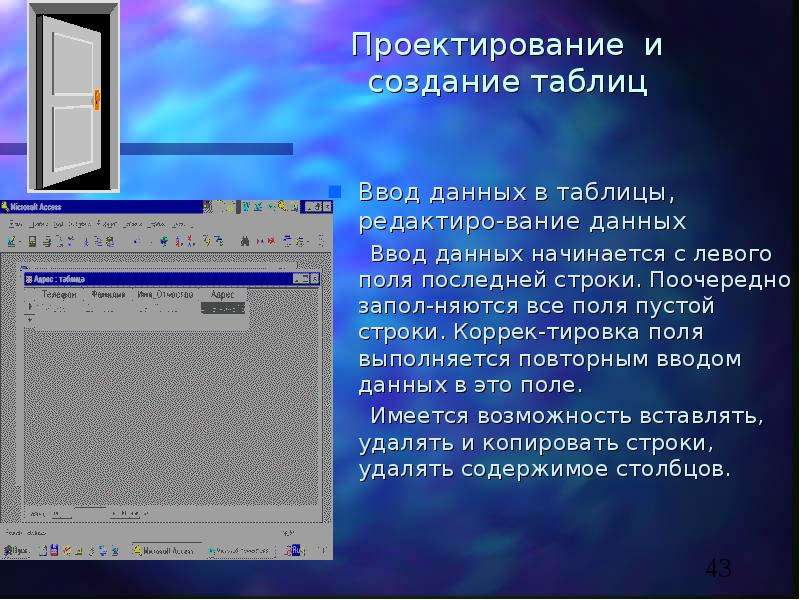
Проектирование и создание таблиц Ввод данных в таблицы, редактиро-вание данных Ввод данных начинается с левого поля последней строки. Поочередно...
Описание слайда:
Проектирование и создание таблиц Ввод данных в таблицы, редактиро-вание данных Ввод данных начинается с левого поля последней строки. Поочередно запол-няются все поля пустой строки. Коррек-тировка поля выполняется повторным вводом данных в это поле. Имеется возможность вставлять, удалять и копировать строки, удалять содержимое столбцов.

Слайд 44


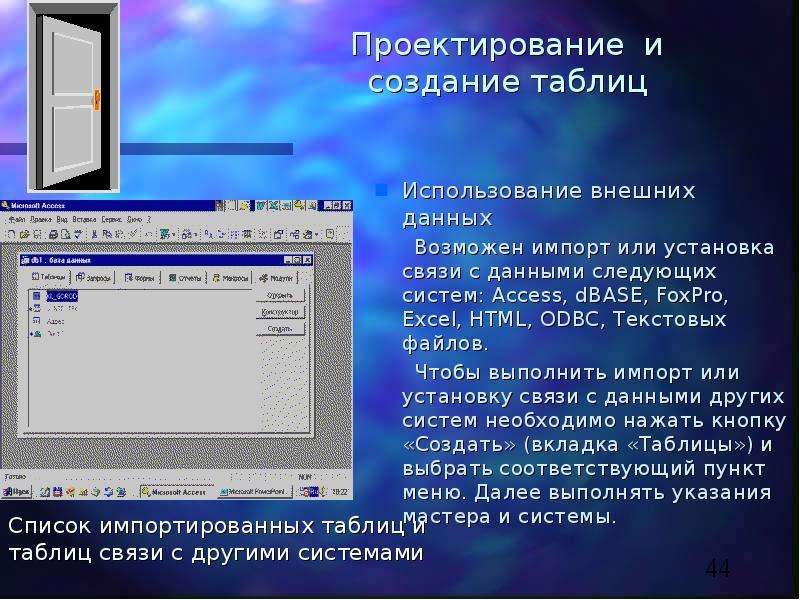
Проектирование и создание таблиц Использование внешних данных Возможен импорт или установка связи с данными следующих систем: Access, dBASE, FoxPro,...
Описание слайда:
Проектирование и создание таблиц Использование внешних данных Возможен импорт или установка связи с данными следующих систем: Access, dBASE, FoxPro, Excel, HTML, ODBC, Текстовых файлов. Чтобы выполнить импорт или установку связи с данными других систем необходимо нажать кнопку «Создать» (вкладка «Таблицы») и выбрать соответствующий пункт меню. Далее выполнять указания мастера и системы.

Слайд 45


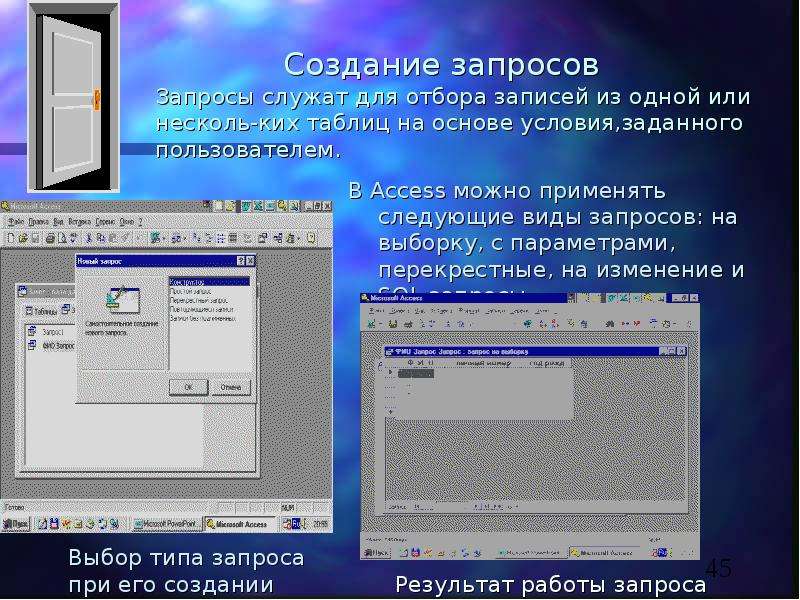
Создание запросов Запросы служат для отбора записей из одной или несколь-ких таблиц на основе условия,заданного пользователем. В Access можно...
Описание слайда:
Создание запросов Запросы служат для отбора записей из одной или несколь-ких таблиц на основе условия,заданного пользователем. В Access можно применять следующие виды запросов: на выборку, с параметрами, перекрестные, на изменение и SQL запросы.

Слайд 46


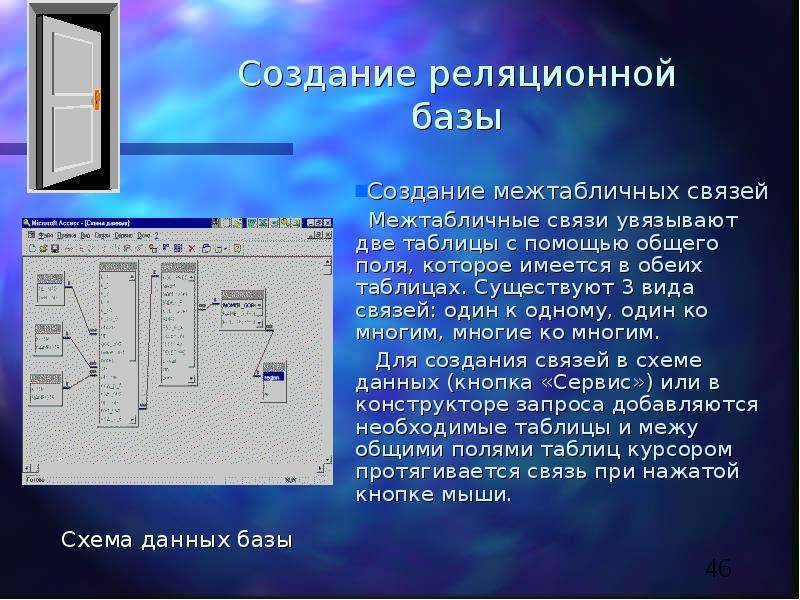
Создание реляционной базы Создание межтабличных связей Межтабличные связи увязывают две таблицы с помощью общего поля, которое имеется в обеих...
Описание слайда:
Создание реляционной базы Создание межтабличных связей Межтабличные связи увязывают две таблицы с помощью общего поля, которое имеется в обеих таблицах. Существуют 3 вида связей: один к одному, один ко многим, многие ко многим. Для создания связей в схеме данных (кнопка «Сервис») или в конструкторе запроса добавляются необходимые таблицы и межу общими полями таблиц курсором протягивается связь при нажатой кнопке мыши.

Слайд 47


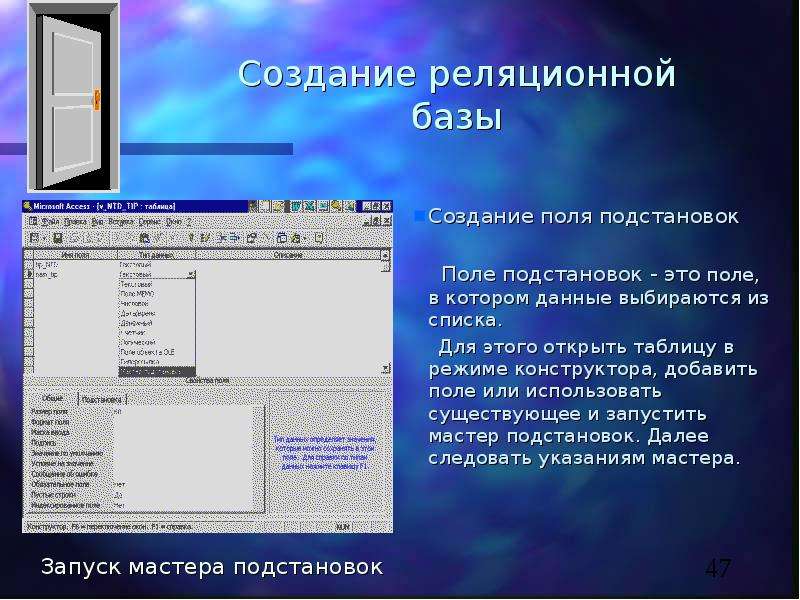
Создание реляционной базы Создание поля подстановок Поле подстановок - это поле, в котором данные выбираются из списка. Для этого открыть таблицу в...
Описание слайда:
Создание реляционной базы Создание поля подстановок Поле подстановок - это поле, в котором данные выбираются из списка. Для этого открыть таблицу в режиме конструктора, добавить поле или использовать существующее и запустить мастер подстановок. Далее следовать указаниям мастера.

Слайд 48


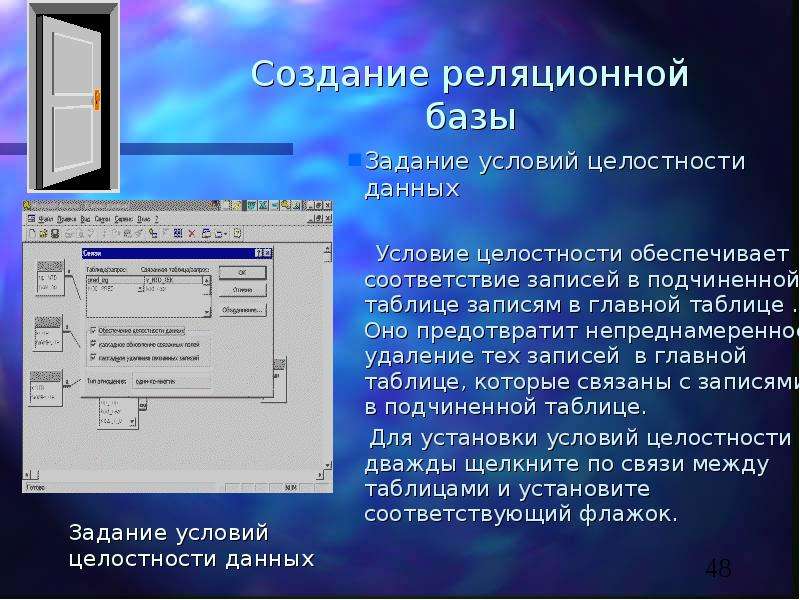
Создание реляционной базы Задание условий целостности данных Условие целостности обеспечивает соответствие записей в подчиненной таблице записям в...
Описание слайда:
Создание реляционной базы Задание условий целостности данных Условие целостности обеспечивает соответствие записей в подчиненной таблице записям в главной таблице . Оно предотвратит непреднамеренное удаление тех записей в главной таблице, которые связаны с записями в подчиненной таблице. Для установки условий целостности дважды щелкните по связи между таблицами и установите соответствующий флажок.

Слайд 49


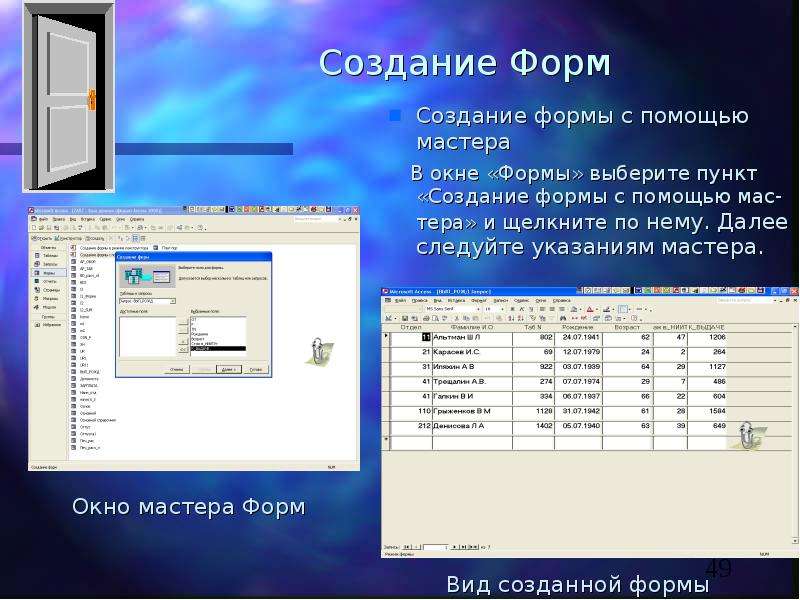
Создание Форм Создание формы с помощью мастера В окне «Формы» выберите пункт «Создание формы с помощью мас-тера» и щелкните по нему. Далее следуйте...
Описание слайда:
Создание Форм Создание формы с помощью мастера В окне «Формы» выберите пункт «Создание формы с помощью мас-тера» и щелкните по нему. Далее следуйте указаниям мастера.

Слайд 50


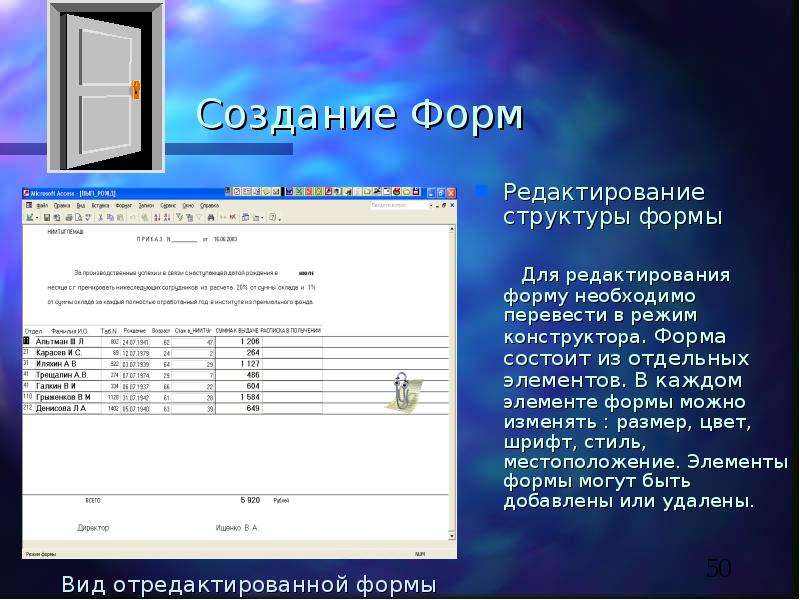
Создание Форм Редактирование структуры формы Для редактирования форму необходимо перевести в режим конструктора. Форма состоит из отдельных...
Описание слайда:
Создание Форм Редактирование структуры формы Для редактирования форму необходимо перевести в режим конструктора. Форма состоит из отдельных элементов. В каждом элементе формы можно изменять : размер, цвет, шрифт, стиль, местоположение. Элементы формы могут быть добавлены или удалены.

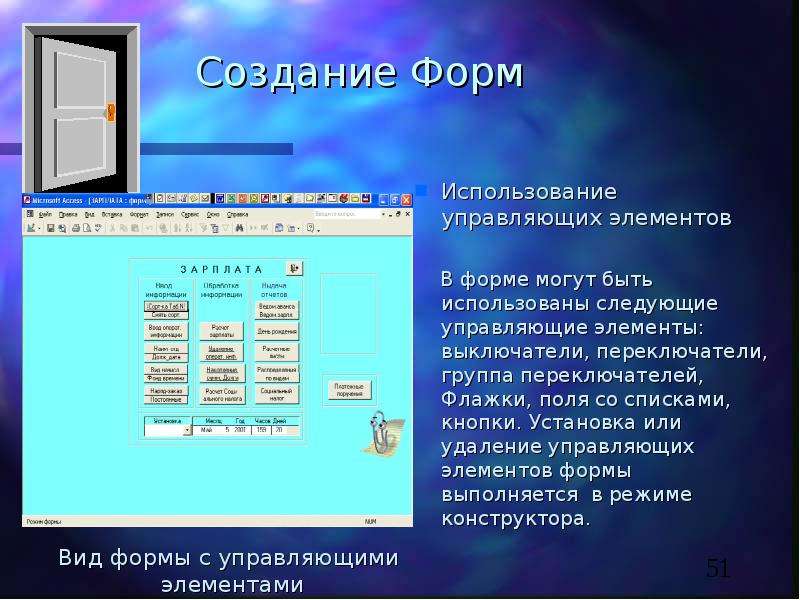
Слайд 51


Создание Форм Использование управляющих элементов В форме могут быть использованы следующие управляющие элементы: выключатели, переключатели, группа...
Описание слайда:
Создание Форм Использование управляющих элементов В форме могут быть использованы следующие управляющие элементы: выключатели, переключатели, группа переключателей, Флажки, поля со списками, кнопки. Установка или удаление управляющих элементов формы выполняется в режиме конструктора.

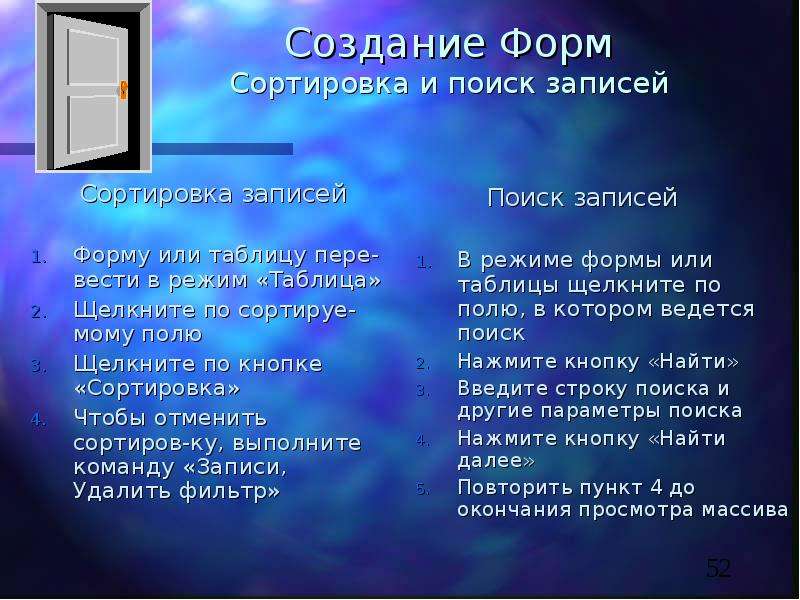
Слайд 52


Создание Форм Сортировка и поиск записей Сортировка записей Форму или таблицу пере-вести в режим «Таблица» Щелкните по сортируе-мому полю Щелкните по...
Описание слайда:
Создание Форм Сортировка и поиск записей Сортировка записей Форму или таблицу пере-вести в режим «Таблица» Щелкните по сортируе-мому полю Щелкните по кнопке «Сортировка» Чтобы отменить сортиров-ку, выполните команду «Записи, Удалить фильтр»

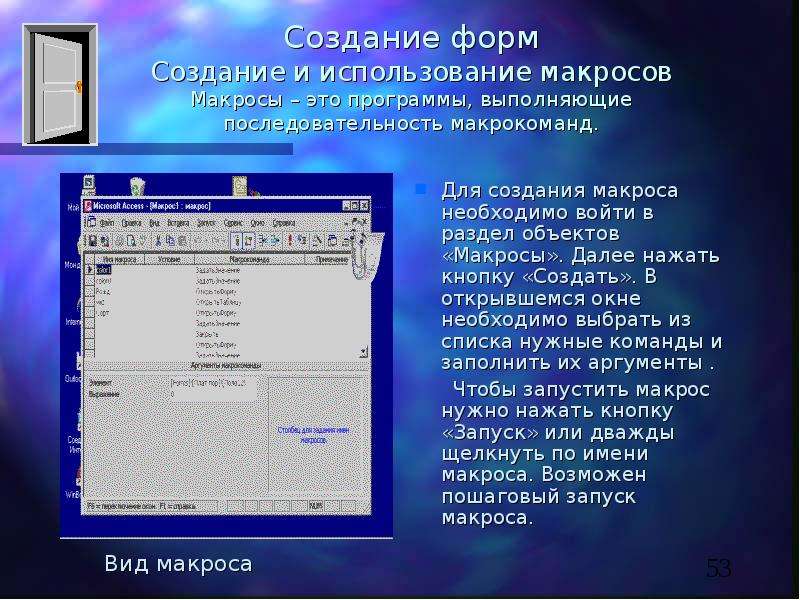
Слайд 53


Создание форм Создание и использование макросов Макросы – это программы, выполняющие последовательность макрокоманд. Для создания макроса необходимо...
Описание слайда:
Создание форм Создание и использование макросов Макросы – это программы, выполняющие последовательность макрокоманд. Для создания макроса необходимо войти в раздел объектов «Макросы». Далее нажать кнопку «Создать». В открывшемся окне необходимо выбрать из списка нужные команды и заполнить их аргументы . Чтобы запустить макрос нужно нажать кнопку «Запуск» или дважды щелкнуть по имени макроса. Возможен пошаговый запуск макроса.

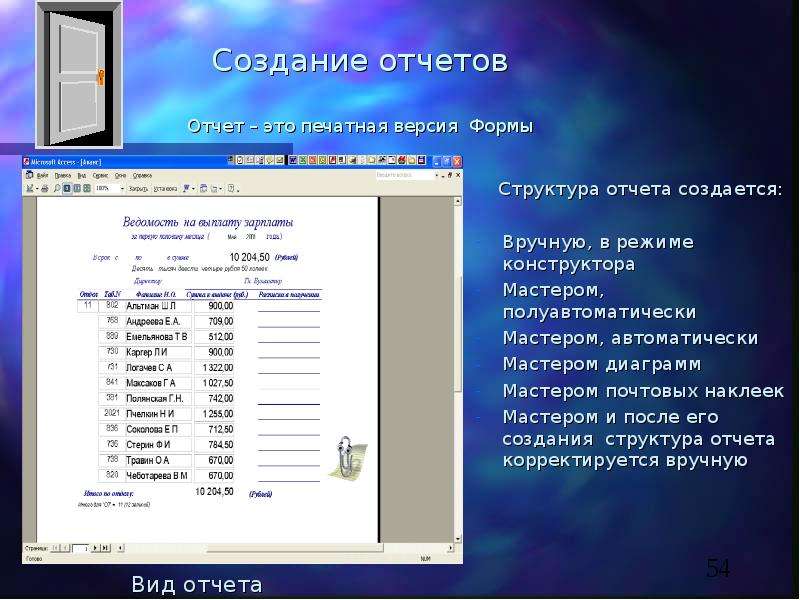
Слайд 54


Создание отчетов Отчет – это печатная версия Формы Структура отчета создается: Вручную, в режиме конструктора Мастером, полуавтоматически Мастером,...
Описание слайда:
Создание отчетов Отчет – это печатная версия Формы Структура отчета создается: Вручную, в режиме конструктора Мастером, полуавтоматически Мастером, автоматически Мастером диаграмм Мастером почтовых наклеек Мастером и после его создания структура отчета корректируется вручную

Слайд 55


Аппаратные средства персональных компьютеров, слайд №55
Описание слайда:

Слайд 56


Аппаратные средства персональных компьютеров, слайд №56
Описание слайда:

Слайд 57


Аппаратные средства персональных компьютеров, слайд №57
Описание слайда:

Слайд 58


Аппаратные средства персональных компьютеров, слайд №58
Описание слайда:

Слайд 59


Аппаратные средства персональных компьютеров, слайд №59
Описание слайда:

Слайд 60


Электронная таблица EXCEL как модель представления и обработки произвольной информации по наведению стрелки переход к следующему слайду
Описание слайда:
Электронная таблица EXCEL как модель представления и обработки произвольной информации по наведению стрелки переход к следующему слайду

Слайд 61


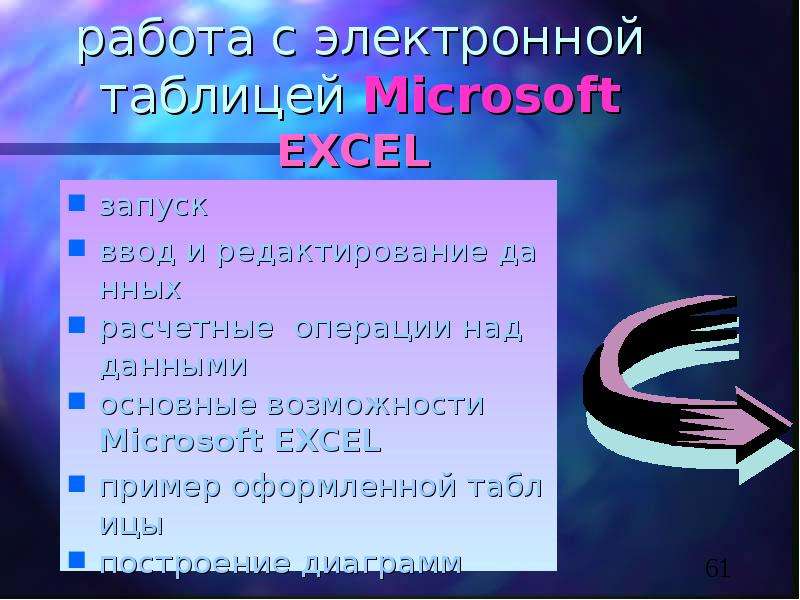
работа с электронной таблицей Microsoft EXCEL запуск ввод и редактирование данных расчетные операции над данными основные возможности Microsoft EXCEL...
Описание слайда:
работа с электронной таблицей Microsoft EXCEL запуск ввод и редактирование данных расчетные операции над данными основные возможности Microsoft EXCEL пример оформленной таблицы построение диаграмм

Слайд 62


Аппаратные средства персональных компьютеров, слайд №62
Описание слайда:

Слайд 63


Ввод и редактирование данных
Описание слайда:
Ввод и редактирование данных

Слайд 64


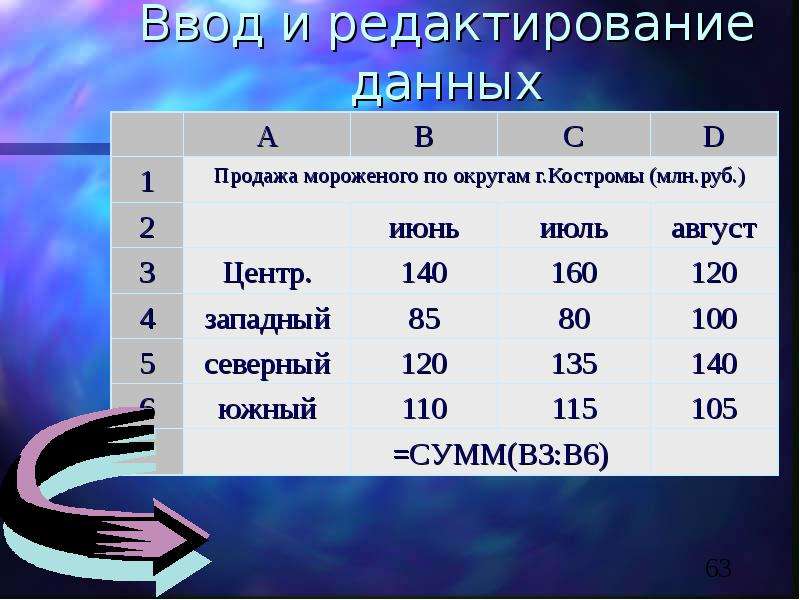
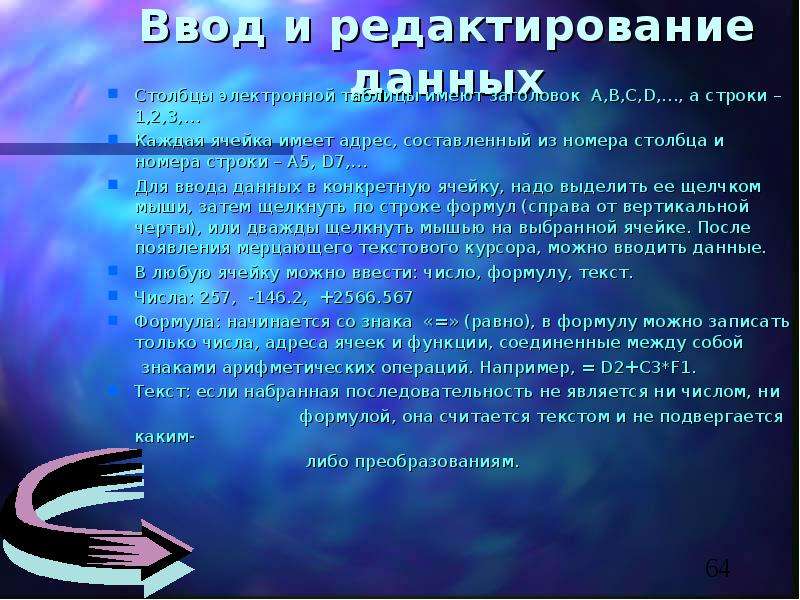
Ввод и редактирование данных Столбцы электронной таблицы имеют заголовок A,B,C,D,…, а строки – 1,2,3,… Каждая ячейка имеет адрес, составленный из...
Описание слайда:
Ввод и редактирование данных Столбцы электронной таблицы имеют заголовок A,B,C,D,…, а строки – 1,2,3,… Каждая ячейка имеет адрес, составленный из номера столбца и номера строки – А5, D7,… Для ввода данных в конкретную ячейку, надо выделить ее щелчком мыши, затем щелкнуть по строке формул (справа от вертикальной черты), или дважды щелкнуть мышью на выбранной ячейке. После появления мерцающего текстового курсора, можно вводить данные. В любую ячейку можно ввести: число, формулу, текст. Числа: 257, -146.2, +2566.567 Формула: начинается со знака «=» (равно), в формулу можно записать только числа, адреса ячеек и функции, соединенные между собой знаками арифметических операций. Например, = D2+С3*F1. Текст: если набранная последовательность не является ни числом, ни формулой, она считается текстом и не подвергается каким- либо преобразованиям.

Слайд 65


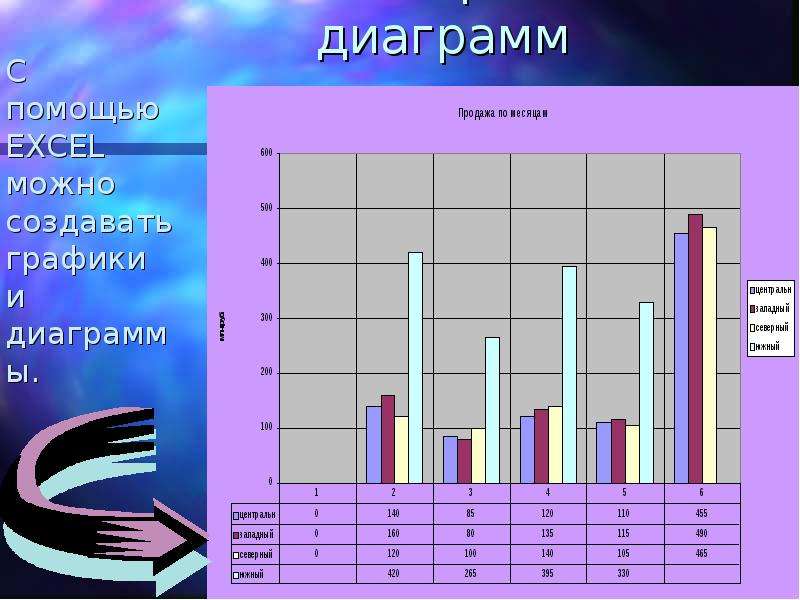
Построение диаграмм С помощью EXCEL можно создавать графики и диаграммы.
Описание слайда:
Построение диаграмм С помощью EXCEL можно создавать графики и диаграммы.

Слайд 66


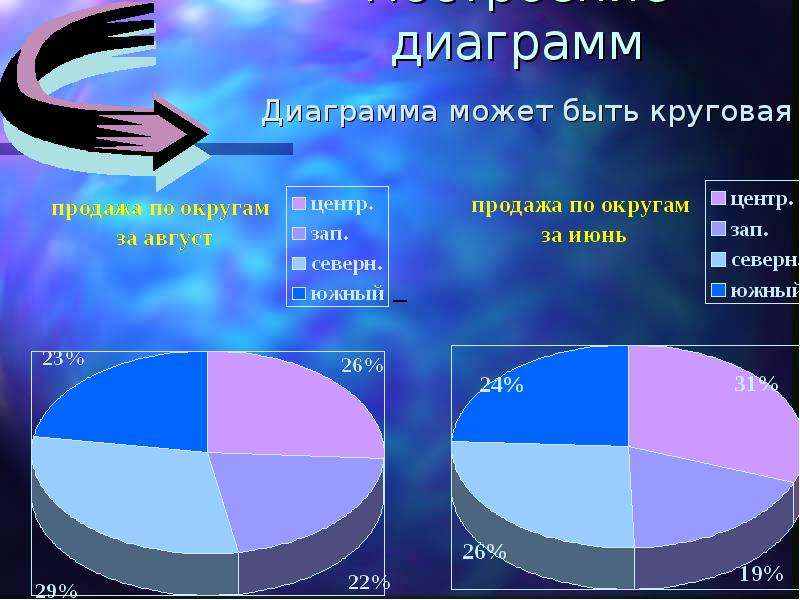
Построение диаграмм Диаграмма может быть круговая
Описание слайда:
Построение диаграмм Диаграмма может быть круговая

Слайд 67


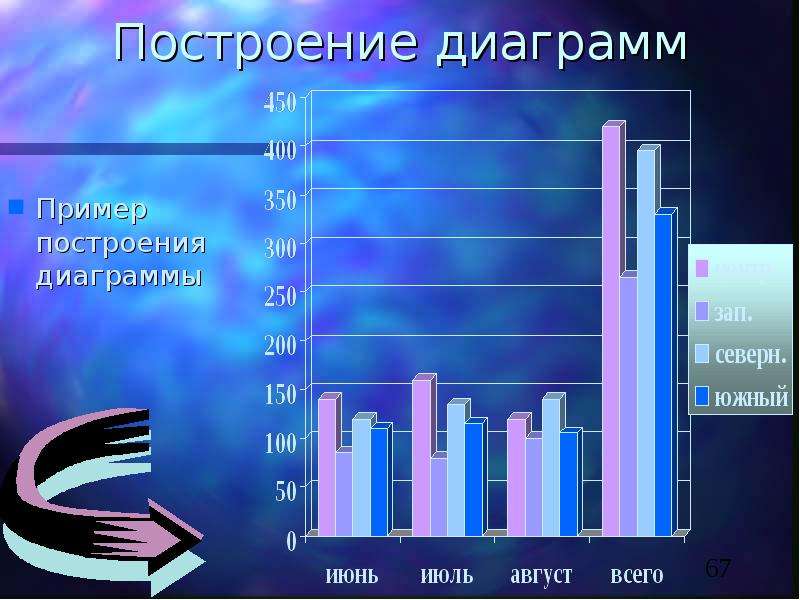
Построение диаграмм Пример построения диаграммы
Описание слайда:
Построение диаграмм Пример построения диаграммы

Слайд 68


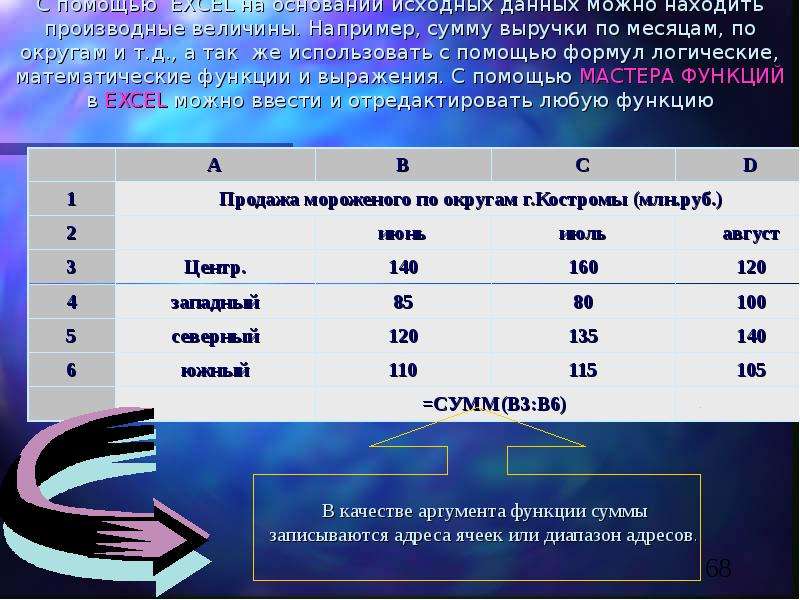
Расчетные операции над данными С помощью EXCEL на основании исходных данных можно находить производные величины. Например, сумму выручки по месяцам,...
Описание слайда:
Расчетные операции над данными С помощью EXCEL на основании исходных данных можно находить производные величины. Например, сумму выручки по месяцам, по округам и т.д., а так же использовать с помощью формул логические, математические функции и выражения. С помощью МАСТЕРА ФУНКЦИЙ в EXCEL можно ввести и отредактировать любую функцию

Слайд 69


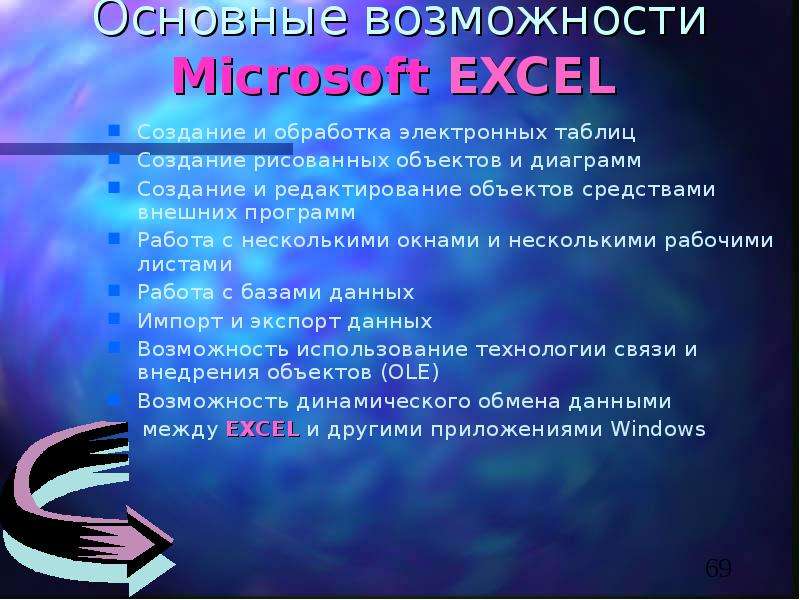
Основные возможности Microsoft EXCEL Создание и обработка электронных таблиц Создание рисованных объектов и диаграмм Создание и редактирование...
Описание слайда:
Основные возможности Microsoft EXCEL Создание и обработка электронных таблиц Создание рисованных объектов и диаграмм Создание и редактирование объектов средствами внешних программ Работа с несколькими окнами и несколькими рабочими листами Работа с базами данных Импорт и экспорт данных Возможность использование технологии связи и внедрения объектов (OLE) Возможность динамического обмена данными между EXCEL и другими приложениями Windows

Слайд 70


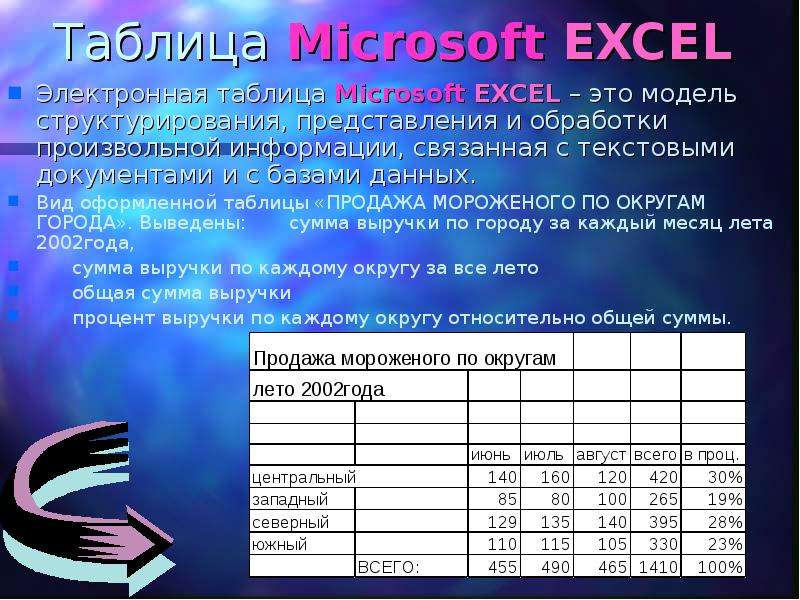
Таблица Microsoft EXCEL Электронная таблица Microsoft EXCEL – это модель структурирования, представления и обработки произвольной информации,...
Описание слайда:
Таблица Microsoft EXCEL Электронная таблица Microsoft EXCEL – это модель структурирования, представления и обработки произвольной информации, связанная с текстовыми документами и с базами данных. Вид оформленной таблицы «ПРОДАЖА МОРОЖЕНОГО ПО ОКРУГАМ ГОРОДА». Выведены: сумма выручки по городу за каждый месяц лета 2002года, сумма выручки по каждому округу за все лето общая сумма выручки процент выручки по каждому округу относительно общей суммы.


Похожие презентации
Mypresentation.ru
Загрузить презентацию