🗊 Презентация Основы работы с операционной системой Windows 7

Категория: Образование
Нажмите для полного просмотра!
Основы работы с операционной системой Windows 7, слайд №1 Основы работы с операционной системой Windows 7, слайд №2 Основы работы с операционной системой Windows 7, слайд №3 Основы работы с операционной системой Windows 7, слайд №4 Основы работы с операционной системой Windows 7, слайд №5 Основы работы с операционной системой Windows 7, слайд №6 Основы работы с операционной системой Windows 7, слайд №7 Основы работы с операционной системой Windows 7, слайд №8 Основы работы с операционной системой Windows 7, слайд №9 Основы работы с операционной системой Windows 7, слайд №10 Основы работы с операционной системой Windows 7, слайд №11 Основы работы с операционной системой Windows 7, слайд №12 Основы работы с операционной системой Windows 7, слайд №13 Основы работы с операционной системой Windows 7, слайд №14 Основы работы с операционной системой Windows 7, слайд №15 Основы работы с операционной системой Windows 7, слайд №16 Основы работы с операционной системой Windows 7, слайд №17 Основы работы с операционной системой Windows 7, слайд №18 Основы работы с операционной системой Windows 7, слайд №19 Основы работы с операционной системой Windows 7, слайд №20 Основы работы с операционной системой Windows 7, слайд №21 Основы работы с операционной системой Windows 7, слайд №22 Основы работы с операционной системой Windows 7, слайд №23 Основы работы с операционной системой Windows 7, слайд №24 Основы работы с операционной системой Windows 7, слайд №25 Основы работы с операционной системой Windows 7, слайд №26 Основы работы с операционной системой Windows 7, слайд №27

Содержание

Вы можете ознакомиться и скачать презентацию на тему Основы работы с операционной системой Windows 7. Доклад-сообщение содержит 27 слайдов. Презентации для любого класса можно скачать бесплатно. Если материал и наш сайт презентаций Mypresentation Вам понравились – поделитесь им с друзьями с помощью социальных кнопок и добавьте в закладки в своем браузере.

Слайды и текст этой презентации


Слайд 1


Лекция № 5 Основы работы с операционной системой Windows 7
Описание слайда:
Лекция № 5 Основы работы с операционной системой Windows 7

Слайд 2


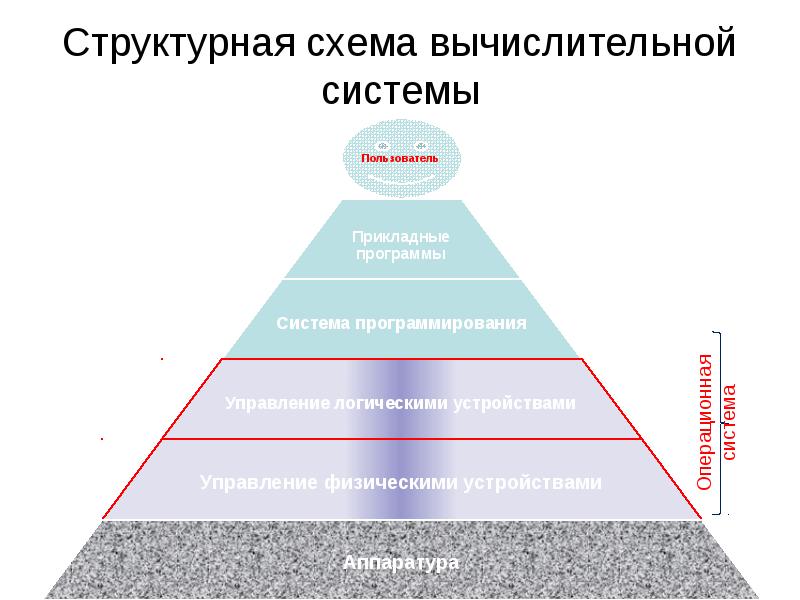
Структурная схема вычислительной системы
Описание слайда:
Структурная схема вычислительной системы

Слайд 3


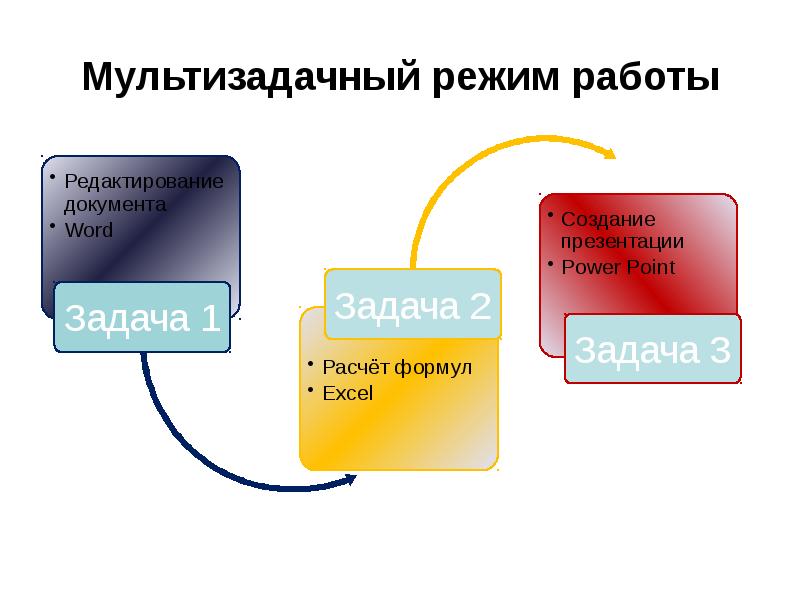
Основные задачи современных операционных систем - ОС Мультизадачный режим работы. ОС позволяет запускать на современном компьютере одновременно...
Описание слайда:
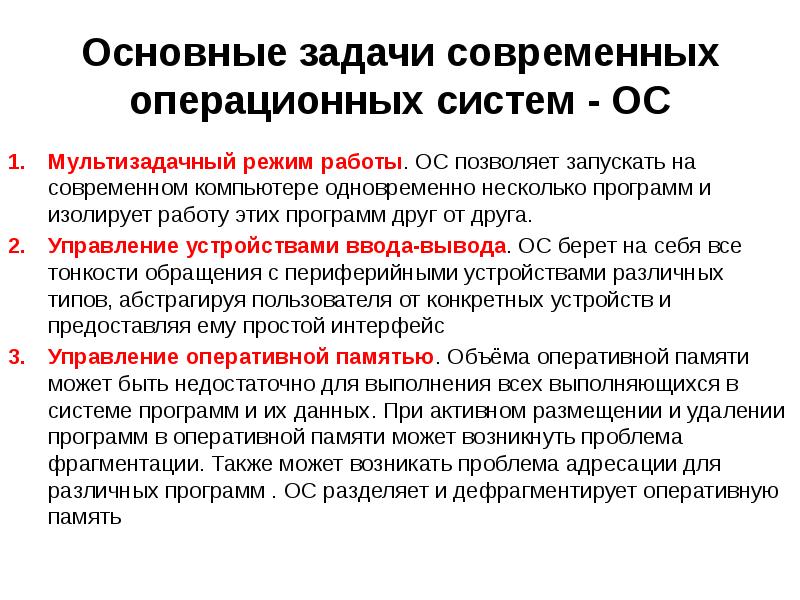
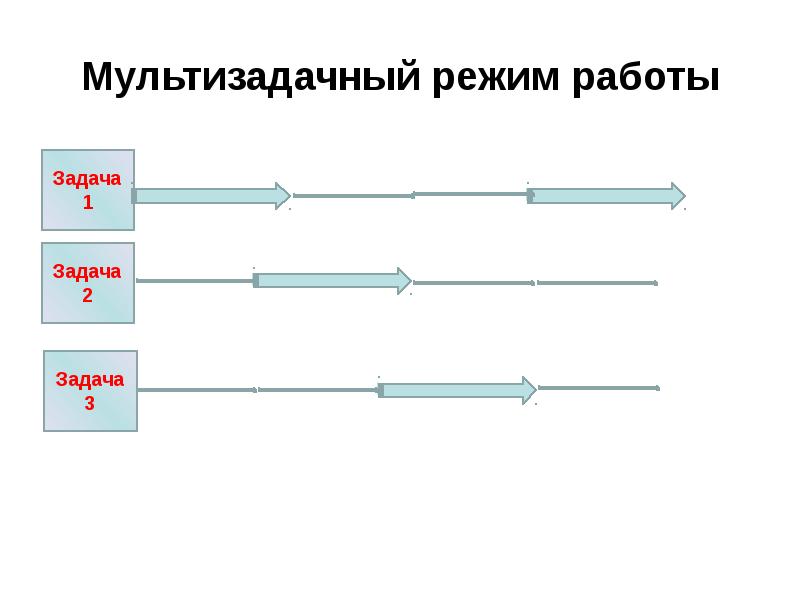
Основные задачи современных операционных систем - ОС Мультизадачный режим работы. ОС позволяет запускать на современном компьютере одновременно несколько программ и изолирует работу этих программ друг от друга. Управление устройствами ввода-вывода. ОС берет на себя все тонкости обращения с периферийными устройствами различных типов, абстрагируя пользователя от конкретных устройств и предоставляя ему простой интерфейс Управление оперативной памятью. Объёма оперативной памяти может быть недостаточно для выполнения всех выполняющихся в системе программ и их данных. При активном размещении и удалении программ в оперативной памяти может возникнуть проблема фрагментации. Также может возникать проблема адресации для различных программ . ОС разделяет и дефрагментирует оперативную память

Слайд 4


Определение операционной системы Операционная система – ОС - комплекс программ низкого уровня, обеспечивающих взаимодействие пользователя и...
Описание слайда:
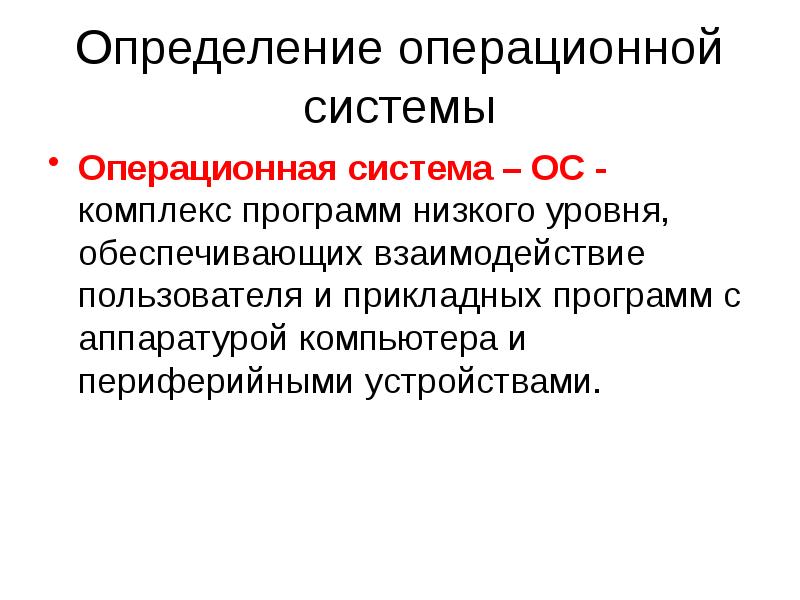
Определение операционной системы Операционная система – ОС - комплекс программ низкого уровня, обеспечивающих взаимодействие пользователя и прикладных программ с аппаратурой компьютера и периферийными устройствами.

Слайд 5


Основные задачи современных операционных систем - ОС Взаимодействие процессов. Программы не всегда выполняюся автономно. Часто им требуется...
Описание слайда:
Основные задачи современных операционных систем - ОС Взаимодействие процессов. Программы не всегда выполняюся автономно. Часто им требуется взаимодействие, например, для обмена данными. Эти функции выполняет ОС. Разграничение полномочий. Регламентирование доступа пользователей, а точнее различных пользовательских программ к аппаратным ресурсам системы – одна из важнейших функций ОС. Причём в однопользовательской ситуации (на личном персональном компьютере) эти фунции очень важны, т.к. современный пользователь как правило запускает одновременно множество программ.

Слайд 6


Мультизадачный режим работы
Описание слайда:
Мультизадачный режим работы

Слайд 7


Мультизадачный режим работы
Описание слайда:
Мультизадачный режим работы

Слайд 8


Операционная система Windows является многозадачной многопользовательской операционной системой.
Описание слайда:
Операционная система Windows является многозадачной многопользовательской операционной системой.

Слайд 9


В настоящее время операционная система Windows 7 среди других ОС В настоящее время операционная система Windows 7 среди других ОС обладает наибольшей...
Описание слайда:
В настоящее время операционная система Windows 7 среди других ОС В настоящее время операционная система Windows 7 среди других ОС обладает наибольшей универсальностью имеет самое широкое распространение Поэтому Windows 7 получает особую поддержку со стороны производителей аппаратного и программного обеспечения. Для компьютера, работающего в этой системе, наиболее просто подобрать прикладные программы и драйверы устройств.

Слайд 10


5.1. Основные объекты и приемы управления Windows Windows 7 является графической операционной системой для компьютеров платформы IBM PC. Основные...
Описание слайда:
5.1. Основные объекты и приемы управления Windows Windows 7 является графической операционной системой для компьютеров платформы IBM PC. Основные средства управления — графический манипулятор и клавиатура. Windows 7 предназначена для управления автономным компьютером. Windows 7 содержит все необходимое для создания одноранговой локальной компьютерной сети Windows 7 имеет средства для интеграции компьютера во всемирную сеть (Интернет).

Слайд 11


Рабочий стол Windows 7 Стартовый экран Windows 7 представляет собой системный объект, называемый Рабочим столом. Практически экран Windows 7 является...
Описание слайда:
Рабочий стол Windows 7 Стартовый экран Windows 7 представляет собой системный объект, называемый Рабочим столом. Практически экран Windows 7 является Рабочим столом. Существуют видеоадаптеры, позволяющие создать Рабочий стол, размер которого больше, чем видимый размер экрана. Windows 7 имеет штатные средства, позволяющие разместить Рабочий стол на нескольких экранах, если к компьютеру подключено несколько мониторов.

Слайд 12


Основы работы с операционной системой Windows 7, слайд №12
Описание слайда:

Слайд 13


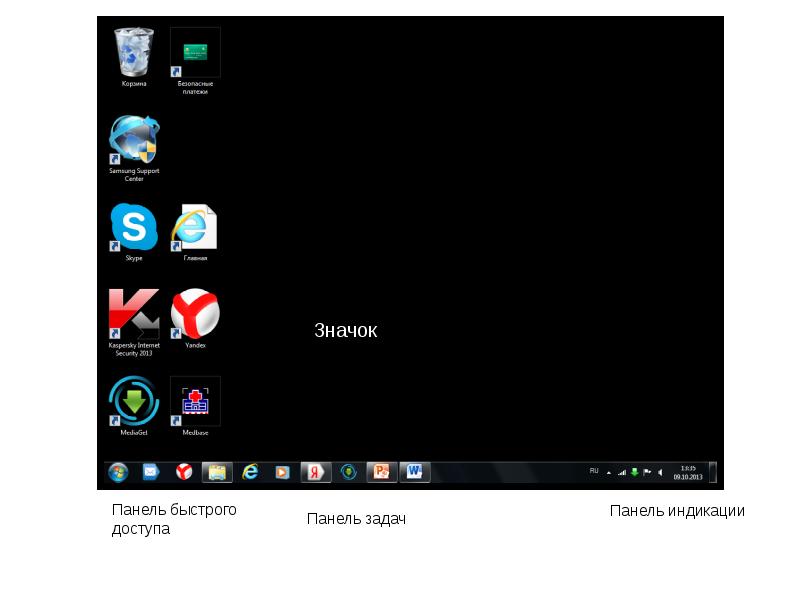
Рабочий стол — это графическая среда, на которой отображаются объекты Windows и элементы управления Windows. Рабочий стол — это графическая среда, на...
Описание слайда:
Рабочий стол — это графическая среда, на которой отображаются объекты Windows и элементы управления Windows. Рабочий стол — это графическая среда, на которой отображаются объекты Windows и элементы управления Windows. Все, с чем мы имеем дело, работая в среде Windows, можно отнести либо к объектам, либо к элементам управления. В исходном состоянии на Рабочем столе можно наблюдать несколько экранных значков и Панель задач. Значки — это графическое представление объектов Windows Панель задач — один из основных элементов управления. □ зависание — наведение указателя мыши на значок объекта или на элемент управления и задержка его на некоторое время (при этом обычно на экране по¬является всплывающая подсказка, кратко характеризующая свойства объекта).

Слайд 14


Управление Windows 7 Большая часть управления выполняется с помощью мыши, активный элемент управления – указатель мыши Основные приемы управления...
Описание слайда:
Управление Windows 7 Большая часть управления выполняется с помощью мыши, активный элемент управления – указатель мыши Основные приемы управления Щелчок Двойной щелчок Щелчок правой кнопкой мыши Перетаскивание (Drag-and-Drop) Протягивание мыши Специальное перетаскивание Зависание

Слайд 15


Значки и ярлыки объектов Создание ярлыков объектов — это одна из функций приема специального перетаскивания. Рассмотрим понятие ярлыка на примере...
Описание слайда:
Значки и ярлыки объектов Создание ярлыков объектов — это одна из функций приема специального перетаскивания. Рассмотрим понятие ярлыка на примере Корзины. Корзина — специальный объект Windows, выполняющий функции контейнера. Она служит для временного хранения удаляемых объектов. Если какой-то документ или программа стали не нужны, их можно удалить, но при этом они не удаляются безвозвратно, а откладываются в Корзину, из которой их впоследствии можно восстановить.

Слайд 16


Значок является графическим представлением объекта. То, что мы делаем со значком, мы на самом деле делаем с объектом. Например, удаление значка...
Описание слайда:
Значок является графическим представлением объекта. То, что мы делаем со значком, мы на самом деле делаем с объектом. Например, удаление значка приводит к удалению объекта; копирование значка приводит к копированию объекта и т. д. Значок является графическим представлением объекта. То, что мы делаем со значком, мы на самом деле делаем с объектом. Например, удаление значка приводит к удалению объекта; копирование значка приводит к копированию объекта и т. д. Ярлык является указателем на объект. Удаление ярлыка приводит к удалению указателя, но не объекта; копирование ярлыка приводит к копированию указателя, но не объекта. Для пользователя приемы работы с ярлыками ничем не отличаются от приемов работы со значками. Точно так же можно запускать программы двойным щелчком на их ярлыках, так же можно и открывать документы.

Слайд 17


Ярлыки позволяют экономить место на жестком диске. Ярлыки позволяют экономить место на жестком диске. Если объект (например, файл с текстовым...
Описание слайда:
Ярлыки позволяют экономить место на жестком диске. Ярлыки позволяют экономить место на жестком диске. Если объект (например, файл с текстовым документом) имеет большой размер, то его многократное копирование в различные окна папок привело бы фактически к появлению новых объектов (копий файла). При этом многократно увеличился бы расход рабочего пространства на жестком диске, а у пользователя появились бы сложнейшие заботы по синхронизации содержимого этих копий. Ярлык является лишь указателем, он занимает ничтожно мало места, и его размножение позволяет обеспечить удобный доступ к связанному с ним объекту из разных мест операционной системы. При этом расход рабочего пространства на жестком диске ничтожен и нет проблем с синхронизацией данных. Из какой бы папки ни открывался документ щелчком на его ярлыке, редактированию всегда подвергается только один связанный с ним объект.

Слайд 18


5.2. Файлы и папки Windows Файловая система - способ хранения файлов на дисках компьютера Файловая структура - иерархическая структура, в виде...
Описание слайда:
5.2. Файлы и папки Windows Файловая система - способ хранения файлов на дисках компьютера Файловая структура - иерархическая структура, в виде которой операционная система отображает файлы и папки диска. Windows 7 предоставляет средства для управления этой структурой. Окно папки — это контейнер, содержимое которого графически отображает содержимое папки. Любую папку Windows можно открыть в своем окне. Количество одновременно открытых окон может быть достаточно большим — это зависит от параметров конкретного компьютера

Слайд 19


5.3. Операции с файловой структурой К основным операциям с файловой структурой относятся: навигация по файловой структуре; запуск программ; открытие...
Описание слайда:
5.3. Операции с файловой структурой К основным операциям с файловой структурой относятся: навигация по файловой структуре; запуск программ; открытие документов; создание папок; копирование файлов и папок; перемещение файлов и папок; удаление файлов и папок; переименование файлов и папок; создание ярлыков.

Слайд 20


Приемы повышения эффективности в работе с файловой структурой Использование буфера обмена для работы с объектами. Система Windows создает и...
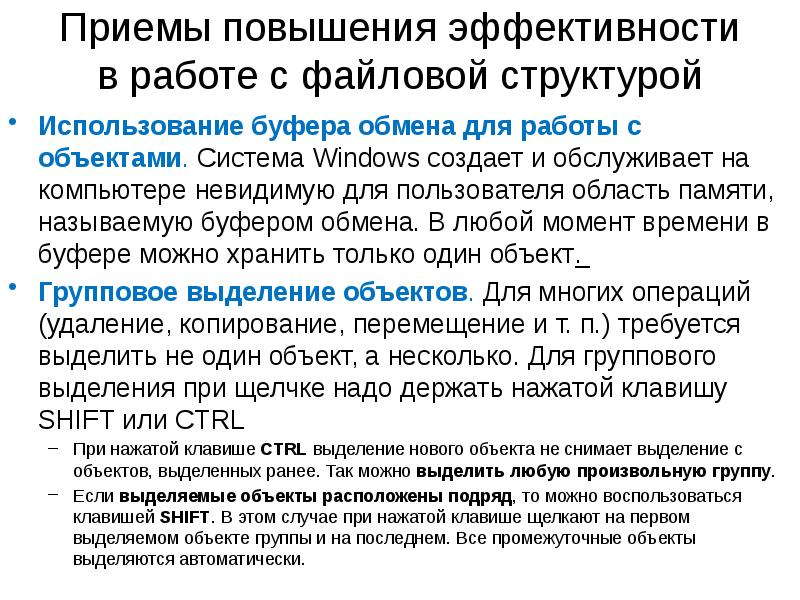
Описание слайда:
Приемы повышения эффективности в работе с файловой структурой Использование буфера обмена для работы с объектами. Система Windows создает и обслуживает на компьютере невидимую для пользователя область памяти, называемую буфером обмена. В любой момент времени в буфере можно хранить только один объект. Групповое выделение объектов. Для многих операций (удаление, копирование, перемещение и т. п.) требуется выделить не один объект, а несколько. Для группового выделения при щелчке надо держать нажатой клавишу SHIFT или CTRL При нажатой клавише CTRL выделение нового объекта не снимает выделение с объектов, выделенных ранее. Так можно выделить любую произвольную группу. Если выделяемые объекты расположены подряд, то можно воспользоваться клавишей SHIFT. В этом случае при нажатой клавише щелкают на первом выделяемом объекте группы и на последнем. Все промежуточные объекты выделяются автоматически.

Слайд 21


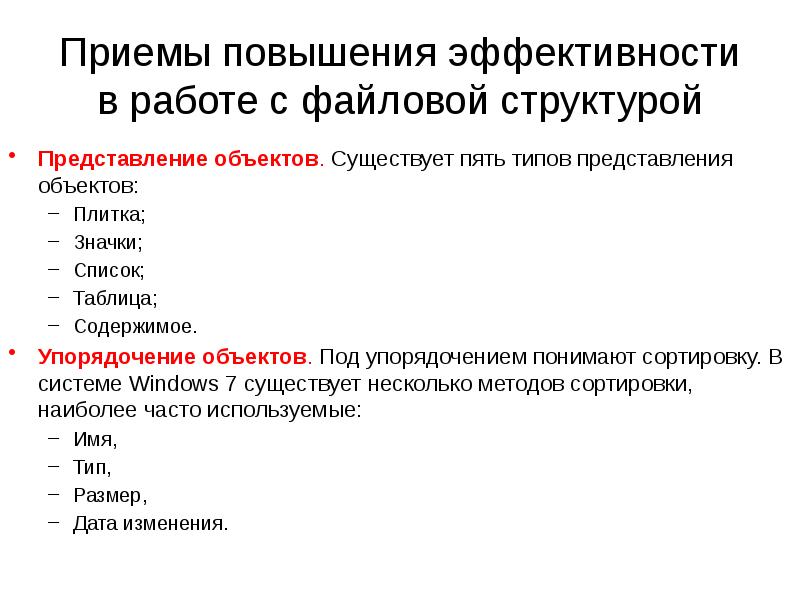
Приемы повышения эффективности в работе с файловой структурой Представление объектов. Существует пять типов представления объектов: Плитка; Значки;...
Описание слайда:
Приемы повышения эффективности в работе с файловой структурой Представление объектов. Существует пять типов представления объектов: Плитка; Значки; Список; Таблица; Содержимое. Упорядочение объектов. Под упорядочением понимают сортировку. В системе Windows 7 существует несколько методов сортировки, наиболее часто используемые: Имя, Тип, Размер, Дата изменения.

Слайд 22


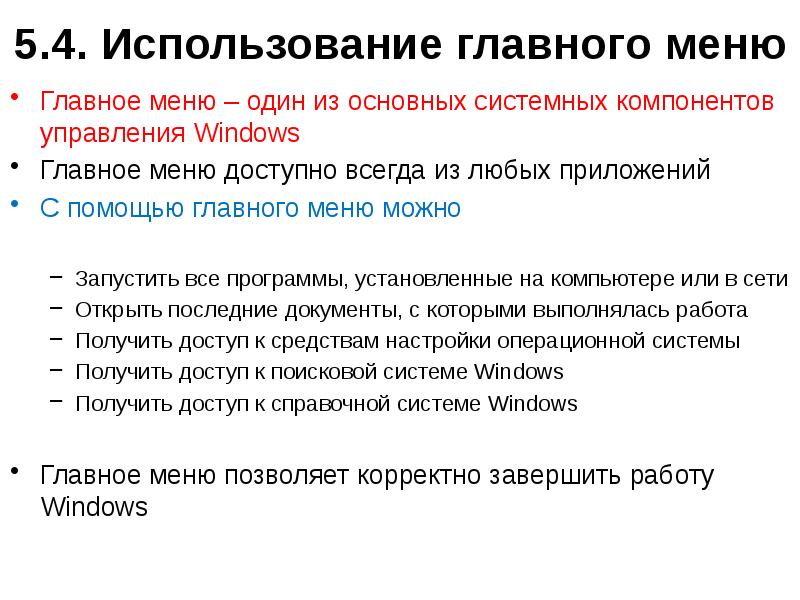
5.4. Использование главного меню Главное меню – один из основных системных компонентов управления Windows Главное меню доступно всегда из любых...
Описание слайда:
5.4. Использование главного меню Главное меню – один из основных системных компонентов управления Windows Главное меню доступно всегда из любых приложений С помощью главного меню можно Запустить все программы, установленные на компьютере или в сети Открыть последние документы, с которыми выполнялась работа Получить доступ к средствам настройки операционной системы Получить доступ к поисковой системе Windows Получить доступ к справочной системе Windows Главное меню позволяет корректно завершить работу Windows

Слайд 23


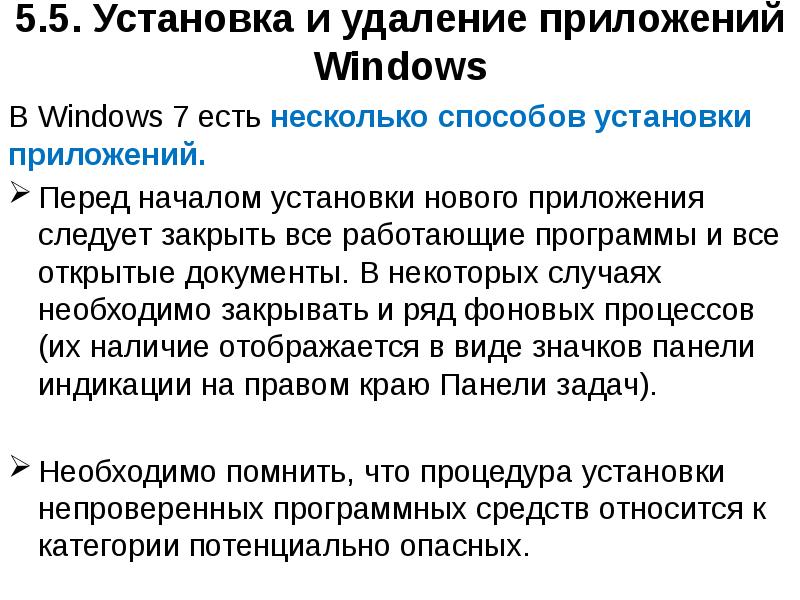
5.5. Установка и удаление приложений Windows В Windows 7 есть несколько способов установки приложений. Перед началом установки нового приложения...
Описание слайда:
5.5. Установка и удаление приложений Windows В Windows 7 есть несколько способов установки приложений. Перед началом установки нового приложения следует закрыть все работающие программы и все открытые документы. В некоторых случаях необходимо закрывать и ряд фоновых процессов (их наличие отображается в виде значков панели индикации на правом краю Панели задач). Необходимо помнить, что процедура установки непроверенных программных средств относится к категории потенциально опасных.

Слайд 24


Методы установки приложений Windows Метод установочных файлов При установке с дистрибутивного (установочного) диска очень важно, чтобы он прошел...
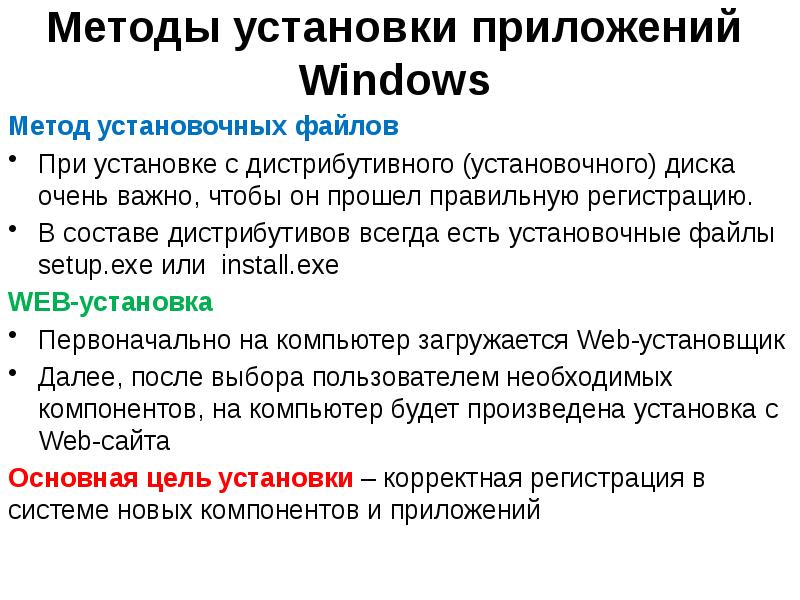
Описание слайда:
Методы установки приложений Windows Метод установочных файлов При установке с дистрибутивного (установочного) диска очень важно, чтобы он прошел правильную регистрацию. В составе дистрибутивов всегда есть установочные файлы setup.exe или install.exe WEB-установка Первоначально на компьютер загружается Web-установщик Далее, после выбора пользователем необходимых компонентов, на компьютер будет произведена установка с Web-сайта Основная цель установки – корректная регистрация в системе новых компонентов и приложений

Слайд 25


Удаление приложений Windows Удаление установленных приложений проводится с помощью Панели управления. Путь: Пуск>Панель управления> Удаление программ...
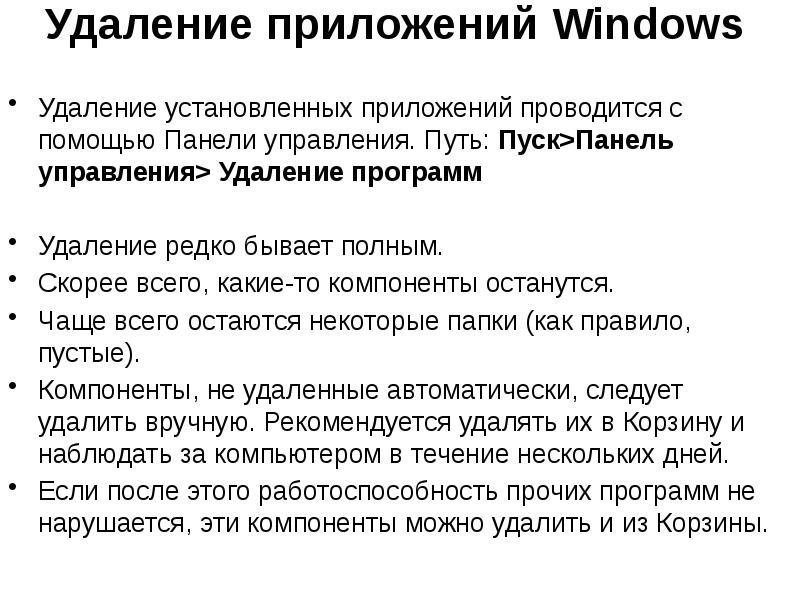
Описание слайда:
Удаление приложений Windows Удаление установленных приложений проводится с помощью Панели управления. Путь: Пуск>Панель управления> Удаление программ Удаление редко бывает полным. Скорее всего, какие-то компоненты останутся. Чаще всего остаются некоторые папки (как правило, пустые). Компоненты, не удаленные автоматически, следует удалить вручную. Рекомендуется удалять их в Корзину и наблюдать за компьютером в течение нескольких дней. Если после этого работоспособность прочих программ не нарушается, эти компоненты можно удалить и из Корзины.

Слайд 26


5.6. Установка оборудования Оборудование подключается к компьютеру дважды: аппаратно и программно. Под аппаратным подключением понимают физическое...
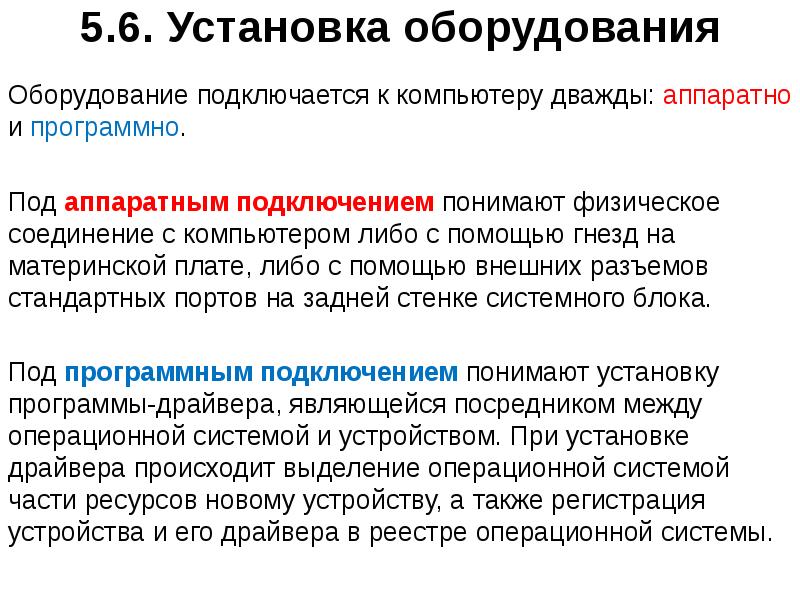
Описание слайда:
5.6. Установка оборудования Оборудование подключается к компьютеру дважды: аппаратно и программно. Под аппаратным подключением понимают физическое соединение с компьютером либо с помощью гнезд на материнской плате, либо с помощью внешних разъемов стандартных портов на задней стенке системного блока. Под программным подключением понимают установку программы-драйвера, являющейся посредником между операционной системой и устройством. При установке драйвера происходит выделение операционной системой части ресурсов новому устройству, а также регистрация устройства и его драйвера в реестре операционной системы.

Слайд 27


На этом все… Благодарю за внимание !!!
Описание слайда:
На этом все… Благодарю за внимание !!!


Похожие презентации
Mypresentation.ru
Загрузить презентацию