🗊 Презентация Создание таблиц

Категория: Образование
Нажмите для полного просмотра!
Создание таблиц, слайд №1 Создание таблиц, слайд №2 Создание таблиц, слайд №3 Создание таблиц, слайд №4 Создание таблиц, слайд №5 Создание таблиц, слайд №6 Создание таблиц, слайд №7 Создание таблиц, слайд №8 Создание таблиц, слайд №9 Создание таблиц, слайд №10 Создание таблиц, слайд №11

Вы можете ознакомиться и скачать презентацию на тему Создание таблиц. Доклад-сообщение содержит 11 слайдов. Презентации для любого класса можно скачать бесплатно. Если материал и наш сайт презентаций Mypresentation Вам понравились – поделитесь им с друзьями с помощью социальных кнопок и добавьте в закладки в своем браузере.

Слайды и текст этой презентации


Слайд 1


Создание таблиц в текстовом редакторе Давыдова Екатерина Анатольевна, ЗКТ-212С
Описание слайда:
Создание таблиц в текстовом редакторе Давыдова Екатерина Анатольевна, ЗКТ-212С

Слайд 2


Таблицы используются при создании текстовых документов, содержащих большое количество однотипных данных. Таким образом, таблица – это наглядное...
Описание слайда:
Таблицы используются при создании текстовых документов, содержащих большое количество однотипных данных. Таким образом, таблица – это наглядное средство структуризации данных. Таблица состоит из строк и столбцов, на пересечении которых образуются ячейки.

Слайд 3


В ячейке таблицы может находиться: В ячейке таблицы может находиться: текст; число; изображение.
Описание слайда:
В ячейке таблицы может находиться: В ячейке таблицы может находиться: текст; число; изображение.

Слайд 4


В текстовом редакторе Word есть два способа создания таблиц: В текстовом редакторе Word есть два способа создания таблиц: ввод по образцу; ввод...
Описание слайда:
В текстовом редакторе Word есть два способа создания таблиц: В текстовом редакторе Word есть два способа создания таблиц: ввод по образцу; ввод «вручную».

Слайд 5


Ввод по образцу Вставить таблицу. 1. Написать заголовок таблицы. 2. Установить курсор в то место, куда необходимо вставить таблицу – после заголовка....
Описание слайда:
Ввод по образцу Вставить таблицу. 1. Написать заголовок таблицы. 2. Установить курсор в то место, куда необходимо вставить таблицу – после заголовка. 3. В меню Таблица выбрать пункт: Вставить таблицу.

Слайд 6


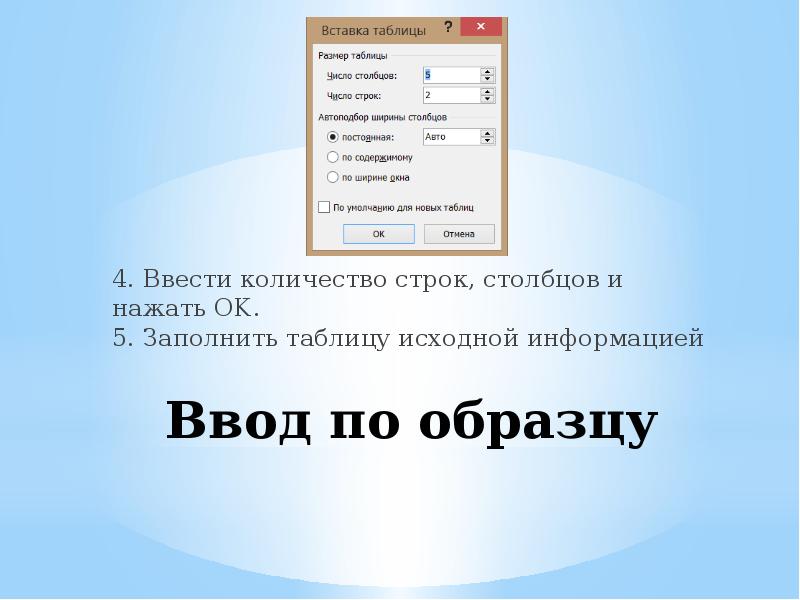
Ввод по образцу 4. Ввести количество строк, столбцов и нажать OK. 5. Заполнить таблицу исходной информацией
Описание слайда:
Ввод по образцу 4. Ввести количество строк, столбцов и нажать OK. 5. Заполнить таблицу исходной информацией

Слайд 7


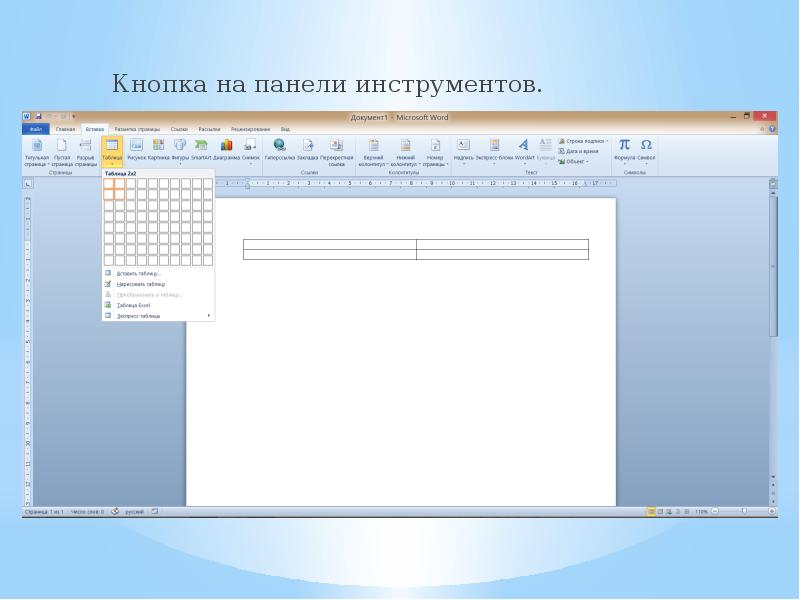
Кнопка на панели инструментов. Кнопка на панели инструментов.
Описание слайда:
Кнопка на панели инструментов. Кнопка на панели инструментов.

Слайд 8


Ввод «вручную» Нарисовать таблицу. Пользователь рисует таблицу с использованием предложенной панели инструментов. С помощью карандаша рисуются...
Описание слайда:
Ввод «вручную» Нарисовать таблицу. Пользователь рисует таблицу с использованием предложенной панели инструментов. С помощью карандаша рисуются контуры таблицы, строки и столбцы, которые при необходимости можно стереть с помощью «ластика».

Слайд 9


Ввод «вручную» Рассмотрим основные операции над таблицей (используем готовую таблицу): 1. Выделение строки/столбца. Подвести указатель мыши левее...
Описание слайда:
Ввод «вручную» Рассмотрим основные операции над таблицей (используем готовую таблицу): 1. Выделение строки/столбца. Подвести указатель мыши левее строки или выше столбца, и щелкнуть мышью в тот момент, когда указатель примет форму стрелки, указывающей на выделяемый участок. 2. Изменение ширины столбца/высоты строки. Подвести указатель мыши к линии, разделяющей два столбца/две строки и в тот момент, когда указатель примет вид двойной стрелки, нажать левую клавишу мыши и перенести границу строки/столбца.

Слайд 10


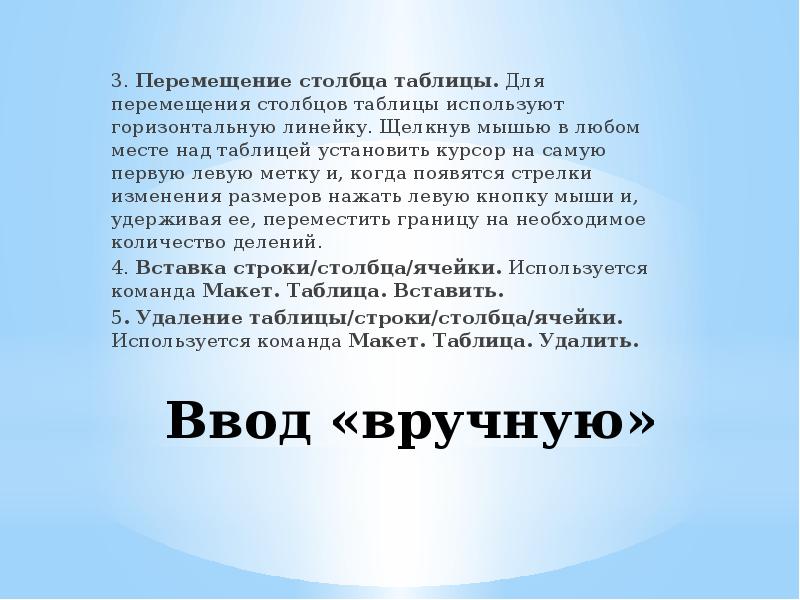
Ввод «вручную» 3. Перемещение столбца таблицы. Для перемещения столбцов таблицы используют горизонтальную линейку. Щелкнув мышью в любом месте над...
Описание слайда:
Ввод «вручную» 3. Перемещение столбца таблицы. Для перемещения столбцов таблицы используют горизонтальную линейку. Щелкнув мышью в любом месте над таблицей установить курсор на самую первую левую метку и, когда появятся стрелки изменения размеров нажать левую кнопку мыши и, удерживая ее, переместить границу на необходимое количество делений. 4. Вставка строки/столбца/ячейки. Используется команда Макет. Таблица. Вставить. 5. Удаление таблицы/строки/столбца/ячейки. Используется команда Макет. Таблица. Удалить.

Слайд 11


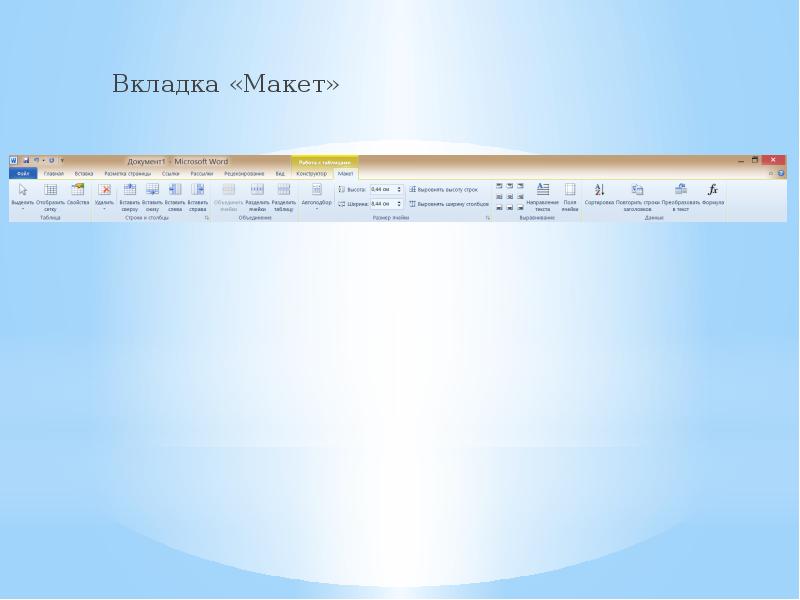
Вкладка «Макет»
Описание слайда:
Вкладка «Макет»


Похожие презентации
Mypresentation.ru
Загрузить презентацию