🗊 Презентация Планировщик заданий

Нажмите для полного просмотра!
Планировщик заданий, слайд №1 Планировщик заданий, слайд №2 Планировщик заданий, слайд №3 Планировщик заданий, слайд №4 Планировщик заданий, слайд №5 Планировщик заданий, слайд №6 Планировщик заданий, слайд №7 Планировщик заданий, слайд №8 Планировщик заданий, слайд №9 Планировщик заданий, слайд №10 Планировщик заданий, слайд №11 Планировщик заданий, слайд №12 Планировщик заданий, слайд №13 Планировщик заданий, слайд №14 Планировщик заданий, слайд №15 Планировщик заданий, слайд №16 Планировщик заданий, слайд №17 Планировщик заданий, слайд №18 Планировщик заданий, слайд №19 Планировщик заданий, слайд №20 Планировщик заданий, слайд №21 Планировщик заданий, слайд №22 Планировщик заданий, слайд №23 Планировщик заданий, слайд №24 Планировщик заданий, слайд №25 Планировщик заданий, слайд №26

Содержание

Вы можете ознакомиться и скачать презентацию на тему Планировщик заданий. Доклад-сообщение содержит 26 слайдов. Презентации для любого класса можно скачать бесплатно. Если материал и наш сайт презентаций Mypresentation Вам понравились – поделитесь им с друзьями с помощью социальных кнопок и добавьте в закладки в своем браузере.

Слайды и текст этой презентации


Слайд 1


Планировщик заданий Графеева Н.Г. 2015
Описание слайда:
Планировщик заданий Графеева Н.Г. 2015

Слайд 2


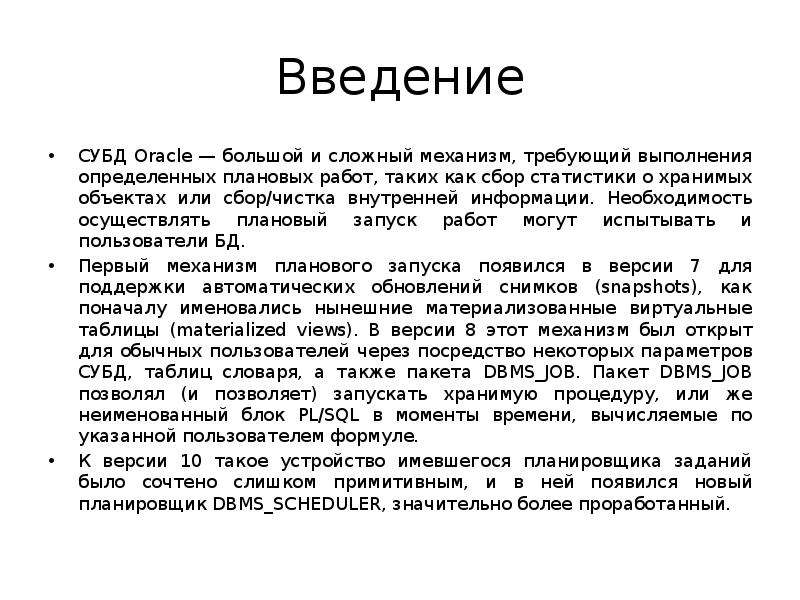
Введение СУБД Oracle — большой и сложный механизм, требующий выполнения определенных плановых работ, таких как сбор статистики о хранимых объектах...
Описание слайда:
Введение СУБД Oracle — большой и сложный механизм, требующий выполнения определенных плановых работ, таких как сбор статистики о хранимых объектах или сбор/чистка внутренней информации. Необходимость осуществлять плановый запуск работ могут испытывать и пользователи БД. Первый механизм планового запуска появился в версии 7 для поддержки автоматических обновлений снимков (snapshots), как поначалу именовались нынешние материализованные виртуальные таблицы (materialized views). В версии 8 этот механизм был открыт для обычных пользователей через посредство некоторых параметров СУБД, таблиц словаря, а также пакета DBMS_JOB. Пакет DBMS_JOB позволял (и позволяет) запускать хранимую процедуру, или же неименованный блок PL/SQL в моменты времени, вычисляемые по указанной пользователем формуле. К версии 10 такое устройство имевшегося планировщика заданий было сочтено слишком примитивным, и в ней появился новый планировщик DBMS_SCHEDULER, значительно более проработанный.

Слайд 3


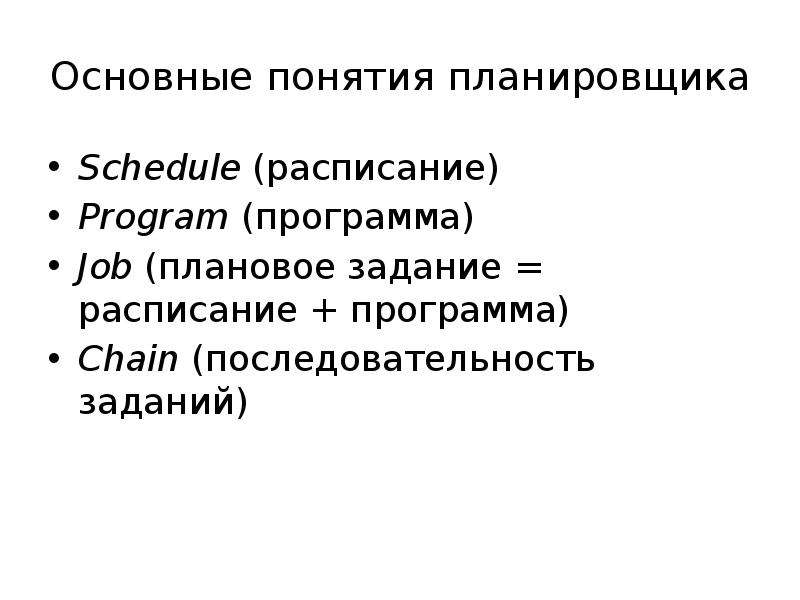
Основные понятия планировщика Schedule (расписание) Program (программа) Job (плановое задание = расписание + программа) Chain (последовательность...
Описание слайда:
Основные понятия планировщика Schedule (расписание) Program (программа) Job (плановое задание = расписание + программа) Chain (последовательность заданий)

Слайд 4


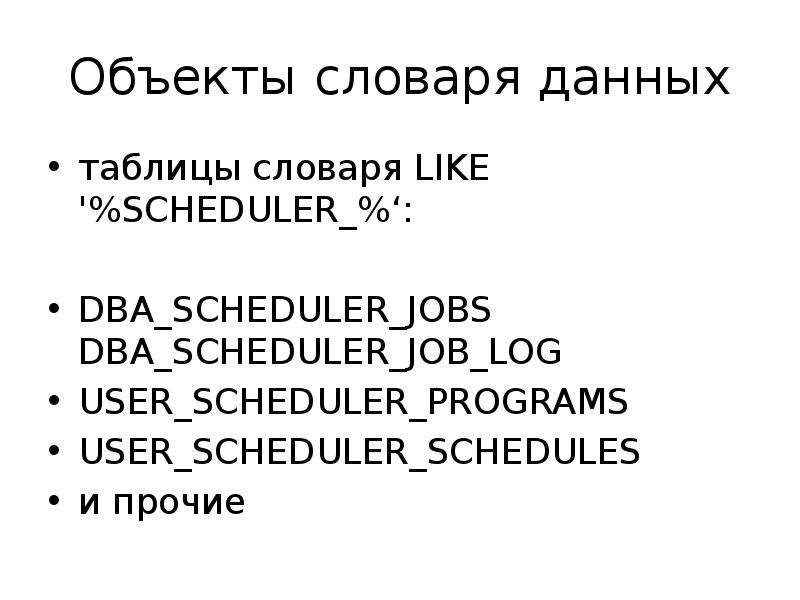
Объекты словаря данных таблицы словаря LIKE '%SCHEDULER_%‘: DBA_SCHEDULER_JOBS DBA_SCHEDULER_JOB_LOG USER_SCHEDULER_PROGRAMS USER_SCHEDULER_SCHEDULES...
Описание слайда:
Объекты словаря данных таблицы словаря LIKE '%SCHEDULER_%‘: DBA_SCHEDULER_JOBS DBA_SCHEDULER_JOB_LOG USER_SCHEDULER_PROGRAMS USER_SCHEDULER_SCHEDULES и прочие

Слайд 5


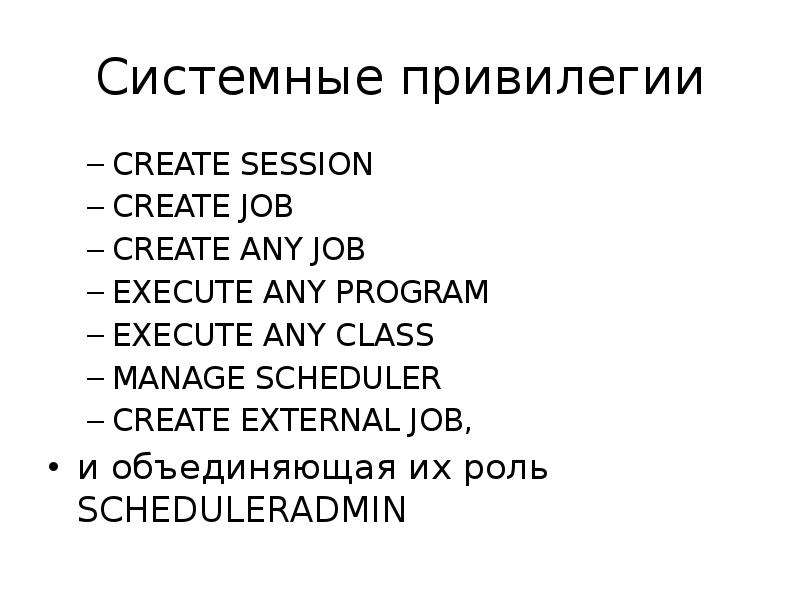
Системные привилегии CREATE SESSION CREATE JOB CREATE ANY JOB EXECUTE ANY PROGRAM EXECUTE ANY CLASS MANAGE SCHEDULER CREATE EXTERNAL JOB, и...
Описание слайда:
Системные привилегии CREATE SESSION CREATE JOB CREATE ANY JOB EXECUTE ANY PROGRAM EXECUTE ANY CLASS MANAGE SCHEDULER CREATE EXTERNAL JOB, и объединяющая их роль SCHEDULERADMIN

Слайд 6


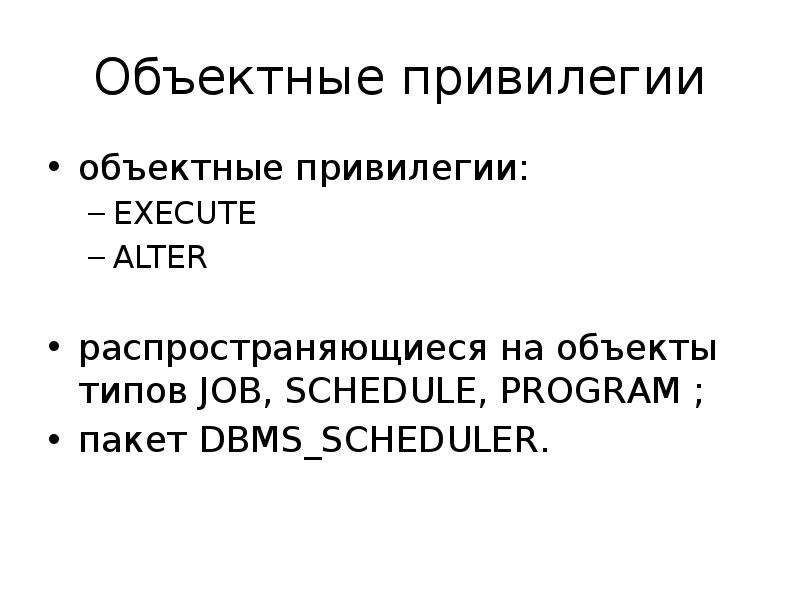
Объектные привилегии объектные привилегии: EXECUTE ALTER распространяющиеся на объекты типов JOB, SCHEDULE, PROGRAM ; пакет DBMS_SCHEDULER.
Описание слайда:
Объектные привилегии объектные привилегии: EXECUTE ALTER распространяющиеся на объекты типов JOB, SCHEDULE, PROGRAM ; пакет DBMS_SCHEDULER.

Слайд 7


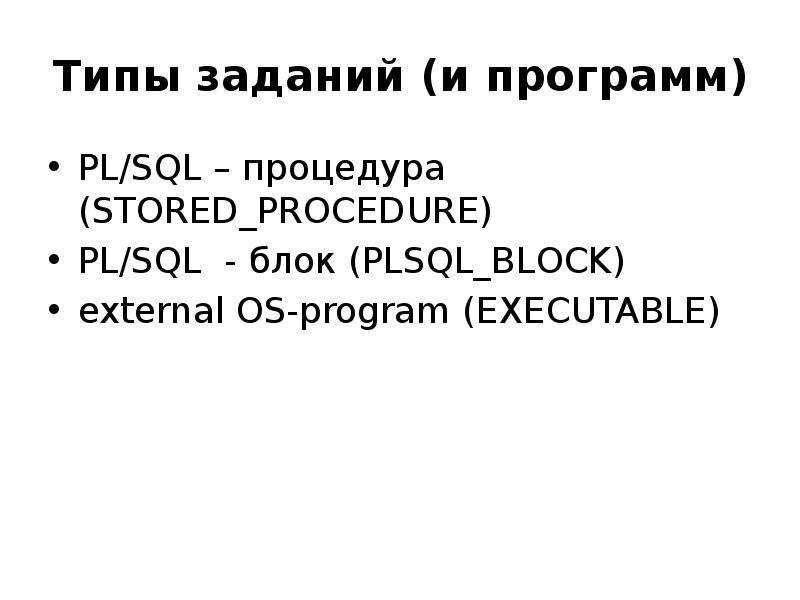
Типы заданий (и программ) PL/SQL – процедура (STORED_PROCEDURE) PL/SQL - блок (PLSQL_BLOCK) external OS-program (EXECUTABLE)
Описание слайда:
Типы заданий (и программ) PL/SQL – процедура (STORED_PROCEDURE) PL/SQL - блок (PLSQL_BLOCK) external OS-program (EXECUTABLE)

Слайд 8


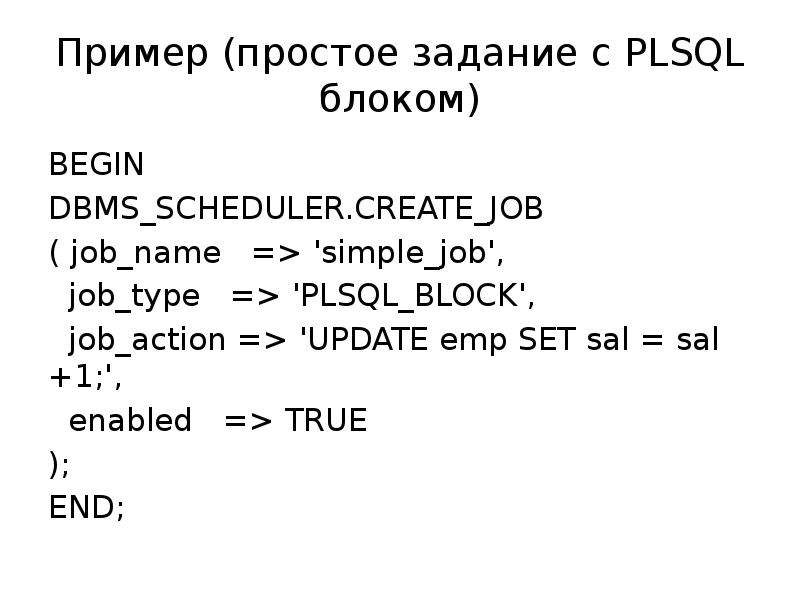
Пример (простое задание с PLSQL блоком) BEGIN DBMS_SCHEDULER.CREATE_JOB ( job_name => 'simple_job', job_type => 'PLSQL_BLOCK', job_action => 'UPDATE...
Описание слайда:
Пример (простое задание с PLSQL блоком) BEGIN DBMS_SCHEDULER.CREATE_JOB ( job_name => 'simple_job', job_type => 'PLSQL_BLOCK', job_action => 'UPDATE emp SET sal = sal +1;', enabled => TRUE ); END;

Слайд 9


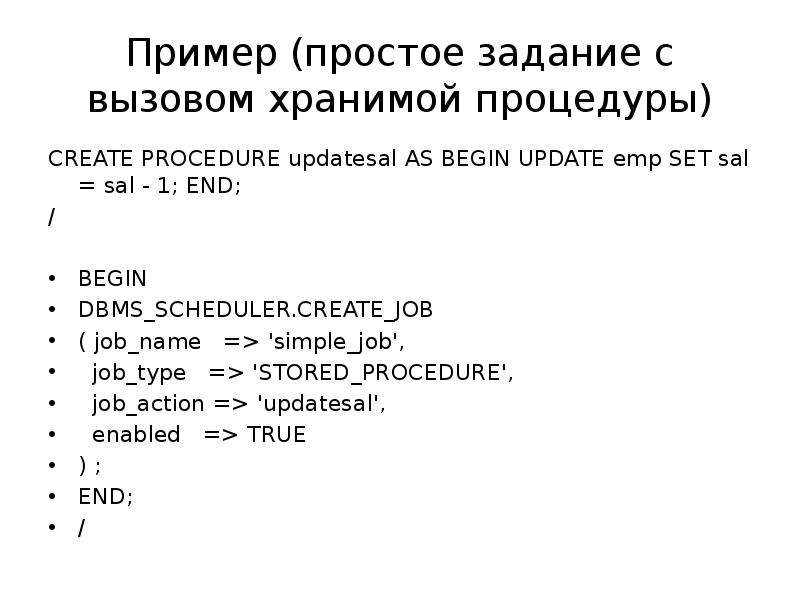
Пример (простое задание с вызовом хранимой процедуры) CREATE PROCEDURE updatesal AS BEGIN UPDATE emp SET sal = sal - 1; END; / BEGIN...
Описание слайда:
Пример (простое задание с вызовом хранимой процедуры) CREATE PROCEDURE updatesal AS BEGIN UPDATE emp SET sal = sal - 1; END; / BEGIN DBMS_SCHEDULER.CREATE_JOB ( job_name => 'simple_job', job_type => 'STORED_PROCEDURE', job_action => 'updatesal', enabled => TRUE ) ; END; /

Слайд 10


Пример (задание с внешним вызовом) BEGIN DBMS_SCHEDULER.CREATE_JOB ( job_name => 'simple_job', job_type => 'EXECUTABLE', job_action => 'cmd.exe /C...
Описание слайда:
Пример (задание с внешним вызовом) BEGIN DBMS_SCHEDULER.CREATE_JOB ( job_name => 'simple_job', job_type => 'EXECUTABLE', job_action => 'cmd.exe /C dir > \temp\out.txt', enabled => TRUE ); END;

Слайд 11


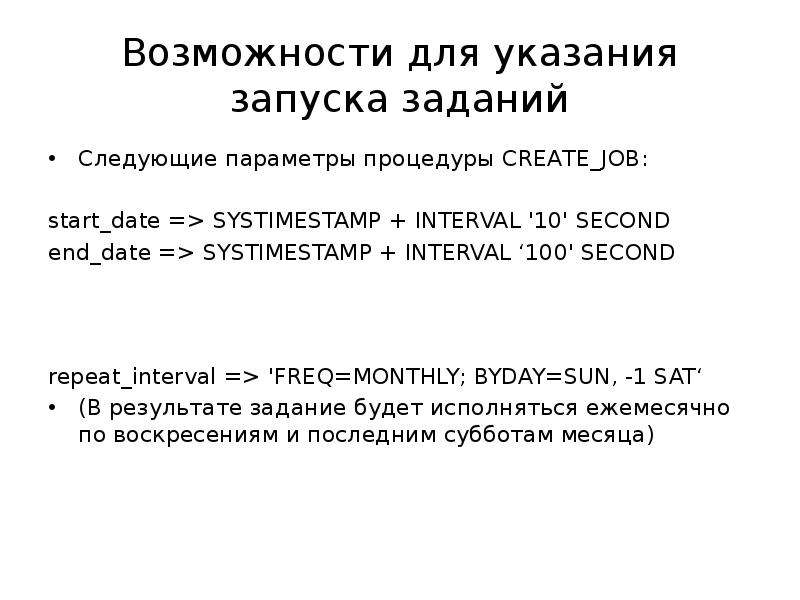
Возможности для указания запуска заданий Следующие параметры процедуры CREATE_JOB: start_date => SYSTIMESTAMP + INTERVAL '10' SECOND end_date =>...
Описание слайда:
Возможности для указания запуска заданий Следующие параметры процедуры CREATE_JOB: start_date => SYSTIMESTAMP + INTERVAL '10' SECOND end_date => SYSTIMESTAMP + INTERVAL ‘100' SECOND repeat_interval => 'FREQ=MONTHLY; BYDAY=SUN, -1 SAT‘ (В результате задание будет исполняться ежемесячно по воскресениям и последним субботам месяца)

Слайд 12


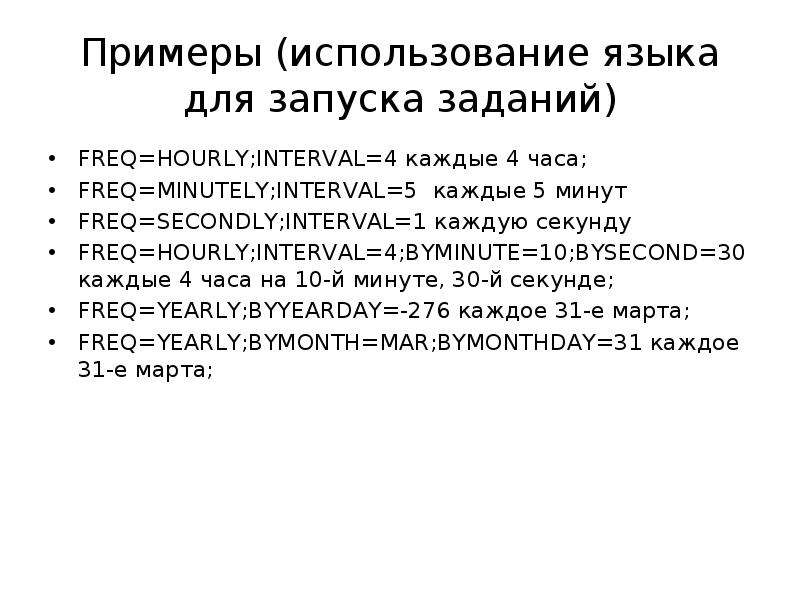
Примеры (использование языка для запуска заданий) FREQ=HOURLY;INTERVAL=4 каждые 4 часа; FREQ=MINUTELY;INTERVAL=5 каждые 5 минут...
Описание слайда:
Примеры (использование языка для запуска заданий) FREQ=HOURLY;INTERVAL=4 каждые 4 часа; FREQ=MINUTELY;INTERVAL=5 каждые 5 минут FREQ=SECONDLY;INTERVAL=1 каждую секунду FREQ=HOURLY;INTERVAL=4;BYMINUTE=10;BYSECOND=30 каждые 4 часа на 10-й минуте, 30-й секунде; FREQ=YEARLY;BYYEARDAY=-276 каждое 31-е марта; FREQ=YEARLY;BYMONTH=MAR;BYMONTHDAY=31 каждое 31-е марта;
Слайд 13


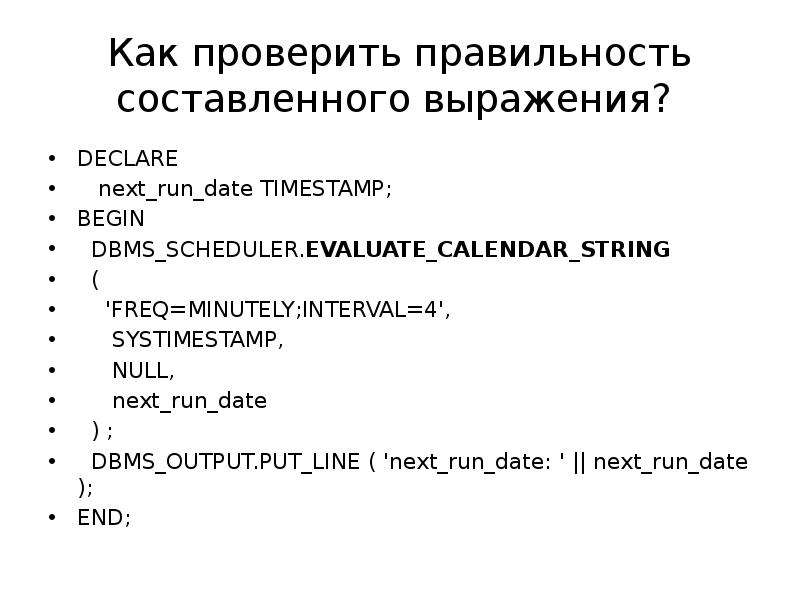
Как проверить правильность составленного выражения? DECLARE next_run_date TIMESTAMP; BEGIN DBMS_SCHEDULER.EVALUATE_CALENDAR_STRING (...
Описание слайда:

Как проверить правильность составленного выражения? DECLARE next_run_date TIMESTAMP; BEGIN DBMS_SCHEDULER.EVALUATE_CALENDAR_STRING ( 'FREQ=MINUTELY;INTERVAL=4', SYSTIMESTAMP, NULL, next_run_date ) ; DBMS_OUTPUT.PUT_LINE ( 'next_run_date: ' || next_run_date ); END;

Слайд 14


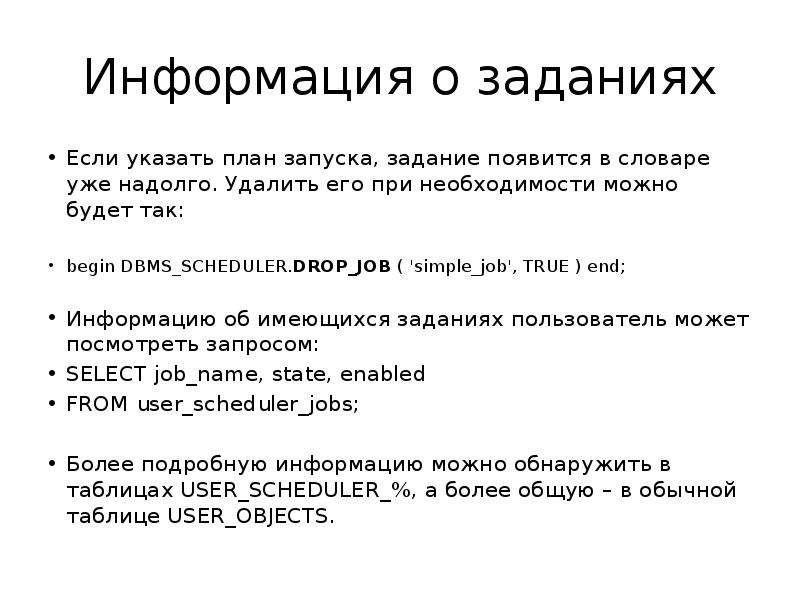
Информация о заданиях Если указать план запуска, задание появится в словаре уже надолго. Удалить его при необходимости можно будет так: begin...
Описание слайда:
Информация о заданиях Если указать план запуска, задание появится в словаре уже надолго. Удалить его при необходимости можно будет так: begin DBMS_SCHEDULER.DROP_JOB ( 'simple_job', TRUE ) end; Информацию об имеющихся заданиях пользователь может посмотреть запросом: SELECT job_name, state, enabled FROM user_scheduler_jobs; Более подробную информацию можно обнаружить в таблицах USER_SCHEDULER_%, а более общую – в обычной таблице USER_OBJECTS.

Слайд 15


Упражнение Создайте задание, которое в течение 10 минут ежеминутно (или ежесекундно) увеличивает комиссионные (в таблице EMP) на 5 пунктов.
Описание слайда:
Упражнение Создайте задание, которое в течение 10 минут ежеминутно (или ежесекундно) увеличивает комиссионные (в таблице EMP) на 5 пунктов.

Слайд 16


Скомпонованное задание Более развитая возможность DBMS_SCHEDULER позволяет скомпоновать задание из независимых элементов: программы (или...
Описание слайда:
Скомпонованное задание Более развитая возможность DBMS_SCHEDULER позволяет скомпоновать задание из независимых элементов: программы (или последовательность программ) и расписания. Характерная особенность в том, что оба эти элемента самостоятельны; их можно комбинировать в разных заданиях и изменять, не внося изменений в определения заданий.

Слайд 17


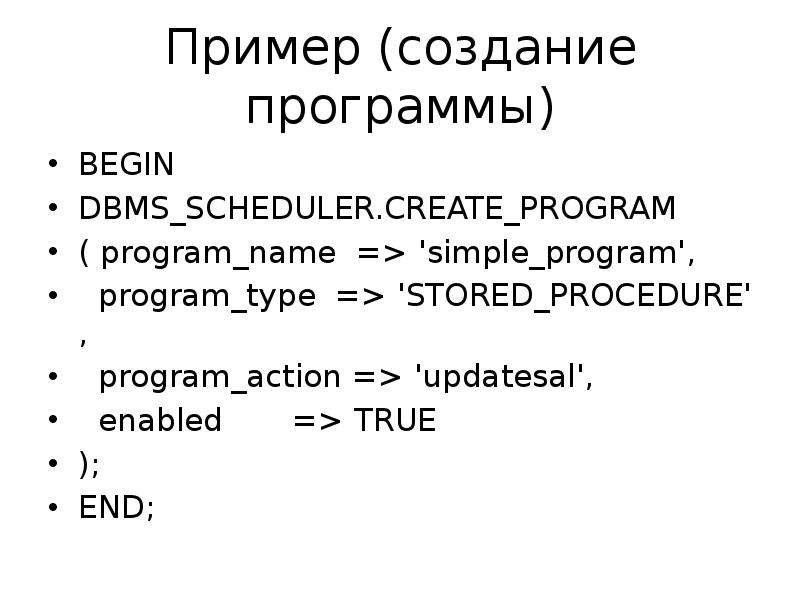
Пример (создание программы) BEGIN DBMS_SCHEDULER.CREATE_PROGRAM ( program_name => 'simple_program', program_type => 'STORED_PROCEDURE' ,...
Описание слайда:
Пример (создание программы) BEGIN DBMS_SCHEDULER.CREATE_PROGRAM ( program_name => 'simple_program', program_type => 'STORED_PROCEDURE' , program_action => 'updatesal', enabled => TRUE ); END;

Слайд 18


Примечания Информация об имеющихся программах для планировщика присутствует в представлениях: DBA/ALL/USER_SCHEDULER_PROGRAMS Другими значениями...
Описание слайда:
Примечания Информация об имеющихся программах для планировщика присутствует в представлениях: DBA/ALL/USER_SCHEDULER_PROGRAMS Другими значениями параметра PROGRAM_TYPE могут быть 'PLSQL_BLOCK' и 'EXECUTABLE' (как и типов заданий).

Слайд 19


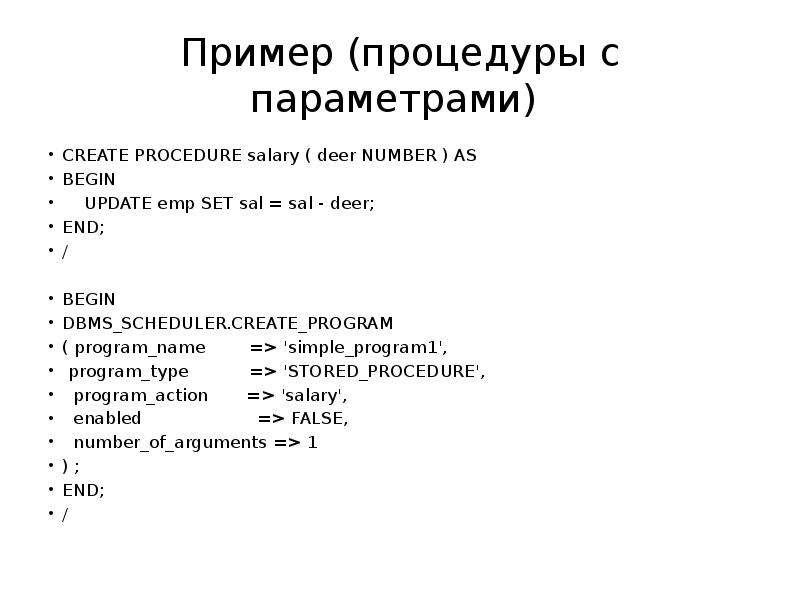
Пример (процедуры с параметрами) CREATE PROCEDURE salary ( deer NUMBER ) AS BEGIN UPDATE emp SET sal = sal - deer; END; / BEGIN...
Описание слайда:
Пример (процедуры с параметрами) CREATE PROCEDURE salary ( deer NUMBER ) AS BEGIN UPDATE emp SET sal = sal - deer; END; / BEGIN DBMS_SCHEDULER.CREATE_PROGRAM ( program_name => 'simple_program1', program_type => 'STORED_PROCEDURE', program_action => 'salary', enabled => FALSE, number_of_arguments => 1 ) ; END; /

Слайд 20


Пример(уточнение фактических параметров вызова программы) BEGIN DBMS_SCHEDULER.DEFINE_PROGRAM_ARGUMENT ( program_name => 'simple_program1',...
Описание слайда:
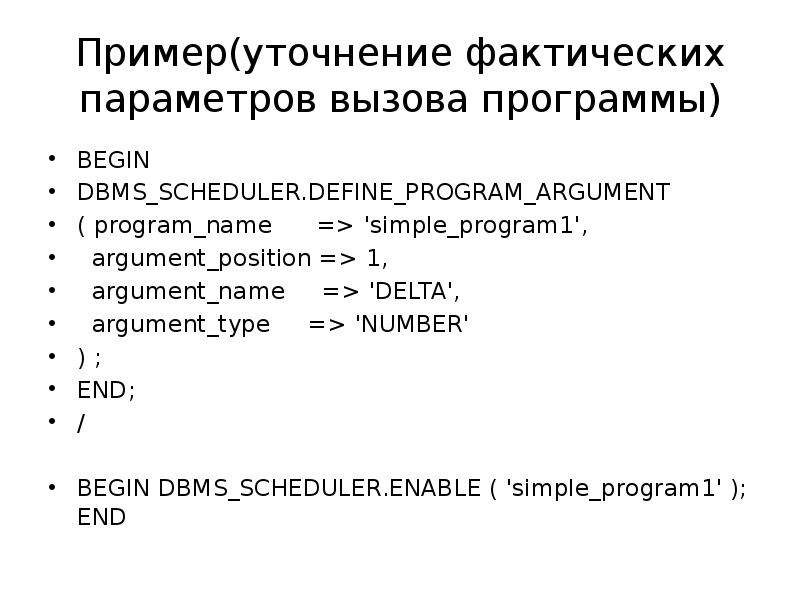
Пример(уточнение фактических параметров вызова программы) BEGIN DBMS_SCHEDULER.DEFINE_PROGRAM_ARGUMENT ( program_name => 'simple_program1', argument_position => 1, argument_name => 'DELTA', argument_type => 'NUMBER' ) ; END; / BEGIN DBMS_SCHEDULER.ENABLE ( 'simple_program1' ); END

Слайд 21


Пример(уточнение фактических параметров вызова программы) BEGIN DBMS_SCHEDULER.DEFINE_PROGRAM_ARGUMENT ( program_name => 'simple_program1',...
Описание слайда:
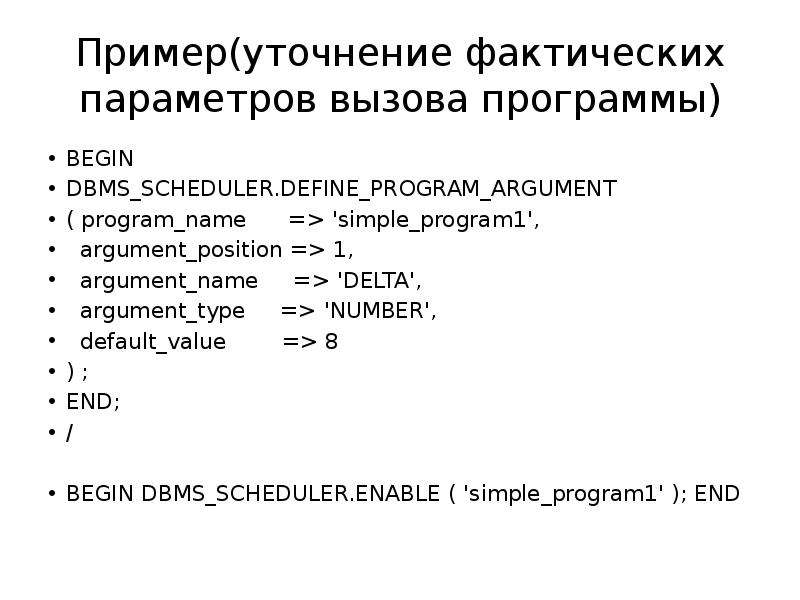
Пример(уточнение фактических параметров вызова программы) BEGIN DBMS_SCHEDULER.DEFINE_PROGRAM_ARGUMENT ( program_name => 'simple_program1', argument_position => 1, argument_name => 'DELTA', argument_type => 'NUMBER', default_value => 8 ) ; END; / BEGIN DBMS_SCHEDULER.ENABLE ( 'simple_program1' ); END

Слайд 22


Пример (создание расписания) BEGIN DBMS_SCHEDULER.CREATE_SCHEDULE ( schedule_name => 'simple_schedule', start_date => SYSTIMESTAMP, repeat_interval...
Описание слайда:
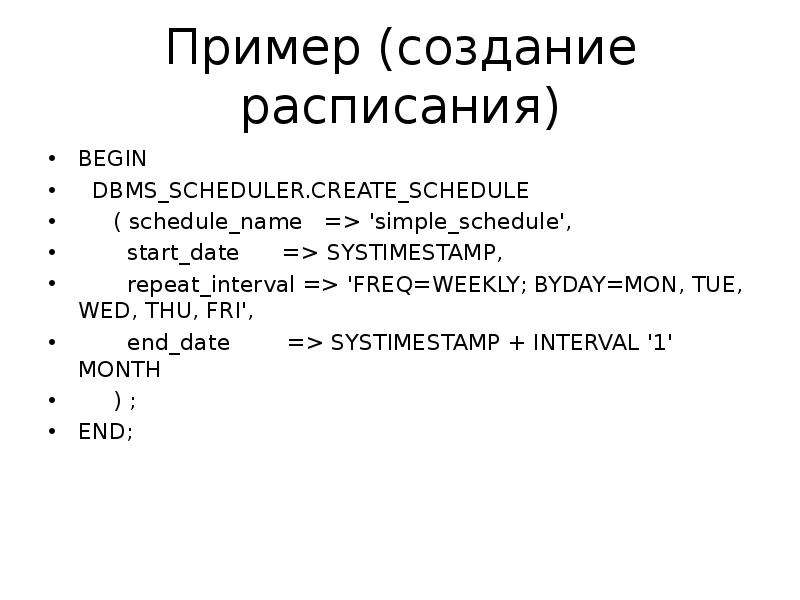
Пример (создание расписания) BEGIN DBMS_SCHEDULER.CREATE_SCHEDULE ( schedule_name => 'simple_schedule', start_date => SYSTIMESTAMP, repeat_interval => 'FREQ=WEEKLY; BYDAY=MON, TUE, WED, THU, FRI', end_date => SYSTIMESTAMP + INTERVAL '1' MONTH ) ; END;

Слайд 23


Информация о расписаниях Информация об имеющихся расписаниях для планировщика находится в представлениях словаря: DBA/ALL/USER_SCHEDULER_SCHEDULES
Описание слайда:
Информация о расписаниях Информация об имеющихся расписаниях для планировщика находится в представлениях словаря: DBA/ALL/USER_SCHEDULER_SCHEDULES

Слайд 24


Пример (скомпонованное задание для программы без параметров) BEGIN DBMS_SCHEDULER.CREATE_JOB ( job_name => 'compound_job', program_name =>...
Описание слайда:
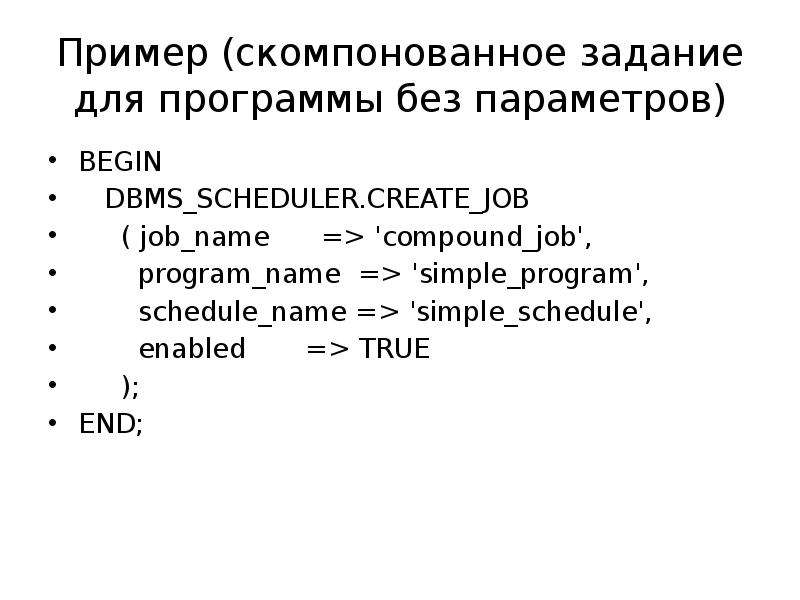
Пример (скомпонованное задание для программы без параметров) BEGIN DBMS_SCHEDULER.CREATE_JOB ( job_name => 'compound_job', program_name => 'simple_program', schedule_name => 'simple_schedule', enabled => TRUE ); END;

Слайд 25


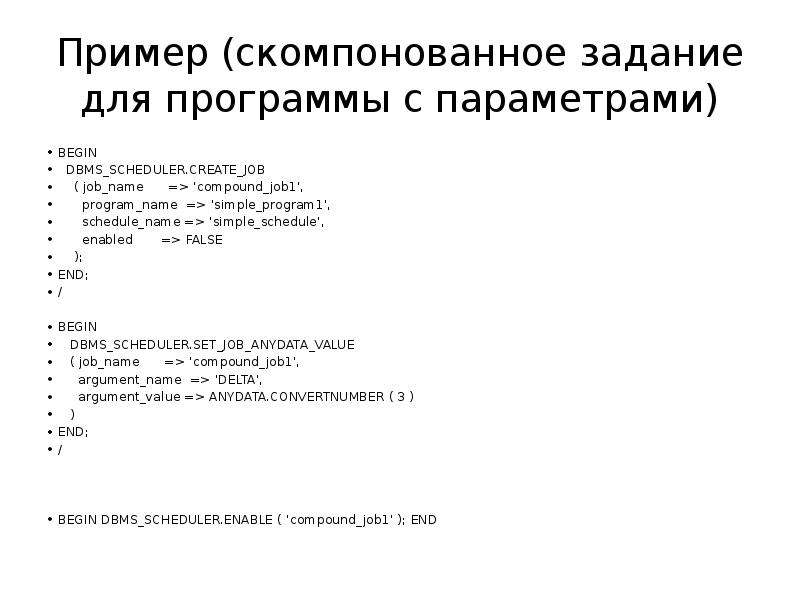
Пример (скомпонованное задание для программы с параметрами) BEGIN DBMS_SCHEDULER.CREATE_JOB ( job_name => 'compound_job1', program_name =>...
Описание слайда:
Пример (скомпонованное задание для программы с параметрами) BEGIN DBMS_SCHEDULER.CREATE_JOB ( job_name => 'compound_job1', program_name => 'simple_program1', schedule_name => 'simple_schedule', enabled => FALSE ); END; / BEGIN DBMS_SCHEDULER.SET_JOB_ANYDATA_VALUE ( job_name => 'compound_job1', argument_name => 'DELTA', argument_value => ANYDATA.CONVERTNUMBER ( 3 ) ) END; / BEGIN DBMS_SCHEDULER.ENABLE ( 'compound_job1' ); END

Слайд 26


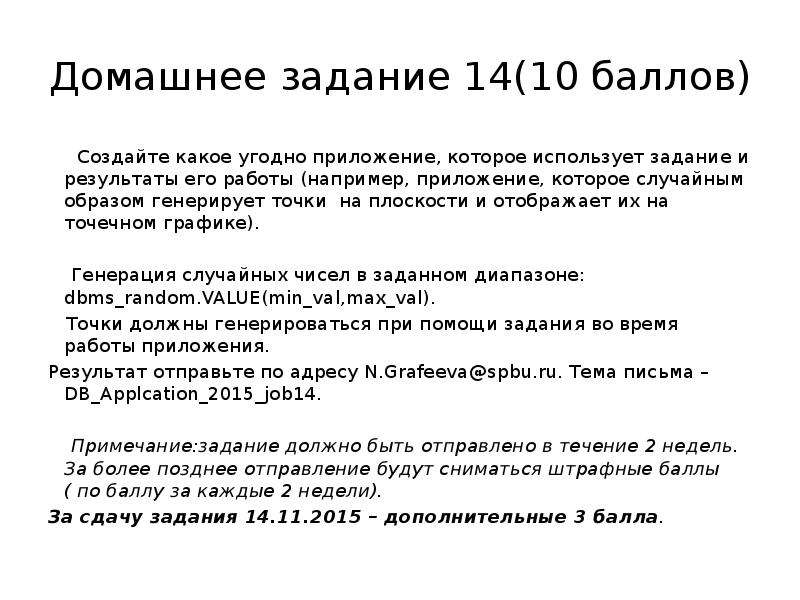
Домашнее задание 14(10 баллов) Создайте какое угодно приложение, которое использует задание и результаты его работы (например, приложение, которое...
Описание слайда:
Домашнее задание 14(10 баллов) Создайте какое угодно приложение, которое использует задание и результаты его работы (например, приложение, которое случайным образом генерирует точки на плоскости и отображает их на точечном графике). Генерация случайных чисел в заданном диапазоне: dbms_random.VALUE(min_val,max_val). Точки должны генерироваться при помощи задания во время работы приложения. Результат отправьте по адресу N.Grafeeva@spbu.ru. Тема письма – DB_Applcation_2015_job14. Примечание:задание должно быть отправлено в течение 2 недель. За более позднее отправление будут сниматься штрафные баллы ( по баллу за каждые 2 недели). За сдачу задания 14.11.2015 – дополнительные 3 балла.


Похожие презентации
Mypresentation.ru
Загрузить презентацию