🗊 Презентация Безопасность детей в сети Интернет

Категория: ОБЖ
Нажмите для полного просмотра!
Безопасность детей в сети Интернет, слайд №1 Безопасность детей в сети Интернет, слайд №2 Безопасность детей в сети Интернет, слайд №3 Безопасность детей в сети Интернет, слайд №4 Безопасность детей в сети Интернет, слайд №5 Безопасность детей в сети Интернет, слайд №6 Безопасность детей в сети Интернет, слайд №7 Безопасность детей в сети Интернет, слайд №8 Безопасность детей в сети Интернет, слайд №9 Безопасность детей в сети Интернет, слайд №10 Безопасность детей в сети Интернет, слайд №11 Безопасность детей в сети Интернет, слайд №12 Безопасность детей в сети Интернет, слайд №13 Безопасность детей в сети Интернет, слайд №14 Безопасность детей в сети Интернет, слайд №15 Безопасность детей в сети Интернет, слайд №16 Безопасность детей в сети Интернет, слайд №17 Безопасность детей в сети Интернет, слайд №18 Безопасность детей в сети Интернет, слайд №19 Безопасность детей в сети Интернет, слайд №20 Безопасность детей в сети Интернет, слайд №21 Безопасность детей в сети Интернет, слайд №22 Безопасность детей в сети Интернет, слайд №23 Безопасность детей в сети Интернет, слайд №24 Безопасность детей в сети Интернет, слайд №25 Безопасность детей в сети Интернет, слайд №26 Безопасность детей в сети Интернет, слайд №27 Безопасность детей в сети Интернет, слайд №28 Безопасность детей в сети Интернет, слайд №29 Безопасность детей в сети Интернет, слайд №30 Безопасность детей в сети Интернет, слайд №31 Безопасность детей в сети Интернет, слайд №32 Безопасность детей в сети Интернет, слайд №33 Безопасность детей в сети Интернет, слайд №34 Безопасность детей в сети Интернет, слайд №35 Безопасность детей в сети Интернет, слайд №36 Безопасность детей в сети Интернет, слайд №37 Безопасность детей в сети Интернет, слайд №38 Безопасность детей в сети Интернет, слайд №39 Безопасность детей в сети Интернет, слайд №40 Безопасность детей в сети Интернет, слайд №41 Безопасность детей в сети Интернет, слайд №42 Безопасность детей в сети Интернет, слайд №43 Безопасность детей в сети Интернет, слайд №44 Безопасность детей в сети Интернет, слайд №45 Безопасность детей в сети Интернет, слайд №46 Безопасность детей в сети Интернет, слайд №47 Безопасность детей в сети Интернет, слайд №48 Безопасность детей в сети Интернет, слайд №49 Безопасность детей в сети Интернет, слайд №50

Содержание

Вы можете ознакомиться и скачать презентацию на тему Безопасность детей в сети Интернет. Доклад-сообщение содержит 50 слайдов. Презентации для любого класса можно скачать бесплатно. Если материал и наш сайт презентаций Mypresentation Вам понравились – поделитесь им с друзьями с помощью социальных кнопок и добавьте в закладки в своем браузере.

Слайды и текст этой презентации


Слайд 1


Безопасность детей в сети Интернет, слайд №1
Описание слайда:

Слайд 2


Безопасность детей в сети Интернет, слайд №2
Описание слайда:

Слайд 3


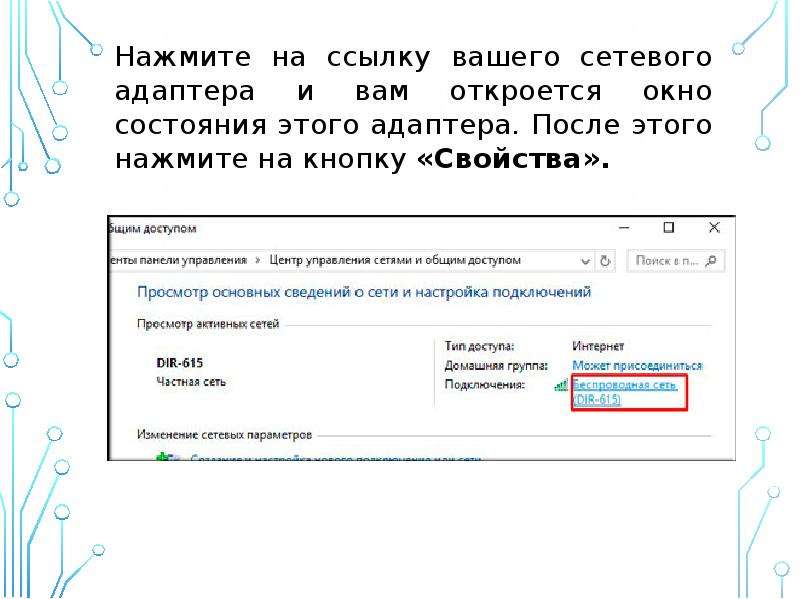
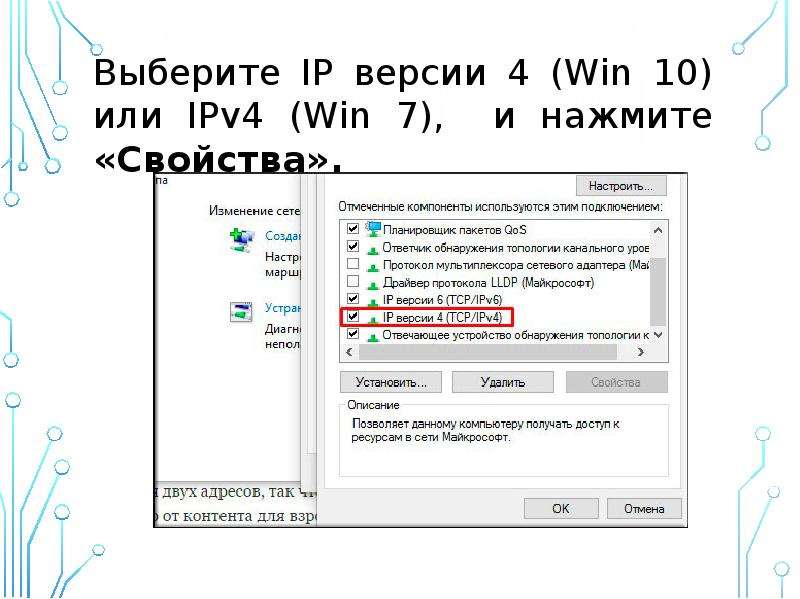
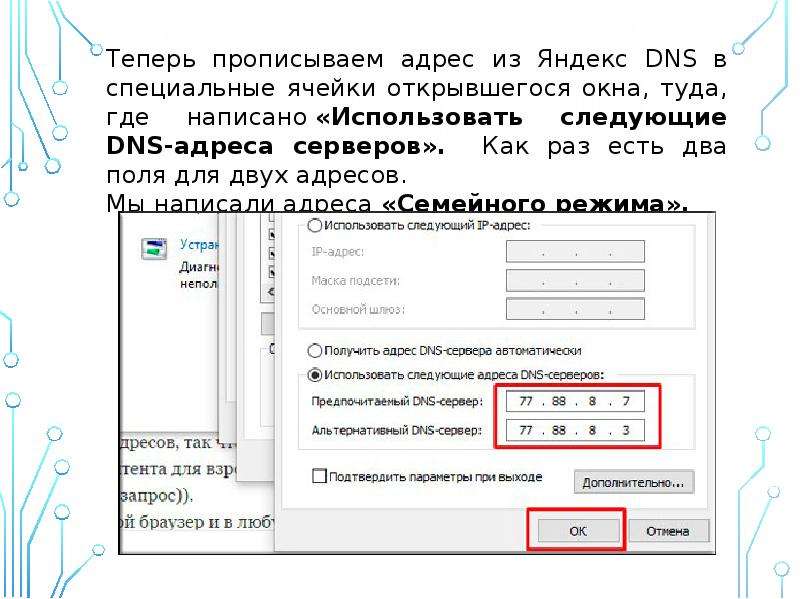
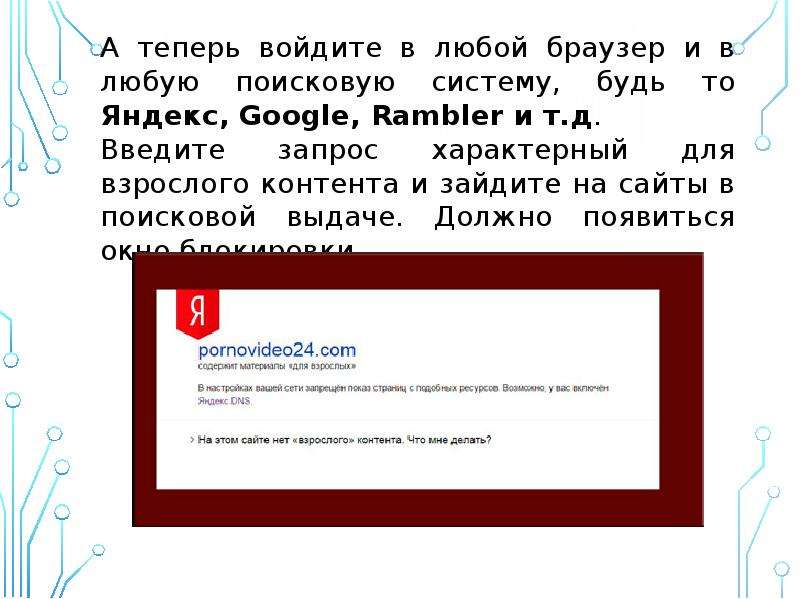
Безопасность детей в сети Интернет, слайд №3
Описание слайда:

Слайд 4


Безопасность детей в сети Интернет, слайд №4
Описание слайда:

Слайд 5


Безопасность детей в сети Интернет, слайд №5
Описание слайда:

Слайд 6


Безопасность детей в сети Интернет, слайд №6
Описание слайда:

Слайд 7


Безопасность детей в сети Интернет, слайд №7
Описание слайда:

Слайд 8


Безопасность детей в сети Интернет, слайд №8
Описание слайда:

Слайд 9


Безопасность детей в сети Интернет, слайд №9
Описание слайда:

Слайд 10


Безопасность детей в сети Интернет, слайд №10
Описание слайда:

Слайд 11


Безопасность детей в сети Интернет, слайд №11
Описание слайда:

Слайд 12


Безопасность детей в сети Интернет, слайд №12
Описание слайда:

Слайд 13


Безопасность детей в сети Интернет, слайд №13
Описание слайда:

Слайд 14


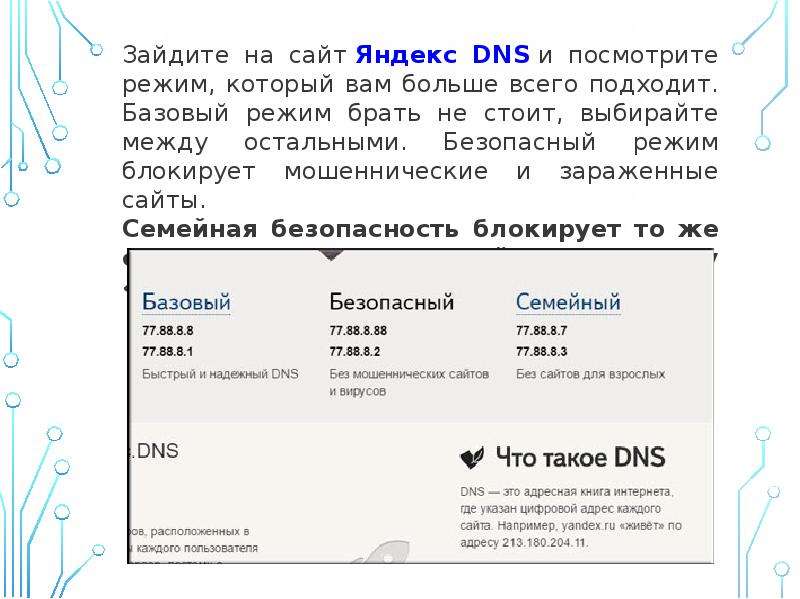
Яндекс DNS Есть еще отличное средство, которое называется Яндекс DNS. После того, как Вы настроите его на своем компьютере, то при обращении на...
Описание слайда:
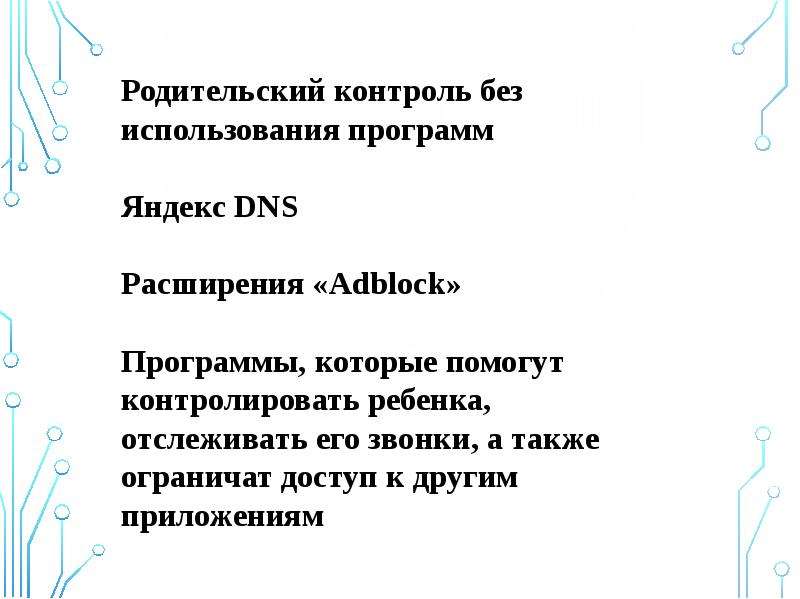
Яндекс DNS Есть еще отличное средство, которое называется Яндекс DNS. После того, как Вы настроите его на своем компьютере, то при обращении на какой-либо сайт, яндекс мгновенно будет прогонять данный адрес по своей базе взрослых или других нежелательных сайтов, и если в его огромной базе есть этот адрес, то Вас на него не пустят. Давайте посмотрим как это сделать.

Слайд 15


Безопасность детей в сети Интернет, слайд №15
Описание слайда:

Слайд 16


Безопасность детей в сети Интернет, слайд №16
Описание слайда:

Слайд 17


Безопасность детей в сети Интернет, слайд №17
Описание слайда:

Слайд 18


Безопасность детей в сети Интернет, слайд №18
Описание слайда:

Слайд 19


Безопасность детей в сети Интернет, слайд №19
Описание слайда:

Слайд 20


Безопасность детей в сети Интернет, слайд №20
Описание слайда:

Слайд 21


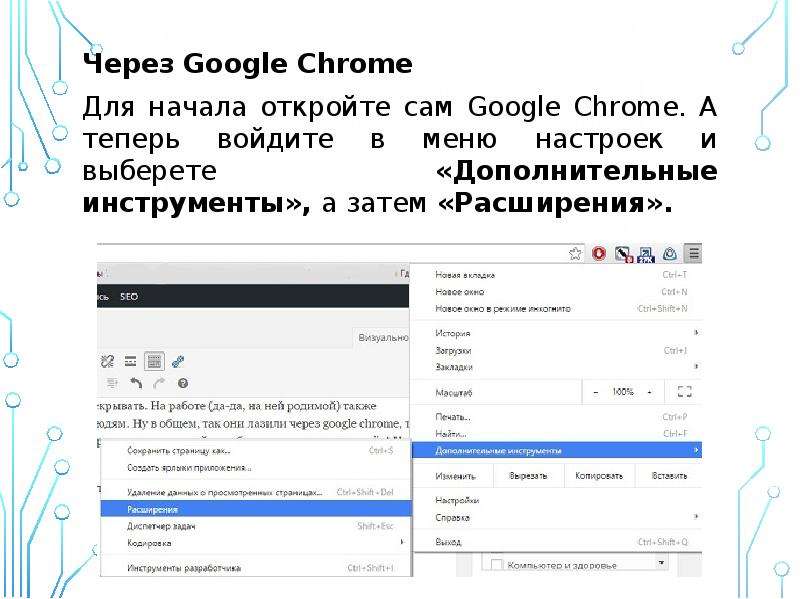
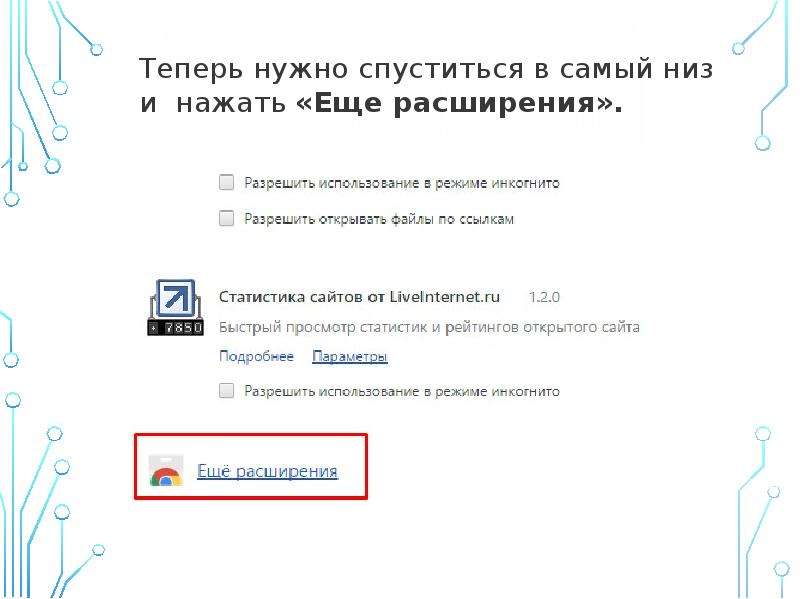
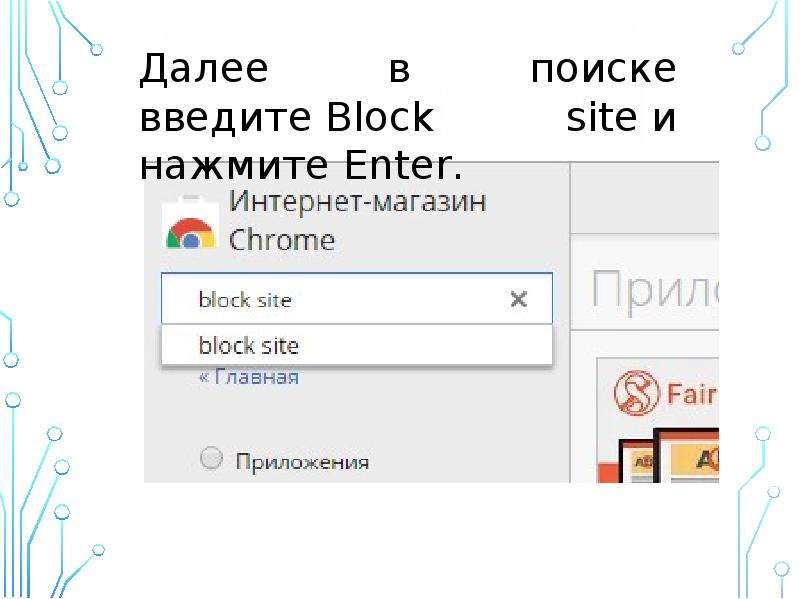
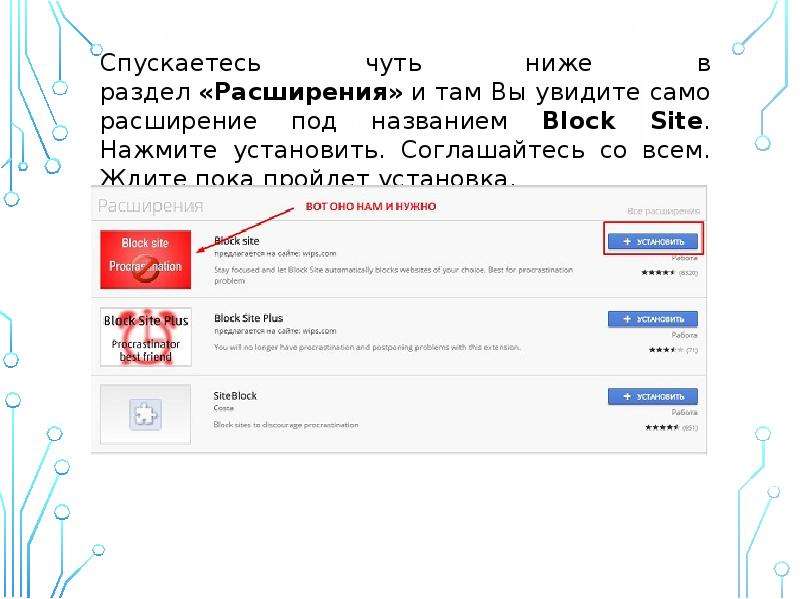
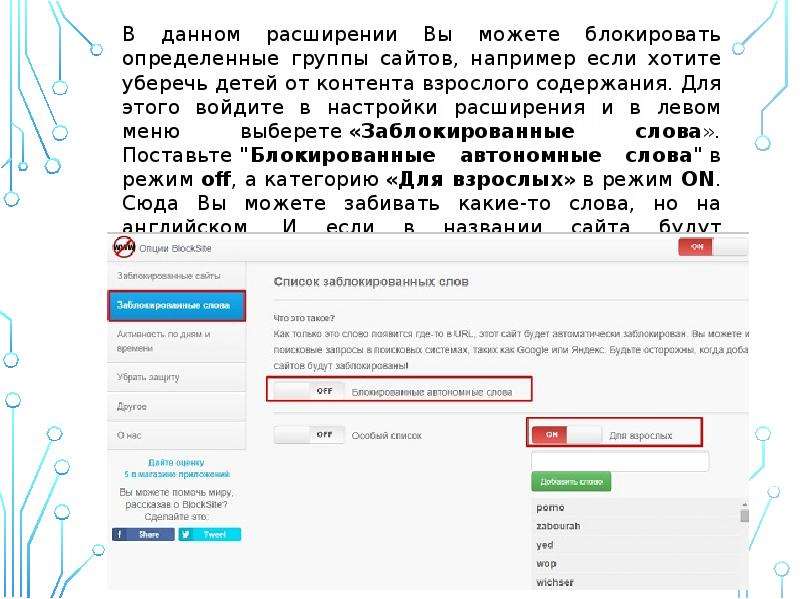
Как заблокировать любой сайт в браузере Через Google Chrome Для начала откройте сам Google Сhrome. А теперь войдите в меню настроек и выберете...
Описание слайда:
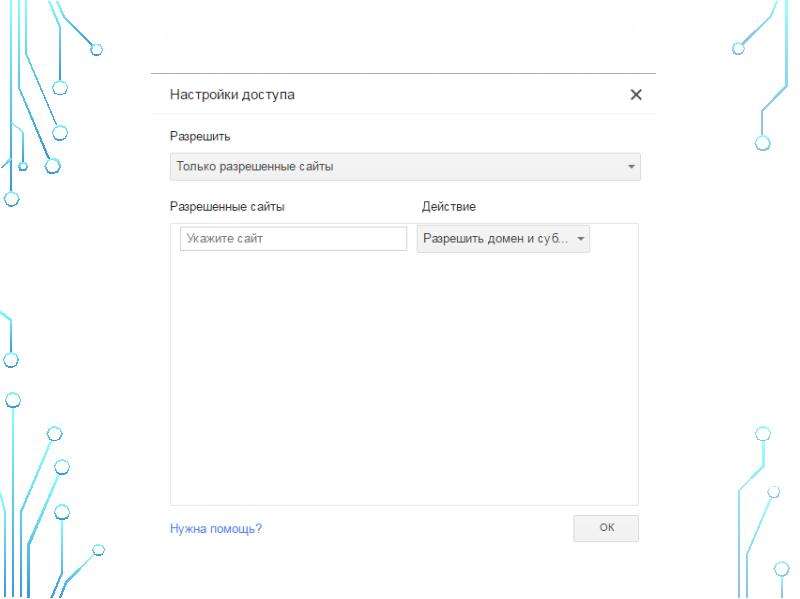
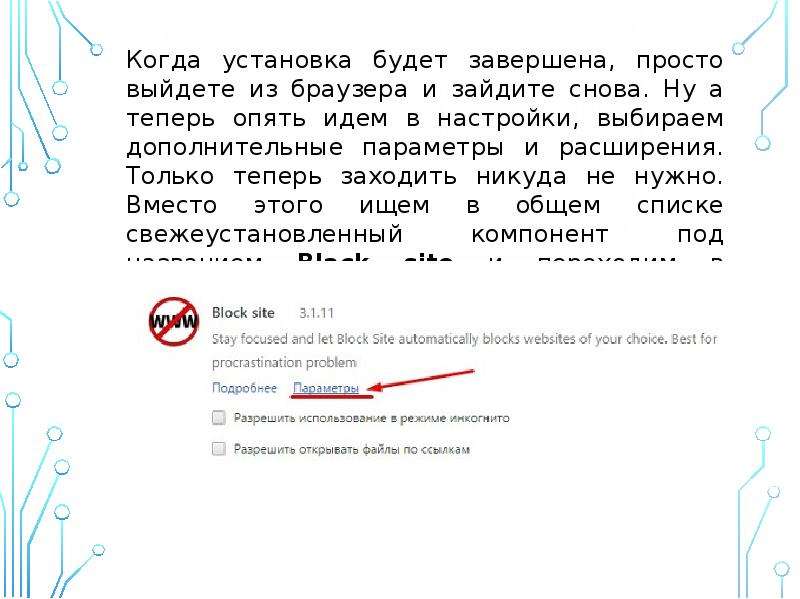
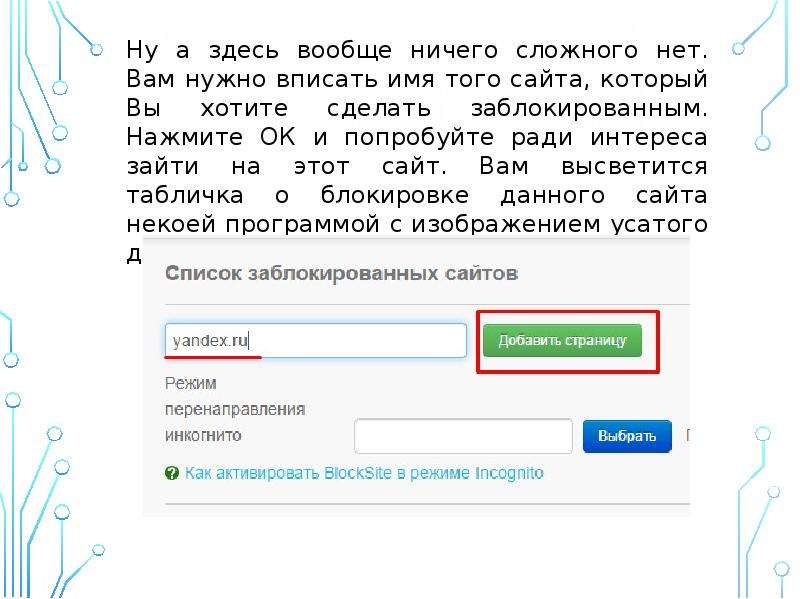
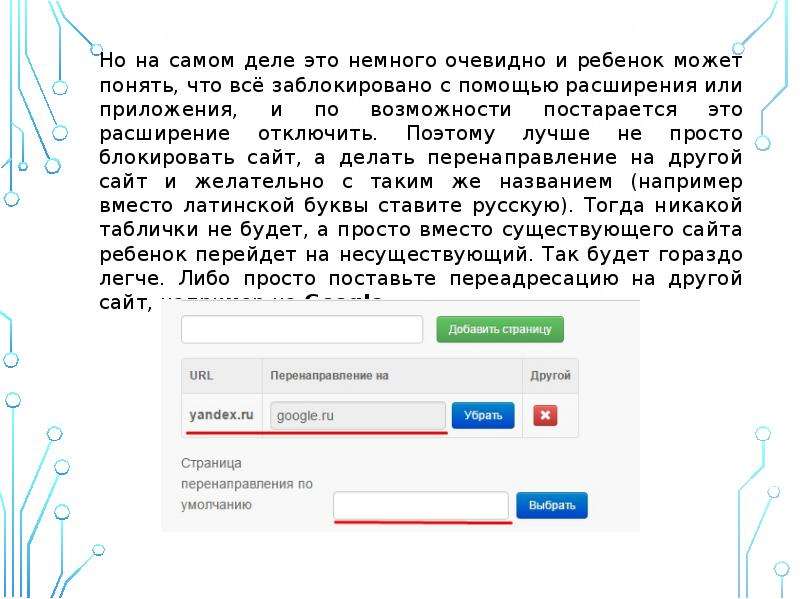
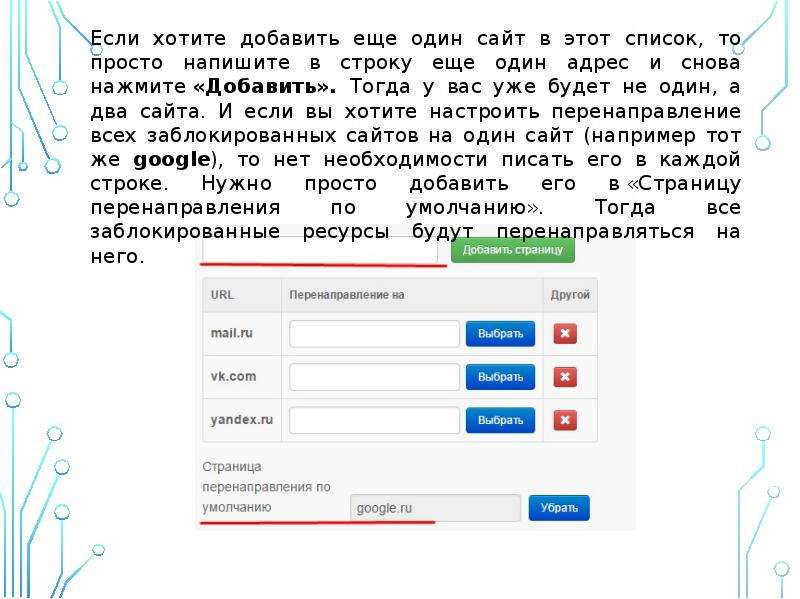
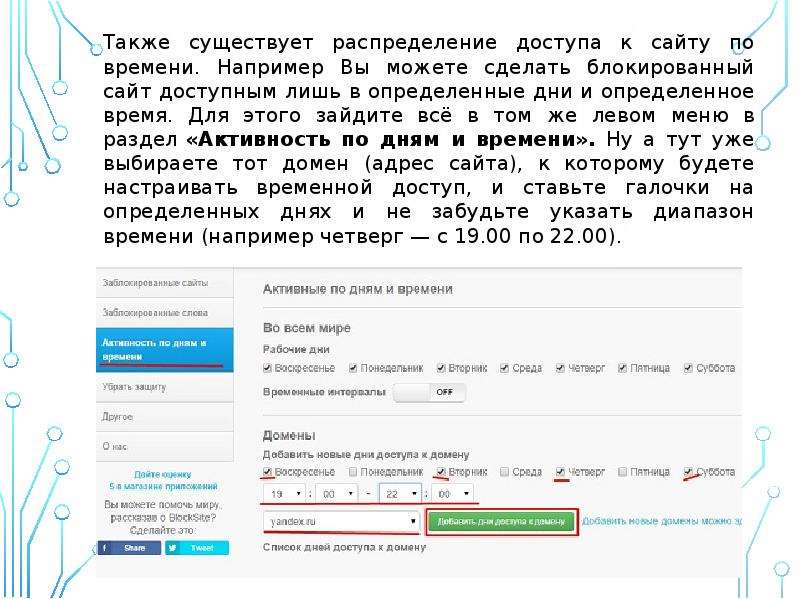
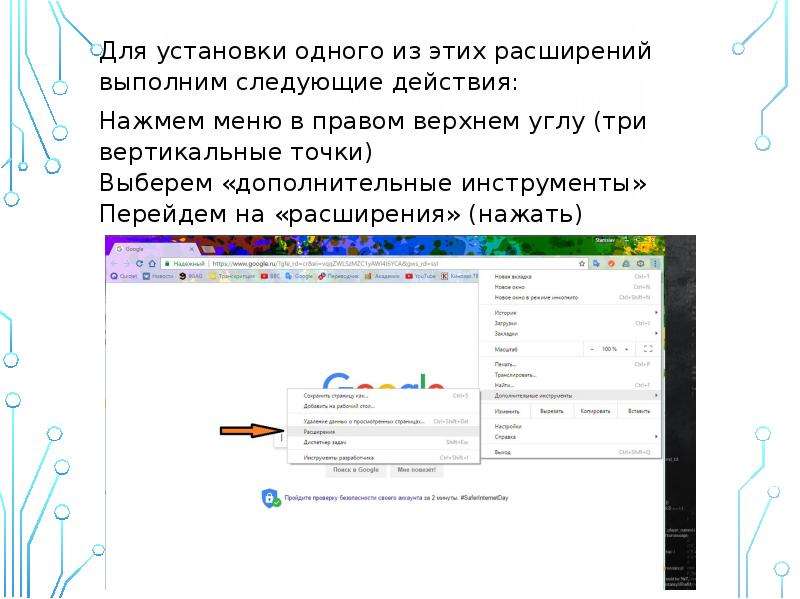
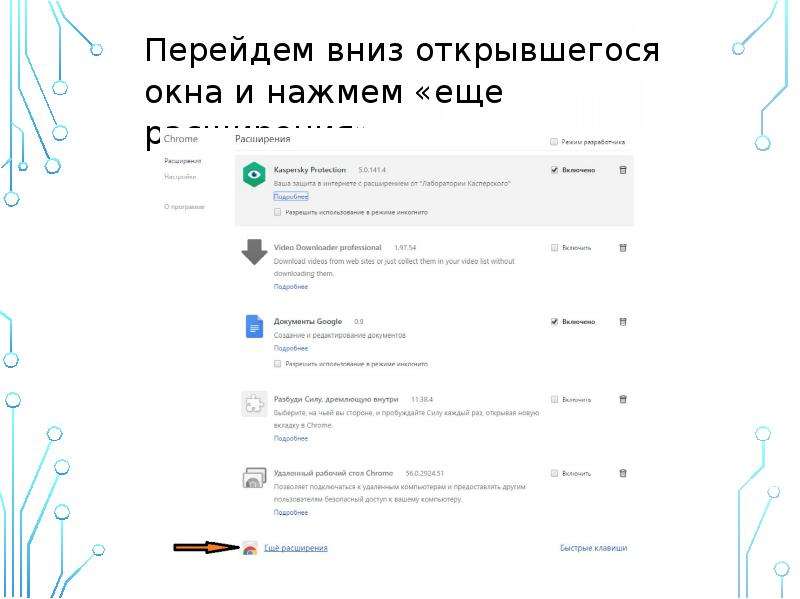
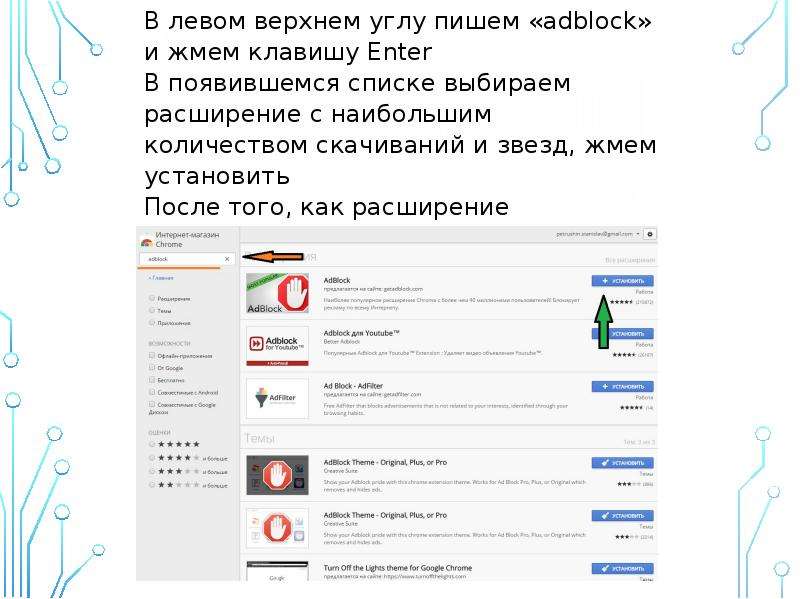
Как заблокировать любой сайт в браузере Через Google Chrome Для начала откройте сам Google Сhrome. А теперь войдите в меню настроек и выберете «Дополнительные инструменты», а затем «Расширения».

Слайд 22


Безопасность детей в сети Интернет, слайд №22
Описание слайда:

Слайд 23


Безопасность детей в сети Интернет, слайд №23
Описание слайда:

Слайд 24


Безопасность детей в сети Интернет, слайд №24
Описание слайда:

Слайд 25


Безопасность детей в сети Интернет, слайд №25
Описание слайда:

Слайд 26


Безопасность детей в сети Интернет, слайд №26
Описание слайда:

Слайд 27


Безопасность детей в сети Интернет, слайд №27
Описание слайда:

Слайд 28


Безопасность детей в сети Интернет, слайд №28
Описание слайда:

Слайд 29


Безопасность детей в сети Интернет, слайд №29
Описание слайда:

Слайд 30


Безопасность детей в сети Интернет, слайд №30
Описание слайда:

Слайд 31


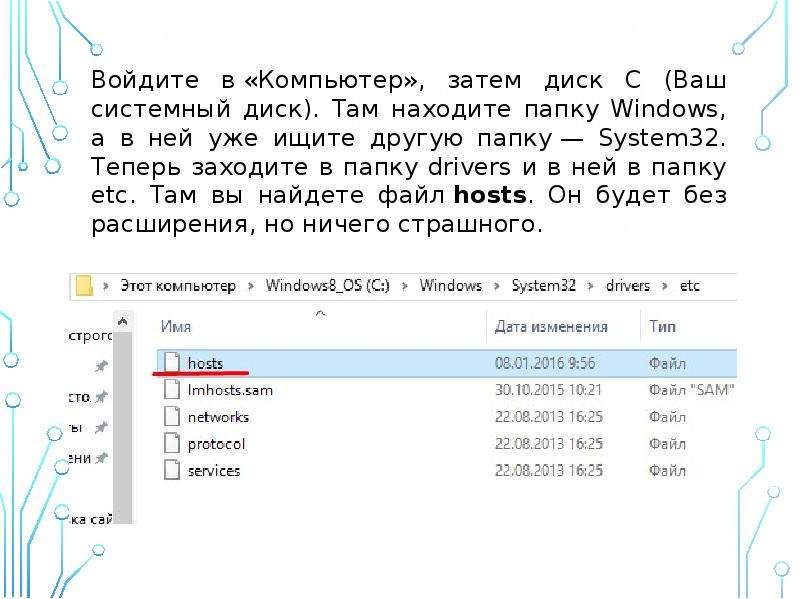
Блокировка для всех браузеров одновременно Войдите в «Компьютер», затем диск C (Ваш системный диск). Там находите папку Windows, а в ней уже ищите...
Описание слайда:
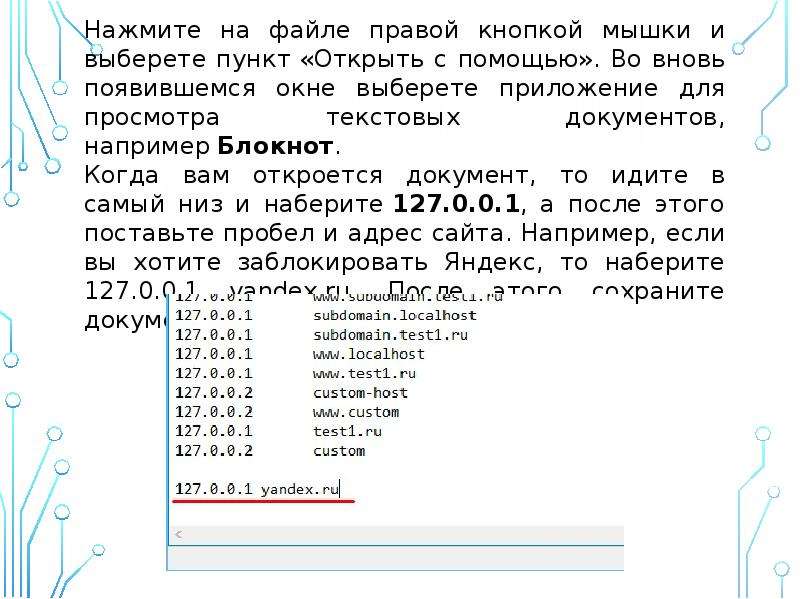
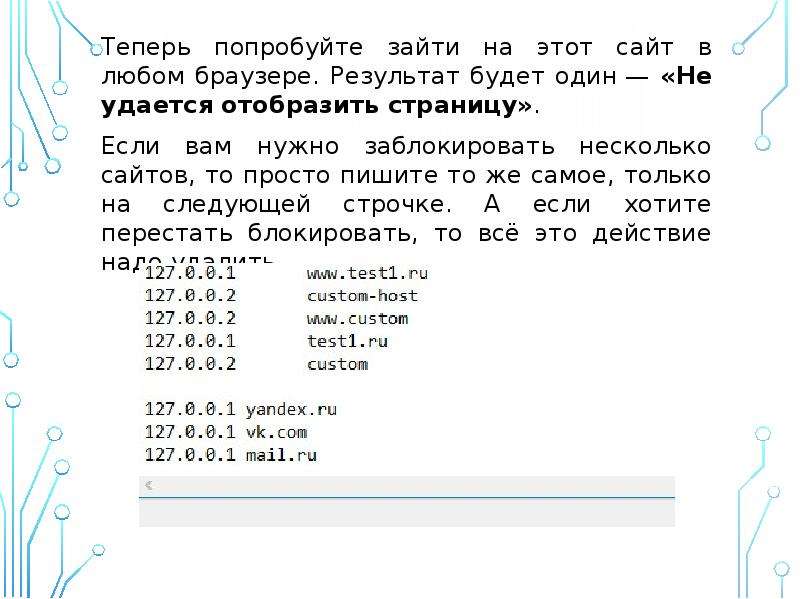
Блокировка для всех браузеров одновременно Войдите в «Компьютер», затем диск C (Ваш системный диск). Там находите папку Windows, а в ней уже ищите другую папку — System32. Теперь заходите в папку drivers и в ней в папку etc. Там вы найдете файл hosts. Он будет без расширения, но ничего страшного.

Слайд 32


Безопасность детей в сети Интернет, слайд №32
Описание слайда:

Слайд 33


Безопасность детей в сети Интернет, слайд №33
Описание слайда:

Слайд 34


Безопасность детей в сети Интернет, слайд №34
Описание слайда:

Слайд 35


Безопасность детей в сети Интернет, слайд №35
Описание слайда:

Слайд 36


Безопасность детей в сети Интернет, слайд №36
Описание слайда:

Слайд 37


Безопасность детей в сети Интернет, слайд №37
Описание слайда:

Слайд 38


Безопасность детей в сети Интернет, слайд №38
Описание слайда:

Слайд 39


Safekiddo Программа предлагает разные виды контента для детского просмотра в зависимости от их возраста. Вы можете установить запрет на интернет,...
Описание слайда:
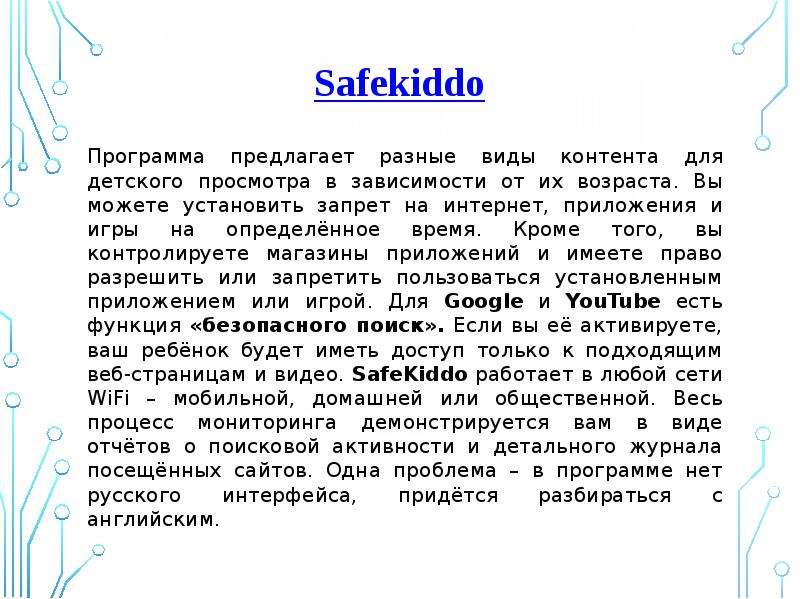
Safekiddo Программа предлагает разные виды контента для детского просмотра в зависимости от их возраста. Вы можете установить запрет на интернет, приложения и игры на определённое время. Кроме того, вы контролируете магазины приложений и имеете право разрешить или запретить пользоваться установленным приложением или игрой. Для Google и YouTube есть функция «безопасного поиск». Если вы её активируете, ваш ребёнок будет иметь доступ только к подходящим веб-страницам и видео. SafeKiddo работает в любой сети WiFi – мобильной, домашней или общественной. Весь процесс мониторинга демонстрируется вам в виде отчётов о поисковой активности и детального журнала посещённых сайтов. Одна проблема – в программе нет русского интерфейса, придётся разбираться с английским.

Слайд 40


Skydns В программе имеется фильтр сайтов из более чем 50 категорий. Распределяя сайты по этим категориям, вы можете ограничить доступ ребёнка к тем...
Описание слайда:
Skydns В программе имеется фильтр сайтов из более чем 50 категорий. Распределяя сайты по этим категориям, вы можете ограничить доступ ребёнка к тем из них, которые не подходят ему по возрасту, или по другим соображениям. В вашем распоряжении есть так же статистика посещённых сайтов, ограничение показа баннеров и рекламы (шокирующего или порнографического содержания). Удачная функция SkyDNS - блокировка сайтов, ворующих деньги и пароли. Ребёнок увидит предостерегающую надпись и доступ к сайту будет заблокирован. Только родители имеют доступ к настройкам фильтра и расписанию работы (например, днём, пока родители на работе, автоматически включаются детские настройки, а вечером - родительские). Есть русский интерфейс.

Слайд 41


MSpy В программе для смартфонов можно видеть входящие и исходящие звонки, их абонентов и продолжительность. Все SMS, электронные письма и сообщения в...
Описание слайда:
MSpy В программе для смартфонов можно видеть входящие и исходящие звонки, их абонентов и продолжительность. Все SMS, электронные письма и сообщения в мессенджерах, их полный текст и абоненты тоже в вашем распоряжении. Отчёт об использовании телефона и интернета, история поиска, изменения в списке контактов и в календаре, новые фото и видео – всё это будет видно в вашем аккаунте на MSpy. Кроме того, только вы разрешаете или запрещаете установку игр, программ и приложений, а в случае кражи телефона cможете удалённо заблокировать доступ к личным данным. Очень удобная для родителей функция – GPS-трекинг местонахождения вашего ребёнка. Эта программа также не поддерживает русский язык в интерфейсе и на официальном сайте.

Слайд 42


Kidlogger Бесплатный родительский контроль времени для Android. После установки вы задаёте время начала и конца трёх периодов дня. В «школьное» и...
Описание слайда:
Kidlogger Бесплатный родительский контроль времени для Android. После установки вы задаёте время начала и конца трёх периодов дня. В «школьное» и «вечернее» время разрешены только образовательные приложения (заносите в этот список то, что разрешаете использовать без ограничений). Так можно поощрять детей работать с полезными программами. В «ночное время», после «отбоя», пользоваться телефоном нельзя. В остальные периоды дня доступны все приложения, кроме «нежелательных», но их использование ограничено по времени. Если вы не хотите запрещать доступ к играм, не заносите их не в один из списков. Тогда на них будут распространяться те же временные рамки, что и на всё остальное. KidLogger блокирует «нежелательные» приложения, определяет местонахождение ребёнка, ведёт учёт посещённых сайтов и запущенных программ, а главное, информирует о том, сколько времени ребёнок провёл на конкретном сайте или в приложении и ограничивает время на игры. Отчёты доступны удалённо, через интернет, а программа на телефоне ребёнка защищена от удаления. Для полностью скрытого приложения, о котором не знает пользователь телефона, есть премиум-версия. Доступны русский интерфейс программы, официальный сайт на русском языке со всеми подробностями установки и настройки и оперативная русская техподдержка

Слайд 43


KidShell Это программа несколько отличается от предыдущих. Она представляет собой «песочницу» для детей на вашем мобильном устройстве – специально...
Описание слайда:
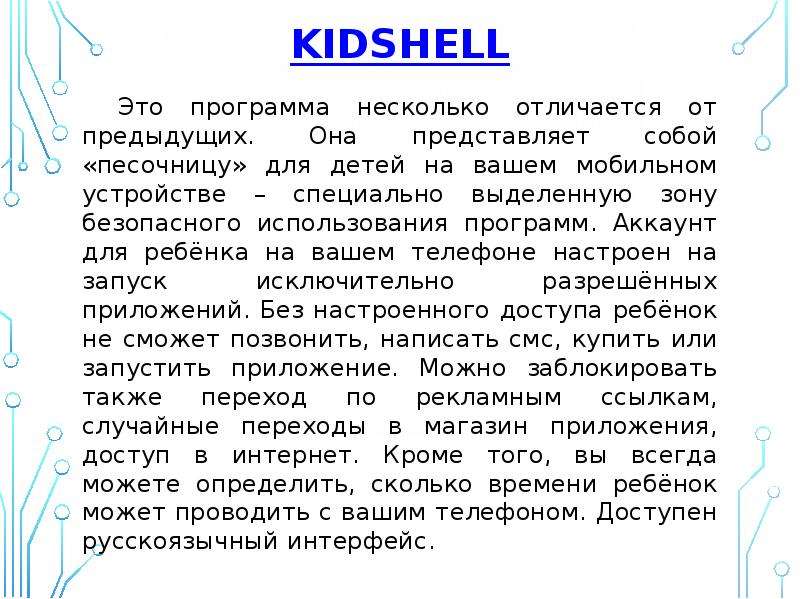
KidShell Это программа несколько отличается от предыдущих. Она представляет собой «песочницу» для детей на вашем мобильном устройстве – специально выделенную зону безопасного использования программ. Аккаунт для ребёнка на вашем телефоне настроен на запуск исключительно разрешённых приложений. Без настроенного доступа ребёнок не сможет позвонить, написать смс, купить или запустить приложение. Можно заблокировать также переход по рекламным ссылкам, случайные переходы в магазин приложения, доступ в интернет. Кроме того, вы всегда можете определить, сколько времени ребёнок может проводить с вашим телефоном. Доступен русскоязычный интерфейс.

Слайд 44


PlayPad Программа напоминает KidShell. Это тоже «песочница» на смартфоне. Главный экран в детском аккаунте представляет собой четыре группы...
Описание слайда:
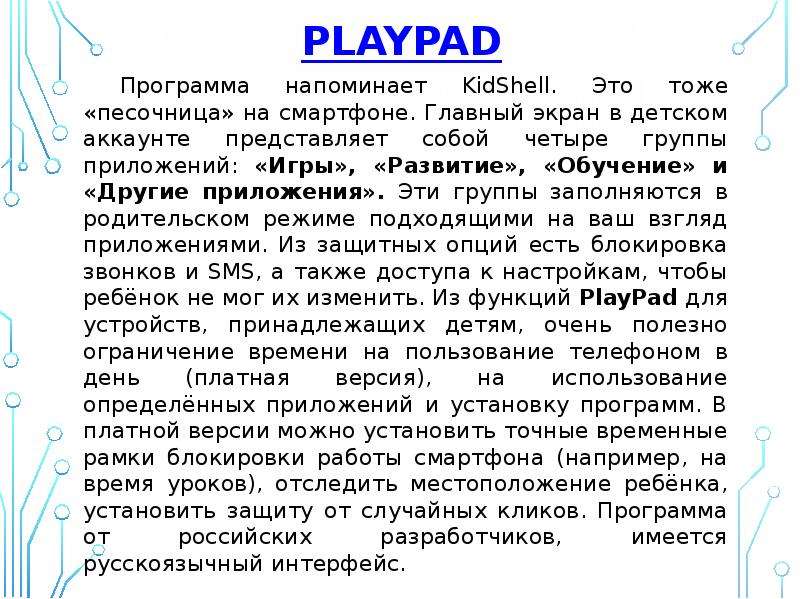
PlayPad Программа напоминает KidShell. Это тоже «песочница» на смартфоне. Главный экран в детском аккаунте представляет собой четыре группы приложений: «Игры», «Развитие», «Обучение» и «Другие приложения». Эти группы заполняются в родительском режиме подходящими на ваш взгляд приложениями. Из защитных опций есть блокировка звонков и SMS, а также доступа к настройкам, чтобы ребёнок не мог их изменить. Из функций PlayPad для устройств, принадлежащих детям, очень полезно ограничение времени на пользование телефоном в день (платная версия), на использование определённых приложений и установку программ. В платной версии можно установить точные временные рамки блокировки работы смартфона (например, на время уроков), отследить местоположение ребёнка, установить защиту от случайных кликов. Программа от российских разработчиков, имеется русскоязычный интерфейс.
Слайд 45


KinderGate Программа обладает фильтром URL, который работает на основе огромной универсальной базы интернет-адресов и локальных источников (например,...
Описание слайда:
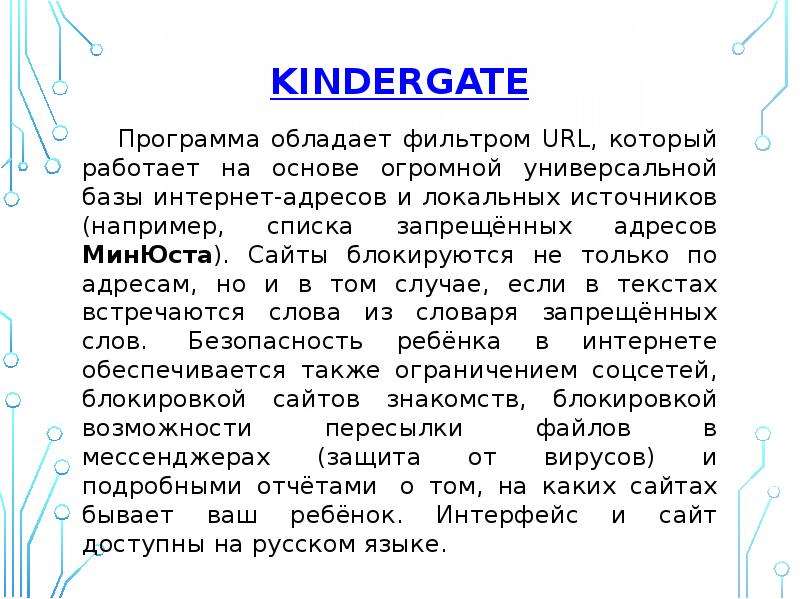
KinderGate Программа обладает фильтром URL, который работает на основе огромной универсальной базы интернет-адресов и локальных источников (например, списка запрещённых адресов МинЮста). Сайты блокируются не только по адресам, но и в том случае, если в текстах встречаются слова из словаря запрещённых слов. Безопасность ребёнка в интернете обеспечивается также ограничением соцсетей, блокировкой сайтов знакомств, блокировкой возможности пересылки файлов в мессенджерах (защита от вирусов) и подробными отчётами о том, на каких сайтах бывает ваш ребёнок. Интерфейс и сайт доступны на русском языке.
Слайд 46


Kids Place Ещё одна «песочница»: вы сами определяете, какие приложения могут быть им доступны. SMS, звонки, покупка приложений и другие платные...
Описание слайда:
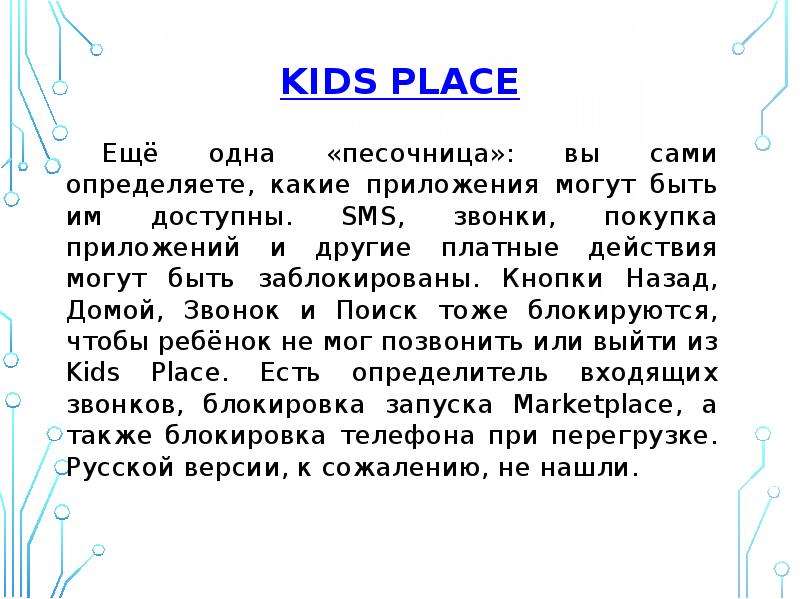
Kids Place Ещё одна «песочница»: вы сами определяете, какие приложения могут быть им доступны. SMS, звонки, покупка приложений и другие платные действия могут быть заблокированы. Кнопки Назад, Домой, Звонок и Поиск тоже блокируются, чтобы ребёнок не мог позвонить или выйти из Kids Place. Есть определитель входящих звонков, блокировка запуска Marketplace, а также блокировка телефона при перегрузке. Русской версии, к сожалению, не нашли.

Слайд 47


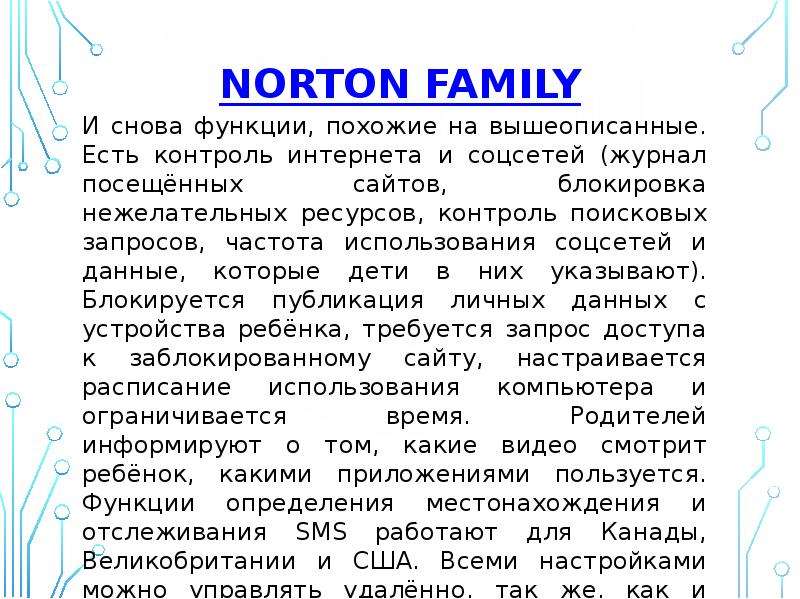
Norton Family И снова функции, похожие на вышеописанные. Есть контроль интернета и соцсетей (журнал посещённых сайтов, блокировка нежелательных...
Описание слайда:
Norton Family И снова функции, похожие на вышеописанные. Есть контроль интернета и соцсетей (журнал посещённых сайтов, блокировка нежелательных ресурсов, контроль поисковых запросов, частота использования соцсетей и данные, которые дети в них указывают). Блокируется публикация личных данных с устройства ребёнка, требуется запрос доступа к заблокированному сайту, настраивается расписание использования компьютера и ограничивается время. Родителей информируют о том, какие видео смотрит ребёнок, какими приложениями пользуется. Функции определения местонахождения и отслеживания SMS работают для Канады, Великобритании и США. Всеми настройками можно управлять удалённо, так же, как и получать информацию о действиях ребёнка. Сайт можно прочитать и на русском, что удобно.

Слайд 48


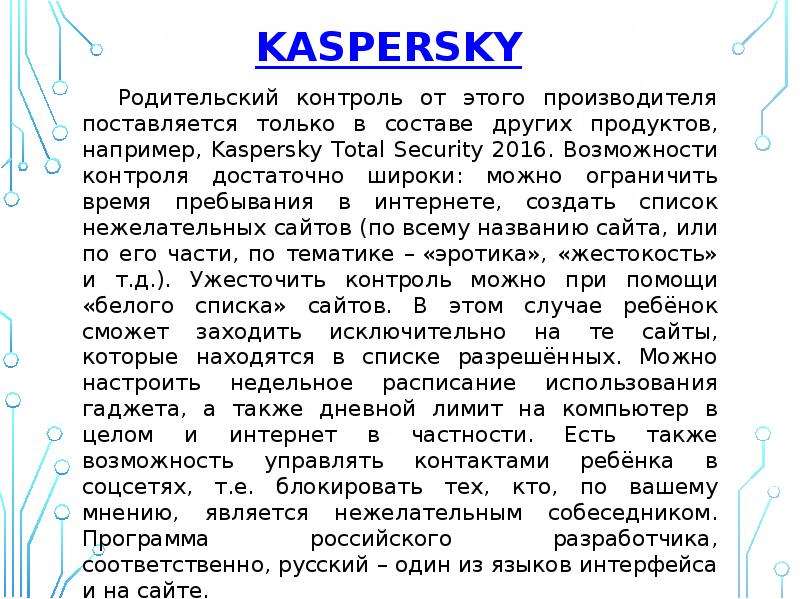
Kaspersky Родительский контроль от этого производителя поставляется только в составе других продуктов, например, Kaspersky Total Security 2016....
Описание слайда:
Kaspersky Родительский контроль от этого производителя поставляется только в составе других продуктов, например, Kaspersky Total Security 2016. Возможности контроля достаточно широки: можно ограничить время пребывания в интернете, создать список нежелательных сайтов (по всему названию сайта, или по его части, по тематике – «эротика», «жестокость» и т.д.). Ужесточить контроль можно при помощи «белого списка» сайтов. В этом случае ребёнок сможет заходить исключительно на те сайты, которые находятся в списке разрешённых. Можно настроить недельное расписание использования гаджета, а также дневной лимит на компьютер в целом и интернет в частности. Есть также возможность управлять контактами ребёнка в соцсетях, т.е. блокировать тех, кто, по вашему мнению, является нежелательным собеседником. Программа российского разработчика, соответственно, русский – один из языков интерфейса и на сайте.

Слайд 49


Наши контакты: Адрес: прсп. Красноярский рабочий, 115а Тел.: +7(391)262-78-08 it@kmforum.ru
Описание слайда:
Наши контакты: Адрес: прсп. Красноярский рабочий, 115а Тел.: +7(391)262-78-08 it@kmforum.ru

Слайд 50


Безопасность детей в сети Интернет, слайд №50
Описание слайда:


Похожие презентации
Mypresentation.ru
Загрузить презентацию