🗊 Презентация Операционная система Windows

Категория: Информатика
Нажмите для полного просмотра!
Операционная система Windows, слайд №1 Операционная система Windows, слайд №2 Операционная система Windows, слайд №3 Операционная система Windows, слайд №4 Операционная система Windows, слайд №5 Операционная система Windows, слайд №6 Операционная система Windows, слайд №7 Операционная система Windows, слайд №8 Операционная система Windows, слайд №9 Операционная система Windows, слайд №10 Операционная система Windows, слайд №11 Операционная система Windows, слайд №12 Операционная система Windows, слайд №13 Операционная система Windows, слайд №14 Операционная система Windows, слайд №15 Операционная система Windows, слайд №16 Операционная система Windows, слайд №17 Операционная система Windows, слайд №18 Операционная система Windows, слайд №19 Операционная система Windows, слайд №20 Операционная система Windows, слайд №21 Операционная система Windows, слайд №22 Операционная система Windows, слайд №23 Операционная система Windows, слайд №24 Операционная система Windows, слайд №25 Операционная система Windows, слайд №26

Содержание

Вы можете ознакомиться и скачать презентацию на тему Операционная система Windows. Доклад-сообщение содержит 26 слайдов. Презентации для любого класса можно скачать бесплатно. Если материал и наш сайт презентаций Mypresentation Вам понравились – поделитесь им с друзьями с помощью социальных кнопок и добавьте в закладки в своем браузере.

Слайды и текст этой презентации


Слайд 1


Экзаменационная работа по предмету Информационные Технологии Операционная система Windows Златоуст 2007
Описание слайда:
Экзаменационная работа по предмету Информационные Технологии Операционная система Windows Златоуст 2007

Слайд 2


Содержание 1.Операционная система компьютера 2.Обзор операционных систем Windows 3.Объекты Windows 4.Интерфейс Windows 5.Графические элементы...
Описание слайда:
Содержание 1.Операционная система компьютера 2.Обзор операционных систем Windows 3.Объекты Windows 4.Интерфейс Windows 5.Графические элементы управления 6.Объекты рабочего стола 7.Структура главного меню 8.Работа с окнами папок 9.Стандартные приложения Windows

Слайд 3


1. Операционная система компьютера Пакет системных программ, необходимый для согласованной работы всех устройств и прикладных программ компьютера,...
Описание слайда:
1. Операционная система компьютера Пакет системных программ, необходимый для согласованной работы всех устройств и прикладных программ компьютера, получается немалым. В него входят сотни программ. Чтобы не подбирать и не устанавливать их индивидуально, принято поставлять их в пакете. Этот пакет и называют операционной системой компьютера.

Слайд 4


Функции операционной системы У операционной системы очень много функций. Разные операционные системы имеют разный состав функций. Функции...
Описание слайда:
Функции операционной системы У операционной системы очень много функций. Разные операционные системы имеют разный состав функций. Функции операционной системы направлены на удовлетворение требований совместимости между программами, устройствами и людьми.

Слайд 5


2. Обзор операционных систем Windows Windows NT В 1994 году была выпущена первая полноценная операционная система Windows. Она имела самостоятельное...
Описание слайда:
2. Обзор операционных систем Windows Windows NT В 1994 году была выпущена первая полноценная операционная система Windows. Она имела самостоятельное ядро, свою файловую систему и графический интерфейс пользователя. Windows 95 Эта первая универсальная операционная система имела ядро, унаследованное от MS–DOS. Сразу после выхода она была широко поддержана ранее созданными приложениями MS–DOS.

Слайд 6


Windows 98 Windows 98 От операционной системы Windows 95 эта система отличается наличием системных средств для удобного подключения к Интернету и...
Описание слайда:
Windows 98 Windows 98 От операционной системы Windows 95 эта система отличается наличием системных средств для удобного подключения к Интернету и работы с основными службами Интернета. Windows ME Эта операционная система стала последней, построенной на ядре, унаследованном от MS-DOS. Windows 2000 Планировалось, что эта операционная система объединит две линии развития Windows: служебную и потребительскую, - однако этого не произошло, из-за того, что ядро Windows 2000 не совместимо с ядром систем, унаследовавших его от MS-DOS.

Слайд 7


Windows XP Выпущенная в конце 2001 года, эта версия Windows свела воедино требования к операционной системе для служебных и потребительских...
Описание слайда:
Windows XP Выпущенная в конце 2001 года, эта версия Windows свела воедино требования к операционной системе для служебных и потребительских компьютеров. Она обеспечивает высокую надежность в работе, достаточную безопасность для управления локальной сетью, хорошую совместимость с программами для Windows 95/98/Me, и хорошо поддержана производителями компьютерных устройств.

Слайд 8


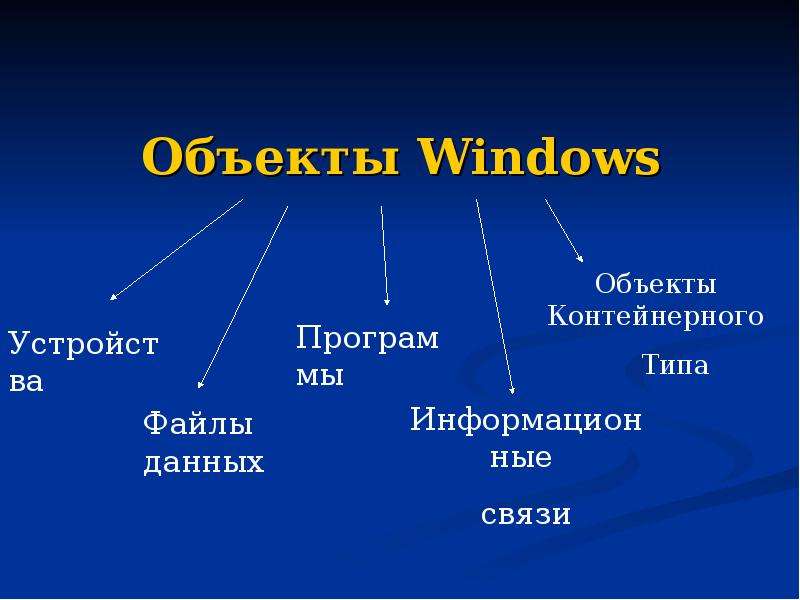
3.Объекты Windows Windows-это объектно-ориентированная операционная система. Все объекты Windows имеют свойства, различимые в операционной системе, и...
Описание слайда:
3.Объекты Windows Windows-это объектно-ориентированная операционная система. Все объекты Windows имеют свойства, различимые в операционной системе, и методы-действия, связанные с объектами. Свойства объектов Windows регистрируются операционной системой и могут быть изменены. Методы объектов Windows реализуются процессами Windows.

Слайд 9


Объекты Windows
Описание слайда:
Объекты Windows

Слайд 10


4. Интерфейс Windows Windows- графическая операционная система. Это означает, что: Все объекты Windows могут представляться своими графическими...
Описание слайда:
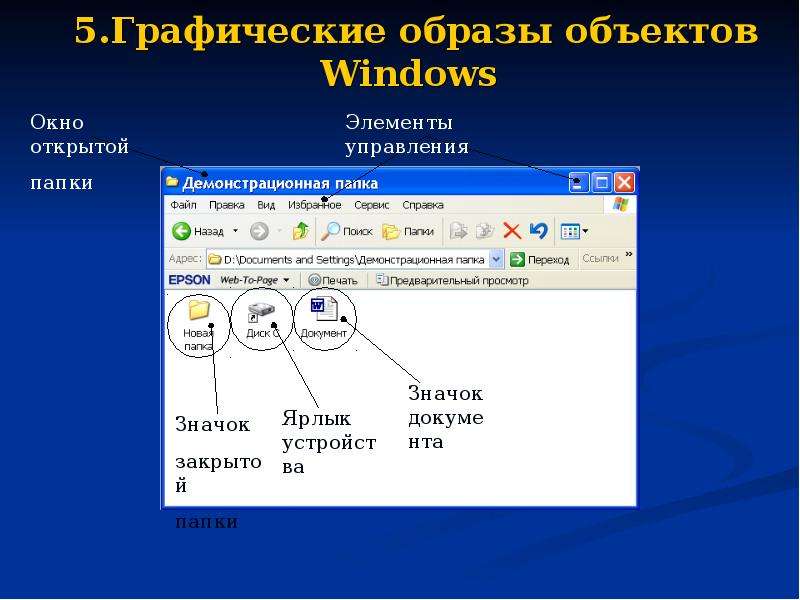
4. Интерфейс Windows Windows- графическая операционная система. Это означает, что: Все объекты Windows могут представляться своими графическими образами; Для доступа к свойствам и методам объектов можно использовать принцип графического управления. Графическими образами объектов являются: значки объектов, ярлыки объектов, графические элементы управления и окна.

Слайд 11


5.Графические образы объектов Windows
Описание слайда:
5.Графические образы объектов Windows

Слайд 12


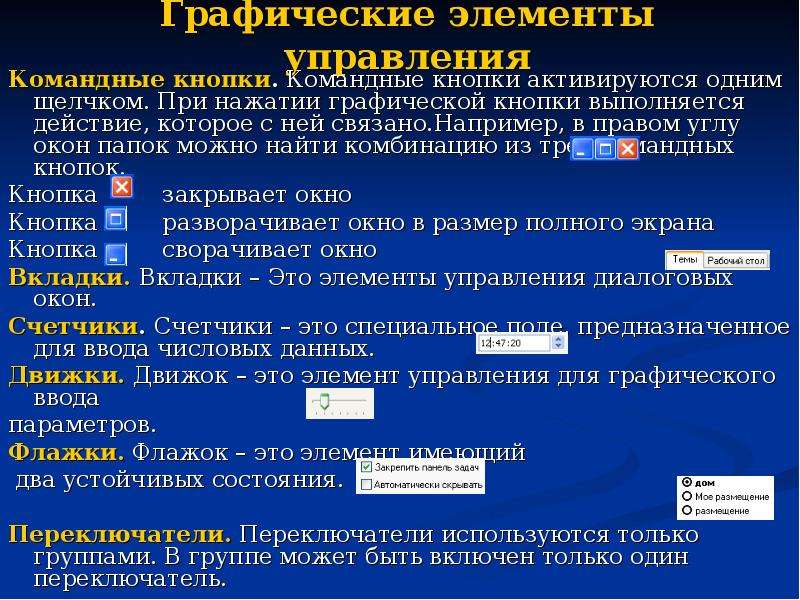
Графические элементы управления Командные кнопки. Командные кнопки активируются одним щелчком. При нажатии графической кнопки выполняется действие,...
Описание слайда:
Графические элементы управления Командные кнопки. Командные кнопки активируются одним щелчком. При нажатии графической кнопки выполняется действие, которое с ней связано.Например, в правом углу окон папок можно найти комбинацию из трех командных кнопок. Кнопка закрывает окно Кнопка разворачивает окно в размер полного экрана Кнопка сворачивает окно Вкладки. Вкладки – Это элементы управления диалоговых окон. Счетчики. Счетчики – это специальное поле, предназначенное для ввода числовых данных. Движки. Движок – это элемент управления для графического ввода параметров. Флажки. Флажок – это элемент имеющий два устойчивых состояния. Переключатели. Переключатели используются только группами. В группе может быть включен только один переключатель.

Слайд 13


Основные приемы управления с помощью мыши: 1.Щелчок – быстрое нажатие левой кнопки мыши; 2.Двойной щелчок – два нажатия, выполненные с минимальным...
Описание слайда:
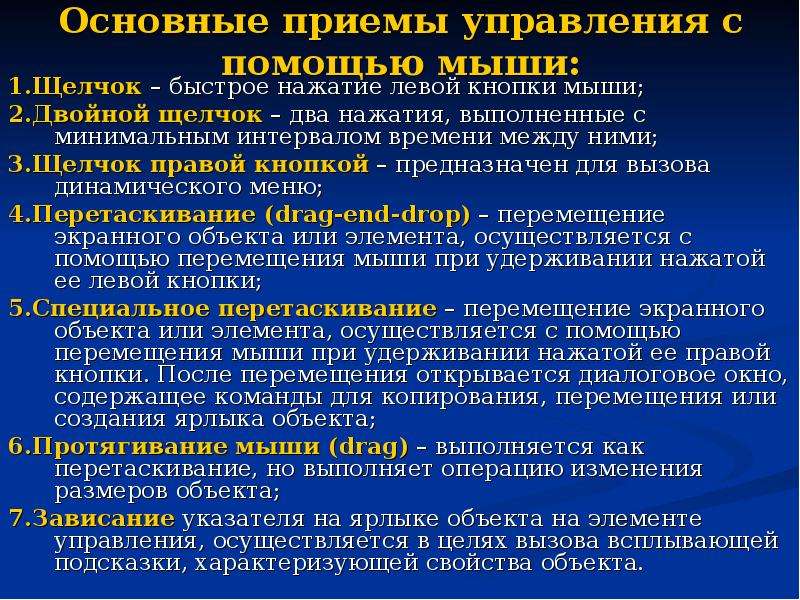
Основные приемы управления с помощью мыши: 1.Щелчок – быстрое нажатие левой кнопки мыши; 2.Двойной щелчок – два нажатия, выполненные с минимальным интервалом времени между ними; 3.Щелчок правой кнопкой – предназначен для вызова динамического меню; 4.Перетаскивание (drag-end-drop) – перемещение экранного объекта или элемента, осуществляется с помощью перемещения мыши при удерживании нажатой ее левой кнопки; 5.Специальное перетаскивание – перемещение экранного объекта или элемента, осуществляется с помощью перемещения мыши при удерживании нажатой ее правой кнопки. После перемещения открывается диалоговое окно, содержащее команды для копирования, перемещения или создания ярлыка объекта; 6.Протягивание мыши (drag) – выполняется как перетаскивание, но выполняет операцию изменения размеров объекта; 7.Зависание указателя на ярлыке объекта на элементе управления, осуществляется в целях вызова всплывающей подсказки, характеризующей свойства объекта.
Слайд 14


6.Объекты рабочего стола Рабочий стол – основной графический контейнер системы Windows. Все остальные объекты прямо или косвенно принадлежат рабочему...
Описание слайда:
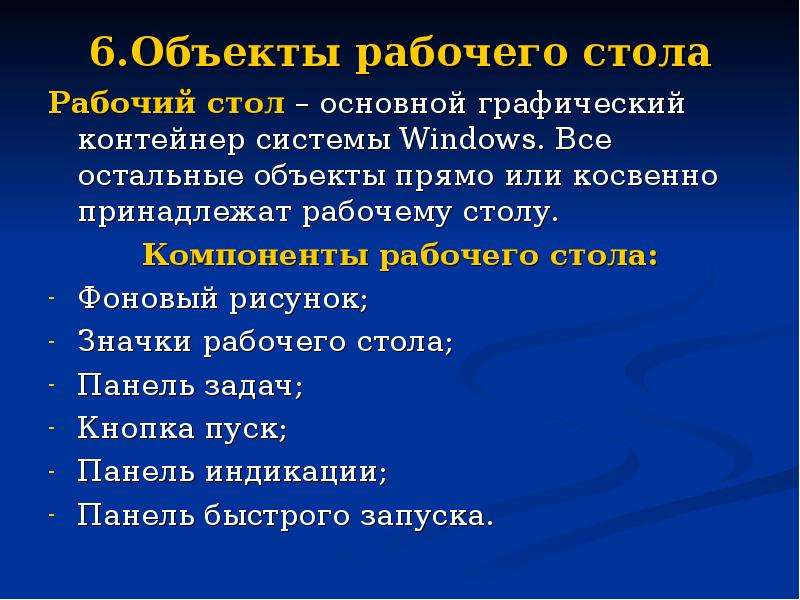
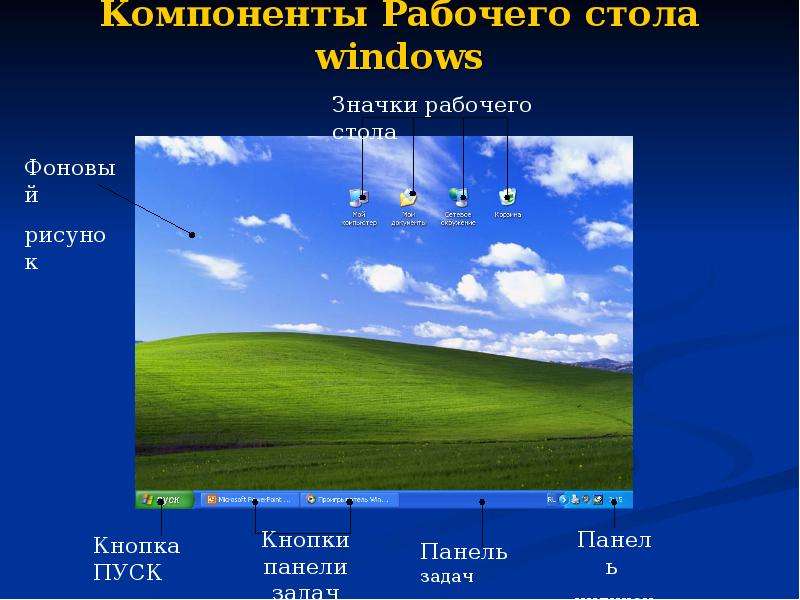
6.Объекты рабочего стола Рабочий стол – основной графический контейнер системы Windows. Все остальные объекты прямо или косвенно принадлежат рабочему столу. Компоненты рабочего стола: Фоновый рисунок; Значки рабочего стола; Панель задач; Кнопка пуск; Панель индикации; Панель быстрого запуска.

Слайд 15


Компоненты Рабочего стола windows
Описание слайда:
Компоненты Рабочего стола windows

Слайд 16


Стандартные значки Рабочего стола Папка Мой компьютер предназначена для доступа ко всем устройствам данного компьютера. Чаще всего используется для...
Описание слайда:
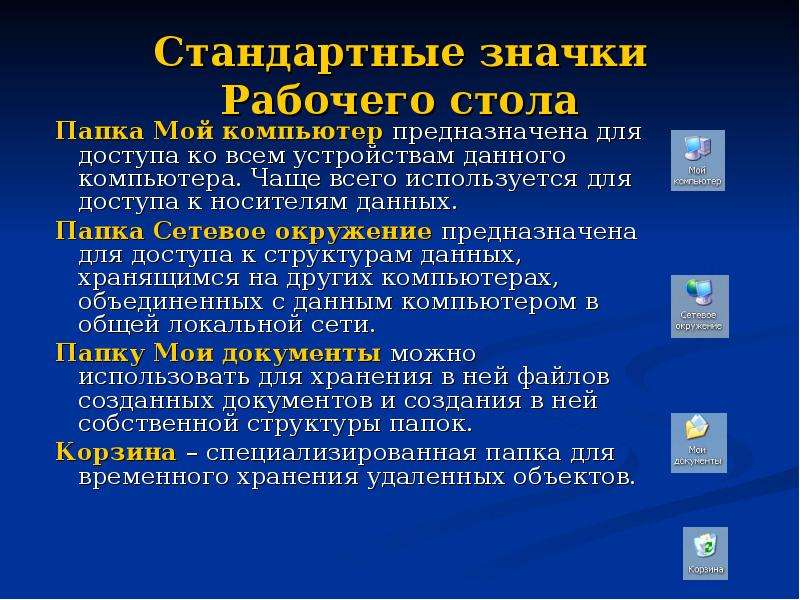
Стандартные значки Рабочего стола Папка Мой компьютер предназначена для доступа ко всем устройствам данного компьютера. Чаще всего используется для доступа к носителям данных. Папка Сетевое окружение предназначена для доступа к структурам данных, хранящимся на других компьютерах, объединенных с данным компьютером в общей локальной сети. Папку Мои документы можно использовать для хранения в ней файлов созданных документов и создания в ней собственной структуры папок. Корзина – специализированная папка для временного хранения удаленных объектов.

Слайд 17


Панель задач Для каждого процесса, инициализированного пользователем, на панели задач создается командная кнопка, обеспечивающая связь с этим...
Описание слайда:
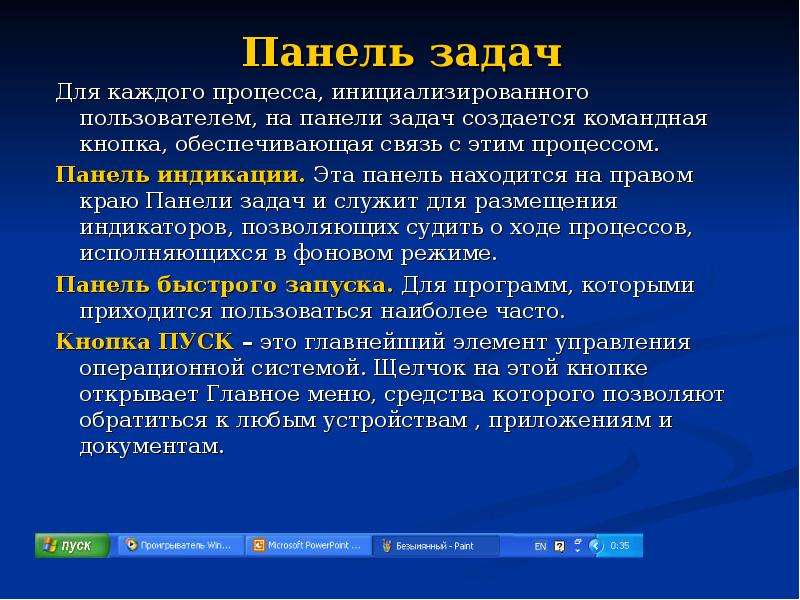
Панель задач Для каждого процесса, инициализированного пользователем, на панели задач создается командная кнопка, обеспечивающая связь с этим процессом. Панель индикации. Эта панель находится на правом краю Панели задач и служит для размещения индикаторов, позволяющих судить о ходе процессов, исполняющихся в фоновом режиме. Панель быстрого запуска. Для программ, которыми приходится пользоваться наиболее часто. Кнопка ПУСК – это главнейший элемент управления операционной системой. Щелчок на этой кнопке открывает Главное меню, средства которого позволяют обратиться к любым устройствам , приложениям и документам.

Слайд 18


7. Структура Главного меню Имя пользователя и значок Наиболее часто используемые программы Открывает доступ к списку приложений Пункт Мои документы...
Описание слайда:
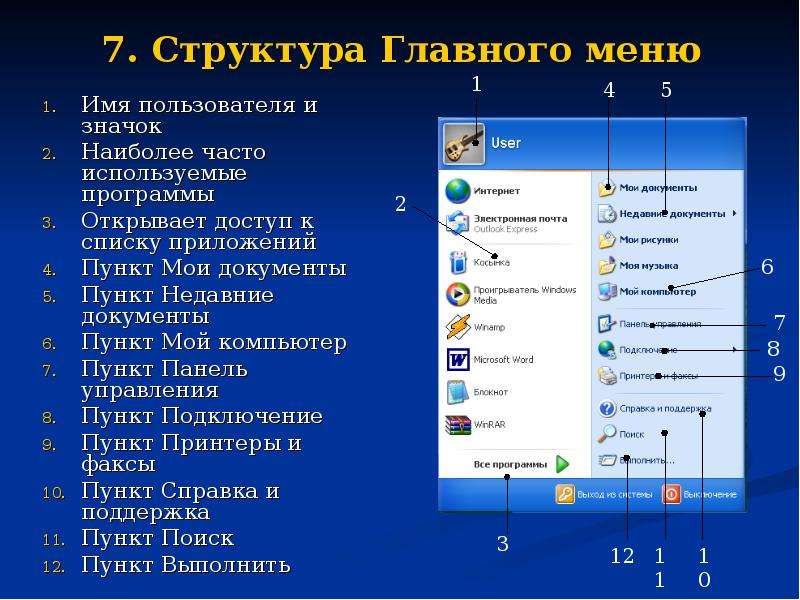
7. Структура Главного меню Имя пользователя и значок Наиболее часто используемые программы Открывает доступ к списку приложений Пункт Мои документы Пункт Недавние документы Пункт Мой компьютер Пункт Панель управления Пункт Подключение Пункт Принтеры и факсы Пункт Справка и поддержка Пункт Поиск Пункт Выполнить

Слайд 19


8. Работа с окнами папок
Описание слайда:
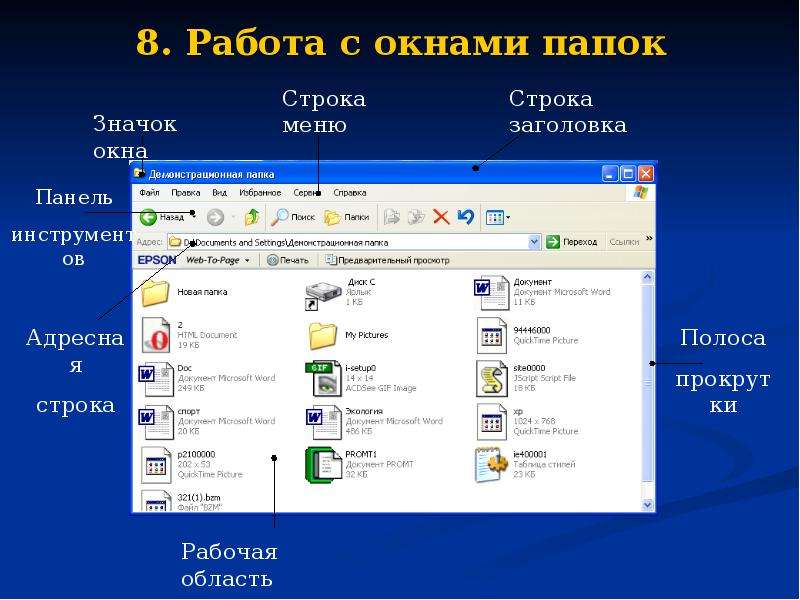
8. Работа с окнами папок

Слайд 20


9. Стандартные приложения Windows Предполагается, что каждый пользователь сам определит для себя круг задач, приобретет и установит необходимые...
Описание слайда:
9. Стандартные приложения Windows Предполагается, что каждый пользователь сам определит для себя круг задач, приобретет и установит необходимые приложения. Но пока программная конфигурация не сформирована, первоочередные потребности можно удовлетворить с помощью нескольких стандартных приложений Windows, которые устанавливаются вместе с операционной системой.

Слайд 21


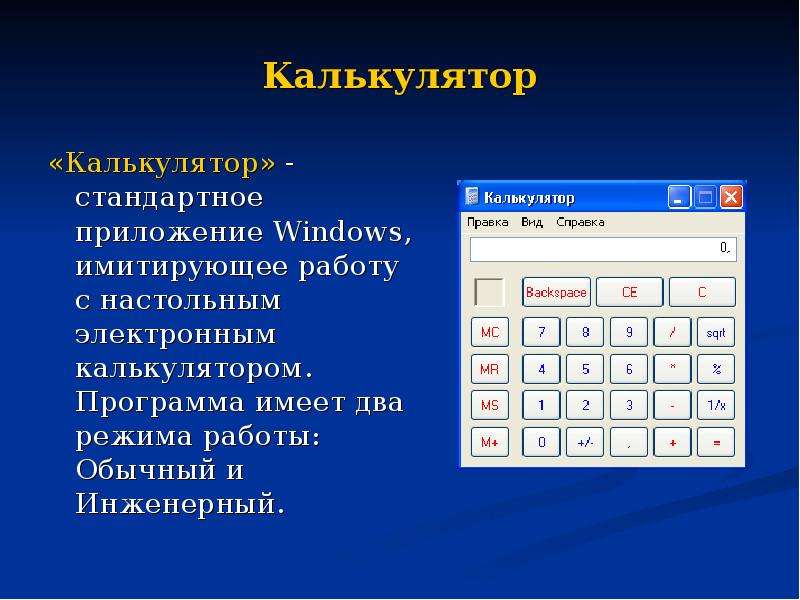
Калькулятор «Калькулятор» - стандартное приложение Windows, имитирующее работу с настольным электронным калькулятором. Программа имеет два режима...
Описание слайда:
Калькулятор «Калькулятор» - стандартное приложение Windows, имитирующее работу с настольным электронным калькулятором. Программа имеет два режима работы: Обычный и Инженерный.

Слайд 22


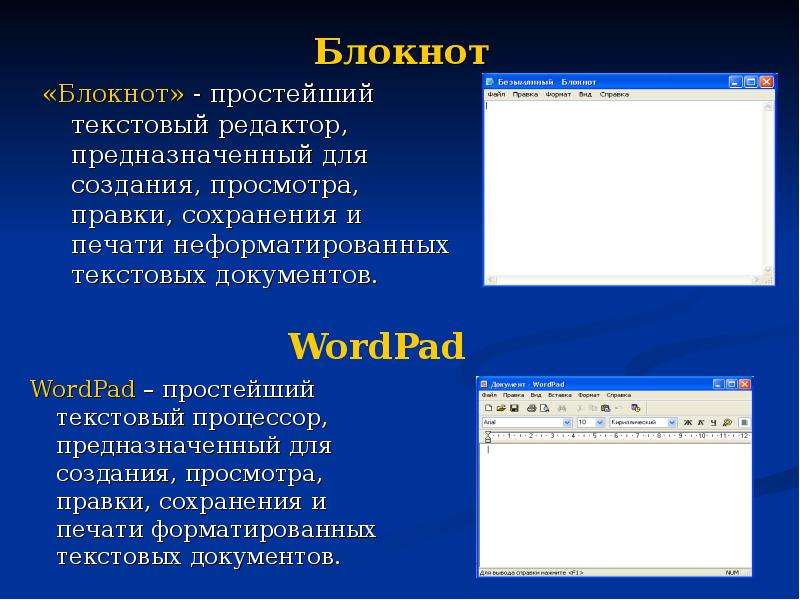
Блокнот «Блокнот» - простейший текстовый редактор, предназначенный для создания, просмотра, правки, сохранения и печати неформатированных текстовых...
Описание слайда:
Блокнот «Блокнот» - простейший текстовый редактор, предназначенный для создания, просмотра, правки, сохранения и печати неформатированных текстовых документов.

Слайд 23


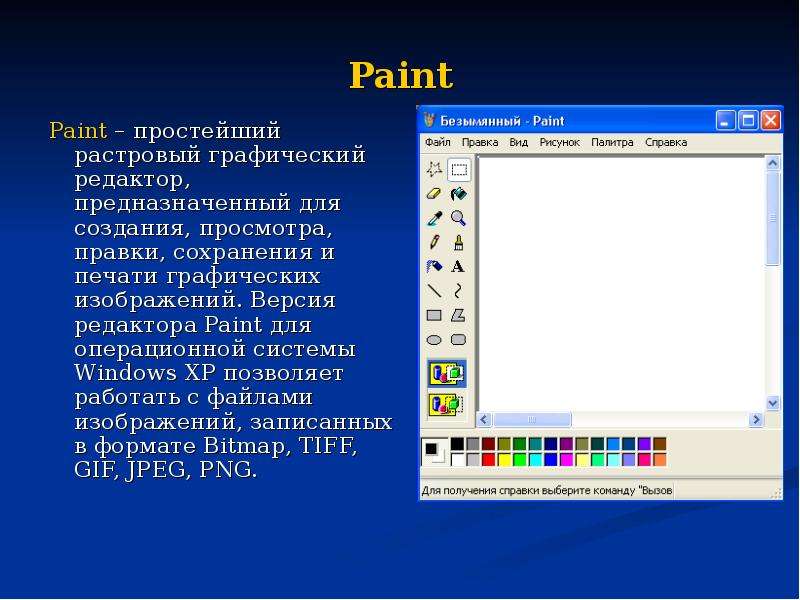
Paint Paint – простейший растровый графический редактор, предназначенный для создания, просмотра, правки, сохранения и печати графических...
Описание слайда:
Paint Paint – простейший растровый графический редактор, предназначенный для создания, просмотра, правки, сохранения и печати графических изображений. Версия редактора Paint для операционной системы Windows XP позволяет работать с файлами изображений, записанных в формате Bitmap, TIFF, GIF, JPEG, PNG.

Слайд 24


Internet Explorer Это клиентская программа службы World Wide Web(www) Интернета. Она предназначена для навигации в пространстве документов WWW, а...
Описание слайда:
Internet Explorer Это клиентская программа службы World Wide Web(www) Интернета. Она предназначена для навигации в пространстве документов WWW, а также для управления режимом их просмотра. Клиентские программы WWW называют также браузерами. Функционально Internet Explorer выполняет роль основного программного средства для работы в Интернете. Имеет встроенное клиентское средство для работы со служебной передачей файлов.

Слайд 25


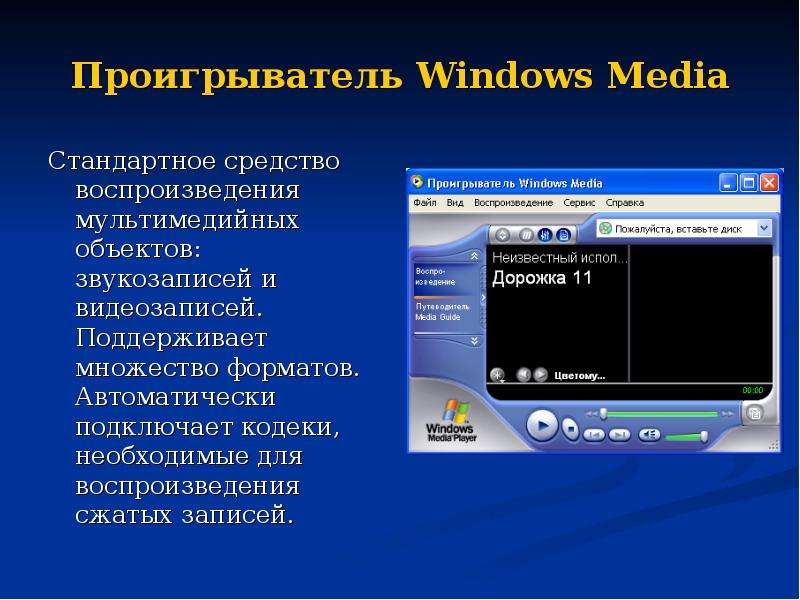
Проигрыватель Windows Media Стандартное средство воспроизведения мультимедийных объектов: звукозаписей и видеозаписей. Поддерживает множество...
Описание слайда:
Проигрыватель Windows Media Стандартное средство воспроизведения мультимедийных объектов: звукозаписей и видеозаписей. Поддерживает множество форматов. Автоматически подключает кодеки, необходимые для воспроизведения сжатых записей.

Слайд 26


Дефрагментация диска – служебная программа предназначенная для периодического обслуживания магнитных дисковых носителей данных. Назначенные задания –...
Описание слайда:
Дефрагментация диска – служебная программа предназначенная для периодического обслуживания магнитных дисковых носителей данных. Назначенные задания – средство для настройки автоматического проведения операций в заданное время. Таблица символов – служит для ввода в документы нестандартных символов, для которых не предусмотрены клавиши клавиатуры, например для ввода обозначения углового градуса.


Похожие презентации
Mypresentation.ru
Загрузить презентацию