🗊 Презентация Cuda “Нello, world”. (Лабораторная работа 1)

Нажмите для полного просмотра!
Cuda “Нello, world”. (Лабораторная работа 1), слайд №1 Cuda “Нello, world”. (Лабораторная работа 1), слайд №2 Cuda “Нello, world”. (Лабораторная работа 1), слайд №3 Cuda “Нello, world”. (Лабораторная работа 1), слайд №4 Cuda “Нello, world”. (Лабораторная работа 1), слайд №5 Cuda “Нello, world”. (Лабораторная работа 1), слайд №6 Cuda “Нello, world”. (Лабораторная работа 1), слайд №7 Cuda “Нello, world”. (Лабораторная работа 1), слайд №8 Cuda “Нello, world”. (Лабораторная работа 1), слайд №9 Cuda “Нello, world”. (Лабораторная работа 1), слайд №10 Cuda “Нello, world”. (Лабораторная работа 1), слайд №11 Cuda “Нello, world”. (Лабораторная работа 1), слайд №12 Cuda “Нello, world”. (Лабораторная работа 1), слайд №13 Cuda “Нello, world”. (Лабораторная работа 1), слайд №14

Вы можете ознакомиться и скачать презентацию на тему Cuda “Нello, world”. (Лабораторная работа 1). Доклад-сообщение содержит 14 слайдов. Презентации для любого класса можно скачать бесплатно. Если материал и наш сайт презентаций Mypresentation Вам понравились – поделитесь им с друзьями с помощью социальных кнопок и добавьте в закладки в своем браузере.

Слайды и текст этой презентации


Слайд 1


Лабораторная работа №1 CUDA “Hello, World” Горшков А.В. anton.v.gorshkov@gmail.com
Описание слайда:
Лабораторная работа №1 CUDA “Hello, World” Горшков А.В. anton.v.gorshkov@gmail.com

Слайд 2


Создание проекта в MS Visual Studio… Откройте MS Visual Studio: при первом запуске появится окно с выбором настроек по умолчанию: выберите настройки...
Описание слайда:
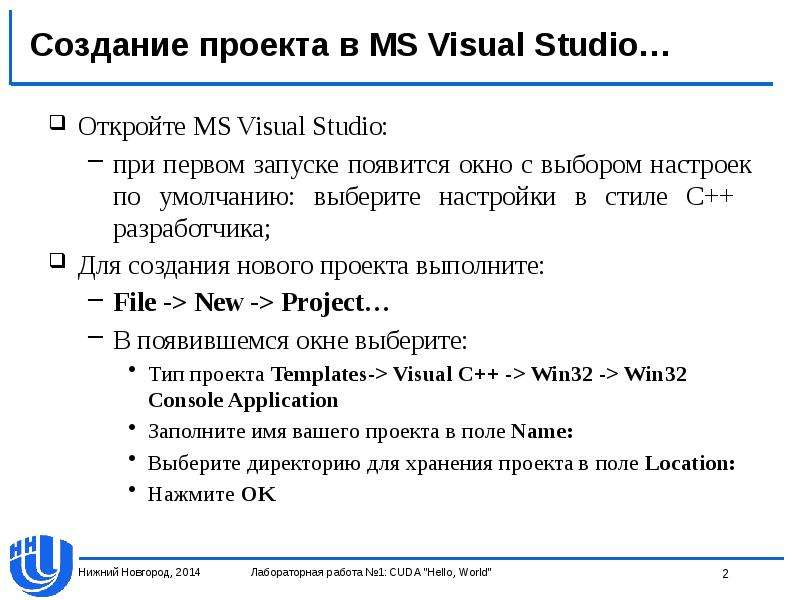
Создание проекта в MS Visual Studio… Откройте MS Visual Studio: при первом запуске появится окно с выбором настроек по умолчанию: выберите настройки в стиле С++ разработчика; Для создания нового проекта выполните: File -> New -> Project… В появившемся окне выберите: Тип проекта Templates-> Visual C++ -> Win32 -> Win32 Console Application Заполните имя вашего проекта в поле Name: Выберите директорию для хранения проекта в поле Location: Нажмите OK
Слайд 3


Создание проекта в MS Visual Studio... В появившемся окне: Нажмите Next Application type: Console application Поставьте галочку на Empty project...
Описание слайда:
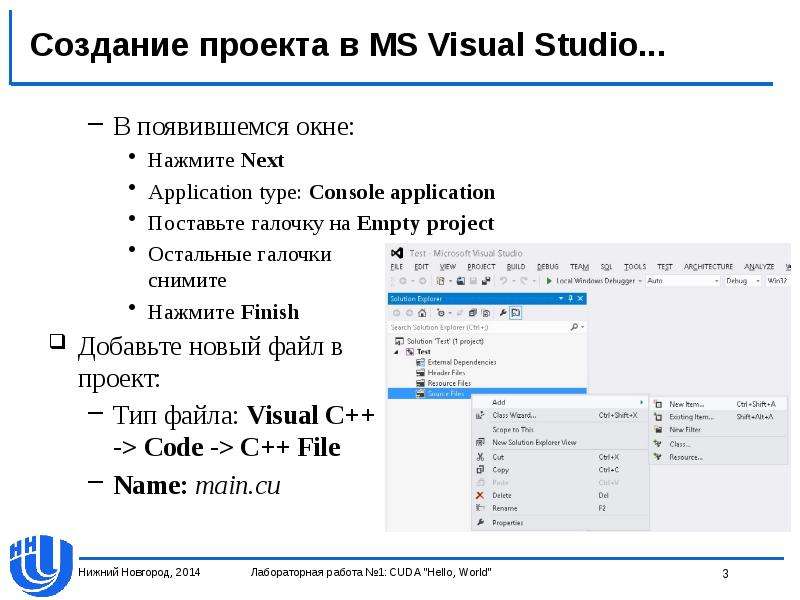
Создание проекта в MS Visual Studio... В появившемся окне: Нажмите Next Application type: Console application Поставьте галочку на Empty project Остальные галочки снимите Нажмите Finish Добавьте новый файл в проект: Тип файла: Visual C++ -> Code -> C++ File Name: main.cu

Слайд 4


Создание проекта в MS Visual Studio… Добавьте в файл main.cu следующий код: #include #include __global__ void kernel() { printf("Hello,...
Описание слайда:
Создание проекта в MS Visual Studio… Добавьте в файл main.cu следующий код: #include #include __global__ void kernel() { printf("Hello, world!\n"); } int main() { kernel(); cudaDeviceSynchronize(); return 0; }

Слайд 5


Создание проекта в MS Visual Studio… Настройка подсветки синтаксиса для *.cu файлов: Tools -> Options… Text Editor -> File Extension В поле...
Описание слайда:
Создание проекта в MS Visual Studio… Настройка подсветки синтаксиса для *.cu файлов: Tools -> Options… Text Editor -> File Extension В поле Extension: cu В поле Editor: Microsoft Visual C++ Нажать Add Нажать Ok Закрыть и снова открыть *.cu файлы в редакторе

Слайд 6


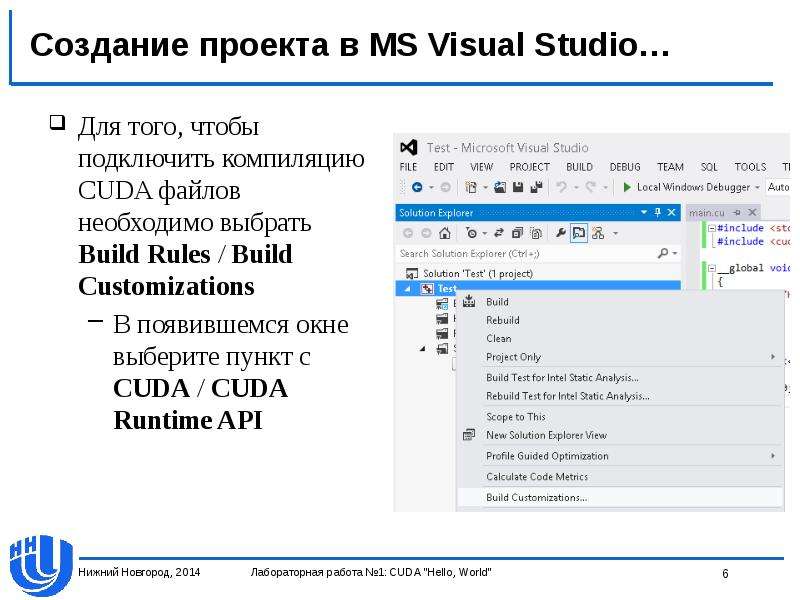
Создание проекта в MS Visual Studio… Для того, чтобы подключить компиляцию CUDA файлов необходимо выбрать Build Rules / Build Customizations В...
Описание слайда:
Создание проекта в MS Visual Studio… Для того, чтобы подключить компиляцию CUDA файлов необходимо выбрать Build Rules / Build Customizations В появившемся окне выберите пункт с CUDA / CUDA Runtime API

Слайд 7


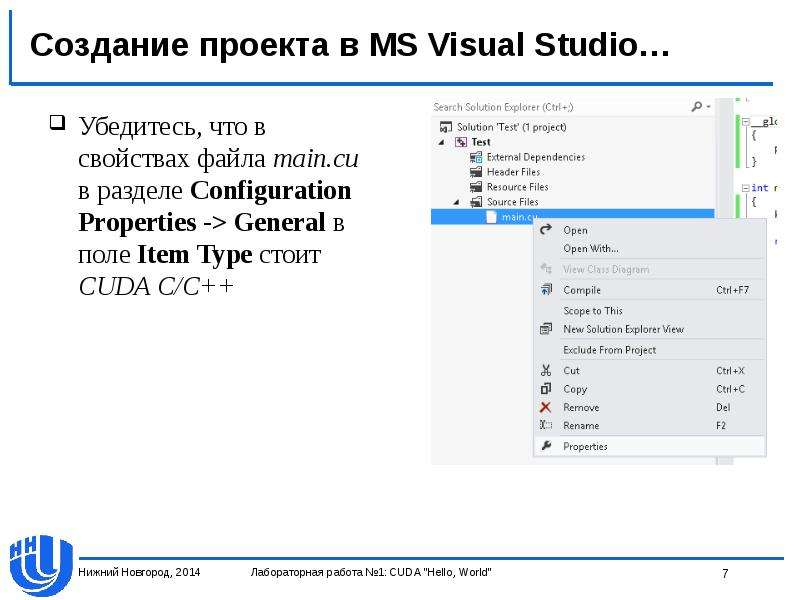
Создание проекта в MS Visual Studio… Убедитесь, что в свойствах файла main.cu в разделе Configuration Properties -> General в поле Item Type стоит...
Описание слайда:
Создание проекта в MS Visual Studio… Убедитесь, что в свойствах файла main.cu в разделе Configuration Properties -> General в поле Item Type стоит CUDA C/C++

Слайд 8


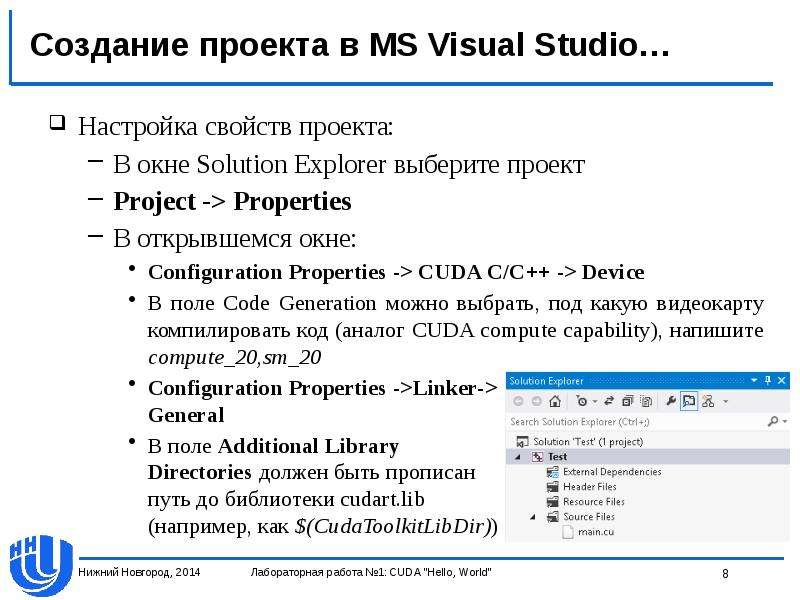
Создание проекта в MS Visual Studio… Настройка свойств проекта: В окне Solution Explorer выберите проект Project -> Properties В открывшемся окне:...
Описание слайда:
Создание проекта в MS Visual Studio… Настройка свойств проекта: В окне Solution Explorer выберите проект Project -> Properties В открывшемся окне: Configuration Properties -> CUDA C/C++ -> Device В поле Code Generation можно выбрать, под какую видеокарту компилировать код (аналог CUDA compute capability), напишите compute_20,sm_20 Configuration Properties ->Linker-> General В поле Additional Library Directories должен быть прописан путь до библиотеки cudart.lib (например, как $(CudaToolkitLibDir))

Слайд 9


Создание проекта в MS Visual Studio Configuration Properties ->Linker->Input Добавьте в список в поле Additional Dependencies библиотеку cudart.lib...
Описание слайда:
Создание проекта в MS Visual Studio Configuration Properties ->Linker->Input Добавьте в список в поле Additional Dependencies библиотеку cudart.lib После всех описанных выше настроек можно компилировать программу. Если программа не скомпилировалась – еще раз внимательно посмотрите на приведенные выше настройки либо обратитесь к преподавателю. Если на вашей машине установлена карта с поддержкой технологии CUDA, полученную программу можно запустить из Visual Studio и сразу увидеть результат.

Слайд 10


Запуск приложения на кластере… Для входа на кластер необходимо выполнить команду mstsc (меню Пуск -> Run… либо сочетание клавиш Win+R) В поле...
Описание слайда:
Запуск приложения на кластере… Для входа на кластер необходимо выполнить команду mstsc (меню Пуск -> Run… либо сочетание клавиш Win+R) В поле Computer введите IP адрес кластера Нажмите Connect Введите имя пользователя и пароль Обратите внимание, что имя пользователя нужно вводить в формате DOMAIN\Login Для получения реквизитов доступа к кластеру обратитесь к преподавателю

Слайд 11


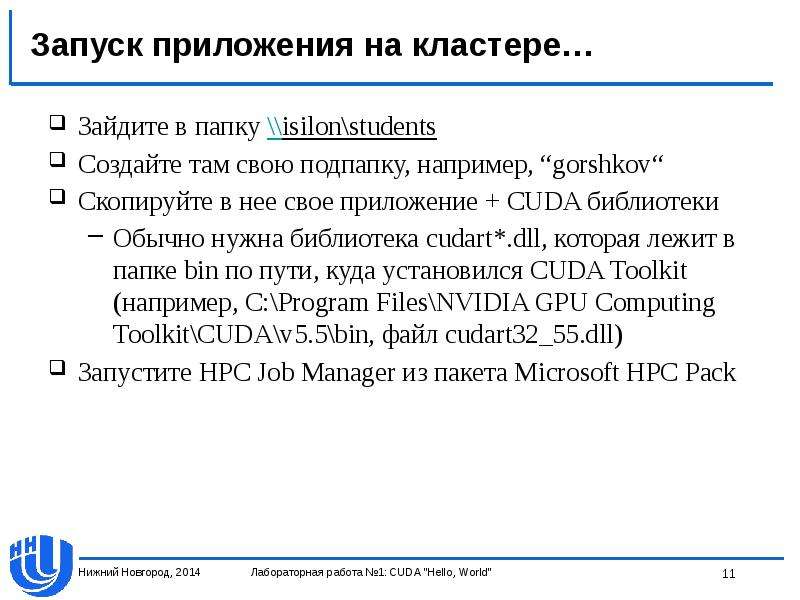
Запуск приложения на кластере… Зайдите в папку \\isilon\students Создайте там свою подпапку, например, “gorshkov“ Скопируйте в нее свое приложение +...
Описание слайда:
Запуск приложения на кластере… Зайдите в папку \\isilon\students Создайте там свою подпапку, например, “gorshkov“ Скопируйте в нее свое приложение + CUDA библиотеки Обычно нужна библиотека cudart*.dll, которая лежит в папке bin по пути, куда установился CUDA Toolkit (например, C:\Program Files\NVIDIA GPU Computing Toolkit\CUDA\v5.5\bin, файл cudart32_55.dll) Запустите HPC Job Manager из пакета Microsoft HPC Pack

Слайд 12


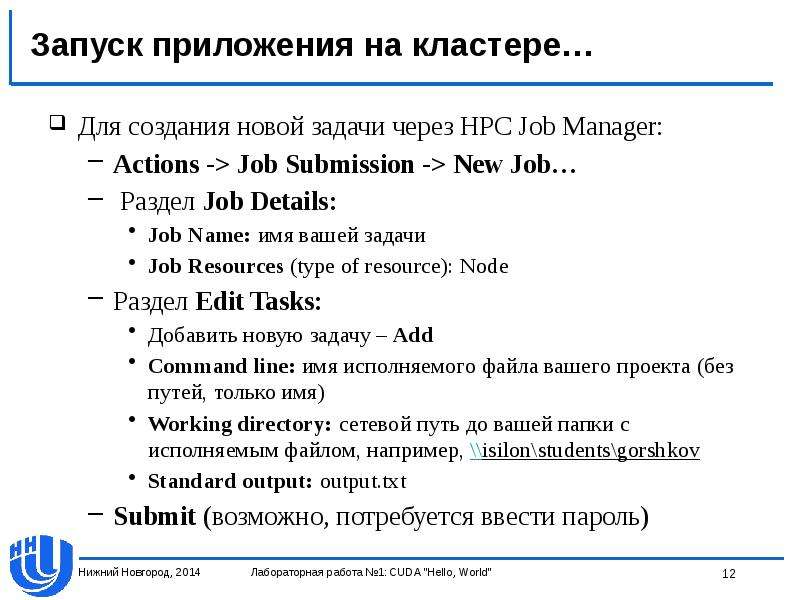
Запуск приложения на кластере… Для создания новой задачи через HPC Job Manager: Actions -> Job Submission -> New Job… Раздел Job Details: Job Name:...
Описание слайда:
Запуск приложения на кластере… Для создания новой задачи через HPC Job Manager: Actions -> Job Submission -> New Job… Раздел Job Details: Job Name: имя вашей задачи Job Resources (type of resource): Node Раздел Edit Tasks: Добавить новую задачу – Add Command line: имя исполняемого файла вашего проекта (без путей, только имя) Working directory: сетевой путь до вашей папки с исполняемым файлом, например, \\isilon\students\gorshkov Standard output: output.txt Submit (возможно, потребуется ввести пароль)

Слайд 13


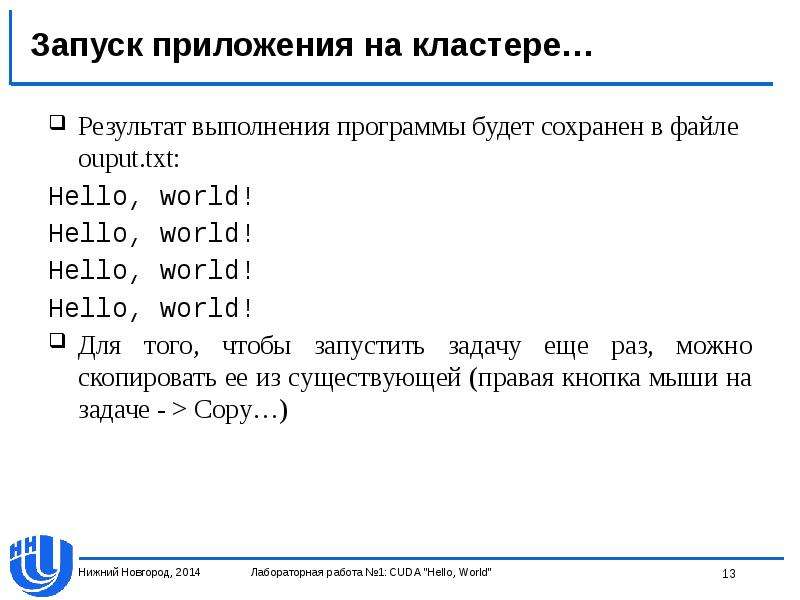
Запуск приложения на кластере… Результат выполнения программы будет сохранен в файле ouput.txt: Hello, world! Hello, world! Hello, world! Hello,...
Описание слайда:
Запуск приложения на кластере… Результат выполнения программы будет сохранен в файле ouput.txt: Hello, world! Hello, world! Hello, world! Hello, world! Для того, чтобы запустить задачу еще раз, можно скопировать ее из существующей (правая кнопка мыши на задаче - > Copy…)

Слайд 14


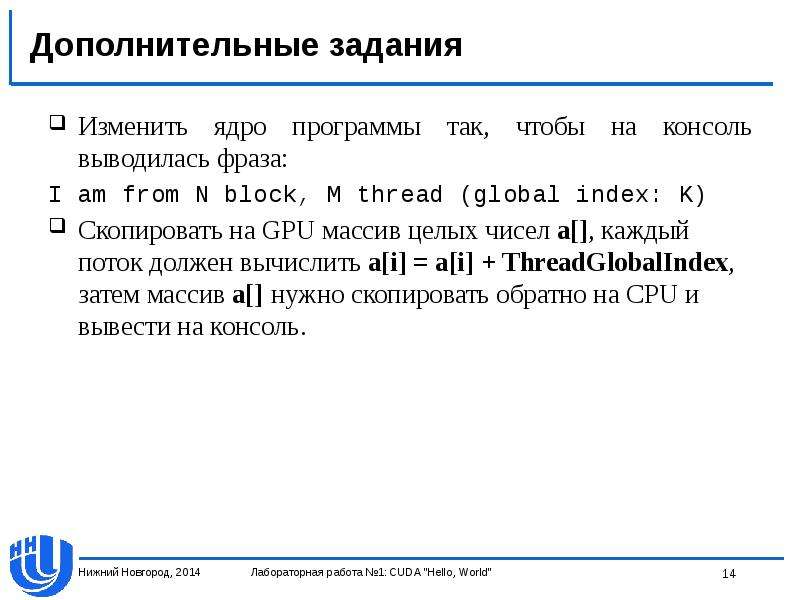
Дополнительные задания Изменить ядро программы так, чтобы на консоль выводилась фраза: I am from N block, M thread (global index: K) Скопировать на...
Описание слайда:
Дополнительные задания Изменить ядро программы так, чтобы на консоль выводилась фраза: I am from N block, M thread (global index: K) Скопировать на GPU массив целых чисел a[], каждый поток должен вычислить а[i] = a[i] + ThreadGlobalIndex, затем массив a[] нужно скопировать обратно на CPU и вывести на консоль.


Похожие презентации
Mypresentation.ru
Загрузить презентацию