🗊 Презентация Форматирование и инсталяция
Категория: Образование
Нажмите для полного просмотра!
Форматирование и инсталяция, слайд №1 Форматирование и инсталяция, слайд №2 Форматирование и инсталяция, слайд №3 Форматирование и инсталяция, слайд №4 Форматирование и инсталяция, слайд №5 Форматирование и инсталяция, слайд №6 Форматирование и инсталяция, слайд №7 Форматирование и инсталяция, слайд №8 Форматирование и инсталяция, слайд №9 Форматирование и инсталяция, слайд №10 Форматирование и инсталяция, слайд №11 Форматирование и инсталяция, слайд №12 Форматирование и инсталяция, слайд №13 Форматирование и инсталяция, слайд №14 Форматирование и инсталяция, слайд №15 Форматирование и инсталяция, слайд №16 Форматирование и инсталяция, слайд №17 Форматирование и инсталяция, слайд №18 Форматирование и инсталяция, слайд №19 Форматирование и инсталяция, слайд №20 Форматирование и инсталяция, слайд №21 Форматирование и инсталяция, слайд №22 Форматирование и инсталяция, слайд №23 Форматирование и инсталяция, слайд №24 Форматирование и инсталяция, слайд №25 Форматирование и инсталяция, слайд №26 Форматирование и инсталяция, слайд №27 Форматирование и инсталяция, слайд №28 Форматирование и инсталяция, слайд №29 Форматирование и инсталяция, слайд №30 Форматирование и инсталяция, слайд №31 Форматирование и инсталяция, слайд №32 Форматирование и инсталяция, слайд №33 Форматирование и инсталяция, слайд №34 Форматирование и инсталяция, слайд №35 Форматирование и инсталяция, слайд №36 Форматирование и инсталяция, слайд №37 Форматирование и инсталяция, слайд №38 Форматирование и инсталяция, слайд №39 Форматирование и инсталяция, слайд №40 Форматирование и инсталяция, слайд №41 Форматирование и инсталяция, слайд №42 Форматирование и инсталяция, слайд №43
Содержание

Вы можете ознакомиться и скачать презентацию на тему Форматирование и инсталяция. Доклад-сообщение содержит 43 слайдов. Презентации для любого класса можно скачать бесплатно. Если материал и наш сайт презентаций Mypresentation Вам понравились – поделитесь им с друзьями с помощью социальных кнопок и добавьте в закладки в своем браузере.

Слайды и текст этой презентации


Слайд 1


Форматирование и инсталляция
Описание слайда:
Форматирование и инсталляция

Слайд 2


Дисководы для дискет Гибкие магнитные диски или дискеты позволяют переносить документы и программы с одного компьютера на другой, а также хранить...
Описание слайда:
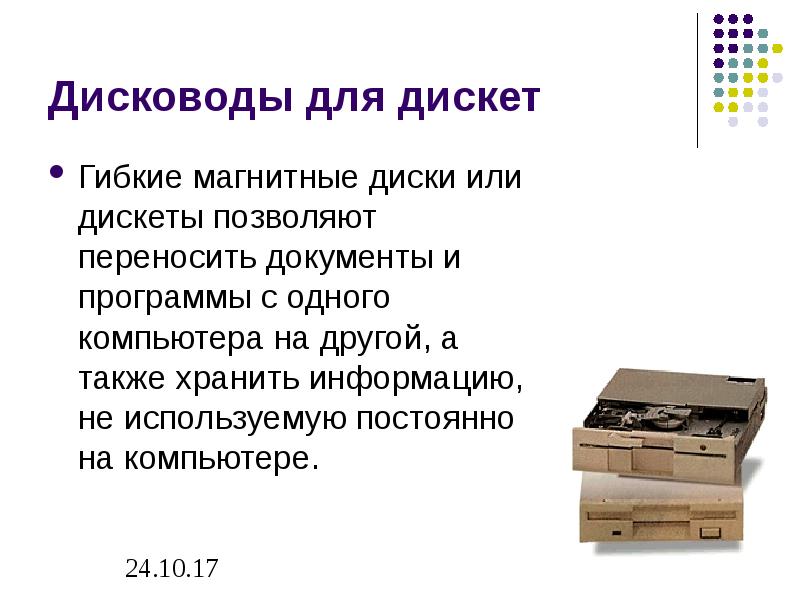
Дисководы для дискет Гибкие магнитные диски или дискеты позволяют переносить документы и программы с одного компьютера на другой, а также хранить информацию, не используемую постоянно на компьютере.

Слайд 3


Практически все компьютеры имеют хотя бы один дисковод для дискет. Практически все компьютеры имеют хотя бы один дисковод для дискет. Правда, как...
Описание слайда:
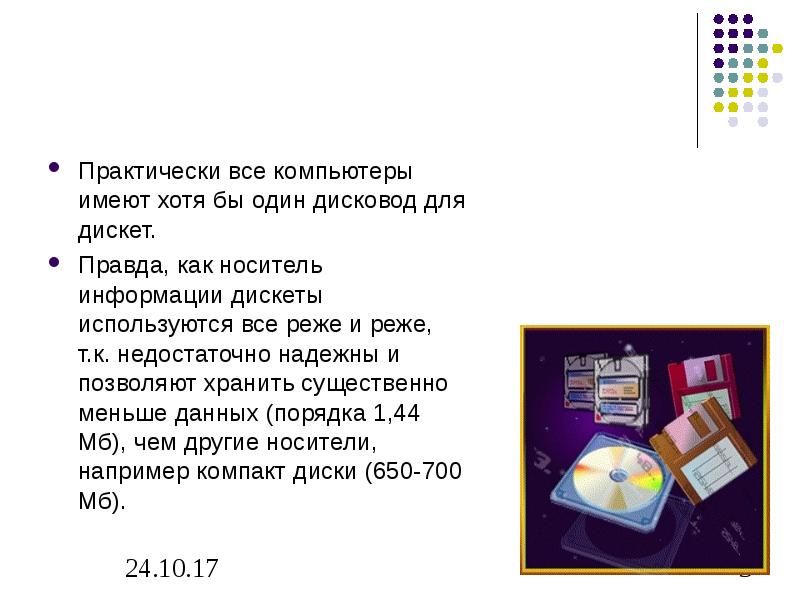
Практически все компьютеры имеют хотя бы один дисковод для дискет. Практически все компьютеры имеют хотя бы один дисковод для дискет. Правда, как носитель информации дискеты используются все реже и реже, т.к. недостаточно надежны и позволяют хранить существенно меньше данных (порядка 1,44 Мб), чем другие носители, например компакт диски (650-700 Мб).

Слайд 4


Дискета вставляется в дисковод этикеткой вверх и защелкой вперед. Дискета вставляется в дисковод этикеткой вверх и защелкой вперед. Для определения...
Описание слайда:
Дискета вставляется в дисковод этикеткой вверх и защелкой вперед. Дискета вставляется в дисковод этикеткой вверх и защелкой вперед. Для определения направления на дискете имеется стрелка.

Слайд 5


Для защиты дискеты от записи на ней есть специальный переключатель (защелка). Для защиты дискеты от записи на ней есть специальный переключатель...
Описание слайда:
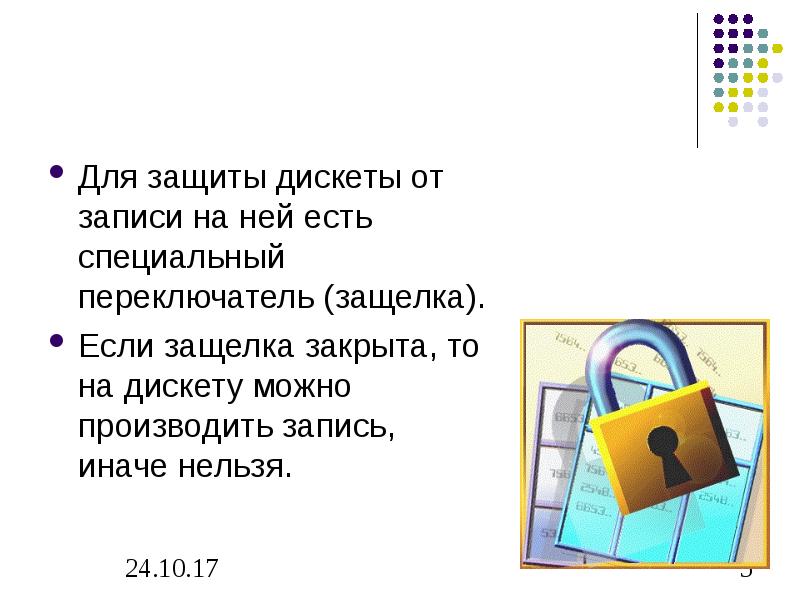
Для защиты дискеты от записи на ней есть специальный переключатель (защелка). Для защиты дискеты от записи на ней есть специальный переключатель (защелка). Если защелка закрыта, то на дискету можно производить запись, иначе нельзя.

Слайд 6


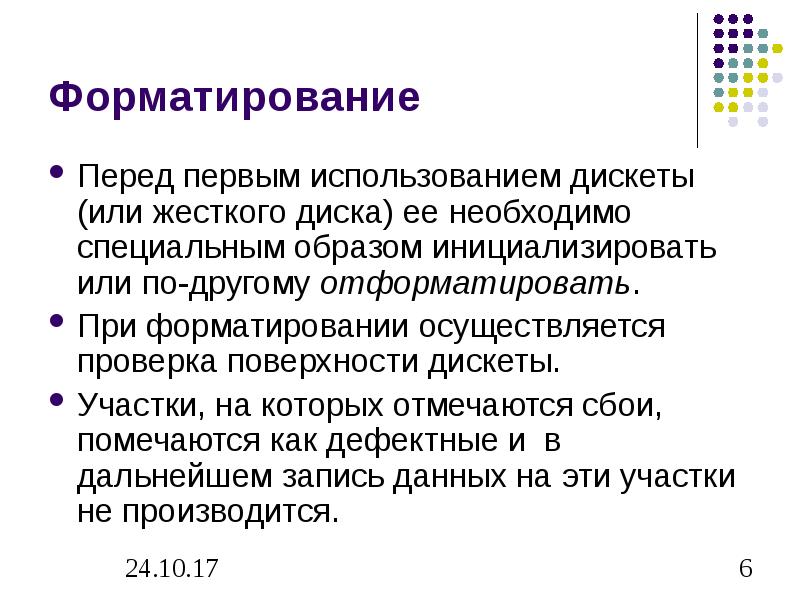
Форматирование Перед первым использованием дискеты (или жесткого диска) ее необходимо специальным образом инициализировать или по-другому...
Описание слайда:
Форматирование Перед первым использованием дискеты (или жесткого диска) ее необходимо специальным образом инициализировать или по-другому отформатировать. При форматировании осуществляется проверка поверхности дискеты. Участки, на которых отмечаются сбои, помечаются как дефектные и в дальнейшем запись данных на эти участки не производится.

Слайд 7


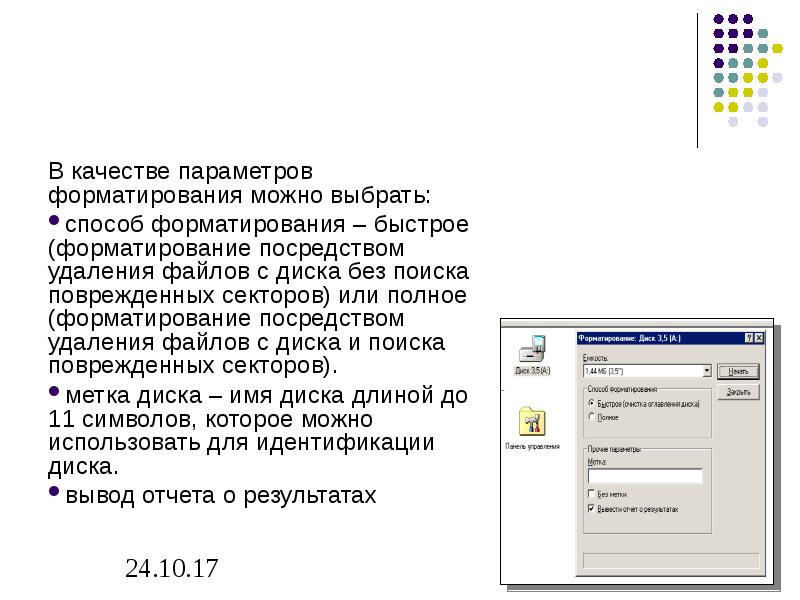
В качестве параметров форматирования можно выбрать: В качестве параметров форматирования можно выбрать: способ форматирования – быстрое...
Описание слайда:
В качестве параметров форматирования можно выбрать: В качестве параметров форматирования можно выбрать: способ форматирования – быстрое (форматирование посредством удаления файлов с диска без поиска поврежденных секторов) или полное (форматирование посредством удаления файлов с диска и поиска поврежденных секторов). метка диска – имя диска длиной до 11 символов, которое можно использовать для идентификации диска. вывод отчета о результатах

Слайд 8


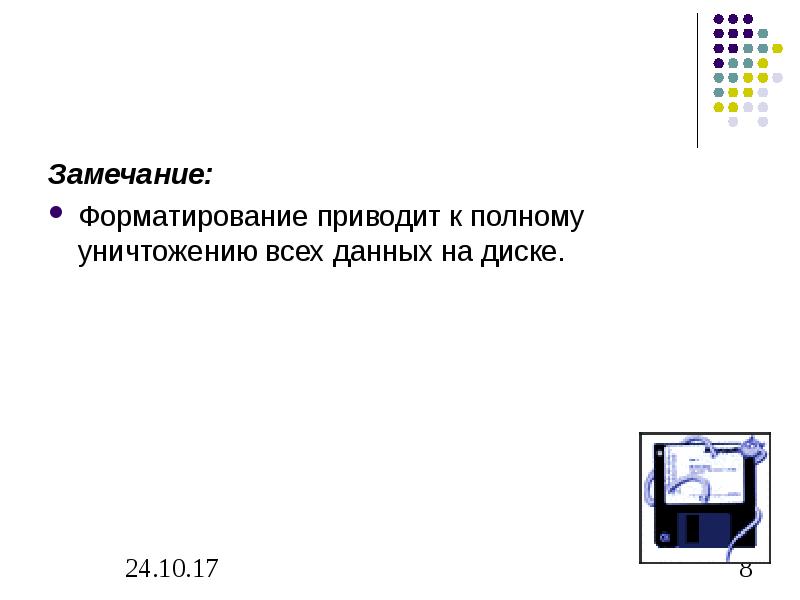
Замечание: Замечание: Форматирование приводит к полному уничтожению всех данных на диске.
Описание слайда:
Замечание: Замечание: Форматирование приводит к полному уничтожению всех данных на диске.

Слайд 9


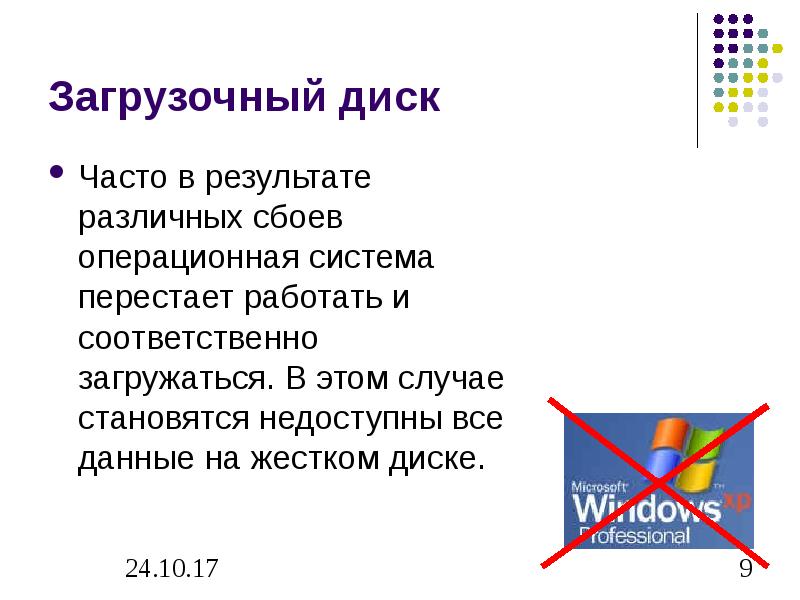
Загрузочный диск Часто в результате различных сбоев операционная система перестает работать и соответственно загружаться. В этом случае становятся...
Описание слайда:
Загрузочный диск Часто в результате различных сбоев операционная система перестает работать и соответственно загружаться. В этом случае становятся недоступны все данные на жестком диске.

Слайд 10


Для восстановления работоспособности операционной системы или ее переустановке на компьютере используют так называемые загрузочные диски (дискеты)....
Описание слайда:
Для восстановления работоспособности операционной системы или ее переустановке на компьютере используют так называемые загрузочные диски (дискеты). Для восстановления работоспособности операционной системы или ее переустановке на компьютере используют так называемые загрузочные диски (дискеты). Загрузочный диск представляет собой дискету, на которой записаны файлы первоначальной загрузки компьютера, необходимые для его работы.

Слайд 11


Загружаясь с такой дискеты можно производить ремонт компьютера: восстанавливать и переустанавливать операционную систему, проверять работоспособность...
Описание слайда:
Загружаясь с такой дискеты можно производить ремонт компьютера: восстанавливать и переустанавливать операционную систему, проверять работоспособность устройств, проводить антивирусную проверку и т.д. Загружаясь с такой дискеты можно производить ремонт компьютера: восстанавливать и переустанавливать операционную систему, проверять работоспособность устройств, проводить антивирусную проверку и т.д.

Слайд 12


Загрузочная дискета должна быть у каждого пользователя в его личном ремонтном наборе. Загрузочная дискета должна быть у каждого пользователя в его...
Описание слайда:
Загрузочная дискета должна быть у каждого пользователя в его личном ремонтном наборе. Загрузочная дискета должна быть у каждого пользователя в его личном ремонтном наборе.

Слайд 13


Примечания Примечания Для создания системного диска требуется дискета с емкостью не менее 1,2 Мбайт. Если загрузочный диск установлен до начала...
Описание слайда:
Примечания Примечания Для создания системного диска требуется дискета с емкостью не менее 1,2 Мбайт. Если загрузочный диск установлен до начала перезагрузки, то при перезагрузке компьютер получает данные с загрузочного диска, а не с жесткого диска.

Слайд 14


Правовая охрана программ и данных Правовая охрана программ для ЭВМ и баз данных впервые в пол­ном объеме введена в Российской Федерации Законом «О...
Описание слайда:
Правовая охрана программ и данных Правовая охрана программ для ЭВМ и баз данных впервые в пол­ном объеме введена в Российской Федерации Законом «О правовой охране программ для электронных вычис­лительных машин и баз данных», который вступил в силу 20 октября 1992 г.

Слайд 15


Предоставляемая настоящим законом правовая охрана распространяется на все виды программ для компьютеров (в том числе на операционные системы и...
Описание слайда:
Предоставляемая настоящим законом правовая охрана распространяется на все виды программ для компьютеров (в том числе на операционные системы и программные комплексы), которые могут быть выражены на любом языке и в любой форме. Предоставляемая настоящим законом правовая охрана распространяется на все виды программ для компьютеров (в том числе на операционные системы и программные комплексы), которые могут быть выражены на любом языке и в любой форме.

Слайд 16


Для признания и реализации авторского права на компьютерную программу не требуется ее регистрация в какой-либо организации. Для признания и...
Описание слайда:
Для признания и реализации авторского права на компьютерную программу не требуется ее регистрация в какой-либо организации. Для признания и реализации авторского права на компьютерную программу не требуется ее регистрация в какой-либо организации. Авторское право на компьютерную программу возникает автоматически при ее создании.

Слайд 17


Для оповещения о своих правах разработчик программы может, начиная с первого выпуска в свет программы, использовать знак охраны авторского права,...
Описание слайда:
Для оповещения о своих правах разработчик программы может, начиная с первого выпуска в свет программы, использовать знак охраны авторского права, состоящий из трех элементов: Для оповещения о своих правах разработчик программы может, начиная с первого выпуска в свет программы, использовать знак охраны авторского права, состоящий из трех элементов: буквы С в окружности или круглых скобках; наименования (имени) правообладателя; года первого выпуска программы.

Слайд 18


Автору программы принадлежит исключительное право на воспроизведение и распространение программы любыми способами, а также на осуществление...
Описание слайда:
Автору программы принадлежит исключительное право на воспроизведение и распространение программы любыми способами, а также на осуществление модификации программы. Автору программы принадлежит исключительное право на воспроизведение и распространение программы любыми способами, а также на осуществление модификации программы.

Слайд 19


Защита информации Защита от нелегального копирования и использования. Программная защита для предотвращения копирования дистрибутивных дискет может...
Описание слайда:
Защита информации Защита от нелегального копирования и использования. Программная защита для предотвращения копирования дистрибутивных дискет может состоять в применении нестандартного форматирования. Кроме того, на дискете или CD-ROM может быть размещен закодированный программный ключ, без которого программа становится непригодной к работе и который теряется при копировании.

Слайд 20


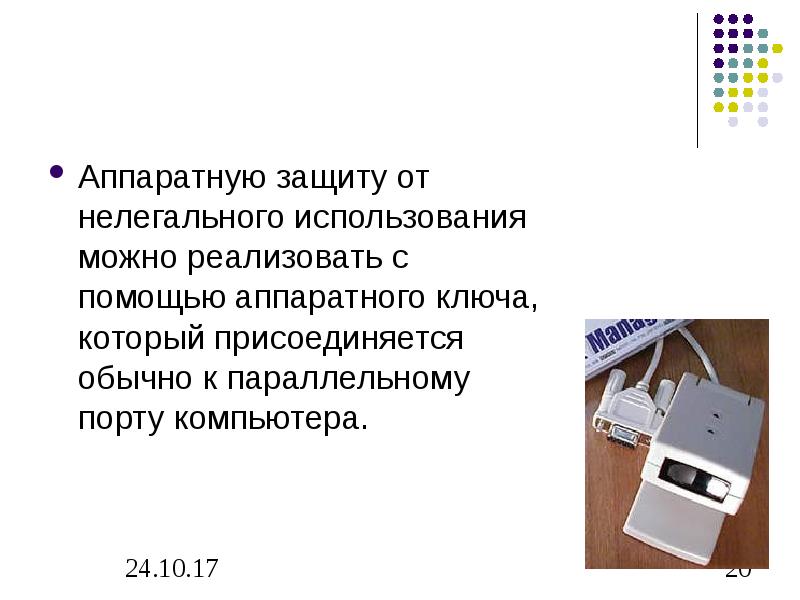
Аппаратную защиту от нелегального использования можно реализовать с помощью аппаратного ключа, который присоединяется обычно к параллельному порту...
Описание слайда:
Аппаратную защиту от нелегального использования можно реализовать с помощью аппаратного ключа, который присоединяется обычно к параллельному порту компьютера. Аппаратную защиту от нелегального использования можно реализовать с помощью аппаратного ключа, который присоединяется обычно к параллельному порту компьютера.

Слайд 21


Защита доступа к компьютеру. Для защиты от несанкционированного доступа к данным, хранящимся на компьютере, служат пароли. Защита доступа к...
Описание слайда:
Защита доступа к компьютеру. Для защиты от несанкционированного доступа к данным, хранящимся на компьютере, служат пароли. Защита доступа к компьютеру. Для защиты от несанкционированного доступа к данным, хранящимся на компьютере, служат пароли. Компьютер разрешает доступ к своим ресурсам только тем пользователям, которые зарегистрированы и ввели правильный пароль.

Слайд 22


Каждому конкретному пользователю может быть разрешен доступ только к определенным информационным ресурсам. Каждому конкретному пользователю может...
Описание слайда:
Каждому конкретному пользователю может быть разрешен доступ только к определенным информационным ресурсам. Каждому конкретному пользователю может быть разрешен доступ только к определенным информационным ресурсам. При этом возможна регистрация всех попыток несанкционированного доступа.

Слайд 23


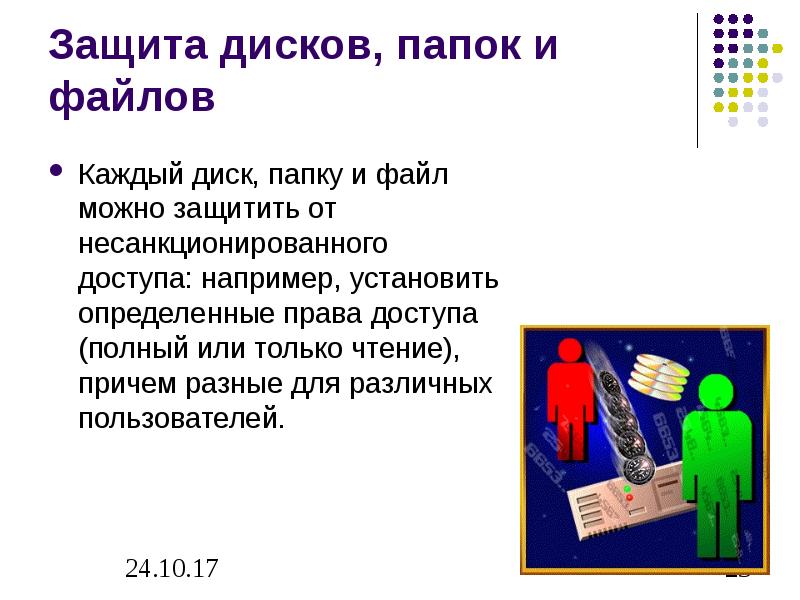
Защита дисков, папок и файлов Каждый диск, папку и файл можно защитить от несанкционированного доступа: например, установить определенные права...
Описание слайда:
Защита дисков, папок и файлов Каждый диск, папку и файл можно защитить от несанкционированного доступа: например, установить определенные права доступа (полный или только чтение), причем разные для различных пользователей.

Слайд 24


Защита информации в Интернете. На серверах в Интернете размещается различная важная информация: Web-сайты, файлы и т. д. Защита информации в...
Описание слайда:
Защита информации в Интернете. На серверах в Интернете размещается различная важная информация: Web-сайты, файлы и т. д. Защита информации в Интернете. На серверах в Интернете размещается различная важная информация: Web-сайты, файлы и т. д.

Слайд 25


Если компьютер подключен к Интернету, то в принципе любой пользователь, также подключенный к Интернету, может получить доступ к информационным...
Описание слайда:
Если компьютер подключен к Интернету, то в принципе любой пользователь, также подключенный к Интернету, может получить доступ к информационным ресурсам этого сервера. Если компьютер подключен к Интернету, то в принципе любой пользователь, также подключенный к Интернету, может получить доступ к информационным ресурсам этого сервера. Он в состоянии изменить или заменить Web-страницу сайта, стереть или, наоборот, записать файл и т. д.

Слайд 26


Чтобы этого не происходило, доступ к информационным ресурсам сервера (его администрирование) производится по паролю. Чтобы этого не происходило,...
Описание слайда:
Чтобы этого не происходило, доступ к информационным ресурсам сервера (его администрирование) производится по паролю. Чтобы этого не происходило, доступ к информационным ресурсам сервера (его администрирование) производится по паролю.

Слайд 27


Если сервер имеет соединение с Интернетом и одновременно служит сервером локальной сети (Интранет-сервером), то возможно несанкционированное...
Описание слайда:
Если сервер имеет соединение с Интернетом и одновременно служит сервером локальной сети (Интранет-сервером), то возможно несанкционированное проникновение из Интернета в локальную сеть. Если сервер имеет соединение с Интернетом и одновременно служит сервером локальной сети (Интранет-сервером), то возможно несанкционированное проникновение из Интернета в локальную сеть.

Слайд 28


Во избежание этого устанавливается программный или аппаратный барьер между Интернетом и Интранетом с помощью брандмауэра (firewall). Брандмауэр...
Описание слайда:
Во избежание этого устанавливается программный или аппаратный барьер между Интернетом и Интранетом с помощью брандмауэра (firewall). Брандмауэр отслеживает передачу данных между сетями и предотвращает несанк­ционированный доступ. Во избежание этого устанавливается программный или аппаратный барьер между Интернетом и Интранетом с помощью брандмауэра (firewall). Брандмауэр отслеживает передачу данных между сетями и предотвращает несанк­ционированный доступ.

Слайд 29


Виды программного обеспечения Shareware-программы это совместно используемое программное обеспечение (ПО). Программное обеспечение для компьютера,...
Описание слайда:
Виды программного обеспечения Shareware-программы это совместно используемое программное обеспечение (ПО). Программное обеспечение для компьютера, продаваемое на таких условиях, что пользователь платит автору программы только в том случае, если он удовлетворен ею. Защита таких программ сводится к ограниченному сроку использования, частому напоминанию о регистрации и т.д.

Слайд 30


Freeware-программы это свободное для использования программное обеспечение. Freeware-программы это свободное для использования программное...
Описание слайда:
Freeware-программы это свободное для использования программное обеспечение. Freeware-программы это свободное для использования программное обеспечение.

Слайд 31


Demo-программы это демонстрационные не полнофункциональные версии программного обеспечения, предназначенные только для ознакомления пользователей с...
Описание слайда:
Demo-программы это демонстрационные не полнофункциональные версии программного обеспечения, предназначенные только для ознакомления пользователей с их возможностями. Demo-программы это демонстрационные не полнофункциональные версии программного обеспечения, предназначенные только для ознакомления пользователей с их возможностями.

Слайд 32


Trial-программы это специальные бесплатные версии коммерческого программного обеспечения, предназначенные для ознакомления пользователей с их...
Описание слайда:
Trial-программы это специальные бесплатные версии коммерческого программного обеспечения, предназначенные для ознакомления пользователей с их возможностями. Trial-программы ограничены в функциях. Например, не всегда можно сохранить полученный документ. Trial-программы это специальные бесплатные версии коммерческого программного обеспечения, предназначенные для ознакомления пользователей с их возможностями. Trial-программы ограничены в функциях. Например, не всегда можно сохранить полученный документ.

Слайд 33


Распространение программ Обычно программы распространяются через торговые сети или через Интернет. В качестве носителя обычно используются дискеты...
Описание слайда:
Распространение программ Обычно программы распространяются через торговые сети или через Интернет. В качестве носителя обычно используются дискеты или компакт-диски.

Слайд 34


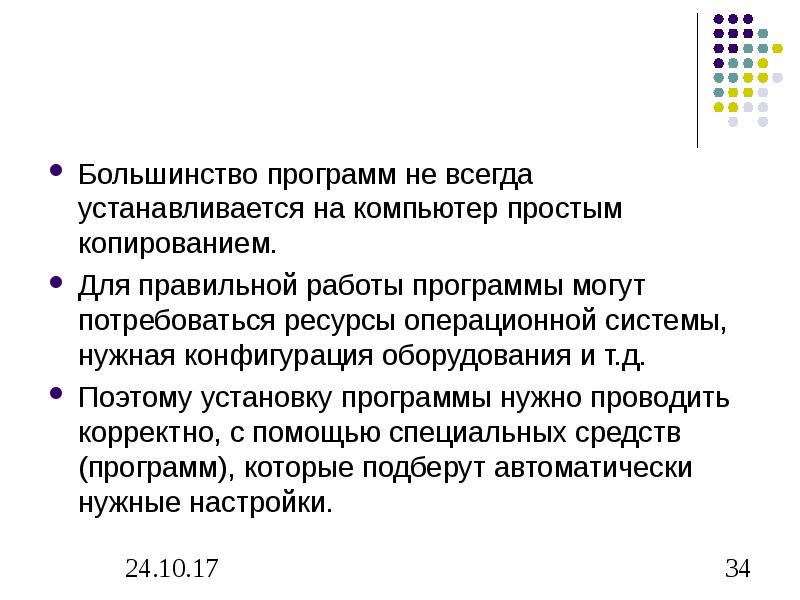
Большинство программ не всегда устанавливается на компьютер простым копированием. Большинство программ не всегда устанавливается на компьютер простым...
Описание слайда:
Большинство программ не всегда устанавливается на компьютер простым копированием. Большинство программ не всегда устанавливается на компьютер простым копированием. Для правильной работы программы могут потребоваться ресурсы операционной системы, нужная конфигурация оборудования и т.д. Поэтому установку программы нужно проводить корректно, с помощью специальных средств (программ), которые подберут автоматически нужные настройки.

Слайд 35


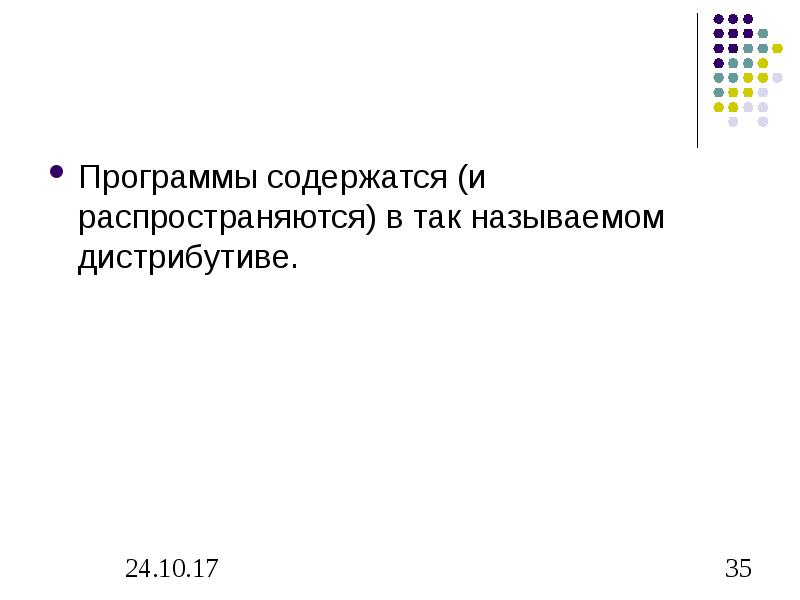
Программы содержатся (и распространяются) в так называемом дистрибутиве. Программы содержатся (и распространяются) в так называемом дистрибутиве.
Описание слайда:
Программы содержатся (и распространяются) в так называемом дистрибутиве. Программы содержатся (и распространяются) в так называемом дистрибутиве.

Слайд 36


Дистрибутив – это набор установочных файлов программы. Дистрибутив – это набор установочных файлов программы. Из дистрибутива производится установка...
Описание слайда:
Дистрибутив – это набор установочных файлов программы. Дистрибутив – это набор установочных файлов программы. Из дистрибутива производится установка (инсталляция) на жесткий диск данного программного обеспечения.

Слайд 37


В случае повреждения рабочей копии программы, ее всегда можно переустановить (восстановить) из дистрибутива. В случае повреждения рабочей копии...
Описание слайда:
В случае повреждения рабочей копии программы, ее всегда можно переустановить (восстановить) из дистрибутива. В случае повреждения рабочей копии программы, ее всегда можно переустановить (восстановить) из дистрибутива.

Слайд 38


Поэтому рекомендуется устанавливать ПО только если есть доступ к ее дистрибутиву. Поэтому рекомендуется устанавливать ПО только если есть доступ к ее...
Описание слайда:
Поэтому рекомендуется устанавливать ПО только если есть доступ к ее дистрибутиву. Поэтому рекомендуется устанавливать ПО только если есть доступ к ее дистрибутиву.

Слайд 39


Установка программы Любой дистрибутив содержит файл специальной программы установки (обычно это setup.exe) и некоторый набор архивных файлов.
Описание слайда:
Установка программы Любой дистрибутив содержит файл специальной программы установки (обычно это setup.exe) и некоторый набор архивных файлов.

Слайд 40


Чтобы произвести установку (инсталляцию) программы на компьютер, достаточно запустить из дистрибутива файл setup.exe. Чтобы произвести установку...
Описание слайда:
Чтобы произвести установку (инсталляцию) программы на компьютер, достаточно запустить из дистрибутива файл setup.exe. Чтобы произвести установку (инсталляцию) программы на компьютер, достаточно запустить из дистрибутива файл setup.exe. Произойдет запуск программы-мастера установки программы (инсталлятора).

Слайд 41


Отвечая на вопросы этой программы, мы выбираем параметры установки (например, папку установки, необходимые компоненты и т.д.) и производим корректное...
Описание слайда:
Отвечая на вопросы этой программы, мы выбираем параметры установки (например, папку установки, необходимые компоненты и т.д.) и производим корректное копирование на компьютер файлов программы и ее автоматическую настройку. Отвечая на вопросы этой программы, мы выбираем параметры установки (например, папку установки, необходимые компоненты и т.д.) и производим корректное копирование на компьютер файлов программы и ее автоматическую настройку.

Слайд 42


Удаление программы Процесс удаления программы с компьютера или по-другому деинсталляции не менее важен. Если просто стереть с диска файлы программы,...
Описание слайда:
Удаление программы Процесс удаления программы с компьютера или по-другому деинсталляции не менее важен. Если просто стереть с диска файлы программы, то в системе наверняка останется какая-либо служебная информация этой программы – файлы в системных папках ОС, записи в реестре и т.д. Весь этот «мусор» может существенно влиять на работу компьютера и системы в целом. Самостоятельно удалить это все самому практически невозможно.

Слайд 43


Поэтому программы нужно удалять правильно, с использованием специальных средств операционной системы или программ-деинсталляторов. Поэтому программы...
Описание слайда:
Поэтому программы нужно удалять правильно, с использованием специальных средств операционной системы или программ-деинсталляторов. Поэтому программы нужно удалять правильно, с использованием специальных средств операционной системы или программ-деинсталляторов.


Похожие презентации
Mypresentation.ru
Загрузить презентацию