🗊 Презентация Форматирование текста
Категория: Образование
Нажмите для полного просмотра!
Форматирование текста, слайд №1 Форматирование текста, слайд №2 Форматирование текста, слайд №3 Форматирование текста, слайд №4 Форматирование текста, слайд №5 Форматирование текста, слайд №6 Форматирование текста, слайд №7 Форматирование текста, слайд №8 Форматирование текста, слайд №9 Форматирование текста, слайд №10 Форматирование текста, слайд №11

Вы можете ознакомиться и скачать презентацию на тему Форматирование текста. Доклад-сообщение содержит 11 слайдов. Презентации для любого класса можно скачать бесплатно. Если материал и наш сайт презентаций Mypresentation Вам понравились – поделитесь им с друзьями с помощью социальных кнопок и добавьте в закладки в своем браузере.

Слайды и текст этой презентации


Слайд 1


Microsoft Word Форматирование текста. Таблицы.
Описание слайда:
Microsoft Word Форматирование текста. Таблицы.

Слайд 2


Оформление абзаца. Существует несколько способов оформления абзацев. Первый способ – через команды меню: выделите нужный абзац; Меню – Формат –...
Описание слайда:
Оформление абзаца. Существует несколько способов оформления абзацев. Первый способ – через команды меню: выделите нужный абзац; Меню – Формат – Абзац; в диалоговом окне Абзац задайте требования к оформлению: в поле Выравнивание выберите допустимый тип: По левому краю, По центру и т. д.; На заданное расстояние: в поле Отступ: Слева, Справа; Первая строка; в поле Интервал – в подполях Перед и После задайте интервалы выделенных абзацев или текущего абзаца. Примечание. Один интервал =1,6 дюйма =12 пунктам (pt) =2,5 мм; В поле Межстрочный установите величину межстрочного интервала внутри абзаца.

Слайд 3


Второй способ – с помощью Масштабной линейки. Второй способ – с помощью Масштабной линейки. Установите маркер в нужное место на линейке: для отступа...
Описание слайда:
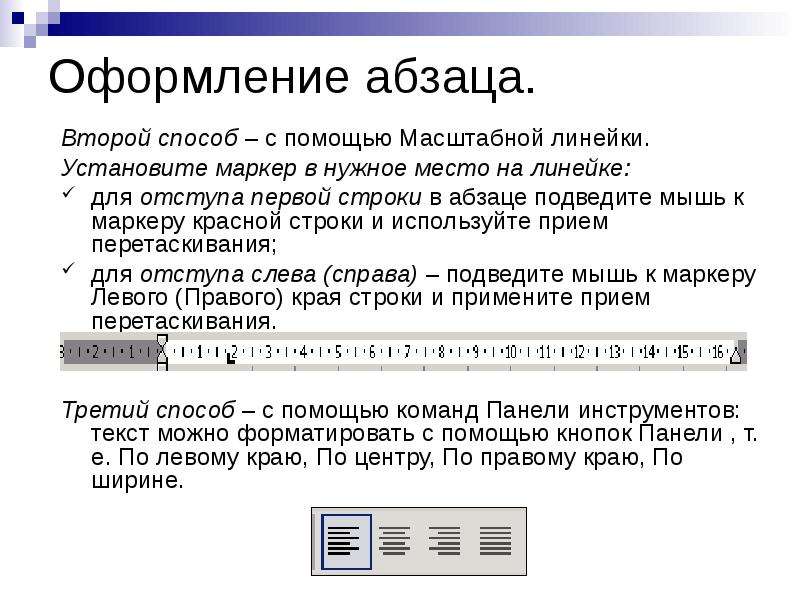
Второй способ – с помощью Масштабной линейки. Второй способ – с помощью Масштабной линейки. Установите маркер в нужное место на линейке: для отступа первой строки в абзаце подведите мышь к маркеру красной строки и используйте прием перетаскивания; для отступа слева (справа) – подведите мышь к маркеру Левого (Правого) края строки и примените прием перетаскивания. Третий способ – с помощью команд Панели инструментов: текст можно форматировать с помощью кнопок Панели , т. е. По левому краю, По центру, По правому краю, По ширине.

Слайд 4


Форматирование текста абзаца Выравнивание абзацев. Word автоматически формирует строки внутри абзацев. На панели инструментов Форматирование есть...
Описание слайда:
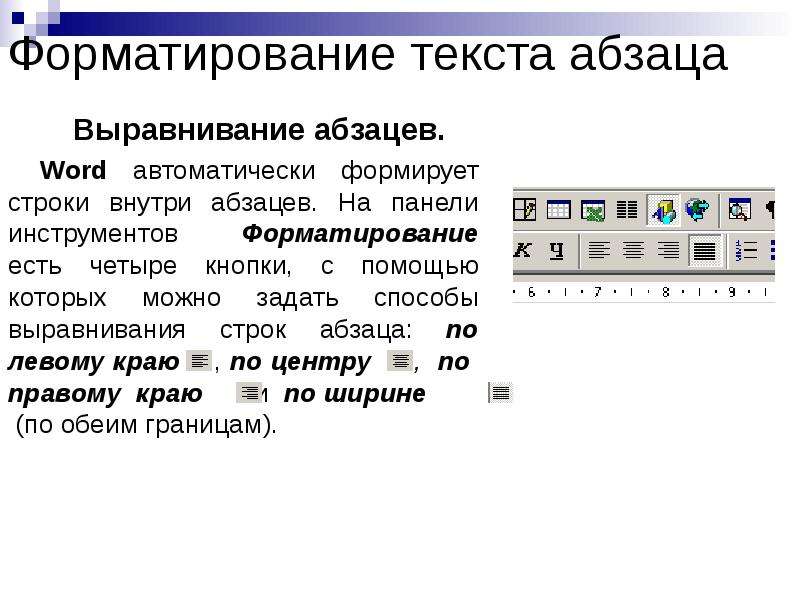
Форматирование текста абзаца Выравнивание абзацев. Word автоматически формирует строки внутри абзацев. На панели инструментов Форматирование есть четыре кнопки, с помощью которых можно задать способы выравнивания строк абзаца: по левому краю , по центру , по правому краю и по ширине (по обеим границам).

Слайд 5


Установка рамки и заливки абзаца Для выделения абзацев можно использовать команду Формат  Границы и заливка. На первой закладке Граница можно...
Описание слайда:
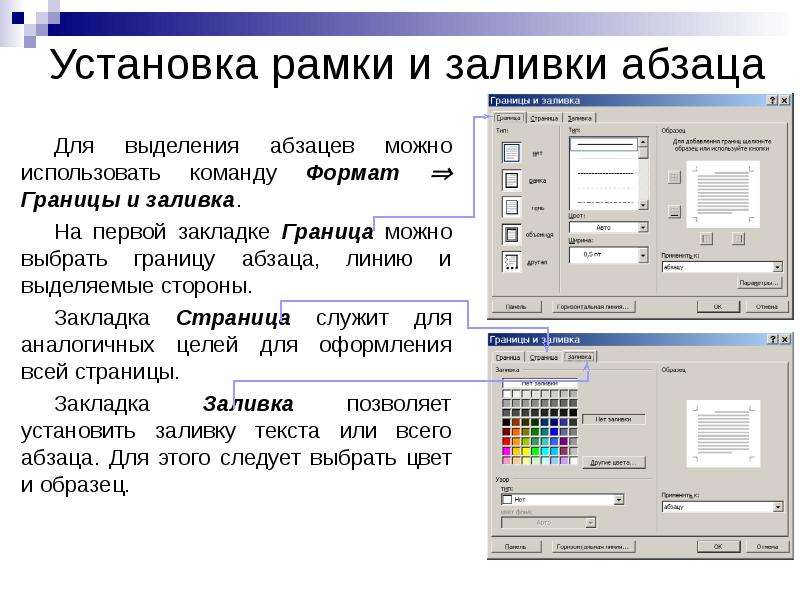
Установка рамки и заливки абзаца Для выделения абзацев можно использовать команду Формат  Границы и заливка. На первой закладке Граница можно выбрать границу абзаца, линию и выделяемые стороны. Закладка Страница служит для аналогичных целей для оформления всей страницы. Закладка Заливка позволяет установить заливку текста или всего абзаца. Для этого следует выбрать цвет и образец.

Слайд 6


Вставка таблицы в документ Чтобы создать таблицу в том месте, где находится курсор, достаточно нажать кнопку Вставить таблицу на стандартной панели...
Описание слайда:
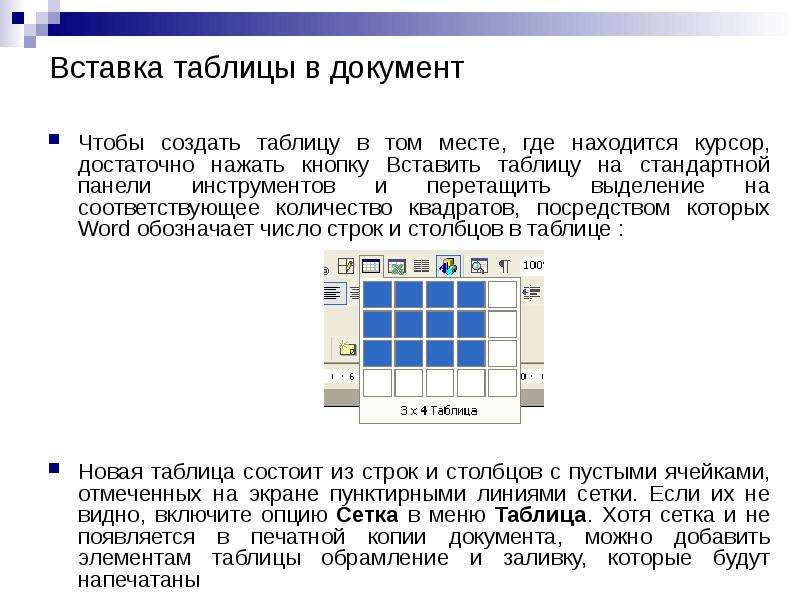
Вставка таблицы в документ Чтобы создать таблицу в том месте, где находится курсор, достаточно нажать кнопку Вставить таблицу на стандартной панели инструментов и перетащить выделение на соответствующее количество квадратов, посредством которых Word обозначает число строк и столбцов в таблице : Новая таблица состоит из строк и столбцов с пустыми ячейками, отмеченных на экране пунктирными линиями сетки. Если их не видно, включите опцию Сетка в меню Таблица. Хотя сетка и не появляется в печатной копии документа, можно добавить элементам таблицы обрамление и заливку, которые будут напечатаны

Слайд 7


Изменение рамок и заливки таблицы Чтобы изменить обрамление таблицы следует поставить курсор в любую ячейку таблицы (при этом ни одна из ячеек не...
Описание слайда:
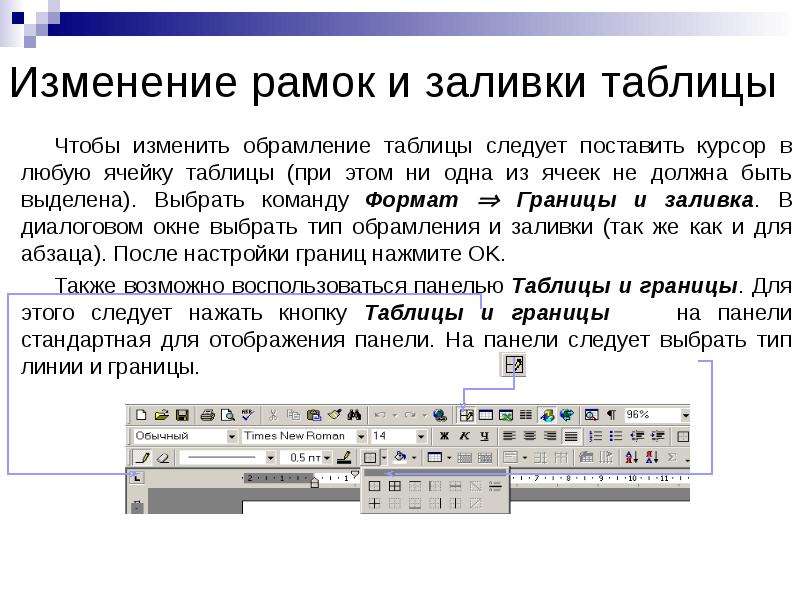
Изменение рамок и заливки таблицы Чтобы изменить обрамление таблицы следует поставить курсор в любую ячейку таблицы (при этом ни одна из ячеек не должна быть выделена). Выбрать команду Формат  Границы и заливка. В диалоговом окне выбрать тип обрамления и заливки (так же как и для абзаца). После настройки границ нажмите OK. Также возможно воспользоваться панелью Таблицы и границы. Для этого следует нажать кнопку Таблицы и границы на панели стандартная для отображения панели. На панели следует выбрать тип линии и границы.

Слайд 8


Добавление столбцов и строк Команда Таблица  Добавить меняется в зависимости от сделанного выделения. В зависимости от того, какие элементы...
Описание слайда:
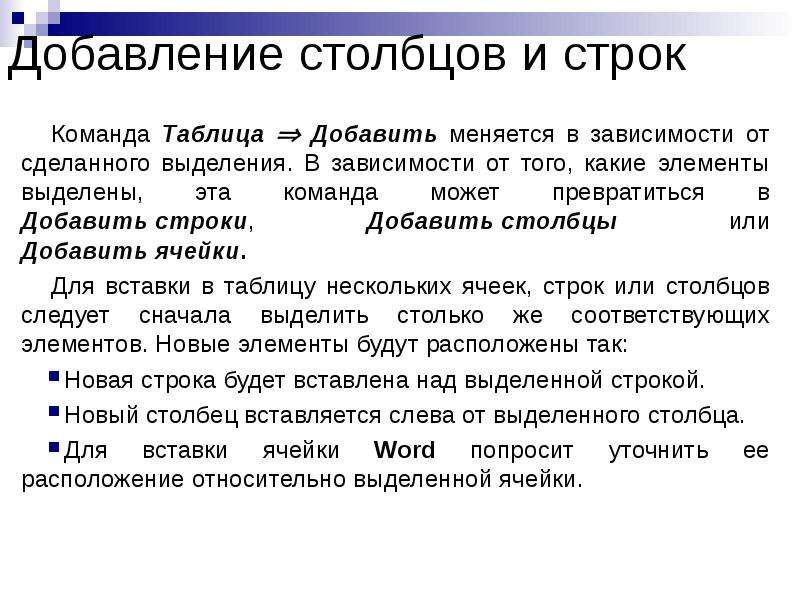
Добавление столбцов и строк Команда Таблица  Добавить меняется в зависимости от сделанного выделения. В зависимости от того, какие элементы выделены, эта команда может превратиться в Добавить строки, Добавить столбцы или Добавить ячейки. Для вставки в таблицу нескольких ячеек, строк или столбцов следует сначала выделить столько же соответствующих элементов. Новые элементы будут расположены так: Новая строка будет вставлена над выделенной строкой. Новый столбец вставляется слева от выделенного столбца. Для вставки ячейки Word попросит уточнить ее расположение относительно выделенной ячейки.

Слайд 9


Удаление столбцов и строк Для удаления из таблицы ячеек (строк, столбцов) вместе с содержимым надо: Выделить нужные ячейки. Выбрать команду Таблица ...
Описание слайда:
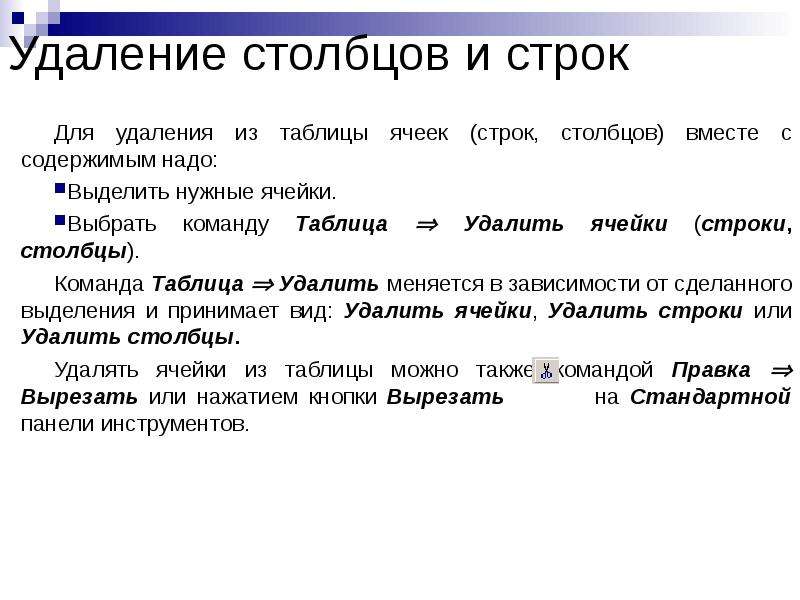
Удаление столбцов и строк Для удаления из таблицы ячеек (строк, столбцов) вместе с содержимым надо: Выделить нужные ячейки. Выбрать команду Таблица  Удалить ячейки (строки, столбцы). Команда Таблица  Удалить меняется в зависимости от сделанного выделения и принимает вид: Удалить ячейки, Удалить строки или Удалить столбцы. Удалять ячейки из таблицы можно также командой Правка  Вырезать или нажатием кнопки Вырезать на Стандартной панели инструментов.

Слайд 10


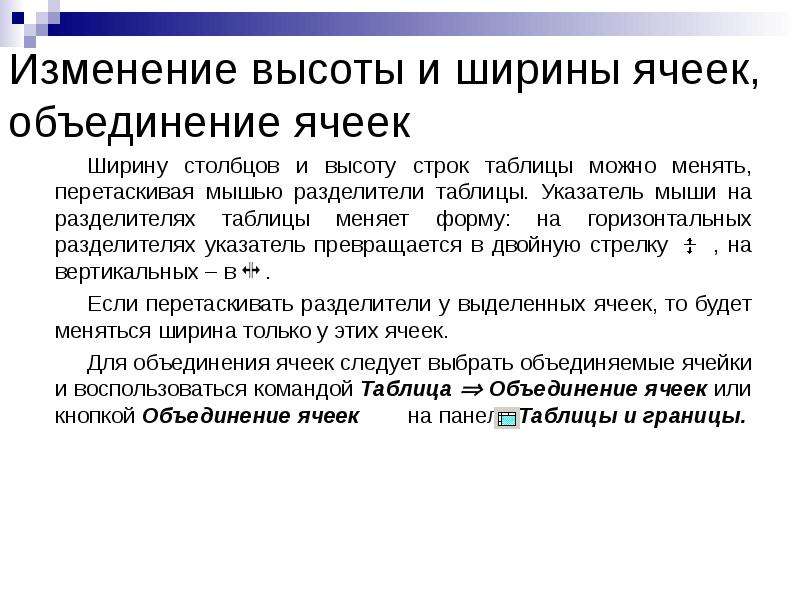
Изменение высоты и ширины ячеек, объединение ячеек Ширину столбцов и высоту строк таблицы можно менять, перетаскивая мышью разделители таблицы....
Описание слайда:
Изменение высоты и ширины ячеек, объединение ячеек Ширину столбцов и высоту строк таблицы можно менять, перетаскивая мышью разделители таблицы. Указатель мыши на разделителях таблицы меняет форму: на горизонтальных разделителях указатель превращается в двойную стрелку , на вертикальных – в . Если перетаскивать разделители у выделенных ячеек, то будет меняться ширина только у этих ячеек. Для объединения ячеек следует выбрать объединяемые ячейки и воспользоваться командой Таблица  Объединение ячеек или кнопкой Объединение ячеек на панели Таблицы и границы.

Слайд 11


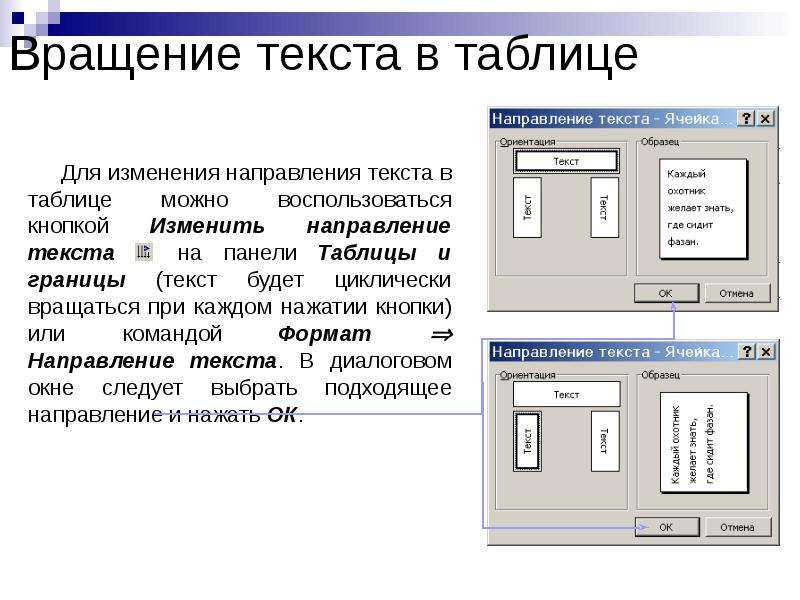
Вращение текста в таблице Для изменения направления текста в таблице можно воспользоваться кнопкой Изменить направление текста на панели Таблицы и...
Описание слайда:
Вращение текста в таблице Для изменения направления текста в таблице можно воспользоваться кнопкой Изменить направление текста на панели Таблицы и границы (текст будет циклически вращаться при каждом нажатии кнопки) или командой Формат  Направление текста. В диалоговом окне следует выбрать подходящее направление и нажать ОК.


Похожие презентации
Mypresentation.ru
Загрузить презентацию