🗊 Презентация Форматирование текста в Word
Категория: Образование
Нажмите для полного просмотра!
Форматирование текста в Word, слайд №1 Форматирование текста в Word, слайд №2 Форматирование текста в Word, слайд №3 Форматирование текста в Word, слайд №4 Форматирование текста в Word, слайд №5 Форматирование текста в Word, слайд №6 Форматирование текста в Word, слайд №7 Форматирование текста в Word, слайд №8 Форматирование текста в Word, слайд №9 Форматирование текста в Word, слайд №10 Форматирование текста в Word, слайд №11 Форматирование текста в Word, слайд №12 Форматирование текста в Word, слайд №13 Форматирование текста в Word, слайд №14 Форматирование текста в Word, слайд №15
Вы можете ознакомиться и скачать презентацию на тему Форматирование текста в Word. Доклад-сообщение содержит 15 слайдов. Презентации для любого класса можно скачать бесплатно. Если материал и наш сайт презентаций Mypresentation Вам понравились – поделитесь им с друзьями с помощью социальных кнопок и добавьте в закладки в своем браузере.

Слайды и текст этой презентации


Слайд 1


Форматирование и редактирования текста Microsoft Word Технология обработки текстовой информации
Описание слайда:
Форматирование и редактирования текста Microsoft Word Технология обработки текстовой информации

Слайд 2


Эффективность работы Профессионалы, знакомые с Word давно, умеют выполнять работу с минимальным количеством манипуляций. Их действия не просто...
Описание слайда:
Эффективность работы Профессионалы, знакомые с Word давно, умеют выполнять работу с минимальным количеством манипуляций. Их действия не просто умелые, а эффективные, особенно при выполнении повторяющихся задач. Овладев несколькими способами выделения, замены … текста, вы сможете ускорить свою подготовку документов.

Слайд 3


Редактирование и форматирование Редактирование — преобразование, обеспечивающее добавление, удаление, перемещение или исправление содержания...
Описание слайда:
Редактирование и форматирование Редактирование — преобразование, обеспечивающее добавление, удаление, перемещение или исправление содержания документа. Редактирование документа обычно производится путем добавления, удаления или перемещения символов или фрагментов текста. Форматирование — это оформление текста. Кроме текстовых символов форматированный текст содержит специальные невидимые коды, которые сообщают программе, как надо его отображать на экране и печатать на принтере: какой шрифт использовать, каким должно быть начертание и размер символов, как оформляются абзацы и заголовки. Форматированные и неформатированные тексты несколько различаются по своей природе. Это различие надо понимать.

Слайд 4


Набор текста Набор текста в окне документа начинается с места расположения курсора. При достижении правого поля текст автоматически переходит на...
Описание слайда:
Набор текста Набор текста в окне документа начинается с места расположения курсора. При достижении правого поля текст автоматически переходит на новую строку внутри абзаца. В результате нажатия [Enter] создается новый абзац или пустая строка. Для перехода на новую строку в пределах абзаца используется комбинация клавиш [Shift]+ [Enter].

Слайд 5


Ввод текста Ввод текста может осуществляться в двух режимах: Режим вставки; При вводе нового текста, содержащийся в документе текст, сдвигается...
Описание слайда:
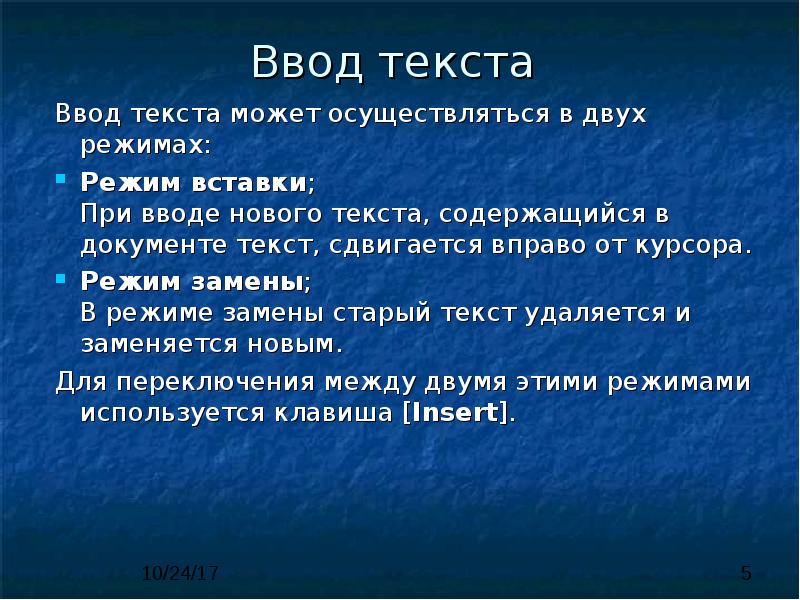
Ввод текста Ввод текста может осуществляться в двух режимах: Режим вставки; При вводе нового текста, содержащийся в документе текст, сдвигается вправо от курсора. Режим замены; В режиме замены старый текст удаляется и заменяется новым. Для переключения между двумя этими режимами используется клавиша [Insert].

Слайд 6


Перемещение курсора
Описание слайда:
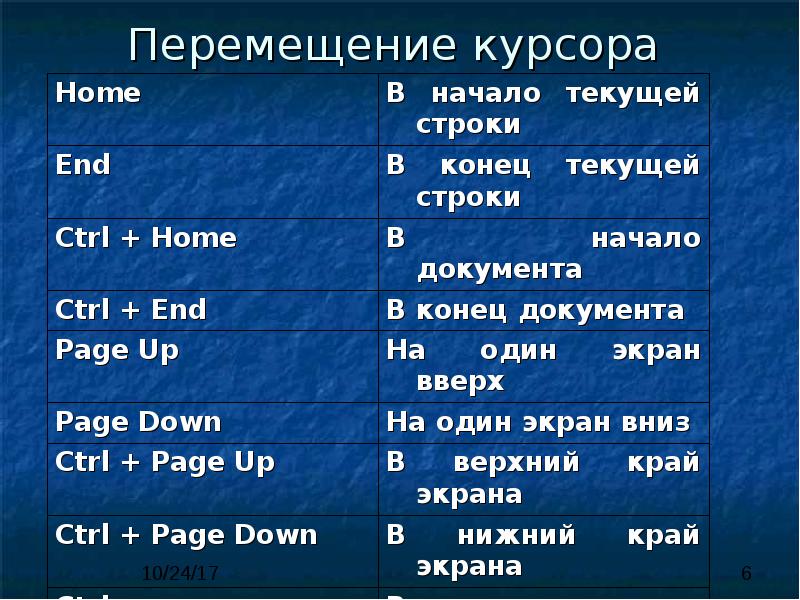
Перемещение курсора

Слайд 7


Выделение текста
Описание слайда:
Выделение текста

Слайд 8


Оформление документов Когда речь идет об оформлении текстовых документов в первую очередь подразумевается применение различных шрифтов, в частности...
Описание слайда:
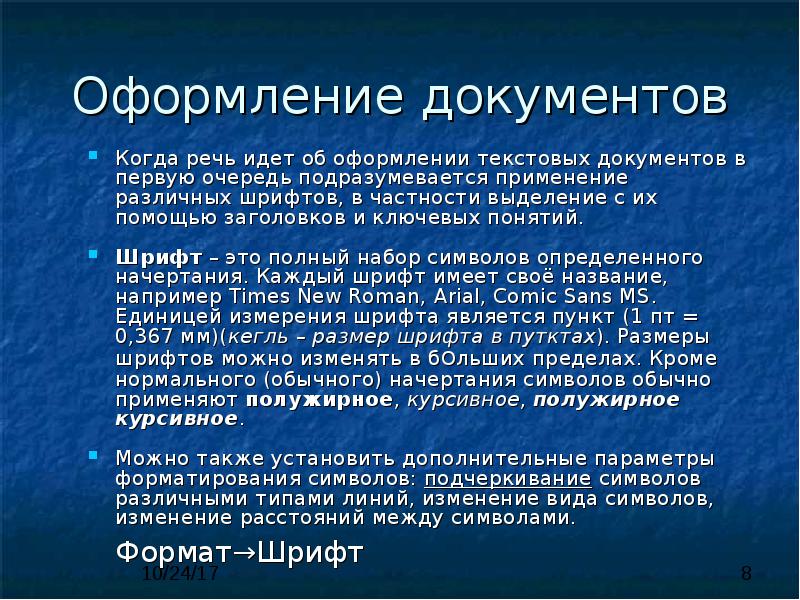
Оформление документов Когда речь идет об оформлении текстовых документов в первую очередь подразумевается применение различных шрифтов, в частности выделение с их помощью заголовков и ключевых понятий. Шрифт – это полный набор символов определенного начертания. Каждый шрифт имеет своё название, например Times New Roman, Arial, Comic Sans MS. Единицей измерения шрифта является пункт (1 пт = 0,367 мм)(кегль – размер шрифта в путктах). Размеры шрифтов можно изменять в больших пределах. Кроме нормального (обычного) начертания символов обычно применяют полужирное, курсивное, полужирное курсивное. Можно также установить дополнительные параметры форматирования символов: подчеркивание символов различными типами линий, изменение вида символов, изменение расстояний между символами. Формат→Шрифт

Слайд 9


Полезные комбинации клавиш
Описание слайда:
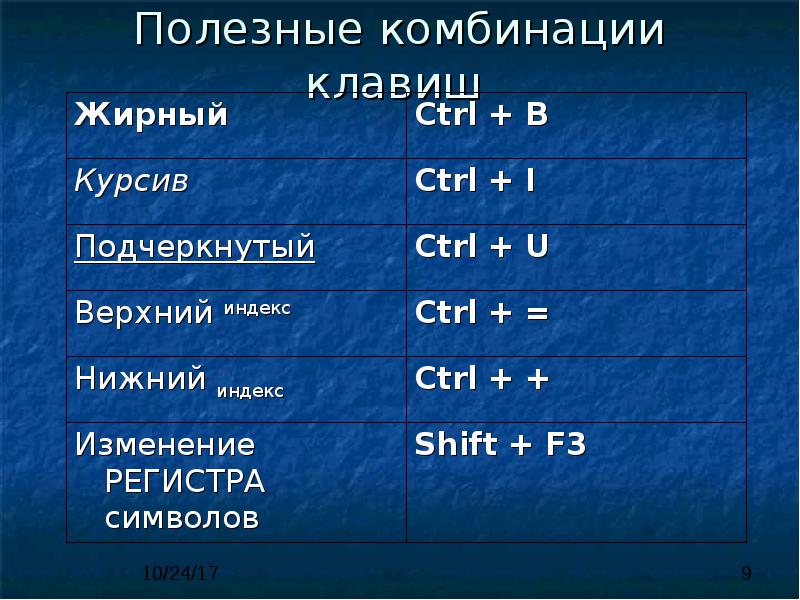
Полезные комбинации клавиш

Слайд 10


Оформление документов Абзац с литературной точки зрения – это часть текста, представляющая собой законченный по смыслу фрагмент произведения,...
Описание слайда:
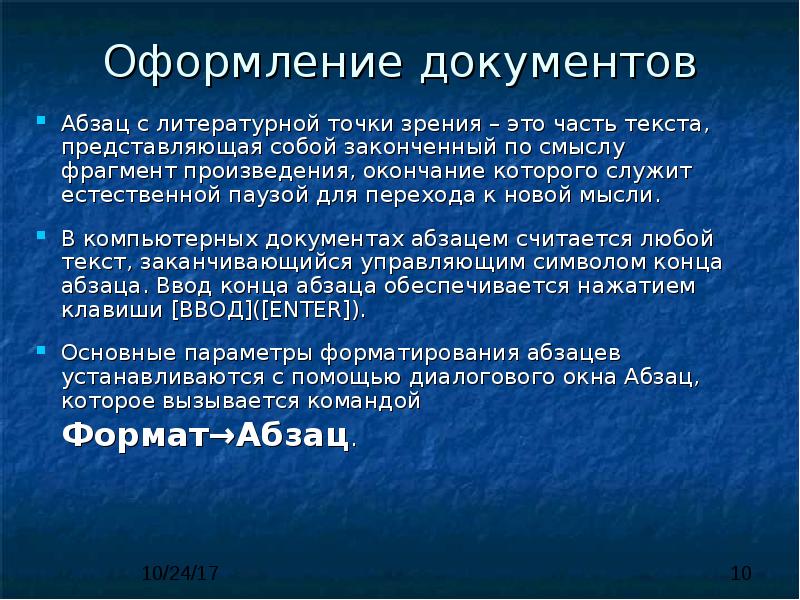
Оформление документов Абзац с литературной точки зрения – это часть текста, представляющая собой законченный по смыслу фрагмент произведения, окончание которого служит естественной паузой для перехода к новой мысли. В компьютерных документах абзацем считается любой текст, заканчивающийся управляющим символом конца абзаца. Ввод конца абзаца обеспечивается нажатием клавиши [ВВОД]([ENTER]). Основные параметры форматирования абзацев устанавливаются с помощью диалогового окна Абзац, которое вызывается командой Формат→Абзац.

Слайд 11


Полезные комбинации клавиш:
Описание слайда:
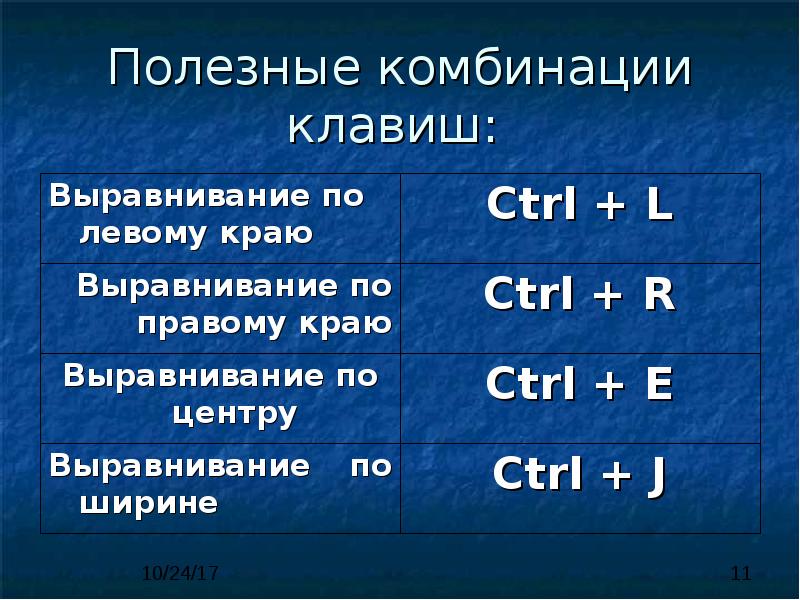
Полезные комбинации клавиш:

Слайд 12


Создание буквиц Word позволяет выполнять заглавные буквы абзацев в виде буквиц (больших заглавных букв). Для создания буквицы следует поместить...
Описание слайда:
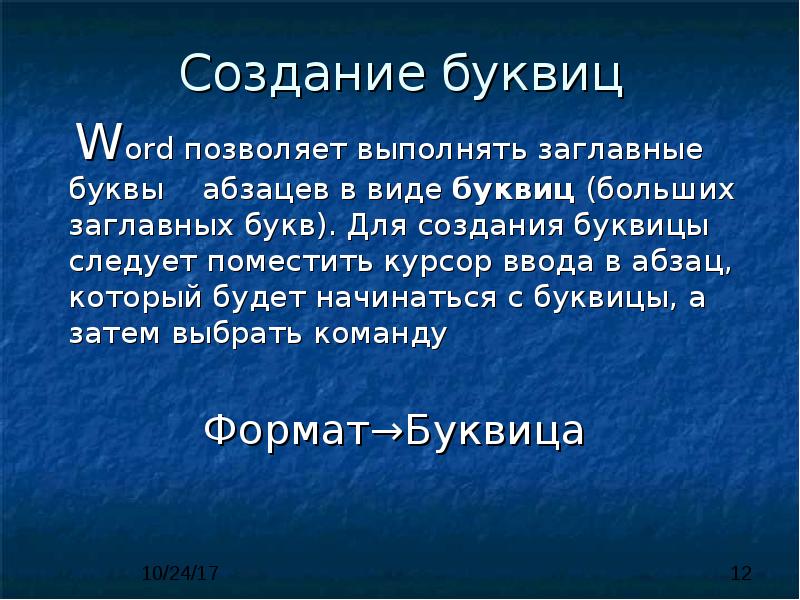
Создание буквиц Word позволяет выполнять заглавные буквы абзацев в виде буквиц (больших заглавных букв). Для создания буквицы следует поместить курсор ввода в абзац, который будет начинаться с буквицы, а затем выбрать команду Формат→Буквица

Слайд 13


Создание газетных колонок Некоторые виды информации удобнее всего представить в виде газетных колонок. В колонках текст перетекает из конца одной...
Описание слайда:
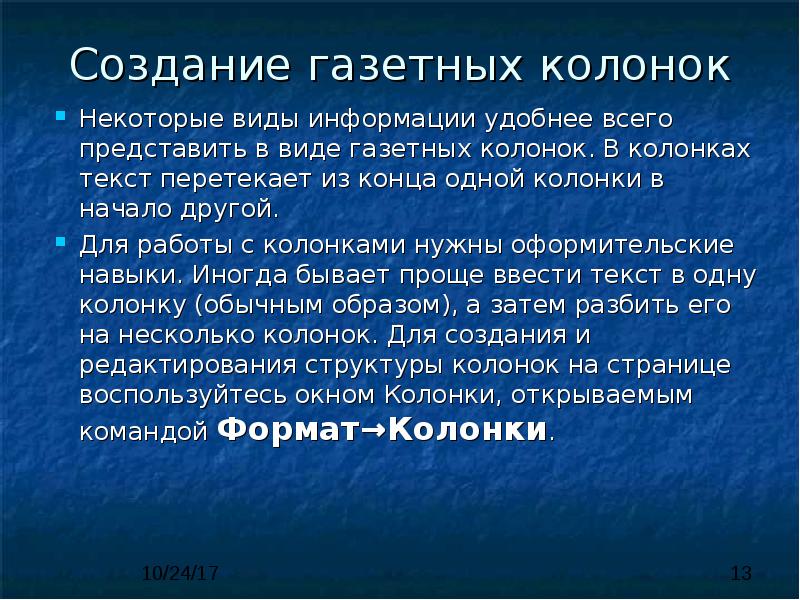
Создание газетных колонок Некоторые виды информации удобнее всего представить в виде газетных колонок. В колонках текст перетекает из конца одной колонки в начало другой. Для работы с колонками нужны оформительские навыки. Иногда бывает проще ввести текст в одну колонку (обычным образом), а затем разбить его на несколько колонок. Для создания и редактирования структуры колонок на странице воспользуйтесь окном Колонки, открываемым командой Формат→Колонки.

Слайд 14


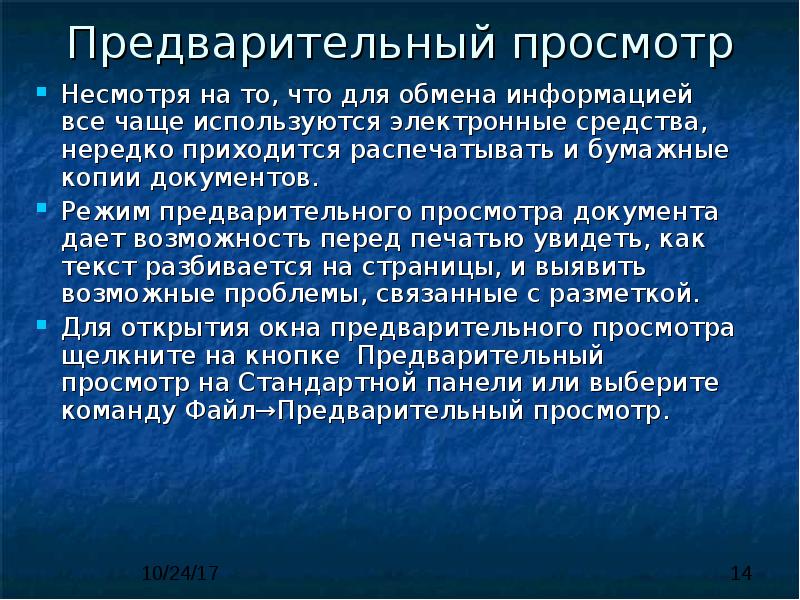
Предварительный просмотр Несмотря на то, что для обмена информацией все чаще используются электронные средства, нередко приходится распечатывать и...
Описание слайда:
Предварительный просмотр Несмотря на то, что для обмена информацией все чаще используются электронные средства, нередко приходится распечатывать и бумажные копии документов. Режим предварительного просмотра документа дает возможность перед печатью увидеть, как текст разбивается на страницы, и выявить возможные проблемы, связанные с разметкой. Для открытия окна предварительного просмотра щелкните на кнопке Предварительный просмотр на Стандартной панели или выберите команду Файл→Предварительный просмотр.

Слайд 15


Вопросы: Что такое редактирование, форматирование текста? Что необходимо сделать с текстом, для того чтобы его отформатировать? Как можно выделить...
Описание слайда:
Вопросы: Что такое редактирование, форматирование текста? Что необходимо сделать с текстом, для того чтобы его отформатировать? Как можно выделить текс в Word? Какими способами можно производить форматирование? (меню, панель, комбинации клавиш) Что такое абзац? Как перейти на новую строчку, не начиная новый абзац?


Похожие презентации
Mypresentation.ru
Загрузить презентацию