🗊 Презентация Графика в Word

Категория: Образование

Нажмите для полного просмотра!
Графика в Word, слайд №1 Графика в Word, слайд №2 Графика в Word, слайд №3 Графика в Word, слайд №4 Графика в Word, слайд №5 Графика в Word, слайд №6 Графика в Word, слайд №7 Графика в Word, слайд №8 Графика в Word, слайд №9 Графика в Word, слайд №10 Графика в Word, слайд №11 Графика в Word, слайд №12 Графика в Word, слайд №13 Графика в Word, слайд №14 Графика в Word, слайд №15 Графика в Word, слайд №16

Вы можете ознакомиться и скачать презентацию на тему Графика в Word. Доклад-сообщение содержит 16 слайдов. Презентации для любого класса можно скачать бесплатно. Если материал и наш сайт презентаций Mypresentation Вам понравились – поделитесь им с друзьями с помощью социальных кнопок и добавьте в закладки в своем браузере.

Слайды и текст этой презентации


Слайд 1


Конкурс презентаций "Интерактивная мозаика" Pedsovet.su Беликов Сергей Геннадьевич Специальный детский дом №23 Воспитатель (9-11лет) Высшая...
Описание слайда:
Конкурс презентаций "Интерактивная мозаика" Pedsovet.su Беликов Сергей Геннадьевич Специальный детский дом №23 Воспитатель (9-11лет) Высшая квалификационная категория

Слайд 2


Графика в Word Для ответа на вопросы щелкай мышкой по номеру вопроса. Кнопка Дальше! позволяет перейти к следующему вопросу.
Описание слайда:
Графика в Word Для ответа на вопросы щелкай мышкой по номеру вопроса. Кнопка Дальше! позволяет перейти к следующему вопросу.

Слайд 3


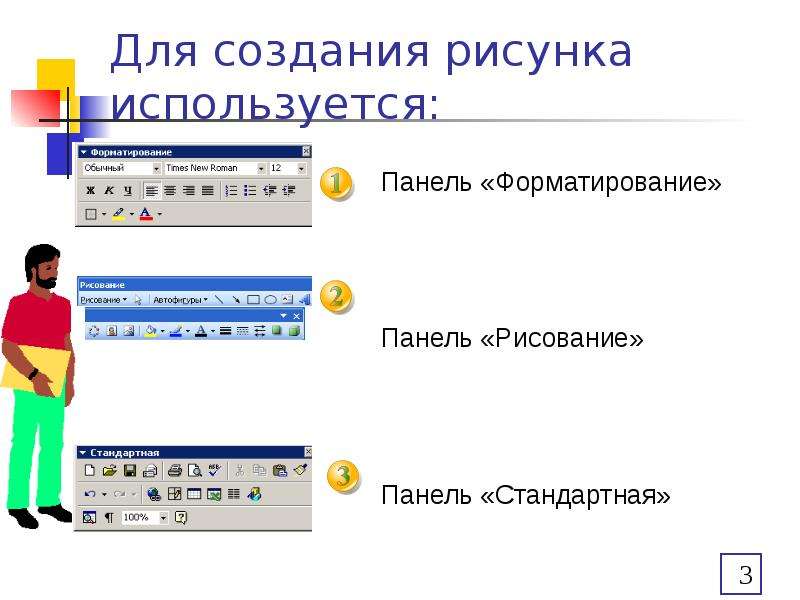
Для создания рисунка используется: Панель «Форматирование» Панель «Рисование» Панель «Стандартная»
Описание слайда:
Для создания рисунка используется: Панель «Форматирование» Панель «Рисование» Панель «Стандартная»

Слайд 4


Правильно!
Описание слайда:
Правильно!

Слайд 5


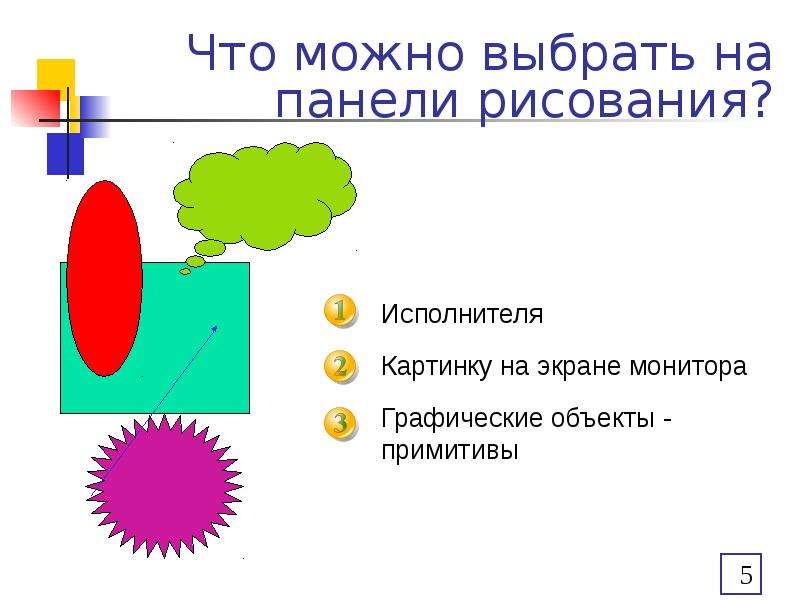
Что можно выбрать на панели рисования? Исполнителя Картинку на экране монитора Графические объекты - примитивы
Описание слайда:
Что можно выбрать на панели рисования? Исполнителя Картинку на экране монитора Графические объекты - примитивы

Слайд 6


Правильно!
Описание слайда:
Правильно!

Слайд 7


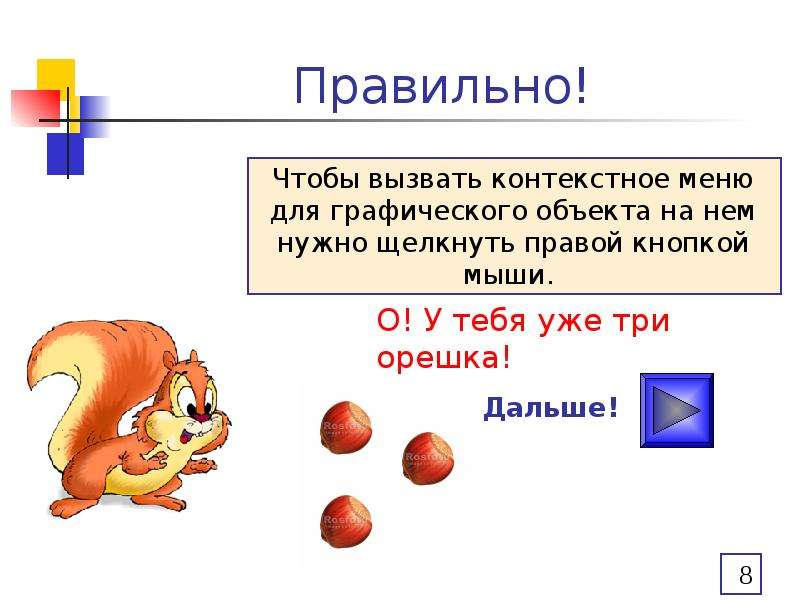
Чтобы вызвать контекстное меню для графического объекта нужно: На графическом объекте щелкнуть правой кнопкой мыши На графическом объекте щелкнуть...
Описание слайда:
Чтобы вызвать контекстное меню для графического объекта нужно: На графическом объекте щелкнуть правой кнопкой мыши На графическом объекте щелкнуть левой кнопкой мыши Нажать клавишу «Enter»

Слайд 8


Правильно!
Описание слайда:
Правильно!

Слайд 9


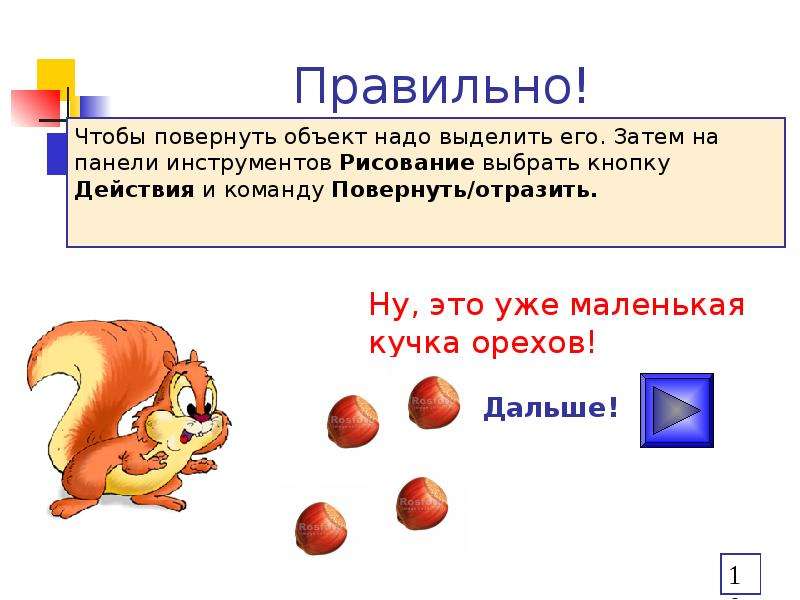
Какие действия нужно выполнить, чтобы повернуть объект? Нажмите кнопку Копировать, а затем — кнопку Вставить. Выделить объект. Дважды щелкните рамку...
Описание слайда:
Какие действия нужно выполнить, чтобы повернуть объект? Нажмите кнопку Копировать, а затем — кнопку Вставить. Выделить объект. Дважды щелкните рамку выделения автофигуры или надписи, а затем выберите вкладку Надпись в диалоговом окне Формат. Выделить объект. На панели инструментов Рисование нажмите кнопку Действия и выберите команду Повернуть/отразить.
Слайд 10


Правильно!
Описание слайда:
Правильно!

Слайд 11


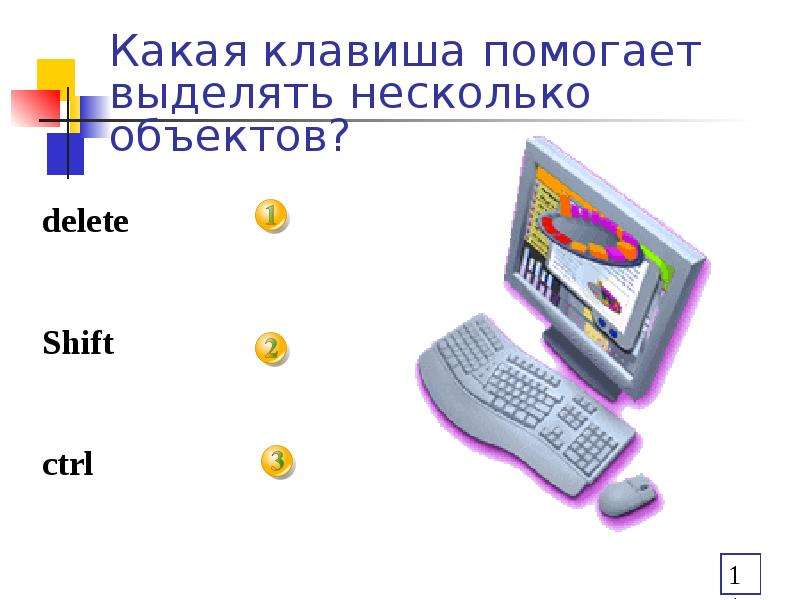
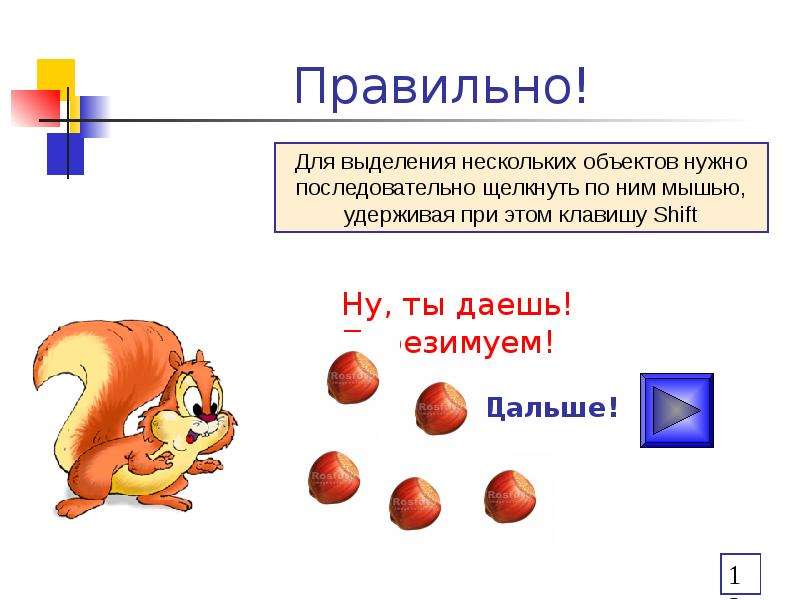
Какая клавиша помогает выделять несколько объектов? delete Shift ctrl
Описание слайда:
Какая клавиша помогает выделять несколько объектов? delete Shift ctrl

Слайд 12


Правильно!
Описание слайда:
Правильно!

Слайд 13


Ты просто молодчина!
Описание слайда:
Ты просто молодчина!

Слайд 14


Ошибаешься!
Описание слайда:
Ошибаешься!

Слайд 15


Список источников основного содержания В основном текст создавал самостоятельно, но с использованием учебных пособий по информатики. Учебники под...
Описание слайда:
Список источников основного содержания В основном текст создавал самостоятельно, но с использованием учебных пособий по информатики. Учебники под редакцией профессора В.Н. Макаровой (начальный уровень)

Слайд 16


Список источников иллюстраций
Описание слайда:
Список источников иллюстраций


Теги Графика Word
Похожие презентации
Mypresentation.ru
Загрузить презентацию