🗊 Презентация Искусство силуэта

Категория: Образование
Нажмите для полного просмотра!
Искусство силуэта, слайд №1 Искусство силуэта, слайд №2 Искусство силуэта, слайд №3 Искусство силуэта, слайд №4 Искусство силуэта, слайд №5 Искусство силуэта, слайд №6 Искусство силуэта, слайд №7 Искусство силуэта, слайд №8 Искусство силуэта, слайд №9 Искусство силуэта, слайд №10 Искусство силуэта, слайд №11 Искусство силуэта, слайд №12

Вы можете ознакомиться и скачать презентацию на тему Искусство силуэта. Доклад-сообщение содержит 12 слайдов. Презентации для любого класса можно скачать бесплатно. Если материал и наш сайт презентаций Mypresentation Вам понравились – поделитесь им с друзьями с помощью социальных кнопок и добавьте в закладки в своем браузере.

Слайды и текст этой презентации


Слайд 1


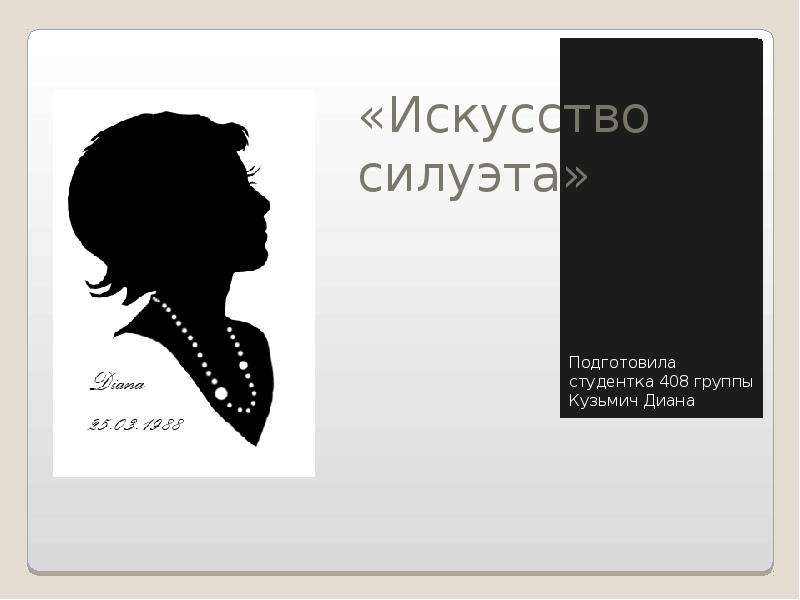
«Искусство силуэта» Подготовила студентка 408 группы Кузьмич Диана
Описание слайда:
«Искусство силуэта» Подготовила студентка 408 группы Кузьмич Диана

Слайд 2


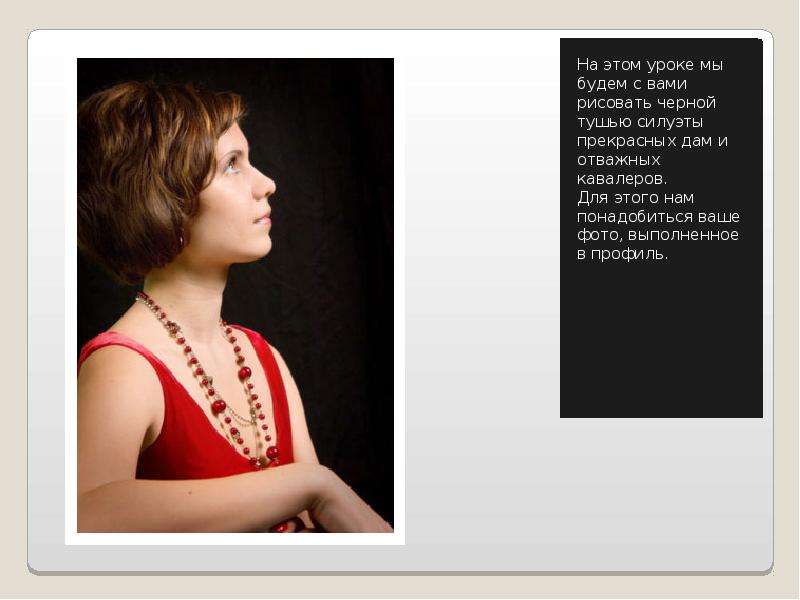
На этом уроке мы будем с вами рисовать черной тушью силуэты прекрасных дам и отважных кавалеров. На этом уроке мы будем с вами рисовать черной тушью...
Описание слайда:
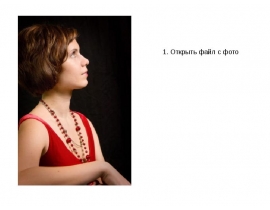
На этом уроке мы будем с вами рисовать черной тушью силуэты прекрасных дам и отважных кавалеров. На этом уроке мы будем с вами рисовать черной тушью силуэты прекрасных дам и отважных кавалеров. Для этого нам понадобиться ваше фото, выполненное в профиль.

Слайд 3


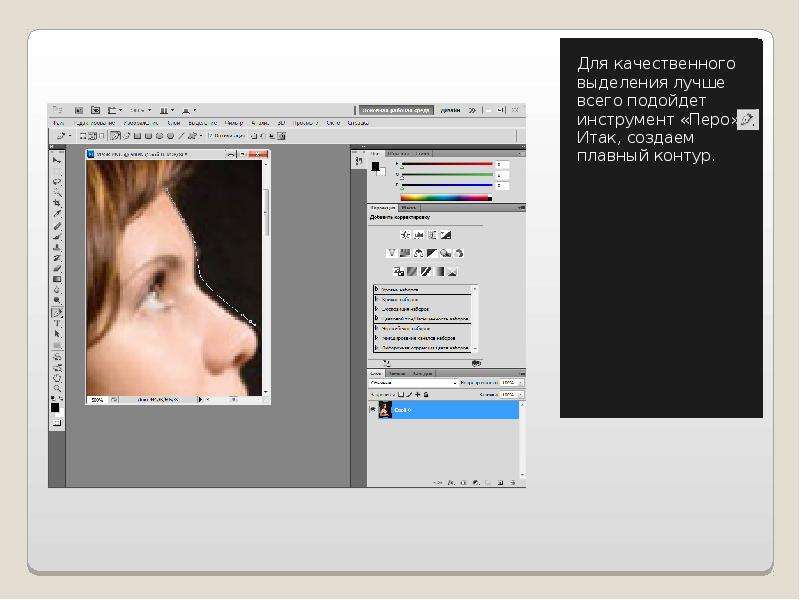
Для качественного выделения лучше всего подойдет инструмент «Перо» Для качественного выделения лучше всего подойдет инструмент «Перо» Итак, создаем...
Описание слайда:
Для качественного выделения лучше всего подойдет инструмент «Перо» Для качественного выделения лучше всего подойдет инструмент «Перо» Итак, создаем плавный контур.
Слайд 4


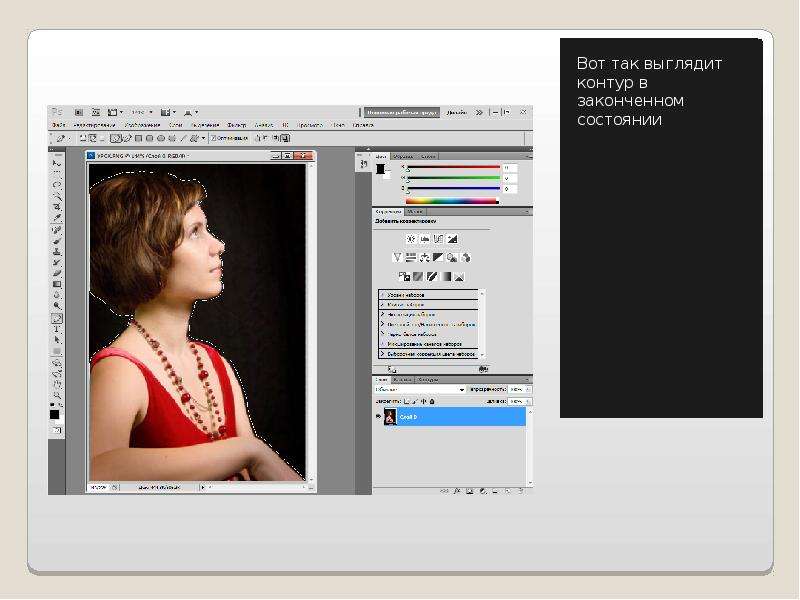
Вот так выглядит контур в законченном состоянии Вот так выглядит контур в законченном состоянии
Описание слайда:
Вот так выглядит контур в законченном состоянии Вот так выглядит контур в законченном состоянии

Слайд 5


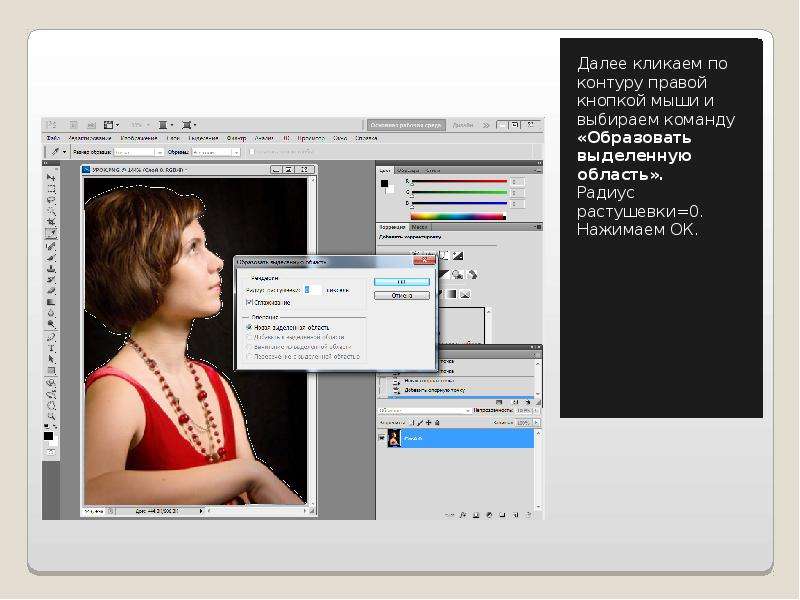
Далее кликаем по контуру правой кнопкой мыши и выбираем команду «Образовать выделенную область». Далее кликаем по контуру правой кнопкой мыши и...
Описание слайда:
Далее кликаем по контуру правой кнопкой мыши и выбираем команду «Образовать выделенную область». Далее кликаем по контуру правой кнопкой мыши и выбираем команду «Образовать выделенную область». Радиус растушевки=0. Нажимаем ОК.

Слайд 6


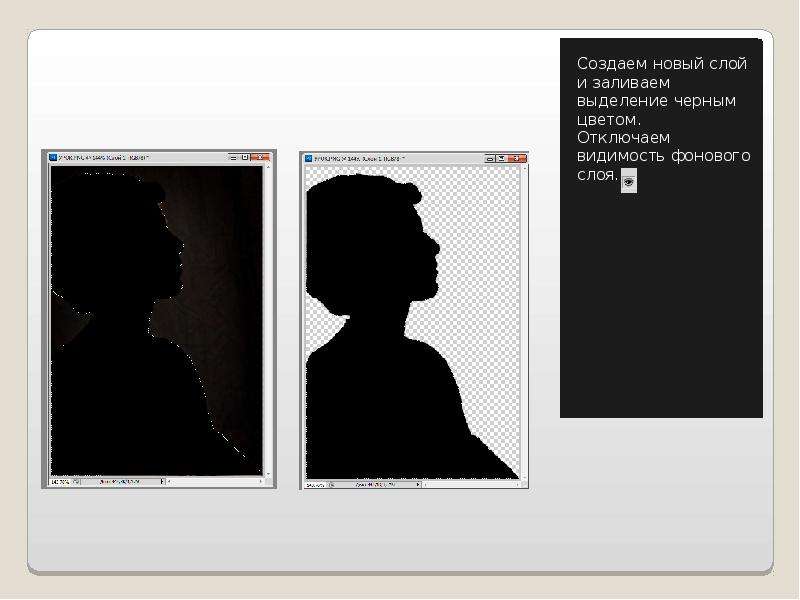
Создаем новый слой и заливаем выделение черным цветом. Создаем новый слой и заливаем выделение черным цветом. Отключаем видимость фонового слоя.
Описание слайда:
Создаем новый слой и заливаем выделение черным цветом. Создаем новый слой и заливаем выделение черным цветом. Отключаем видимость фонового слоя.

Слайд 7


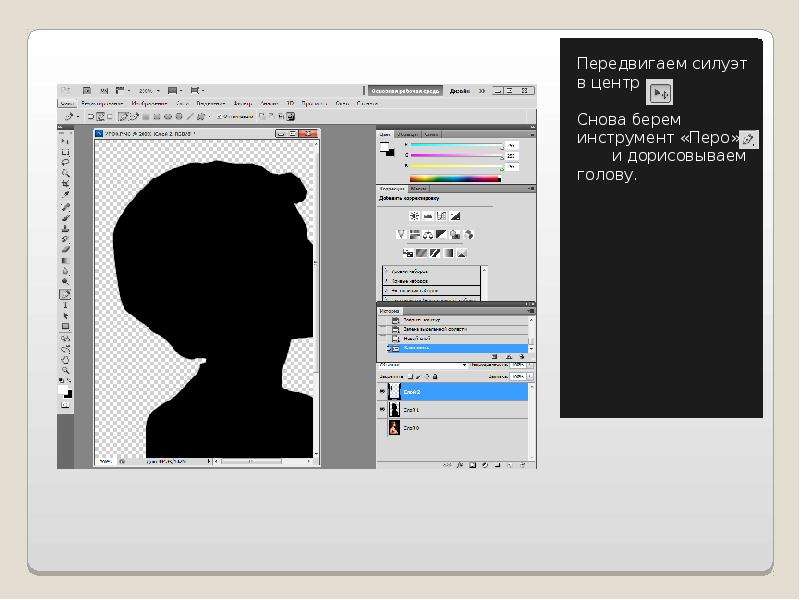
Передвигаем силуэт в центр Передвигаем силуэт в центр Снова берем инструмент «Перо» и дорисовываем голову.
Описание слайда:
Передвигаем силуэт в центр Передвигаем силуэт в центр Снова берем инструмент «Перо» и дорисовываем голову.

Слайд 8


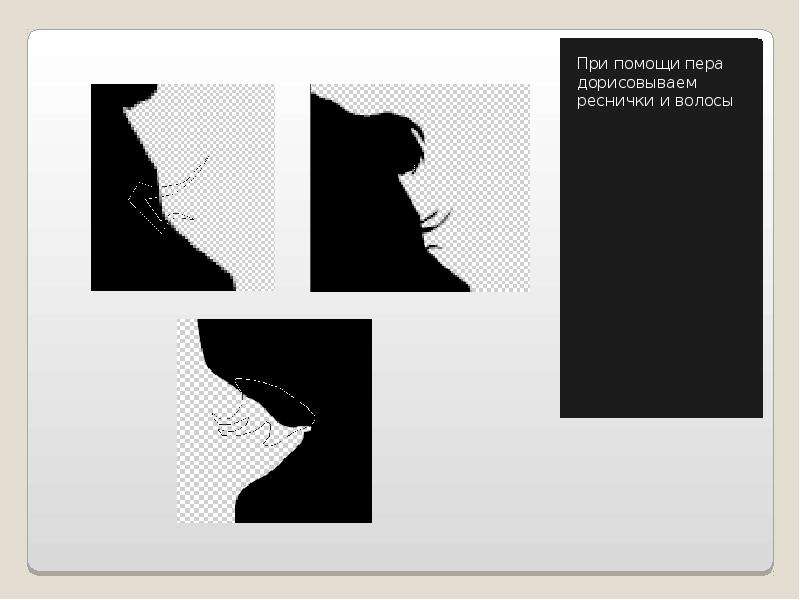
При помощи пера дорисовываем реснички и волосы При помощи пера дорисовываем реснички и волосы
Описание слайда:
При помощи пера дорисовываем реснички и волосы При помощи пера дорисовываем реснички и волосы

Слайд 9


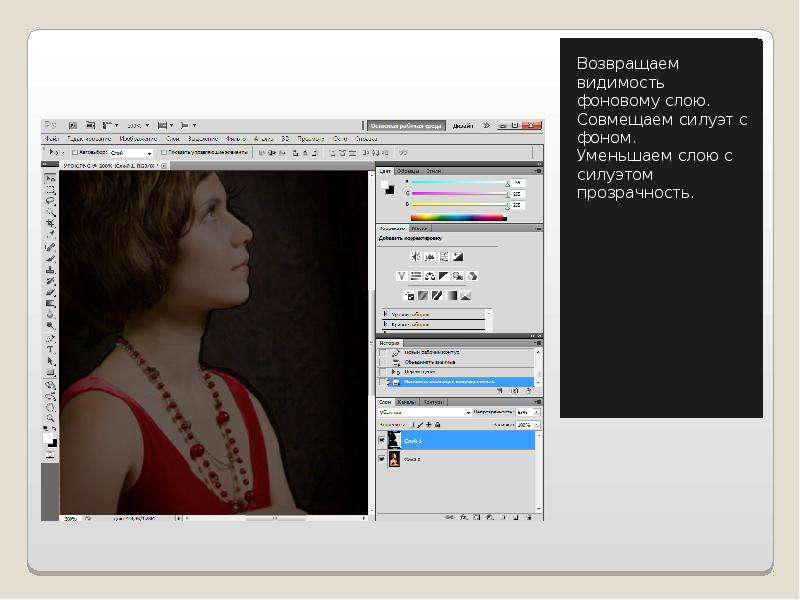
Возвращаем видимость фоновому слою. Возвращаем видимость фоновому слою. Совмещаем силуэт с фоном. Уменьшаем слою с силуэтом прозрачность.
Описание слайда:
Возвращаем видимость фоновому слою. Возвращаем видимость фоновому слою. Совмещаем силуэт с фоном. Уменьшаем слою с силуэтом прозрачность.

Слайд 10


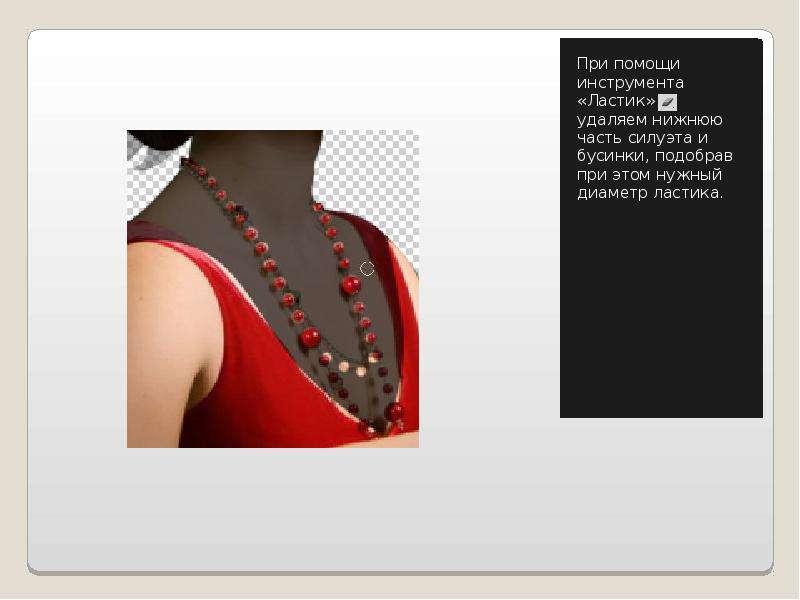
При помощи инструмента «Ластик» удаляем нижнюю часть силуэта и бусинки, подобрав при этом нужный диаметр ластика. При помощи инструмента «Ластик»...
Описание слайда:
При помощи инструмента «Ластик» удаляем нижнюю часть силуэта и бусинки, подобрав при этом нужный диаметр ластика. При помощи инструмента «Ластик» удаляем нижнюю часть силуэта и бусинки, подобрав при этом нужный диаметр ластика.

Слайд 11


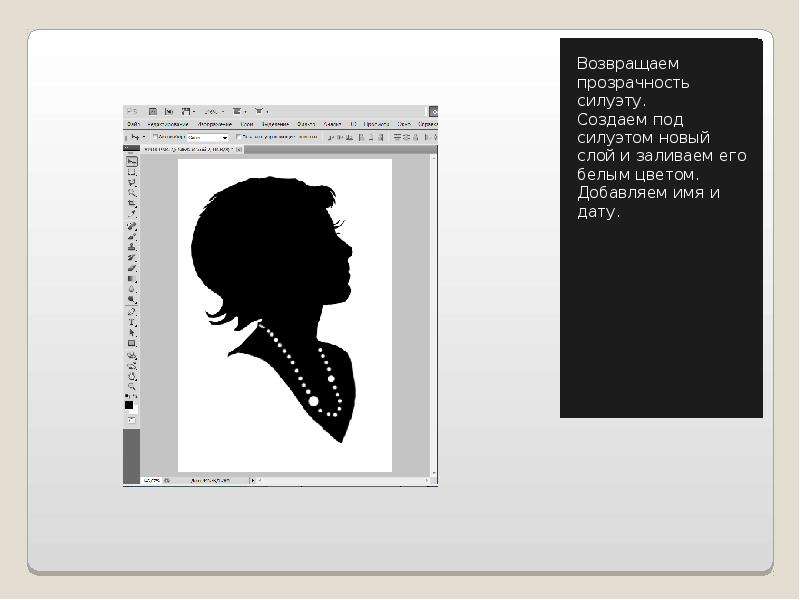
Возвращаем прозрачность силуэту. Возвращаем прозрачность силуэту. Создаем под силуэтом новый слой и заливаем его белым цветом. Добавляем имя и дату.
Описание слайда:
Возвращаем прозрачность силуэту. Возвращаем прозрачность силуэту. Создаем под силуэтом новый слой и заливаем его белым цветом. Добавляем имя и дату.

Слайд 12


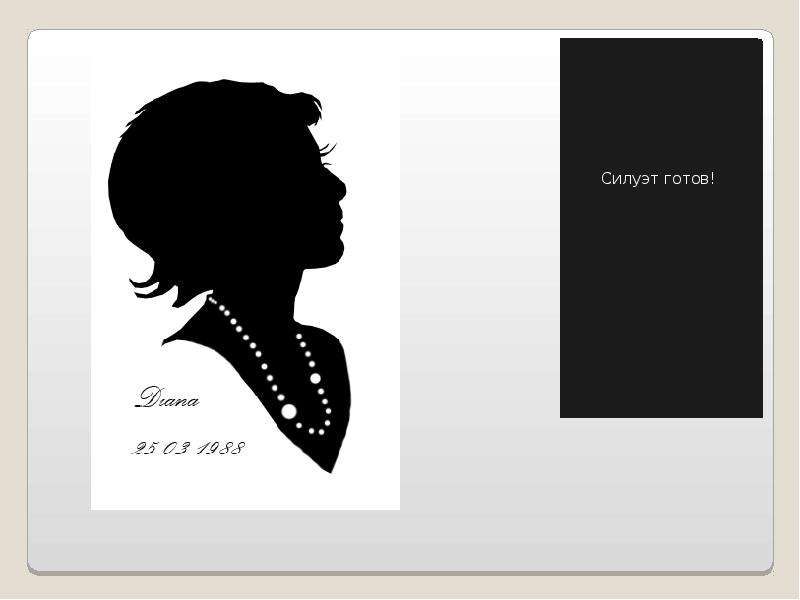
Силуэт готов! Силуэт готов!
Описание слайда:
Силуэт готов! Силуэт готов!


Похожие презентации
Mypresentation.ru
Загрузить презентацию