🗊 Презентация Использование Internet – обозревателей для поиска и сохранения информации
Категория: Образование
Нажмите для полного просмотра!
Использование Internet – обозревателей для поиска и сохранения информации, слайд №1 Использование Internet – обозревателей для поиска и сохранения информации, слайд №2 Использование Internet – обозревателей для поиска и сохранения информации, слайд №3 Использование Internet – обозревателей для поиска и сохранения информации, слайд №4 Использование Internet – обозревателей для поиска и сохранения информации, слайд №5 Использование Internet – обозревателей для поиска и сохранения информации, слайд №6 Использование Internet – обозревателей для поиска и сохранения информации, слайд №7 Использование Internet – обозревателей для поиска и сохранения информации, слайд №8 Использование Internet – обозревателей для поиска и сохранения информации, слайд №9 Использование Internet – обозревателей для поиска и сохранения информации, слайд №10 Использование Internet – обозревателей для поиска и сохранения информации, слайд №11 Использование Internet – обозревателей для поиска и сохранения информации, слайд №12 Использование Internet – обозревателей для поиска и сохранения информации, слайд №13 Использование Internet – обозревателей для поиска и сохранения информации, слайд №14 Использование Internet – обозревателей для поиска и сохранения информации, слайд №15 Использование Internet – обозревателей для поиска и сохранения информации, слайд №16 Использование Internet – обозревателей для поиска и сохранения информации, слайд №17


Вы можете ознакомиться и скачать презентацию на тему Использование Internet – обозревателей для поиска и сохранения информации. Доклад-сообщение содержит 17 слайдов. Презентации для любого класса можно скачать бесплатно. Если материал и наш сайт презентаций Mypresentation Вам понравились – поделитесь им с друзьями с помощью социальных кнопок и добавьте в закладки в своем браузере.

Слайды и текст этой презентации


Слайд 1


Использование Internet – обозревателей для поиска и сохранения информации
Описание слайда:
Использование Internet – обозревателей для поиска и сохранения информации

Слайд 2


Эпиграф Тятя, тятя, наши сети Притащили… А.С.Пушкин
Описание слайда:
Эпиграф Тятя, тятя, наши сети Притащили… А.С.Пушкин

Слайд 3


План
Описание слайда:
План

Слайд 4


Браузер – окно в Интернет Пришла пора разобраться и с браузером, программой для просмотра гипертекстовых страниц и Всемирной Сети. Вообще говоря, их...
Описание слайда:
Браузер – окно в Интернет Пришла пора разобраться и с браузером, программой для просмотра гипертекстовых страниц и Всемирной Сети. Вообще говоря, их существует несколько, но для нас основным станет, конечно же, встроенный в Windows браузер Internet Explorer. А выбираем мы его…

Слайд 5


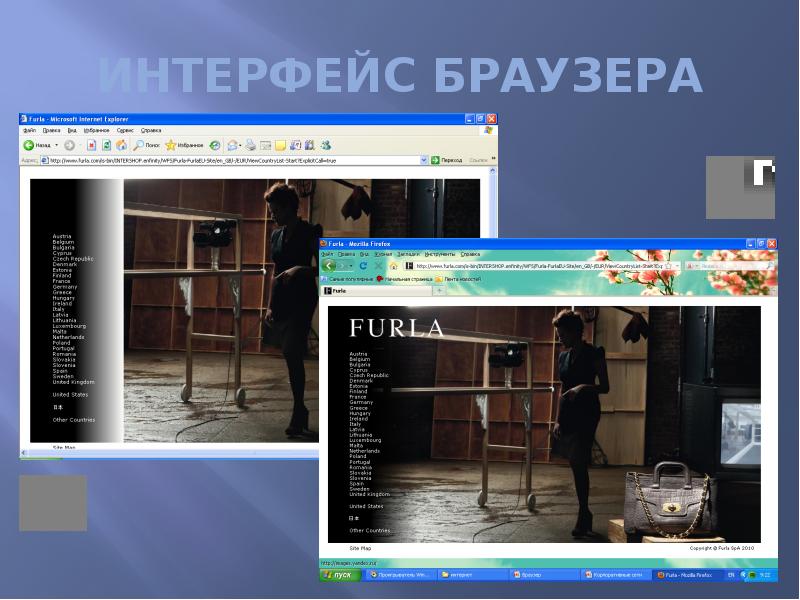
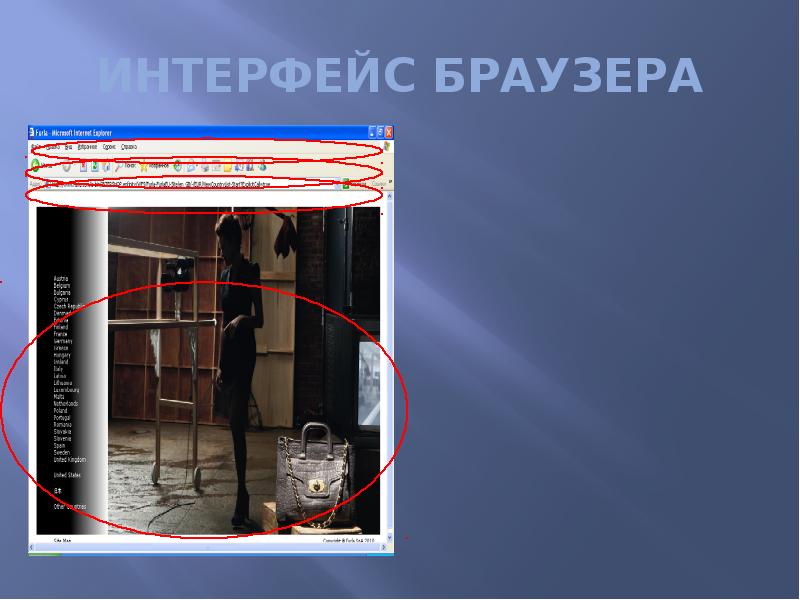
ИНТЕРФЕЙС БРАУЗЕРА
Описание слайда:
ИНТЕРФЕЙС БРАУЗЕРА

Слайд 6


Использование Internet – обозревателей для поиска и сохранения информации, слайд №6
Описание слайда:

Слайд 7


Интерфейс Internet Explorer
Описание слайда:
Интерфейс Internet Explorer

Слайд 8


Использование Internet – обозревателей для поиска и сохранения информации, слайд №8
Описание слайда:

Слайд 9


ИНТЕРФЕЙС БРАУЗЕРА
Описание слайда:
ИНТЕРФЕЙС БРАУЗЕРА

Слайд 10


Использование Internet – обозревателей для поиска и сохранения информации, слайд №10
Описание слайда:

Слайд 11


Навигационные кнопки Internet Explorer Над адресной строкой расположена кнопочная панель, на которой представлены все наиболее популярные инструменты...
Описание слайда:
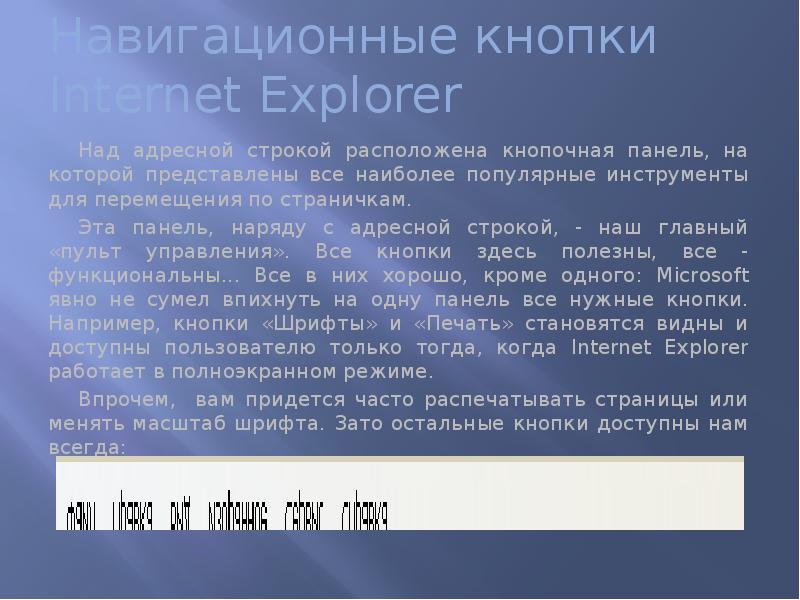
Навигационные кнопки Internet Explorer Над адресной строкой расположена кнопочная панель, на которой представлены все наиболее популярные инструменты для перемещения по страничкам. Эта панель, наряду с адресной строкой, - наш главный «пульт управления». Все кнопки здесь полезны, все - функциональны... Все в них хорошо, кроме одного: Microsoft явно не сумел впихнуть на одну панель все нужные кнопки. Например, кнопки «Шрифты» и «Печать» становятся видны и доступны пользователю только тогда, когда Internet Explorer работает в полноэкранном режиме. Впрочем, вам придется часто распечатывать страницы или менять масштаб шрифта. Зато остальные кнопки доступны нам всегда:

Слайд 12


Кнопки «Назад» и «Вперед» Часто при просмотре WWW-страниц у вас будет возникать необходимость вернуться на несколько страничек назад. Что же -...
Описание слайда:
Кнопки «Назад» и «Вперед» Часто при просмотре WWW-страниц у вас будет возникать необходимость вернуться на несколько страничек назад. Что же - держать в памяти адрес каждой просмотренной странички? Ни в коем случае - просто щелкните на кнопку «Назад». А кнопка «Вперед» поможет вам потом совершить обратный переход - так сказать, назад в будущее. Кнопка «Остановить» В Интернете есть разные странички. Совсем маленькие, загрузка которых займет буквально, но несколько секунд, и настоящие гиганты, перенасыщенные графикой. Ждать когда ваш браузер «скачает» все содержание таких страниц, чаще всего не нужно. Вот тогда пригодится эта кнопка.

Слайд 13


Кнопка «Обновить» Вы думаете, что после просмотра страницы исчезают с вашего компьютера? Как бы не так – они хранятся в особой папке на вашем жестком...
Описание слайда:
Кнопка «Обновить» Вы думаете, что после просмотра страницы исчезают с вашего компьютера? Как бы не так – они хранятся в особой папке на вашем жестком диске - дисковом кэше. Перед тем как скачать страничку, ленивец-браузер смотрит в свой дисковый кэш: нельзя ли достать страничку оттуда? Часто это помогает. В общем если вы подозреваете, что ваш браузер водит вас за нос и подсовывает старое, взятое из кэша содержание, - намекните ему, что пора бы и честь знать, нажав на кнопку «Обновить». Кнопка «Домой» Эта кнопка «отправит вас на так называемую «стартовую страницу», с которой браузер начинает свое путешествие по WWW. По умолчанию это «приветственная» страница Micrоsoft. Однако вы сами можете указать браузеру, какую именно страницу вы желаете видеть в качестве «стартовой». Кнопка «Почта» Эта кнопка дает вам возмож­ность запустить «почтовую» программу Outlook Express для ознакомления с пришедшей почтой и группами новостей.

Слайд 14


Кнопка «Поиск» При нажатии этой кнопки ваш браузер «раздвоится»: в левой час­ти его окна откроется мини-окно доступа к основным поисковым серверам...
Описание слайда:
Кнопка «Поиск» При нажатии этой кнопки ваш браузер «раздвоится»: в левой час­ти его окна откроется мини-окно доступа к основным поисковым серверам Интернета. Вы сможете ввести в командную строчку интересующее вас слово или слово­сочетание, и выбранный вами сервер отыщет в Сети информацию по нужной в вам темати­ке. Или по крайней мере постарается сде­лать это. Кнопка «Избранное» На этот раз в открывшемся слева окне появится папка с вашей кол­лекцией ссылок на интересные страницы. Пока что она пуста - ведь вы еще не начали свою коллекционерскую деятельность в Сети. Но – всему своё время. Кнопка «Журнал» Здесь хранятся ссылки на все посещенные вами в последние несколько дней страницы. Находка для забывчивых - «Где ж это я была в пятницу вечером, когда все уже ушли с работы?», для шпионов и для вашего начальника, который может спокойно узнать, чем в Интернете его подчиненные занимаются...

Слайд 15


Кнопка «Печать» По этой команду выведенная на экран страничка отправится в путешествие к принтеру. Как ни крути, и в информационную эпоху иногда...
Описание слайда:
Кнопка «Печать» По этой команду выведенная на экран страничка отправится в путешествие к принтеру. Как ни крути, и в информационную эпоху иногда полезно иметь копию важной информации и на бумаге. Кнопка «Правка» Нажатие на эту кнопку включает режим редактирования выведенной на экран браузера страницы, запуская установленный в вашей системе WWW-редактор. Конечно, издевательство с помощью редактора над чужими страничками - тоже своеобразное творчество. Многим не терпится продемонстрировать свои достижения всему миру... У вас, правда, такой фокус не пройдет - изменить-то страничку вы сможете, а вот переслать свои художества на исход­ный сайт не получится...

Слайд 16


Настройка кнопочной панели Internet Explorer Кнопочную панель Internet Explorer можно настраивать, удаляя и добавляя кнопки. Щелкните по кнопочной...
Описание слайда:
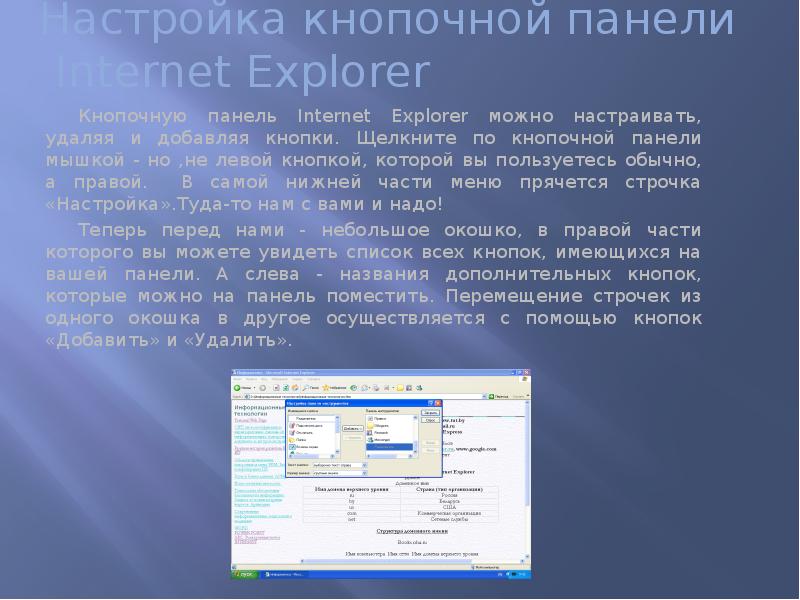
Настройка кнопочной панели Internet Explorer Кнопочную панель Internet Explorer можно настраивать, удаляя и добавляя кнопки. Щелкните по кнопочной панели мышкой - но ,не левой кнопкой, которой вы пользуетесь обычно, а правой. В самой нижней части меню прячется строчка «Настройка».Туда-то нам с вами и надо! Теперь перед нами - небольшое окошко, в правой части которого вы можете увидеть список всех кнопок, имеющихся на вашей панели. А слева - названия дополнительных кнопок, которые можно на панель поместить. Перемещение строчек из одного окошка в другое осуществляется с помощью кнопок «Добавить» и «Удалить».

Слайд 17


Практическое задание и контрольные вопросы
Описание слайда:
Практическое задание и контрольные вопросы


Похожие презентации
Mypresentation.ru
Загрузить презентацию