🗊 Презентация Изменение политики контроля устройств

Категория: Образование

Нажмите для полного просмотра!
Изменение политики контроля устройств, слайд №1 Изменение политики контроля устройств, слайд №2 Изменение политики контроля устройств, слайд №3 Изменение политики контроля устройств, слайд №4 Изменение политики контроля устройств, слайд №5 Изменение политики контроля устройств, слайд №6 Изменение политики контроля устройств, слайд №7 Изменение политики контроля устройств, слайд №8 Изменение политики контроля устройств, слайд №9 Изменение политики контроля устройств, слайд №10 Изменение политики контроля устройств, слайд №11 Изменение политики контроля устройств, слайд №12 Изменение политики контроля устройств, слайд №13 Изменение политики контроля устройств, слайд №14 Изменение политики контроля устройств, слайд №15 Изменение политики контроля устройств, слайд №16 Изменение политики контроля устройств, слайд №17 Изменение политики контроля устройств, слайд №18

Вы можете ознакомиться и скачать презентацию на тему Изменение политики контроля устройств. Доклад-сообщение содержит 18 слайдов. Презентации для любого класса можно скачать бесплатно. Если материал и наш сайт презентаций Mypresentation Вам понравились – поделитесь им с друзьями с помощью социальных кнопок и добавьте в закладки в своем браузере.

Слайды и текст этой презентации


Слайд 1


Практическое занятие № 2 Изменение политики контроля устройств
Описание слайда:
Практическое занятие № 2 Изменение политики контроля устройств
Слайд 2


Цель: Научиться производить конфигурацию политик контроля устройств.
Описание слайда:
Цель: Научиться производить конфигурацию политик контроля устройств.

Слайд 3


Изменение политики контроля устройств заключается в установке или отмене параметра "Не контролировать параметры устройства". Используя этот...

Описание слайда:
Изменение политики контроля устройств заключается в установке или отмене параметра "Не контролировать параметры устройства". Используя этот параметр, можно добавлять или удалять устройства из списка контролируемых устройств.

Слайд 4


Настройку политики контроля можно выполнить: индивидуально для каждого устройства, для класса или группы устройств с использованием принципа...
Описание слайда:
Настройку политики контроля можно выполнить: индивидуально для каждого устройства, для класса или группы устройств с использованием принципа наследования параметров, что является более предпочтительным.

Слайд 5


Для изменения политики контроля: 1. Вызовите оснастку "Групповая политика" или оснастку "Локальная политика безопасности". 2....
Описание слайда:
Для изменения политики контроля: 1. Вызовите оснастку "Групповая политика" или оснастку "Локальная политика безопасности". 2. Откройте узел "Параметры Secret Net" и выберите папку "Устройства".

Слайд 6


В правой части появится список устройств. Параметр контроля объектов может быть унаследован от вышестоящих объектов или задан явно. В списке объекты,...
Описание слайда:
В правой части появится список устройств. Параметр контроля объектов может быть унаследован от вышестоящих объектов или задан явно. В списке объекты, для которых параметр контроля задан явно, помечаются отметкой зеленого цвета. По умолчанию для групп и устройств параметр контроля задан явно, а для классов — наследуется от групп. 3. Выберите в списке устройство (объект), для которого необходимо изменить параметр контроля, и вызовите окно настройки его свойств.

Слайд 7


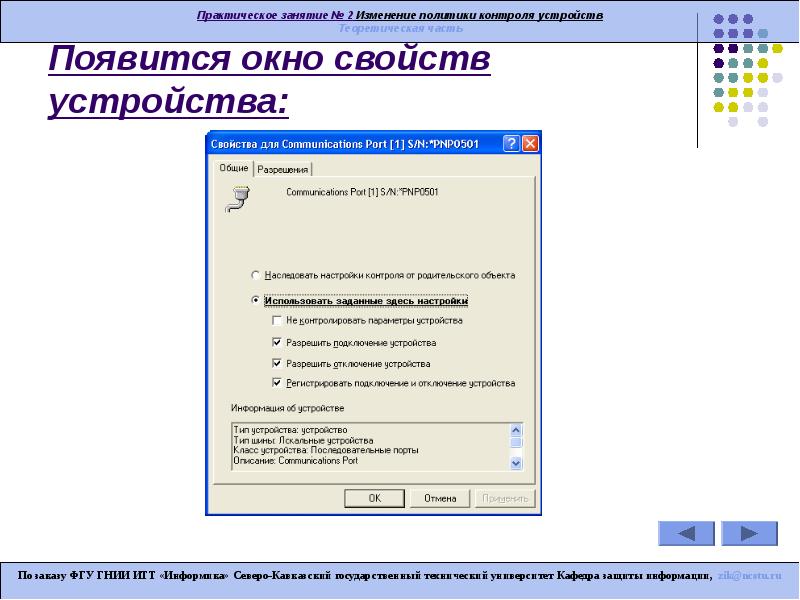
Появится окно свойств устройства:
Описание слайда:
Появится окно свойств устройства:

Слайд 8


Для объектов с явно заданными параметрами контроля поле "Использовать заданные здесь настройки" содержит отметку. Если отметка отсутствует,...
Описание слайда:
Для объектов с явно заданными параметрами контроля поле "Использовать заданные здесь настройки" содержит отметку. Если отметка отсутствует, это означает, что параметр контроля для данного объекта наследуется от вышестоящего объекта (для устройства вышестоящим является класс, а для класса — группа).

Слайд 9


4. Если данное устройство должно наследовать политику от вышестоящего элемента иерархии (группы или класса), установите отметку в поле...
Описание слайда:
4. Если данное устройство должно наследовать политику от вышестоящего элемента иерархии (группы или класса), установите отметку в поле "Наследовать настройки контроля от родительского объекта". Если для данного устройства требуется задать явно политику контроля, установите отметку в поле "Использовать заданные здесь настройки" и измените нужным образом состояние выключателя "Не контролировать параметры устройства: удалите отметку — чтобы включить контроль устройства; установите отметку — если нужно снять устройство с контроля; 5. Нажмите кнопку "OK".

Слайд 10


6. Повторите действия 3–5. для настройки другого устройства (класса, группы). Изменение перечня регистрируемых событий. Для проведения аудита,...
Описание слайда:
6. Повторите действия 3–5. для настройки другого устройства (класса, группы). Изменение перечня регистрируемых событий. Для проведения аудита, связанного с работой механизма контроля аппаратной конфигурации, необходимо выполнить настройку регистрации событий. Для этого следует указать, какие события категории "Контроль конфигурации" должны регистрироваться в журнале безопасности Secret Net 5.0.

Слайд 11


Изменение режима работы Для изменения режима работы механизма: 1. Вызовите оснастку "Групповая политика" или оснастку "Локальная...
Описание слайда:
Изменение режима работы Для изменения режима работы механизма: 1. Вызовите оснастку "Групповая политика" или оснастку "Локальная политика безопасности". 2. В узле "Параметры Secret Net" выберите папку "Настройки подсистем".

Слайд 12


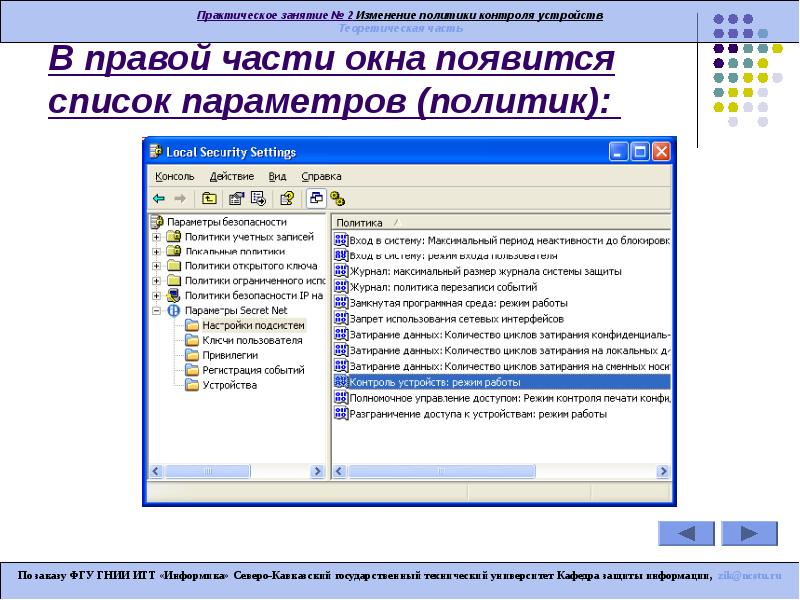
В правой части окна появится список параметров (политик):
Описание слайда:
В правой части окна появится список параметров (политик):

Слайд 13


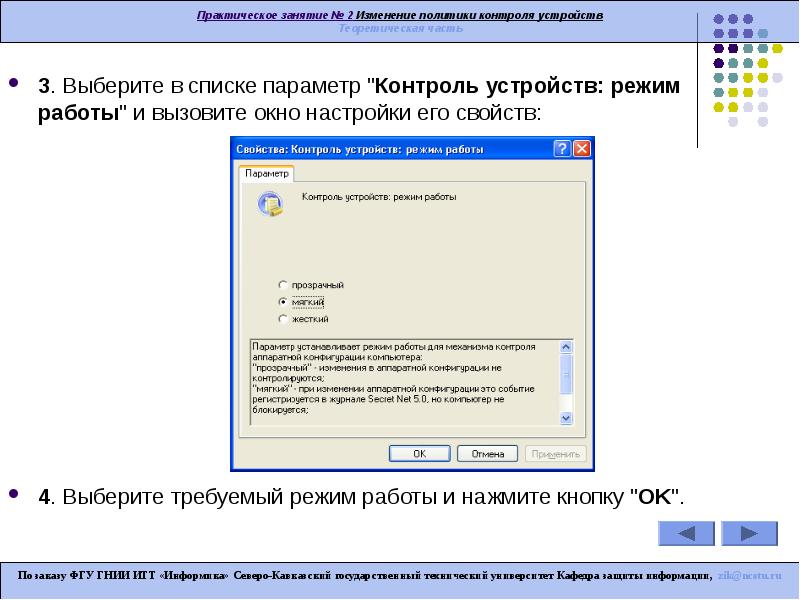
3. Выберите в списке параметр "Контроль устройств: режим работы" и вызовите окно настройки его свойств: 4. Выберите требуемый режим работы...
Описание слайда:
3. Выберите в списке параметр "Контроль устройств: режим работы" и вызовите окно настройки его свойств: 4. Выберите требуемый режим работы и нажмите кнопку "OK".

Слайд 14


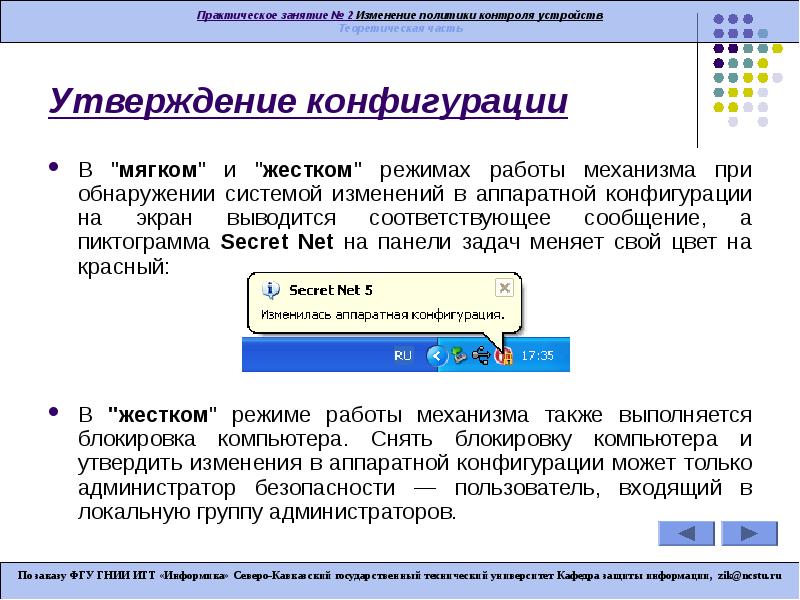
Утверждение конфигурации В "мягком" и "жестком" режимах работы механизма при обнаружении системой изменений в аппаратной...
Описание слайда:
Утверждение конфигурации В "мягком" и "жестком" режимах работы механизма при обнаружении системой изменений в аппаратной конфигурации на экран выводится соответствующее сообщение, а пиктограмма Secret Net на панели задач меняет свой цвет на красный: В "жестком" режиме работы механизма также выполняется блокировка компьютера. Снять блокировку компьютера и утвердить изменения в аппаратной конфигурации может только администратор безопасности — пользователь, входящий в локальную группу администраторов.

Слайд 15


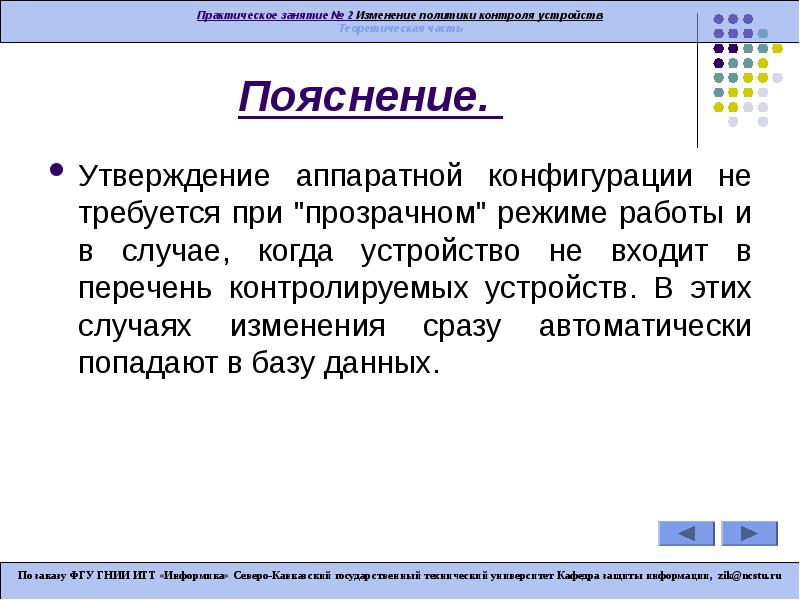
Пояснение. Утверждение аппаратной конфигурации не требуется при "прозрачном" режиме работы и в случае, когда устройство не входит в...
Описание слайда:
Пояснение. Утверждение аппаратной конфигурации не требуется при "прозрачном" режиме работы и в случае, когда устройство не входит в перечень контролируемых устройств. В этих случаях изменения сразу автоматически попадают в базу данных.

Слайд 16


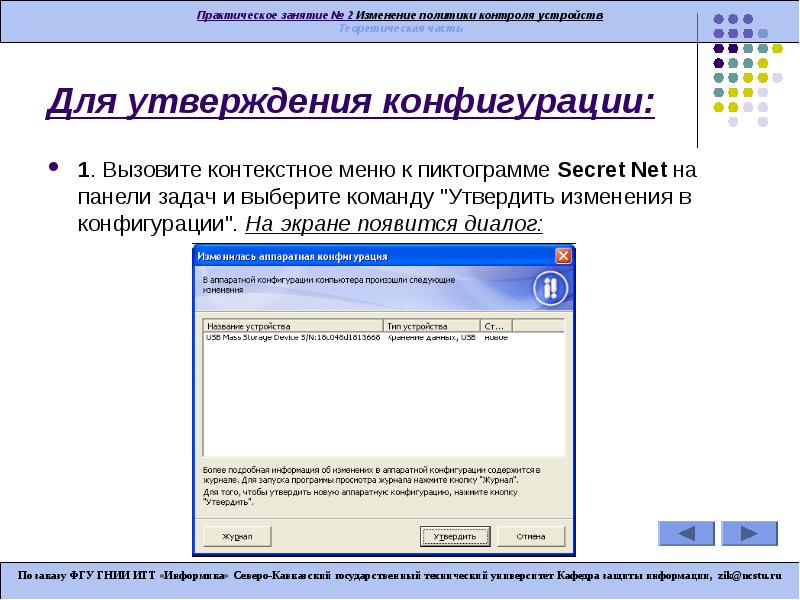
Для утверждения конфигурации: 1. Вызовите контекстное меню к пиктограмме Secret Net на панели задач и выберите команду "Утвердить изменения в...
Описание слайда:
Для утверждения конфигурации: 1. Вызовите контекстное меню к пиктограмме Secret Net на панели задач и выберите команду "Утвердить изменения в конфигурации". На экране появится диалог:

Слайд 17


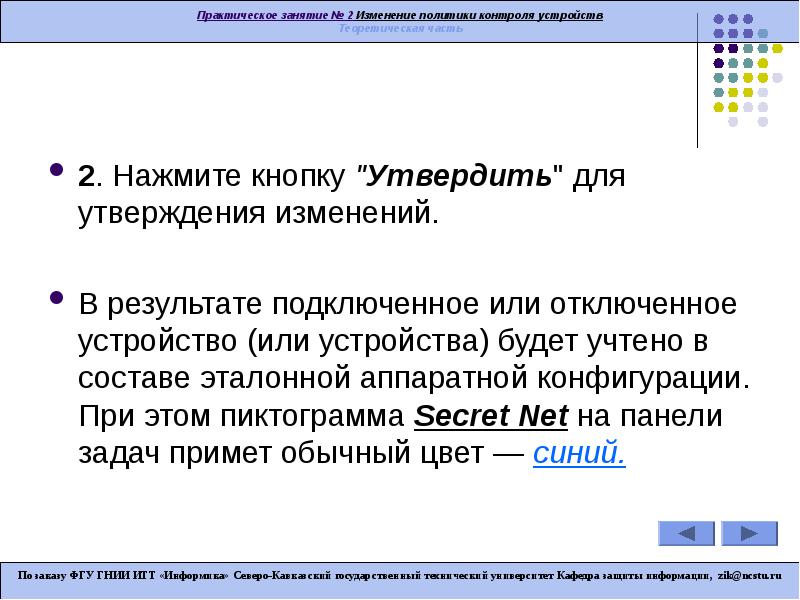
2. Нажмите кнопку "Утвердить" для утверждения изменений. В результате подключенное или отключенное устройство (или устройства) будет учтено...
Описание слайда:
2. Нажмите кнопку "Утвердить" для утверждения изменений. В результате подключенное или отключенное устройство (или устройства) будет учтено в составе эталонной аппаратной конфигурации. При этом пиктограмма Secret Net на панели задач примет обычный цвет — синий.

Слайд 18


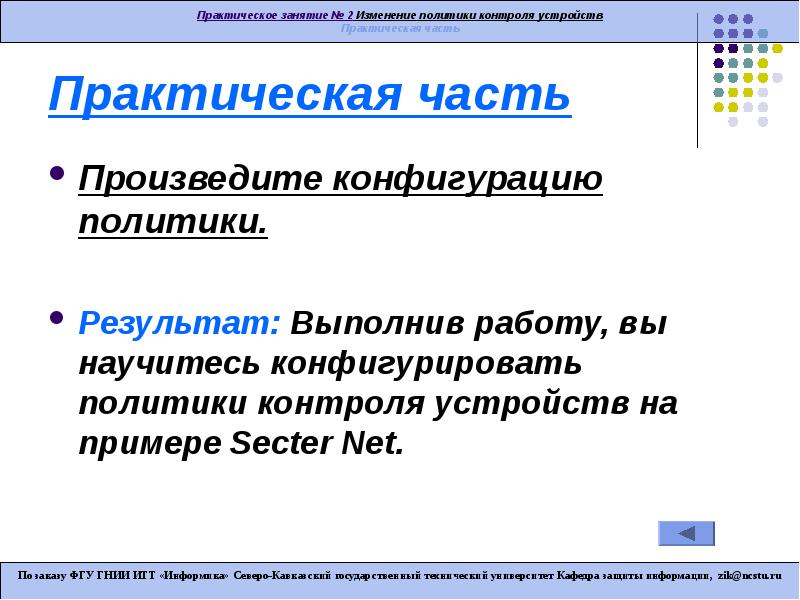
Практическая часть Произведите конфигурацию политики. Результат: Выполнив работу, вы научитесь конфигурировать политики контроля устройств на примере...
Описание слайда:
Практическая часть Произведите конфигурацию политики. Результат: Выполнив работу, вы научитесь конфигурировать политики контроля устройств на примере Secter Net.


Похожие презентации
Mypresentation.ru
Загрузить презентацию