🗊 Презентация Оcнови роботи в пакеті Scilab

Нажмите для полного просмотра!
Оcнови роботи в пакеті Scilab, слайд №1 Оcнови роботи в пакеті Scilab, слайд №2 Оcнови роботи в пакеті Scilab, слайд №3 Оcнови роботи в пакеті Scilab, слайд №4 Оcнови роботи в пакеті Scilab, слайд №5 Оcнови роботи в пакеті Scilab, слайд №6 Оcнови роботи в пакеті Scilab, слайд №7 Оcнови роботи в пакеті Scilab, слайд №8 Оcнови роботи в пакеті Scilab, слайд №9 Оcнови роботи в пакеті Scilab, слайд №10 Оcнови роботи в пакеті Scilab, слайд №11 Оcнови роботи в пакеті Scilab, слайд №12 Оcнови роботи в пакеті Scilab, слайд №13 Оcнови роботи в пакеті Scilab, слайд №14 Оcнови роботи в пакеті Scilab, слайд №15 Оcнови роботи в пакеті Scilab, слайд №16 Оcнови роботи в пакеті Scilab, слайд №17 Оcнови роботи в пакеті Scilab, слайд №18 Оcнови роботи в пакеті Scilab, слайд №19 Оcнови роботи в пакеті Scilab, слайд №20 Оcнови роботи в пакеті Scilab, слайд №21 Оcнови роботи в пакеті Scilab, слайд №22 Оcнови роботи в пакеті Scilab, слайд №23 Оcнови роботи в пакеті Scilab, слайд №24 Оcнови роботи в пакеті Scilab, слайд №25 Оcнови роботи в пакеті Scilab, слайд №26 Оcнови роботи в пакеті Scilab, слайд №27 Оcнови роботи в пакеті Scilab, слайд №28 Оcнови роботи в пакеті Scilab, слайд №29 Оcнови роботи в пакеті Scilab, слайд №30 Оcнови роботи в пакеті Scilab, слайд №31 Оcнови роботи в пакеті Scilab, слайд №32 Оcнови роботи в пакеті Scilab, слайд №33 Оcнови роботи в пакеті Scilab, слайд №34

Содержание
Вы можете ознакомиться и скачать презентацию на тему Оcнови роботи в пакеті Scilab. Доклад-сообщение содержит 34 слайдов. Презентации для любого класса можно скачать бесплатно. Если материал и наш сайт презентаций Mypresentation Вам понравились – поделитесь им с друзьями с помощью социальных кнопок и добавьте в закладки в своем браузере.

Слайды и текст этой презентации


Слайд 1


ОCНОВИ РОБОТИ В ПАКЕТІ SCILAB
Описание слайда:
ОCНОВИ РОБОТИ В ПАКЕТІ SCILAB

Слайд 2


Ознайомлення з пакетом Scilab. Ознайомлення з пакетом Scilab. Scilab (читається Сайлеб) - це система комп'ютерної математики (СКМ), що використовує...
Описание слайда:
Ознайомлення з пакетом Scilab. Ознайомлення з пакетом Scilab. Scilab (читається Сайлеб) - це система комп'ютерної математики (СКМ), що використовує однойменну мову програмування високого рівня подібну до Matlab синтаксисом. Розробка системи Scilab ведеться співробітниками французького Національного інституту інформатики й автоматизації (INRIA - Institut National de Recherche en Informatique et Automatique) з 80-х років минулого століття. Початково це був комерційний проект за назвою Blaise, а потім Basile.

Слайд 3


З 1994 року продукт одержав нове ім'я Scilab і розповсюджується безкоштовно, а в 2003 році його подальшим розвитком почав займатись спеціально...
Описание слайда:
З 1994 року продукт одержав нове ім'я Scilab і розповсюджується безкоштовно, а в 2003 році його подальшим розвитком почав займатись спеціально створений Scilab Consortium. Починаючи з 2012 року розвиток пакету забезпечує фірма Scilab Enterprisess - The Service Company for Open Source Scilab Software. З 1994 року продукт одержав нове ім'я Scilab і розповсюджується безкоштовно, а в 2003 році його подальшим розвитком почав займатись спеціально створений Scilab Consortium. Починаючи з 2012 року розвиток пакету забезпечує фірма Scilab Enterprisess - The Service Company for Open Source Scilab Software. У даний час він поширюється за вільною ліцензією CeCILL. Вільно розповсюджувану версію пакета разом з повною документацією у форматі pdf можна одержати за адресою .

Слайд 4


Основні характеристики пакета Scilab Основні характеристики пакета Scilab Поширення: Scilab вільно поширюється разом з вихідними кодами....
Описание слайда:
Основні характеристики пакета Scilab Основні характеристики пакета Scilab Поширення: Scilab вільно поширюється разом з вихідними кодами. Використання, копіювання, зміна, поширення - вільні. Пакет захищений спеціальною ліцензією CeCILL, основна відмінність якої від стандартної GNU ліцензії, за твердженням авторів, визначається прагненням уникнути появи клонів. Платформи: Linux, Windows, Mac OS X. Вихідні тексти, робоча версія і документація доступні в мережі. Є інтерфейс і система допомоги.

Слайд 5


Є алгоритми базової математики. Є алгоритми базової математики. Є можливість програмування. Є можливість працювати не лише в чисельному виді, але й у...
Описание слайда:
Є алгоритми базової математики. Є алгоритми базової математики. Є можливість програмування. Є можливість працювати не лише в чисельному виді, але й у формульному варіанті. Є можливість роботи із графікою. Інтерфейс із прикладними програмами: є можливість використовувати відкомпільовані функції мов Сі та Фортран.

Слайд 6


Система комп’ютерної математики Scilab призначена для виконання інженерних та наукових обчислень, таких як: Система комп’ютерної математики Scilab...
Описание слайда:
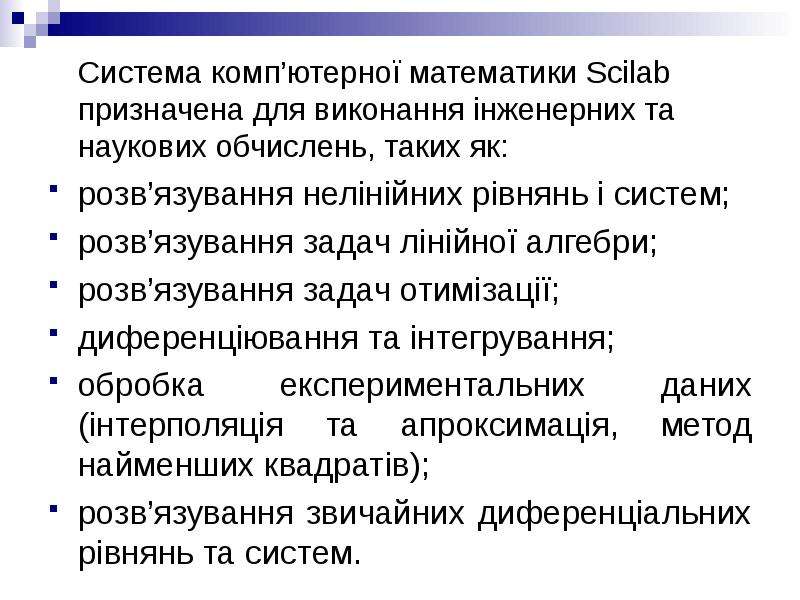
Система комп’ютерної математики Scilab призначена для виконання інженерних та наукових обчислень, таких як: Система комп’ютерної математики Scilab призначена для виконання інженерних та наукових обчислень, таких як: розв’язування нелінійних рівнянь і систем; розв’язування задач лінійної алгебри; розв’язування задач отимізації; диференціювання та інтегрування; обробка експериментальних даних (інтерполяція та апроксимація, метод найменших квадратів); розв’язування звичайних диференціальних рівнянь та систем.

Слайд 7


Крім цього Scilab представляє широкі можливості по створенню різних видів графіків та поверхонь, а також потужний засіб візуального моделювання Xcos...
Описание слайда:
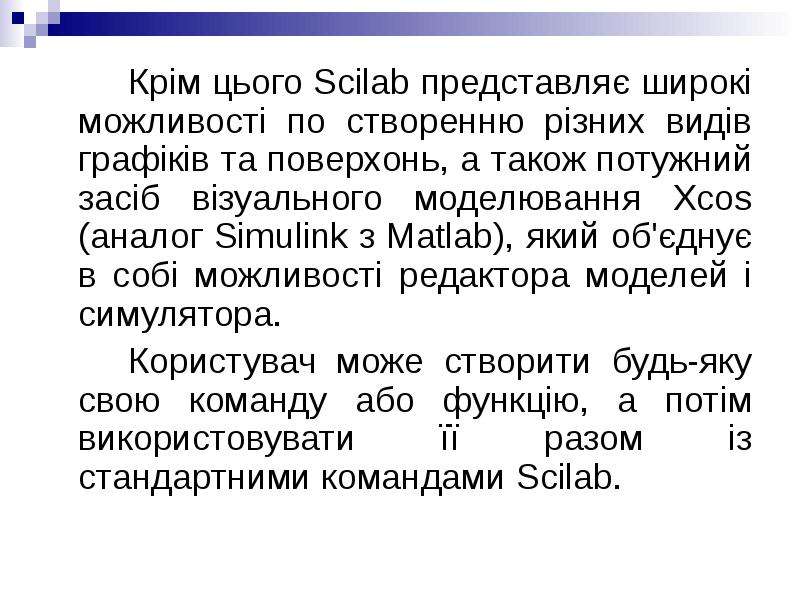
Крім цього Scilab представляє широкі можливості по створенню різних видів графіків та поверхонь, а також потужний засіб візуального моделювання Xcos (аналог Simulink з Matlab), який об'єднує в собі можливості редактора моделей і симулятора. Крім цього Scilab представляє широкі можливості по створенню різних видів графіків та поверхонь, а також потужний засіб візуального моделювання Xcos (аналог Simulink з Matlab), який об'єднує в собі можливості редактора моделей і симулятора. Користувач може створити будь-яку свою команду або функцію, а потім використовувати її разом із стандартними командами Scilab.

Слайд 8


Консоль Scilab Консоль Scilab Найпростішим способом використання Scilab є безпосереднє введення команд у консолі. Результат виконання команди при...
Описание слайда:
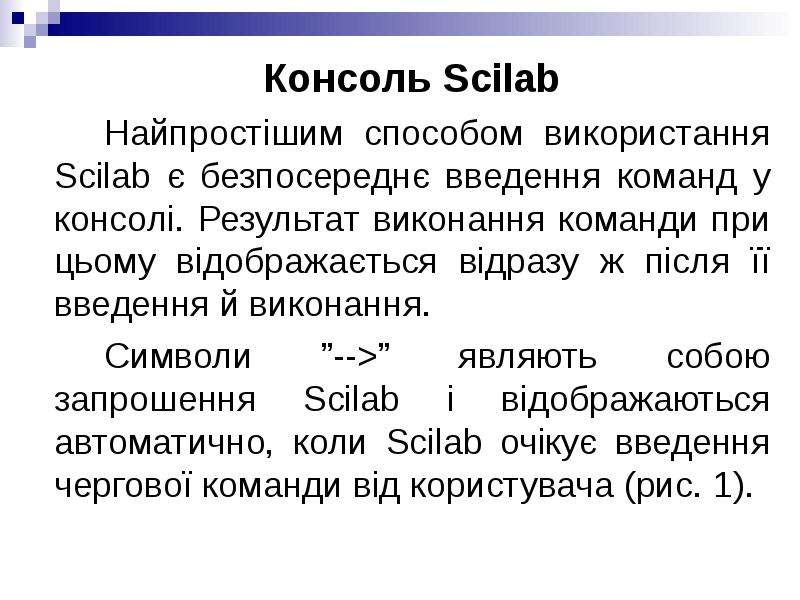
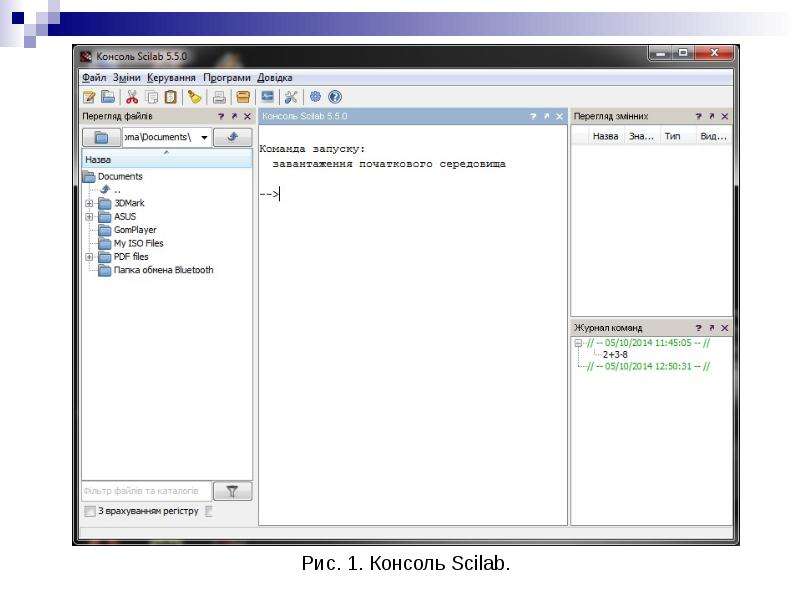
Консоль Scilab Консоль Scilab Найпростішим способом використання Scilab є безпосереднє введення команд у консолі. Результат виконання команди при цьому відображається відразу ж після її введення й виконання. Символи ”-->” являють собою запрошення Scilab і відображаються автоматично, коли Scilab очікує введення чергової команди від користувача (рис. 1).

Слайд 9


Оcнови роботи в пакеті Scilab, слайд №9
Описание слайда:

Слайд 10


Ввід команд в Scilab здійснюється з клавіатури. Після натискання на клавішу Enter система виконує команду і виводить результат на екран. Ввід команд...
Описание слайда:
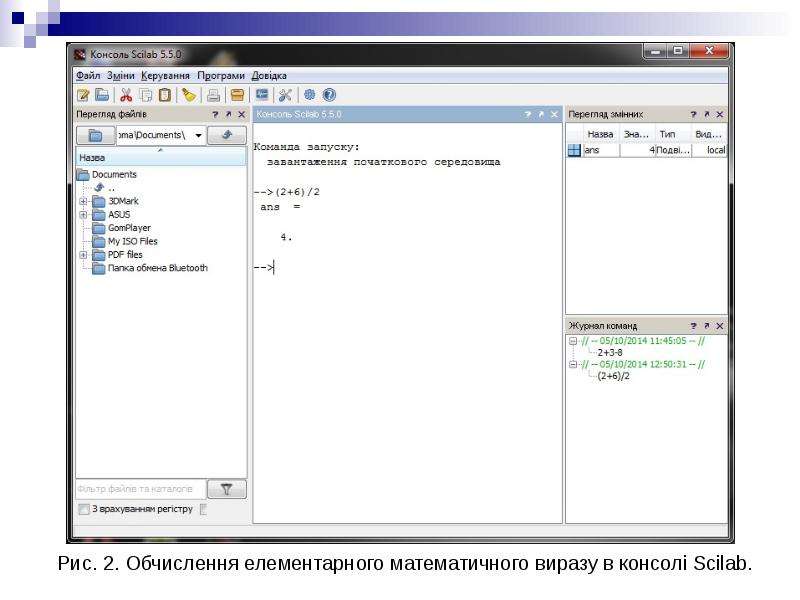
Ввід команд в Scilab здійснюється з клавіатури. Після натискання на клавішу Enter система виконує команду і виводить результат на екран. Ввід команд в Scilab здійснюється з клавіатури. Після натискання на клавішу Enter система виконує команду і виводить результат на екран. Набравши інструкцію (2+6)/2 і натиснувши клавішу , ми вкажемо Scilab виконати команду: обчислити вираз (2+6)/2. Отримаємо результат ans = 4. Це значить, що змінній із зарезервованим ім’ям ans ( від англ. answer – відповідь) присвоєне значення 4 (рис. 2).

Слайд 11


Оcнови роботи в пакеті Scilab, слайд №11
Описание слайда:

Слайд 12


Особливості вводу команд такі: якщо команда закінчується крапкою з комою “;”, то результат не буде відображеним в командній стрічці. В іншому випадку...
Описание слайда:
Особливості вводу команд такі: якщо команда закінчується крапкою з комою “;”, то результат не буде відображеним в командній стрічці. В іншому випадку при відсутності “;” результат дії команди відразу виводиться в робочу область. Особливості вводу команд такі: якщо команда закінчується крапкою з комою “;”, то результат не буде відображеним в командній стрічці. В іншому випадку при відсутності “;” результат дії команди відразу виводиться в робочу область. Використання “крапки з комою” в Scilab: -->2.7*3+3.14/2 ans = 9.67 -->2.7*3+3.14/2; -->

Слайд 13


Для введення команд використовується клавіатура, точно так само як у звичайному текстовому редакторі. Для переміщення курсору в межах рядка...
Описание слайда:
Для введення команд використовується клавіатура, точно так само як у звичайному текстовому редакторі. Для переміщення курсору в межах рядка використовуються наступні клавіші: Для введення команд використовується клавіатура, точно так само як у звичайному текстовому редакторі. Для переміщення курсору в межах рядка використовуються наступні клавіші: → переміщення курсору вправо на один символ; ← переміщення курсору вліво на один символ; переміщення курсору в початок рядка; переміщення курсору в кінець рядка. Для видалення невірно введеного символу використовуються клавіші: видалення символу після курсору; видалення символу перед курсором.

Слайд 14


Клавіші ↑ і ↓ дозволяють переміщуватися по історії раніше введених команд, у тому числі в рамках попередніх сеансів роботи з пакетом. Клавіші ↑ і ↓...
Описание слайда:
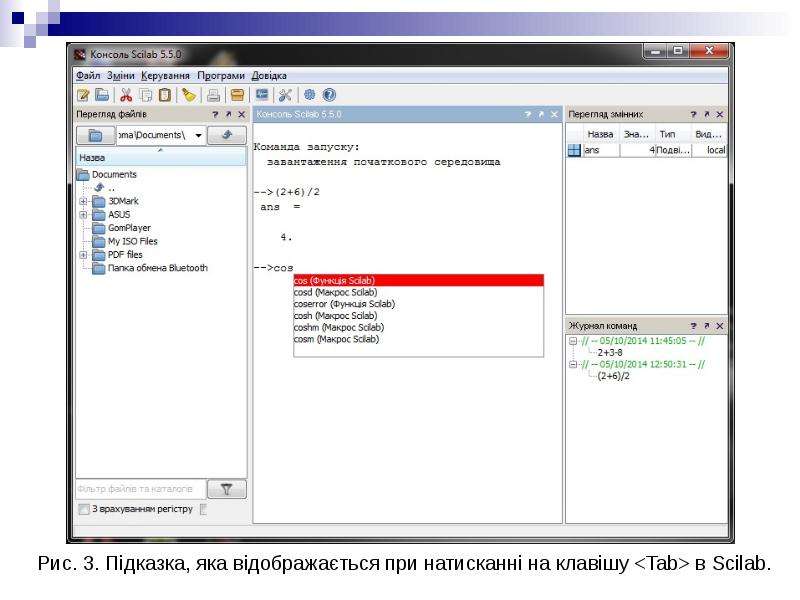
Клавіші ↑ і ↓ дозволяють переміщуватися по історії раніше введених команд, у тому числі в рамках попередніх сеансів роботи з пакетом. Клавіші ↑ і ↓ дозволяють переміщуватися по історії раніше введених команд, у тому числі в рамках попередніх сеансів роботи з пакетом. При натисканні на клавішу відображається підказка (рис. 3), де перерахо-вані команди, імена яких починаються з введених символів ( у нашому випадку cos). За допомогою клавіш ↑, ↓ і можна вибрати зі списку необхідну команду. Підказки відображаються для імен функцій, змінних, файлів і графічних дескрипторів, тим самим прискорюючи та спрощуючи роботу зі Scilab.

Слайд 15


Оcнови роботи в пакеті Scilab, слайд №15
Описание слайда:

Слайд 16


Документ, який відображає роботу користувача із системою Scilab, який містить стрічки вводу, виводу і повідомлення про помилки, прийнято називати...
Описание слайда:
Документ, який відображає роботу користувача із системою Scilab, який містить стрічки вводу, виводу і повідомлення про помилки, прийнято називати сесією. Значення усіх змінних, обчислені під час сесії, зберігаються в спеціальній зарезервованій області пам’яті, яка називається робочим простором системи. Визначення всіх змінних і функцій, які входять в поточну сесію, можна зберегти у вигляді файлу, саму сесію зберегти неможливо. Документ, який відображає роботу користувача із системою Scilab, який містить стрічки вводу, виводу і повідомлення про помилки, прийнято називати сесією. Значення усіх змінних, обчислені під час сесії, зберігаються в спеціальній зарезервованій області пам’яті, яка називається робочим простором системи. Визначення всіх змінних і функцій, які входять в поточну сесію, можна зберегти у вигляді файлу, саму сесію зберегти неможливо.

Слайд 17


Основні команди головного меню Scilab Основні команди головного меню Scilab Головне меню системи містить команди призначені для роботи з файлами,...
Описание слайда:
Основні команди головного меню Scilab Основні команди головного меню Scilab Головне меню системи містить команди призначені для роботи з файлами, налаштування середовища, редагування команд поточної сесії й одержання довідкової інформації. Крім того, за допомогою головного меню можна створювати, редагувати, виконувати налагодження й запускати на виконання так звані файли-сценарії Scilab, і також працювати із графічними додатками пакета.

Слайд 18


Оcнови роботи в пакеті Scilab, слайд №18
Описание слайда:

Слайд 19


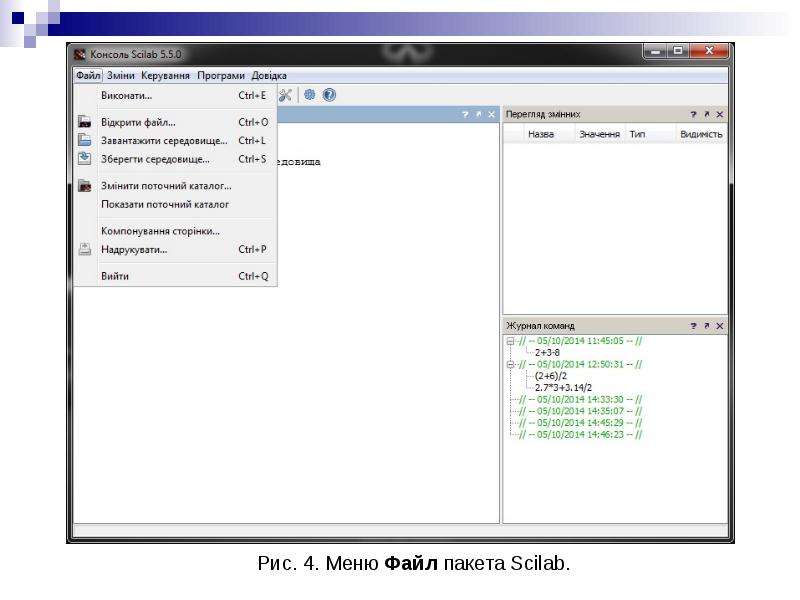
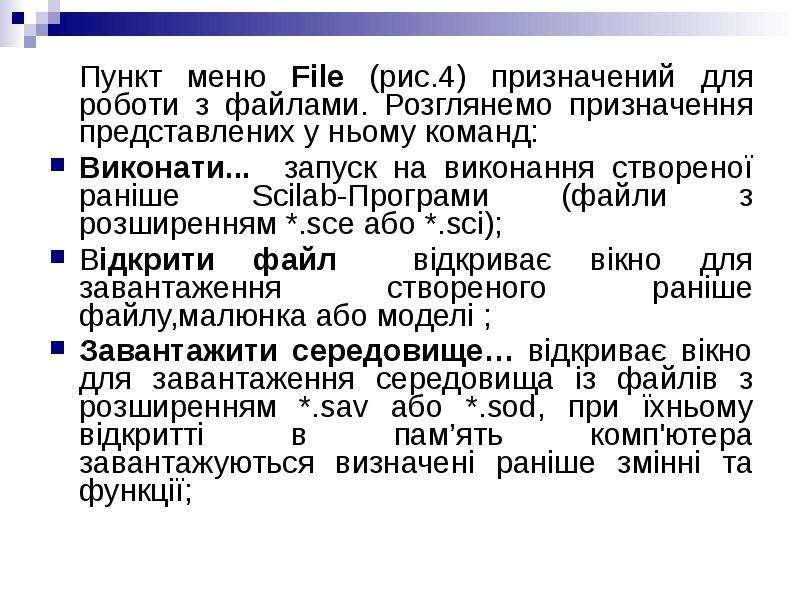
Пункт меню File (рис.4) призначений для роботи з файлами. Розглянемо призначення представлених у ньому команд: Пункт меню File (рис.4) призначений...
Описание слайда:
Пункт меню File (рис.4) призначений для роботи з файлами. Розглянемо призначення представлених у ньому команд: Пункт меню File (рис.4) призначений для роботи з файлами. Розглянемо призначення представлених у ньому команд: Виконати... запуск на виконання створеної раніше Scilab-Програми (файли з розширенням *.sce або *.sci); Відкрити файл відкриває вікно для завантаження створеного раніше файлу,малюнка або моделі ; Завантажити середовище… відкриває вікно для завантаження середовища із файлів з розширенням *.sav або *.sod, при їхньому відкритті в пам’ять комп'ютера завантажуються визначені раніше змінні та функції;

Слайд 20


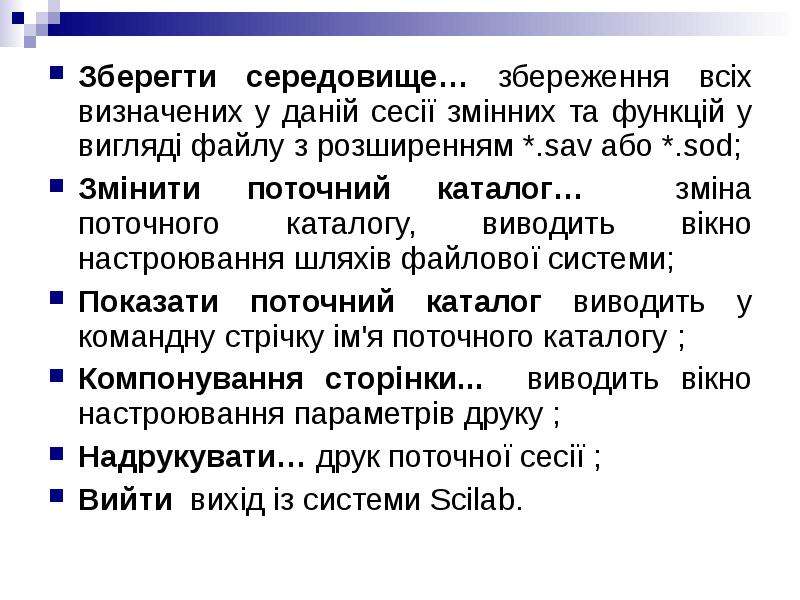
Зберегти середовище… збереження всіх визначених у даній сесії змінних та функцій у вигляді файлу з розширенням *.sav або *.sod; Зберегти середовище…...
Описание слайда:
Зберегти середовище… збереження всіх визначених у даній сесії змінних та функцій у вигляді файлу з розширенням *.sav або *.sod; Зберегти середовище… збереження всіх визначених у даній сесії змінних та функцій у вигляді файлу з розширенням *.sav або *.sod; Змінити поточний каталог… зміна поточного каталогу, виводить вікно настроювання шляхів файлової системи; Показати поточний каталог виводить у командну стрічку ім'я поточного каталогу ; Компонування сторінки... виводить вікно настроювання параметрів друку ; Надрукувати… друк поточної сесії ; Вийти вихід із системи Scilab.

Слайд 21


Оcнови роботи в пакеті Scilab, слайд №21
Описание слайда:

Слайд 22


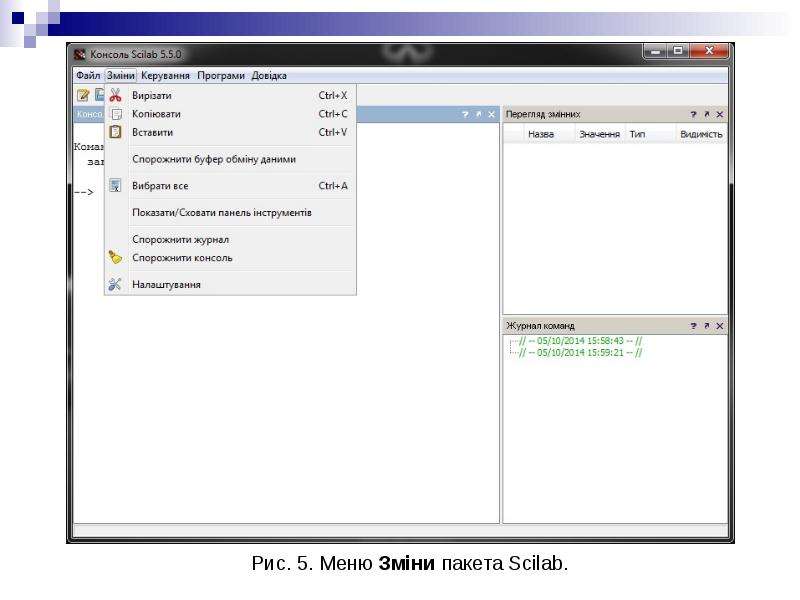
Пункт меню Зміни (рис.5) містить наступні команди: Пункт меню Зміни (рис.5) містить наступні команди: Вирізати (Ctrl+X) вирізання виділеного об'єкта...
Описание слайда:
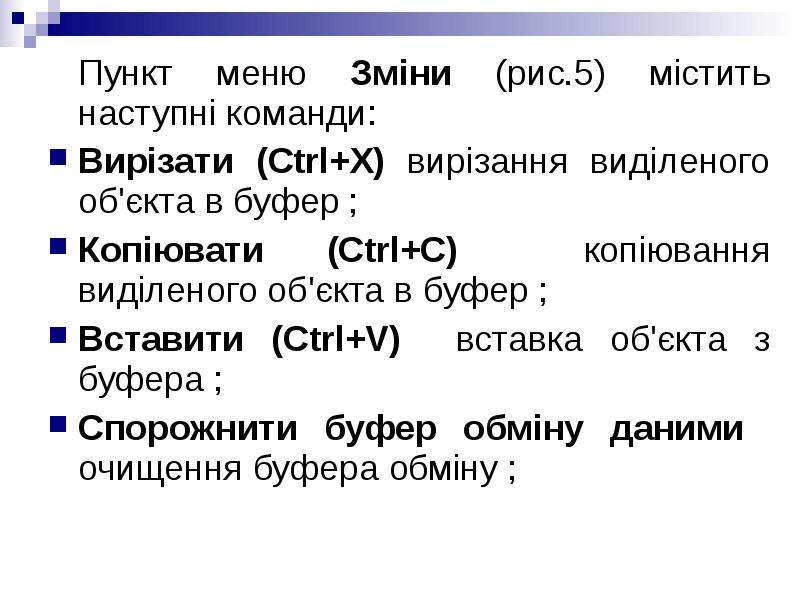
Пункт меню Зміни (рис.5) містить наступні команди: Пункт меню Зміни (рис.5) містить наступні команди: Вирізати (Ctrl+X) вирізання виділеного об'єкта в буфер ; Копіювати (Ctrl+C) копіювання виділеного об'єкта в буфер ; Вставити (Ctrl+V) вставка об'єкта з буфера ; Спорожнити буфер обміну даними очищення буфера обміну ;

Слайд 23


Вибрати все (Ctrl+A) виділення всіх команд поточної сесії ; Вибрати все (Ctrl+A) виділення всіх команд поточної сесії ; Показати/Сховати панель...
Описание слайда:
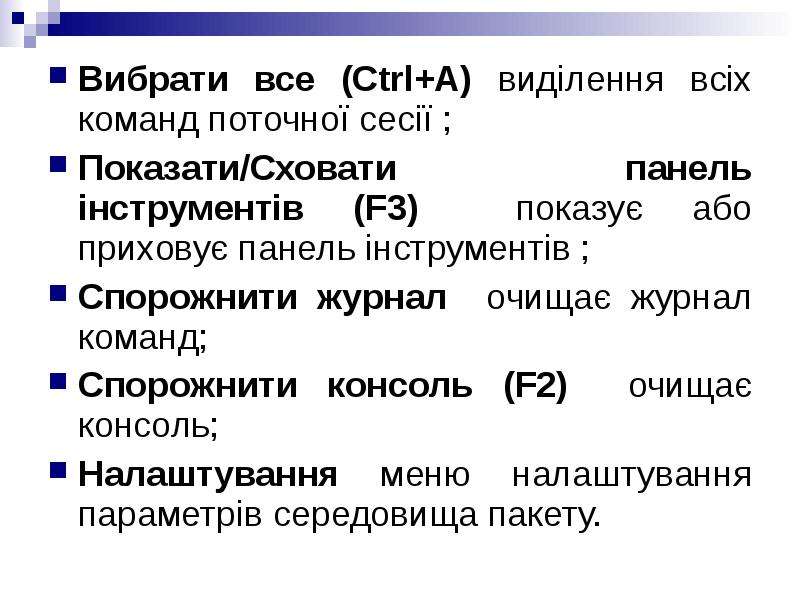
Вибрати все (Ctrl+A) виділення всіх команд поточної сесії ; Вибрати все (Ctrl+A) виділення всіх команд поточної сесії ; Показати/Сховати панель інструментів (F3) показує або приховує панель інструментів ; Спорожнити журнал очищає журнал команд; Спорожнити консоль (F2) очищає консоль; Налаштування меню налаштування параметрів середовища пакету.

Слайд 24


Команда головного меню ? (F1) відкриває доступ до довідкової системи Scilab (рис. 6). Команда головного меню ? (F1) відкриває доступ до довідкової...
Описание слайда:
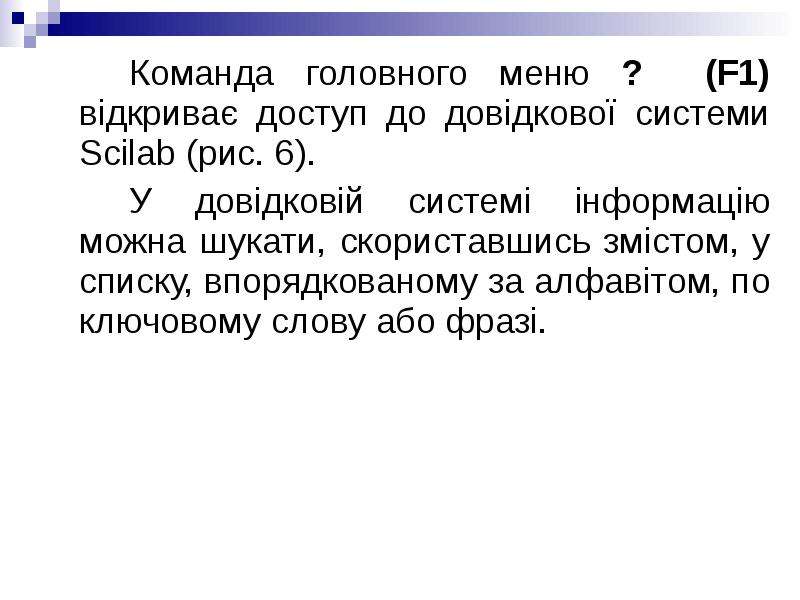
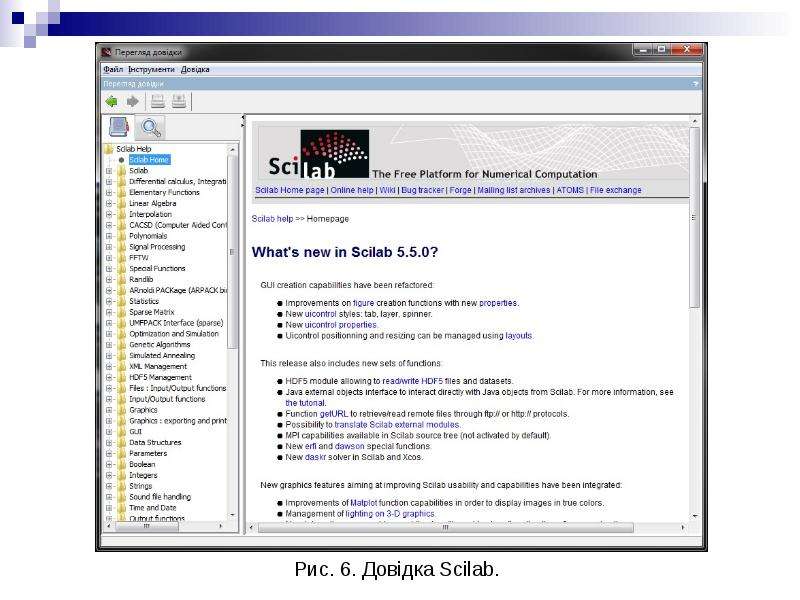
Команда головного меню ? (F1) відкриває доступ до довідкової системи Scilab (рис. 6). Команда головного меню ? (F1) відкриває доступ до довідкової системи Scilab (рис. 6). У довідковій системі інформацію можна шукати, скориставшись змістом, у списку, впорядкованому за алфавітом, по ключовому слову або фразі.

Слайд 25


Оcнови роботи в пакеті Scilab, слайд №25
Описание слайда:

Слайд 26


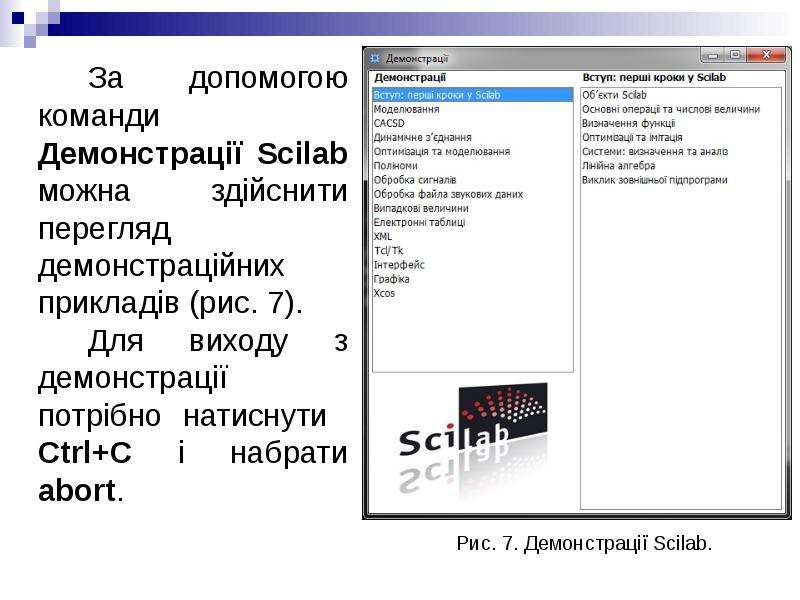
За допомогою команди Демонстрації Scilab можна здійснити перегляд демонстраційних прикладів (рис. 7). За допомогою команди Демонстрації Scilab можна...
Описание слайда:
За допомогою команди Демонстрації Scilab можна здійснити перегляд демонстраційних прикладів (рис. 7). За допомогою команди Демонстрації Scilab можна здійснити перегляд демонстраційних прикладів (рис. 7). Для виходу з демонстрації потрібно натиснути Ctrl+C і набрати abort.

Слайд 27


Основи роботи в Scilab Основи роботи в Scilab Текстовий коментар в Scilab – це стрічка, яка починається з символа //. Використовувати текстові...
Описание слайда:
Основи роботи в Scilab Основи роботи в Scilab Текстовий коментар в Scilab – це стрічка, яка починається з символа //. Використовувати текстові коментарі можна як в робочому середовищі, так і в тексті файлу сценарію. Стрічка після символів // не сприймається як команда і натискання клавіші Enter приводить до активізації наступної командної стрічки: -->//Коментар -->

Слайд 28


Оcнови роботи в пакеті Scilab, слайд №28
Описание слайда:

Слайд 29


Обчислити значення виразу можна, якщо ввести його в командну стрічку і натиснути Enter. В робочому полі отримаємо результат. Обчислити значення...
Описание слайда:
Обчислити значення виразу можна, якщо ввести його в командну стрічку і натиснути Enter. В робочому полі отримаємо результат. Обчислити значення виразу можна, якщо ввести його в командну стрічку і натиснути Enter. В робочому полі отримаємо результат. Приклад : --> 2.35*(1.8-0.25)+1.34^2/3.12 ans = 4.2180

Слайд 30


Якщо вираз дуже довгий, то перенести його на іншу стрічку можна набравши три крапки або більше. Це буде означати продовження командної стрічки. Якщо...
Описание слайда:
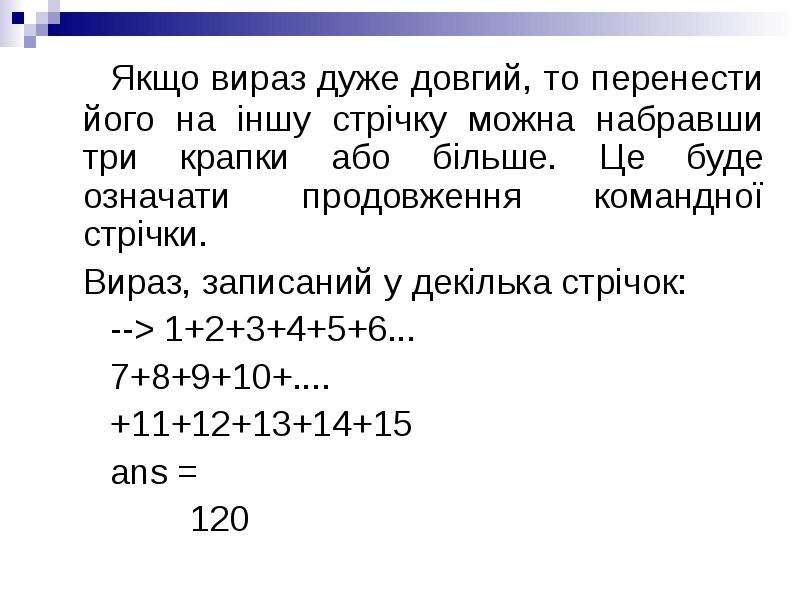
Якщо вираз дуже довгий, то перенести його на іншу стрічку можна набравши три крапки або більше. Це буде означати продовження командної стрічки. Якщо вираз дуже довгий, то перенести його на іншу стрічку можна набравши три крапки або більше. Це буде означати продовження командної стрічки. Вираз, записаний у декілька стрічок: --> 1+2+3+4+5+6... 7+8+9+10+.... +11+12+13+14+15 ans = 120

Слайд 31


Функції в Scilab Функції в Scilab Всі функції, які використовують в Scilab, можна поділити на 2 класи: стандартні; визначені користувачем. В...
Описание слайда:
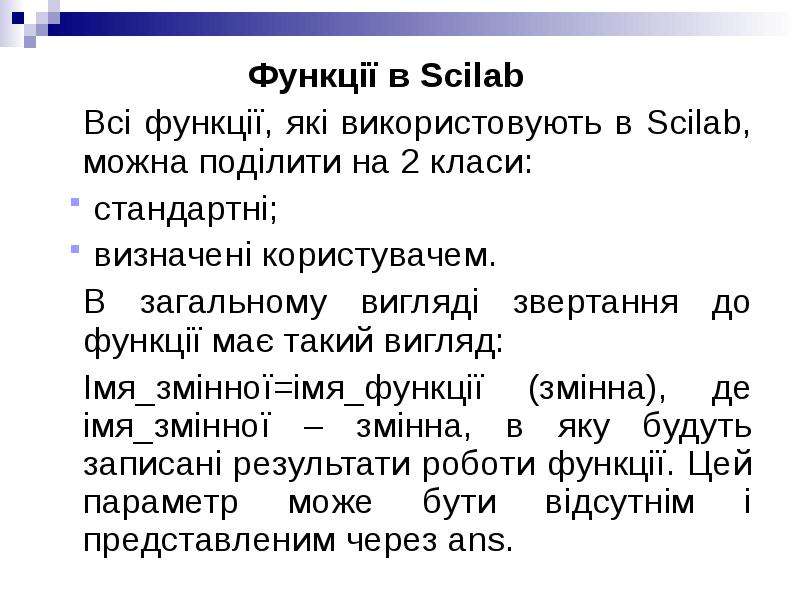
Функції в Scilab Функції в Scilab Всі функції, які використовують в Scilab, можна поділити на 2 класи: стандартні; визначені користувачем. В загальному вигляді звертання до функції має такий вигляд: Імя_змінної=імя_функції (змінна), де імя_змінної – змінна, в яку будуть записані результати роботи функції. Цей параметр може бути відсутнім і представленим через ans.

Слайд 32


Елементарні математичні функції Елементарні математичні функції Тригонометричні sin(x) –синус числа x cos(x) – косинус числа x tan(x) – тангенс числа...
Описание слайда:
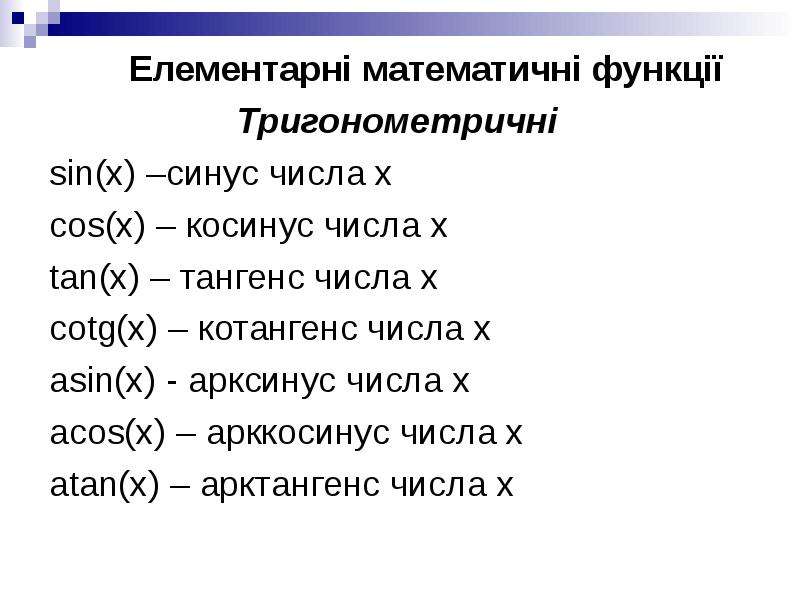
Елементарні математичні функції Елементарні математичні функції Тригонометричні sin(x) –синус числа x cos(x) – косинус числа x tan(x) – тангенс числа x cotg(x) – котангенс числа x asin(x) - арксинус числа x acos(x) – арккосинус числа x atan(x) – арктангенс числа x

Слайд 33


Експоненціальні Експоненціальні exp(x) – експонента числа x log(x) – натуральний логарифм числа x Інші sqrt(x) – корінь квадратний з числа x abs(x) –...
Описание слайда:
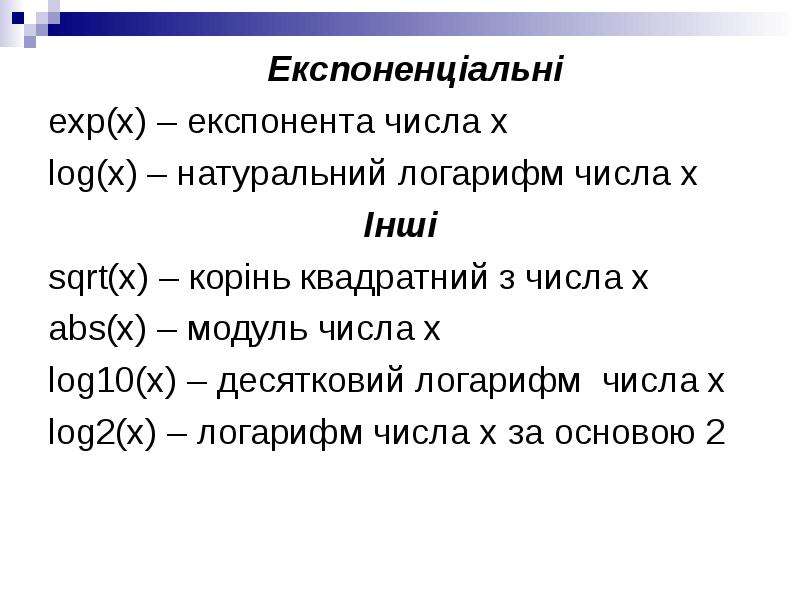
Експоненціальні Експоненціальні exp(x) – експонента числа x log(x) – натуральний логарифм числа x Інші sqrt(x) – корінь квадратний з числа x abs(x) – модуль числа x log10(x) – десятковий логарифм числа x log2(x) – логарифм числа x за основою 2

Слайд 34


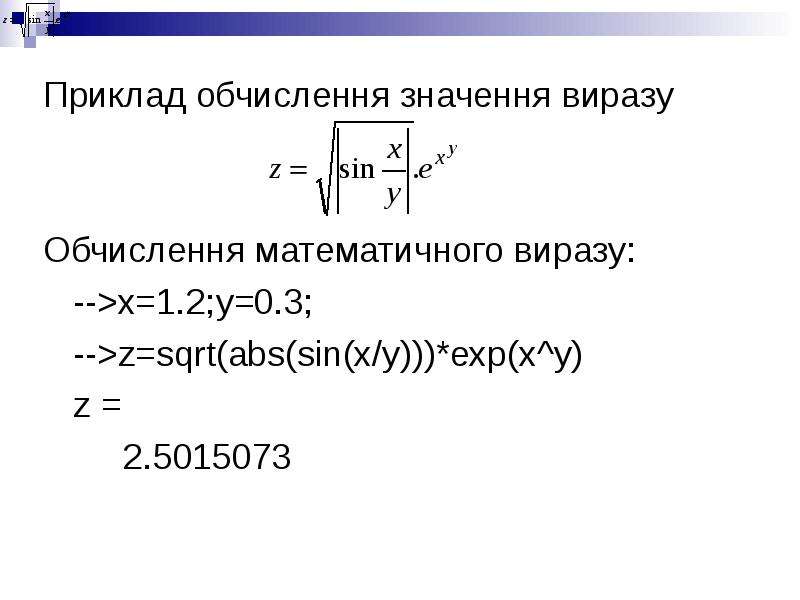
Приклад обчислення значення виразу Приклад обчислення значення виразу Обчислення математичного виразу: -->x=1.2;y=0.3;...
Описание слайда:
Приклад обчислення значення виразу Приклад обчислення значення виразу Обчислення математичного виразу: -->x=1.2;y=0.3; -->z=sqrt(abs(sin(x/y)))*exp(x^y) z = 2.5015073


Похожие презентации
Mypresentation.ru
Загрузить презентацию